|
|
|


Zboží
Složka Zboží zastřešuje ostatní sekce, které s produktovým portfoliem souvisí a významně tak usnadňuje práci. Uživatel zde má k dispozici základní číselník Zboží, dalé také knihy se Značkami i Skupinami zboží. Součástí složky je také číselník s Alternativními texty stavu skladů či funkce pro Přidání obrázků ke zboží (základní i další).
Pokud uživatel chce vytvořit jako samostatný produkt pro e-shop set, či sadu zboží, lze sadu na záložče Základní údaje definovat jako typ sada a dále na záložce Prodej v Rozpisu položek přidat zboží, které má být součástí sady. Dále lze přidat například množství a nakonec celé sadě definovat její kompletní cenu.
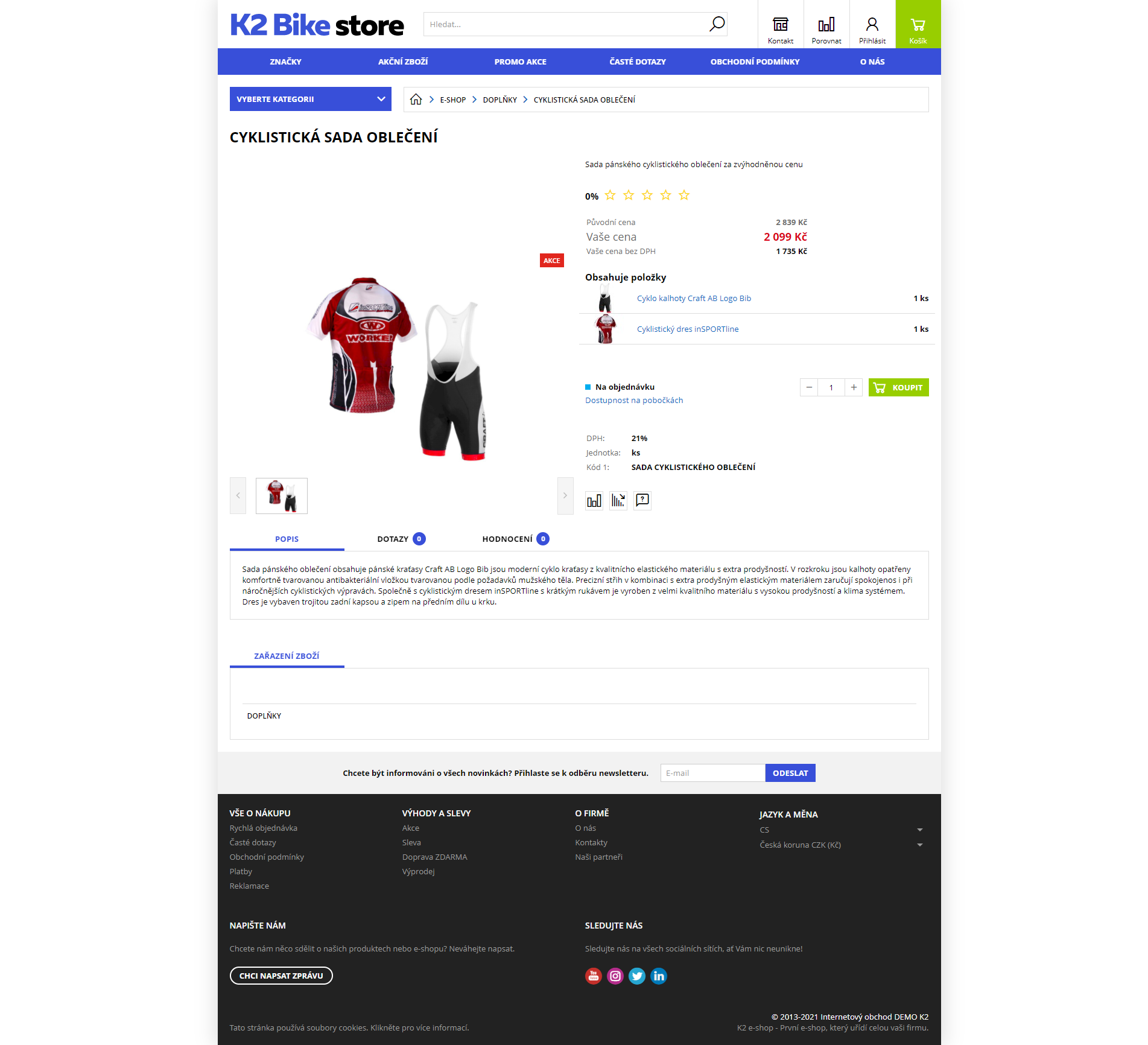
Obr. Sada zboží na e-shopu
|
|
|
Kniha Zboží (e-shop)
Na tomto místě nalezneme knihu Zboží, která je doplněna o funkce spojená se správou e-shopu. Defaultně lze využít Kategorie pro filtr zboží, z ribbonu lze jednotlivé detaily zboží otevřít ve webovém prohlížeči a obsahuje i záložku Náhled stránky, přičemž je ve změně možná editace zkratky a krátkého popisu.
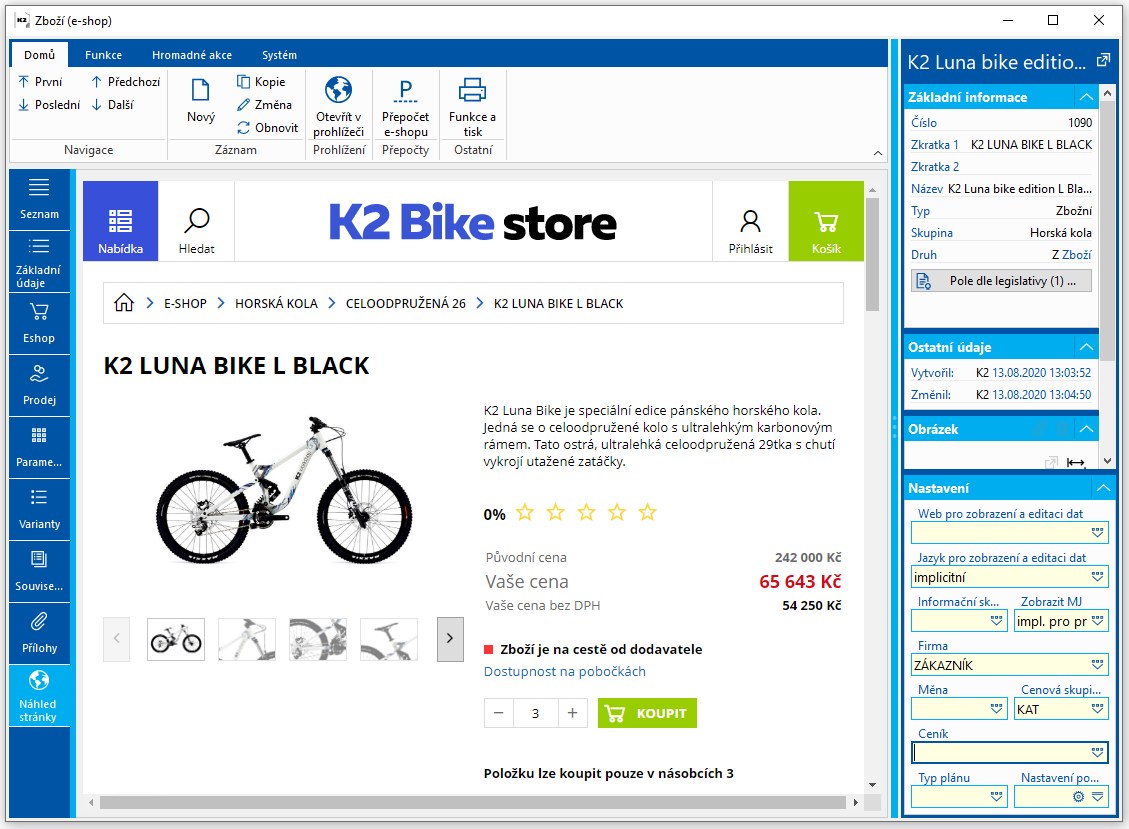
Obr.: Náhled stránky
Na záložce Prodej je možnost sledovat vývoj historie cen zboží na e-shopu. Po změně prodejní ceny a provedených přepočtech se bude vývoj ceny ukládat do tabulky na záložce Historie cen.
Pro používání sledování historie cen je nutné v konfiguraci Obecné nastavení webu, e-shopu zatrhnout volbu Evidovat změny v cenách internetového obchodu. Dále je potřeba mít v preview nastavený Web pro zobrazení a editaci dat, Měnu a Cenovou skupinu. Pro správnou funkčnost nesmí být vyplněný ceník pro zboží s cenovou historií.
Předtím, než uživatel začne používat historii cen e-shopu, je třeba nainicializovat počáteční ceny. Inicializace se spustí po potvrzení dotazu při zaškrtnutí volby "Evidovat změny v cenách int. obchodu" v Obecném nastavení webu, e-shopu.
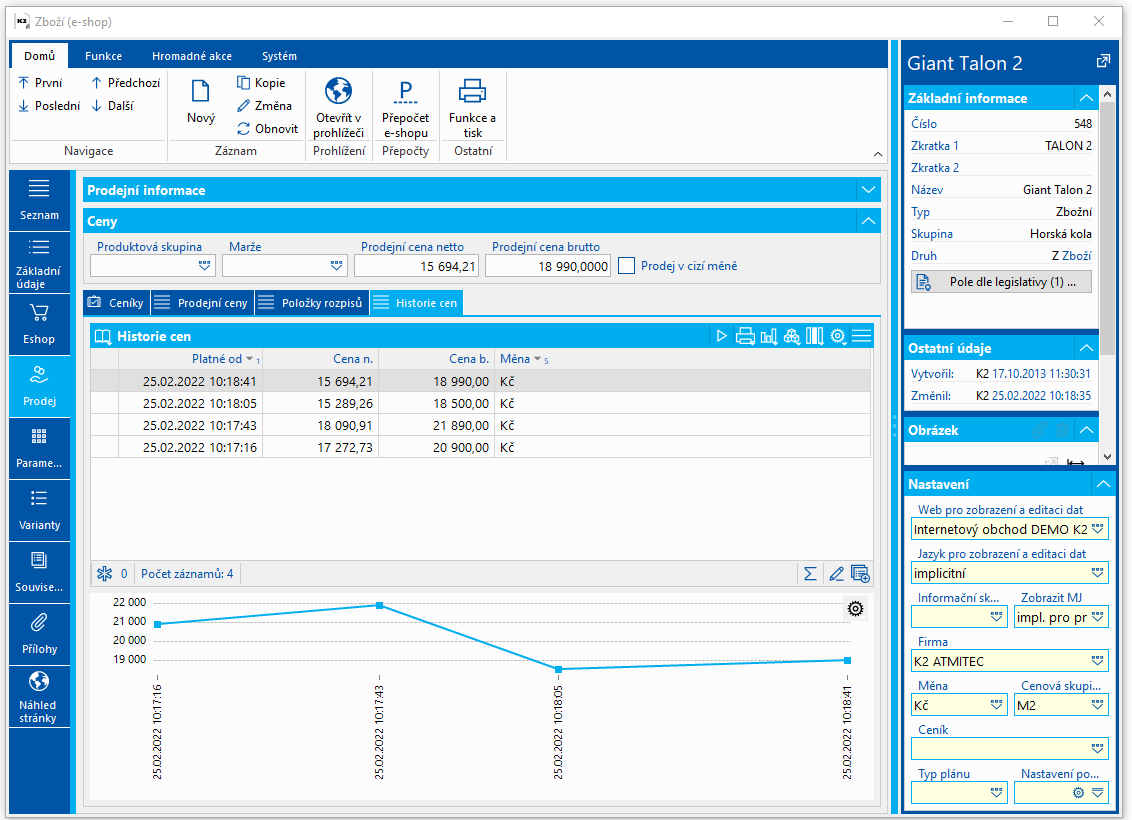
Obr. Historie cen
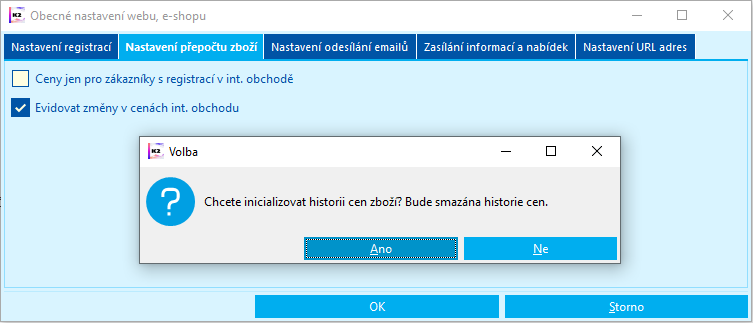
Obr. Obecné nastavení webu, e-shopu - Inicializace historie cen
|
|
|
Kniha Značky zboží
Vytvořená funkce jednak usnadňuje si výrobce pamatovat a jednak umožňuje předávat zkušenosti a jiné asociace s výrobkem či službou. Vzniká tedy možnost, definovat jednotlivé značky produkty, kdy dojde k přesměrování na speciální stránku značky, kterou si lze dle potřeb nadefinovat v K2.
V knize Značky zboží nalezneme seznam všech značek, které lze na webu a e-shopu ke zboží přiřadit. Založení nové značky je možné pomocí klávesy Insert či tlačítka Nový na liště. Povinné pole v tomto případě je pouze Značka, volitelně lze vyplnit pole Partner.
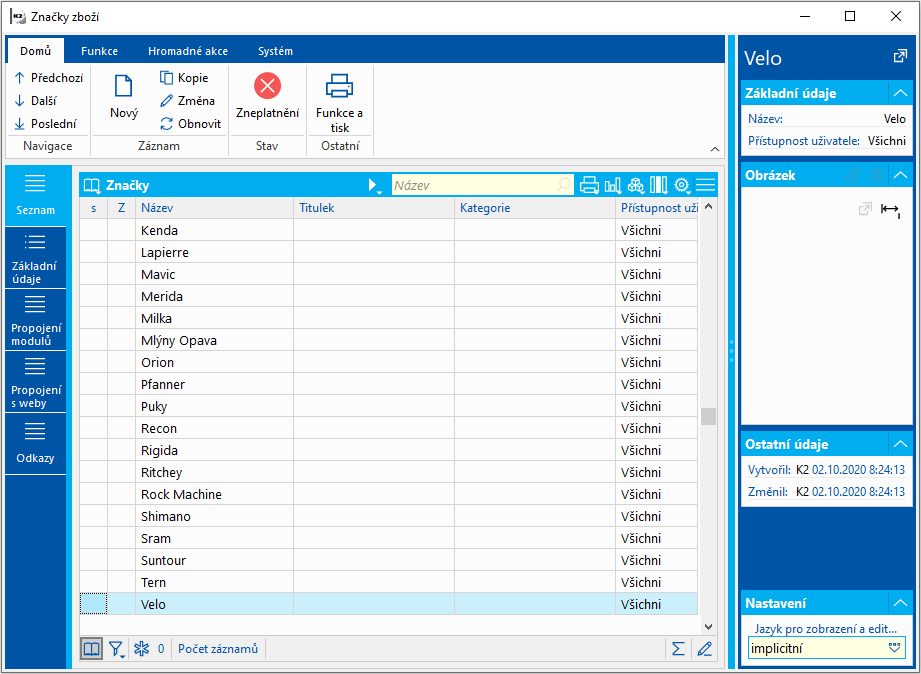
Obr.: Kniha Značky zboží
Na záložce Základní údaje lze přiřadit např. popis a na záložce odkazy připojit obrázky, či loga. K jednotlivým značkám lze pro lepší orientaci či synchronizaci připojit i výrobce. Na záložce Propojení s weby lze jednotlivé značky připojit k e-shopům, ke kterým jsou primárně nastaveny, či využít definovanou značku pro více e-shopu.
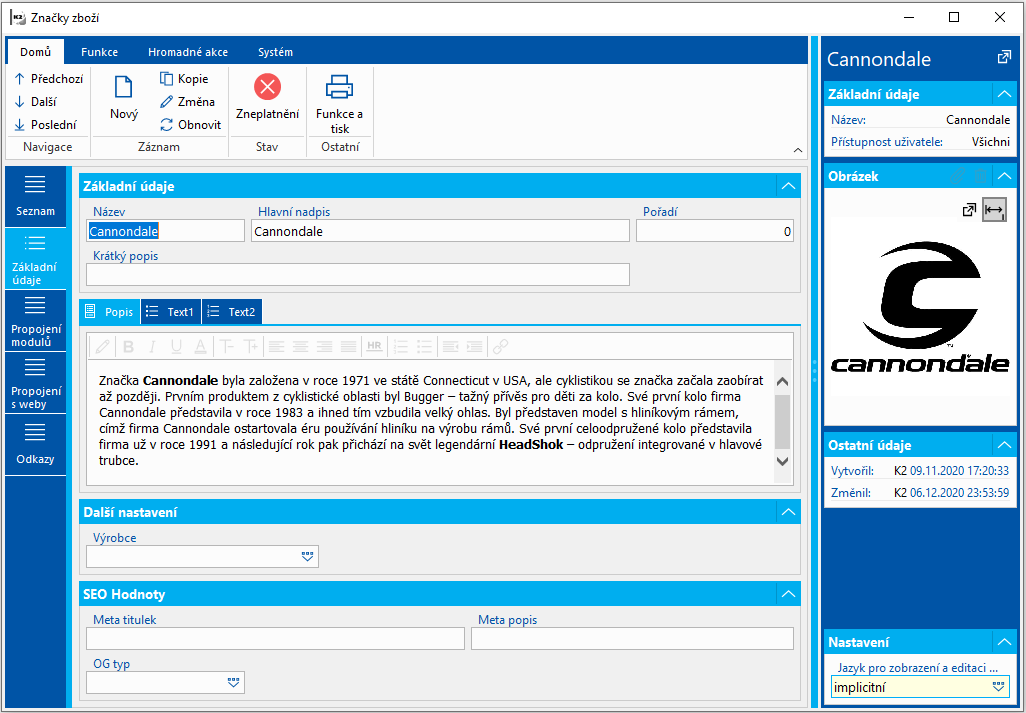
Obr. Značky zboží - Základní údaje
Na kartě zboží v informacích pro internetový obchod na záložce E-shop lze ke zboží nastavit značku, kdy na e-shopu umožní proklik na stránku s definicí značky či pro jiné informace definované předchozích krocích na kartě Značky zboží.
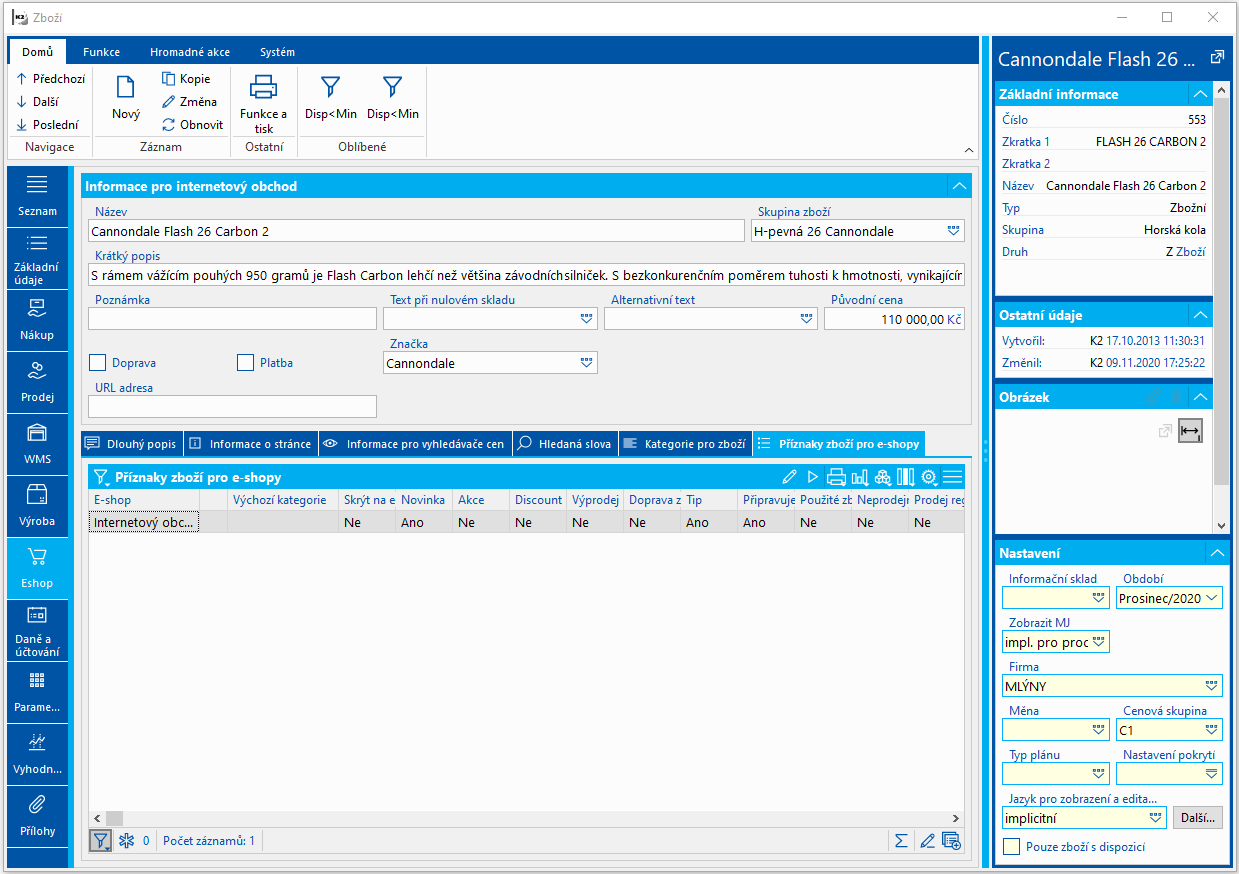
Obr Značka na kartě Zboží
Ne e-shopu pro všechny definované značky je přednastavené stránka Značky, která umožní proklik na jednotlivé informace, které jsou v K2 zaznamenány a soubor produktů připojených ke značce.
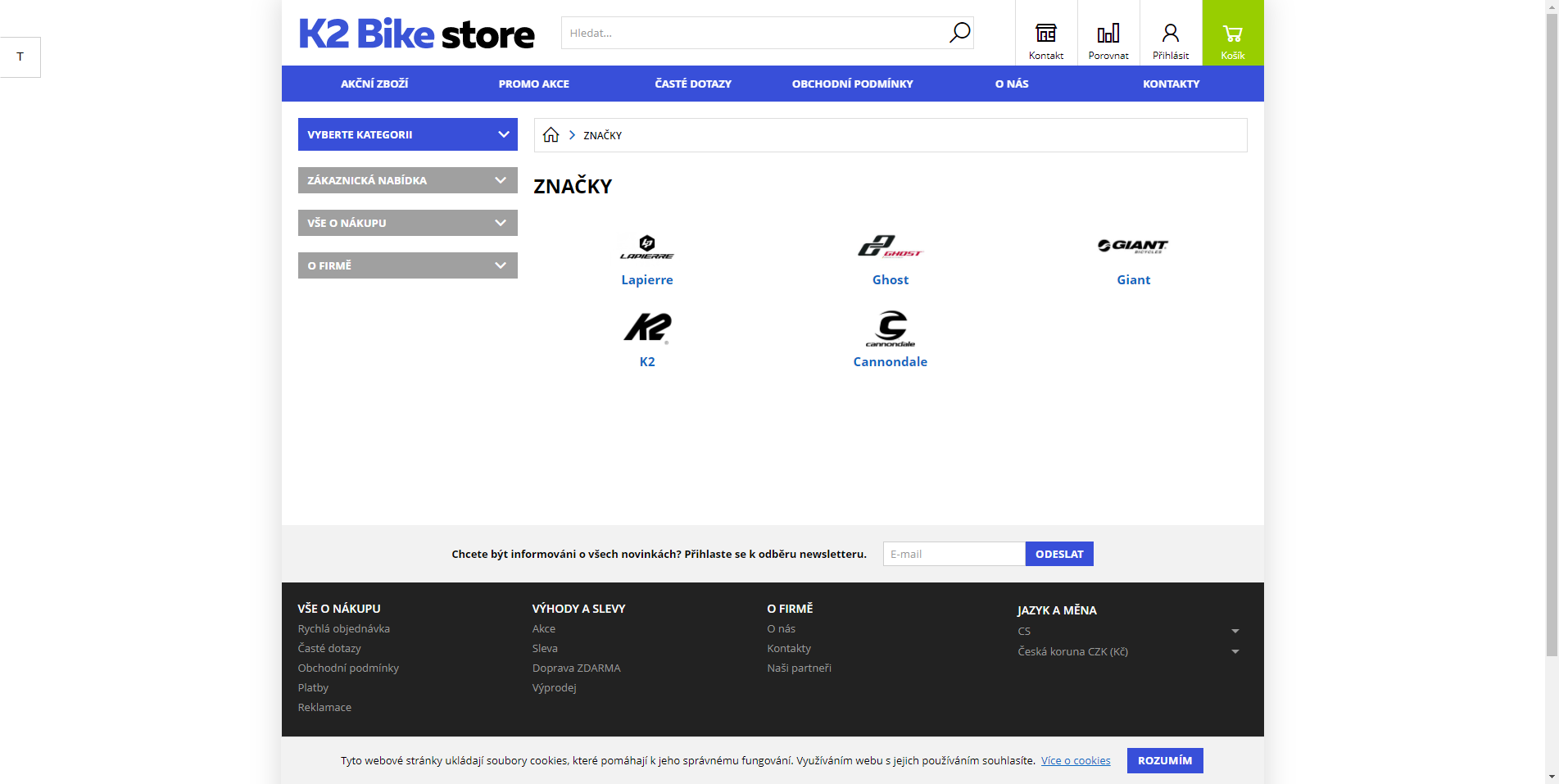
Obr. Značky na e-shopu
Na eshopu se informace o jednotlivých značkách nachází za pomocí prokliku v detailu zboží, kdy dojde k přesměrování na stránku s informacemi o značce a výčtem zboží, které je v K2 definováno.
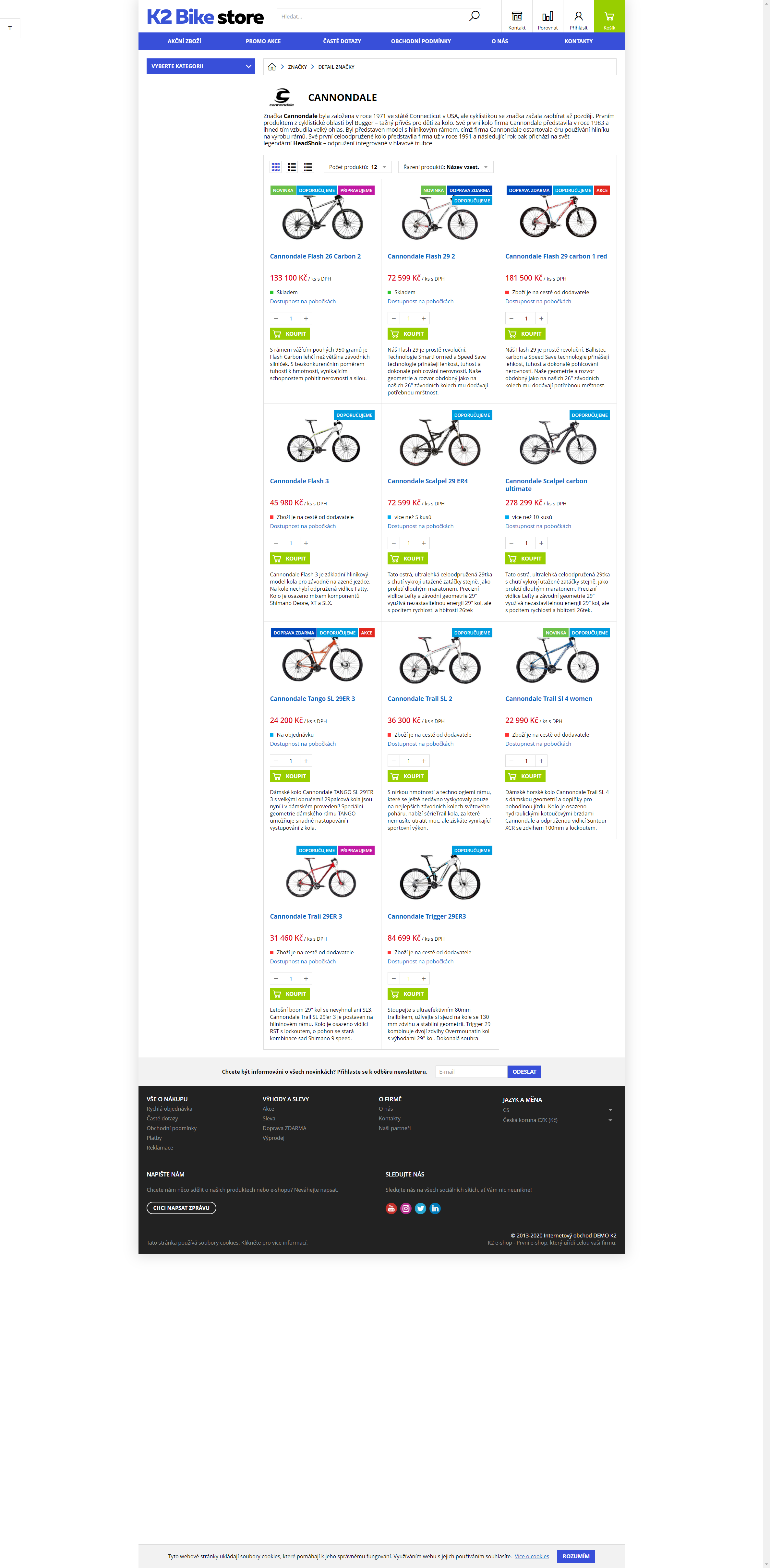
Obr. Detail značky na e-shopu
|
|
|
Kniha Skupiny zboží e-shopu
Skupiny nám umožňují slučovat zboží a následně se k němu jednotně chovat z hlediska zařazování do kategorií. Slučujeme takto zboží velmi podobné, které vždy bude patřit do stejné kategorie. Přiřazením zboží ke skupině zboží získá uživatel jednoduchý nástroj, jak hromadně změnit, přidat nebo odstranit zboží z kategorie zboží. Skupinu zboží lze navíc přiřadit k různým kategoriím v různých webech/e-shopech - vyhneme se tak zdlouhavému zadávání jednotlivých karet s každým novým webem/e-shopem.
Skupina zboží se ke konkrétnímu zboží přiřadí na kartě Zboží, na záložce Eshop.
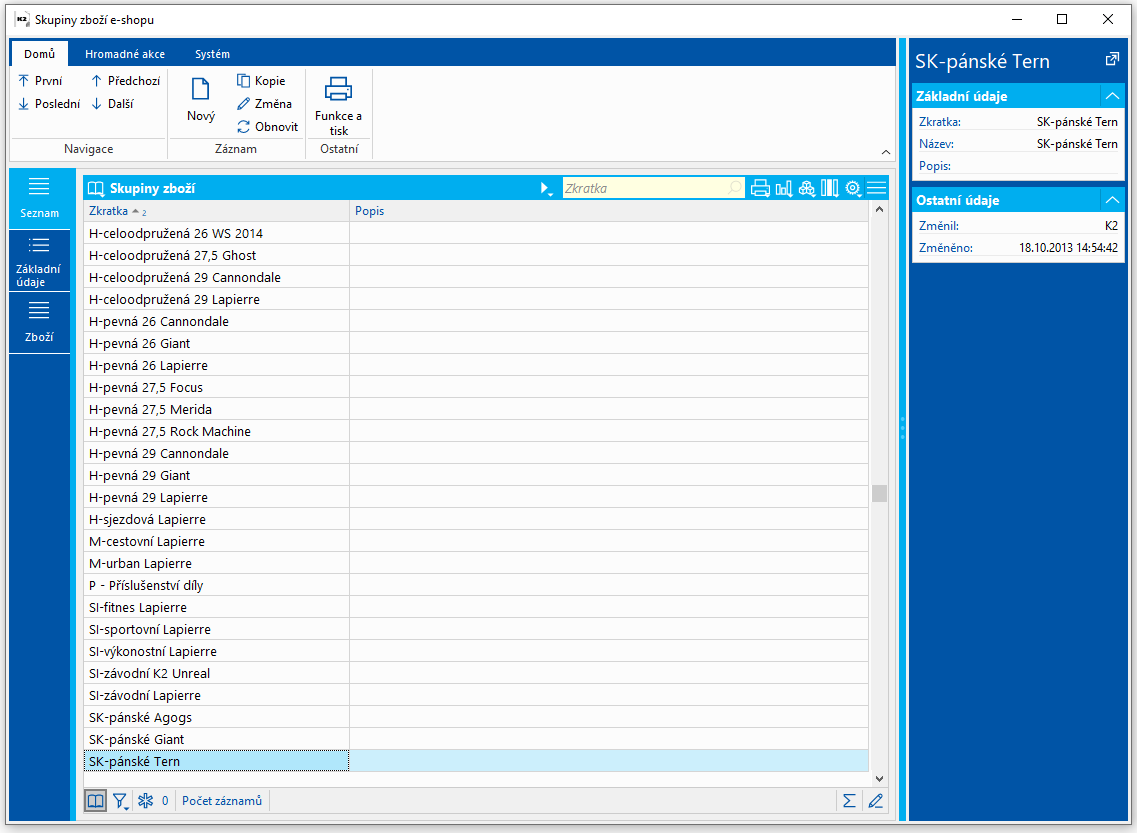
Obr.: Kniha Skupiny zboží e-shopu
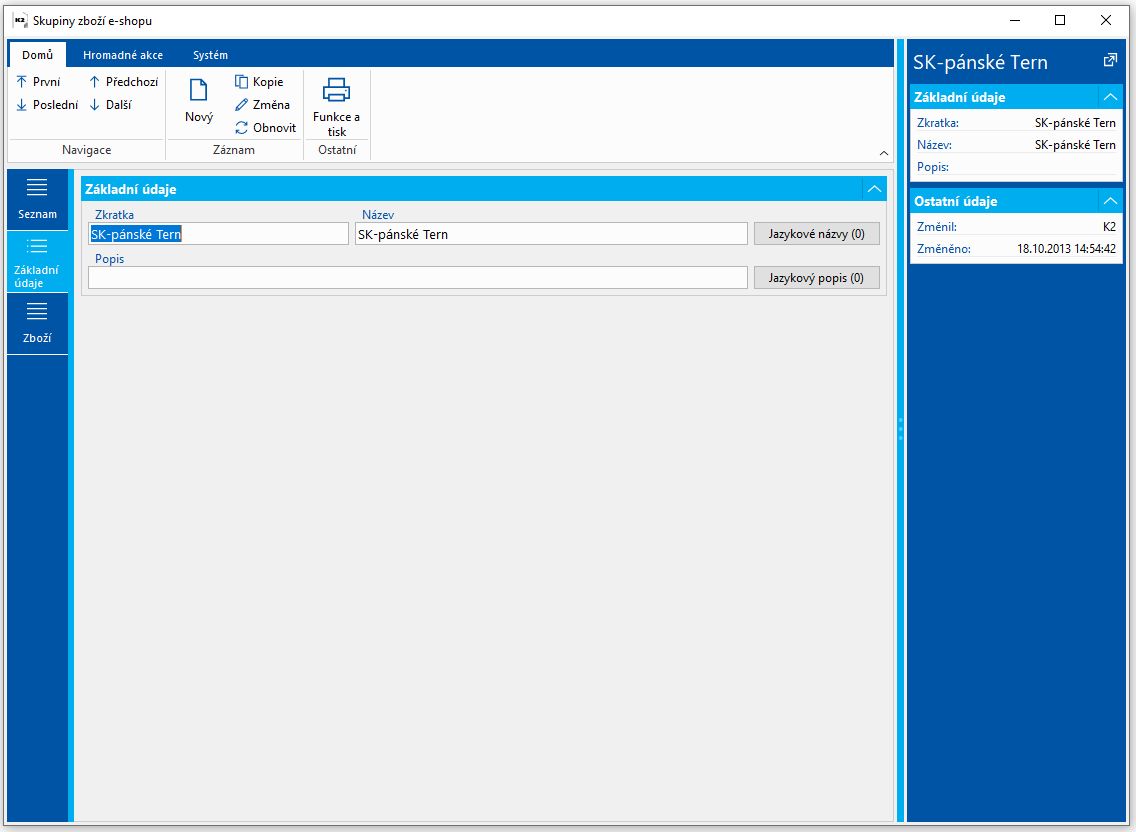
Obr.: Detail Skupiny zboží e-shopu
Základní informace - popis polí:
Zkratka |
Zkratka Skupiny zboží. Zkratka skupiny musí být unikátní, nelze založit dvě skupiny zboží se stejným názvem. |
Název |
Název Skupiny zboží. |
Popis |
Popis Skupiny zboží. |
|
|
|
Hodnocení z webu
Modul Hodnocení z webu slouží ke správě zákaznických hodnocení produktů a e-shopu. Zákazníci mohou hodnotit zakoupené produkty pomocí hvězdiček, přidávat slovní hodnocení, uvádět klady a zápory nebo přikládat fotografie. Volitelně lze povolit také hodnocení e-shopu jako celku.
Hodnocení lze schvalovat ručně nebo pomocí AI. Systém dále umožňuje automaticky vytvářet AI souhrny zákaznických hodnocení, zasílat e-mailové výzvy k hodnocení a poskytovat zákazníkům odměny za jejich hodnocení.
V modulu Hodnocení z webu se automaticky evidují všechna hodnocení, která zákazníci vloží prostřednictvím e-shopu. Správce zde může jednotlivá hodnocení prohlížet, upravovat, schvalovat nebo rozhodovat o jejich zveřejnění na e-shopu. Hodnocení lze v modulu také ručně vytvořit.
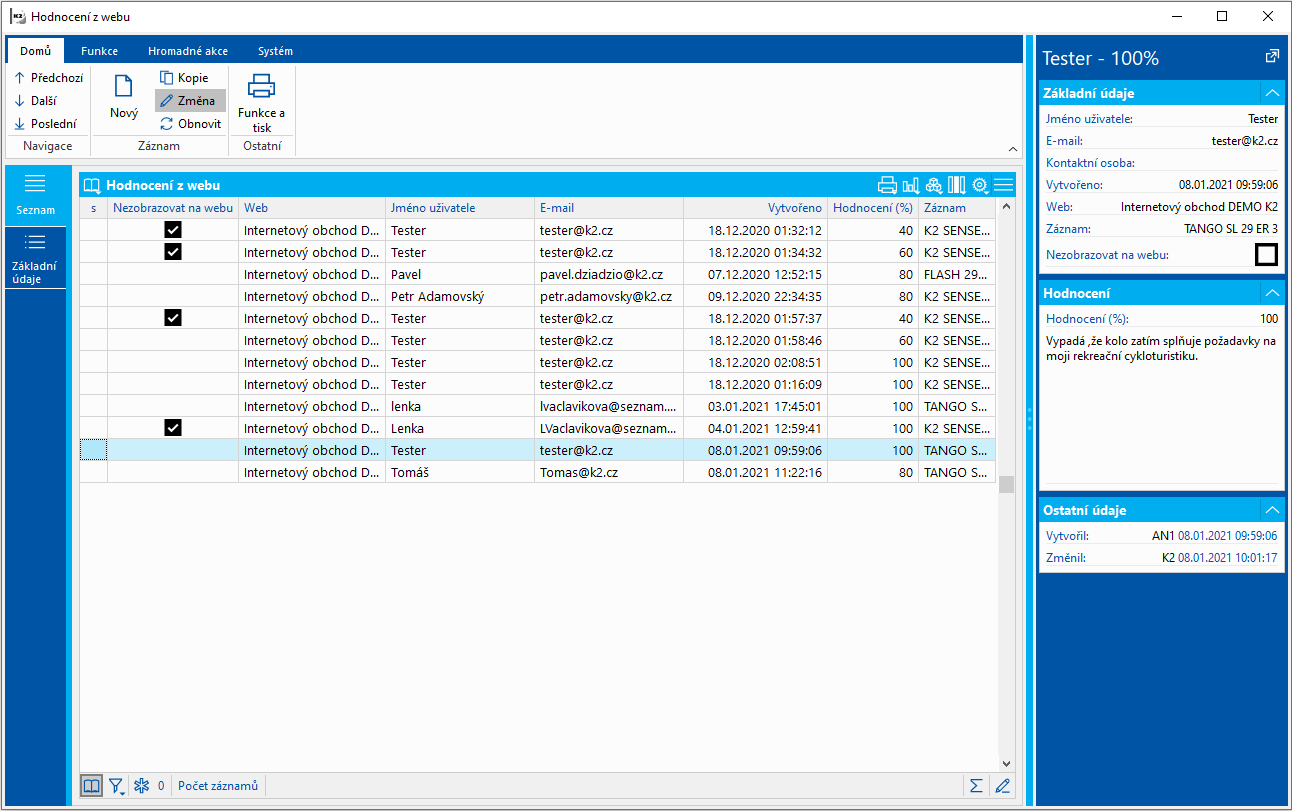
Obr. Seznam hodnocení z webu
Záložka Základní údaje
Na záložce Základní údaje jsou zobrazeny informace o konkrétním hodnocení. Správce zde může hodnocení upravit nebo pomocí volby Nezobrazovat na webu zabránit jeho zobrazení na e-shopu.
Hodnocení lze schvalovat jednotlivě nebo hromadně. Pro hromadné schválení a zveřejnění označených hodnocení je k dispozici příslušná funkce na záložce Funkce v ribbonu.
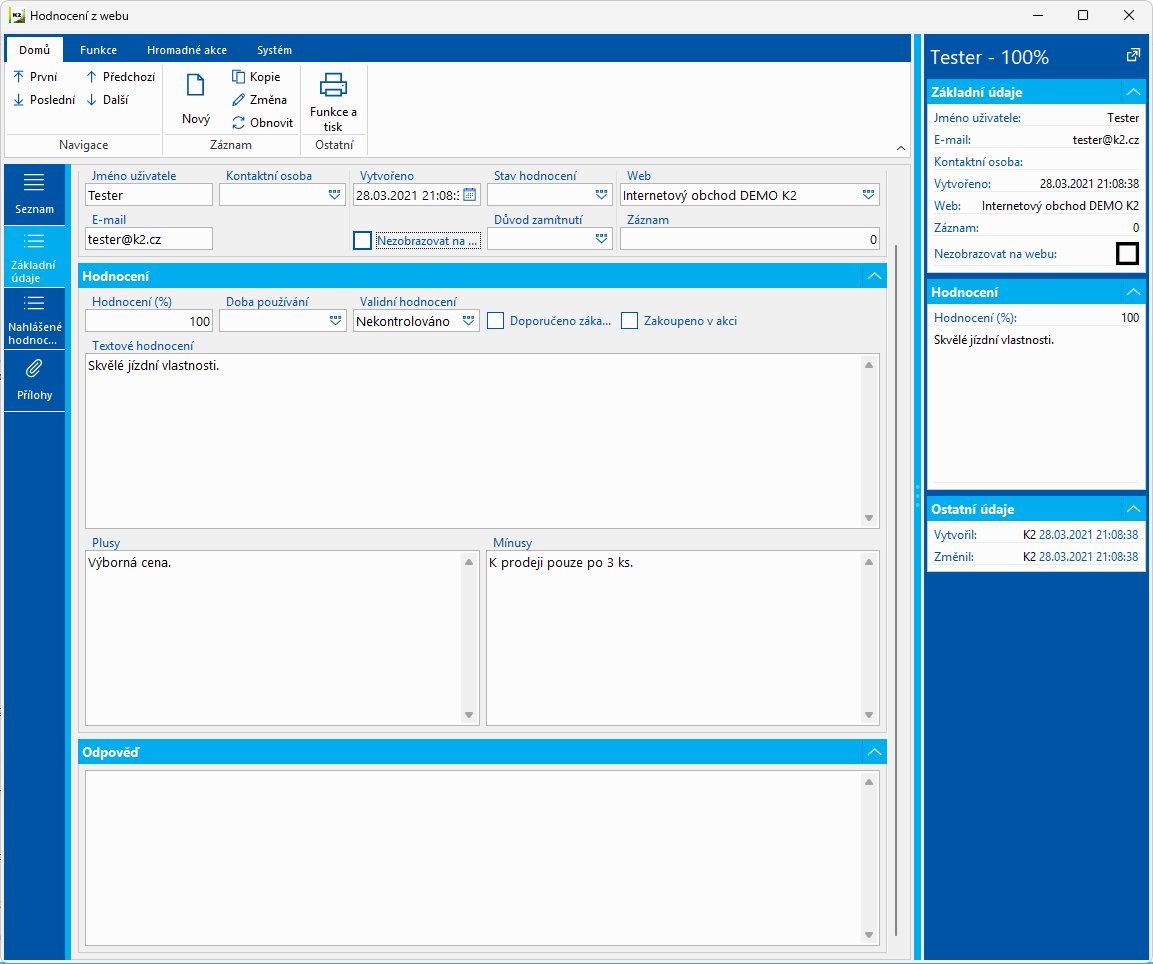
Obr.: Hodnocení z webu - záložka Základní údaje
Schvalování hodnocení
Hodnocení vložená zákazníky na e-shopu se automaticky ukládají do modulu Hodnocení z webu. Jejich zveřejnění závisí na nastavení schvalování v Nastavení webu a e-shopu.
Pokud je aktivní parametr Zobrazovat nová hodnocení bez schválení, nově vložená hodnocení se zobrazují na e-shopu automaticky. V opačném případě musí být před zveřejněním schválena.
1. Ruční schvalování hodnocení
Správce může jednotlivá hodnocení kontrolovat a schvalovat přímo v modulu Hodnocení z webu.
Pro hodnocení jsou definovány následující stavy:
- Nehodnoceno – hodnocení dosud nebylo posouzeno a čeká na schválení.
- Schváleno – hodnocení bylo schváleno a může se zobrazovat na e-shopu.
- Neschváleno – hodnocení bylo zamítnuto a na e-shopu se nezobrazuje.
2. Automatické schvalování pomocí AI
Pro automatické posuzování zákaznických hodnocení lze využít AI moderaci. Funkci aktivujeme v Nastavení webu a e-shopu na záložce Funkce, v sekci Nastavení AI, pomocí parametru AI moderace hodnocení.
AI moderace se provádí prostřednictvím plánované úlohy se skriptem EshopWebRatingAIModerateBatch. Doporučený interval spouštění je každých 15–30 minut. Skript zpracovává pouze hodnocení ve stavu workflow Čeká na AI.
Na základě výsledku AI moderace se hodnocení:
- Automaticky schválí, pokud dosažené skóre splňuje nastavenou minimální hodnotu.
- Předá k ruční moderaci, pokud obsahuje nevhodný obsah, nedosáhne požadovaného skóre nebo při zpracování dojde k chybě AI.
AI hodnocení nikdy automaticky nezamítá. Hodnocení, která nesplňují podmínky pro automatické schválení, musí posoudit správce.
AI moderaci lze spustit také ručně nad konkrétním hodnocením pomocí skriptu EshopWebRatingAIModerate.
AI moderaci nastavujeme v Nastavení webu a eshopu, na záložce Funkce.
|
|
|
Funkce hodnocení produktů je volitelná a ve výchozím stavu je vypnutá. Pro její aktivaci je nutné v Nastavení webu a e-shopu na záložce Funkce, v sekci Hodnocení, zatrhnout volbu Zobrazovat hodnocení.
Ve stejné sekci lze nastavit také další parametry hodnocení, například pravidla pro schvalování, opakované hodnocení produktů, e-mailové výzvy, AI moderaci nebo odměny za hodnocení. Podrobný popis jednotlivých parametrů je uveden v kapitole Funkce.
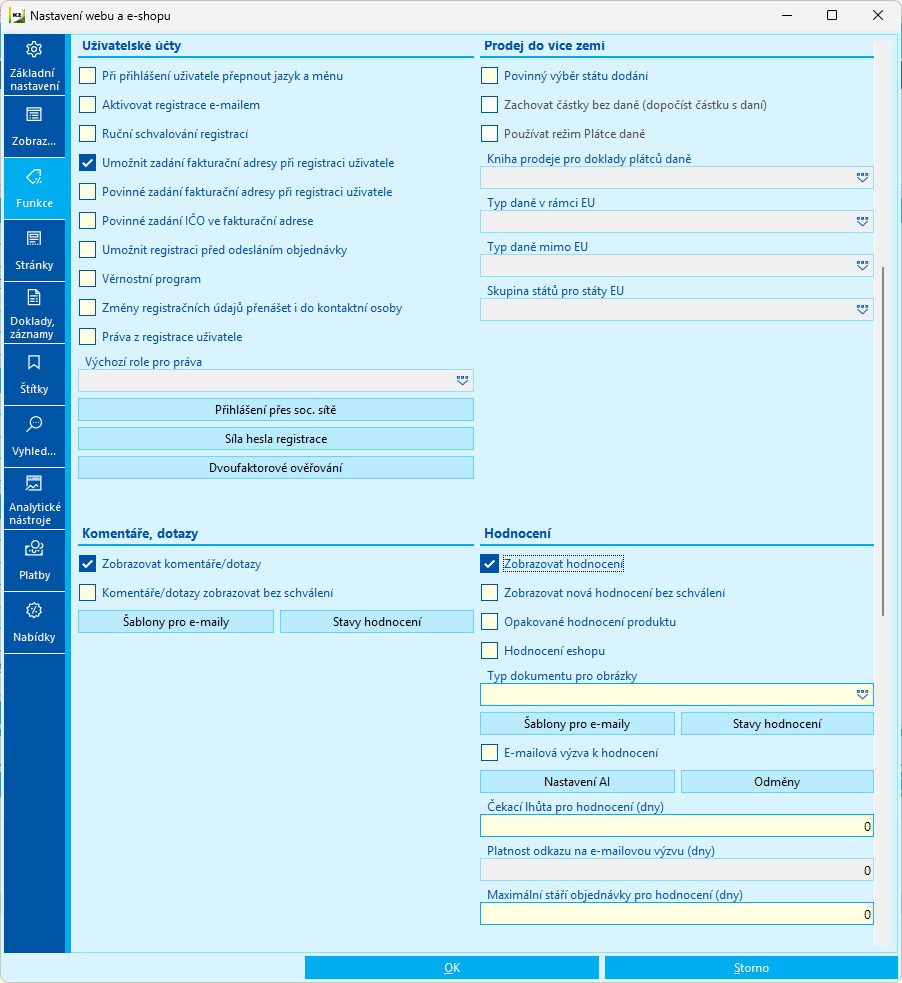
Obr. Nastavení webu a e-shopu – záložka Funkce, sekce Hodnocení
|
|
|
Na detailu produktu se zobrazuje průměrné hodnocení formou hvězdiček a celkový počet hodnocení.
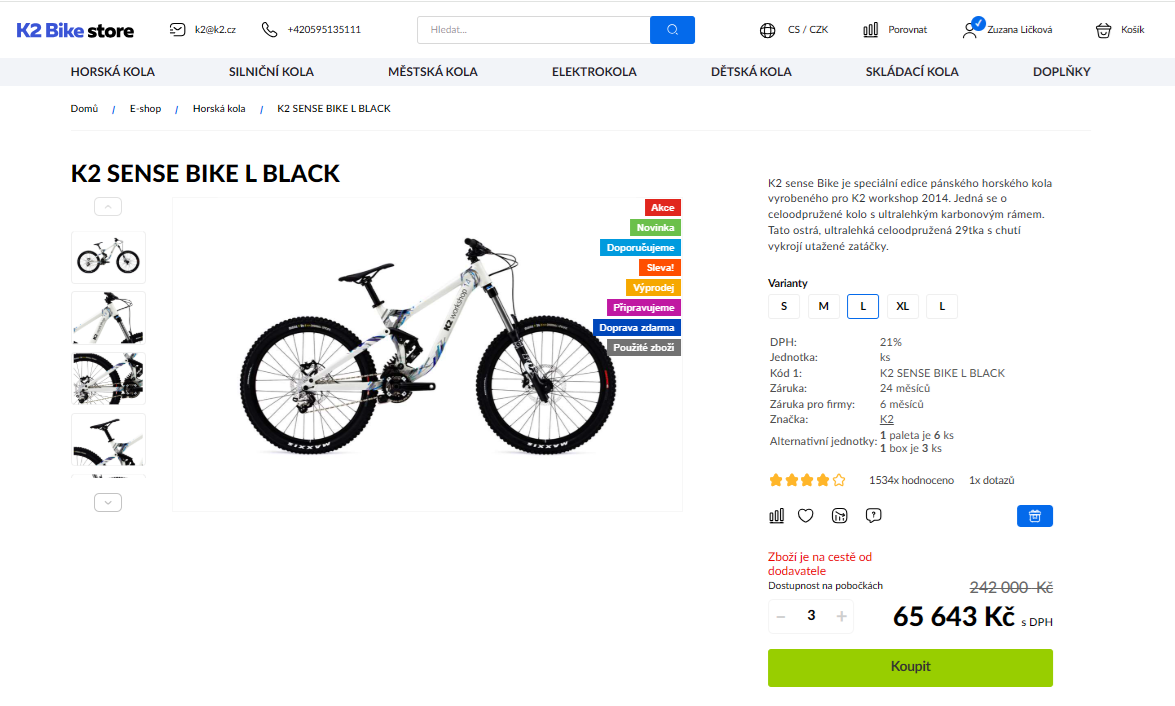
Obr.: Detail produktu s průměrným hodnocením
Kompletní přehled zákaznických hodnocení včetně slovních komentářů, kladů, záporů a případných fotografií je dostupný na samostatné záložce Hodnocení. Přihlášený zákazník, který si daný produkt zakoupil, zde může založit nové hodnocení pomocí tlačítka Napsat hodnocení. Dostupnost tlačítka závisí na nastavení hodnocení v systému K2, zejména na maximálním stáří objednávky a povolení opakovaného hodnocení produktu.
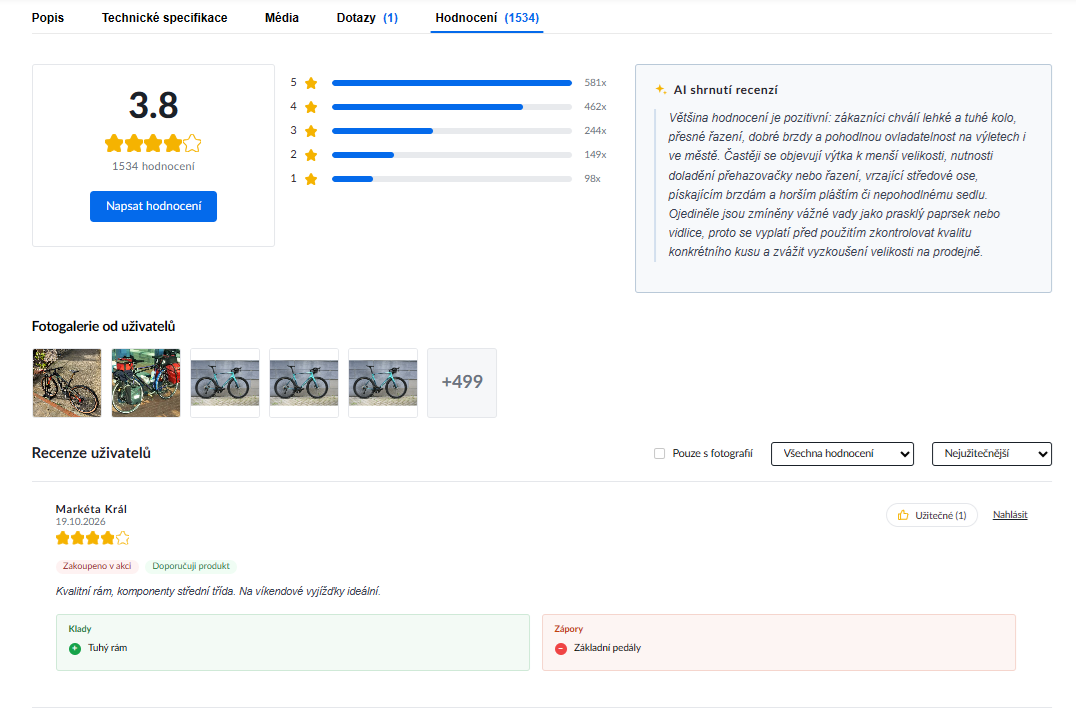
Obr.: Detail produktu - záložka Hodnocení
Po kliknutí na tlačítko Napsat hodnocení se uživateli zobrazí formulář, ve kterém může zákazník produkt ohodnotit pomocí hvězdiček, napsat celkové slovní hodnocení, uvést jeho klady a zápory a případně přiložit fotografie.
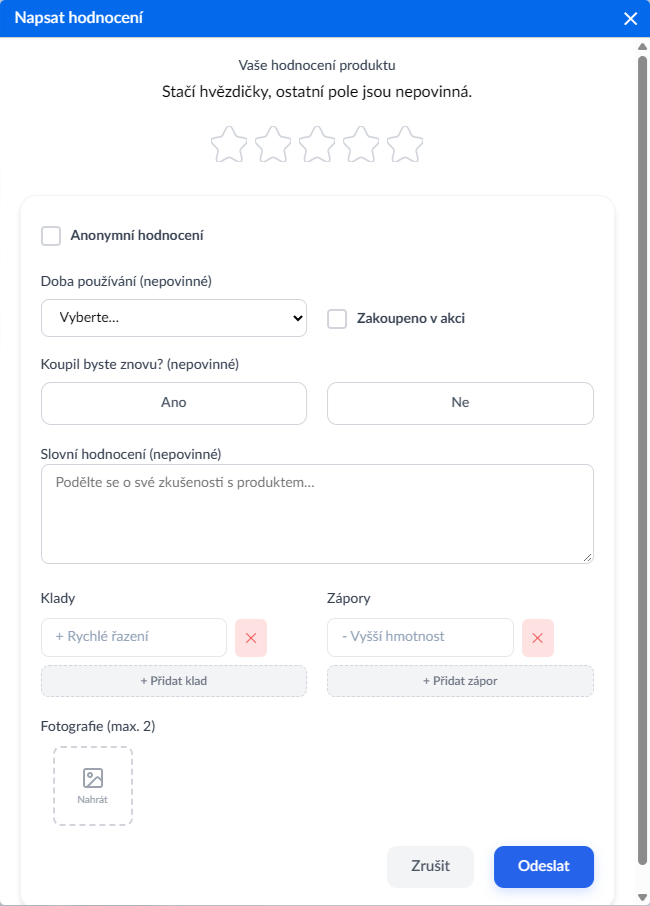
Obr.: Formulář pro vložení hodnocení produktu
Hromadné hodnocení produktů
Zákazníkům lze po nákupu automaticky zasílat e-mailovou výzvu k hodnocení s odkazem na formulář pro hromadné hodnocení produktů z dané objednávky. Formulář umožňuje zákazníkovi ohodnotit produkty z objednávky na jednom místě. Pokud je v Nastavení webu a e-shopu povolena také možnost Hodnocení e-shopu, zobrazí se v horní části formuláře i možnost ohodnotit e-shop jako celek.
Pro zpřístupnění formuláře pro hromadné hodnocení je nutné vytvořit textovou stránku Hromadné hodnocení a přiřadit jí šablonu pageRatingForm.
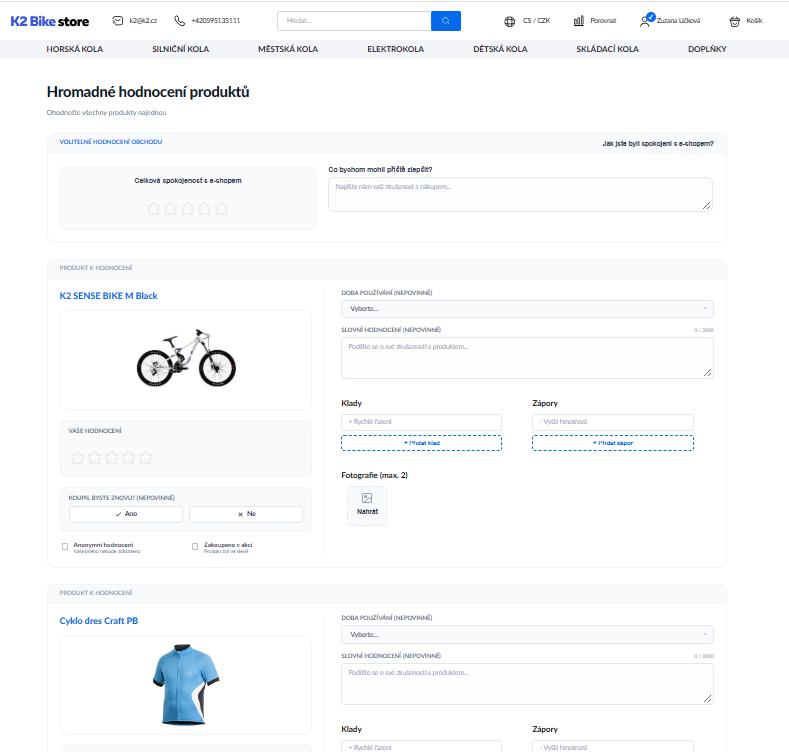
Obr.: Formulář pro hromadné hodnocení produktů
Uživatelské hodnocení v profilu uživatele
Přihlášený zákazník může ve svém uživatelském profilu vidět přehled všech vlastních hodnocení a seznam zakoupených produktů, které dosud neohodnotil. Pro zobrazení tohoto přehledu je nutné vytvořit textovou stránku s přiřazenou šablonou pageUserRatings a zařadit ji do menu webu pod zákazníckou nabídku.
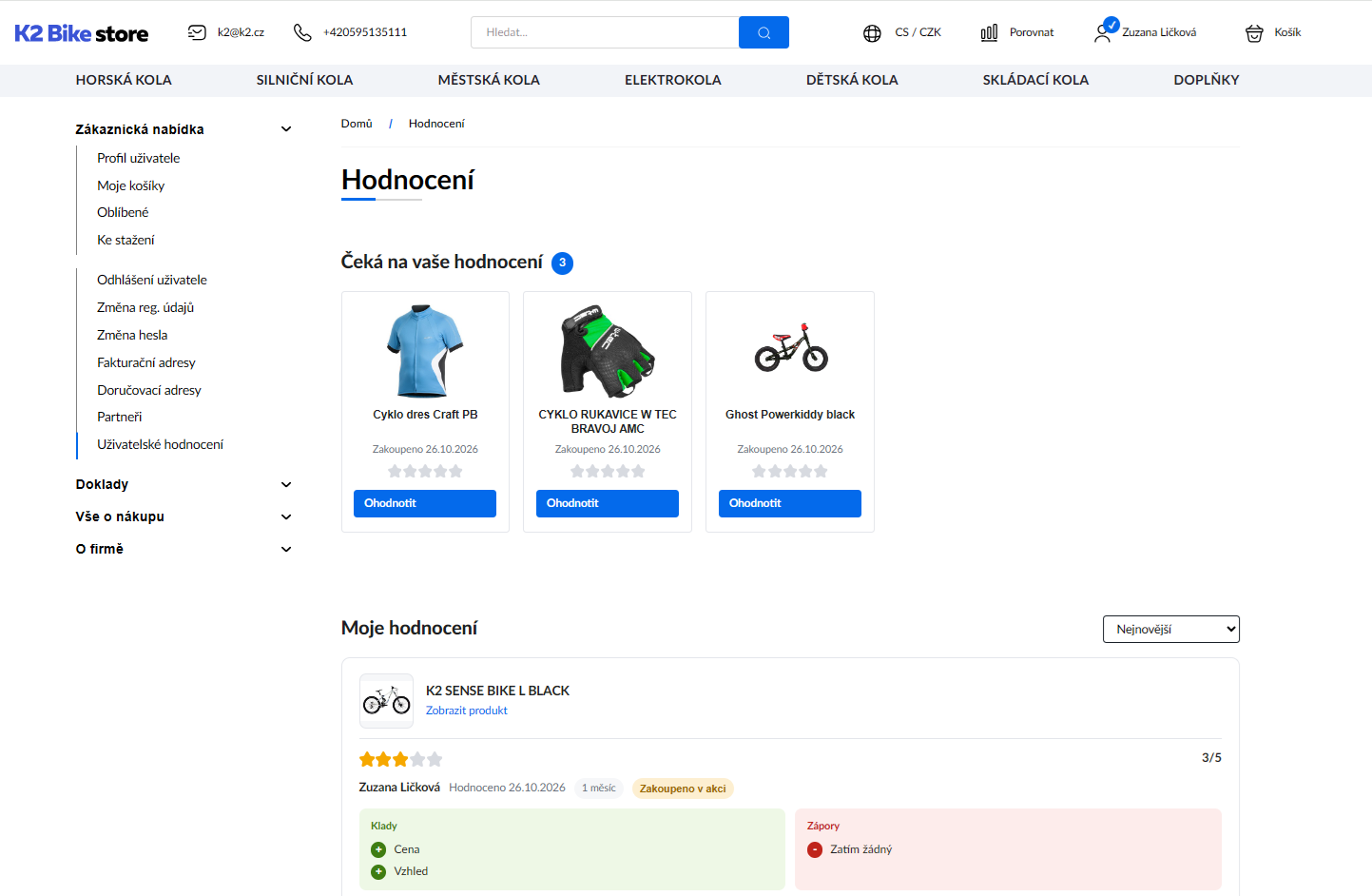
Obr.: Uživatelské hodnocení