|
|
|


Zakázky
Zakázka je v modulu Prodej základním (nadřízeným) dokladem. Kniha zakázek sleduje evidenci zakázek, jedna zakázka sleduje jeden obchodní případ. Ze zakázky lze vytvořit další podřízené doklady - Fakturu vydanou, Objednávku přijatou, Dodací list vydaný, Výdejku, případně Rezervační list. Tyto doklady lze zobrazit tlačítkem Podřízené a související doklady ze záložky Položky prodeje. Výjimku z tohoto pravidla tvoří pouze tzv. volné doklady.
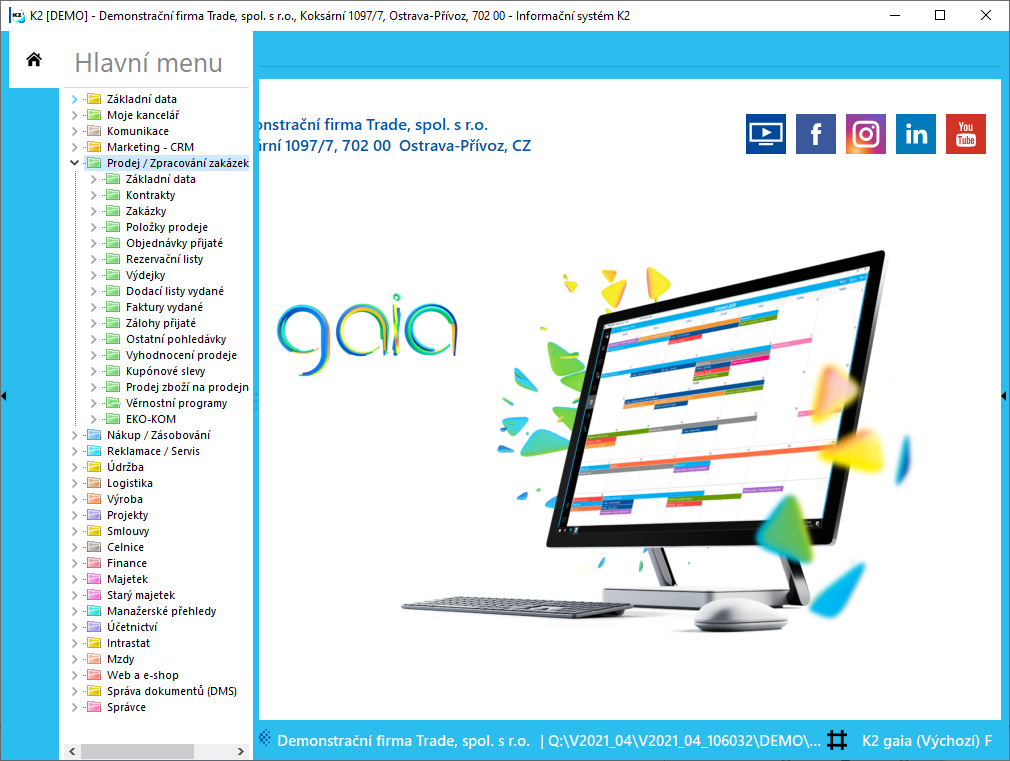
Obr.: Otevřené menu modulu Prodej / Zpracování zakázek - Zakázky
Kniha Zakázky
Z hlediska optimálního zpracování informací je výhodné pojmout jednu zakázku jako jeden obchodní případ, který lze samostatně uzavřít.
Pokud se jedná o větší zakázku, je vhodné ji rozčlenit na jednotlivé subdodávky a ty sloučit pomocí Kontraktů nebo pole Kód zakázky v jeden celek. Tímto způsobem lze také spojovat v jeden celek zakázky z různých knih, poboček, středisek apod.
Zakázka nemá žádný vliv na účetnictví ani na skladovou evidenci.
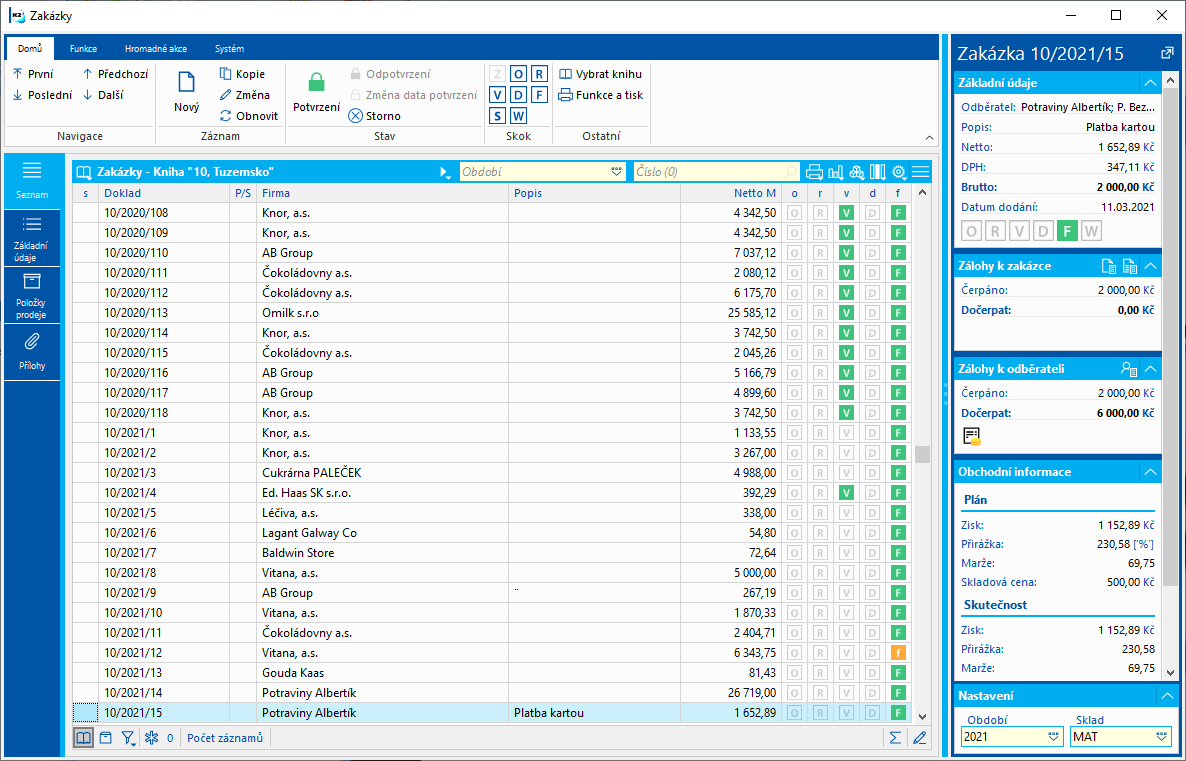
Obr.: Kniha Zakázky
Kniha zakázky - Funkce
Související:
Detail zákazníka |
CTRL+ENTER |
Zobrazí kartu Dodavatelé/odběratelé ve které máme podrobnější informace o zákazníkovi. |
Detail partnera |
CTRL+SHIFT+ENTER |
Zobrazí kartu pratneři, která je detailnějí popsaná na Partneři/Karta Partneři/Základní údaje. |
Kredit odběratele |
CTRL+K |
Zobrazí kredity odběratelé, pokud je má nastavené. |
Položky prodeje |
CTRL+SHIFT+F7 |
Zobrazí kartu položky prodeje s vybranými položkami dokladu, nebo s položkami vybraných dokladů. |
Kurzovní lístek |
|
Otevře kurzovní lístek pro měnu faktury. |
Kontejner zboží |
SHIFT+F4 |
Vytvoří kontejner zboží, nebo přidá zboží do jíž existujícího kontejnéru dle položek dokladu. |
Zálohy:
Nová záloha |
|
Vytvoří novou zálohu k dokladu na určenou částku. |
Přijaté zálohy k zakázce |
|
Zobrazí potvrzené a zaplacené zálohy k objednávce/zakázce. |
Prijaté zálohy k odběrateli |
|
Zobrazí všechny vystavené zálohy k dodavateli. |
Výroba:
Výrobní manažér - výchozí |
SHIFT+F2 |
Spustí výchozí konfiguraci funkce Výrobní manažer. Ve stavu "kniha" načte aktuální průvodku; ve stavu "kontejner" načte průvodky z kontejneru; při označení záznamů hvězdičkami načte označené průvodky. Vždy se načte celý strom průvodek (průvodky směrem nahoru i dolů). |
Výrobní manažér |
|
Po zvolení konfigurace se zobrazí výrobní manažér - nástroj pro vytváření plánování průvodek. |
Gantt stavu výroby |
Ctrl+F8 |
Zobrazí graf Gantt stavu výroby - graf zobrazující stav plnění výroby - pro všechny položky zakázky. Funkci lze spustit také nad položkami zakázky pro konkrétní položku nebo položky označené hvězdičkami. Podrobný popis grafu je uveden v kapitole Gantt stavu výroby. |
Rozpracovanost po pracovištích |
Ctrl+Shift+F8 |
Zobrazí formulář Rozpracovanost po pracovištích pro aktuální zakázku či ohvězdičkované zakázky. Bližší popis v kapitole Kniha Zakázky - Funkce - Rozpracovanost po pracovištích. |
Nová kalkulace |
Ctrl+Shift+K |
Vytvoří novou prázdnou kalkulaci (bez položek) pro zakázku. |
Realizace požadavků:
Objednávky vydané |
|
Funkce vytváří objednávky vydané na zboží dle položek prodeje v dané zakázce. Návrh k objednání je výsledkem zpracování informací z pokrytí zboží a z případných dodavatelských cen. |
Převodky |
|
Funkce vytváří převodku na zboží dle položek prodeje v dané zakázce. Převodka požaduje zboží na zásobovacím skladě, aby vykryla požadavky na skladě cílovém. Jedná se o interní objednání v rámci skladů firmy. |
Interní zakázky |
|
Funkce vytváří zakázky (interní) a rezervační list na zboží, dle položek prodeje, které má nepokryté požadavky z dané zakázky. |
Uplatnění kuponu
Uplatnění slevového kuponu na položkách zakázky se provádí stiskem kláves Ctrl + F7 ve stavu Změna. Zobrazí se formulář Uplatnění kuponu, ve kterém se zadá kód kuponu. Na jednom dokladu je možné uplatnit více slevových kupónů. Pokud se uplatňuje více slevových kuponů, tak se částka slevňuje ve všech uplatněných kuponech vždy z původní částky. Tedy pokud je původní částka 100 Kč a jsou postupně uplatněny dva kupony s 10% slevou, tak oba budou mít částku 10 Kč a celková částka tedy bude 80 Kč.
Po stisku tlačítka OK dojde ke vložení položky (vloží se karta zboží podle hodnoty v poli Karta zboží na záložce Základní údaje příslušného kuponu).
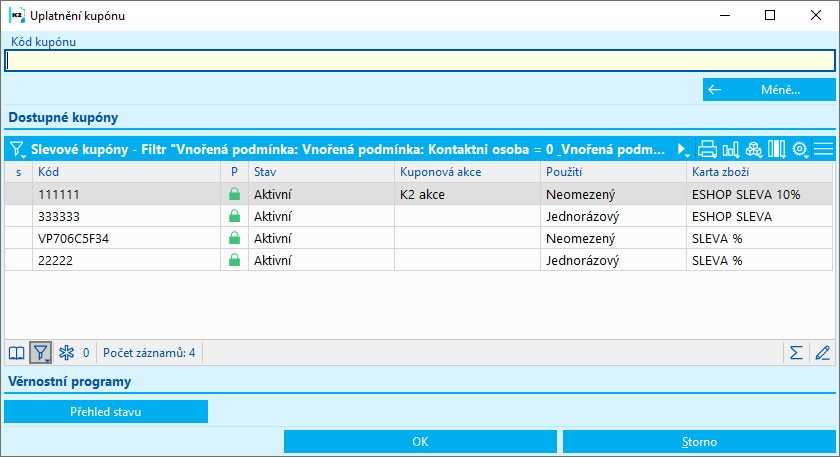
Obr.: Formulář Uplatnění kuponu
Pokud jsou splněny podmínky pro uplatnění kuponu, pak po uložení položky na zakázce dojde k aktualizaci statistik na třetí straně slevových kuponů, bude přidán záznam do položek vyhodnocení na záložce Vyhodnocení a pokud budou splněny podmínky pro změnu stavu na Uplatněno, dojde i k této změně. (např. je-li naplněn počet použití kuponu).
Podmínky pro uplatnění kuponu
- slevový kupon je ve stavu aktivní,
- je splněna podmínka pro minimální částku,
- na položce zakázky je zboží obsažené v produktovém klíčí (pokud ten je zadán),
- zákazník je obsažen v adresním klíči (pokud ten je zadán),
- měna dokladu je v měně slevového kuponu, nebo má slevový kupon zatrženo pole uplatnit v libovolné měně,
- zakázka je vystavena v knize prodeje, která je definována
- na slevovém kuponu je zatržen příznak Unikátní zákazník a zároveň se jedná o první uplatnění kuponu pro daného zákazníka.
- platnost kuponu do je vyšší než aktuální datum.
- kupon lze uplatnit jen na doklad s kladnou částkou
V případě porušení některé z podmínek bude zobrazena chybová hláška.
Kniha zakázky - Hromadné akce
Záznam:
Hromadná změna |
CTRL+ALT+SHIFT+F5 |
Nad označenými doklady, nebo doklady v kontejneru umožní hromadně měnit některá pole záznamů dané tabulky. Do formulářů se načtou evidovatelná pole ze sloupců tabulky. |
Komentář |
|
V IS K2 lze k libovolným dokladům a k některým číselníkům (např. Zboží, Partneři, Dodavatelé/Odběratelé) přiřazovat libovolné komentáře. Komentáře lze vkládat, měnit a mazat i na potvrzených dokladech, jelikož mají vesměs doplňkový charakter daného dokladu. K jednomu dokladu je možné připsat libovolné množství komentářů libovolných typů. |
Export příloh |
|
Umožní exportovat přílohy dokladů a souborů vybraných vybraných typů dokumentů se uloží do složky v uživatelském adresáři. |
Přidat přílohy |
|
Nabídne knihu dokumenty pro výběr položek příloh a tyto přidá k vybraným záznamům. |
Importovat a přidat přílohy |
|
Založí pro vybrané soubory z disku položky v knize Dokumenty a přidá je jako přílohu k vybraným záznamům. |
Štítky |
|
V IS K2 lze k vybraným dokladům prodeje a nákupu a k některým dalším číselníkům (např. Dodavatelé/Odběratelé, Zboží, Aktivity, Příležitosti, Nabídky, Poptávky, Kontaktní osoby), přiřazovat štítky. Nastavením štítků lze rozlišit vybrané záznamy pro lepší přehlednost například v Kanbanu. Každému štítku definujeme název, ikonu, barvu pozadí a textu. Štítky lze vkládat, měnit a mazat i na potvrzených dokladech, jelikož mají vesměs doplňkový charakter daného dokladu. K jednomu dokladu je možné připsat libovolné množství štítků. |
Vytváření dokladů |
|
Vyvolá formulář pro hromadné vytváření podřízených dokladů. |
Převytváření cen v položkách |
|
Spustí přepočet cen pro danou položku. |
Stav:
Potvrzení |
ALT+F2 |
Potvrdí všechny označené doklady, nebo doklady v kontejneru. |
Odpotvrzení |
CTRL+F2 |
Odpotvrdí všechny označené doklady, nebo doklady v kontejneru. |
Datum potvrzení |
CTRL+F5 |
U všech označených nebo potvrzených dokladů v kontejneru umožní změnit datum potvrzení. |
Storno |
F8 |
Stornuje všechny označené doklady, nebo doklady v kontejneru. |
Odstorno |
(Obdoba) - F8 |
Odstornuje všechny označené stornované doklady nebo stornované doklady v kontejneru. |
Ostatní:
Změna stavu |
|
U všech označených dokladů nebo dokladů v kontejneru změní hodnotu v polí stav. |
Zrušení stavu |
|
U všech označených dokladů nebo dokladů v kontejneru vymaže hodnotu v poli stav. |
Změna skupiny práv |
|
U všech označených dokladů nebo dokladů v kontejneru přidělí vybranou skupinu práv na prohlížení a změnu dokladu. Doklady s nastaveným právem mohou prohlížet nebo měnit jen uživatelé, kteří mají nastavenou danou skupinu práv. |
Výmaz skupiny práv |
|
Vymaže skupinu práv u označených záznamů. |
Změna data dodání |
|
Umožní změnit datum požadovaného dodání v hlavičce a na položkách dodacího listu. |
Doklad Zakázka
Základní údaje (1. strana)
Tato záložka zobrazuje základní (hlavičkové) údaje dokladu Zakázky jako jsou ceny, adresy, informace o odběrateli, analytických osách, termínech a další údaje.
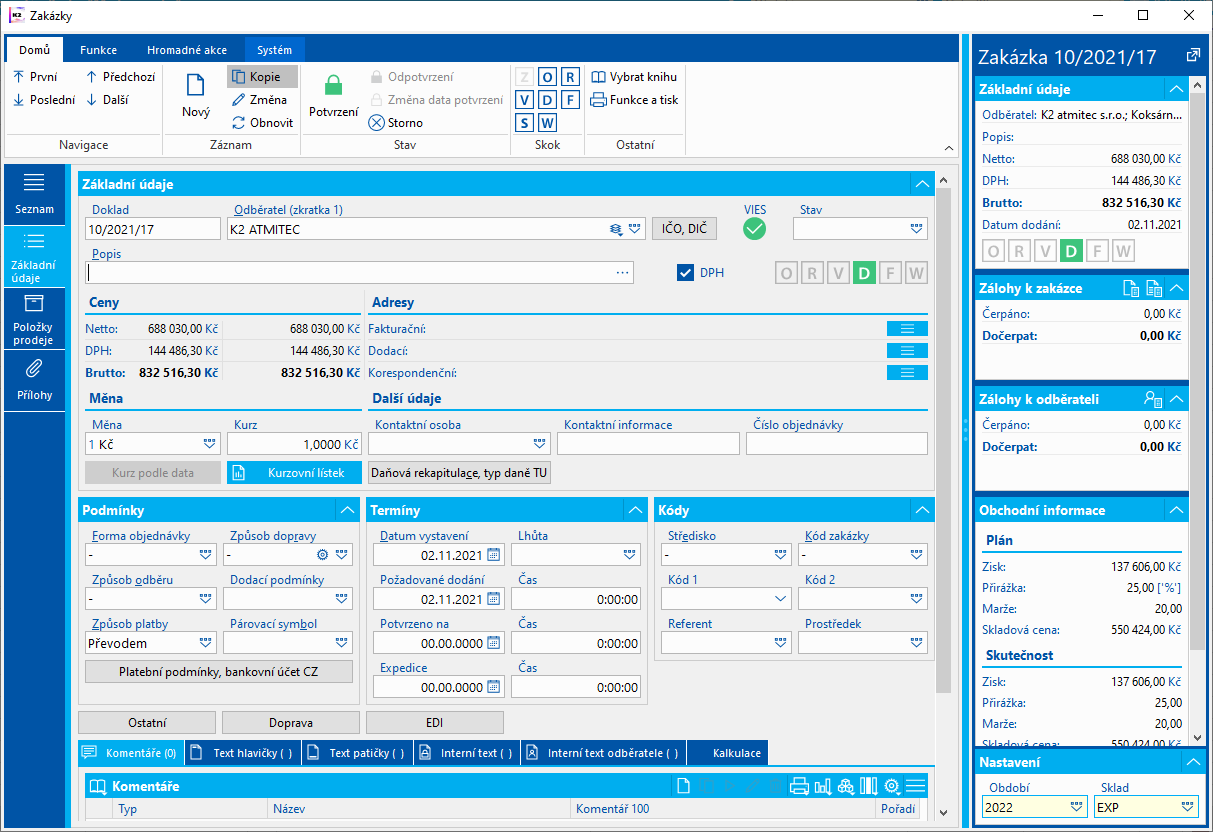
Obr.: Zakázka - Základní údaje
Popis společných polí (např. Doklad, Odběratel, Stav, Adresy) na dokladech prodeje a nákupu je uveden v kapitole Společné prvky nákupu a prodeje. Dále je uveden jen popis vybraných polí.
Popis polí v části Základní údaje:
DPH |
Volba určuje, že je zakázka vystavena s DPH. |
Ceny |
Údaje o cenách za doklad - položky brutto, netto, DPH, kód měny. |
Měna |
Měna dokladu. |
Kurz |
Kurz dokladu. |
Kurz podle data |
Toto tlačítko dosadí kurz z kurzovního lístku platný k datu vystavení zakázky. Spouští se pouze ve stavu Změna. |
Kurzovní lístek |
Zobrazí kurzovní lístek pro výběr kurzu podle zadané měny dokladu. |
Kontaktní osoba |
Osoba, která smluvila daný obchod ze strany odběratele. Vazba do knihy Kontaktní osoby. Po zobrazení knihy kontaktních osob (např. klávesou F12) se zobrazí filtr jen těch kontaktních osob, které patří k danému partnerovi vybraného zákazníka. Není-li při výběru kontaktní osoby ještě vybrán zákazník, zobrazí se seznam všech kontaktních osob. Pokud uživatel vepíše do pole Kontaktní osoba znak (znaky) a stiskne klávesové zkratky Ctrl + Mezerník v poli Kontaktní osoba se nabídnou jen kontatní osoby z celé knihy začínající na v poli vepsané znaky (tedy bez vazby na vybraného partnera zákazníka). |
Kontaktní informace |
Můžeme ponechat pole prázdné nebo do něj zapsat libovolný vlastní text. |
Číslo objednávky |
Pole pro vypsání čísla objednávky, na základě které byla zakázka vystavena. |
IČO, DIČ |
Tlačítko zobrazí daňovou identifikaci odběratele. |
IČO |
IČO zákaznika. Plní se hodnotou z odběratele. Lze editovat. |
DIČ |
DIČ zákaznika. Plní se hodnotou z odběratele. Lze editovat. |
Daňové číslo |
Daňové číslo zákaznika. Plní se hodnotou z odběratele. Lze editovat. |
VIES |
Pro doklad lze zavolat funkci Ověření DIČ (VIES). Pro každý doklad se uloží datum, hodnocení a číslo konzultace (unikátní kód) a těmito hodnotami lze například Finančnímu úřadu dokázat, že pro daný doklad byl odběratel ověřen. Pole má nastavenou evidenci historie jak pro samotný stav služby, tak pro unikátní kód konzultace. Pokud je opakovaným spuštěním změněna hodnota, pak dojde k uložení záznamů do historie. |
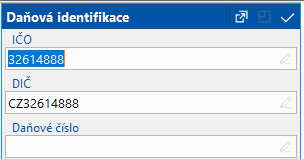
Obr.: Tlačítko IČO, DIČ
Popis polí v části Podmínky:
Forma objednávky |
Způsob, jakým si odběratel objednal zboží. |
Způsob platby |
Způsob úhrady za odebrané zboží - hotově, převodem, dobírkou, apod. Jedná se o uživatelský číselník. V záložce Základní údaje záznamu lze aktivací volby Dobírka stanovit, že daný způsob platby je "dobírka". Tento příznak se využívá pro určení dobírky v modulu Zásilky. V záložce Základní údaje záznamu lze aktivaci volby Hotovostní platba stanovit, že daný způsob platby patří mezi hotovostní platby. Hotovostní platby pak na základě nastavení kreditů nemusí vstupovat do limitů pro kredity (vi část Kredity). V záložce Základní údaje záznamu lze aktivací volby Zálohová platba stanovit, že pro daný způsob platby se má na eshopu vytvářet záloha (ne faktura). Pozn.: Způsob platby může ovlivnit zaokrouhlení faktury. Blíže viz metodika Zaokrouhlování tuzemských faktur v závislosti na způsobu platby. |
Způsob dopravy |
Způsob dopravy zboží. Má-li záznam způsobu dopravy aktivovánu volbu Vyhrazený způsob odběru, pak lze následně do pole Způsob odběru zadat jen takové záznamy, které jsou k příslušnému způsobu dopravy přiřazeny (bližší popis u pole Způsob odběru). Tlačítko |
Způsob odběru |
Způsob odběru zboží. Záznamy způsobů odběru lze přiřadit k záznamům Způsobu dopravy, které mají aktivní volbu Vyhrazený způsob odběru. Při použití takového způsobu dopravy v dokladu lze následně zadat pouze přiřazené způsoby odběru. Pole Kód služby se využívá pro zásilkovou komunikaci s firmou Balíkobot. |
Dodací podmínky |
Evidence dodacích podmínek. Předvyplní se údajem z karty odběratale. |
Párovací symbol |
Údaje o párovacím symbolu. Tento se dále využívá v účetnictví. |
Platební podmínky, bankovní účet |
Tlačítko slouží k nastavování platebních podmínek dané zakázky. Bližší popis je uveden v kapitole Společné prvky nákupu a prodeje - Platební podmínky. |
 u způsobu dopravy souvisí především s eshopem. Pokud je v položce dokladu prodeje zboží, které má na 1.straně karty
 Ostatní |
Tlačítko zobrazí další pole pro pro zakázku |
Režim náhradního plnění |
Volba určuje, že zakázka je v režimu náhradního plnění. |
Nezahrnovat do řízení financí |
Volba určuje, že zakázka nebude zahrnuta do modulu Řízení financí. |
Servisované zařízení |
Volba umožňuje přímé propojení Servisovaného zařízení s hlavičkou zakázky a dalšími souvisejícími doklady. Současně se zadané servisované zařízení plní do Položek prodeje. |
Servisní úkon |
Volba umožňuje přímé propojení Servisního úkonu s hlavičkou zakázky a dalšími souvisejícími doklady. Současně se zadaný servisní úkon plní do Položek prodeje. |
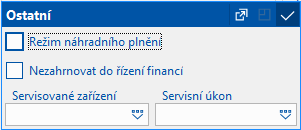
Obr.: Tlačítko Ostatní
Doprava |
Tlačítko zobrazí pole související s modulem Dopravy. |
Linka |
Definice Dopravní linky, kterou bude možné zakázku zavážet. |
Potvrzeno na |
Termín, na který je zákazníkovi slíbeno doručení. |
Čas |
Časový údaj k termínu Potvrzeno na. |
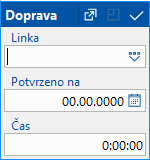
Obr.: Tlačítko Doprava
Řízený sklad |
Tlačítko zobrazí pole pro řízení logistických úloh ve skladu. |
Plánovaný sklad |
Sklad, pro který se plánuje příjem nebo výdej položek dokladu. Zde uvedená hodnota se přenáší do položek dokladu. Pro tento sklad bude později vytvořen skladový doklad. |
Fronta |
Pole pro určení fronty, do které je doklad zařazen pro zpracování v rámci logistických úloh ve skladu. |
Skladník |
Skladník, který je určen pro zpracování dokladu v rámci logistických úloh ve skladu. |
Priorita |
Priorita zpracování dokladu v rámci probíhajících logistických úloh ve skladu. |
Manipulační technika |
Pole slouží k zadání manipulační jednotky přijímaného či vydávaného zboží. |
Očekávané trvání |
Očekáváné trvání zpracování dokladu ve skladu. |
Pož. datum od / do |
Časový interval pro určení plánovaného trvání logistické úlohy ve skladu. |
Datum od / do |
Časový interval, jak dlouho skladník logistickou úlohu (příjem, výdej, převod) vykonával. |
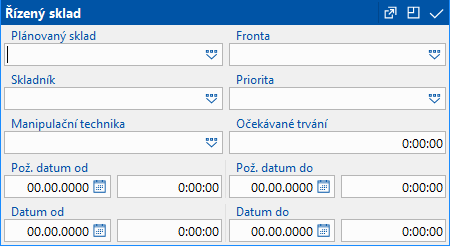
Obr.: Tlačítko Řízený sklad
Popis polí v části Termíny:
Datum vystavení |
Datum vystavení zakázky. |
Požadované dodání |
Termín, do kterého má být zboží dodáno zákazníkovi. Pokud je vyplněno, přenáší se do stejnojmeného pole nově vkládaných položek. Po změně hodnoty může být tento termín přenesen do existujících položek dokladu. |
Potvrzeno na |
Termín, na který jsme potvrdili zákazníkovi dodání zboží. Automaticky se plní Datem požadovaného dodání v případě, že je datum nezadáno nebo je stejné jako Datum požadovaného dodání. Pokud je vyplněno, přenáší se do stejnojmeného pole nově vkládaných položek. Po změně hodnoty může být tento termín přenesen do existujících položek dokladu. Uživatelsky jej lze zadávat pouze v univerzálních formulářích. |
Expedice |
Termín, kdy má proběhnout odeslání zboží. Automaticky se nevyplňuje. Pokud je vyplněn, přenáší se do stejnojmeného pole nově vkládaných položek. Po změně hodnoty může být tento termín přenesen do existujících položek dokladu. Uživatelsky jej lze zadávat pouze v univerzálních formulářích. |
Lhůta |
Lhůta, ve které má být zboží dodáno. |
Kromě záložek, které se zobrazují i na jiných dokladech (popis viz...) slouží pro zapsání libovolně dlouhého textu k zakázce záložka Interní text. Je-li text zadán, zobrazí se na záložce znak "*". Záložka Interní text odběratele slouží pouze pro zobrazení interního textu odběratele.
Položky (2. strana)
Na záložce Položky prodeje jsou zařazeny položky, které jsou předmětem prodeje. Novou položku vkládáme ve Změně či v Novém záznamu klávesou Ins, po jejímž stisknutí se zobrazí formulář Zboží a po výběru zboží pak formulář Položka prodeje. Stejný formulář Položka prodeje vyvoláme, pokud na zakázce označíme vybranou položku pravítkem a stiskneme klávesu Enter.
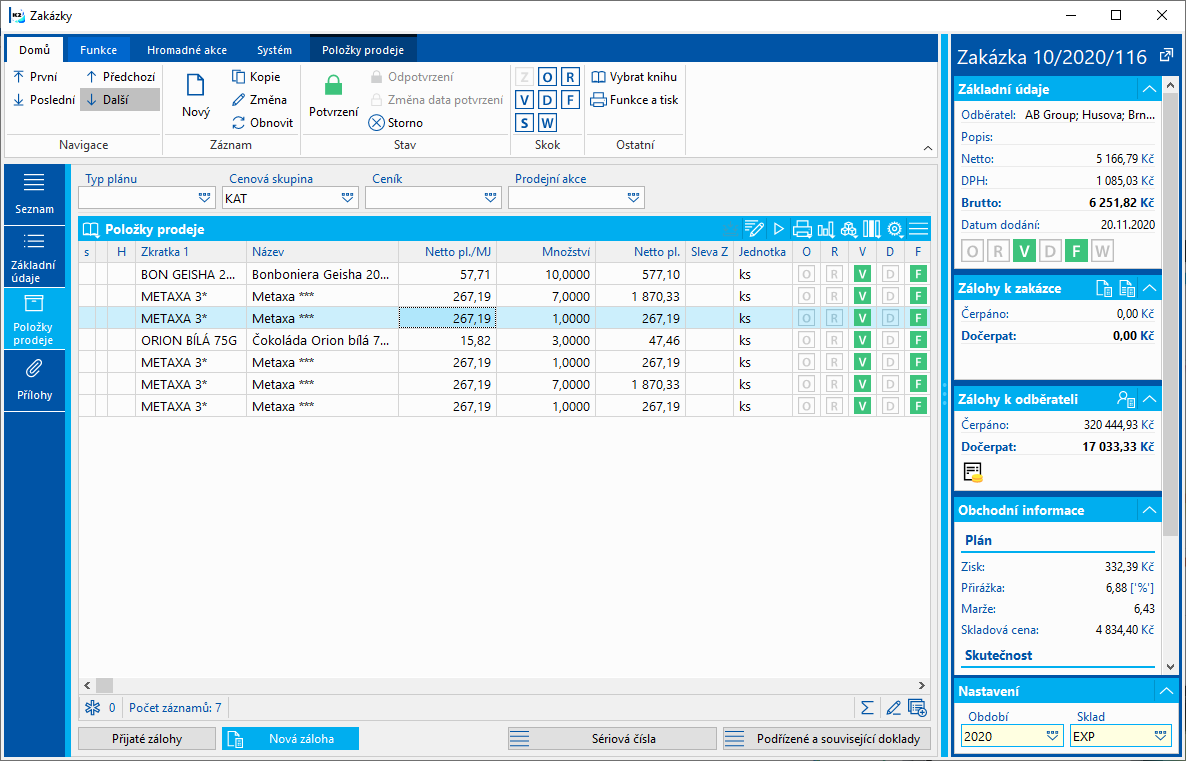
Obr.: Záložka Položky prodeje
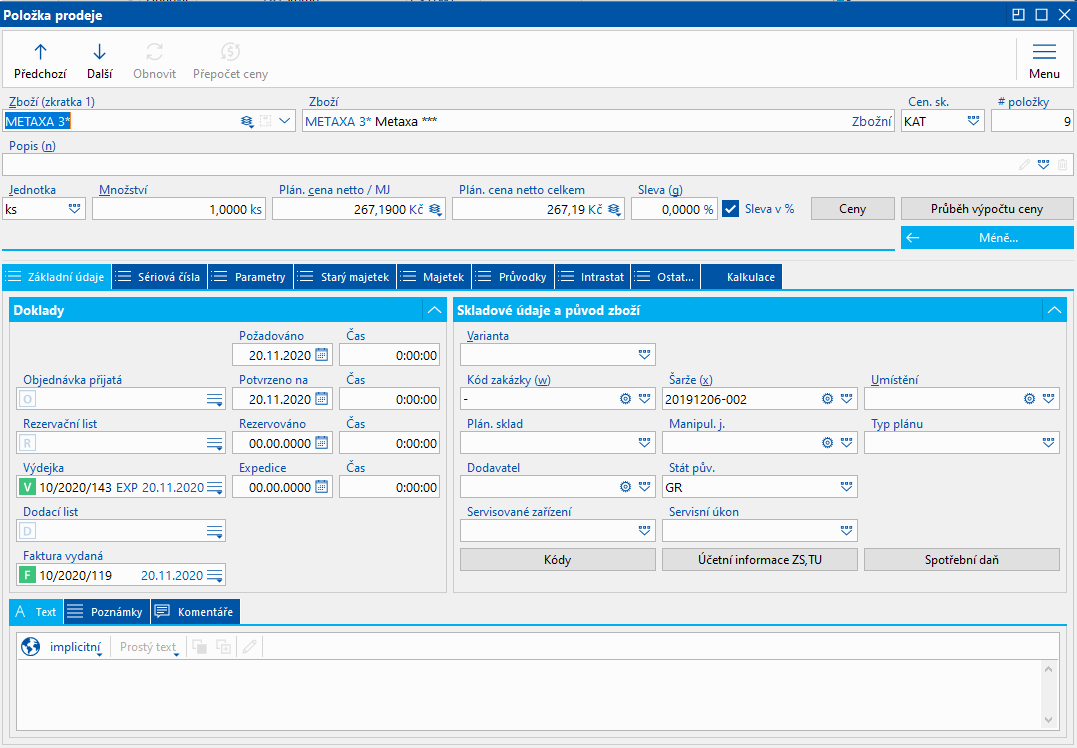
Obr.: Formulář Položka prodeje
V náhledu záznamu dokladu v části Obchodní informace jsou údaje o plánovaném a skutečném zisku a marži dokladu. Bližší popis v kapitole Zisk, marže a skladová cena.
K označení záznamů můžeme využít ikonu  (v levé spodní části). Po stisku ikony se nabídnou možnosti označit všechny záznamy, označit záznam, označit záznam s posunem nebo zrušit označení záznamů.
Stiskem tlačítka  (Hromadné vkládání položek) v modré liště je ve Změně možné hromadně vkládat položky dokladu (bližší popis viz XXXX). Funkci lze vyvolat i klávesami Shift + F6.
Stiskem ikony  (Hromadná změna položek) v modré liště je ve Změně možné upravit hromadně hodnoty v položkách dokladů, včetně slevy. Tato funkce je blíže popsána v kapitolách Hromadná změna položek dokladů a Položky nákupu a prodeje. Funkci lze vyvolat i klávesami Alt + K.
Ve spodní části záložky jsou tlačítka související s přijatými zálohami. Po stisku tlačítka Přijaté zálohy se zobrazí formulář Seznam záloh. Na záložce Přijaté zálohy k zakázce jsou již existující zálohy k zakázce. Na záložce Přijaté zálohy k odběrateli je seznam záloh k zákazníkovi.
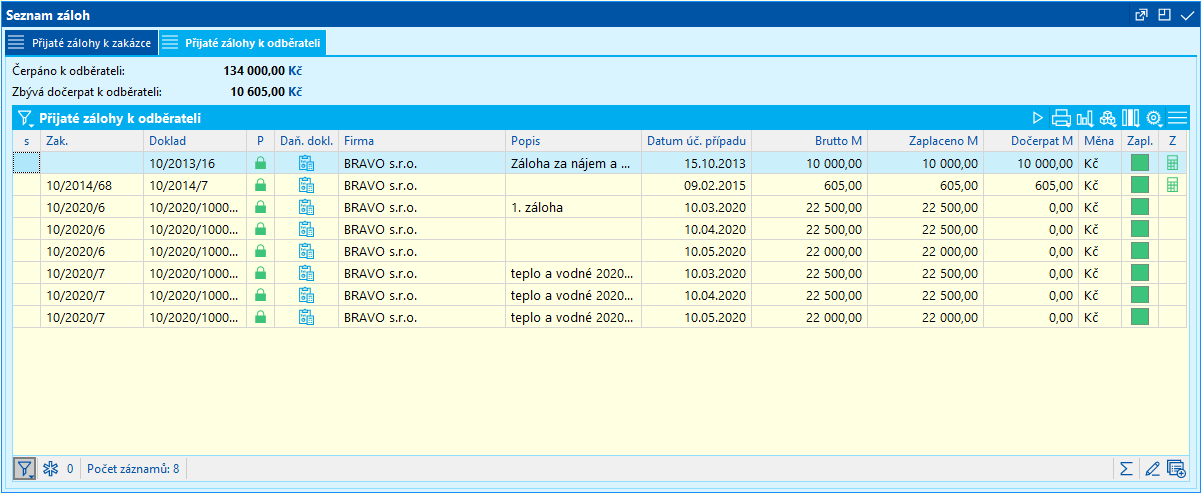
Obr.: Formulář Seznam záloh
Po stisku tlačítka Nová záloha se zobrazí formulář pro zadání hodnot nové zálohy. Měna zálohy odpovídá měně dokladu. Při vzniku nové zálohy se zadá buď procento částky nebo částka zálohy.
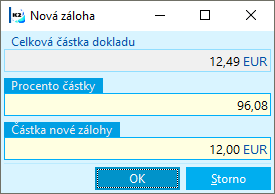
Obr.: Formulář Nová záloha
Podrobný popis vystavení přijaté zálohy je uveden v kapitole Postup při přijetí zálohy od odběratele.
Informace o zálohách najdeme i v preview dokladu. Jsou zde zobrazeny bitmapy, které informují o existenci záloh:
 informuje uživatele o existenci záloh k čerpání, v poli Dočerpat se zobrazuje částka k čerpání.
 informuje uživatele o existenci nezaplacených nebo nepotvrzených záloh.
Pozn.: Pokud na zakázce označíme vybranou položku pravítkem a stiskneme kombinaci kláves Ctrl+Shift+F8, vyvoláme formulář pro vytvoření nového servisního listu. Pro tuto funkčnost je nutné mít nastaven modul Reklamace/Servis.
Položky prodeje - Funkce
Záznam:
Pokrytí |
SHIFT+F5 |
Zobrazí pokrytí aktuálního zbož. |
Výrobní manažér - výchozí |
SHIFT+F2 |
Spustí výchozí konfiguraci funkce Výrobní manažer. Ve stavu "kniha" načte aktuální průvodku; ve stavu "kontejner" načte průvodky z kontejneru; při označení záznamů hvězdičkami načte označené průvodky. Vždy se načte celý strom průvodek (průvodky směrem nahoru i dolů). |
Výrobní manažér |
|
Po zvolení konfigurace se zobrazí výrobní manažér - nástroj pro vytváření plánování průvodek. |
Zařadit na objednávku |
ALT+O |
Vytvoří doklad pro objednávku. |
Zařadit na výdejku |
ALT+V |
Vytvoří doklad pro výdejku |
Zařadit na fakturu |
ALT+F |
Vytvoří doklad pro fakturu |
Zařadit na rezervační list |
ALT+R |
Vytvoří doklad pro rezervační list |
Zařadit na dodací list |
ALT+D |
Vytvoří doklad pro dodací list |
Nový servisní list |
CTRL+SHIFT+F8 |
Vytvoří pro aktuální položku dokladu nový servisní list v modulu Reklamace/servis. |
Nová kontrola kvality |
CTRL+SHIFT+Q |
|
výběr z pomocníka WMS |
CTRL+SHIFT+F6 |
Umožní dosadit pomocnou skladovou evidenci pro aktuální položku. |
Výběr z pomocníka WMS - rozšířený |
CTRL+ALT+F6 |
Umožní díky rozšířeným možnostem zadání nejen dosadit pomocnou skladovou evidenci, pro aktuální položku, ale také položku rozpadnout podle zadaného množství a vybraných os. |
Rozdělení položky |
F4 |
Umožní rozdělit položku na dvě položky podle požadovaného množství. Na položkách plánovacích průvodek se pracujes plánovaným množstvím a funkce není dostupná pro položky s nenulovým skutečným množstvím. Na položkách jiných než plánovacích průvodek se pracuje se skutečným množstvím. |
Vložit související |
ALT+F5 |
|
Protokol šarže |
|
V protokolu šarže nalezneme původ šarže a použití šarže. Z šarže lze vyčíst název zboží, množství, jednotku, datum potvrzení průvodku příjemku-výdejku nebo převodku. |
Nové servisované zařízení |
|
|
Nová Kalkulace |
CTRL+SHIFT+K |
Existují-li varianty TP, vytvoří se kalkulace pro implicitní variantu, v opačném případě vznikne kalkulace volná (Prázdná). |
Rozpracovanost výroby |
|
Zobrazí formulář rozpracovanosti výroby pro aktuální položku zakázky. |
Hromadné akce:
Hromadné vkládaní položek |
SHIFT+F6 |
Otevře formulář Hromadné vkládání položek do dokladů a umožní vložit více položek najednou. |
Zařazení na doklady |
F5 |
Umožní zařadit vybrané položky na zvolené podřízené doklady / odebrat z dokladů. |
Hromadná změna položek |
ALT+K |
Umožňuje provádět hromadnou změnu vybraných údajů v položkách dokladu (dle nastavení v poli změnit položky). |
Nová kontrola kvality |
|
Vytvoří nový doklad kontroly kvality. |
Test výdeje (Vše) |
CTRL+F4 |
Vyhodnotí možnost výdeje všech položek s příznakem "v", a pokud některé položky nelze, nahradí příznak výdeje příznakem rezervace "r". |
Nová servisovaná zařízení |
|
Funkce zajišťuje, že z položky prodeje/nákupu s množstvím větším než 1 se hromadným příkazem vytvoří odpovídající počet servisovaných zařízení (každý "kus" = jedno SZ) s převzetím sériových čísel a dalších údajů, provázáním na konkrétní položku dokladu, automatickým číslováním zkratky a zobrazením všech vzniklých zařízení přímo na dané položce. Při hromadném vytváření servisovaných zařízení se zkratka každého nově vzniklého zařízení automaticky rozšíří o pořadové číslo ve formátu #001, #002 atd., přičemž se vždy zohlední již existující zařízení se stejným základem zkratky a číslem z předchozích běhů, aby nově tvořená zařízení plynule navazovala na dosavadní číselnou řadu. |
Skok:
Sada funkcí která umožňuje skok mezi jednotlivými doklady, (pokud doklad existuje). Například skok na: Detail zboží,Techonoligcký postup, Výdejka, Zakázka, Objednávka přijatá, Dodací list, Faktura vydaná, servisní list a průvodka.
Přílohy - ZAKÁZKY
Na záložce Přílohy je možné, stejně jako v jiných dokladech IS K2, vkládat dokumenty a přiřazovat odkazy na dokumenty. K dispozici jsou i záložky Aktivit, (viz kapitola Aktivity - záložka dokladu) Ůkolů (viz kapitola Úkoly - záložka dokladu), Dokladů, Odkazů, Procesů a Smluv.
Bližší popis práce s touto stranou je uveden v kapitole
Interní zakázky - interní rezervace na výrobu
"Interní zakázka" představuje doklad, který tvoří interní požadavek na výrobu výrobku či polotovaru. Interní zakázky tvoříme v Knihách prodeje, které mají aktivovánu volbu Interní zakázky. Hodnota, že se jedná o položku interní zakázky je uložena v položce prodeje.
Položka interní zakázky s rezervačním listem a bez průvodky s Realizací tvoří v Pokrytí požadavek na výrobu. Jde o typy záznamů:
- Int.rezervace-pož. (Interní rezervace pro výrobu - požadavek) - nepotvrzený rezervační list
- Int.rezervace-potvr. (Interní rezervace pro výrobu - potvrzeno) - potvrzený rezervační list
Hodnota těchto záznamů v Pokrytí je kladná a do celkového stavu pokrytí se přičítá. Představuje totiž budoucí výrobu - příjem na sklad.
Výši interních rezervací na výrobky lze sledovat v knize Zboží, a to pomocí sloupce Interní rezervace.
Sestavy - Zakázky
Seznam zakázek
Seznam zakázek - slevy
Seznam zakázek se zálohami
Výpis zakázek
|
|
|
Funkce nad položkami zakázek
Popis funkcí dostupných pouze nad položkami zakázek:
Výdej z manipulační jednotky |
Alt+F6 |
Funkce slouží pro vložení všech položek z vybrané manipulační jednotky do dokladu (záložka Položky, ve Změně). Pro položky automaticky vznikne doklad výdejka. Je-li v Knize prodeje předvyplněn sklad a zóna, vzniká výdejka přednostně na tento sklad a zónu. |
Gantt stavu výroby |
Ctrl+F8 |
Zobrazí graf Gantt stavu výroby - graf zobrazující stav plnění výroby - pro aktuální položku nebo položky označené hvězdičkami. Podrobný popis grafu je uveden v kapitole Gantt stavu výroby. |
Nová kalkulace |
Ctrl+Shift+K |
Vytvoří novou kalkulaci k aktuální položce zakázky. Existuje-li k položce průvodka, vytvoří se kalkulace napojená na danou průvodku, a v tomto případě před vytvořením kalkulace volíme, zda se má vypočíst kalkulace z plánovaných nebo skutečných cen průvodky; v opačném případě vznikne kalkulace k zadané variantě TP nebo kalkulace prázdná. |
Rozpracovanost výroby |
|
Zobrazí formulář rozpracovanosti výroby pro aktuální položku zakázky. V levé části je zobrazen strom průvodek k dané položce zakázky. Ukazatel Plnění (%) je hodnota z hlavičky průvodky vyjadřující poměr mezi skutečným a plánovaným množstvím výroby. Hodnota je sumou za všechny operace průvodky. Ukazatel Hotová výroba (%) vyjadřuje poměr mezi skutečným a plánovaným množstvím výroby z poslední operace (to je výroba finálního produktu) a je vztažena pouze k dané položce zakázky. Viz obrázek níže: průvodka PL/2022/82 má dvě nadřízené zakázky a první položka zakázky je již vyrobena ze sta procent (10 ks z 10 ks). Kdyby byl formulář spuštěn nad položkou zakázky 10/2022/40 pak by Procento plnění bylo shodné jako v nafoceném příkladu (55% - celkově je vyrobeno 11 ks z 20 ks), ale Hotová výroba by byla pouze 10% (viz na obrázku je vidět vyroben 1 ks z 10 ks pro zakázku č. 40). V pravé části jsou pak již zobrazeny údaje z průvodek - přehled operací a nadřízených dokladů. |
|
|
. |
Funkce dostupné obecně nad všemi doklady prodeje jsou popsány v kapitole Funkce nad položkami nákupu a prodeje.
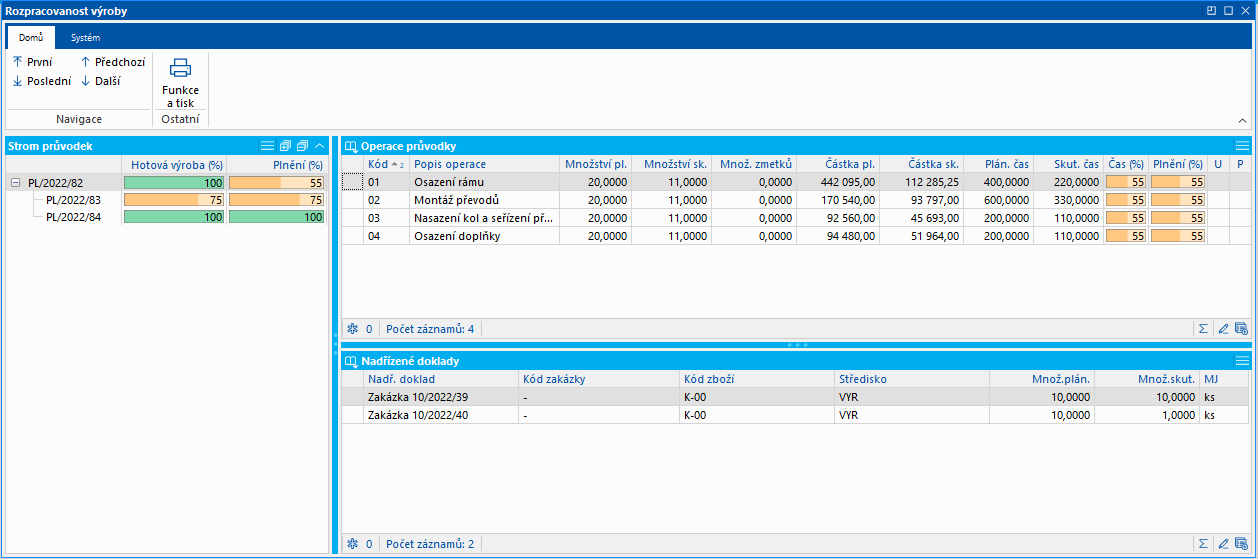
Obr.: Formulář Rozpracovanost výroby pro položku zakázky