|
|
|


Funkce nad doklady nákupu a prodeje
Popis obecných funkcí dostupných nad všemi doklady nákupu a prodeje:
Změna data potvrzení |
Ctrl+F5 |
Změna data potvrzení. Volba Kontrolovat záporné stavy umožňuje nepovolit změnu data v případě, že by mělo dojít k zápornému stavu ve skladové evidenci. Uživatelé bez práva Číselníky / Zboží / Změna povolení záporného stavu mají volbu aktivovánu a nemohou ji změnit. Pozn.: Záporný stav v evidenci sériových čísel se nekontroluje. |
Změna stavu |
Ctrl+Alt+F5 |
Změna stavu dokladu. Funkci lze využít také na potvrzených dokladech. Spustitelné nad všemi stranami dokladu v Prohlížení. |
Zrušit stav |
Shift+Alt+F5 |
Zrušení stavu na dokladu. Funkci lze využít také na potvrzených dokladech. Spustitelné nad všemi stranami dokladu v Prohlížení. |
Položky nákupu / Položky prodeje |
Ctrl+Shift+F7 |
Naplní knihy Položky nákupu / Položky prodeje vybranými položkami z aktuálního dokladu nebo položkami z vybraných dokladů. |
Kontejner zboží |
Shift+F4 |
Vytvoří kontejner zboží či přidá zboží do již existujícího kontejneru dle vybraných položek aktuálního dokladu nebo dle položek z vybraných dokladů. O tom, které doklady a položky se aktuálně zpracují, je uživatel informován aktivovanou příslušnou volbou na formuláři funkce. Volbu může v případě možnosti změnit. |
Rozpad položek podle analytických os
Funkce umožňuje rozpad položky podle zadaného procenta nebo množství. Vytvořená položka bude mít nastavené hodnoty analytických os podle definovaných hodnot. Funkci je možné použít v případech, kdy položku např. za pronájem, telefony, či používání služebních aut chceme rozpadnout podle středisek, popř. podle dalších analytických os. Funkce je dostupná nad doklady nákupu a prodeje, konkrétně nad zakázkami, objednávkami vydanými, fakturami vydanými a přijatými a ostatními závazky a pohledávkami v režimu Změna ikonou z lišty viz. obr. nebo z ribbonu ze záložky Položky. Funci je k dispozici také nad pokladními a interními doklady a bankovními výpisy.
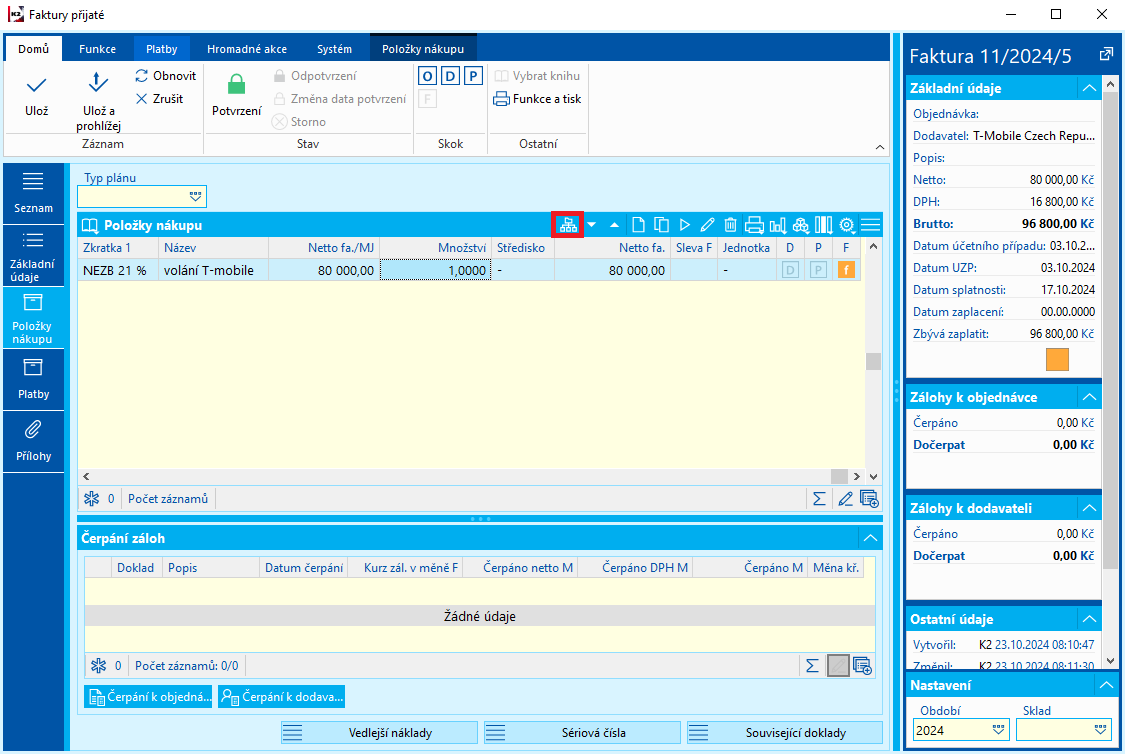
Obr: Faktura přijatá - funkce na rozpad položek podle analytických os
Po spuštění funkce se zobrazí formulář Rozpad položek podle analytických os, ve kterém se vybere v části Způsob rozdělení, zda se má jednat o procentní nebo množstevní rozpad. V části Rozdělit na se zobrazí položka, kterou budeme chtít rozdělit.
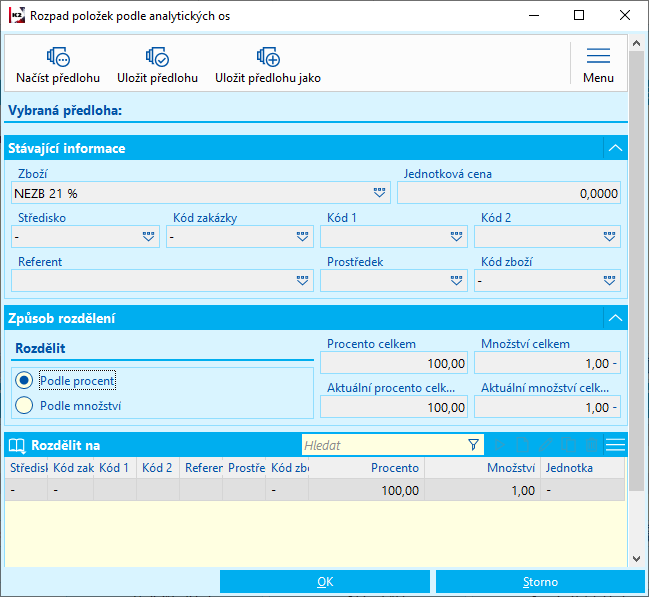
Obr.: Funkce a formulář Rozpad položek podle analytických os
Rozkliknutím položky se zobrazí formulář Rozpad s poli, která představují analytické osy. Hodnoty analytických os se nastaví podle hodnot z položky, kterou chceme rozpadnout. Podle vybrané hodnoty ve způsobu rozdělení se zpřístupní buď pole Procento nebo Množství.
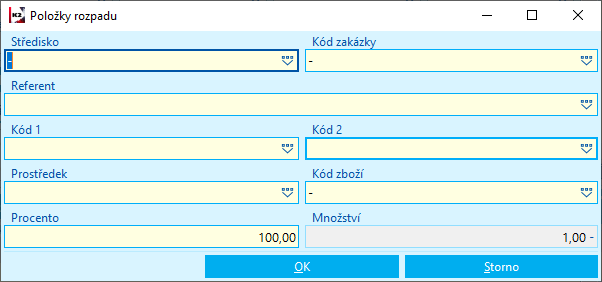
Obr.: Formulář Rozpad s hodnotami analytických os dle nastavení z položky
Nastavením nižší hodnoty, která představuje hodnotu rozpadu v jednom z těchto přístupných polí a nastavením hodnot v jedné či více analytických osách a následných potvrzením formuláře (tlačítko OK) dojde k editaci záznamu v tabulce Rozdělit na podle nastavených hodnot.
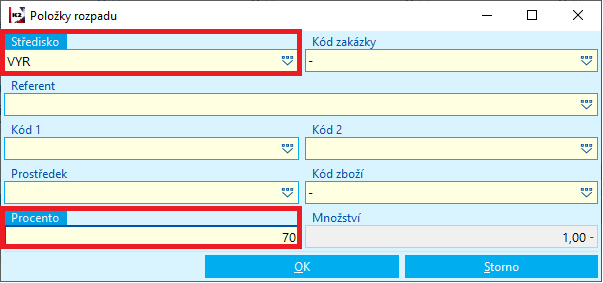
Obr.: Formulář Rozpad s definovanou hodnotou 70% a nastavením hodnoty analytické osy středisko
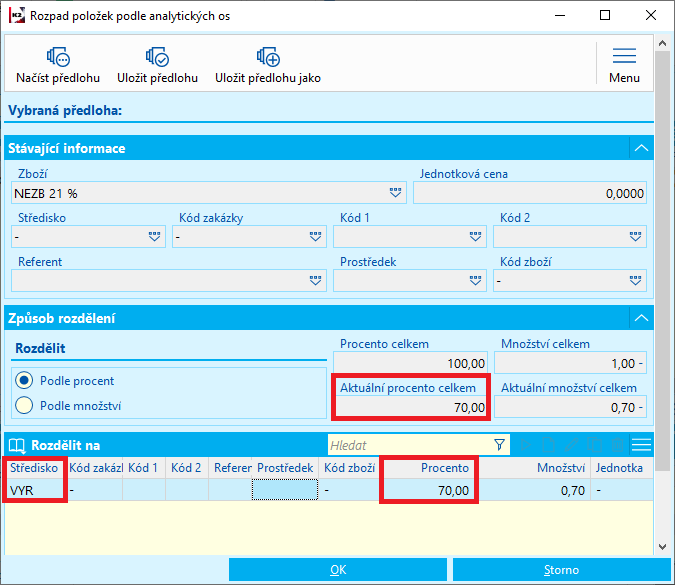
Obr.: Editovaný záznam v tabulce Rozdělit na
Stejným způsobem můžeme Insertem vložit další položky, zadat procento a středisko a uložit. Nastavené hodnoty je možné si pomocí tlačítka Uložit předlohu jako uložit a při příštím rozpadu položky vyvolat tlačítkem Načíst předlohu.
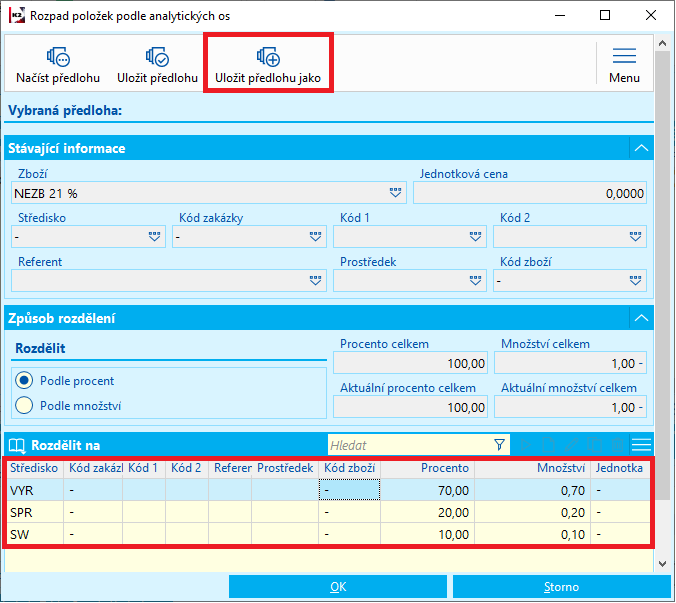
Obr.: Rozpad položek podle analytických os
Pokud tlačítkem OK práci ve funkci Rozpad položek podle analytických os ukončíme, dojde v položkách dokladu k rozpadu položek podle nastaveného množství a nastavených hodnot v polích analytických os.
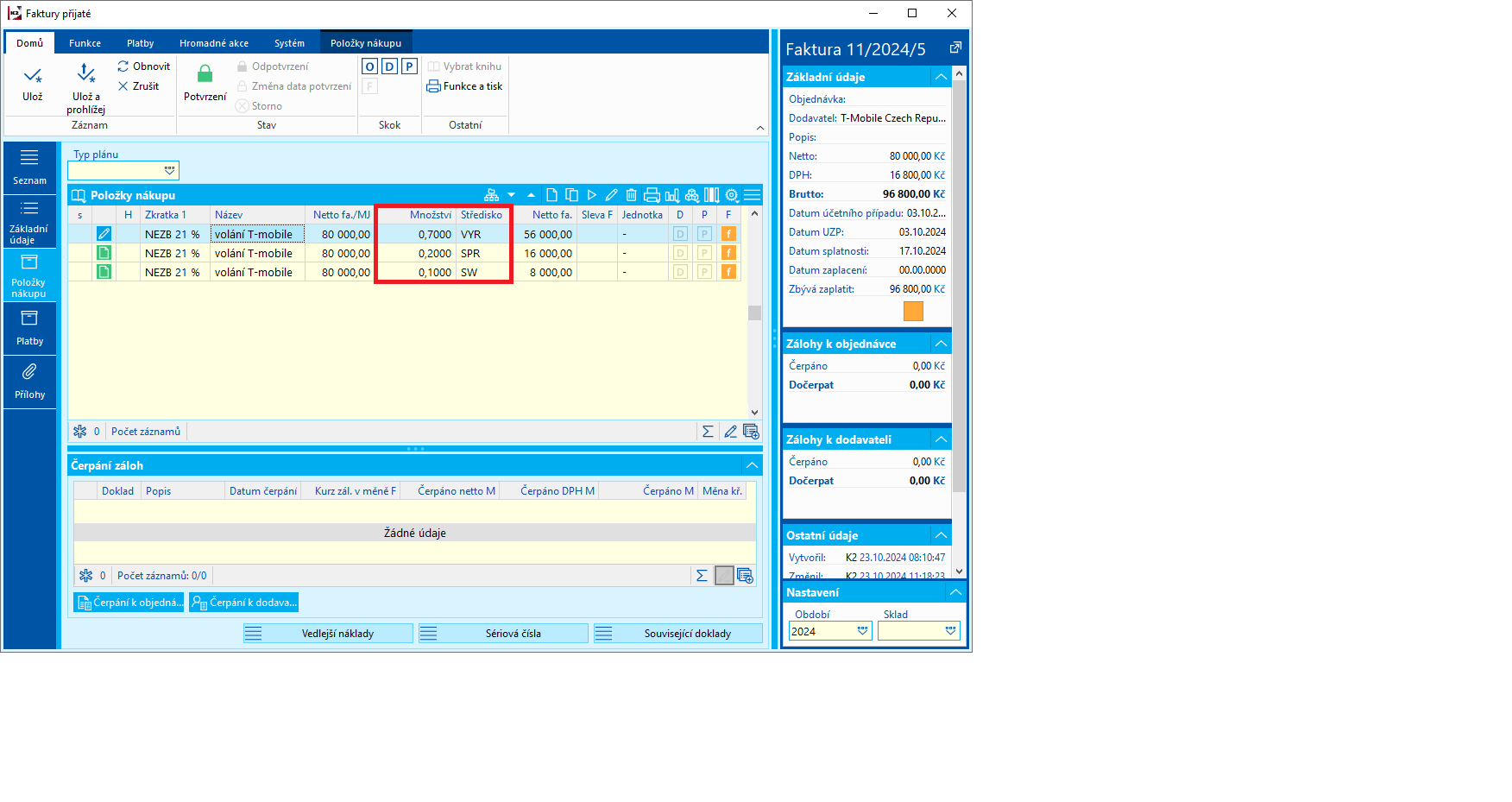
Obr.: Výsledek funkce Rozpad položek podle analytických os
Nastavení parametrů uživatele
V ribbonu dokladu (záložka Systém a část Ostatní) je možné pomocí funkce Paranetry uživatele vyvolat formulář Nastavení parametrů uživatele. V tomto formuláři je skupina uživatelských parametrů, které si uživatel může rychle nastavit bez potřeby měnit volby v Parametrech uživatele. Změna voleb těchto parametrů nevyžadují obnovení cache.

Obr.: Funkce Parametry uživatele v ribbonu faktur vydaných
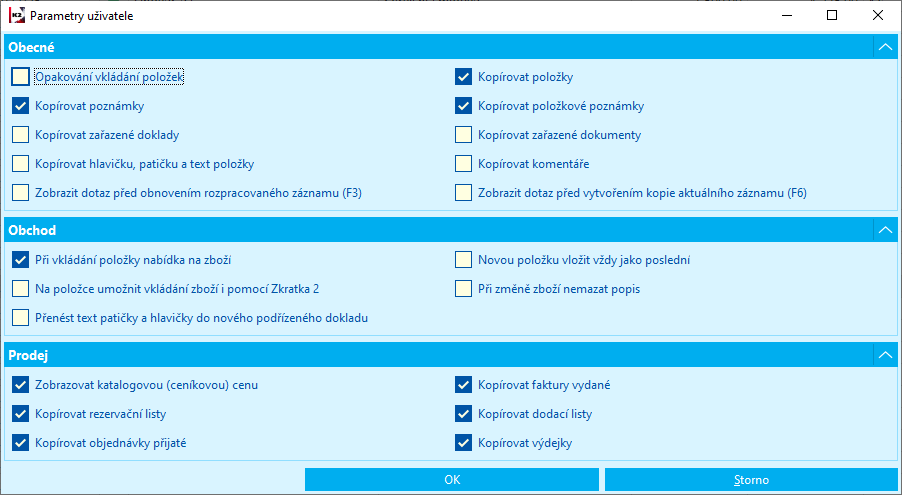
Obr.: Formulář Parametry ze standardního nástrojového panelu
V modulech nákup a prodej se formuláře liší o členění na příslušné doklady. Parametry pro kopírování dokladu zohledňují nastavení ve správě knih prodeje "U první položky zakázky nastavovat:" s ohledem na zákaz vytvářet doklady v druhu zboží
Př.: Nebude-li zvolen parametr Kopírovat faktury vydané, pak se program bude řídit nastavením ze správy knih prodeje U první položky zakázky nastavovat s volbou Faktury vydané. To znamená, přestože si nechceme kopírovat faktury vydané, bude doklad při kopii zakázky vytvořen.
Možnost měnit parametry má pouze uživatel, který má nastaveno právo Změna parametrů uživatele z nástrojového panelu (Správce / Parametry uživatele).
Pozn.: Seznam všech vybraných voleb (zatrhnutých polí) každého uživatele je zobrazen na 7. straně karty Uživatelé.
Obecné
Opakování vkládání položek:
Netýká se dokladů nákupu a prodeje. Tyto doklady mají na 2. straně tlačítko Opakované vkládání položek.
Při kopii záznamu:
Kopírovat položky:
- Zapnuto - při kopírování dokladů se nakopírují všechny tzv. položkové údaje, tedy položky dokladu, platební podmínky, poznámky apod.
- Vypnuto - při kopírování dokladů se nebudou kopírovat žádné tzv. položkové údaje, tedy položky dokladu, poznámky apod. Platební podmínky budou načteny z karty Dod./Odb. Při kopii podřízeného vázaného dokladu se i v tomto případě ale dosadí do dokladu položky z nadřízeného dokladu, které nemají daný doklad zatím přiřazen ani ho nemají zakázaný.
Kopírovat poznámky:
- Zapnuto - při kopírování dokladů (klávesou F6) se zkopírují poznámky z 1. strany původního dokladu (kromě dodatků DH a DF, jejich chování se řídí níže uvedeným parametrem Kopírovat hlavičku a patičku).
- Vypnuto - při kopírování dokladů se nezkopírují poznámky z 1. strany dokladu.
Kopírovat položkové poznámky:
- Zapnuto - implicitně je parametr vypnutý a při kopírování dokladu se kopírují i jeho poznámky z položek.
- Vypnuto - při zatrhnutí tohoto parametru se při kopírování dokladu nezkopírují poznámky položek.
Pozn.: Pole je dostupné pouze v případě, že není zatržena volba Nekopírovat položky. Zjednodušeně tato kombinace znamená, že se uživateli při kopírování dokladů zkopírují všechny položkové údaje, ale jejich poznámky zkopírovány nebudou - nové položky budou bez poznámek.
Kopírovat zařazené doklady:
- Zapnuto - při zatrhnutí tohoto parametru se při kopírování dokladu F6 zkopírují svázané doklady na 9. straně.
- Vypnuto - implicitně je parametr vypnutý a při kopírování dokladu F6 se nekopírují svázané doklady na 9. straně.
Kopírovat zařazené dokumenty:
- Zapnuto - při zatrhnutí tohoto parametru se při kopírování dokladu F6 zkopírují svázané dokumenty na 9. straně.
- Vypnuto - implicitně je parametr vypnutý a při kopírování dokladu F6 se nekopírují svázané dokumenty na 9. straně.
Kopírovat hlavičku, patičku a text položky:
- Zapnuto - při vytváření kopie dokladu se automaticky vytvoří i kopie hlavičky a patičky.
- Vypnuto - hlavička, patička ani text položky se při kopírování dokladů nebude kopírovat.
Kopírovat komentáře:
- Zapnuto - při vytváření kopie dokladu se zkopírují komentáře.
- Vypnuto - při vytváření kopie dokladu se komentáře nekopírují.
Zobrazit dotaz před obnovením rozpracovaného záznamu (F3)
- Zapnuto - zobrazí se dotaz po stisku klávesy pro obnovení (F3).
- Vypnuto - dojde k obnovení záznamu bez zobrazení dotazu.
Zobrazit dotaz před vyvtvořením kopie aktuálního záznamů (F6)
- Zapnuto - při vytváření kopie dokladu se zobrazí dotaz zda si opravdu přejeme zkopírovat doklad.
- Vypnuto - při vytváření kopie dokladu se hláška nezobrazí.
Pozn.: Kopírování těchto dodatků je závislé rovněž na tom, zda se kopírují hlavičkové či položkové poznámky. Tzn., je-li zakázáno kopírování např. položkových poznámek, nezkopíruje se ani Text položky.
Obchod
Při vkládání položky nabídka na zboží:
- Zapnuto - při vkládání nové položky Prodeje (Nákupu) se automaticky nabídne výběr zboží.
- Vypnuto - při vkládání nové položky Prodeje (Nákupu) je nutno vybrat zboží klávesou F12.
Novou položku vložit vždy jako poslední
- Zapnuto - vkládání nové položky vždy jako poslední
- Vypnuto - vkládání nové položky na místo, kde stojí pravítko
Umožnit zadání zboží i pomocí Zkratky 2
- Zapnuto - vyhledávání zboží pomocí Zkratky 2.
- Vypnuto - vyhledávání zboží pomocí Zkratky 1.
Při změně zboží nemazat popis
- Zapnuto - pokud dojde na položce ke změně zboží, pak se hodnota z pole Popis při změně zboží nesmaže.
- Vypnuto - při změně zboží dojde k výmazu hodnoty z pole Popis.
Přenést text patičky a hlavičky do nového podřízeného dokladu
- Zapnuto - pokud vzniká nová podřízený doklad, tak se nakopírují texty patičky a hlavičky z dokladu, na kterém se akce provádí
- Vypnuto - texty hlavičky a patičky se nekopírují.
Prodej
Při kopii zakázky:
Kopírovat faktury vydané
- Zapnuto - při kopírování se budou kopírovat faktury vydané.
- Vypnuto - při kopírování se nebudou kopírovat faktury vydané.
Kopírovat rezervační listy
- Zapnuto - při kopírování se budou kopírovat rezervační listy.
- Vypnuto - při kopírování se nebudou kopírovat rezervační listy.
Kopírovat dodací listy
- Zapnuto - při kopírování se budou kopírovat dodací listy.
- Vypnuto - při kopírování se nebudou kopírovat dodací listy.
Kopírovat objednávky přijaté
- Zapnuto - při kopírování se budou kopírovat objednávky přijaté.
- Vypnuto - při kopírování se nebudou kopírovat objednávky přijaté.
Kopírovat výdejky
- Zapnuto - při kopírování se budou kopírovat výdejky.
- Vypnuto - při kopírování se nebudou kopírovat výdejky.
Nákup
Při kopii objednávky:
Kopírovat faktury přijaté
- Zapnuto - při kopírování se budou kopírovat faktury přijaté.
- Vypnuto - při kopírování se nebudou kopírovat faktury přijaté.
Kopírovat potvrzení dodání
- Zapnuto - při kopírování se budou kopírovat potvrzení dodání.
- Vypnuto - při kopírování se nebudou kopírovat potvrzení dodání.
Kopírovat příjemky
- Zapnuto - při kopírování se budou kopírovat příjemky.
- Vypnuto - při kopírování se nebudou kopírovat příjemky.