|
|
|


Další moduly
Pod uzlem Další moduly jsou zařazeny moduly, které slouží převážně pro potřeby webu a e-shopu. Tyto moduly jsou určeny k rozšíření obsahu webu a k doplnění souvisejících informací, například obrázky, videa, dokumenty ke stažení nebo multimediální obsah.
Moduly zařazené pod uzel Další moduly lze na webu nebo e-shopu zobrazit následujícími způsoby:
1. Jako samostatná textová stránka - modul je zobrazen na vlastní textové stránce. Pro tento způsob zobrazení je nutné:
- vytvořit textovou stránku s odpovídající šablonou (např. pro novinky pageNews)
- nebo vytvořit novou textovou stránku bez šablony, na kterou připojíme daný modul prostřednictvím záložky Obsah stránky.
2. Jako součást jiné textové stránky - modul může být připojen k libovolné jiné textové stránce, například k úvodní stránce (Homepage). Propojení se provádí prostřednictvím záložky Obsah stránky na dané textové stránce.
Bez ohledu na zvolený způsob zobrazení musí pro většinu modulů existovat textové stránky pro:
- kategorii modulu (např. "pageNewsCategory")
- detail záznamu (např. "pageNewsDetail")
Bez těchto textových stránek by nebylo možné se prokliknout na danou kategorii nebo detail záznamu.
Záložka Základní údaje
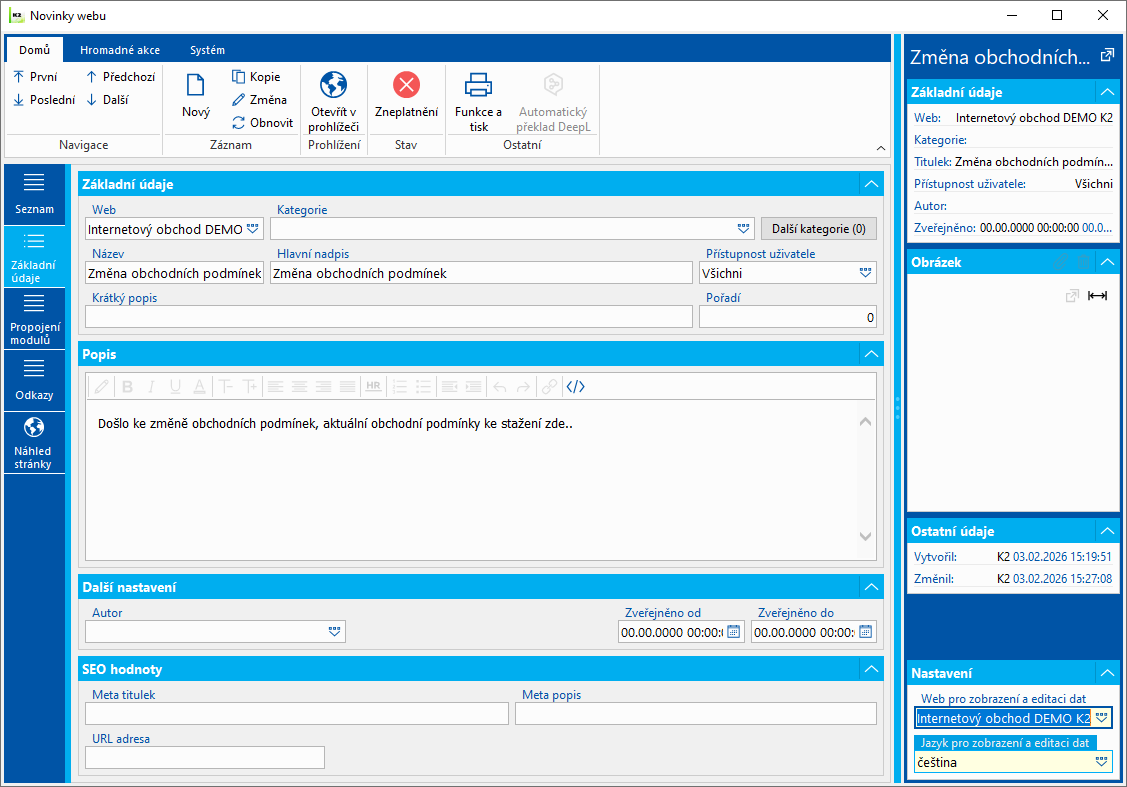
Obr.: Novinky webu - Základní údaje
SEO hodnoty
Některé moduly obsahují oddíl SEO hodnoty, tzv. Optimalizace pro vyhledávače. Pro všechny SEO hodnoty obecně platí spousta pravidel, a jejich nevhodné vyplnění může mít negativní dopad na návštěvnost webu. Naopak správně vytvořené SEO hodnoty dokáží rapidně zvýšit návštěvnost webu.
Meta titulek
Zobrazuje se v hlavičce prohlížeče, případně jako název oblíbené záložky v prohlížeči. Titulky se také zobrazují ve výsledcích vyhledávání a mají velký vliv na návštěvnost. Maximální délka by neměla přesáhnout 55 znaků včetně mezer.
Pokud není titulek vyplněn, generuje se automaticky z hlavního nadpisu stránky, názvu kategorie, názvu produktu atd. Vhodnou úpravou titulku za použití klíčového slova a poutavého názvu relevantního k obsahu stránky lze zvýšit návštěvnost.
Meta popis
Popis stránky se zobrazuje ve výsledcích vyhledávání pod Titulkem. Měl by být dlouhý ideálně do 140 znaků včetně mezer, více se nezobrazí. Měl by obsahovat krátké shrnutí obsahu a motivovat tak návštěvníka k přečteni celé stránky.
Pokud vyhledávač nenajde popis, sám se rozhodne a vybere některou část textu stránky, což je nejhorší možné řešeni a ve výsledcích se tak mohou zobrazit naprosto nerelevantní informace, proto pokud není Meta popis vyplněn, generuje se automaticky z krátkého popisu stránky, kategorie, produktu atd.
Velký význam má při sdílení na sociálních sítích, kde se z něj spolu s náhledovým obrázkem a titulkem stránky automaticky vytvoří sdílený příspěvek. Je zde tedy možnost motivovat k návštěvě všechny, kteří takový příspěvek uvidí.
Klíčová slova
Pro vyhledávání ve vyhledávačích nemají žádný význam. Automaticky se negenerují a v kódu se standardně neobjevují. Tato možnost zůstala zachována pro speciální využití, například pro katalogizaci některých typů webů a e-shopů.
URL adresa
Slouží návštěvníkům k rychlému rozpoznání, čeho se stránka týká. Zobrazuje se v adresním řádku prohlížeče a pokud je dobře čitelná, např.: www.domena.cz/novinky/spustili-jsme-eshop je návštěvníkovi jasné, že si prečte novinku o spuštěni nového e-shopu, naproti tomu ze stejné stránky s url: www.domena.cz/page?type=news&ID=44828 nic nepozná a stránku nenavštíví.
Struktura adres se generuje automaticky. Ve speciálních případech lze hodnoty poupravit. Pouze u statických textových stránek je nutno ji vyplnit ručně.
Kanonická URL
Je speciální druh meta značky. Nevyplňujte, pokud si nejste naprosto jisti.
OG typ
Slouží k tvorbě sdílených příspěvku na sociálních sítích. Např. Facebook z dané stránky stáhne Titulek, Popis a ogImage z čehož vytvoří sdílený příspěvek. Je zde tedy možnost ovlivnit, jak se budou vaše stránky prezentovat na sociálních sítích.
Záložka Propojení modulů
Záložka Propojení modulů slouží k připojení souvisejících záznamů z jiných modulů k aktuálnímu záznamu.
- Další moduly se k danému záznamu připojují v horní sekci "Propojení modulů". Po stisknutí klávesy Insert se otevře nabídka modulů, které je možné k danému modulu připojit (tedy pouze moduly, které jsou standardní šablonou podporovány).
- V dolní sekci "Propojeno k modulům" se zobrazují moduly, ke kterým je naopak daný záznam připojen a je určen pouze pro čtení.
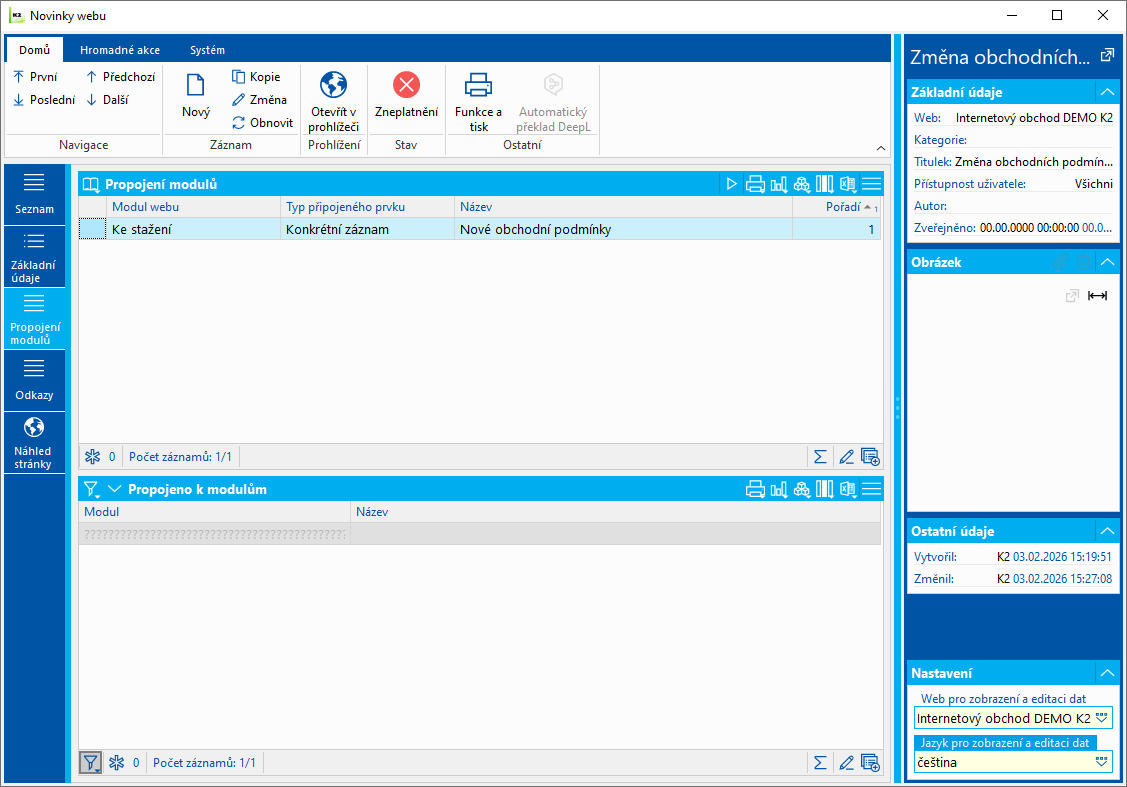
Obr.: Novinky webu - Základní údaje
Příklad propojení modulů
Cílem je připojit dokument z knihy Ke stažení k záznamu v knize Novinky webu tak, aby se dokument zobrazoval u dané novinky na e-shopu.
Postup:
- V knize Novinky webu otevřeme požadovaný záznam.
- Přepneme se na záložku Propojení modulů.
- Stiskneme klávesu Insert pro přidání nového propojení.
- V nabídce dostupných modulů vybereme modul Ke stažení.
- Zvolíme konkrétní záznam z knihy Ke stažení a uložíme.
Výsledek:
- Na záznamu v knize Novinky webu se v sekci Propojení modulů zobrazí odkaz na přípojený záznam z modulu Ke stažení.
- Na záznamu v knize Ke stažení se v sekci Propojeno k modulům zobrazí odkaz na modul Novinky z webu.
Na webu se pak na záznamu konkrétní novinky zobrazí připojený záznam ke stažení.
Pozn.: Zobrazení dokumentu na e-shopu závisí na použité šabloně.
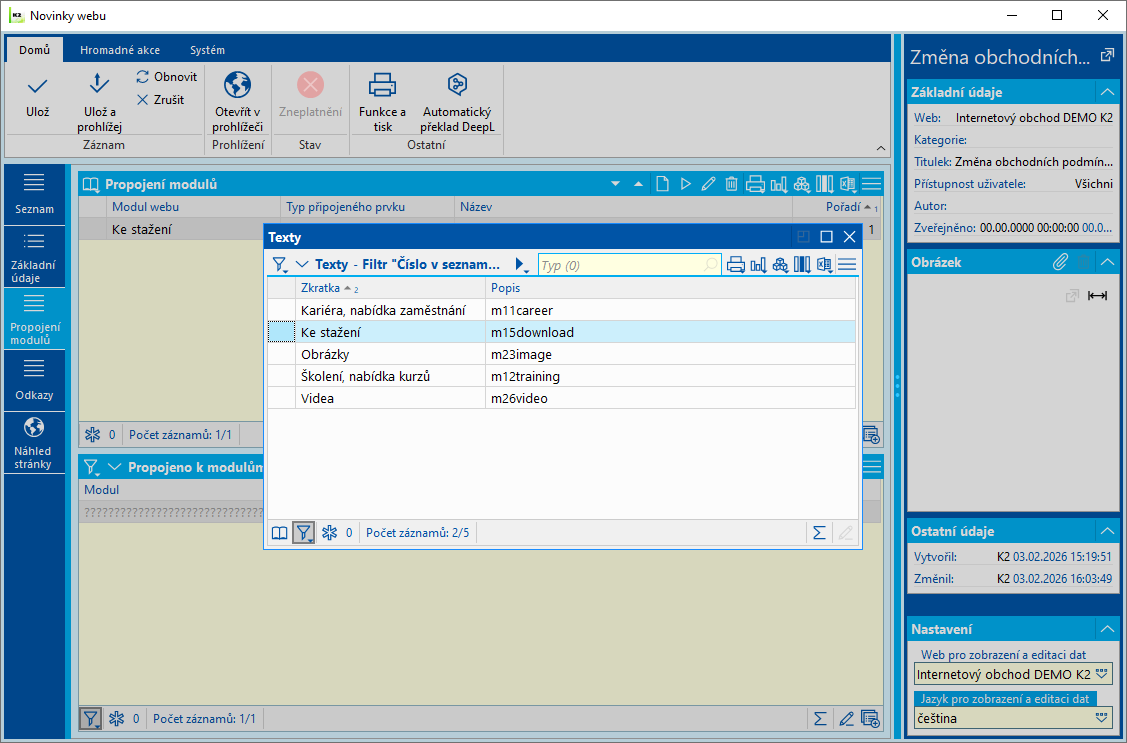
Obr.: Novinky webu - Propojení modulů
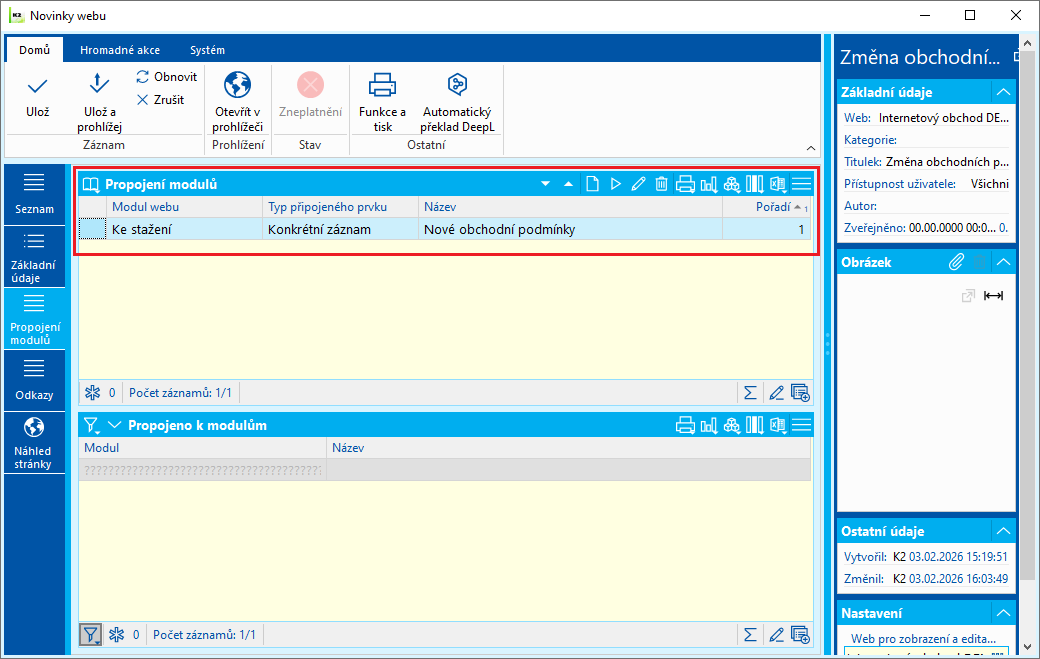
Obr.: Novinky webu - výsledek propojení modulů
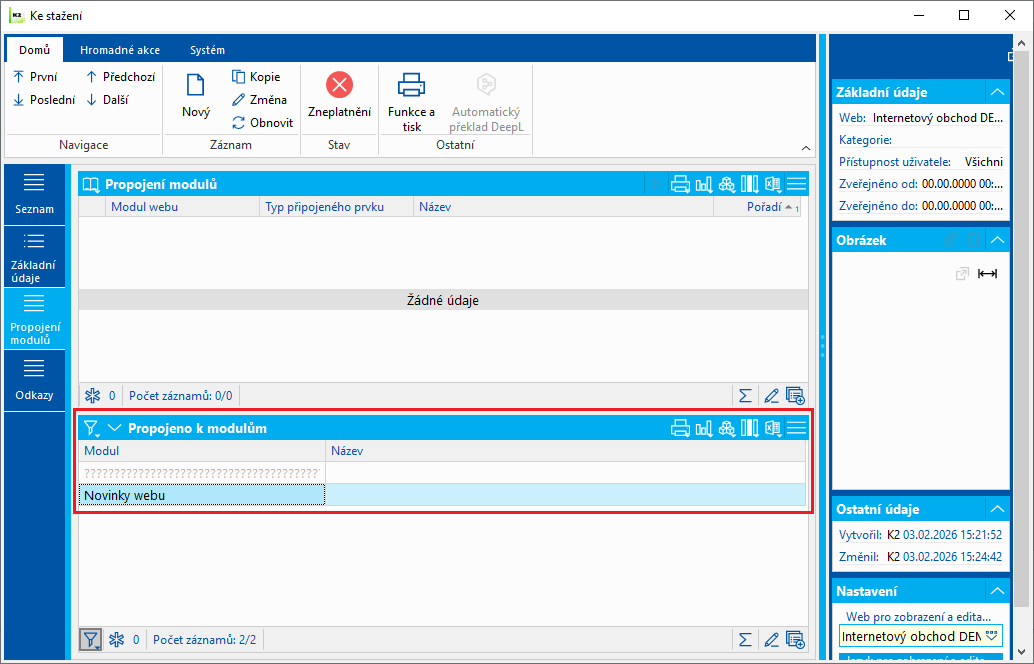
Obr.: Ke stažení - výsledek propojení modulů
Záložka Náhled stránky
Na záložce Náhled stránky je možné texty editovat pomocí editoru obsahu stránek.
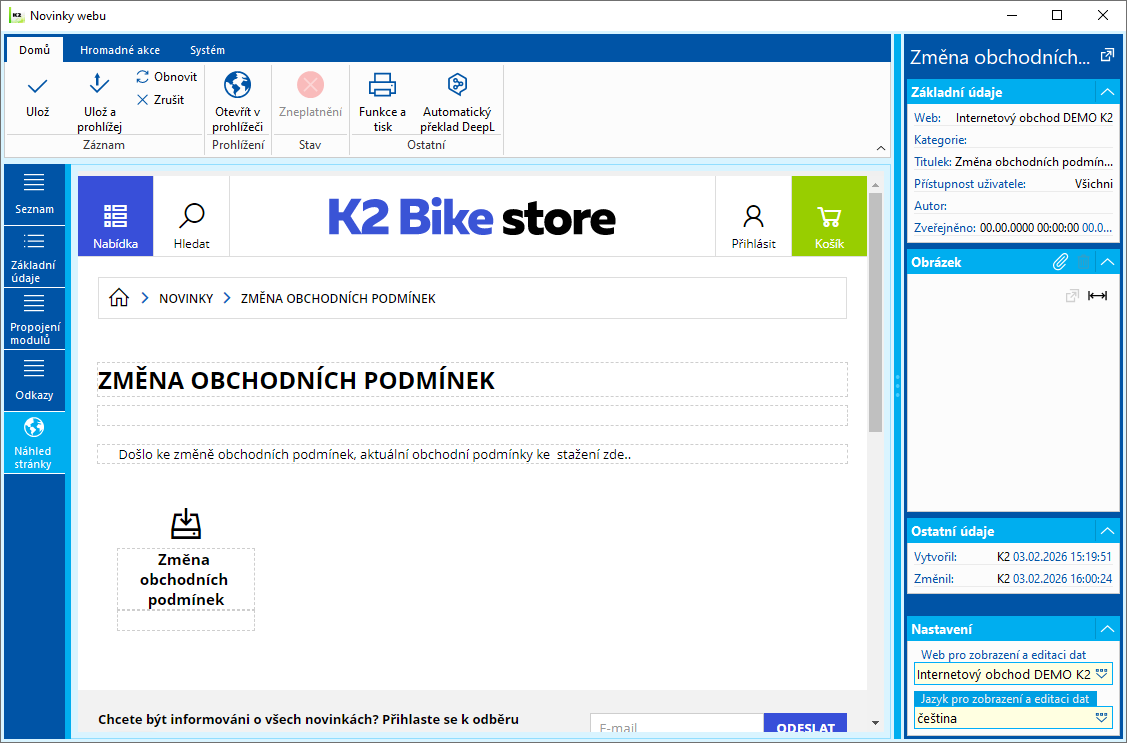
Obr.: Novinky webu - Náhled stránky
|
|
|
Blogy
Kniha Blogy je určena k vytváření záznamů, které se na webu budou zobrazovat formou blogu.
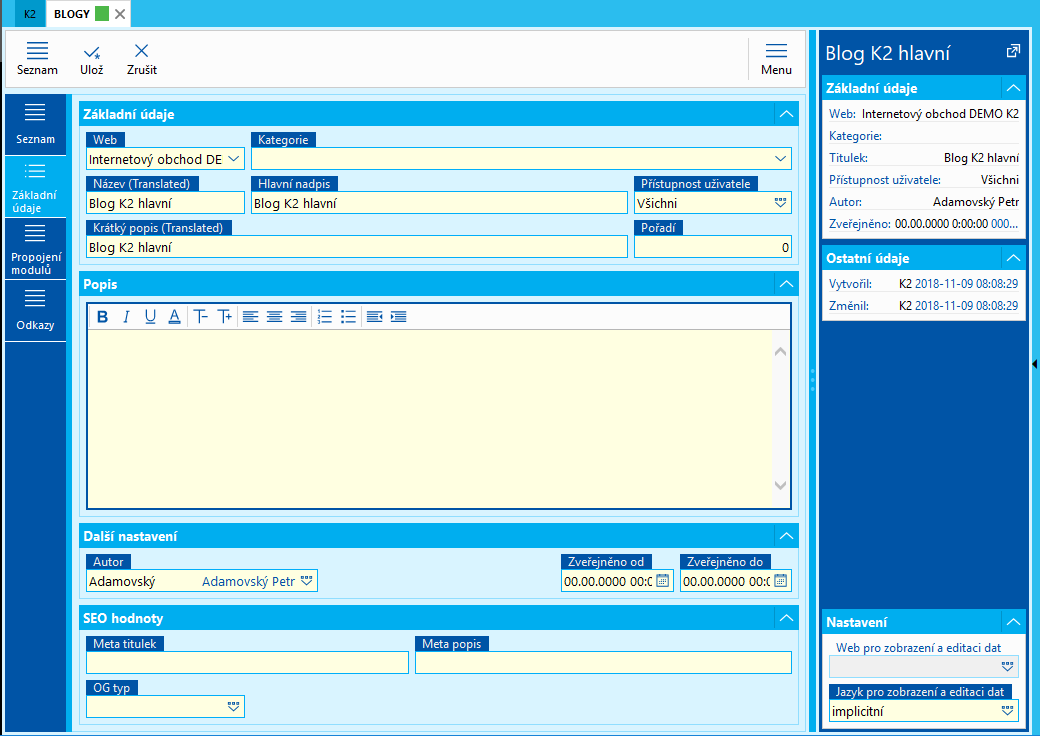
Obr.: Blogy - Základní údaje
|
|
|
Historie, časová osa
Kniha Historie a časová osa slouží zakládání záznamů pro mezníky časové osy, které se zobrazují na e-shopu v záložce Historie.
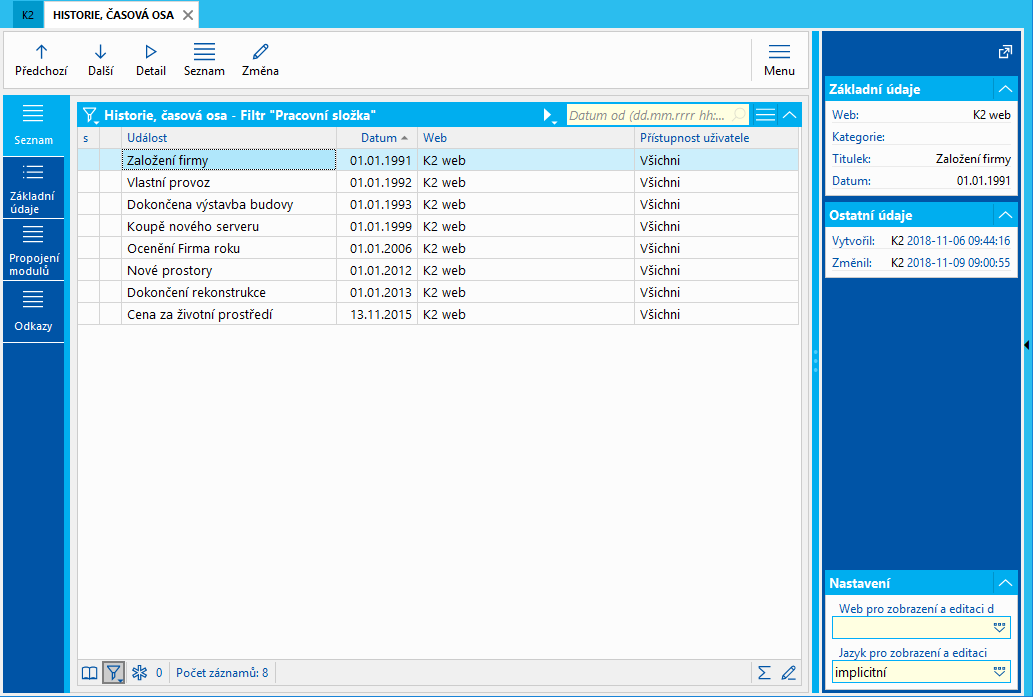
Obr.: Historie, časová osa - kniha
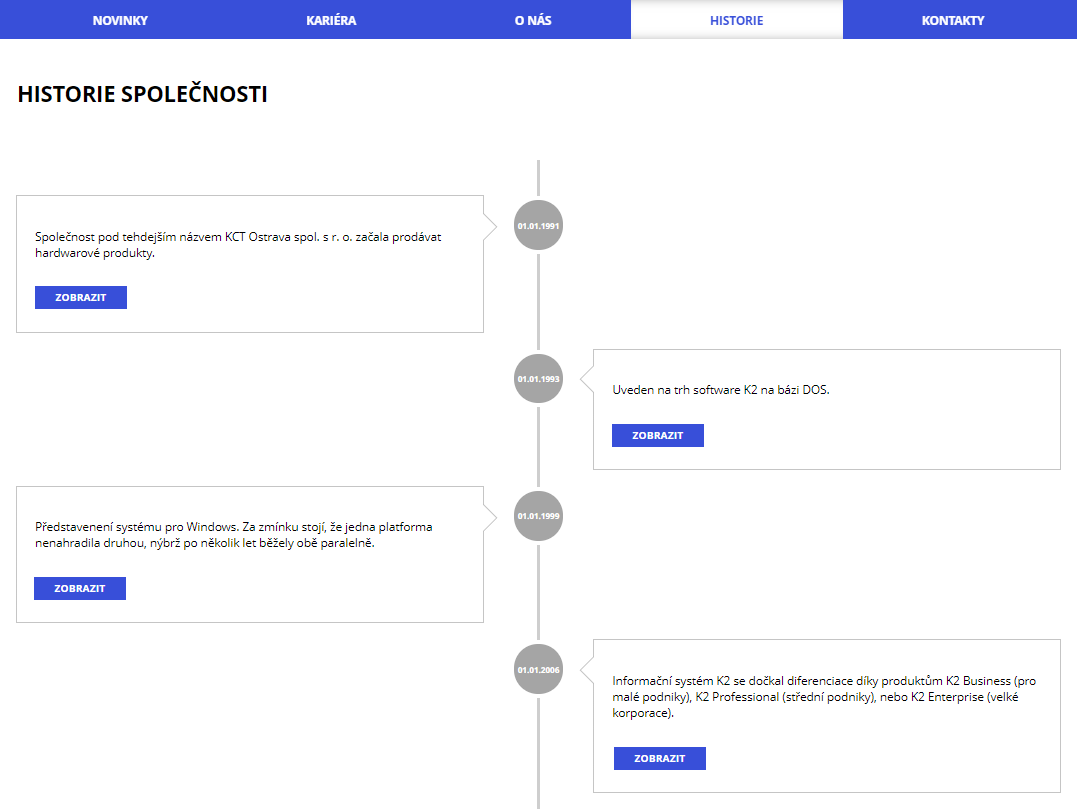
Obr.: Firemní web - Historie, časová osa
|
|
|
Kariéra, nabídka zaměstnání
Kniha Kariéra a nabídka zaměstnání je určena k vytváření záznamů, které se budou na webu zobrazovat v sekci Kariéra.
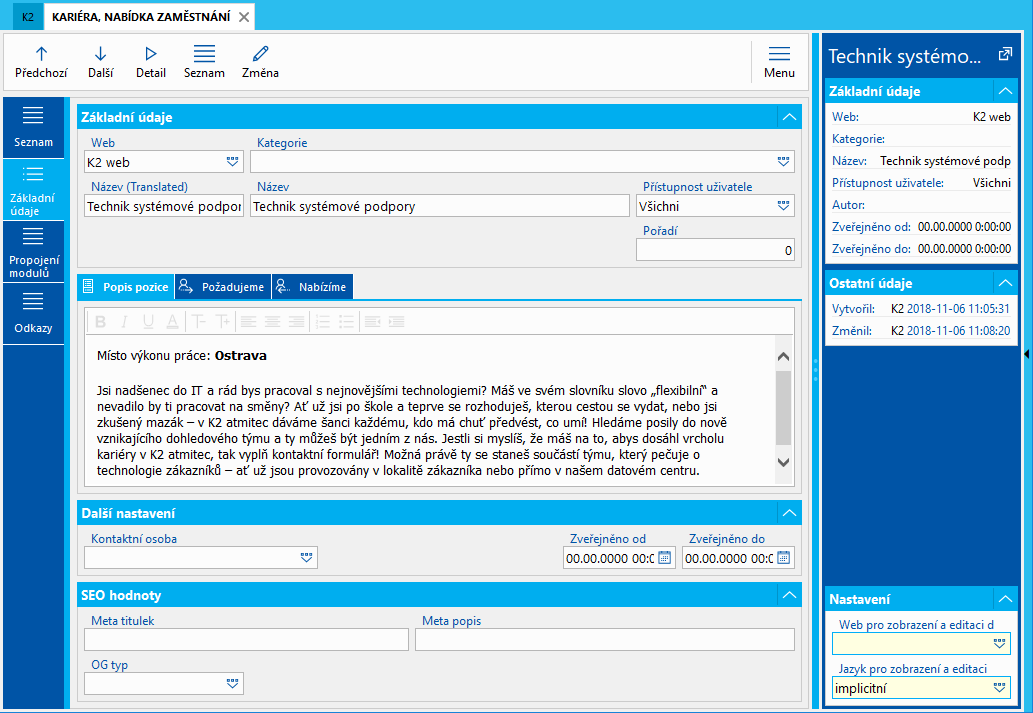
Obr.: Kariéra, nabídka zaměstnání
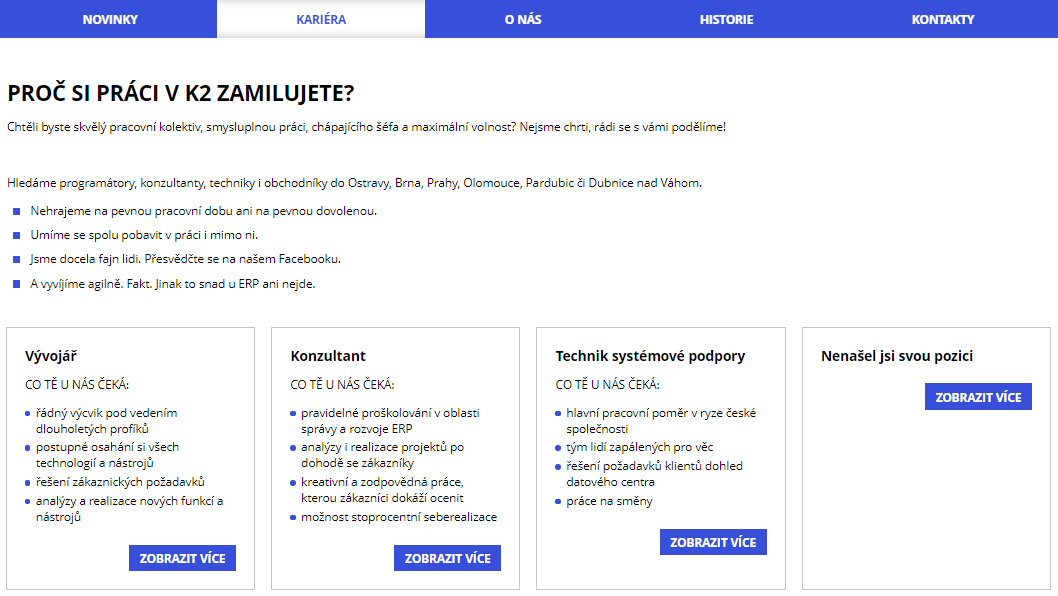
Firemní web - Kariéra
|
|
|
Kategorie modulů
Kniha Kategorie modulů slouží k vytvoření skupin, do kterých lze zařadit záznamy určitého modulu se stejnými vlastnostmi. Tyto kategorie se následně zadávají při vytváření záznamů, kde je pole "Kategorie"
Příkladem je galerie obrázků. V knize Kategorie modulů založíme nový záznam s názvem Obrázky rekonstrukce. Následně v modulu Obrázky přiřadíme tuto kategorii všem obrázkům, které souvisí s rekonstrukcí.
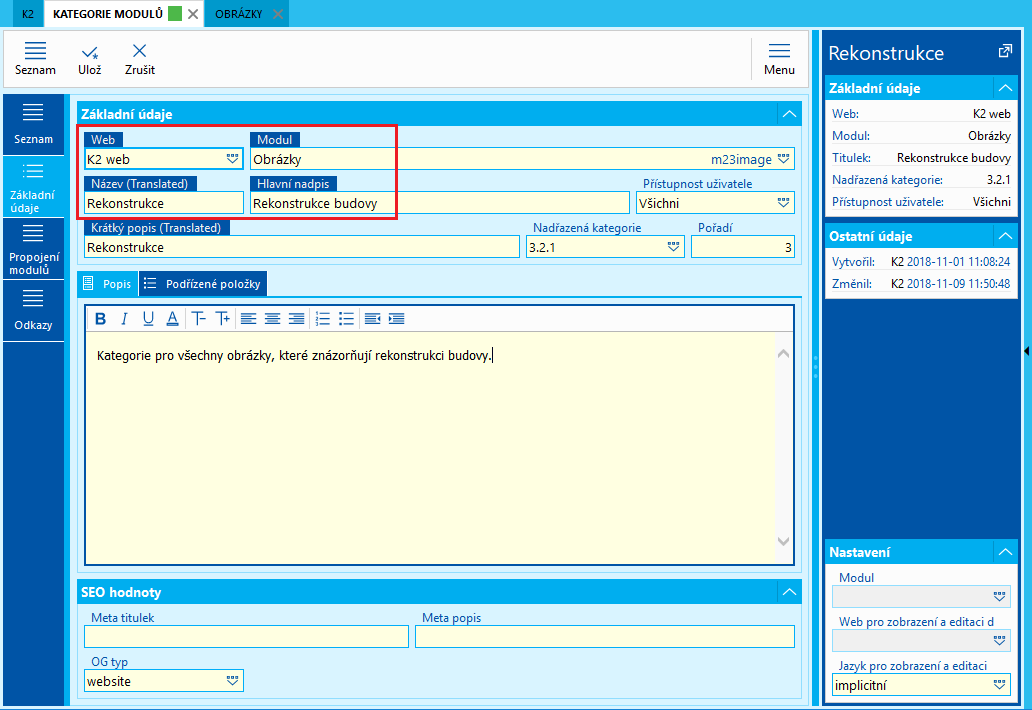
Obr.: Kategorie modulů - Základní údaje (kategorie Rekonstrukce)
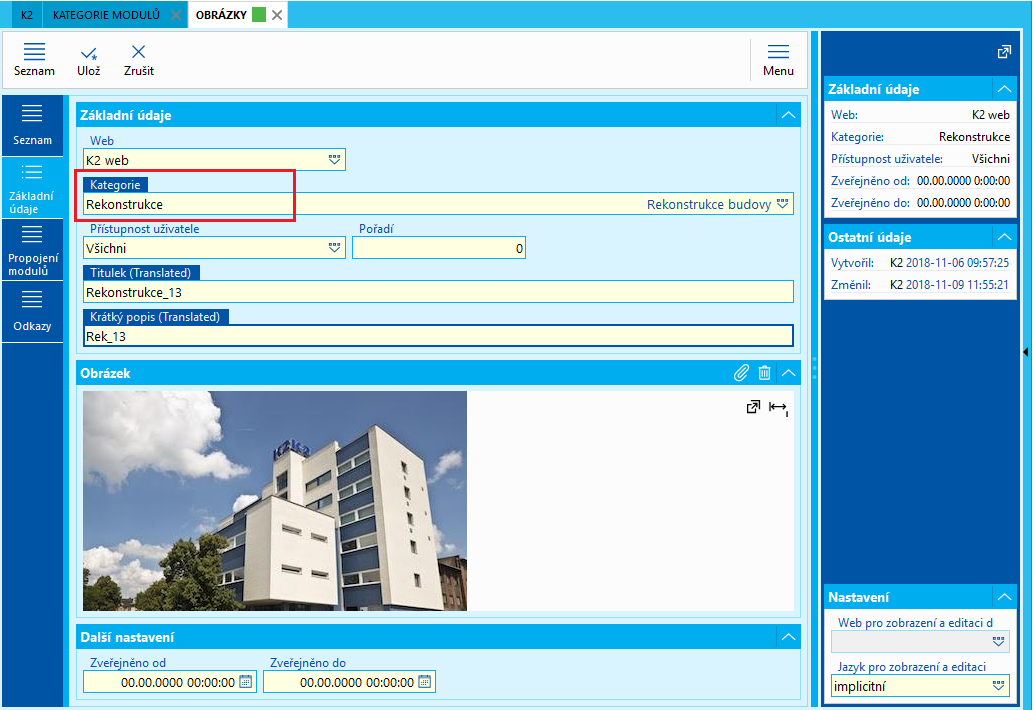
Obr.: Obrázky - Základní údaje (kategorie Rekonstrukce)
|
|
|
Ke stažení
Modul Ke stažení slouží k evidenci dokumentů, které jsou publikovány ke stažení na webu nebo e-shopu.
Dokumenty lze:
- zobrazovat na samostatné textové stránce (textová stránka s šablonou pageDownload),
- nebo je propojovat s dalšími moduly webu či e-shopu (bližší popis v kapitole Web a eshop / Další moduly).
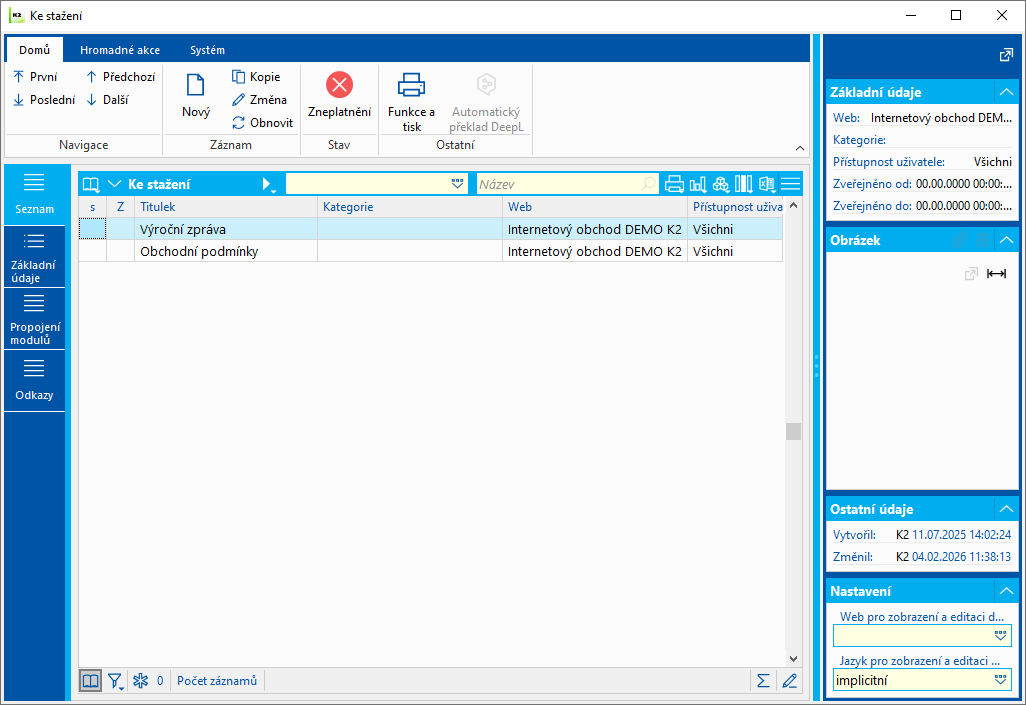
Obr.: Modul Ke stažení
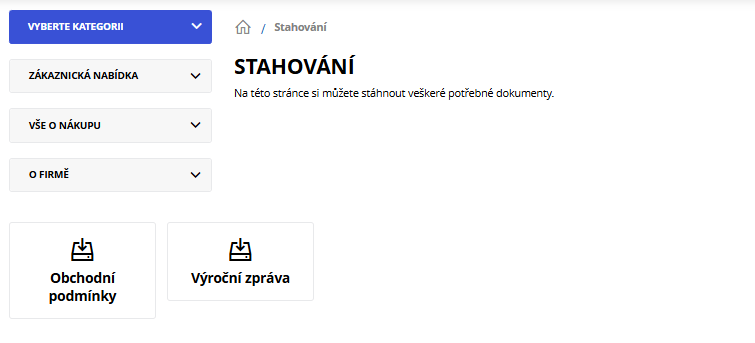
Obr.: Samostatná textová stránka na e-shopu s dokumenty ke stažení
Záložka Základní údaje
Pokud je soubor dostupný na veřejné URL adrese, zadává se tato adresa do pole URL. Na webu nebo e-shopu se poté soubor stahuje přímo z uvedené adresy.
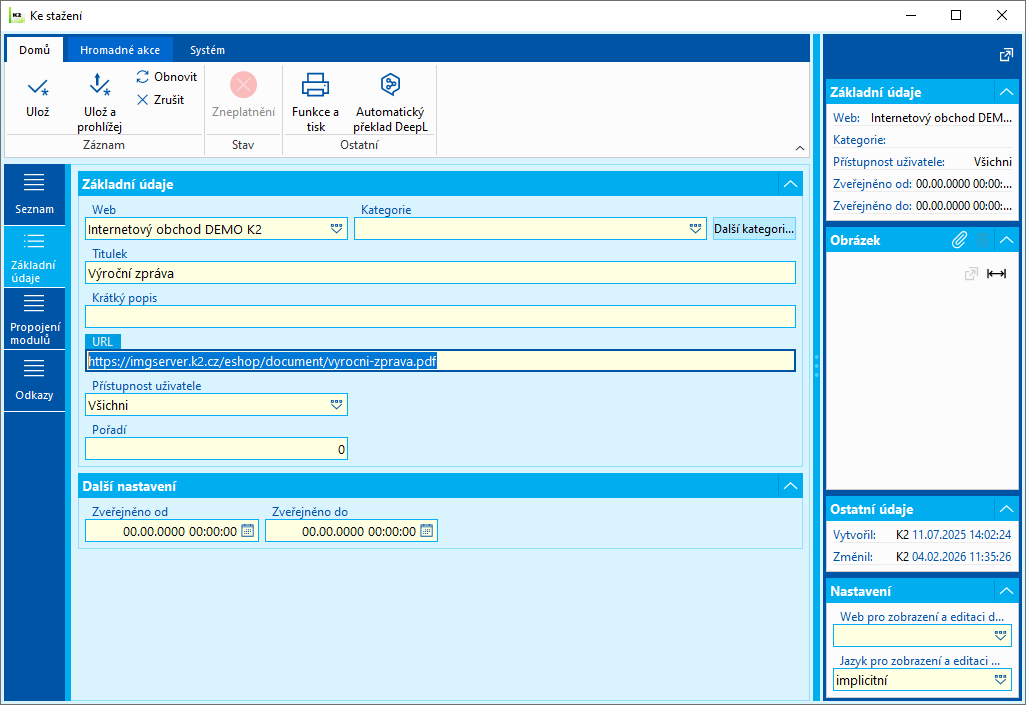
Obr.: Modul Ke stažení - záložka Základní údaje
Záložka Odkazy
Pokud soubor není dostupný prostřednictvím URL adresy, zadává se pomocí odkazů. Dokument se vloží pomocí funkce Připojit dokument v hamburgerovém menu. V případě, že je na záložce Odkazy definováno více odkazů, web nebo e-shop vždy použije pouze první zadaný odkaz.
Na webu je možné stahovat soubory následujících typů:
- Dokument,
- Odkaz,
- Ostatní,
- Videa.
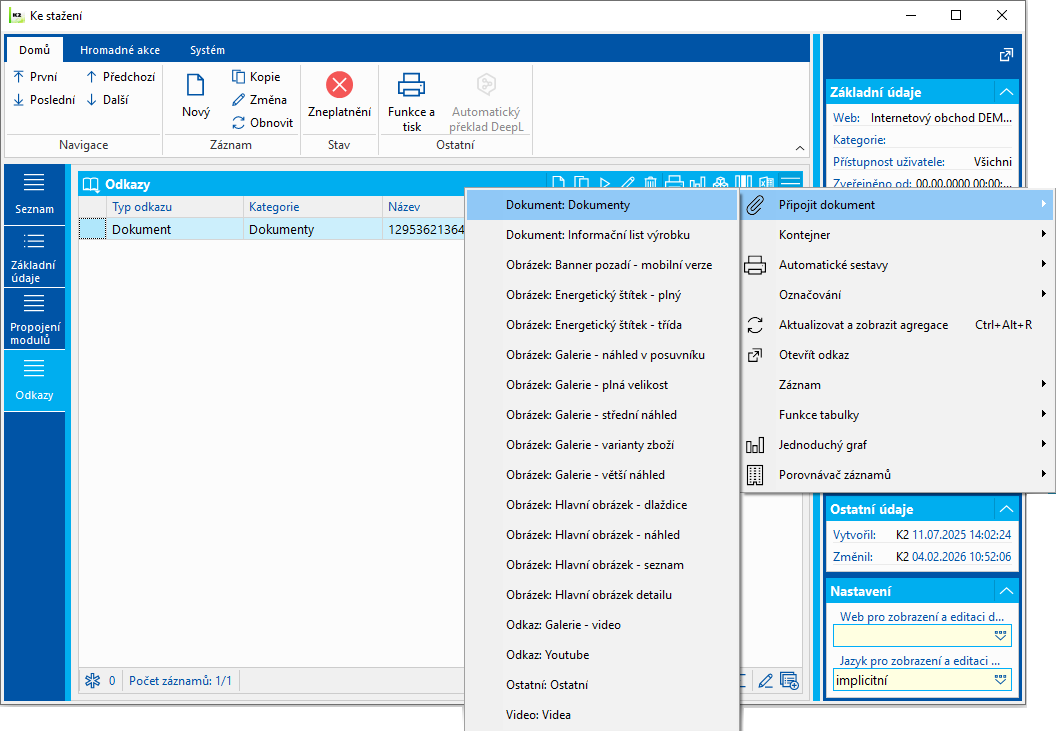
Obr.: Modul Ke stažení - záložka Odkazy
|
|
|
Kontaktní osoby webu
Kniha Kontaktní osoby webu je seznam všech kontaktních osob se kterými pracujeme nebo jsme pracovali skrz web/e-shop. Kontaktní osoba v tomto modulu musí existovat také v klasické základní knize Kontaktní osoby.
|
|
|
Novinky webu
Do knihy Novinky webu zadáváme novinky, které chceme na webu zobrazit. K novinkám lze opět pomocí záložky Propojení modulů připojit další záznamy jiných modulů. Můžeme přidat například dokument ke stažení, obrázek, video atd.
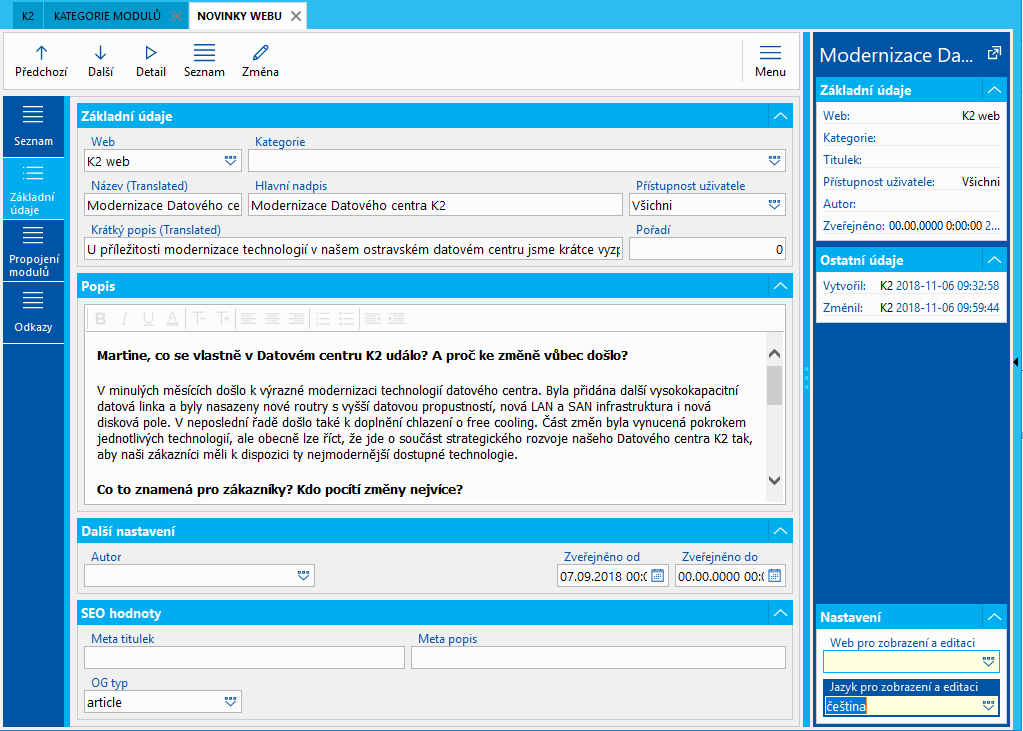
Obr.: Novinky webu - Základní údaje
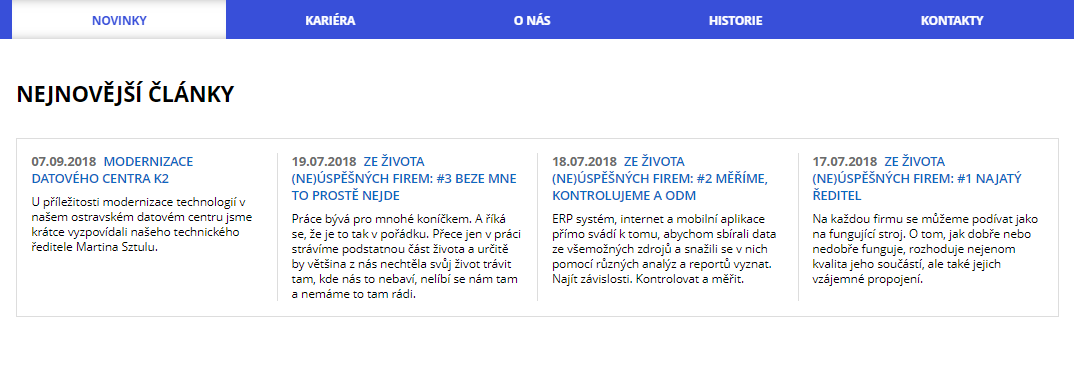
Obr.: Firemní web - Novinky
|
|
|
Obrázky
Kniha Obrázky slouží k uložení obrázků, které chceme použít na webu. Pro jeden záznam je určen jeden obrázek.
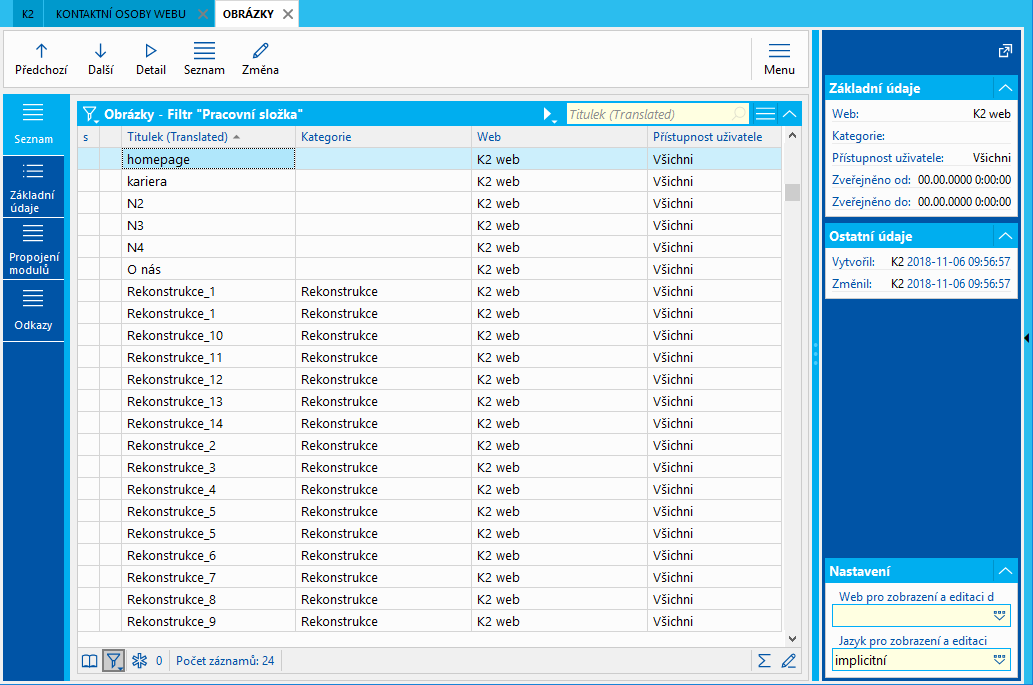
Obr.: Kniha Obrázky - Seznam
|
|
|
Otázky a odpovědi
Na webu v sekci otázky a odpovědi se budou zobrazovat právě záznamy z knihy Otázky a odpovědi. Jedná se o sekci jako je např. "Vaše dotazy", "Nejčastější dotazy", "Otázky a odpovědi" apod.
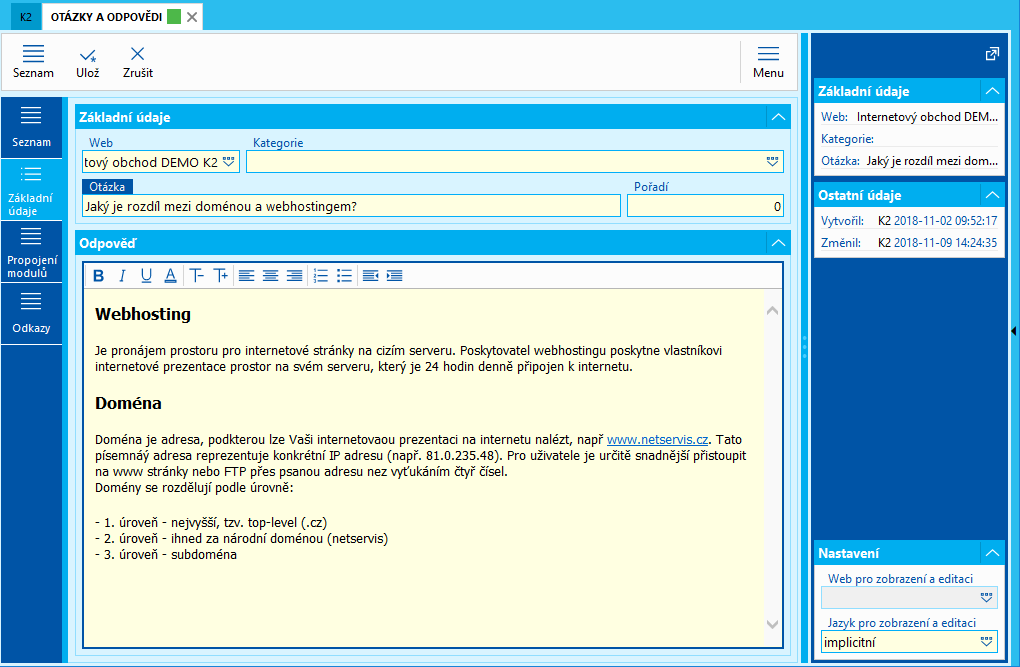
Obr.: Otázky a odpovědi - Základní údaje
|
|
|
Partneři webu
Kniha Partneři webu obsahuje seznam všech partnerů, se kterými obchodujeme a jsme v kontaktu skrz web. Kniha nemá žádnou souvislost s obecnou knihou Partneři.
|
|
|
Pobočky
Do knihy Pobočky se zapisují všechny možné pobočky, které jsou na webu/e-shopu prezentovány. Kromě poboček konkrétní firmy to mohou být také pobočky např. České pošty, Zásilkovny apod.
|
|
|
Podpora, poradna, zeptejte se nás
Kniha Podpora, poradna, zeptejte se nás znázorňuje seznam všech dotazů, které nám byly zaslány z webu. V jednom konkrétním záznamu zobrazuje jak otázku, tak odpověď.
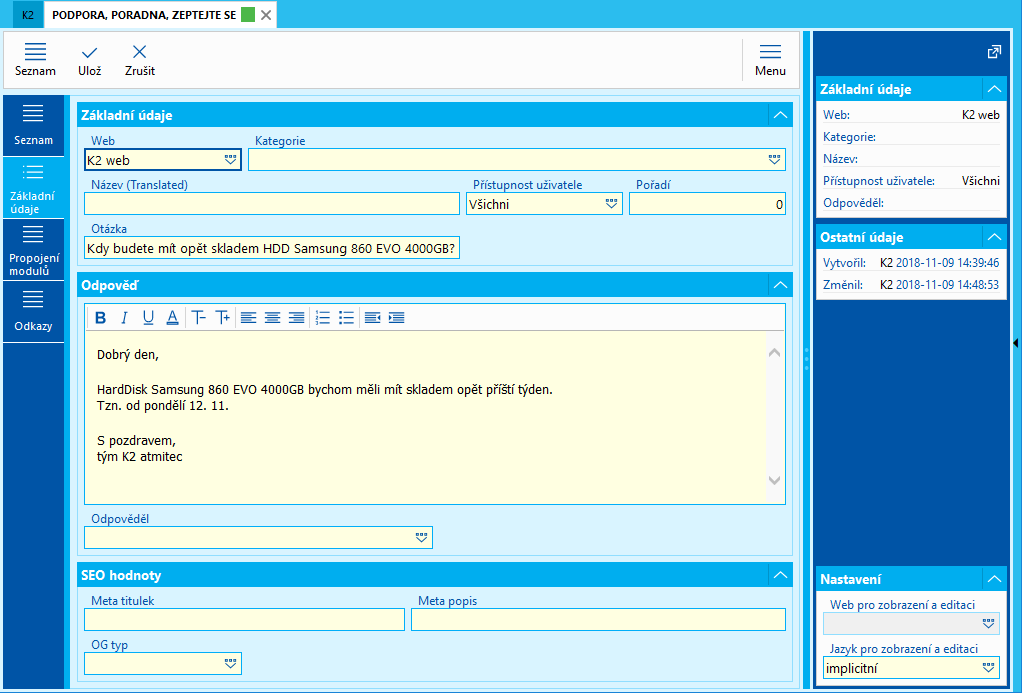
Obr.: Podpora, poradna, zeptejte se nás - Základní údaje
|
|
|
Portfolio
Kniha Portfolio slouží k ukládání záznamů, které se na webu zobrazí v sekci portfolio firmy.
|
|
|
Přednosti
Do knihy Přednosti vytváříme záznamy, které určují hlavní předností firmy. Snažíme se zde vyzdvihnout naše výhody a to, v čem jsme lepší.
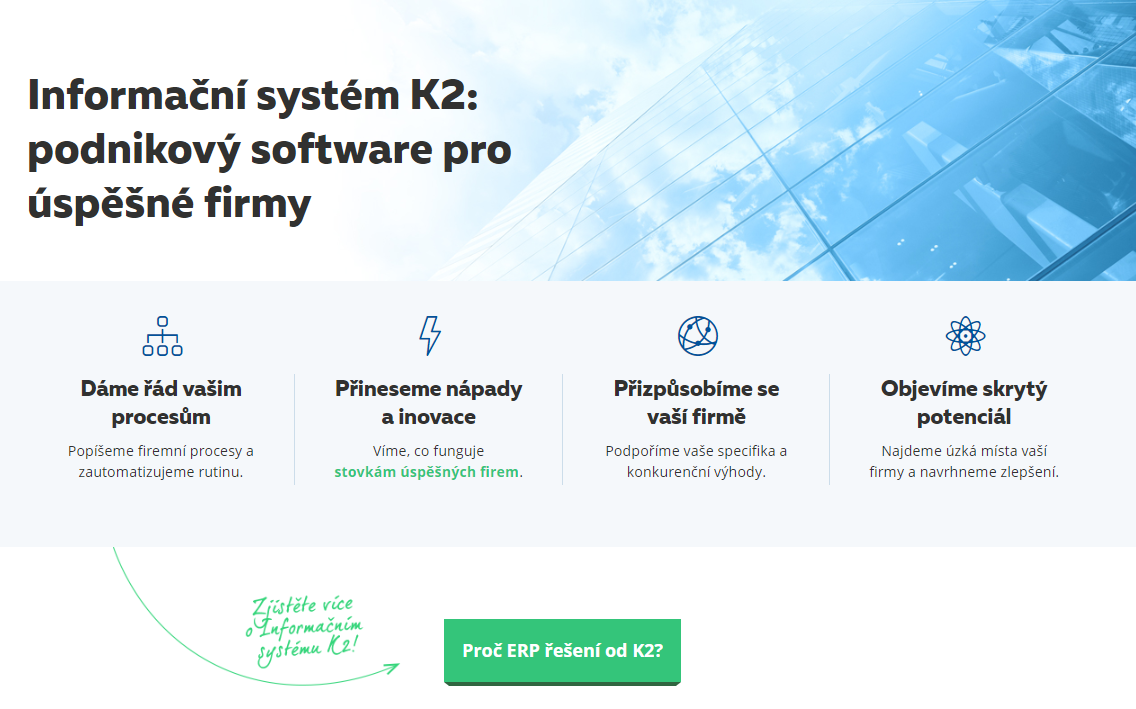
Obr.: Firemní web - Přednosti
|
|
|
Reference
Kniha Reference obsahuje seznam všech referencí našich zákazníků, které nám byly na webu uděleny.
|
|
|
Slovníček pojmů
Modul Slovníček pojmů slouží k vysvětlení odborných, technických nebo specifických výrazů používaných na e-shopu. Obsahuje přehled pojmů souvisejících s nabídkou zboží, objednávkovým procesem, způsoby odběru, platbami, reklamacemi a dalšími funkcemi e-shopu.
Cílem slovníčku pojmů je:
- zvýšit srozumitelnost informací pro zákazníky,
- usnadnit orientaci v prostředí e-shopu,
- předejít nejasnostem při vytváření a dokončení objednávky.
Pořadí zobrazení pojmů na webu/e-shopu je primárně určeno hodnotou pole Pořadí, které musí být u všech pojmů vyplněno). Pokud pořadí není definováno, řadí se pojmy podle data vytvoření záznamu. Řazení lze v případě potřeby upravit úpravou šablony webu nebo e-shopu..
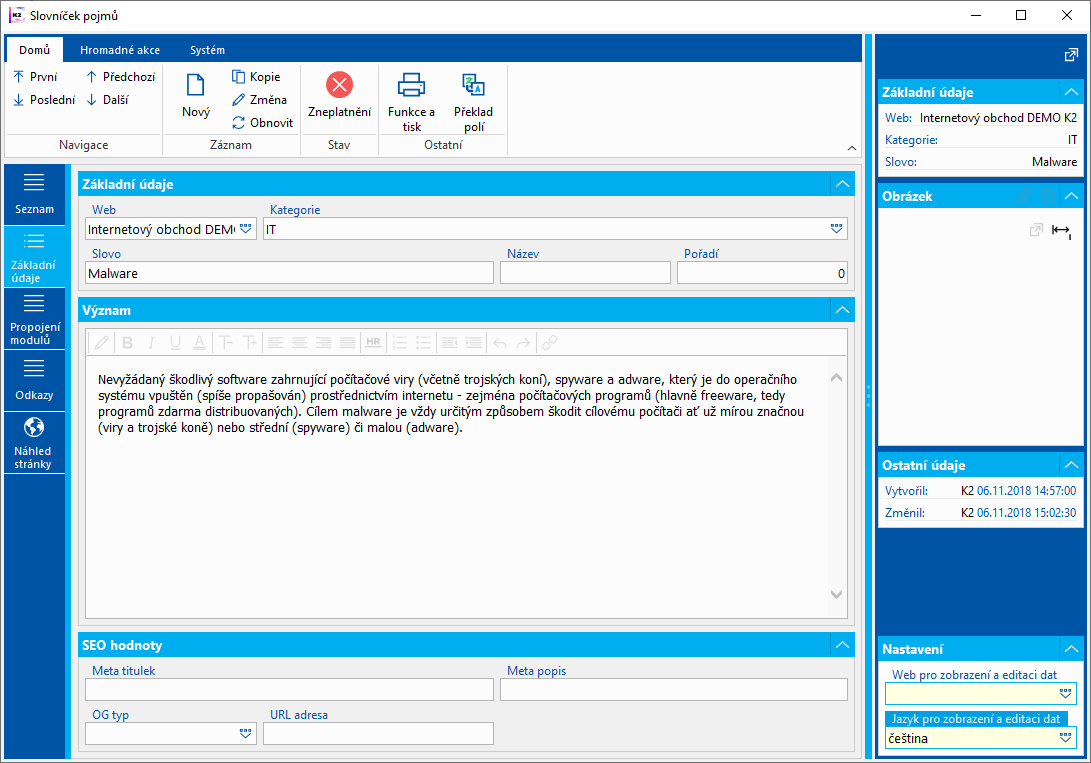
Obr.: Slovníček pojmů - Základní údaje
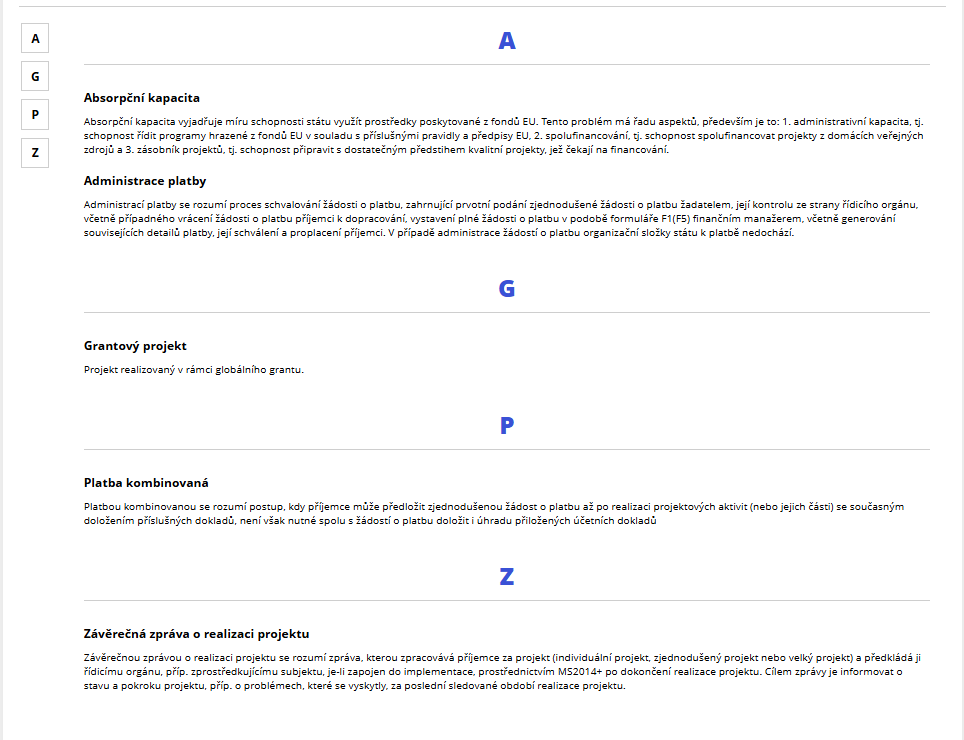
Obr.: Slovníček pojmů na e-shopu - připojený na stránku Homepage
|
|
|
Sociální sítě
Kniha Sociální sítě je seznam všech sociálních sítí, které se na webu odkazují.
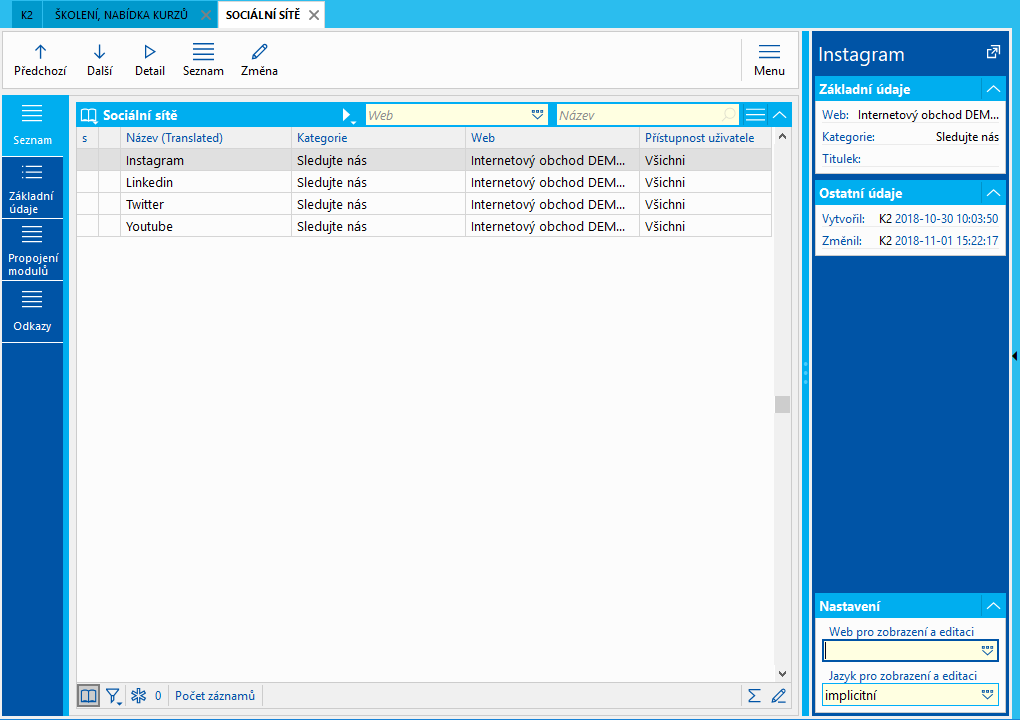
Obr.: Sociální sítě - Seznam
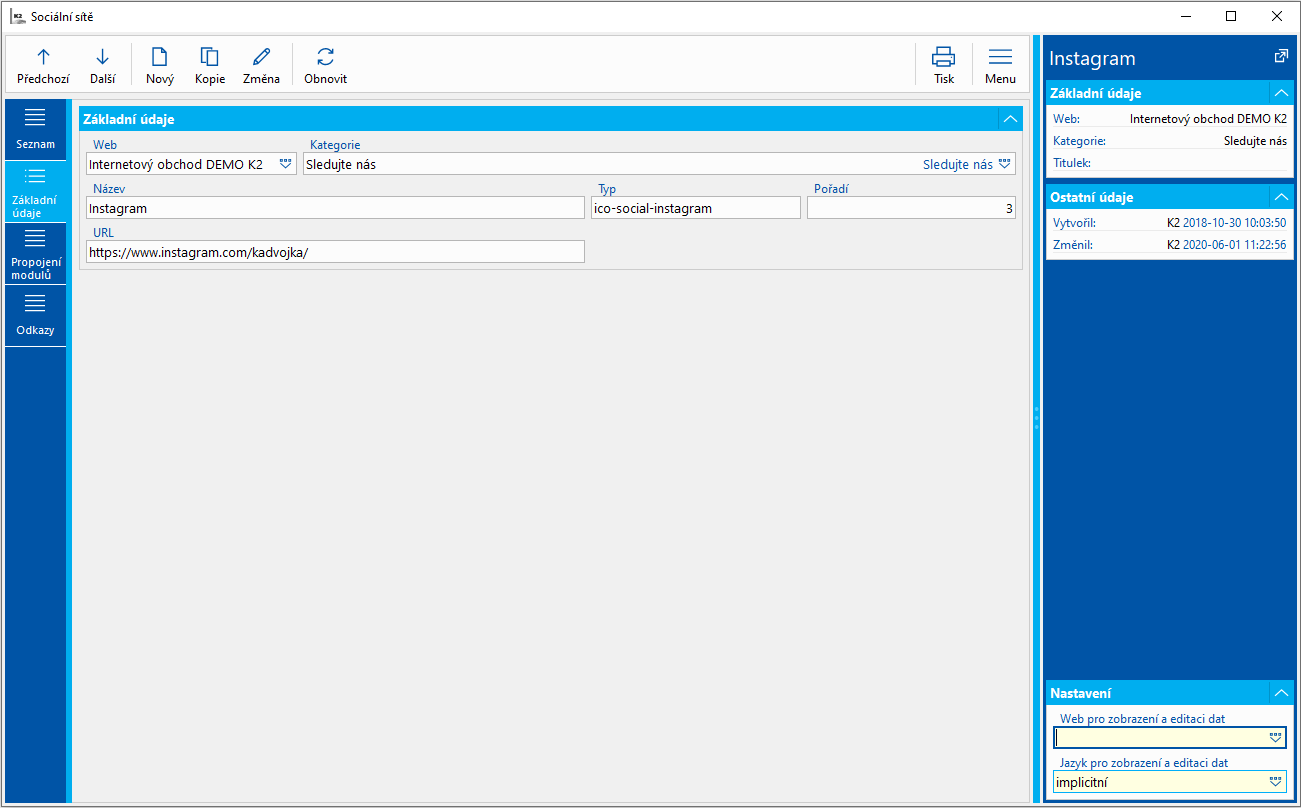
Obr.: Sociální sítě - Základní údaje
Popis polí:
Web |
E-shop nebo web, ke kterému se sociální síť vztahuje. |
Kategorie |
Kategorie modulu, ke kterému se sociální síť vztahuje. |
Název |
Název sociální sítě |
Typ |
Typ, podle nějž se zobrazí ikona sociální sítě. Ve standardu jsou podporovány tyto sítě: Facebook: ico-social-facebook Instagram: ico-social-instagram LinkedIn: ico-social-linkedin Pinterest: ico-social-pinterest RSS: ico-social-rss Twitter: ico-social-twitter Vimeo: ico-social-vimeo Youtube: ico-social-youtube |
Pořadí |
Pořadí, dle kterého se ikony na webu/e-shopu zobrazí. |
URL |
URL adresa sociální sítě, na kterou chceme, aby ikona směřovala. |
|
|
|
Školení, nabídka kurzů
Kniha Školení, nabídka kurzů je určena pro ukládání záznamů nejrůznějších školení a kurzů, které firma poskytuje. Záznamy se budou na webu zobrazovat v sekci Školení.
|
|
|
Termíny
Kniha Termíny obsahuje seznam všech termínů nejrůznějších událostí, které na webu prezentujeme. Pomocí záložky Propojení modulů, můžeme jakýkoli termín přidat k jinému modulu. Například můžeme termín připojit k modulu Školení a nabídka kurzů.
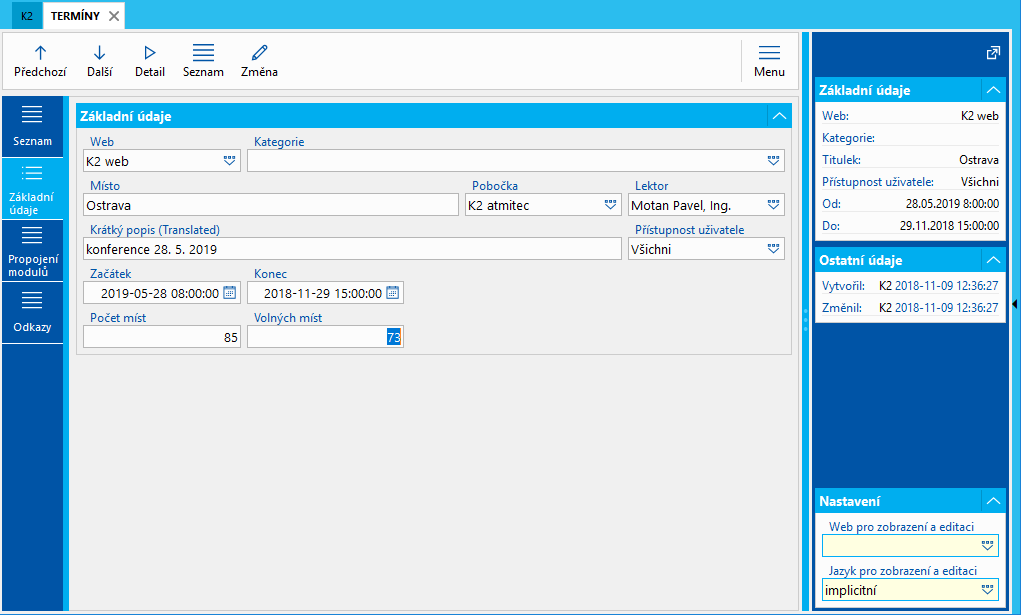
Obr.: Kniha Termíny - Základní údaje
|
|
|
Videa
Kniha Videa obsahuje seznam všech videí, které můžeme na webu použít. Pomocí záložky Propojení modulů, můžeme přidat video i k dalším modulům.
|
|
|
Dotazníky
Modul Dotazníky – web slouží k zobrazení již vytvořených dotazníků na e-shopu nebo webu. Každý záznam představuje jeden dotazník publikovaný na webu. Záznamy se odkazují na již existující dotazník v knize Definice dotazníků (viz kapitola Definice dotazníků). Dotazník lze na webu zobrazit pomocí URL adresy nebo jej lze přes obsah stránky zařadit na jakoukoli textovou stránku. Vyplněné dotazníky se následně budou ukládat do knihy Dotazníky viz. kapitola Dotazníky.
Pozn.: Pro funkčnost dotazníků na webu je nutné mít API v2.
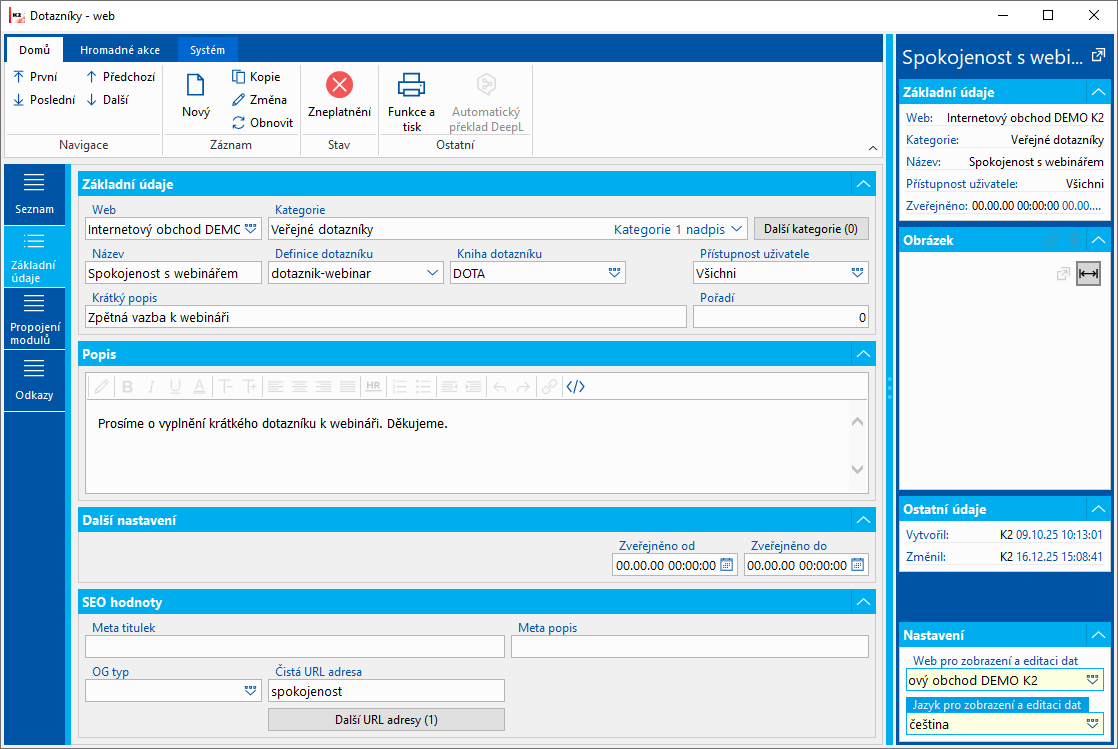
Obr.: Dotazníky - web
Popis polí:
Kategorie |
Dotazník je možné zařadit do kategorie pro lepší strukturu webu. |
Název |
Titulek dotazníku na webu. |
Definice dotazníku |
Vybereme dotazník, který se má na webu zobrazit. |
Kniha dotazníku |
Do této knihy se budou ukládat dotazníky vyplněné jednotlivými respondenty. |
Přístupnost |
Dotazník může být veřejný nebo dostupný jen přihlášeným či nepřihlášeným uživatelům. |
Popis |
Text, který se zobrazí přímo u dotazníku (typicky úvod, instrukce, účel sběru dat). |
Dotazník lze na webu publikovat dvěma způsoby:
- Přímým odkazem přes URL adresu dotazníku – vhodné pro kampaně, mailing, bannery nebo tlačítko „Vyplnit dotazník“.
- Vložením do obsahu libovolné textové stránky – vhodné pro umístění v článku, sekci Podpora nebo na samostatné stránce se seznamem dotazníků.
Příklad: Přidání odkazu na seznam dotazníků do spodního menu e-shopu
Cílem je zobrazit na e-shopu stránku se seznamem dostupných dotazníků a vytvořit na ni odkaz do spodního menu.
Postup:
1. Vytvoření dotazníků - v modulu Dotazníky – web vytvoříme záznamy dotazníků, které mají být na e-shopu dostupné.
2. Vytvoření textových stránek - následně vytvoříme tyto textové stránky:
- Dotazník kategorie
- Šablona: pageQuestionnaireCategory
- Typ stránky: m33qc
- Dotazník detail
- Šablona: pageQuestionnaireDetail
- Typ stránky: m33qd
- Dotazníky - stránka Dotazníky bude sloužit jako vstupní stránka se seznamem dotazníků.
- Bez šablony
- Vyplníme pouze: Název, Nadřazenou stránku a URL adresu.
3. Propojení stránky s modulem Dotazníky - na textovou stránku Dotazníky vložíme přes záložku Obsah stránky odkaz na modul Dotazníky. Tím zajistíme zobrazení seznamu dotazníků na této stránce.
4. Přidání položky do spodního menu webu - v modulu Menu webu vytvoříme na záznamu Eshop spodní menu na záložce Položky menu novou položku Dotazníky a zde vybereme textovou stránku Dotazníky.
Po uložení bude ve spodním menu e-shopu dostupný odkaz na stránku se seznamem dotazníků.
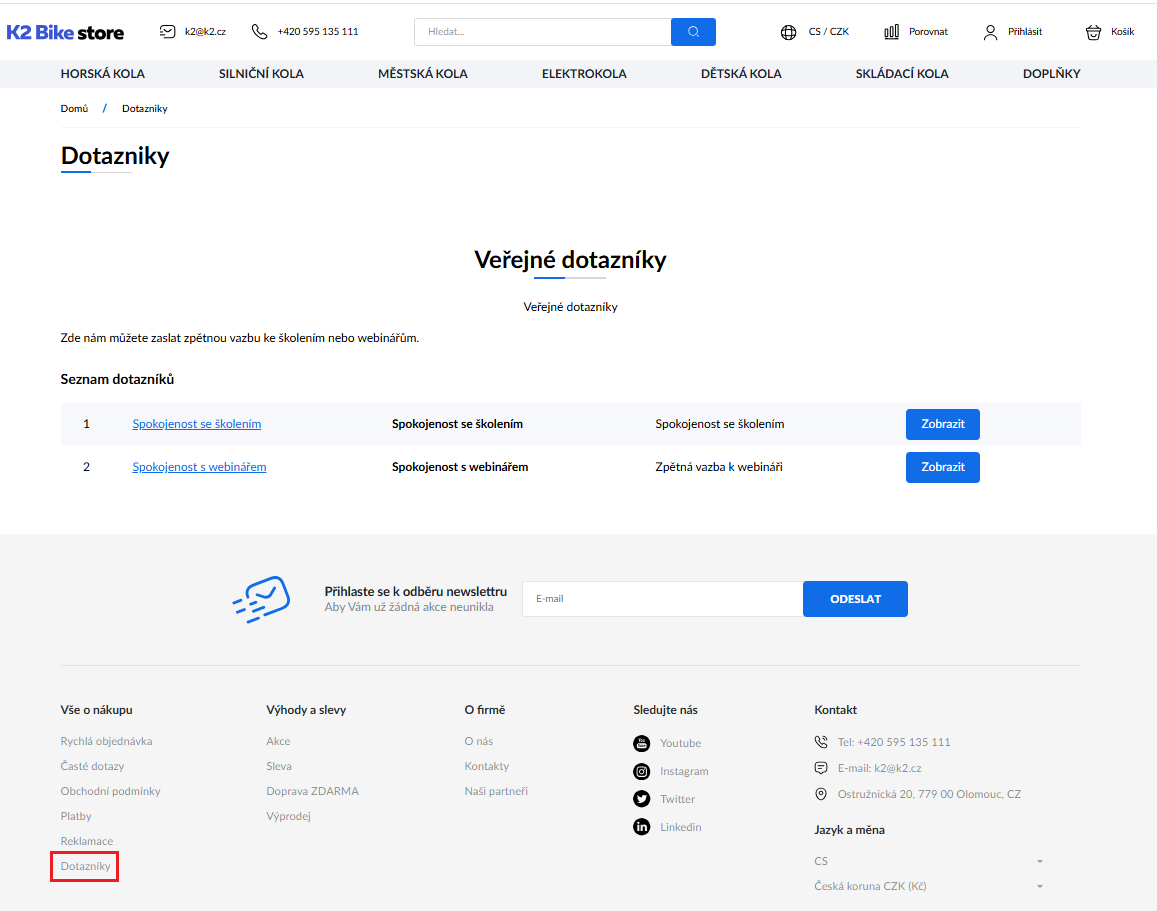
Obr. Stránka se seznamem dotazníků - vyvolaná přes odkaz ve spodním menu
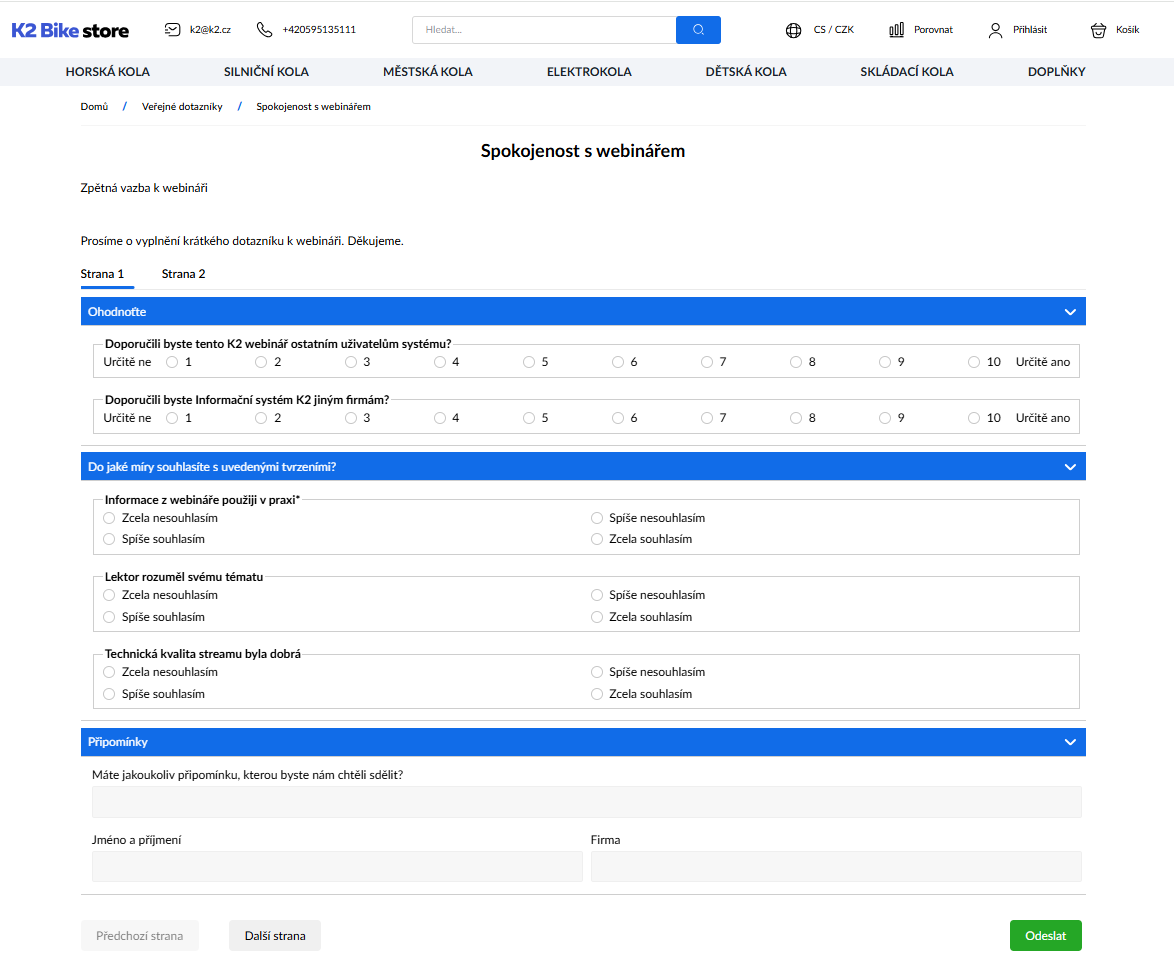
Obr.: Detail webináře