|
|
|


Organizační struktura
Modul Organizační struktury umožňuje uspořádat pracovní činnosti v organizaci do pracovních míst, definovat jejich hierarchické vztahy a obsadit je dostupnými pracovníky. Modul lze propojit s evidencí pracovních smluv a získat přehled o volných a obsazených místech v organizaci.
Modul Organizační struktury tedy umožňuje:
- vytvořit stromovou strukturu pracovních míst
- zadat obsazení pracovních míst dostupnými lidskými zdroji
- zjistit, kdo na daném pracovním místě pracoval, pracuje, případně se o něj uchází
- pomáhá hledat volná místa a vyhledávat vhodné pracovníky
Organizační struktura je zařazena ve stromovém menu na dvou místech. Pod uzlem Projekty a pod uzlem Mzdy.
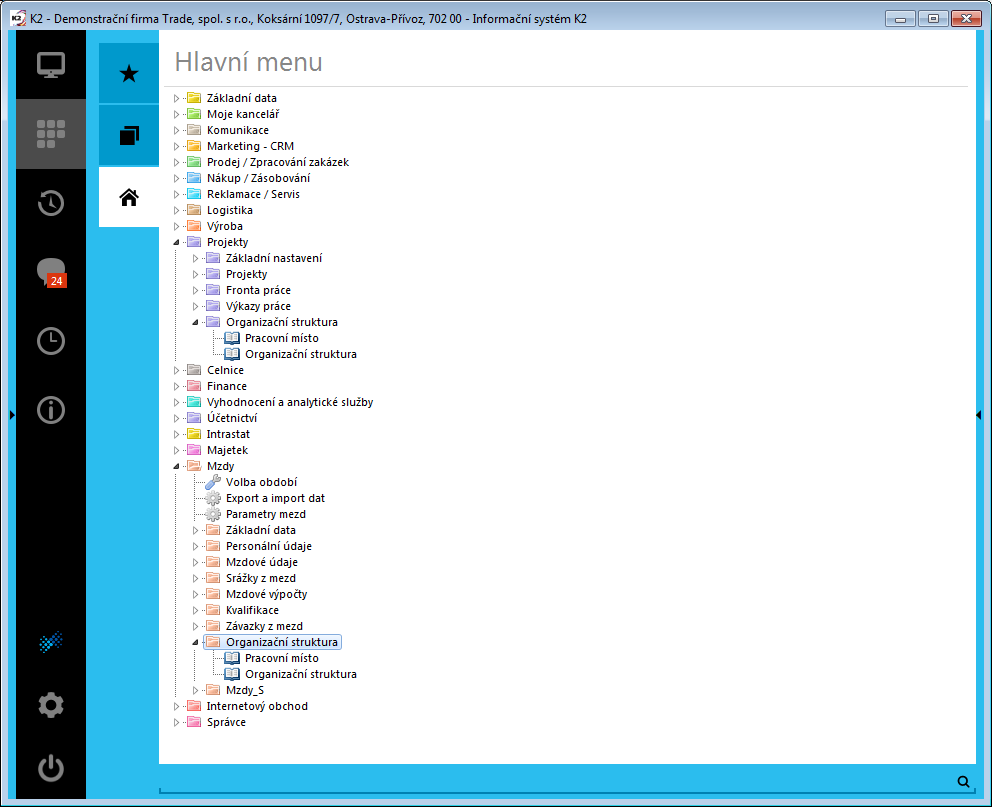
Obr.: Zařazení Organizační struktury ve stromovém menu
Kniha Pracovní místo
Součástí modulu Organizační struktury je kniha Pracovních míst. Pracovní místo je souhrnem úkolů, činností, povinností, odpovědností popř. dalších charakteristik, které tvoří náplň pracovního místa. Obsahuje informace pro použití v pracovních vztazích.
S tvorbou pracovních míst souvisí jejich uspořádání do organizační struktury firmy, která může odrážet skutečné nebo plánované uspořádání podniku. Pracovní místo zařazené do stromu organizační struktury a určené k obsazení pracovníky nazýváme Organizační jednotkou.
Pracovní místo lze propojit s evidencí pracovních smluv a získat přehled o volných a obsazených pracovních místech v organizaci. Tzn. přehled o aktuálních zaměstnancích nebo externích pracovnících na pracovní pozici, případně o těch zaměstnancích, kteří danou pozici zastávali v minulosti a také o uchazečích o dané pracovní místo.
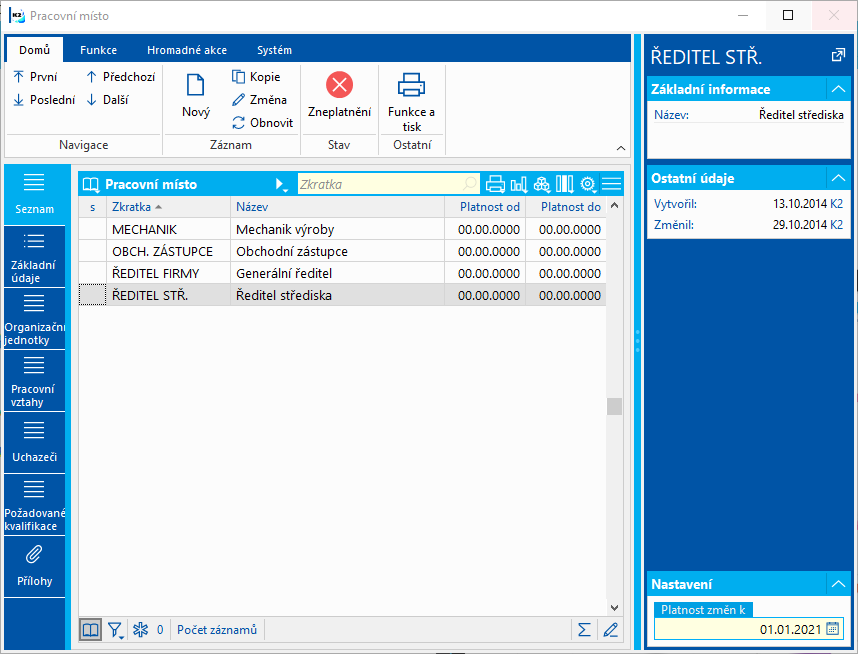
Obr.: Kniha Pracovní místa
Údaje na záložkách pracovního místa mají vedle své hodnoty bitmapu  , což značí, že jsou historicky sledované a po kliknutí na tuto bitmapu je možné zobrazit změny těchto polí v čase. Při každé další provedené změně je tato uložena s platností dle nastaveného data v poli Platnost změn k, které je možné nastavit Náhledu záznamu na pravé straně. Pokud dojde v režimu změna (F5) ke změně pole s budíkem, pak se do datumu změny uloží datum uvedené v poli Platnost změn k.
Implicitně po otevření knihy je zde vždy nastaven počátek aktuální periody zpracování mezd a všechny změny těchto polí jsou tedy implicitně prováděny pro aktuální periodu. Pokud není k výpočtu mezd zaměstnanců využíván modul Mzdy v IS K2, pak je do pole vždy přednataveno aktuální datum. Pomocí data Platnost změn k je možné provádět změny také do budoucího období.
Pracovní místo - Základní údaje
Na záložce Základní údaje knihy Pracovní místo jsou uvedeny základní informace o pracovním místě.
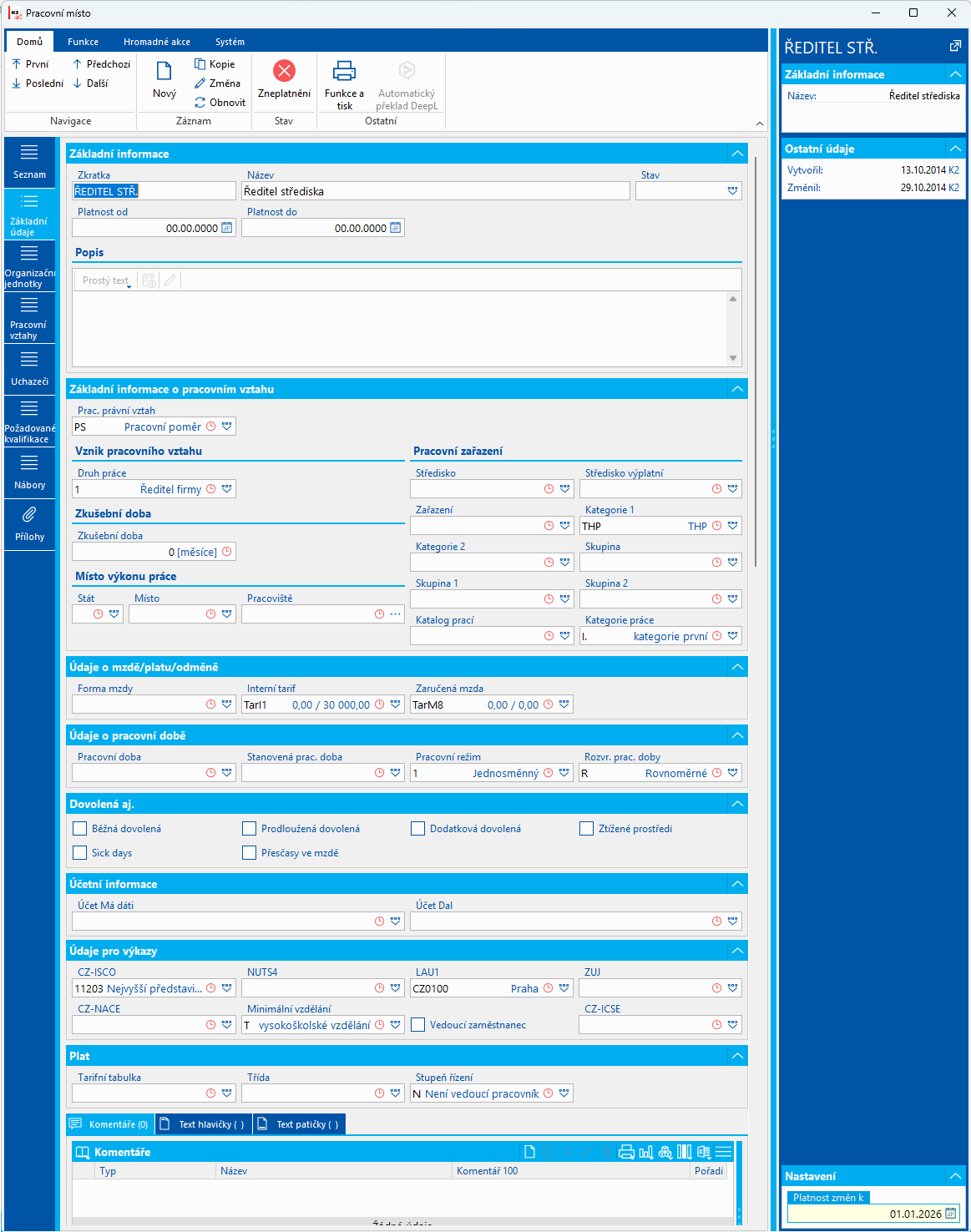
Obr.: Pracovní místo - základní údaje
Údaje pro Pracovní vztahy
Údaje zde vyplněné se dosazují do pracovního vztahu zaměstnance, jedná se tedy o data využívající se při zpracování mezd. Je tedy možné údaje vyplnit a tyto údaje se poté doplní do pracovního vztahu zaměstnance, kde již nebude nutné je znovu vyplňovat. Na první straně v knize Pracovní vztahy se zadá hodnota v poli Pracovní místo a tím se předvyplní na pracovní vztah údaje zde zadané.
Popis vybraných polí - Základní informace, Další údaje:
Zkratka |
Unikátní zkratka pracovního místa. |
Název |
Název pracovního místa. |
Platnost od |
Určuje dobu platnosti. Při založení nového záznamu se zde automaticky doplní datum Platnost změn k z nulté strany knihy Pracovní místo. |
Platnost do |
Určuje dobu platnosti. |
Popis |
Činnosti, povinnosti, odpovědnosti a další charakteristiky, které tvoří náplň pracovního místa. |
Prac. právní vztah |
Druh pracovně právního vztahu. |
Druh práce |
Druh práce uvedený v pracovní smlouvě. |
Zkušební doba |
Počet měsíců trvání zkušební doby. |
Místo výkonu práce: Stát, Místo, Pracoviště |
Určení místa výkonu práce. |
Pracovní zařazení: Středisko, Výplatní středisko, Zařazení, Kategorie, Skupiny |
Středisko, do kterého je Pracovní místo zařazeno. Výplatní středisko slouží k výplatě mzdy. Zařazení určuje pracovní pozici zaměstnance. Kategorie a Skupiny slouží k dalšímu členění pracovního zařazení. |
Forma mzdy |
V tomto poli se stanoví způsob výpočtu - forma mzdy. |
Interní tarif |
Název interního tarifu, do kterého pracovní pozice spadá a zobrazení částek z vybraného záznamu. |
Zaručená mzda |
Zaručená mzda, pro toto pracovní místo. |
Pracovní doba |
Pracovní kalendář sjednané pracovní doby. Např. v případě kratšího úvazku se vybere odpovídající kalendář pro kratší úvazek. |
Stanovená pracovní doba |
Mzdový kalendář pro stanovenou pracovní dobu. V případě kratšího úvazku se vybere kalendář odpovídající stanovené době, vůči které je sjednaná pracovní doba kratší. |
Běžná, Prodloužená, Dodatková, Ztížené prostředí, Sick days |
Zatrhává se nárok na typy dovolené.. |
Přesčasy ve mzdě |
Zatrhává se u pracovního místa, na kterém jsou přesčasy již zahrnuty ve mzdě. |
Účet má dáti, Účet dal |
Účty pro zaúčtování. Výpočtem se dosazují do výstupních položek mezd, pokud není nazatrženo Nekopírovat analytické osy. |
CZ-ISCO |
číselník ČSÚ |
NUTS4 |
číselník ČSÚ - aktuálně se nevyužívá (nikam nenačítá) |
LAU1 |
číselník ČSÚ |
CZ-ICSE |
klasifikace postavení v zaměstnání |
ZUJ |
základní územní jednotka podle ČSÚ |
CZ - NACE |
Pole potřebné pro formulář Informační karta (PERS_CizInformace.PAS). Číselník není naplněn, je třeba jej naplnit používanými hodnotami. |
Požadované vzdělání |
Pole potřebné pro formulář Informační karta (PERS_CizInformace.PAS). Číselník KKOV. |
Vedoucí zaměstnanec |
Načte se do pole Vedoucí na 2. straně ve skriptu ISPV. |
Pracovní místo - Organizační jednotky
Na záložce Organizační jednotky knihy Pracovní místo vidíme zařazení tohoto pracovního místa do jednotlivých organizačních struktur. Údaje se zde pouze zobrazují, není je zde možné editovat.
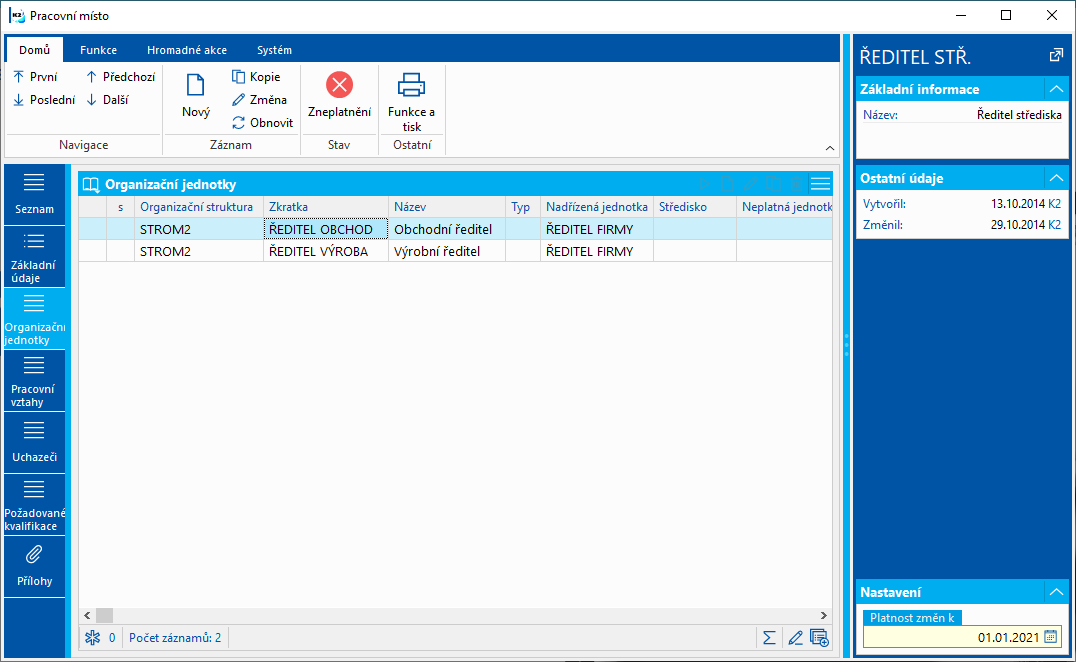
Obr.: Pracovní místo - organizační jednotky
Údaje o jednotlivých organizačních jednotkách je možné zobrazit na formuláři, kde jsou vidět také obsazení pracovníci. Bližší popis formuláře je uveden přímo u popisu Organizační struktury.
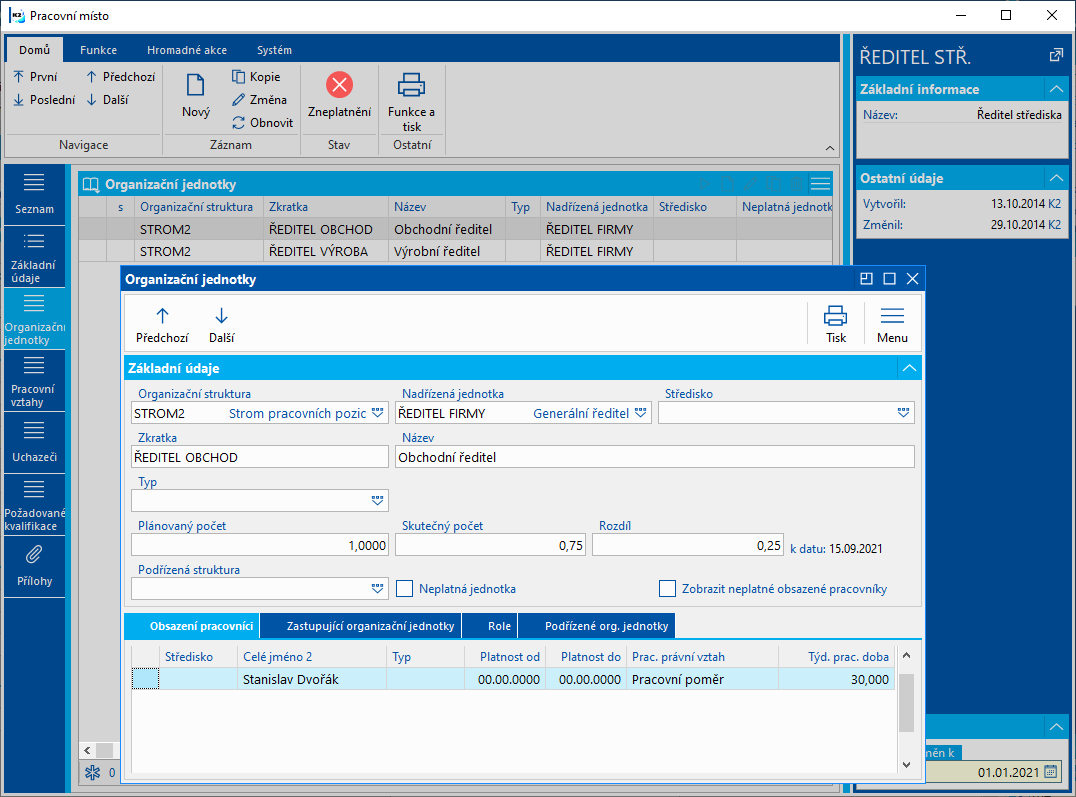
Obr.: Organizační jednotka
Pracovní místo - Pracovní vztahy
Na záložce Pracovní vztahy se zobrazují ty pracovní vztahy, které mají vyplněno toto pracovní místo v poli Pracovní místo na záložce Základní údaje v knize Pracovní vztahy. Údaje se zde pouze zobrazují, není je zde možné editovat.
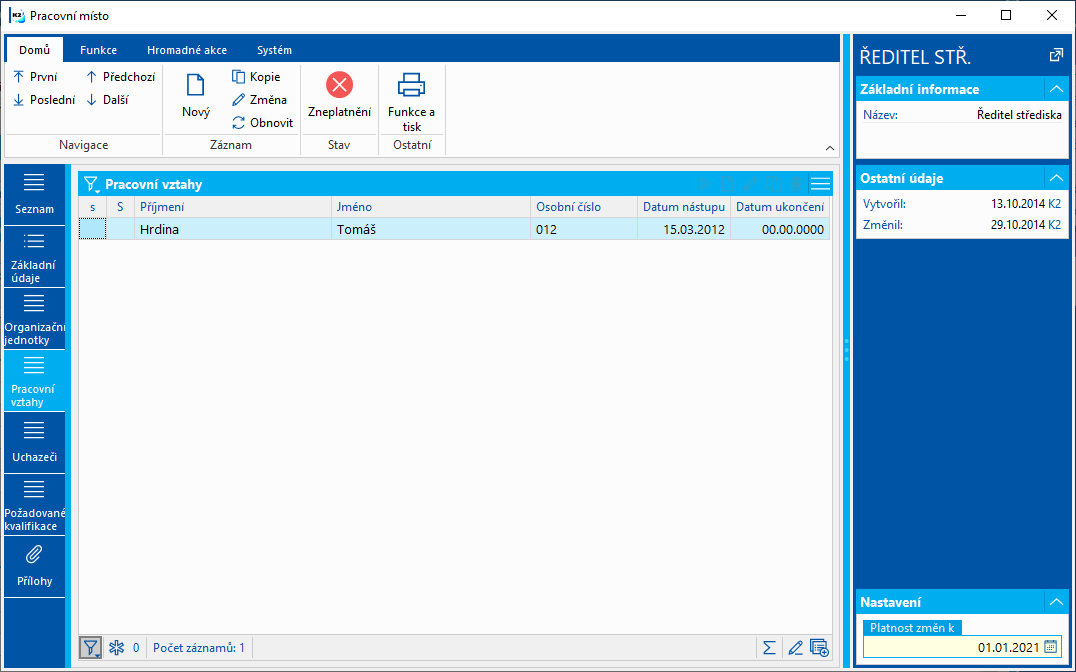
Obr.: Pracovní místo - Pracovní vztahy
Pracovní místo - Uchazeči
Uchazeči o dané pracovní místo. Výběr se provádí z knihy Kontaktní osoby. Informace o tom, že se jedná o uchazeče o toto pracovní místo, se pak zobrazí u vybrané kontaktní osoby na straně Kvalifikace knihy Kontaktní osoby na záložce Pracovní místa - Uchazeč.
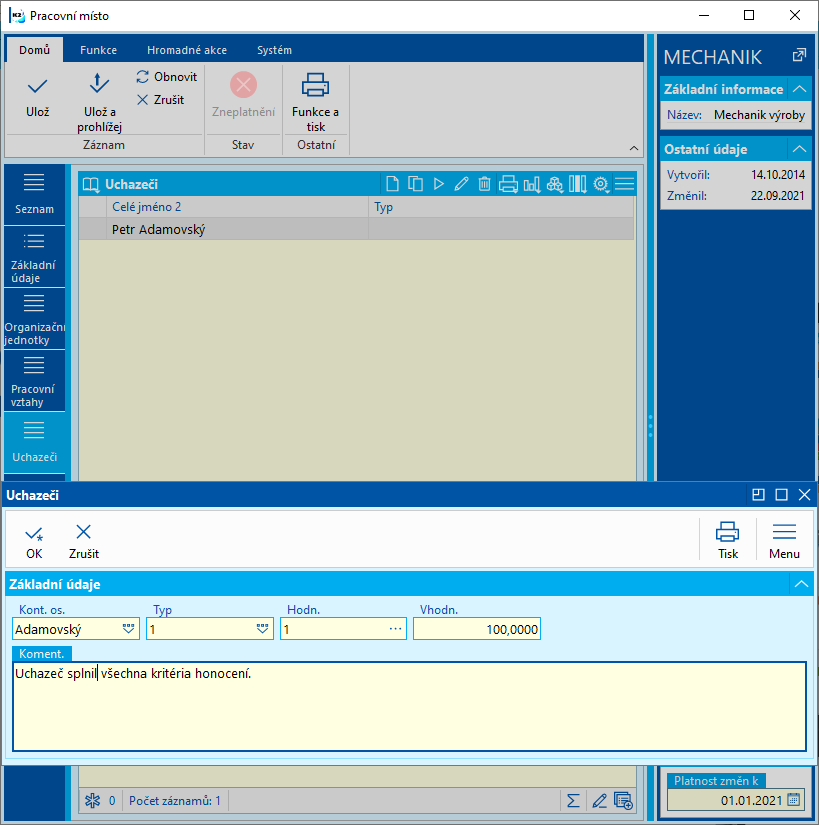
Obr.: Pracovní místo - uchazeči
Popis polí:
Kontaktní osoba |
Uchazeč se vybírá z knihy kontaktních osob. |
Typ uchazeče |
Uživatelský číselník. |
Hodnocení |
Uživatelský číselník. |
Vhodnost |
Vhodnost daného uchazeče. |
Komentář |
Uživatelský komentář. |
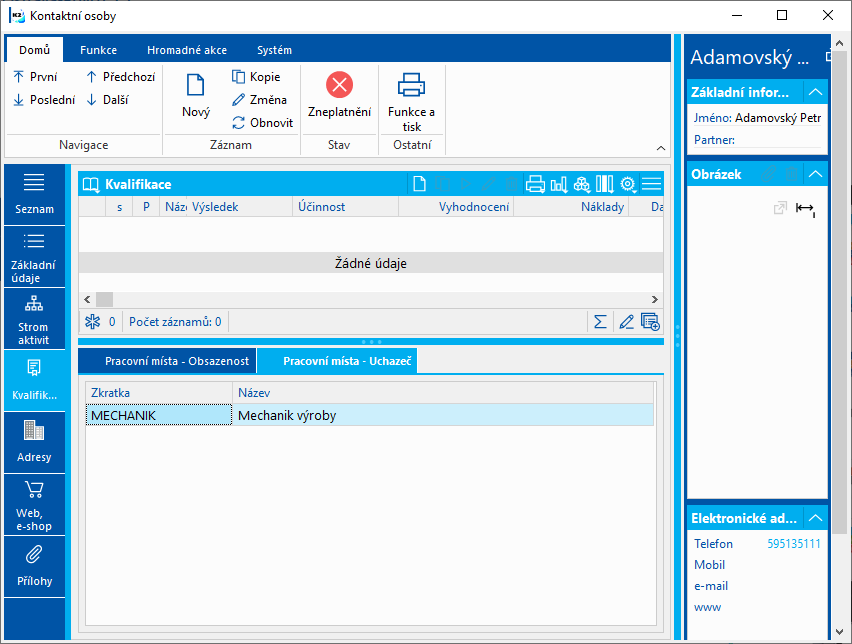
Obr.: Kontaktní osoby - Uchazeči
Pracovní místo - Požadované kvalifikace
Na záložce Požadované kvalifikace je možné nadefinovat, jaké kvalifikace jsou pro dané Pracovní místo nutné nebo potřebné. Výběr se provádí z číselníku Vzory Kvalifikací. Je zde možné definovat také typ kvalifikace a připojit komentář.
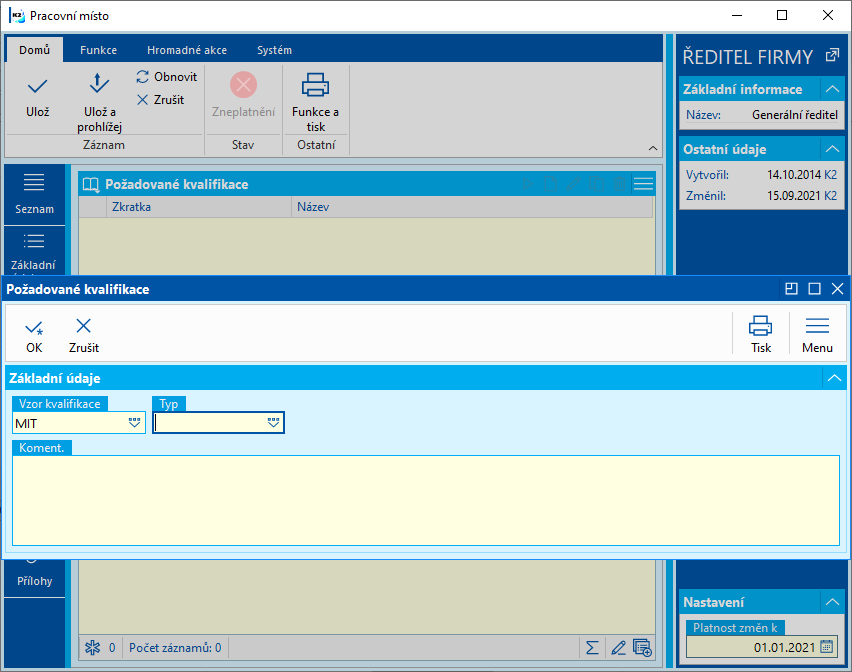
Obr.: Pracovní místo - Kvalifikace
Pro vytvoření zde zadaných kvalifikací existuje skript Založení požadovaných kvalifikací (PREMP_CreateQualifications.PAS), který je určený pro vytvoření kvalifikací zaměstnancům. Spouští se nad knihou Pracovní vztahy. Je možné jej spustit nad jedním záznamem i nad vybranými záznamy, případně všemi záznamy. Na pracovním vztahu musí být vyplněno pole Pracovní místo a na pracovním místě musí být vyplněny na záložce Požadované kvalifikace ty kvalifikace, které má zaměstnanec v rámci svého pracovního místa absolvovat.
Pracovní místo - Přílohy
K doplnění informací slouží strana Přílohy, kam je možné přiřadit ve formě dokumentů také soubory vytvořené jinými software a uložené v počítačové síti. Dále je možné k pracovním místům přiřazovat libovolné doklady.
Kniha Organizační struktura
Další součástí modulu Organizační struktury je kniha Organizační struktura. V této knize je umožněno vytvářet stromovou strukturu pracovních pozic, organizačních útvarů, obecně jakýchkoli organizačních jednotek.
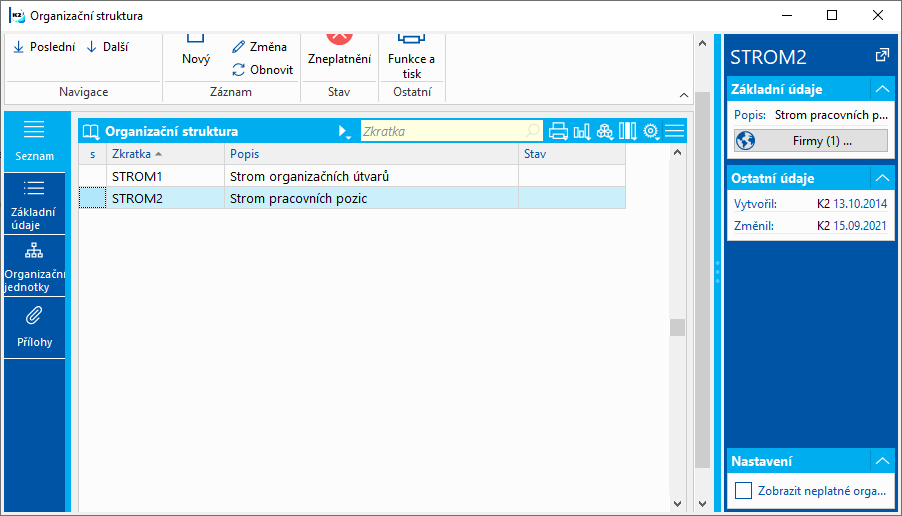
Obr.: Kniha Organizační struktura
V malých organizacích je možné vést jen jeden strom, ale také je možné mít více stromů a tyto stromy pod sebe vzájemně zařazovat. Každý takovýto strom tak může reprezentovat další organizační jednotky. V případě vytvořených více stromů, které mohou odrážet skutečné nebo plánované uspořádání organizace, může pouze jeden z nich představovat „platný stav“. Tento strom je třeba vybrat ve správě Multi company.
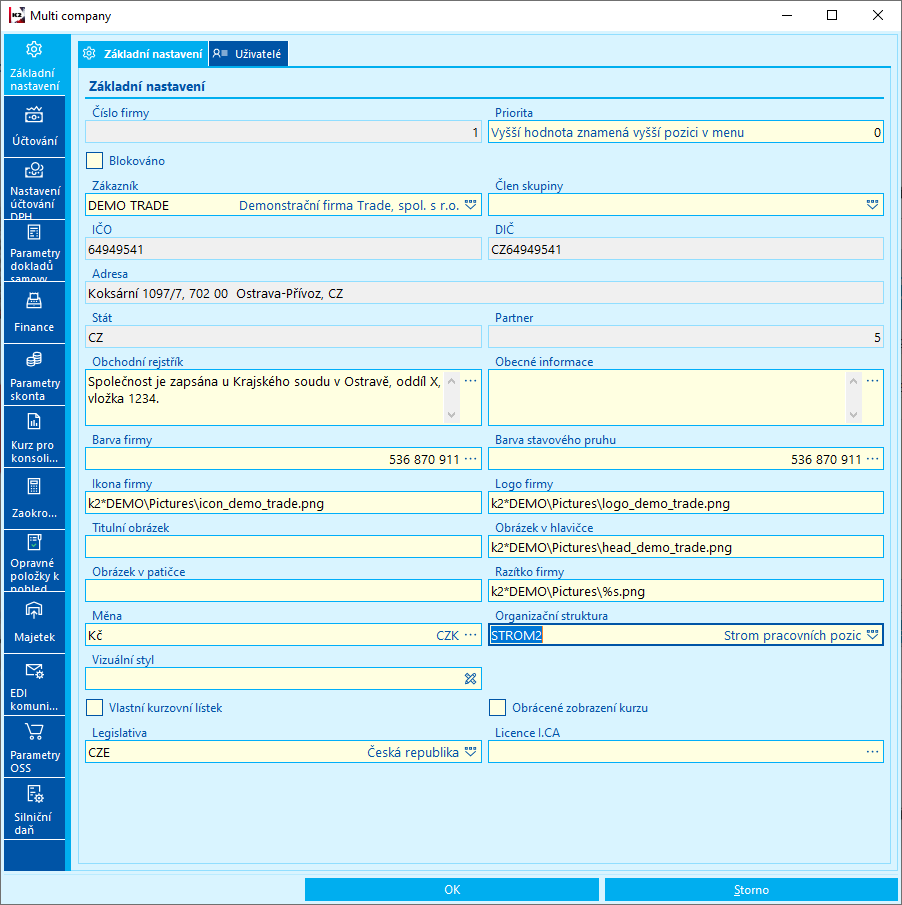
Obr.: Výběr platné Organizační struktury ve správě multi company
Organizační struktura - Základní údaje
Na záložce Základní údaje knihy Organizační struktura jsou uvedeny základní informace o organizační struktuře.
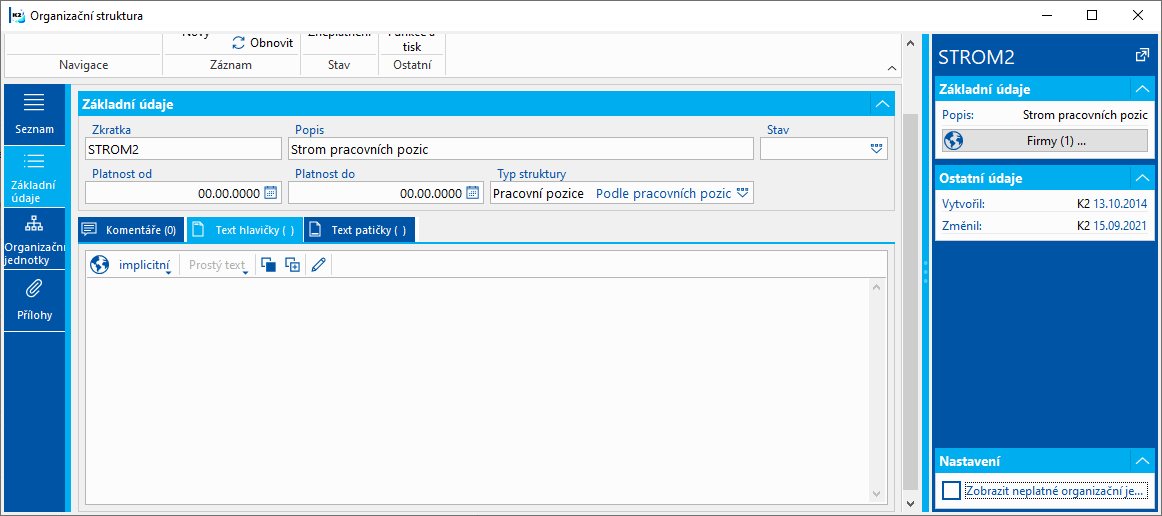
Obr.: Organizační struktura - základní údaje
Popis polí:
Zkratka |
Unikátní zkratka organizační struktury. |
Popis |
Název. |
Stav |
Stav organizační struktury. Pole lze vyplnit hodnotou z uživatelsky definovaného číselníku. |
Platnost od |
Určuje dobu platnosti. |
Platnost do |
Určuje dobu platnosti. |
Typ struktury |
Povinné označení typu struktury. Jedná se pole využívané pro workflow. V postupu na kroku WF je na záložce Řešitelé možnost zatrhnout "Zohledni středisko". Podmínkou je, aby workflow bylo napojeno na organizační strukturu. Pokud je v organizační struktuře nadefinována struktura dle pracovních pozic, bude se respektovat strom z této struktury a odpovídající krok se zobrazí řešitelům z dané větve. |
Organizační struktura - Organizační jednotky
Položkami knihy Organizační struktura jsou jednotlivé organizační jednotky.
Tyto položky je možné zobrazit dvěma způsoby, prostřednictvím ikony zobrazené na obrázku níže v červeném rámečku:
- Strom
- Tabulka
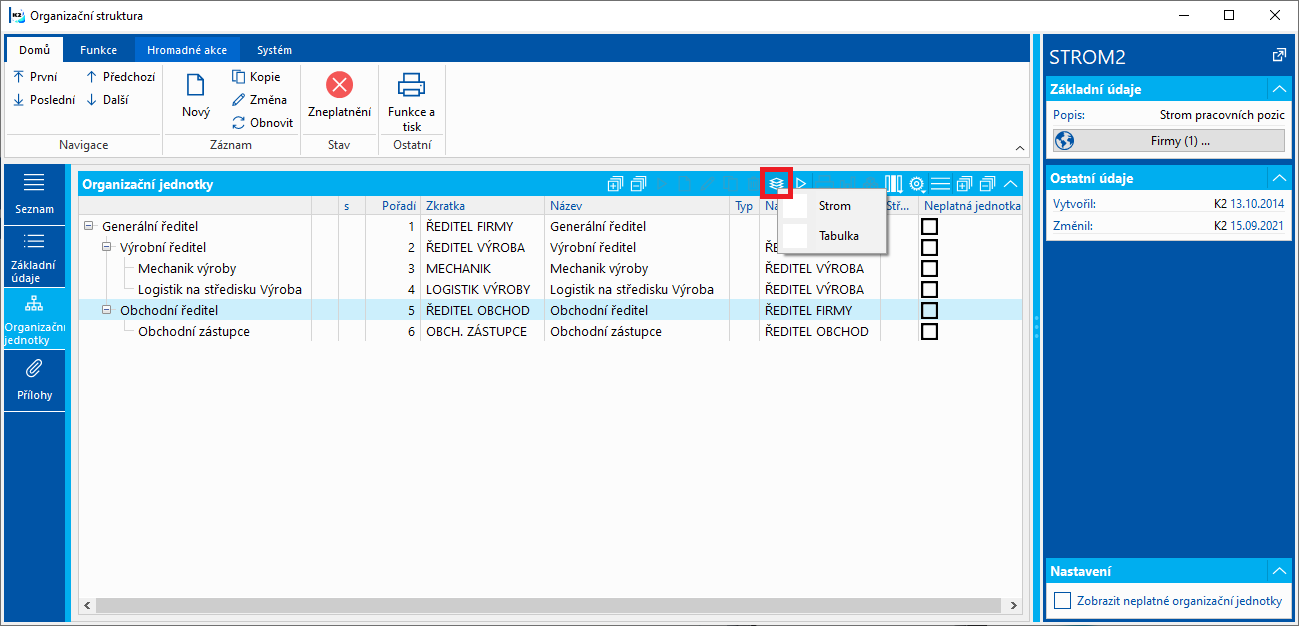
Obr.: Organizační jednotky - stromové zobrazení
Uspořádání do stromu provádíme zadáním jednotlivých položek pomocí ikony pro Nový (INS) v režimu změna a výběrem nadřízené organizační jednotky.
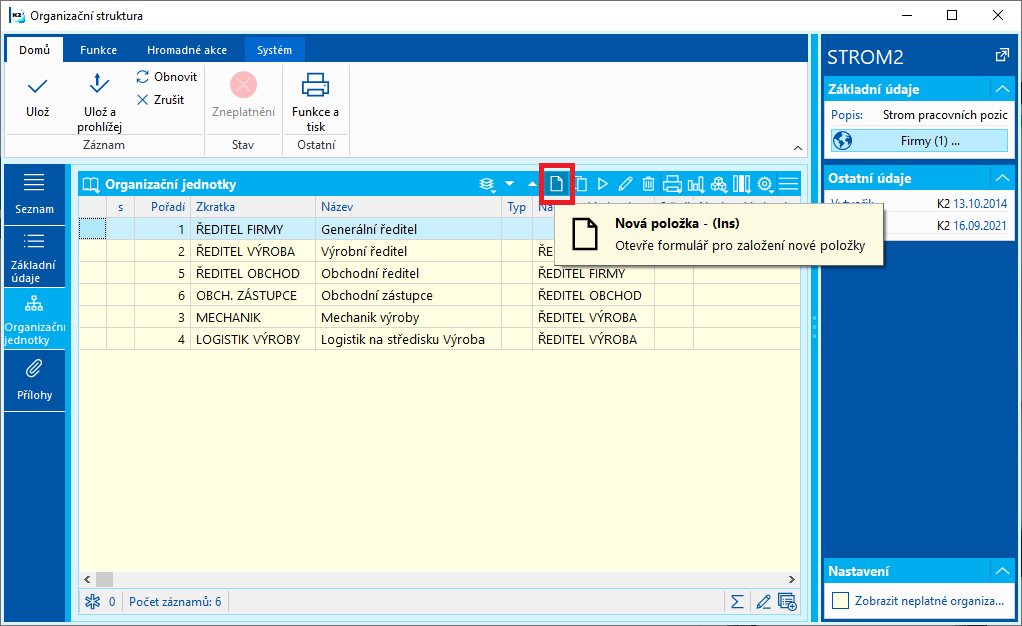
Obr.: Organizační jednotky - zobrazení tabulka - Ikona pro novou položku
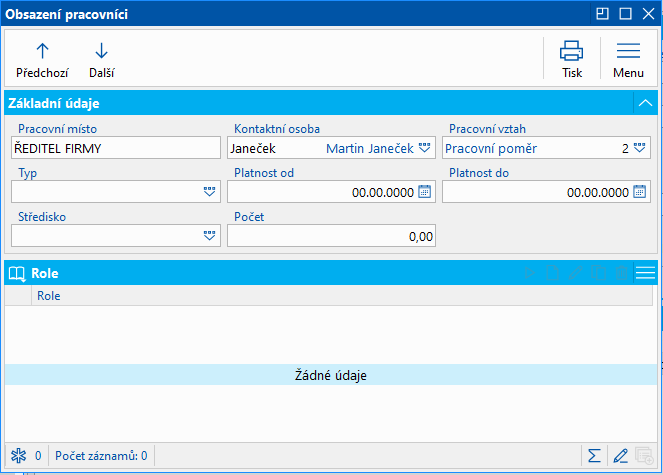
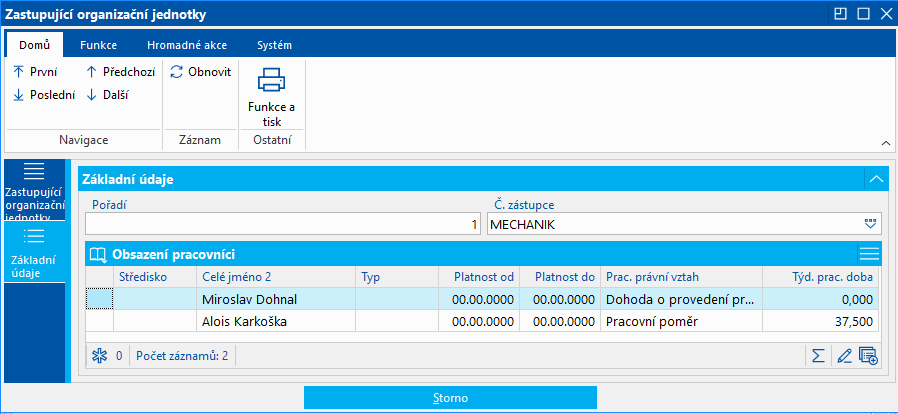
Zde lze nastavit celkový plánovaný počet zaměstnanců nebo celkový plánovaný úvazek. V části Obsazení pracovníci vybíráme konkrétní obsazené pracovníky z knihy Kontaktních osoby, popř. jejich pracovní vztahy. Jedno pracovní místo lze zařadit vícekrát do jednoho stromu, i do více stromů. Na záložce Zastupující organizační jednotky lze definovat zastupující pracovníky pro pracovníky uvedené na záložce Obsazení pracovníci.
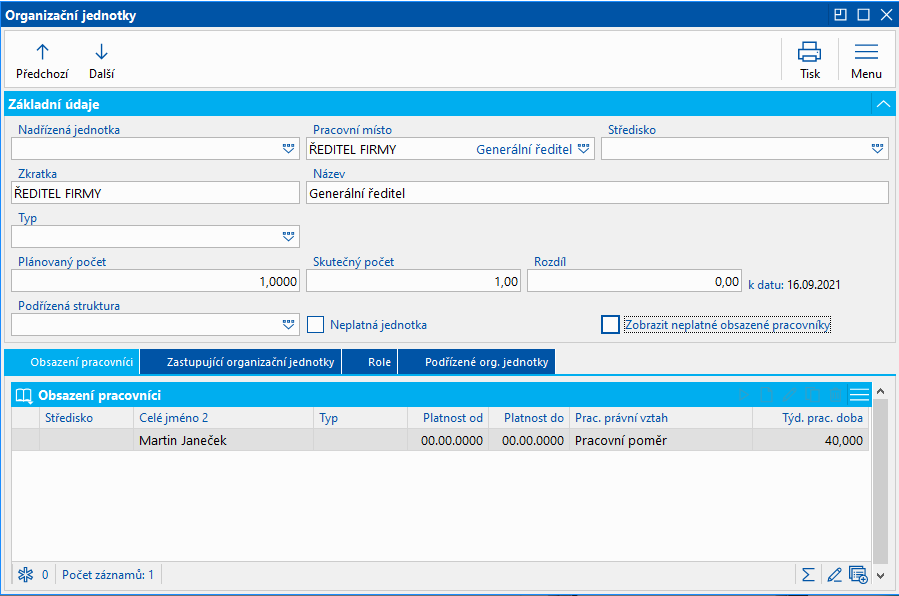
Obr.: Položka - organizační jednotka - obsazení pracovníci
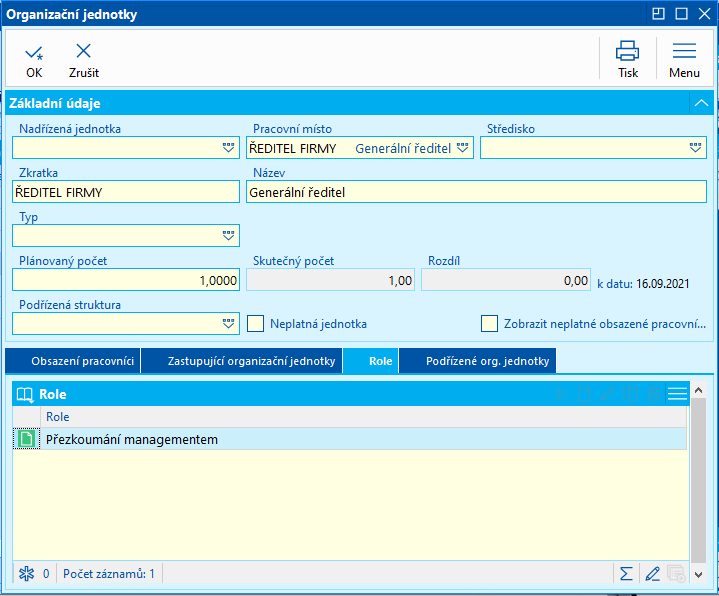
Popis polí:
Nadřízená jednotka |
Výběrem nadřízené jednotky se provádí začlenění do stromu organizační struktury. |
Pracovní místo |
Výběr z knihy Pracovních míst. Po výběru pracovního místa se jeho zkratka a název předvyplní do polí Zkratka a Název. Při změně Pracovního místa, pokud již bylo vyplněno, se zobrazí dotaz na změnu Zkratky a Názvu organizační jednotky. |
Středisko |
Výběr z číselníku Střediska. Po výběru střediska se jeho zkratka a popis předvyplní do polí Zkratka a Název organizační jednotky. Při změně Střediska , pokud již bylo vyplněno, se zobrazí dotaz na změnu Zkratky a Názvu organizační jednotky.
Obr.: Dotaz programu |
Zkratka |
Unikátní zkratka organizační jednotky. |
Název |
Název organizační jednotky. |
Typ |
Uživatelský číselník (např. divize, podnik, středisko) |
Plánovaný počet |
Plánovaný počet zaměstnanců na této pozici. |
Skutečný počet |
Počítané pole. Skutečný počet zaměstnanců, který je součtem z polí Počet na Obsazených pracovnících. Pokud v těchto polích není hodnota vyplněna, pak se načítá z úvazku (např. plný úvazek = 1, poloviční úvazek = 0,5 ), pokud je vyplněn pracovní vztah na obsazeném pracovníkovi. |
Rozdíl |
Počítané pole. Rozdíl mezi plánovaným a skutečným počtem zaměstnanců. |
Zobrazit neplatné obsazené pracovníky |
Pokud je zatrženo, pak se zobrazují všichni obsazení pracovníci, i ti neplatní (Platnost do na obsazeném pracovníkovi je nyžší než aktuální datum). Pokud zatrženo není, pak se zobrazují pouze platní obsazení pracovníci. |
Obsazení pracovníci |
V části Obsazení pracovníci vkládáme pomocí INS pracovníka pracujícího na dané pozici. Výběr se provádí z knihy Kontaktní osoby a pro úplný přehled je možné vybrat jeho pracovní vztah a zadat, o jaký typ pracovníka se jedná (např. interní, externí). Při zadávání obsazeného pracovníka se po výběru kontaktní osoby vyplní do pole Středisko středisko vyplněné na této vybrané kontaktní osobě. Organizační struktura je propojena s modulem Worflow. Na záložce Role je možné přiřadit danému pracovníkovi (kontaktní osobě) roli, která zajistí vytvoření kroku v procesu pro danou kontaktní osobu.
Obr.: Obsazený pracovník |
Zastupující |
Na záložce Zastupující organizační jednotky vkládáme pomocí ikony Nová položka nebo INSERT zastupující organizační jednotky. Výběr provádíme v poli Organizační jednotka výběrem z organizačních jednotek stejné organizační struktury. Po uložení zastupující organizační jednotky se na ní v dolní části zobrazují Zastupující pracovníci. Jedná se o obsazené pracovníky vybrané organizační jednotky.
Obr.: Zastupující pracovníci Pořadí zastupování je implicitně předvyplněno. Lze jej změnit ve stavu Změna pomocí kláves + a - . Takto lze pořádí měnit pouze v případě setřídění dle sloupce Pořadí. |
Role |
Organizační struktura je propojena s modulem Worflow. Role se využívají ve workflow pro určení toho, kterým kontaktním osobám má být v procesu vytvořen krok. Na záložce Role je možné přiřadit všem obsazeným pracovníkům (kontaktním osobám) roli, která pro ně zajistí vytvoření kroku v procesu.
Obr.: Role |
Přímo podřízené organizační jednotky |
Na této záložce jsou vidět přímo podřízené jednotky, tedy jednotky, které mají v poli Nadřízená jednotka tuto organizační jednotku. Údaj se využívá např. při tisku sestavy Popis pracovní činnosti v Personalistice. |
Organizační jednotky lze ve Změně také jednoduše přetahovat pomocí myši a to jak ve stromu, tak i v tabulce Organizační jednotky.
Organizační struktura - Přílohy
K doplnění informací slouží strana Přílohy, kam je možné přiřadit ve formě dokumentů také soubory vytvořené jinými software a uložené v počítačové síti. Dále je možné k organizačním strukturám přiřazovat libovolné doklady.
Sestavy nad knihou Organizační struktura
Organizační struktura
Organizační struktura
Organizační struktura - strom
Organizační struktura - strom
Penzijní připojištění a životní pojištění v modulu Mzdy
Pro příspěvky na penzijní připojištění a životní pojištění jsou v modulu Mzdy využívány tyto mzdové složky:
- 9030 Penzijní připojištění zaměstnance
- 4301 Penzijní připojištění organizace
- 4303 Mimořádný příspěvek na penzijní připojištění
- 4305 Povinný příspěvek na produkty spoření na stáří
(Mzdové složky 4301, 4303 a 4305 mají stejné chování, pouze jinou zkratku a název, pro účely např. identifikace v rámci rekapitulace mezd.)
- 9050 Životní pojištění zaměstnance
- 4302 Životní pojištění organizace
- 4311 Pojištění - přidanění (vytváří program)
Tyto mzdové složky se na pracovní vztahy zaměstnanců zadávají do trvalých položek a jsou tak každý měsíc součástí výpočtu mzdy zaměstnance.
9030 - Penzijní připojištění zaměstnance
Mzdová složka 9030 - Penzijní připojištění zaměstnance je vstupní mzdovou složkou pro zadání části příspěvku na penzijní připojištění hrazeného zaměstnancem. Tato mzdová složka se vloží příslušnému zaměstnanci do jeho trvalých mzdových složek.
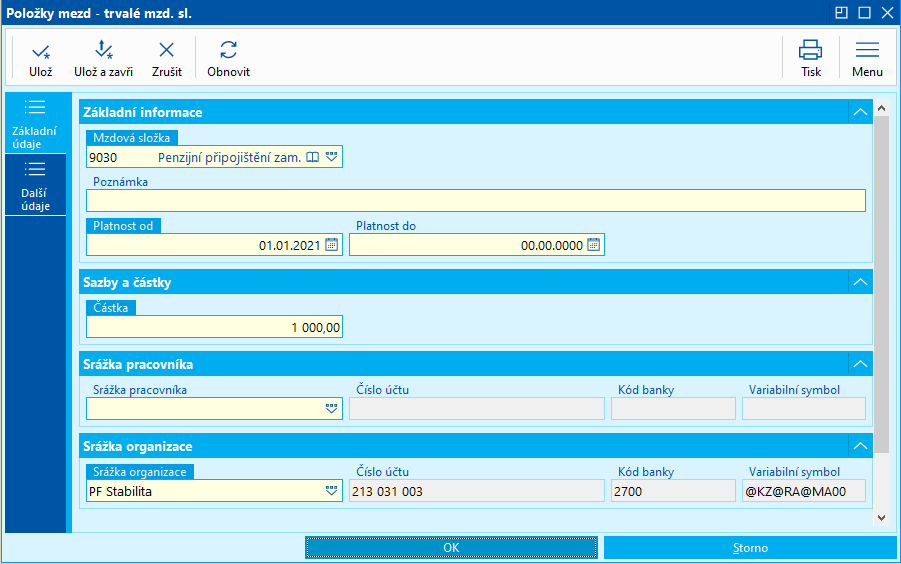
Obr.: Mzdová složka 9030 - Penzijní připojištění zaměstnance
V polích Platnost od určujeme dobu platnosti této mzdové složky. Pokud tato pole vyplněna nejsou, složka platí neomezeně. Příjemce dané srážky se zadává do pole Srážka pracovníka nebo do pole Srážka organizace podle toho, zda se jedná o hromadnou platbu nebo pouze o platbu za daného pracovníka. Poté jsou automaticky vyplněna zbývající pole určující bankovní spojení. Pole Částka slouží k zadání výše příspěvku.
4301 - Penzijní připojištění organizace
Mzdová složka "4301 - Penzijní připojištění organizace" je mzdovou složkou pro zadávání té části penzijního připojištění, kterou hradí organizace zaměstnancům. Pokud tedy firma přispívá na penzijní připojištění svým zaměstnancům, zadá se tato mzdová složka příslušnému zaměstnanci do jeho trvalých mzdových složek. Pro zadání pevné částky příspěvku vyplníme pole Částka. Pokud bychom chtěli složku časově omezit, vyplníme pole Období platnosti.
Srážku ze mzdy, na kterou mají být příspěvky zasílány, vybereme v poli Srážka zaměstnance (pro individuální platby) nebo v poli Srážka organizace (pro hromadné zasílání plateb - za všechny zaměstnance v sumě jednou částkou).
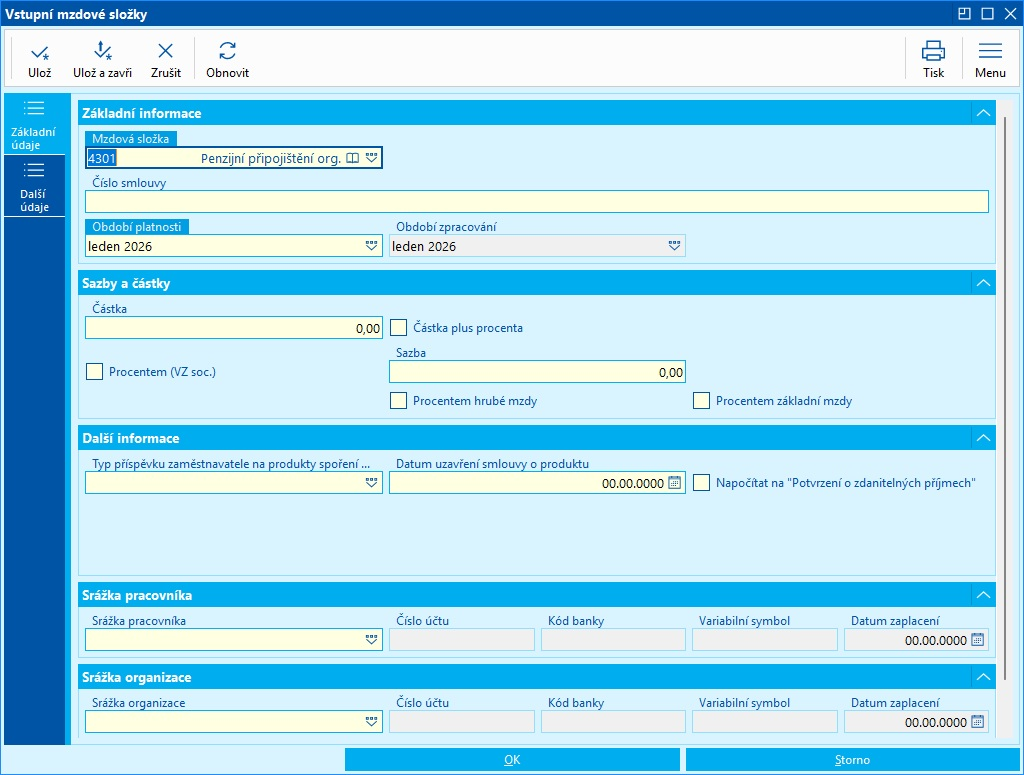
Obr.: Formulář pro zadání MS 4301 Penzijní pojištění organizace
Příspěvek hrazený firmou lze stanovit také pohyblivě a omezit stanovením maximální hodnoty příspěvku v poli Částka.
- Určením procenta vyměřovacího základu sociálního pojištění - zatrženo pole Procentem (VZ soc.) a vepsána hodnota procenta do pole Sazba
- Určením procenta z hrubé mzdy - zatrženo pole Procentem a také zatrženo pole Procentem hrubé mzdy, vepsána hodnota procenta do pole Sazba
- Určením procenta ze základní mzdy (z druhé strany Mzdových údajů pole Základní mzda) - zatrženo pole Procentem a také zatrženo pole Procentem základní mzdy, vepsána hodnota procenta do pole Sazba
Příspěvek hrazený firmou lze stanovit pomocí zatržítka Částka plus procenta také jako součet částky (zadané v poli Částka) a procenta (nastaveného v části Procentem).
Je-li v poli Typ příspěvku vybrána hodnota PEPR nebo DPS, zobrazí se sekce Povinný příspěvek na produkty spoření na stáří. Povinný příspěvek na produkty spoření na stáří se dle zákona vztahuje na zaměstnance, kteří vykonávají práce zařazené do 3. rizikové kategorie.
Zaměstnavatel je povinen za zaměstnance vykonávající rizikovou práci třetí kategorie zaplatit příspěvek ve výši 4 % z vyměřovacího základu za rozhodné období. Podmínkou pro vznik povinnosti odvést příspěvek je, že zaměstnanec v daném období odpracoval alespoň tři směny rizikové práce.
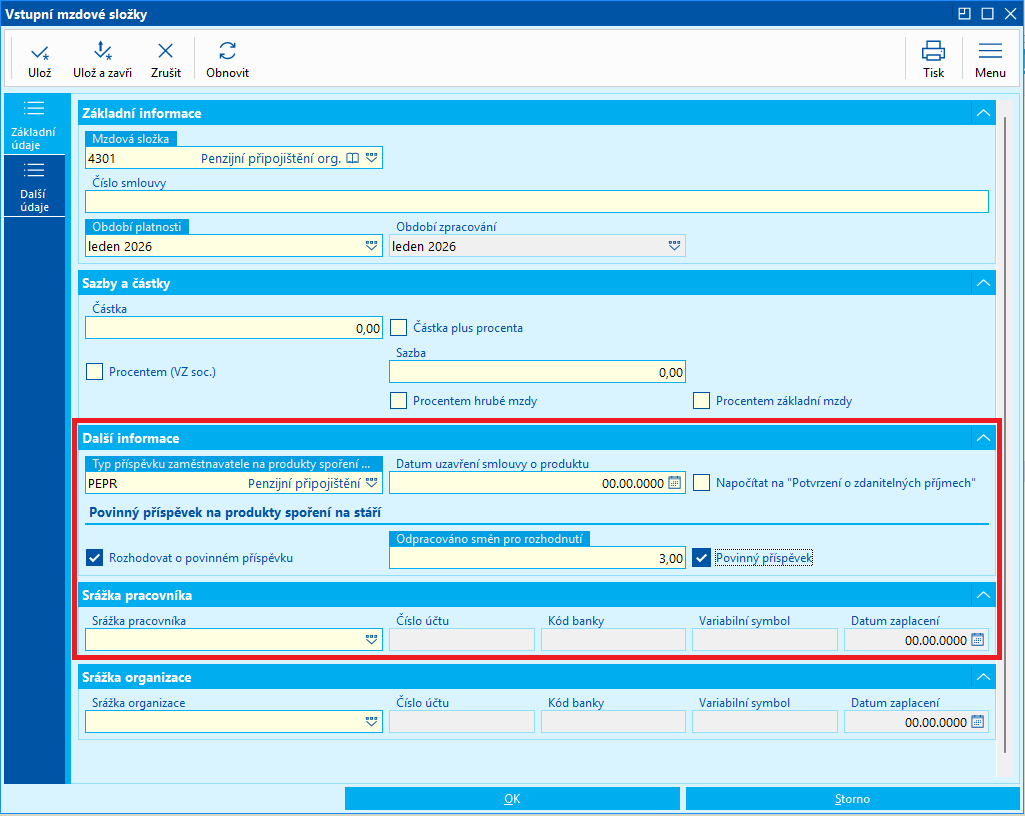
Obr.: Povinný příspěvěk na produkty spoření na stáří
Pokud se jedná o povinný příspěvek na stáří, pak se zatržením zatržítka Rozhodovat o povinném příspěvku říká, že se má vyplatit tehdy, pokud je splněna podmínka odpracování směn v rizikovém prostředí.
Počet směn je možné zadat buď přímo na složce pro příspěvek do pole Odpracováno směn pro rohodnutí, kde by se počet směn musel zadat vždy každý měsíc dle aktuálního stavu, nebo pro zadání použít novou mzdovou složku pro zadávání počtu odpracovaných hodin/směn v rizikovém prostředí - 0102 – Odpr. směn pro povinný přísp.
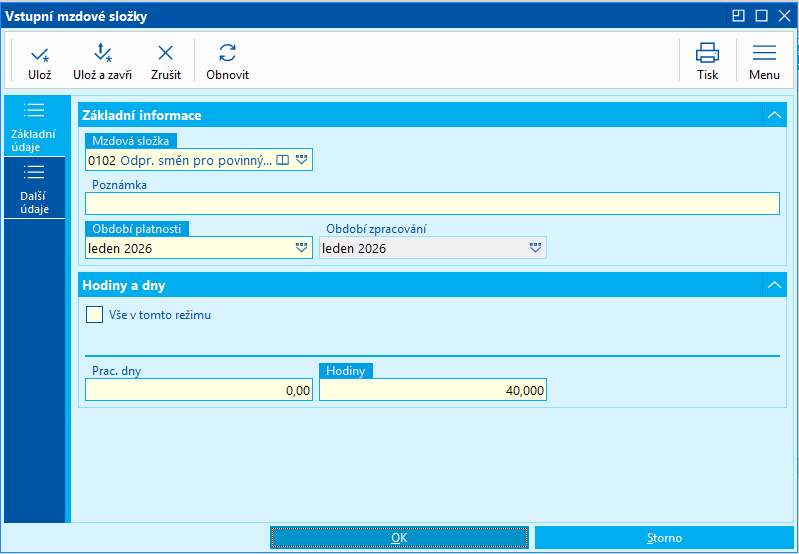
Obr.: Formulář pro zadání MS 0102 – Odpr. směn pro povinný přísp.
Mzdovou složku je možné zadat do trvalých nebo vstupních mzdových složek a umožní zadat práci v riziku třemi různými způsoby:
1. Pomocí zatržítka Vše v tomto režimu. Pokud je zatrženo, pak se všechny odpracované hodiny měsíce budou brát jako odpracované v riziku pro účely příspěvku na produkty spoření na stáří. (Toto zatržítko je také v knize Pracovní vztahy na záložce Mzda a v knize Mzdové údaje na záložce Před výpočtem. Pokud je zde zatrženo, pak není potřeba mzdovou složku 0102 zadávat.)
2. Zadáním odpracovaných hodin v riziku do pole Hodiny. Hodiny se zde zadávají v úhrnu za celý měsíc. Výpočtem pak bude z těchto hodin spočítán počet směn (vydělením 8) a bude doplněn do složky pro příspěvek do pole Odpracováno směn pro rozhodnutí.
3. Zadáním počtu směn opracovaných v riziku do pole Pracovní dny.
9050 - Životní pojištění zaměstnance
Mzdová složka 9050 - Životní pojištění zaměstnance je mzdovou složkou pro zadání příspěvku na životní pojištění hrazeného zaměstnancem.
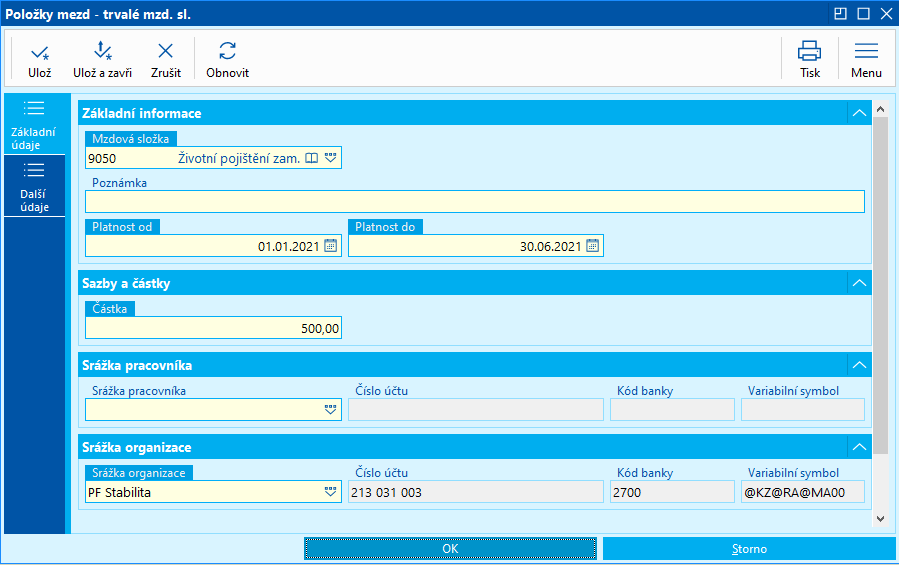
Obr.: Mzdová složka 905 - Životní pojištění zaměstnance
V polích Platnost od a Platnost do určujeme dobu platnosti této mzdové složky. Pokud tato pole vyplněna nejsou, složka platí neomezeně. Do pole Částka se zadává výše příspěvku zaměstnance vždy pevnou částkou. Příjemce dané srážky se zadává do pole Srážka zaměstnance nebo Srážka organizace a poté jsou automaticky vyplněna zbývající pole určující bankovní spojení.
4302 - Životní pojištění organizace
Pro příspěvek zaměstnavatele na životní pojištění zaměstnance je programem vyhrazena a kontrolována mzdová složka "4302 - Životní pojištění organizace".
Srážku z mezd, na kterou mají být příspěvky zasílány, vybereme v poli Srážka zaměstnance (pro individuální platby) nebo v poli Srážka organizace (pro hromadné zasílání plateb - za všechny zaměstnance v sumě jednotnou částkou). Výši příspěvku doplníme do pole Částka. Pokud bychom chtěli složku časově omezit, vyplníme Období platnosti.
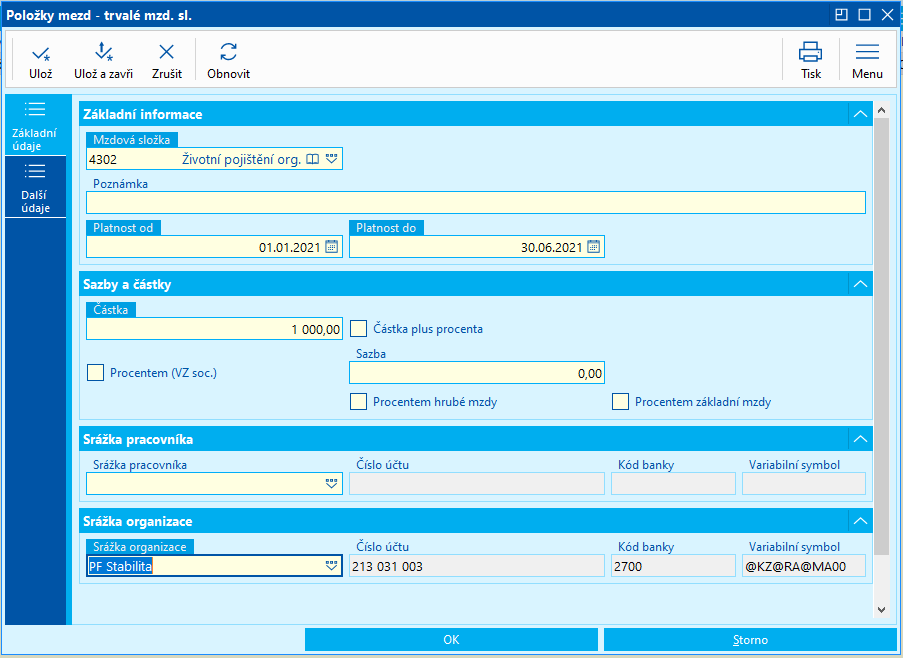
Obr.: Formulář pro zadání MS 4302 Životní pojištění organizace
Také příspěvek na životní pojištění hrazený firmou lze stanovit pohyblivě a omezit stanovením maximální hodnoty příspěvku v poli Částka.
- Určením procenta vyměřovacího základu sociálního pojištění - zatrženo pole Procentem (VZ soc.) a vepsána hodnota procenta do pole Sazba
- Určením procenta z hrubé mzdy - zatrženo pole Procentem a také zatrženo pole Procentem hrubé mzdy, vepsána hodnota procenta do pole Sazba
- Určením procenta ze základní mzdy (z druhé strany Mzdových údajů pole Základní mzda) - zatrženo pole Procentem a také zatrženo pole Procentem základní mzdy, vepsána hodnota procenta do pole Sazba
Příspěvek hrazený firmou lze stanovit pomocí zatržítka Částka plus procenta také jako součet částky (zadané v poli Částka) a procenta (nastaveného v části Procentem).
4311 - Pojištění - přidanění
Tato mzdová složka je generována programem automaticky po překročení limitu pro příspěvek zaměstnavatele v úhrnu za penzijní připojištění a životní pojištění. O tuto částku se poté zvyšují základy pro výpočet daně z příjmu i sociální a zdravotní pojištění.
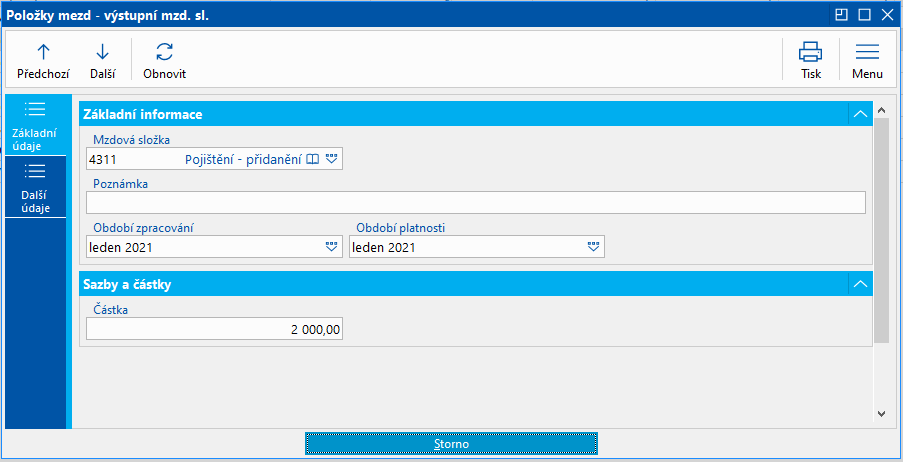
Obr.: Automaticky vytvořená MS 4311 z výstupní strany Mzdových údajů - formulář
Na vytvoření mzdové složky je uživatel upozorněn při výpočtu mezd hlášením do chybového protokolu:
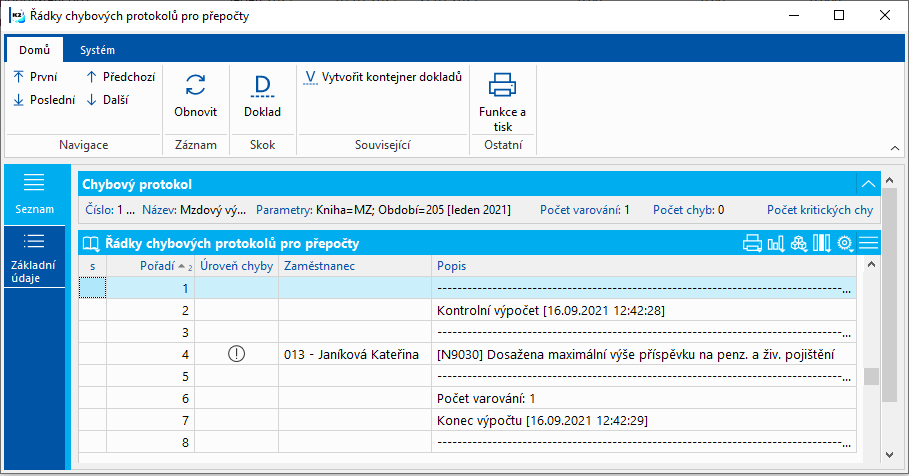
Obr.: Hlášení v chybovém protokolu
Hromadná platba životního pojištění a penzijního pojištění
V IS K2 je možnost posílat hromadně platby na životní a penzijní pojištění a to pomocí dvou skriptů, které jsou spustitelné nad Mzdovými údaji. Jedná se o skript Hromadné platby – nastavení parametrů, druhým skriptem je Hromadné platby – výpočet a export.
Skriptový formulář byl zhotoven podle vzoru České pojišťovny (životní pojištění) a podle vzoru Asociace penzijních fondů (penzijní pojištění).
- Hromadné platby – nastavení parametrů
Tento formulářový skript je určen pro nastavení parametrů plateb.
- Hromadné platby – výpočet a export
Spuštěním skriptu je proveden výpočet a vytvořen exportní platební soubor. Pokud zaměstnavatel hradí příspěvky a zároveň provádí srážku ze mzdy svým zaměstnancům na jejich životní pojištění, vytvoří se dva platební soubory. U penzijního pojištění se vytváří pouze jeden platební soubor.
Hromadnou platbou se rozumí úhrada příspěvků na penzijní nebo životní pojištění za všechny zaměstnance dohromady jednou částkou. Tento způsob úhrady nejen snižuje administrativní náklady, ale také výrazně snižuje náročnost provedení. Současně se zasláním hromadné platby je vždy nutno dodat rozpis, tj. soupisku smluv a výši příspěvků, na němž má být tato částka rozúčtována.
Postup práce - životní pojištění
1. Vytvoření srážek z mezd a mzdových složek pro životní pojištění
2. Provedení Předvýpočtu (Shift + F3) a Výpočtu (Ctrl + F3)
3. Spuštění skriptu Hromadné platby - nastavení parametrů
4. Spuštění skriptu Hromadné platby - výpočet a export
5. Sestava Rozpis hromadných plateb
6. Závazky z mezd
Jednotlivé body jsou dále blíže popsány.
Vytvoření srážek z mezd a mzdových složek
V případě hromadné platby je možné použít tento postup, pro hromadné zadání složek zaměstnancům.
1. Vytvořit srážku z mezd za organizaci sloužící pro hromadnou platbu:
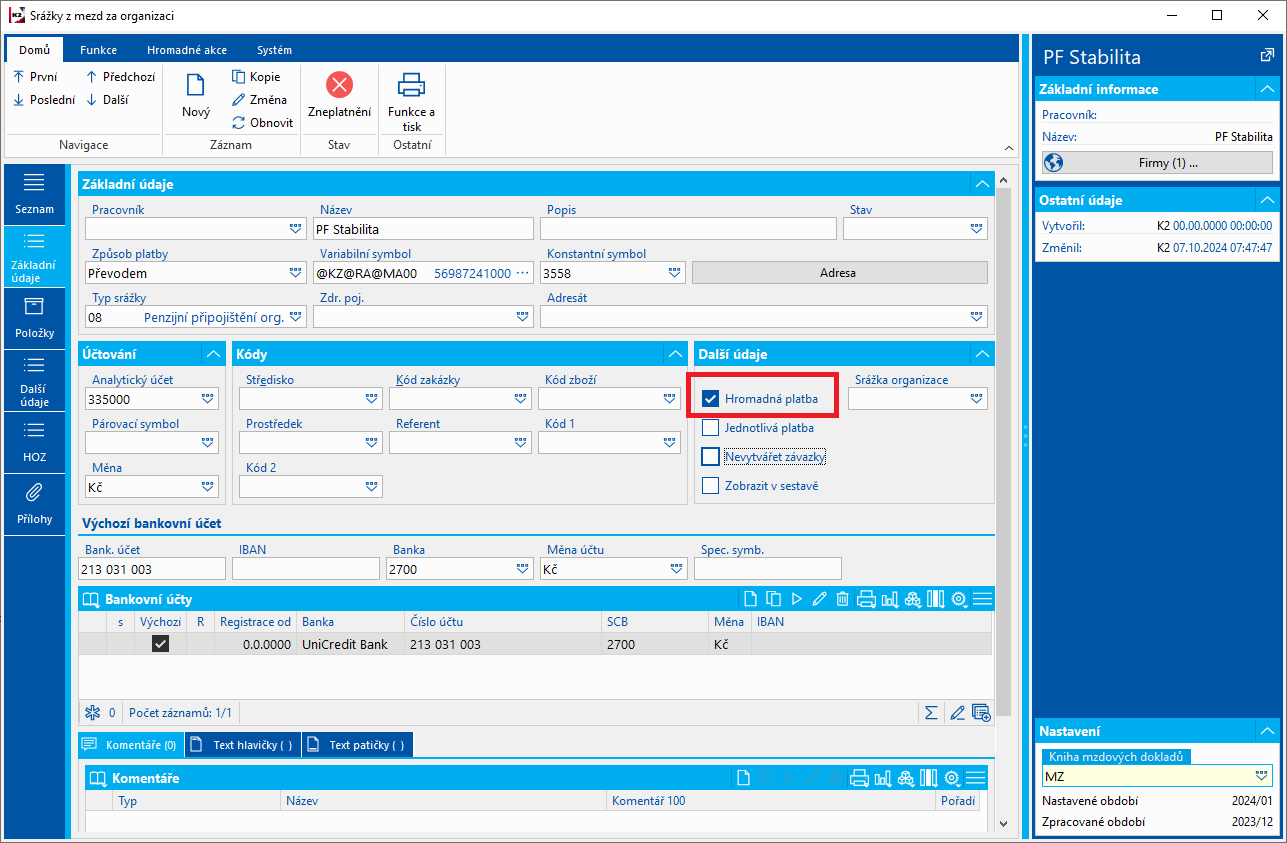
Obr.: Srážka z mezd pro hromadnou platbu
2. Zadat trvalé mzdové složky zaměstnancům, na kterých bude tato srážka z mezd vyplněna. To je možné buď individuálně u jednoho zaměstnance po druhém v trvalých mzdových složkách, nebo je možné použít skript Hromadné zadání mzdových složek (MZD_HRMS.PAS). A to jak pro zadání nové, tak pro změnu trvalé položky. Skript je možné spustit nad knihou Mzdové údaje:
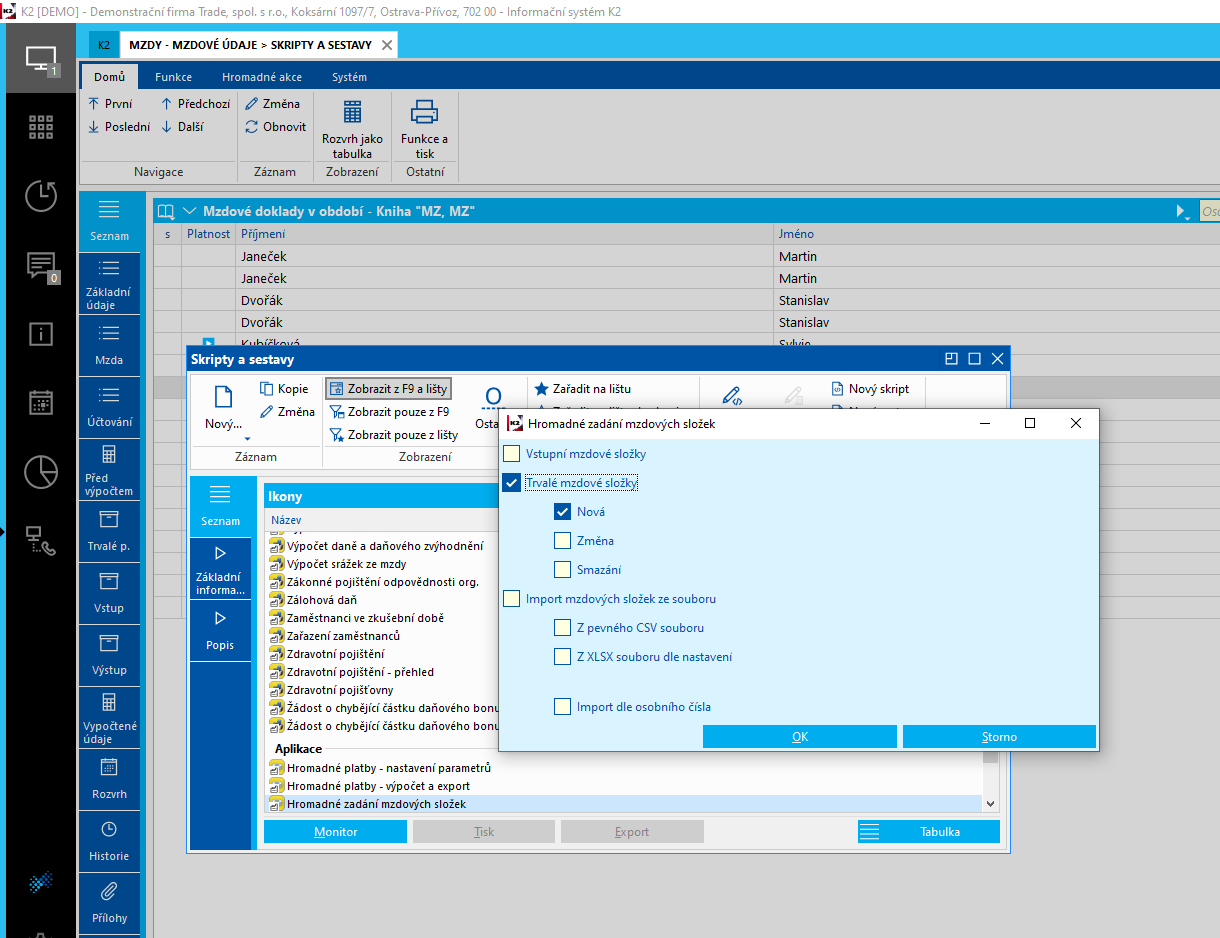
Obr.: Hromadné zadání mzdových složek
Po spuštění skriptu nastavit při zadávání nové složky volbu Trvalé mzdové složky a Nová. Po OK je třeba vybrat mzdovou složku (MS 4302 pro životní pojištění), čímž dojde k zobrazení formuláře mzdové složky, kde je možné doplnit pořebné údaje:
Hromadné platby - nastavení parametrů pro životní pojištění
Po spuštění skriptu se objeví prázdné formulářové okno. Klávesou Insert zobrazíme další okno, kde se do pole Název vyplní název pojišťovny. Další dvě pole (typ pojištění a typ exportu) jsou již předvylpněny. U životního pojištění pole Vzor souboru nevyplňujeme - program vygeneruje automaticky! V případě výplaty nebo penzijního pojištění můžeme do tohoto pole doplnit proměnnou, kdy se bude každý měsíc dosazovat hodnota podle zvoleného symbolu, nebo je možné doplnit do pole konkrétní název souboru.
Seznam možných proměnných @:
'MMRRRR': - měsíc na 2 znaky s nulami na začátku + rok
'RRRRMM' - rok + měsíc na 2 znaky s nulami na začátku
'RRRR - rok na 4 znaky
'CISP' - interní číslo pracovníka (vyžaduje pracovníka = nejde pro součtové údaje)
'RA' - rok na 2 znaky z aktuálního datumu
'MA' - měsíc na 2 znaky z aktuálního datumu, nula na začátku případně
'IC' - ičo na 8 znaků (nula na začátku)
'MM': - měsíc na 2 znaky (nula na začátku)
'PN'- osobní číslo (vyžaduje pracovníka)
'RC'- rodné číslo (vyžaduje pracovníka)
'RR'- poslední dva znaky roku
'KZ'- kód zaměstnavatele
'M1' poslední znak měsíce
'M2': (měsíce jako znak: 1-9,A,B,C)
'AC'- typ platby (A,B,C)
'AB' - typ platby (0,1,2)
'I7'- ičo (7nebo 8 znaků)
'OO- měsíc z aktuálního datumu (1nebo2znaky)
'R1- poslední dva znaky roku
'YY-rok
'Y1- poslední znak roku
'M' - poslední znak měsíce
'R - poslední znak roku
Zatržením pole "Blokovat", nebude při spuštění skriptu Penzijní a životní pojištění - výpočet a export vytvořen platební soubor. Další pole slouží pro nastavení zasílání exportních souborů emailem (kam se soubor odesílá, předmět, text emailu).
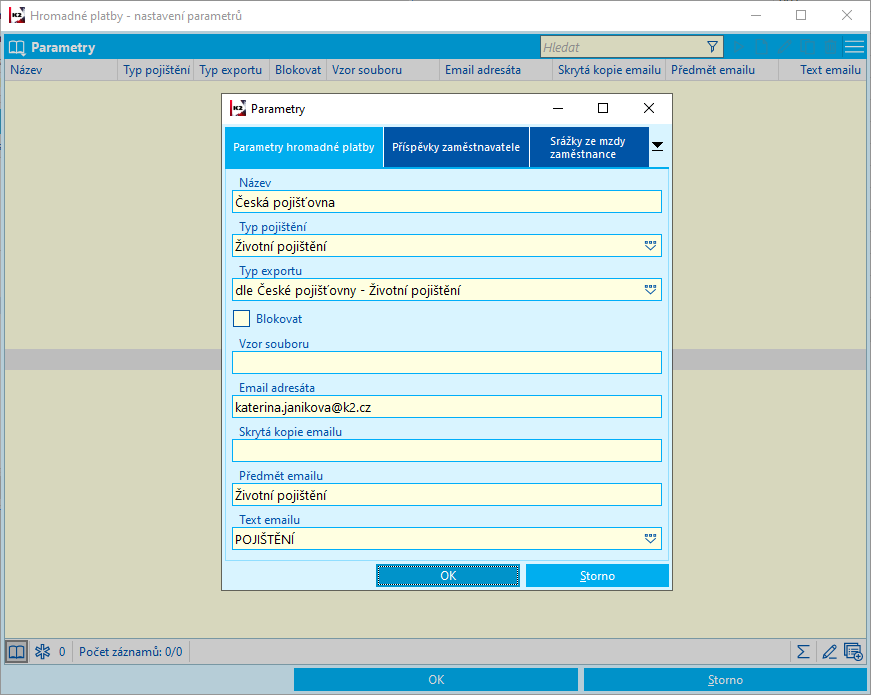
Obr.: Formulářové okno skriptu Hromadné platby - nastavení parametrů
Ve formuláři Hromadné platby - nastavení parametrů klikneme na záložku Příspěvky zaměstnavatele. V pravé části formuláře doplníme Srážku organizace pro příspěvky zaměstnavatele (strana první).
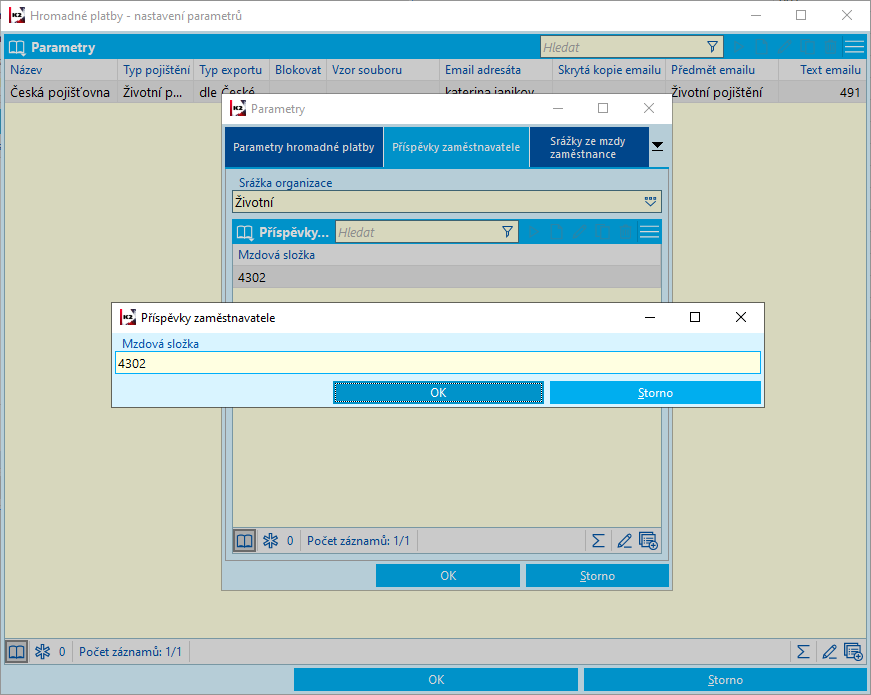
Obr.: Formulář pro výběr srážky a složky zaměstnavatele
Obdobně vyplníme oddíl Srážky ze mzdy zaměstnance. Z knihy Srážky z mezd za organizaci vybereme srážku na pojišťovnu a na druhou stranu uvedeme číslo Mzdové složky (9050).
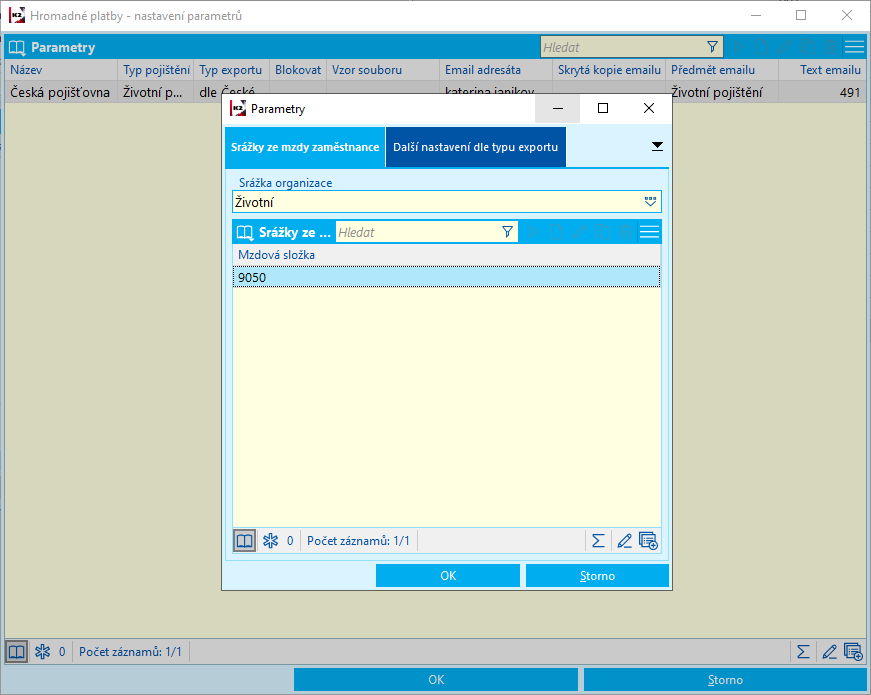
Obr.: Srážka a složka příspěvku za zaměstnance
Hromadné platby - výpočet a export životního pojištění
Jestliže máme nastaven skript Hromadné platby - nastavení parametrů a proveden Předvýpočet i Výpočet (pokud by nebyl proveden Předvýpočet MS 9050 a 4302 by se nezobrazily na 5. straně Mzdových údajů a nebyly by zahrnuty do konečného výpočtu), můžeme přistoupit ke spuštění skriptu Hromadné platby - výpočet a export. Pokud zaměstnavatel hradí příspěvky a zároveň provádí srážku ze mzdy svým zaměstnancům na životní pojištění, vytvoří se dva platební soubory. Po spuštění skriptu se zobrazí formulář, ze kterého můžeme vyčíst informace o celkové částce za příspěvky zaměstnavatele a srážkách ze mzdy zaměstnanců na životní pojištění (pole Součet). Dále je na formuláři uvedena cesta k vytvořenému platebnímu souboru a Název souboru.
Po stisku OK se vytváří exportní soubory do uživatelského adresáře.
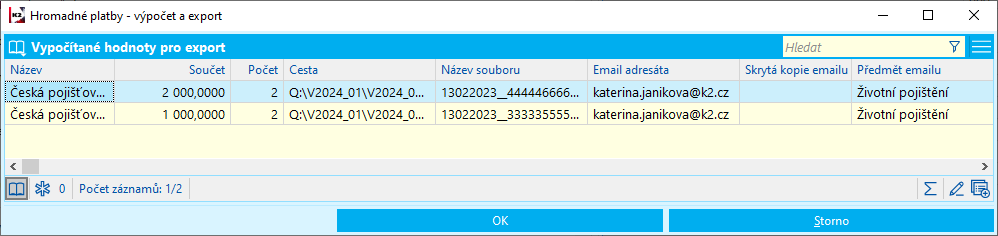
Obr.: Zobrazení informací o platebních souborech
Pro získání podrobnějších údajů můžeme jednotlivé záznamy u každé položky ještě rozkliknout.
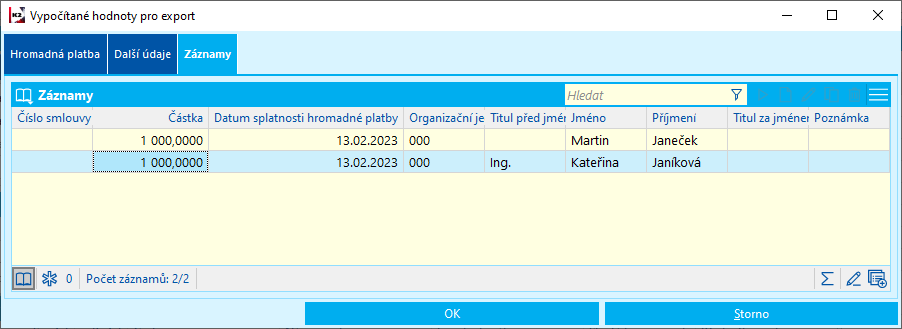
Obr.: Zobrazení jednotlivých záznamů
Na formuláři je přes tlačítko Odeslání emailem umožněno exportní soubor rovnou odeslat (nastavení pro odeslání emailu se provedlo ve skriptu Hromadné platby - nastavení parametrů). Odesílání souborů emailem ovlivňuje parametr "DirectSend" . V případě implicitního nastavení parametru na "NE" se po stisknu tlačítka otevře výchozí poštovní klient (např. Outlook) s předvyplněnou novou zprávou a přiloženým exportním souborem. V případě nastavení tohoto parametru na "ANO" se pro odeslání souboru použije přímo pošta v K2.
Rozpis hromadných plateb
Rozpis jednotlivých příspěvků zaměstnavatele i plateb životního pojištění pracovníky získáme zobrazením sestavy Rozpis hromadných plateb (MZD_HRPL.AM).
Popis parametrů
Hromadné platby – nastavení parametrů
Číslo procesu: MZD016 |
Id. číslo skriptu: FMZD038 |
Soubor: MZD_PZP.PAS |
Popis skriptu: Skript je určen pro nastavení parametrů - vyberou se zde příslušné mzdové složky a srážky pro srážky zaměstnance a příspěvky zaměstnavatele. |
||
Adresa ve stromu: |
||
Parametry skriptu:
Bez parametrů.
|
Hromadné platby – výpočet a export
Číslo procesu: MZD016 |
Id. číslo skriptu: FMZD039 |
Soubor: MZD_PZPE.PAS |
Popis skriptu: Spuštěním skriptu je proveden výpočet penzijního a životního pojištění a vytvořeny exportní platební soubory. |
||
Adresa ve stromu: |
||
Parametry skriptu:
DirectSend - Přímé odeslání emailu. NE - email se odešle pomocí otevření výchozího poštovního klienta (např. Outlook). ANO - email je odeslán přímo prostřednictvím pošty v K2. |
NoInterActive - Ne Ano - nezobrazí se vstupní formulář. |
PathForExport Cesta exportního souboru. |
PayDate Datum splatnosti hromadné platby. |
Postup práce - penzijní pojištění
Zcela obdobným způsobem postupujeme také u penzijního pojištění.
1. Vytvoření srážek ze mzdy a mzdových složek pro penzijní pojištění:
2. Provedení Předvýpočtu a Výpočtu
3. Spuštění skriptu Hromadné platby - nastavení parametrů u penzijního pojištění
- Po spuštění skriptu se objeví prázdné formulářové okno. Klávesou Insert zobrazíme další okno, kde se do pole Název vyplní název penzijního fondu. Změníme Typ pojištění na Penzijní připojištění a Typ exportu dle Asociace penzijních fondů. Zatržením pole "Blokovat", nebude při spuštění skriptu Hromadné platby - výpočet a export vytvořen platební soubor. Do pole Vzor souboru zadáváme název exportovaného souboru ve tvaru: \složka\název (ale také zde může být pouze název souboru např. penzijni). Následující pole slouží k nastavení odesílání exportního souboru emailem (komu, předmět, text emailu).
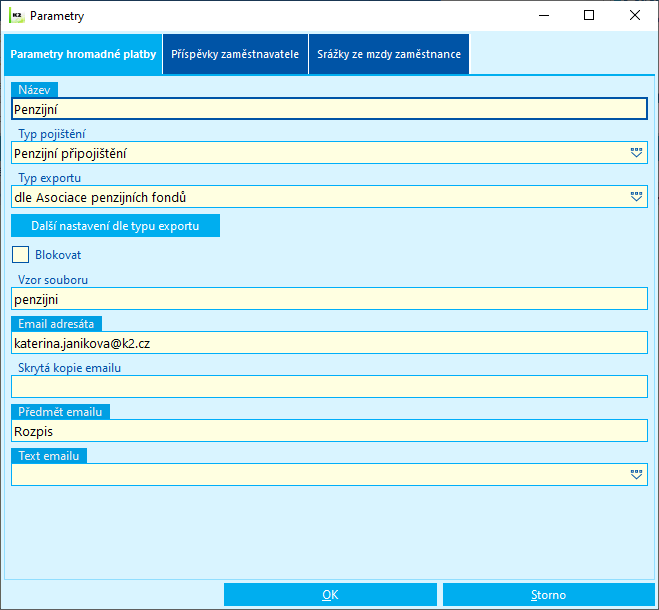
Obr.: Formulářové okno skriptu Hromadné platby - nastavení parametrů penzijního připojištění
- V části Další nastavení dle typu exportu je možné nastavit posun o měsíc dopředu, číli údaje vyexportované například z období leden, se budou v exportním souboru vztahovat k měsíci únoru.
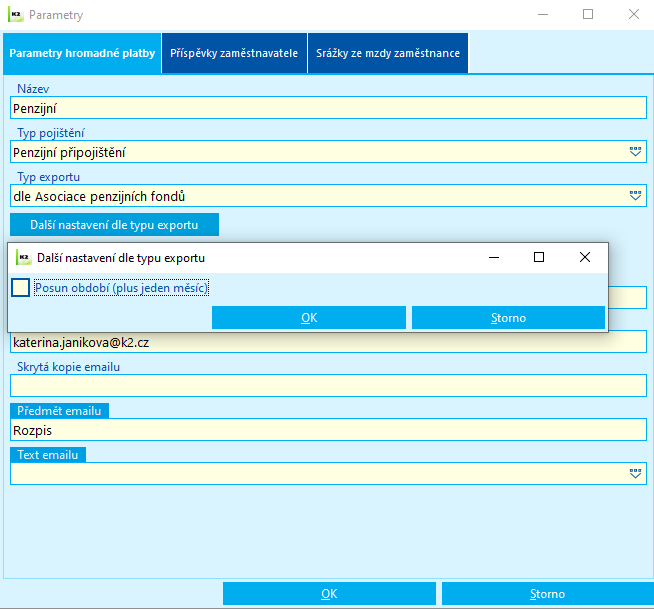
Obr.: Porun období exportního souboru
4. Spuštění skriptu Hromadné platby - výpočet a export
- Po spuštění skriptu můžeme prohlížet podrobněji zadané údaje o penzijním fondu a jednotlivých záznamů. Tyto informace jsou obsaženy v textovém souboru pro hromadné platby.
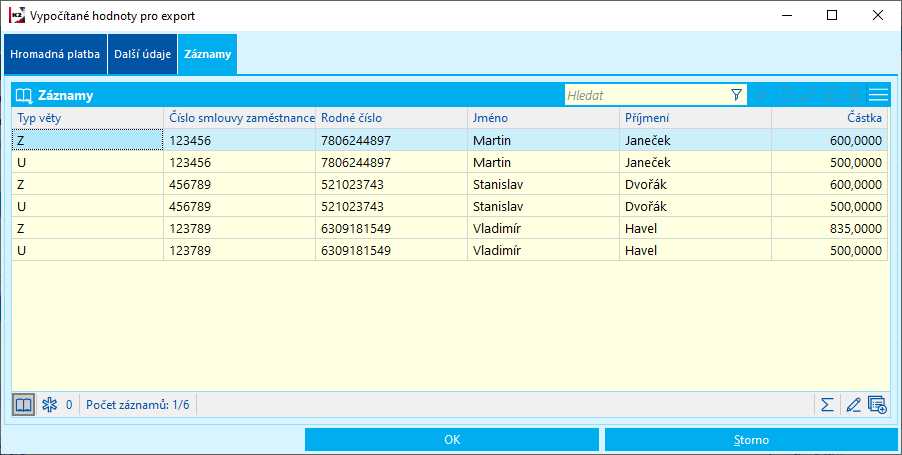
Obr.: Zobrazení záznamů Penzijního fondu
5. Sestava Rozpis hromadných plateb
6. Závazky z mezd