|
|
|


Funkce menu dokladu nákupu a prodeje
V následujícím textu jsou uvedeny společné funkce, které lze spustit nad jednotlivými doklady z nabídky Menu modulu.

Obr.: Funkce menu modulu Faktury vydané
Záložka Domů

Obr.: Doklady - Funkce menu modulu Faktury vydané
Tato funkce nám umožňuje přepínat se mezi jednotlivými doklady, aniž bychom museli vstoupit do jiného modulu. Např. jsme-li na zakázce po stisknutí klávesy Ctrl+F se dostaneme na odpovídající fakturu a naopak po stisknutí klávesy Ctrl+Z zase zpátky na zakázku.
Při přeskoku v ribbonu ze záložky Domů, chování závisí na tom, kde se uživatel nachází. Pokud stojí na dokladu na záložce Položky prodeje, pak je chování totožné s části Skok v podzáložce ribbonu Položky prodeje (nákupu). Tedy pokud položka, ne které je pravítko, obsahuje požadovaný navazující doklad, provede se přeskok na tento doklad. Pokud položka požadovaný doklad neobsahuje, zobrazí se informační hláška "Pro vybranou položku nebyl nalezen příslušný doklad".
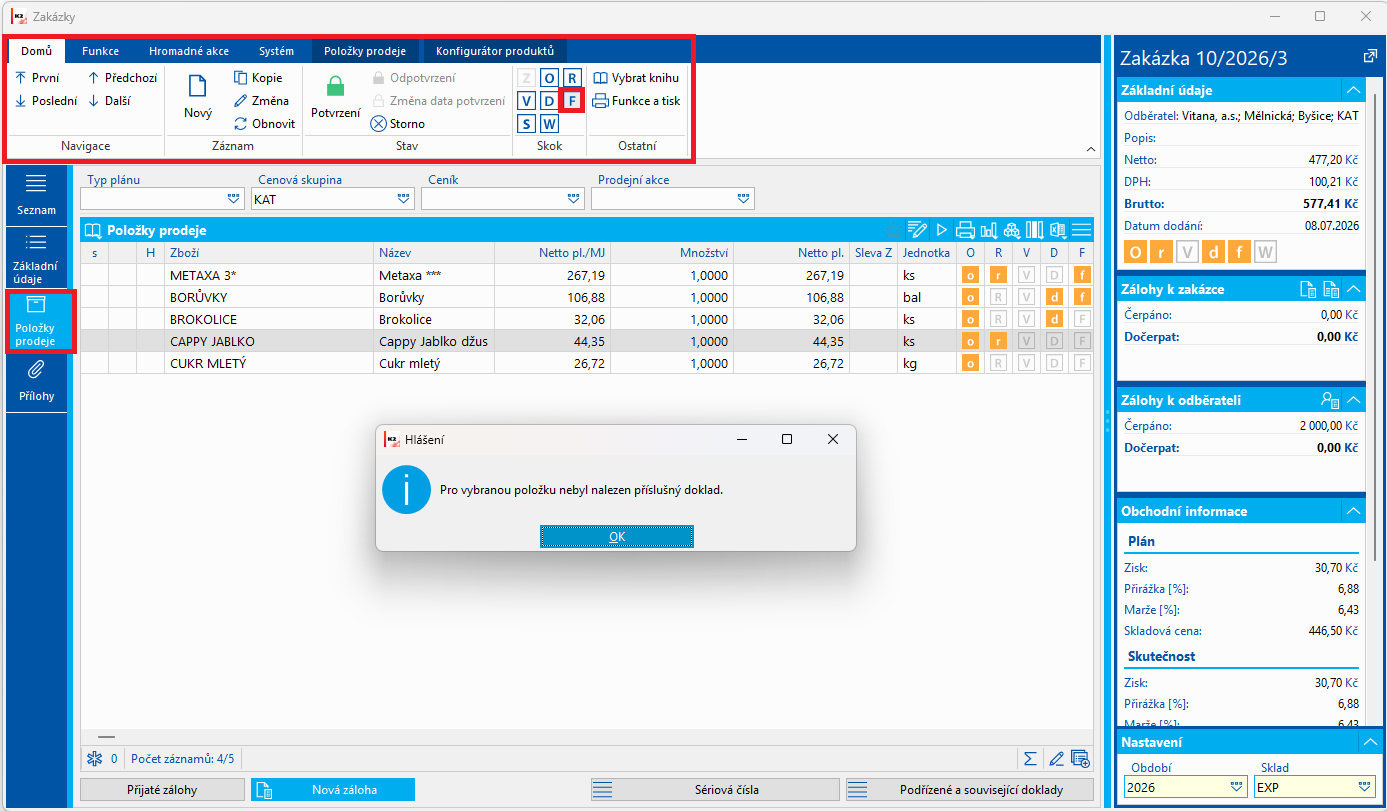
Obr.: Přeskok ze záložky Domů, pokud uživatel stojí na položkách prodeje zakázky a dokad na vybrané položce nebyl nalezen
Pokud uživatel ale stojí na záložce Seznam, pak systém prohledává celý doklad. Pokud existuje alespoň jeden odpovídající doklad, provede přeskok, pokud existuje více odpovídajících dokladů, nastaví otevře knihu dokladů a pravítko postaví na poslední nalezený, pokud žádný neexistuje, zobrazí hlášku.
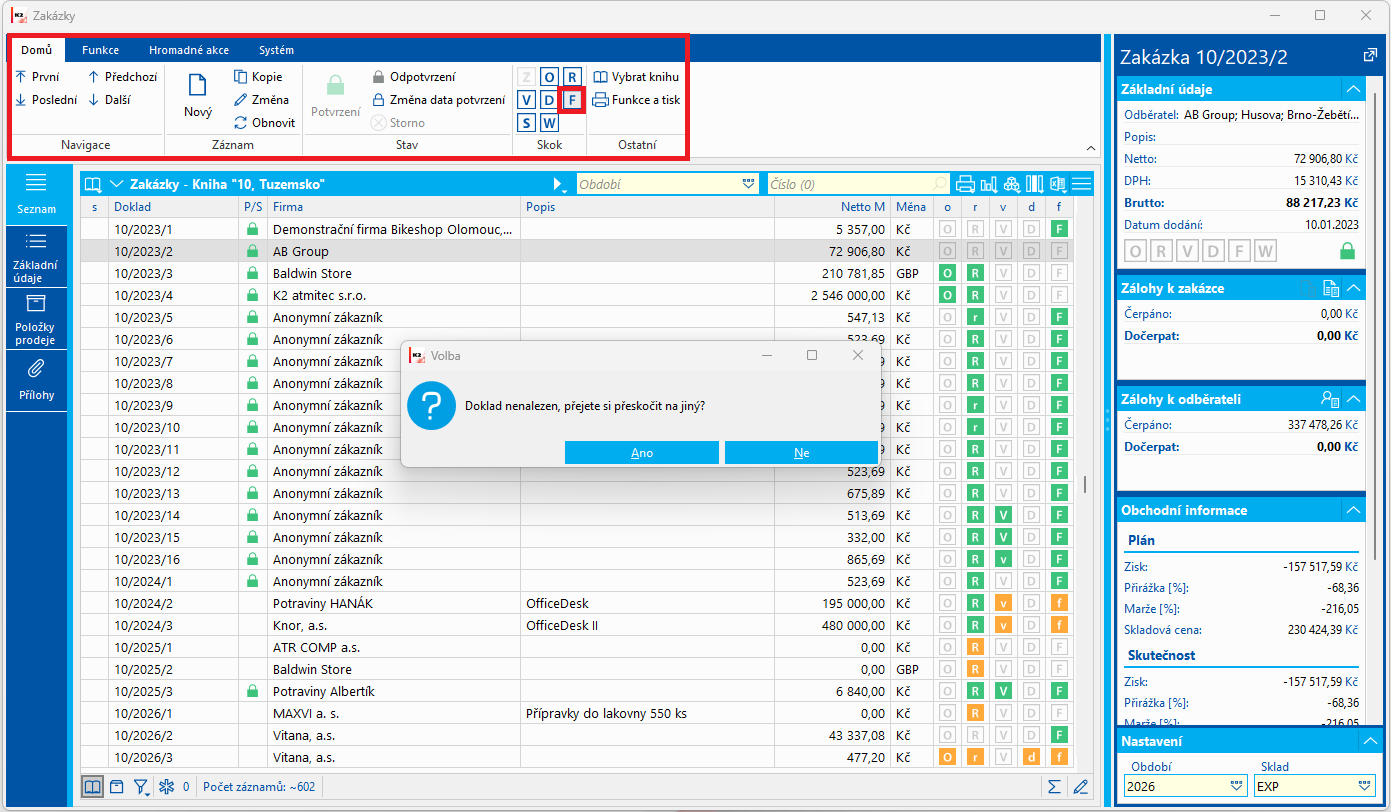
Obr.: Přeskok ze záložky Domů, pokud uživatel stojí na záložce Seznam zakázky a doklad faktury na vybrané zakázce nebyl nalezen
Pro přeskoky mezi doklady existují tyto klávesy:
Ctrl+D |
Přeskok na dodací listy vydané (prodej), na potvrzení dodání (nákup). |
Ctrl+F |
Přeskok na faktury vydané (prodej), na faktury přijaté (nákup). |
Ctrl+O |
Přeskok na objednávky přijaté (prodej), na objednávky vydané (nákup). |
Ctrl+P |
Přeskok na příjemky. |
Ctrl+R |
Přeskok na rezervační listy. |
Ctrl+S |
Přeskok na servisní listy. |
Ctrl+U |
Přeskok na výdejky. |
Ctrl+Z |
Přeskok na zakázky. |
Ctrl+W |
Přeskok na průvodky. Pokud existuje k položce zakázky více než jedna průvodka, zobrazí se formulář pro výběr průvodky, na kterou si uživatel přeje přejít. Formu přeskoku lze ovlivnit parametrem uživatele Při Ctrl+W otevírat průvodky v samostatném okně. Pokud průvodka k položce neexistuje, lze ji tímto způsobem vytvořit. Je-li v položce prodeje zadána varianta technologického postupu, pak vzniká průvodka automaticky na tuto variantu. |
Hromadné akce
Hromadné akce lze spustit nad kontejnerem nebo nad záznamy označenými hvězdičkou.

Obr.: Záložka Hromadné akce
Popis akcí:
Potvrzení |
Hromadné potvrzení vybraných dokladů. |
Odpotvrzení |
Hromadné odpotvrzení vybraných dokladů. |
Změna data potvrzení |
Změna data potvrzení u potvrzených dokladů. |
Storno |
Hromadné stornování vybraných dokladů, u kterých nastaví ikonu stornování. |
Odstorno |
Odstornování stornovaných dokladů. U těchto dokladů zmizí ikona stornování. |
Hromadná změna |
Změní na vybraných dokladech záznamy, které se týkají hlavičky, např. kód, středisko, způsob dopravy. Na formuláři se zobrazí pole, která jsou ve sloupcích v seznamu dokladů. Pomocí tlačítka Přidat pole můžeme přidat jakékoliv hlavičkové pole. Také je možné přidat pole tak, že ho přidáme do sloupců, pak se ve formuláři zobrazí automaticky. |
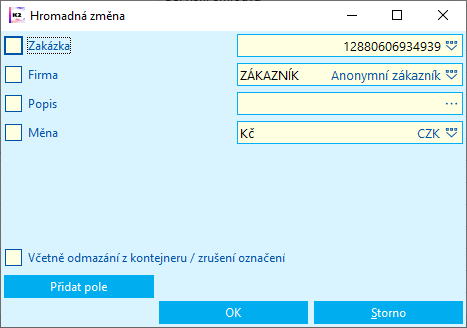
Obr.: Formulář Hromadná změna
Zneplatnění |
Zneplatnění záznamu, tzn. znemožnění záznamu používat ho pro další práci. Funkce zneplatnění se používá např. u karet zboží nebo dodavatelů/odběratelů. |
Zplatnění |
Opětovné zplatnění zneplatněného záznamu. Záznam je možné po provedené akci dále používat. |
Změna práva na záznam |
Přidělení skupiny práv na prohlížení a změnu pro vybrané karty. Takové karty pak mohou prohlížet nebo měnit jen ti uživatelé, kteří mají danou skupinu práv. Ostatní uživatelé vidí místo karet jen křížky. Práva na záznam se přidělují na 4. straně knihy Uživatelé. |
Vytváření dokladů |
Po zvolení této funkce se vyvolá formulář s výběrem dokladů. V tomto pak zatrhneme námi zvolené doklady. |
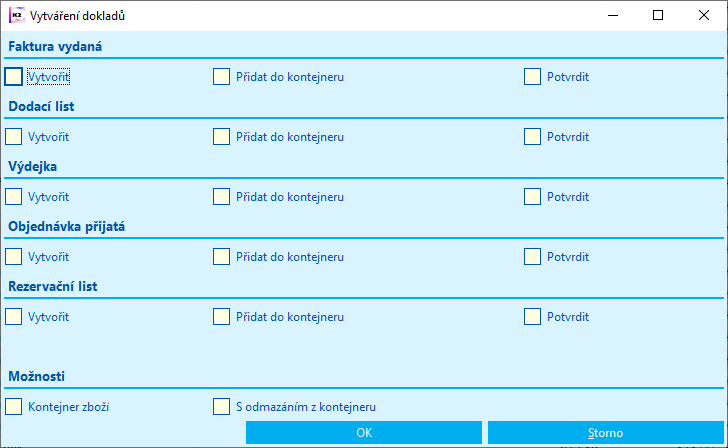
Obr.: Formulář Hromadné vytváření dokladů v Prodeji
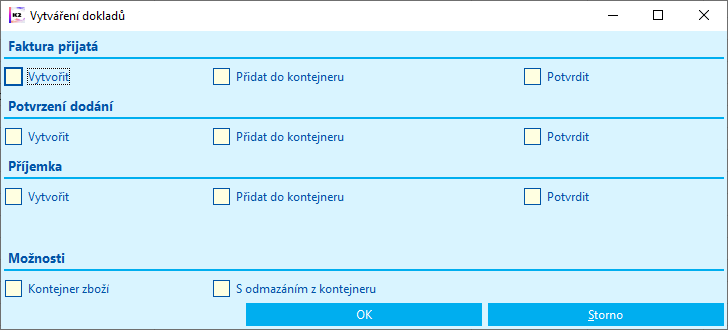
Obr.: Formulář Hromadné vytváření dokladů v Nákupu
Změna kontace |
Umožňuje změnit kontaci v hlavičkách a položkách vybraných dokladů. V položkách lze měnit další doplňkové údaje (např. kód zboží, středisko, apod.), kód zakázky lze v položkách změnit pouze pokud neexistuje potvrzený skladový doklad. |
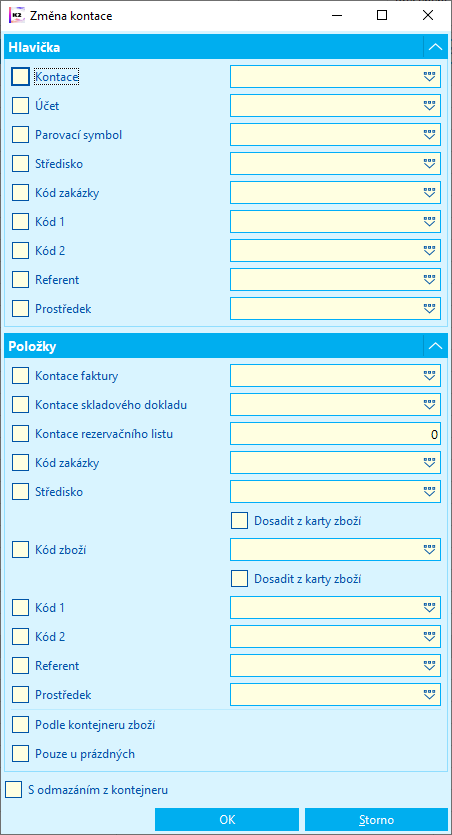
Obr.: Formulář Změna kontace
Převytvoření cen v položkách |
Znovu načte ceny z karty Zboží do položek nákupu / prodeje všech dokladů vložených do kontejneru. |
Záložka Funkce

Obr.: Záložka Funkce
Popis akcí:
Na partnera |
Ctrl+Shift+ |
Na 1. straně dokladů nákupu a prodeje otevře kartu Partnera, který je svázán se zákazníkem. |
|
|
|
Záložka Platby
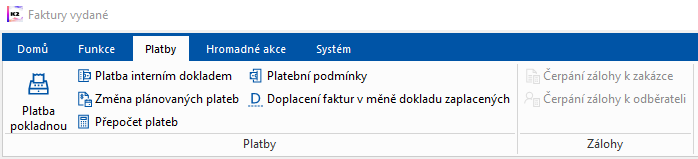
Obr.: Záložka Platby
|
|
|
Záložka Položky prodeje
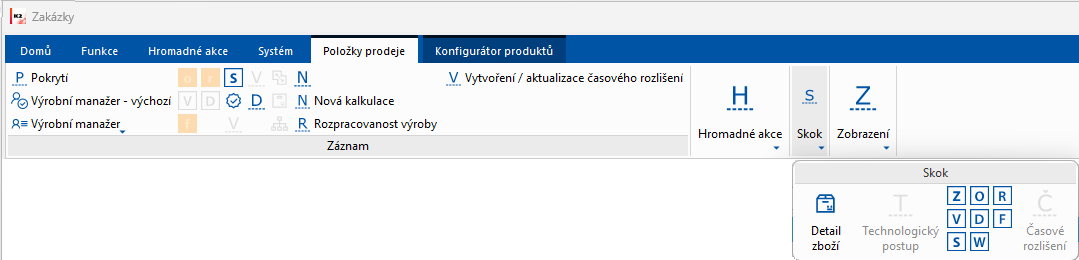
Obr.: Položky prodeje modulu Zakázky (s části Skok)
Tato záložka je přístupná pouze, pokud se uživatel nachází na záložce Položky prodeje daného dokladu.
Popis vybraných částí:
Skok |
V části Skok lze pro přeskok na jiný doklad využít tlačítka reprezentující daný doklad. Pokud aktuální položka obsahuje požadovaný navazující doklad, provede se přeskok na tento doklad. Pokud položka požadovaný doklad neobsahuje, zobrazí se informační hláška Pro vybranou položku nebyl nalezen požadovaný doklad. |
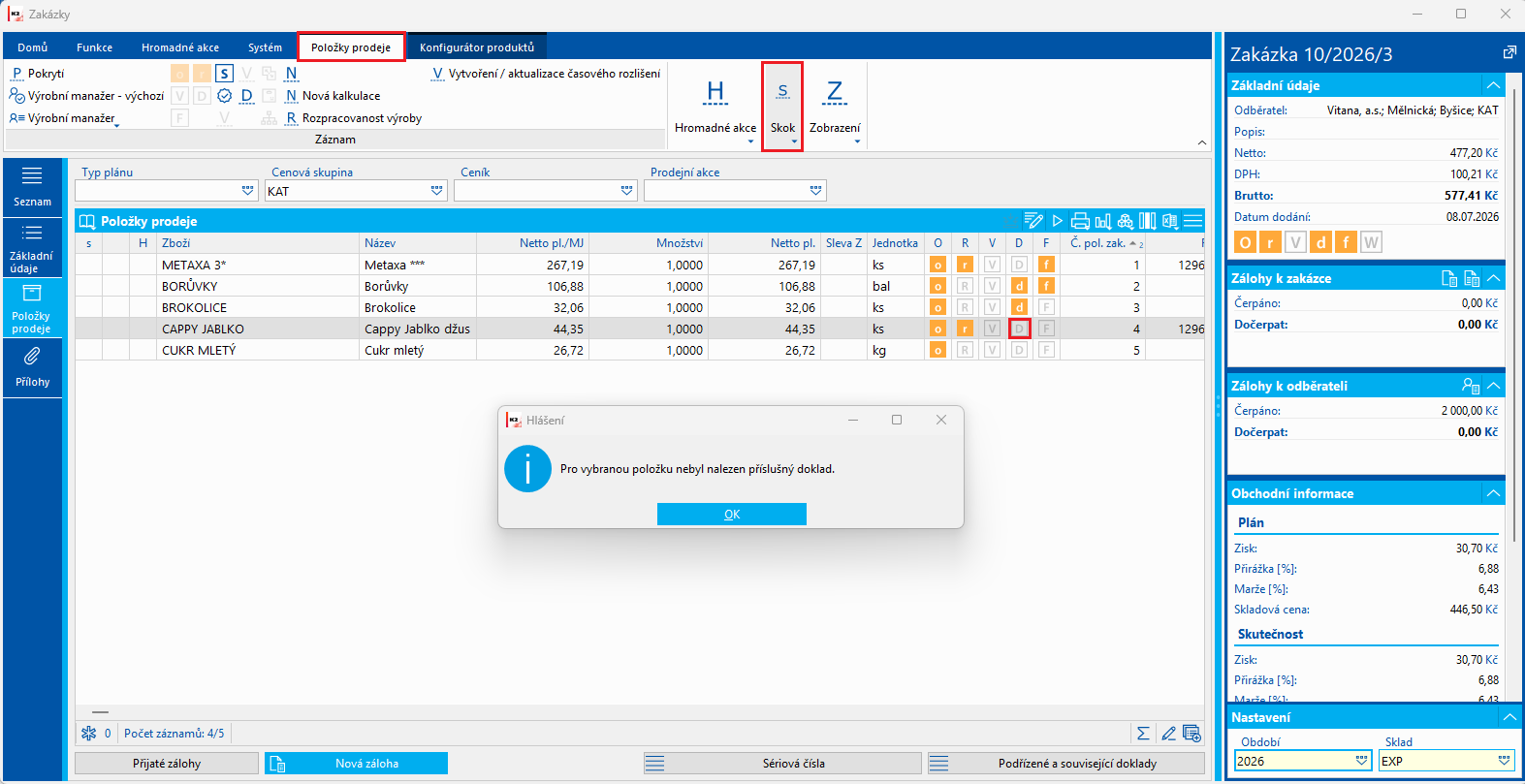
Obr.: Přeskok na doklad dodacího listu, pokud aktuální položka doklad nemá