|
|
|


Správa a nastavení
|
|
|
Web a e-shop - Obecné nastavení
V této části určujeme stavy, ve kterých se může nacházet registrace uživatele na e-shopu v knize Registrace.
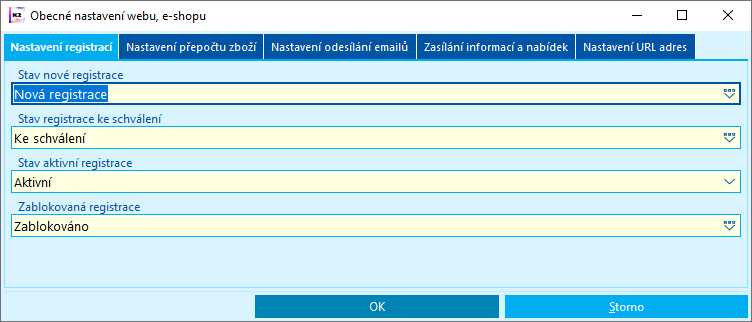
Obr.: Nastavení registrací
Zde určujeme, zda se mají přepočty napočítávat pouze pro registrované uživatele.
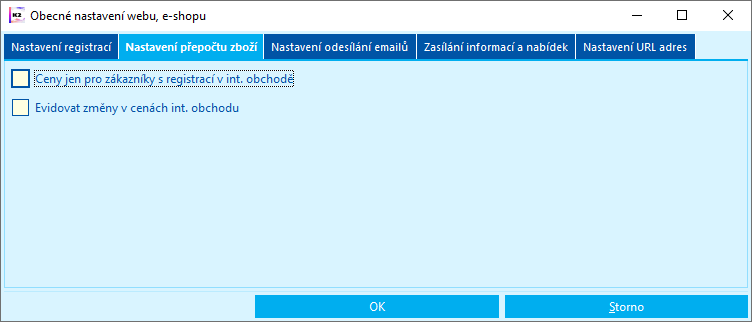
Obr.: Nastavení přepočtu zboží
Na záložce Nastavení odesílání emailů nastavujeme počet pokusů o odeslání a prodlevu mezi pokusy, pokud se smtp serveru nepodaří odeslat email z webu/e-shopu.
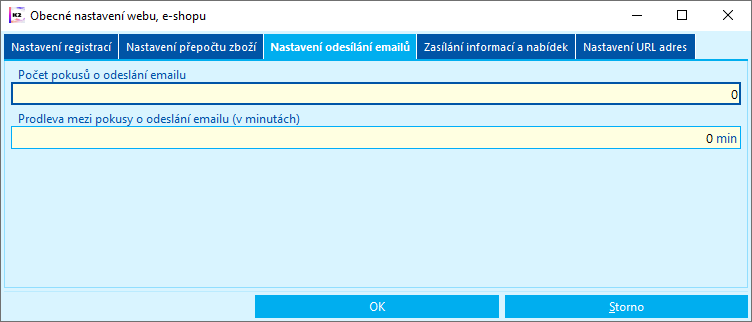
Obr.: Nastavení odesílání emailů
V této části určujeme stavy, ve kterých se mohou nacházet různé záznamy.
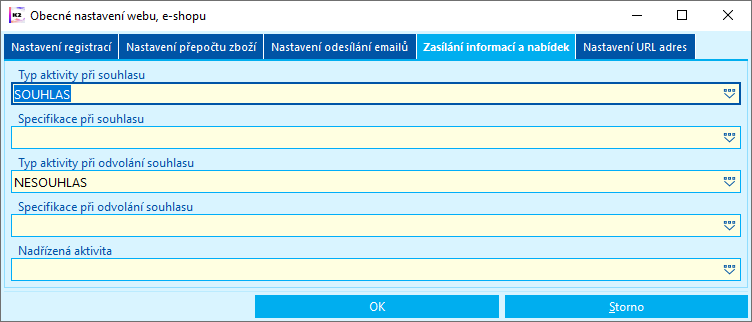
Obr.: Zasílání informací a nabídek
Možnost přegenerování na přátelské URL adresy nabízí obecné nastavení webu a e-shopu, kde ve zobrazeném formuláři je možnost Nastavení URL adres. Ke spuštění je potřeba zatrhnout pole Používat čisté URL, což přegeneruje stavájící URL adresy a přitom jejich indexace ve vyhledávačích zůstává na stávající pozici. Po proběhlé konverzi se zobrazí soubor, který vyfiltruje stránky, pro které nejsou URL adresy jednoznačné a může si je správce v daných modulech nastavit podle vlastních potřeb i v jiných jazycích.
Při zatrhnutí volby Čistá URL se zanořením se bude na webu čistá URL zobrazovat se zachovanou strukturou (zanořením).
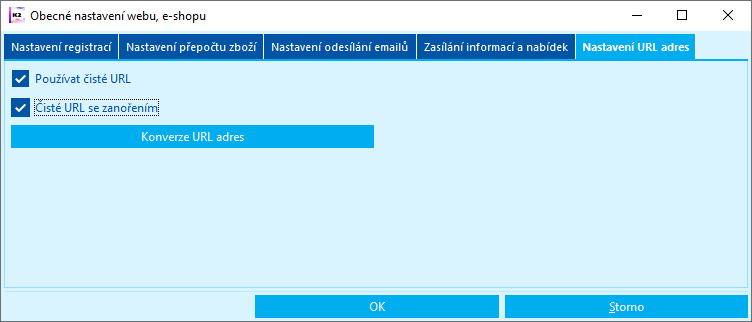
Obr.: Nastavení URL adres
|
|
|
Kniha Šablony pro email
Kniha Šablony pro e-mail slouží k vytváření a správě e-mailových šablon, které se opakovaně používají při různých událostech (např. potvrzení objednávky, registrace uživatele apod.).
Použití šablon:
- zjednodušuje práci s odesíláním e-mailů,
- zajišťuje jednotný obsah komunikace,
- umožňuje snadnou úpravu textů bez nutnosti vytvářet nové šablony.
Uživatel v systému K2 definuje, při jaké akci se má šablona použít. Samotné napojení na proces (akci) je řešeno systémově nebo ve spolupráci s programátorem. V knize jsou evidovány všechny vytvořené a používané e-mailové šablony, které lze kdykoliv upravovat (např. změna textů kampaní nebo obchodních sdělení).
Kniha Šablony pro email je dostupná ve stromovém menu Web e-shop / Správa a nastavení / Šablony pro email.
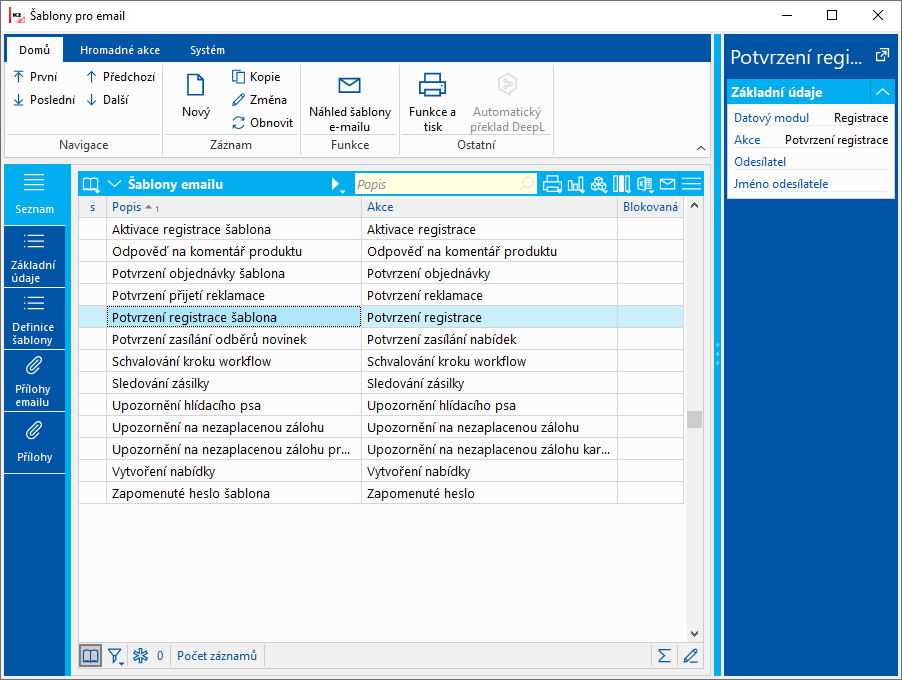
Obr.: Kniha - Šablony pro email
|
|
|
Na záložce Základní údaje musíme definovat akci, při které bude e-mail odeslán a formáty pro definici šablony. Můžeme zde také nastavit podmínky, za kterých se má šablona použít.
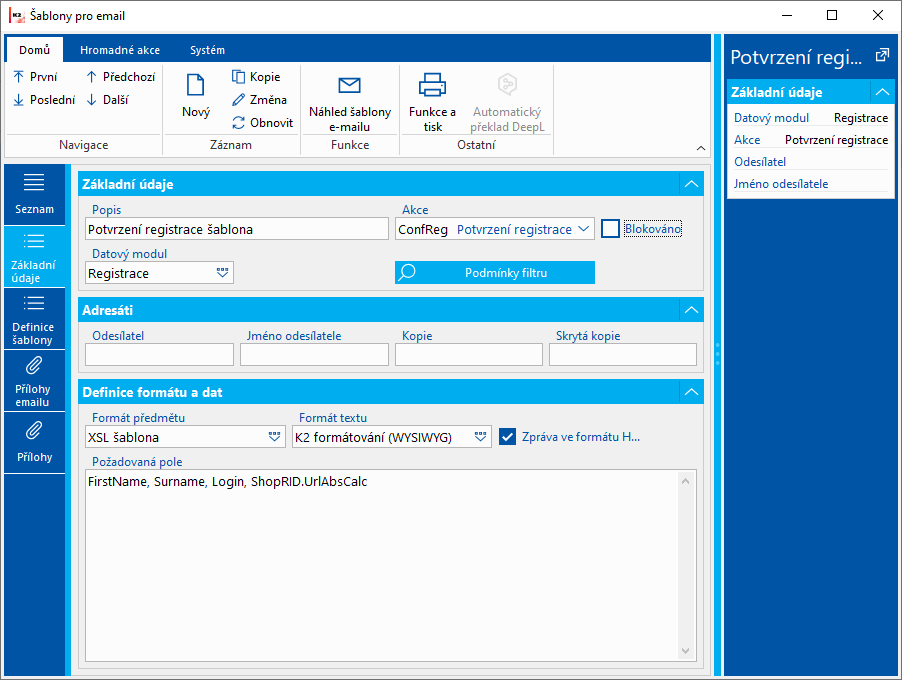
Obr.: Kniha Šablony pro email - Základní údaje
Popis polí:
Popis |
Jasnější specifikace, na co bude šablona použita. |
Akce |
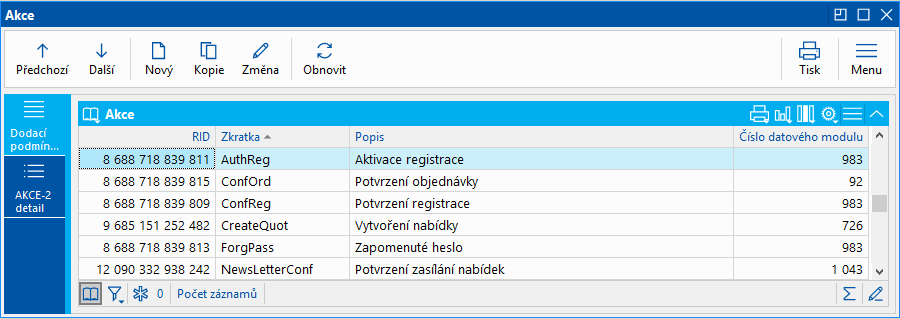
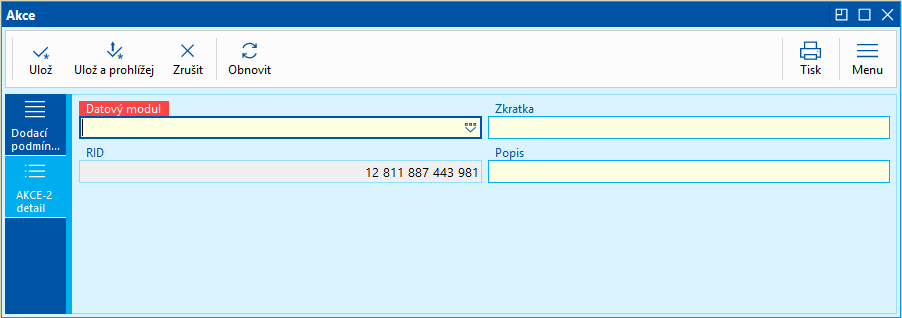
Akce, pro kterou bude šablona použita např. potvrzení registrace, zapomenuté heslo, potvrzení objednávky. Pokud máme akci už vytvořenou, vybereme ji ze seznamu. Pokud tomu tak není, vytvoříme v datovém modulu Akce novou akci pomocí klávesy Insert nebo tlačítkem Nový. Při zakládání nové akce je nutné definovat:
Obr.: Akce - seznam existujících akcí
Obr.: Akce - nová akce |
Datový modul |
Datový modul, ze kterého se načítají informace do šablony. Vyplní se automaticky po zadání Akce. |
Blokováno |
Možnost zablokování šablony a tím tedy znemožnění jejího použití |
Podmínky filtru |
Pomocí tlačítka Podmínky filtru lze definovat, za jakých podmínek se má daná šablona použít. To umožňuje:
|
Odesílatel, Jméno odesílatele, Kopie, Skrytá kopie |
Pole pro odesílání. Můžeme zde specifikovat jméno odesílatele, komu se má odeslat kopie nebo skrytá kopie. |
Formát předmětu, Formát textu |
Pole pro určení formátu předmětu a těla e-mailu. Varianty:
|
Požadovaná pole |
Požadovaná pole použijeme v případě, že se odkazujeme na některá z polí v K2. Tento prostor má pomoci ve specifikaci polí, která mají být z daného modulu použita v emailu, aby vytvářený soubor nebyl příliš objemný. Pozn.: slouží pouze při výběru formátu K2 formátování a XSL šablony. |
Zpráva ve formátu HTML |
Volba, zda je tělo emailu v HTML |
|
|
|
Na záložce Definice šablony vytváříme konkrétní obsah e-mailu, který je následně odesílán příjemcům. Definujeme zde:
- šablonu pro předmět,
- šablonu pro tělo.
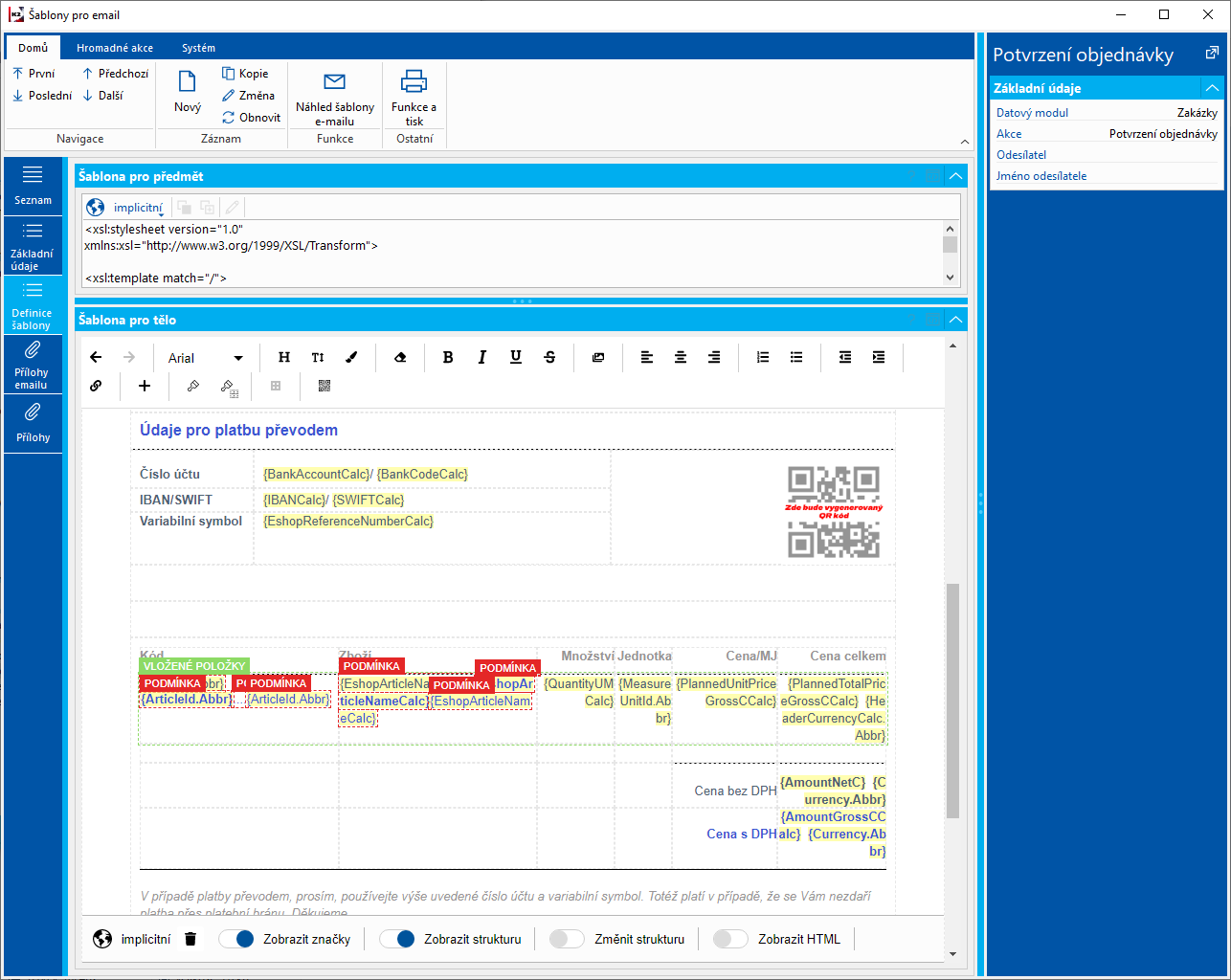
Obr.: Šablony pro email - záložka Definice šablony
Obě šablony lze definovat pro různé jazykové mutace. Přepínání jazyků se provádí pomocí tlačítka s ikonou zeměkoule a názvem jazyka. Ve výchozím stavu je nastaven jazyk implicitní  .
.
Pokud jsme na záložce Základní údaje zvolili K2 formátování, je možné do šablony vkládat hodnoty z datových polí. Odkaz na pole se zapisuje do složených závorek, např. {ContactPersonId.Surname}. Tímto zápisem se do e-mailu doplní příjmení kontaktní osoby z příslušného záznamu.
Bližší popis práce s WYSIWYG formátováním je popsán v kapitole K2 formátování wysiwyg.
|
|
|
Na záložce Přílohy emailu lze definovat soubory, které budou připojeny k odesílanému e-mailu. Novou přílohu vytvoříme klávesou Insert nebo tlačítkem Nový v záhlaví okna.
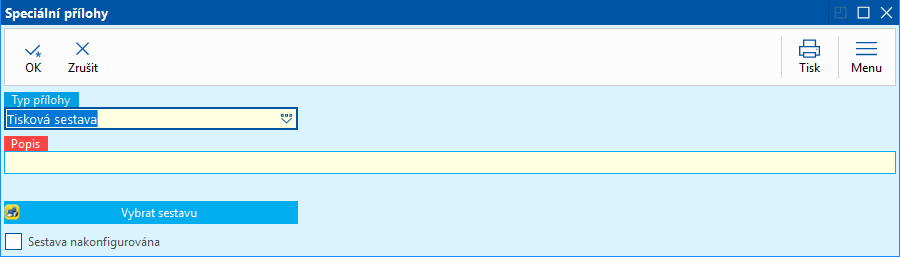
Obr.: Kniha Šablony pro email - Přílohy emailu - nová příloha
Po otevření formuláře je nutné zvolit Typ přílohy:
- Tisková sestava - po stisknutí tlačítka Vybrat sestavu se zobrazí seznam sestav pro výběr požadované sestavy.
- Email-Data - po stisknutí tlačítka Vybrat Email-Data se otevře dialog, ve kterém lze pomocí průzkumníka vybrat libovolný soubor z počítače.
|
|
|
Na záložce Přílohy lze vkládat soubory, které se mají zobrazovat v e-mailu, například obrázky nebo dokumenty.
Novou přílohu vytvoříme klávesou Insert nebo tlačítkem Nový v záhlaví okna. Po otevření formuláře je možné vybírat z dokumentů, které jsou již uloženy v systému K2 (např. obrázky zboží nebo jiné přílohy).
|
|
|
Náhled vytvořené šablony zobrazíme tlačítkem Náhled šablony e-mailu v ribbonu. Tlačítko je dostupné až po uložení šablony.
Po výběru jazyka a konkrétního záznamu se zobrazí formulář E-mailová zpráva s náhledem e-mailu včetně dosazených dat.
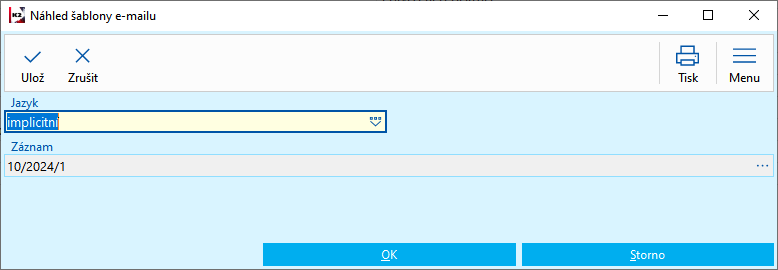
Obr.: Náhled šablony e-mailu
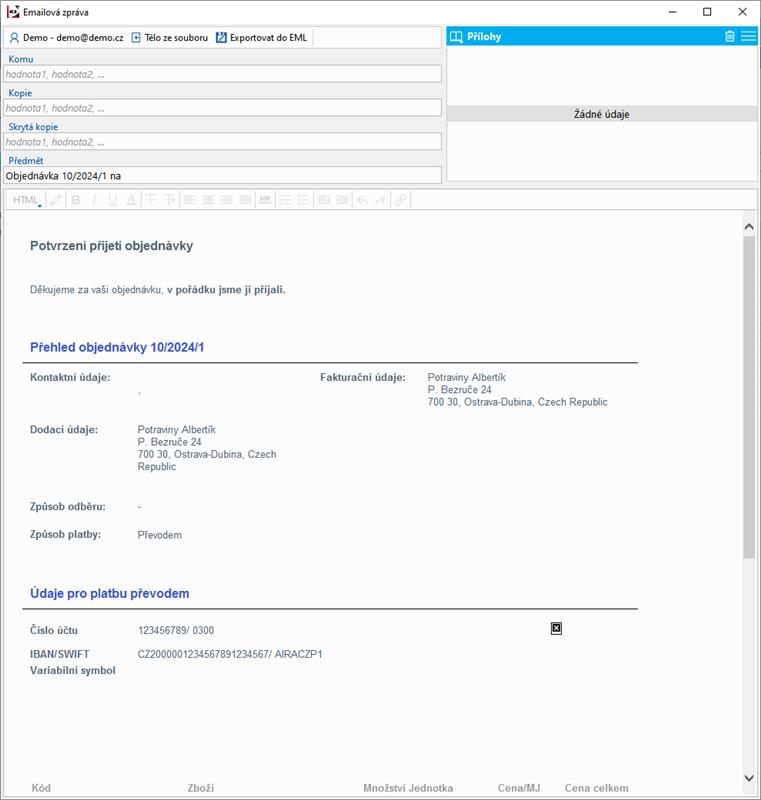
Obr.: Emailová zpráva s náhledem šablony emailu
Náhled šablony e-mailu je možné:
- otevřít v externím e-mailovém klientovi (např. Microsoft Outlook)
- uložit do *.eml souboru.
Pro tyto funkce je do pásu karet formuláře E-mailová zpráva nutné doplnit následující tlačítka:
- Otevřít v defaultním prohlížeči – otevře náhled v přednastaveném klientovi nebo prohlížeči a vygenerovaný soubor uloží do uživatelské složky \K2\Mandant\Uxxxx\email_template.eml.
Pozn.: Na webové K2 se soubor stáhne, na desktopové K2 se rovnou zobrazí.
- Exportovat do EML – uloží e-mail do souboru .eml ve zvoleném adresáři.
Tlačítka na formulář přidáme následujícím způsobem:
- Otevřeme okno E-mailová zpráva pomocí funkce Náhled šablony e-mailu.
- V pásu karet stiskneme pravé tlačítko myši a zvolíme možnost Upravit pás karet pro aktuálního uživatele.
- Ve stromovém menu "Zvolit příkazy z…" vybereme položku E-mailová zpráva.
- Ze seznamu příkazů vybereme příkaz "Exportovat do EML" nebo "Otevřít v defaultním prohlížeči".
- Přidáme vybraný příkaz do pásu karet a uložíme změny.
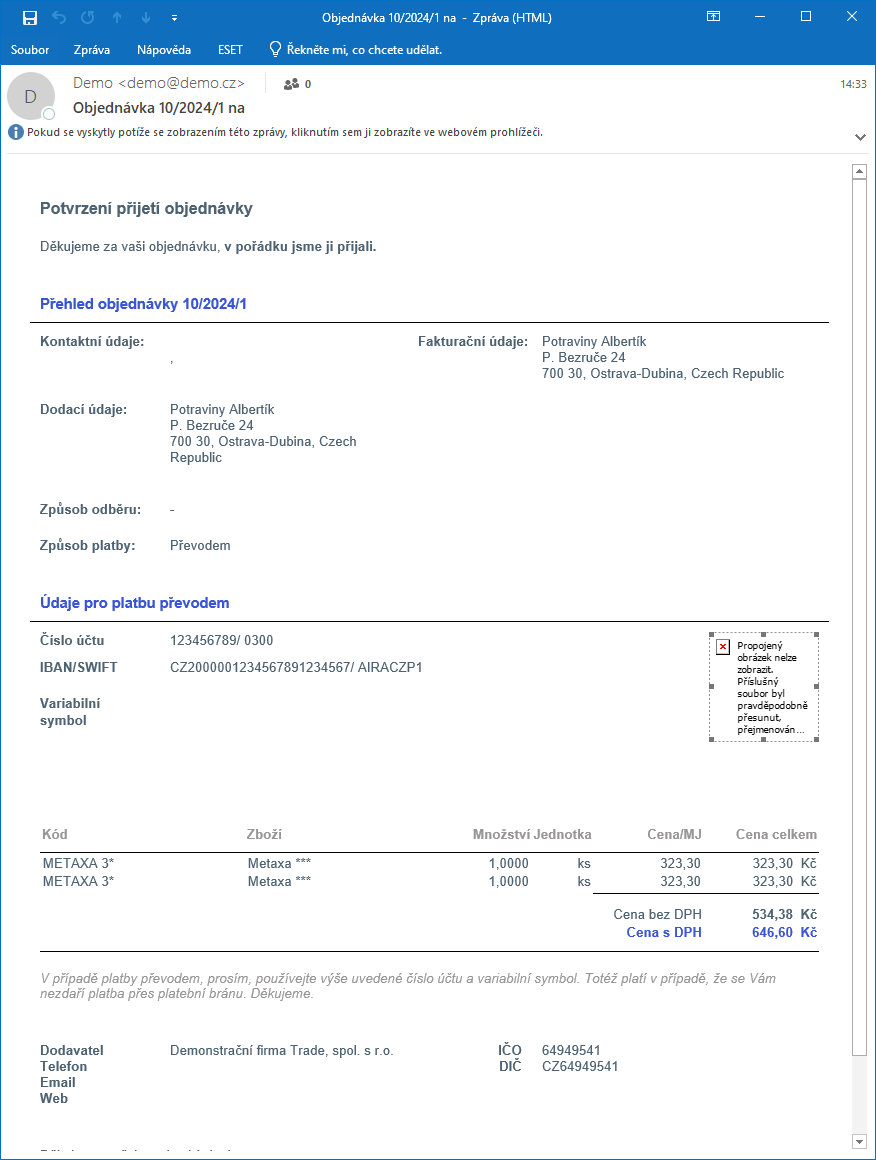
Obr.: Vyexportovaný náhled šablony emailu v Outlooku
V modulu šablony pro email je možnost formátovat text s využití K2 formátování wysiwyg, kdy na základních údajích pro vytvoření nové šablony lze vybrat možnost Formát textu K2 formátování wysiwyg a v definici šablony pro šablonu pro tělo, jej na plno využít.
Výhodou K2 formátování wysiwyg (formátujících) editorů je fakt, že výsledná šablona, včetně všech grafických úprav, je možné vidět hned v editoru, bez jakéhokoli exportu.
Cílem je ulehčení psaní a editace zdrojových kódů, vlastní výběr formátování, možnost vyhledávání textových polí a možnost změnit editaci jazyku.
Editor podporuje všechny běžné operace s textem, ať už jde o formátování odstavců, změny barev, odsazení, vytváření číslovaných seznamů apod. Samozřejmostí je vkládání obrázků a hypertextových odkazů.
Používání editoru je velice intuitivní a zvládne jej každý, kdo má zkušenost s jakýmkoliv textovým editorem.
Význam tlačítek v panelu nástrojů pro editaci Zobrazit strukturu:
|
Zpět |
Použije se, v případě, že se chceme vrátit o krok zpátky. |
|
Vpřed |
Použije se, v případě, že se chceme posunout o krok dopředu. |
|
Arial |
Možnost výběru fontu, kdy je poporován styl Arial, Verdana, Georgia a Times New Roman. |
|
Styl |
Je určen pro změnu stylu nadpisu. Uživatel má k dispozici několik úrovní a také normální text. |
|
Velikost písma |
Změní velikost písma. Uživatel mění velikost pomocí posuvníku. Směrem doprava se písmo zvětšuje, směrem doleva se písmo zmenšuje. |
|
Barva textu |
Změní barvu textu. Uživatel má k dispozici barevnou paletu, kde si může vybrat z předdefinovaných barev. |
|
Odstranit formátování |
Odstraní veškeré formáty, které byly nastaveny (např. velikost písma či barva textu). Vrátí text do původní podoby. |
|
Tučně |
Označený text se převede na tučné písmo. |
|
Kurzíva |
Označený text se převede na písmo psané kurzívou. |
|
Podtržení |
Označený text se podtrhne. |
|
Přeškrtnutí |
Označený text se přeškrtne. |
|
Obrázek |
Umožní výběr a připojení obrázku. Lze připojit pouze jako URL cestu k obrázku. |
|
Zarovnat vlevo |
Označený text se zarovná vlevo. |
|
Zarovnat na střed |
Označený text se zarovná na střed. |
|
Zarovnat vpravo |
Označený text se zarovná vpravo. |
|
Číselný seznam |
Označený text se převede do číselného seznamu. Každý odstavec bude označen pořadovým číslem. |
|
Seznam |
Označený text se převede do seznamu. Každý odstavec bude označen předdefinovanou odrážkou. |
|
Odstranit odsazení |
Odstraní odsazení textu na daném řádku. |
|
Přidat odsazení |
Přidá odsazení textu na daném řádku. |
|
Odkaz |
Označenému textu bude přidán odkaz prostřednictvím adresy URL, kterou je potřeba vložit do pole absolutní Url. Absolutní URL znamená jakoukoliv webovou stránku (např. http://www.k2.cz nebo https://www.k2.cz). Uživatel při tvorbě odkazu může také zvolit, že chce vytvořit tlačítko a zvolit jeho barvu. Pomocí symbolu plus lze jako URL vložit i proměnnou. |
|
Přidat |
Nabízí možnost vkládání pole, položky nebo podmínky. |
|
Barva pozadí |
Změní barvu pozadí. Uživatel má k dispozici barevnou paletu, kde si může vybrat z předdefinovaných barev. |
|
Barva pozadí těla emailu |
Změní barvu těla emailu. Uživatel má k dispozici barevnou paletu, kde si může vybrat z předdefinovaných barev. |
|
Vložit tabulku |
Vloží tabulku dle zadaných parametrů uživatelem. |
|
Vložit QR kód pro platbu |
Vložit QR kód pro platbu. Platební údaje se berou touto logikou: 1. pokud je způsob platby zálohou - převzít ze zálohy, 2. pokud ne a existuje už faktura k zakázce - převzít z faktury. |


Ve spodní části editoru lze přepínat jazyky  pro definici těla emailu. Tlačítkem
  lze smazat obsah šablony pro daný jazyk. Panel nástrojů dále obsahuje funkce Zobrazit značky (Položky prodeje a podmínky), Zobrazit strukturu (Struktura těla emailu), Změnit strukturu. Při zapnuté funkci Změnit strukturu lze v editačním poli klikem pravé myši vložit řádky nad a pod nebo vložit sloupec vlevo nebo vpravo a po označení cílených buněk umožní jejich sloučení. Díky těmto funkcím lze kompletně nastavit strukturu celé šablony. Další možnost je zapnutí zobrazení HTML kódu, který je možno editovat či kopírovat.
Význam tlačítek v panelu nástrojů pro editaci Změnit strukturu:
|
Zpět |
Použije se, v případě, že se chceme vrátit o krok zpátky. |
|
Vpřed |
Použije se, v případě, že se chceme posunout o krok dopředu. |
|
Levé ohraničení |
Přidá ohraničení na levé straně výběru. |
|
Pravé ohraničení |
Přidá ohraničení na pravé straně výběru. |
|
Dolní ohraničení |
Přidá ohraničení na dolní straně výběru. |
|
Horní ohraničení |
Přidá ohraničení na horní straně výběru. |
|
Bez ohraničení |
Odebere všechna ohraničení. |
|
Zarovnat vlevo |
Označený text se zarovná vlevo. |
|
Zarovnat na střed |
Označený text se zarovná na střed. |
|
Zarovnat vpravo |
Označený text se zarovná vpravo. |
|
Zarovnat nahoru |
Umožní zarovnat text k hornímu okraji. |
|
Zarovnat doprostřed |
Umožní zarovnat text na střed mezi horní a dolní okraj. |
|
Zarovnat dolů |
Umožní zarovnat text k dolnímu okraji. |


|
|
|
Příklad č. 1 - Vytvoření tabulky Položky prodeje
V e-mailu "Potvrzení objednávky" chceme zobrazit tabulku se seznamem zakoupeného zboží (položky prodeje na zakázce).
- Stiskneme tlačítko
 a z nabídky zvolíme volbu "Vložit položky".
 - Ve výběru polí vyhledáme "Položky prodeje" a tlačítkem Vybrat vložíme položky prodeje do šablony.
- Přepneme se do režimu Změnit strukturu.
- V buňce "Vložené položky" stiskneme pravé tlačítko myši a vybereme volbu Vložit buňku vpravo/vlevo. Tímto způsobem vytvoříme tolik buněk, kolik potřebujeme sloupců tabulky.
- Následně pravým tlačítkem myši na libovolné buňce "Vložené položky" vybereme volbu Vložit řádek nad. Tím vytvoříme hlavičku tabulky.
- Vypneme režim Změnit strukturu a do hlavičky tabulky napíšeme názvy sloupců.
- Do odpovídajících buněk (sloupců) Položek prodeje vložíme pomocí tlačítka datová pole (např. ArticleId.Abbr, EshopArticleNameCalc, QuantityUMCalc).
Příklad č. 2 - Přidání podmínky na pole
V e-mailu "Potvrzení objednávky" chceme, aby se název zboží zobrazil černě, pokud se jedná o klasickou zbožní kartu a modře, jde-li o zboží typu Sada.
Pokud si přejeme zobrazovat pole za různých podmínek v různých barvách, musíme datové pole zadat tolikrát, kolik je variant zobrazení a pro každé pole nastavit podmínku, kdy se má v e-mailu zobrazit.
- V buňce Položky prodeje ve sloupci Název, vložíme 2x pole ArticleId.Abbr.
- Jedno pole necháme černé a u druhého změníme barvu na modrou.
- Označíme první (černé) pole, stiskneme tlačítkoa z nabídky zvolíme volbu "Vložit podmínku", kde vyplníme parametry podmínky. Následně označíme druhé (modré) pole, opět stiskneme tlačítko, z nabídky zvolíme volbu "Vložit podmínku" a definujeme podmínku pro typ zboží Sada:
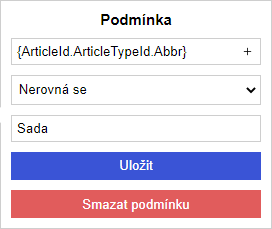
Obr.: Definice podmínky - typ NEROVNÁ se Sada (černé pole)
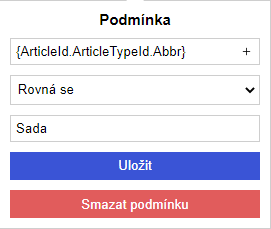
Obr.: Definice podmínky - typ ROVNÁ SE Sada (modré pole)
Vytvořená tabulka s definovanými podmínkami vypadá po zadání v definici šablony a ve vygenerovaném e-mailu následovně:
Obr.: Definice šablony pro e-mail - Potvrzení objednávky
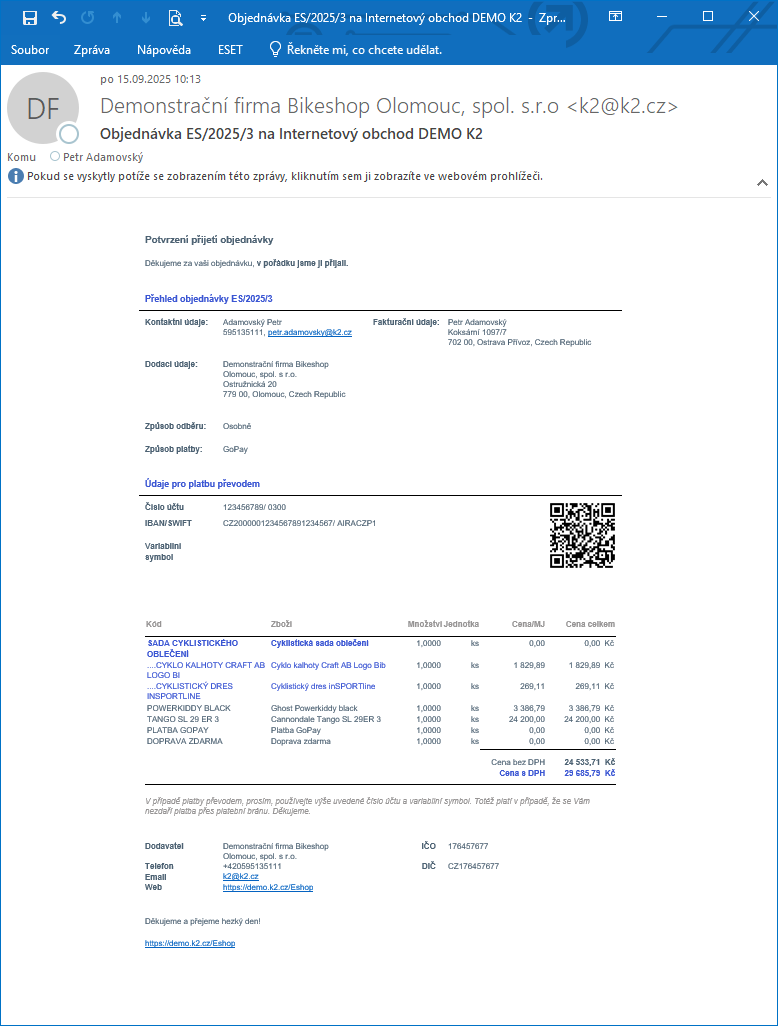
Obr.: E-mail - Potvrzení přijetí objednávky
|
|
|
Přehled tabulek, sestav, skriptů a dalších funkcí
Tabulky v K2
- ESBANNER - kniha Bannery
- ESBASKET - nákupní košík
- ESBASKETITEM - položky nákupního košíku
- ESCALCSTATSGOODS - napočtené statistiky zboží. Tabulka se napočítává pomocí přepočtu statistik - volba Přepočítat statistiky zboží.
- ESCATEGORYALLGOODS - zboží ve stromové struktuře (včetně eshopu). Tabulka se napočítává pomocí přepočtu statistik - volba Přepočítat přiřazení zboží do obchodu.
- ESCATEGORYGOODS - obsah všech kategorií (zboží nebo skupina)
- ESCATEGORYINFO - kniha Kategorie
- ESDELIVERY - kniha Odběry pro eshop
- ESDELIVERYBRANCHES - pobočky ke způsobu odběru
- ESDELIVERYPAYMENTS - kombinace plateb a způsobů odběrů pro eshopy
- ESFAVORITE - kniha Oblíbené
- ESGOODS - view zboží pro eshopy
- ESGOODSPRICE - ceny zboží. Tabulka se napočítává pomocí přepočtu statistik - volba Aktualizovat ceny zboží.
- ESGOODSSHOPVALUE - příznaky novinek, tipů aj. v jednotlivých internetových obchodech. Tabulka se napočítává pomocí přepočtu statistik - volba Přepočítat přiřazení zboží do obchodu.
- ESGOODSTEXT - jazykové texty pro zboží. Tabulka se napočítává pomocí přepočtu statistik - volba Aktualizovat jazykové texty zboží.
- ESORDER - objednávky z internetového obchodu (obsahuje xml objednávky)
- ESPAYMENT - kniha Platby pro eshop
- ESREGISTRATION - kniha Registrace
- ESEARCHWORD - hledaná slova pro zboží
- ESSHOP - kniha Internetové obchody
- ESSTATISTIC - napočítávané statistiky zboží. Používají se typy 2000000343 (Detail zboží), 2000000344 (text. stránka), 2000000345 (kategorie), 2000000346 (načtení banneru) a 2000000348 (klik na banner) s ID konkrétního prvku.
- ESSTOCKTEXT - kniha Alternativní texty stavu skladu
- ESSTOCKTEXTITEM - položky knihy Alternativní texty stavu skladu
- ESTEXTPAGE - kniha Textové stránky
- ESWATCHDOG - kniha Hlídací pes
Sestavy
- E-mailová zpráva (EshopEmail.AM) - "náhled" na zakázku ve formě Objednávky.
Skripty
- Export XML feedu pro porovnávače (EshopXMLFeedExport.PAS) - umožní exportovat ceny zboží pro Zboží.cz, Heureku a Google merchants. Výsledkem exportu jsou tři XML soubory, kde každý je zvlášť vytvořen pro daný porovnávač. Skript prochází zboží zveřejněné pro eshop, exportuje jejich ceny a zároveň přiřazuje do kategorie se stejnými produkty. Lze také exportovat parametry zboží či dostupnost zboží pro hlavní sklad i pro sklady poboček pro server Heureka.cz.
- Přidání obrázků ke zboží (NewEshop_AddPicture.PAS) - umožní ke konkrétnímu zboží naimportovat obrázky, přiřadí je do stanovených kategorií a nastaví potřebnou velikost. Rozdíl proti starší verzi skriptu spočívá v tom, že tento skript obrázky nerozřezává. Další rozdíl spočívá v tom, že stejný obrázek není připojován ke každému zboží zvlášť, ale vzniká jeden připojený obrázek, který se dále připojuje k dalšímu zboží. Ve složce K2 bude proto obrázek umístěn pouze jednou s číslem prvního zboží.
- Import kategorií webu/e-shopu (EshopCategoryImport.PAS) - do vybraného webu/e-shopu umožní import kategorií ze zadaného stromu uloženého v obecném rozhraní (používaného např. pro FastCentrik).
- Export text. stránek (K2ETextPageExp.PAS) - umožní exportovat označené texty ve vybraných jazycích (dle parametru) do XML souboru, včetně jejich "pořadí" ve specifických stránkách Nastavení webu a e-shopu.
- Import text. stránek (K2ETextPageImp.PAS) - umožní importovat XML soubor s texty do zvoleného e-shopu zadaného parametrem. Do Nastavení daného e-shopu může také vložit odkaz na nově vytvářené stránky podle jejich "pořadí" v původním webu/e-shopu.
- Aktualizace cache webu, e-shopu (EshopCron.PAS) - umožní přegenerovat cache. Využívá se pro plánovač úloh, kde se nastaví jeho spouštění s 5min. intervalem. Platnost cache je 4:30 min. Proto nemá smysl skript pouštět častěji.
- Import kategorií Heureka.cz (EshopHeurekaCatImport.PAS) - importuje seznam kategorií Heureky ze souboru, který si uživatel stáhne na serveru Heureka.cz. Viz katalog skriptů.
- Import kategorií Zboží.cz (EshopZboziCatImport.pas)- Skript umožní do K2 naimportovat číselník kategorií poskytovaný serverem Zboží.cz. Jejich používání je podobné, chceme-li služby tohoto serveru využívat. Kategorie pak vyplňujeme u jednotlivých karet Zboží na záložce Eshop - Informace pro vyhledávače cen. Viz katalog skriptů.
- Import kategorií Google Merchat Center (EshopMerchantCenterCatImport.pas) - skript umožní do K2 naimportovat číselník kategorií poskytovaný serverem Google Merchant Center. Jejich používání je vhodné, chceme-li služby tohoto serveru využívat. viz katalog skriptů.
- Reset hesla kontaktní osoby (CPResetPassword.PAS) - dané kontaktní osobě či označeným záznamům kontaktních osob vygeneruje nové heslo případně celé přihlašovací údaje. Může těmto osobám odeslat email s novými údaji.
- Připojení kontaktní osoby k Zákazníkovi (CPCusAttach.pas) - Skript, který se spustí nad kont. osobou nepřipojenou k partnerovi, prohledá adresy na 3. straně a podle tam uvedeného IČ se snaží dohledat v K2 zákazníka. Pokud neexistuje, pomocí ARESu předvyplní nový záznam v knize Dod./Odb. a nabídne uživateli k uložení.
- Získání odkazu na soubor (LinkUrlPreview.pas) - Skript pro zobrazení náhledu celé URL odkazu na soubor z 9. strany (záložka odkazy).Skript se zařadí do F9 nebo nástrojové lišty nad každým modulem, kde je potřeba funkci využívat, a nastaví se mu jediný parametr RootURL např.<adresa shopu>/Pictures/ , kterým se zadá kořenová URL adresa k úložišti souborů. Skript pak zobrazí náhledy celé URL adresy aktuálního záznamu v Odkazech na 9. straně.
- Výmaz nepřipojených obrázků a odkazů (UnusedPictures.pas) - Skript pro odmazání nepřipojených obrázků z odkazů (Links), které zůstaly souborově a naopak neplatných odkazů k obrázkům.
- Hromadné nahrání obrázků zboží na 9. stranu (Eshop_ImportPictures.PAS) - skript se snaží podle zkratky nebo názvu zboží dohledat v daném adresáři (daný parametrem) soubor s odpovídajícím názvem (stačí shodný začátek názvu souboru). Připojené soubory přesune do podadresáře Attached.
- Připojení dokumentu ke zboží (Eshop_AddDocument.PAS) - Skript je určen pro připojení dokumentu ke kartě zboží. Dokument se připojí na stranu Přílohy do záložky Odkazy. Je potřeba, aby byl soubor fyzicky uložen k e-shopu, aby se ke kartám zboží zkopírovaly pouze linky.
- Výmaz parametrů zboží na straně Parametry zboží (RemoveUnusedParameters.PAS) - Skript slouží pro smazání parametrů mimo zařazení na straně Parametry zboží.
- Import kategorií (s možností přidání zboží) z Excelu - (ImportCategory.pas) - skript umožní do vybraného webu/e-shopu import kategorií z excelu. Pomocí parametru pak lze importovat také zboží z Excelu.
- Upozornění na nezaplacenou zálohu (UnpaidAdvanceNotification.PAS) - Skript vyfiltruje všechny nezaplacené zálohy z e-shopu. Pokud je vyplněn Počet dní prodlení, email se odesílá automaticky prostřednictvím plánovače úloh. V případě, že počet dní není vyplněn, email se odešle jen jednou a vytvoří se aktivita. Pokud se v parametrech vyplní zodpovědná osoba, email s upozorněním na splatnost obdrží vždy.
- Inicializace webových modulů (Eshop_InitWebModules.PAS) - Skript je určen pro jednoduchý přechod mezi starší a novou verzí e-shopu. Po spuštění dojde ke konverzi dat ze staršího responzivního e-shopu na novou verzi šablonovacího e-shopu.
- Vyplnění názvu pro e-shop (EshopFillEsName.PAS) - Skript doplní na záložku E-shop název zboží ze základních údajů o produktu. Skript lze spustit pouze nad kontejnerem zboží.
- Nastavení příznaku novinka (Eshop_SetNews.PAS) - Skript nastaví příznak Novinka na záložce E-shop pro nově přidané zboží (v parametrech lze nastavit, po jakou dobu je zboží považováno jako nové).
- Export webových textů (Eshop_WebText_Export.PAS) - Skript je určen pouze pro novou (šablonovací) verzi e-shopu. Umožňuje exportovat texty webu vč. překladů do XML souboru.
- Import webových textů (Eshop_WebText_Import.PAS) - Skript je určen pouze pro novou (šablonovací) verzi e-shopu. Umožňuje importovat texty webu vč. překladů z XML souboru.
- Odpověď na dotaz z e-shopu (ES_ReportFromEshop.PAS) - Skript je určen pro snadnou odpověď na dotazy, které jsou přijímány z webu/e-shopu.
Funkce K2
- E-shop - Přepočet statistik zboží - umožní napočíst pomocné tabulky pro e-shop. Jedná se o tabulky, které z praktických (i výkonnostních) důvodů nejsou napojeny na e-shop přímo, jako např. zboží, ceny, zboží v kategoriích apod. Tento přepočet se pouští obvykle jako plánovaná akce (pro velký rozsah zpracovávaných dat). Přičemž volba Přepočítat přiřazení zboží do obchodu napočítává tabulku EsCategoryAllGoods a EsGoodsShopValue, a to zejména po změně relevantních údajů skriptem, změně příznaku Nezobrazovat na Kategorii či změně příznaku Skrýt na e-shopu, protože např. ručně vložená kategorie či změna jiných příznaků na kartě Zboží se v tabulkách projeví ihned. Volba Přepočítat statistiky zboží napočte tabulku EsCalcStatsGoods. Volba Aktualizovat jazykové texty zboží napočítá tabulku EsGoodsText a volba Aktualizovat ceny zboží počítá tabulku EsGoodsPrice. Ostatní tabulky jsou aktualizovány hned.
- Shift+F3 v knize Zboží umožní přepočítat konkrétní kartu Zboží nebo označené záznamy Zboží.
Pozn.: Z bezpečnostních důvodů není možné pouštět přepočty souběžně ani společně s funkcí Shift+F3. Tento souběh hlídá K2. Pakliže je obdobná akce spouštěna speciálním skriptem, je nutné nejprve ověřit, zda je akce možná - na TD_Zbo, TD_esCategoryInfo a TD_esShop existuje funkce HoldShopRecalc(var AUser: String; ACheckOnly: Boolean = False): Boolean. Rovněž je možné skriptem touto funkcí zakázat spouštění přepočtů, po provedení akce je nutné přepočty opět umožnit funkcí UnHoldShopRecalc.
Pozn.: Spouštění přepočtů se eviduje prostřednictvím chybových protokolů s typem 19.
- Konfigurace ukládání obrazových odkazů - nastavuje cestu pro ukládání odkazů ze záložky Přílohy - záložka Odkazy i přístup k FTP uložišti.
- Objednávky z e-shopu - zobrazuje náhled na XML soubor vytvářený po odeslání objednávky.
- Export a import prvotních dat e-shopu
- Shift + F5 v knize Weby a e-shopy nad vybraným záznamem (e-shopem) umožní vyexportat soubor se všemi prvotními daty daného e-shopu. Tj., Textové stránky, Menu webu, Blogy, Historie, časová osa, Kariéra, nabídka zaměstnání, apod. (Všechny číselníky, které jsou uloženy ve stromu K2 pod modulem Web a e-shop -> Další moduly.)
- Shift + F6 v knize Weby a e-shopy nad vybraným záznamem (e-shopem) umožní naimportovat výše exportovaný soubor s daty do aktuálního e-shopu.
- Ctrl + F11 funkce, která značně usnadňuje práci s tlumočením jednotlivých polí do cizích jazyků. Po spuštění se objeví uživateli formulář, ve kterém se nacházejí veškerá překládaná pole v dané knize či číselníku. Více viz Překlady polí.
|
|
|
Uživatelská práva pro web a e-shop
V modulu Uživatelské role - Uživatelská práva - Definice práv je možné nastavit uživatelům práva pro modul Web a e-shop.
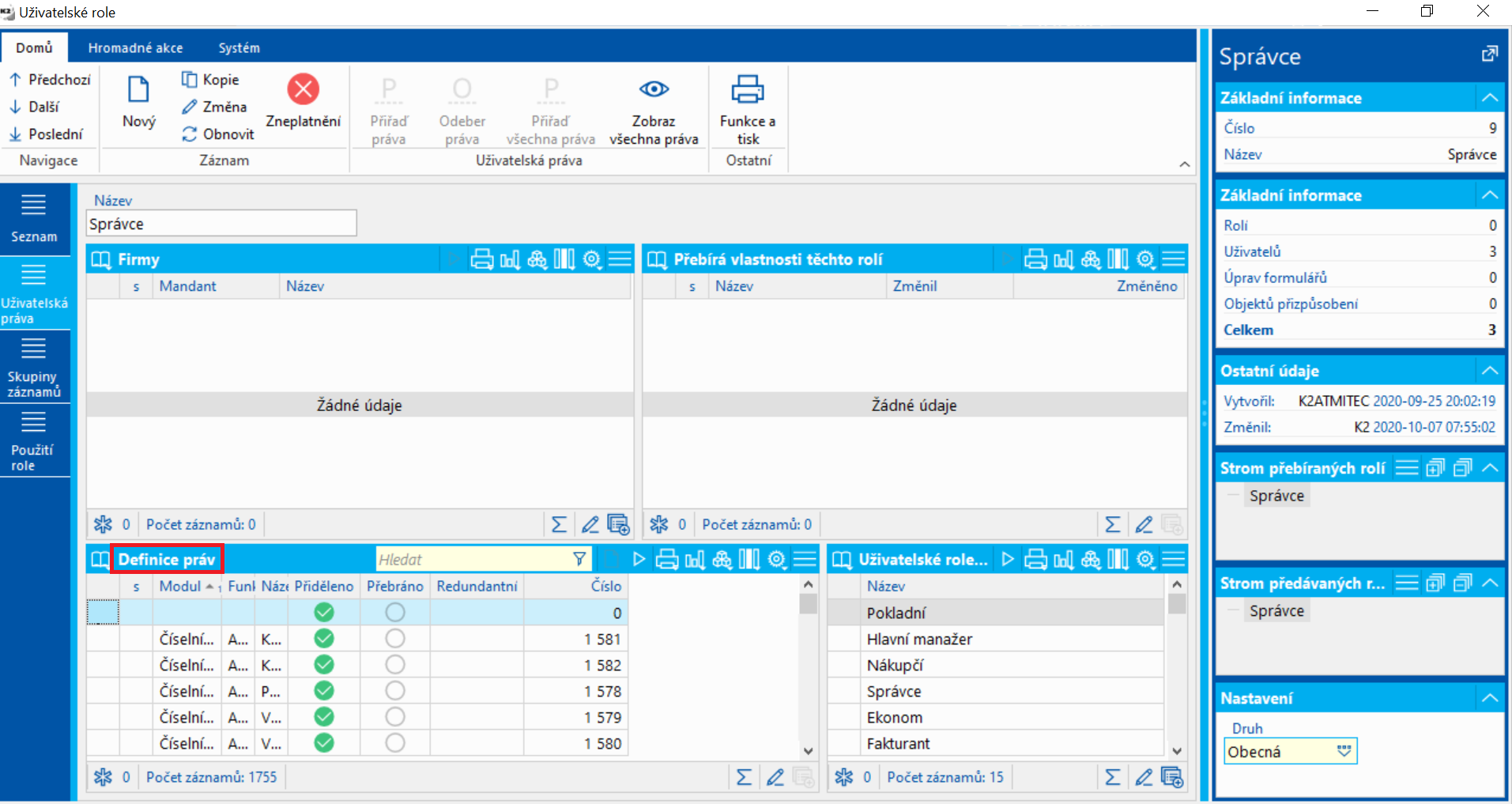
Obr.: Definice práv pro Web a e-shop