|
|
|


Kalendář
Modul Kalendář slouží k přehlednému zobrazení událostí. Umožňuje správu a online propojení soukromých a pracovních kalendářů spolu s kalendářem dokladů IS K2 na jednom místě.
Kalendář umožňuje:
- zobrazovat osobní i pracovní události,
- zobrazovat události vzniklé z dokladů IS K2,
- měnit nebo přesouvat termíny událostí.
Události jsou v kalendáři zobrazovány podle data a času konání. Ve výchozím nastavení je kalendář zobrazen v měsíčním přehledu aktuálního roku. Lze se přepnout na zobrazení týdenní nebo denní.
Hlavní kalendář
V hlavním kalendáři rozlišujeme dva typy kalendářů:
- Osobní kalendář (online kalendář) - kalendář synchronizovaný se službou Exchange
- K2 kalendář - kalendář založený na datech z dokladů IS K2.
Popis obrazovky:
- Navigační panel (černý panel v levé části obrazovky) - panel v levé části obrazovky slouží k přepínání mezi jednotlivými plochami systému pomocí ikon.
- Strom kalendářů - slouží k přehlednému výběru kalendářů, jejich zapínání nebo vypínání.
- Nástrojová lišta - lišta určená k ovládání kalendáře. Umožňuje nastavení zobrazovaných kalendářů či přepínání mezi typy zobrazení (denní, týdenní, měsíční).
- Hlavní oblast - v hlavní oblasti kalendáře se zobrazují záznamy vybraných kalendářů (např. události osobního kalendáře, aktivity partnera atd.) ve zvoleném typu zobrazení (např. měsíční).
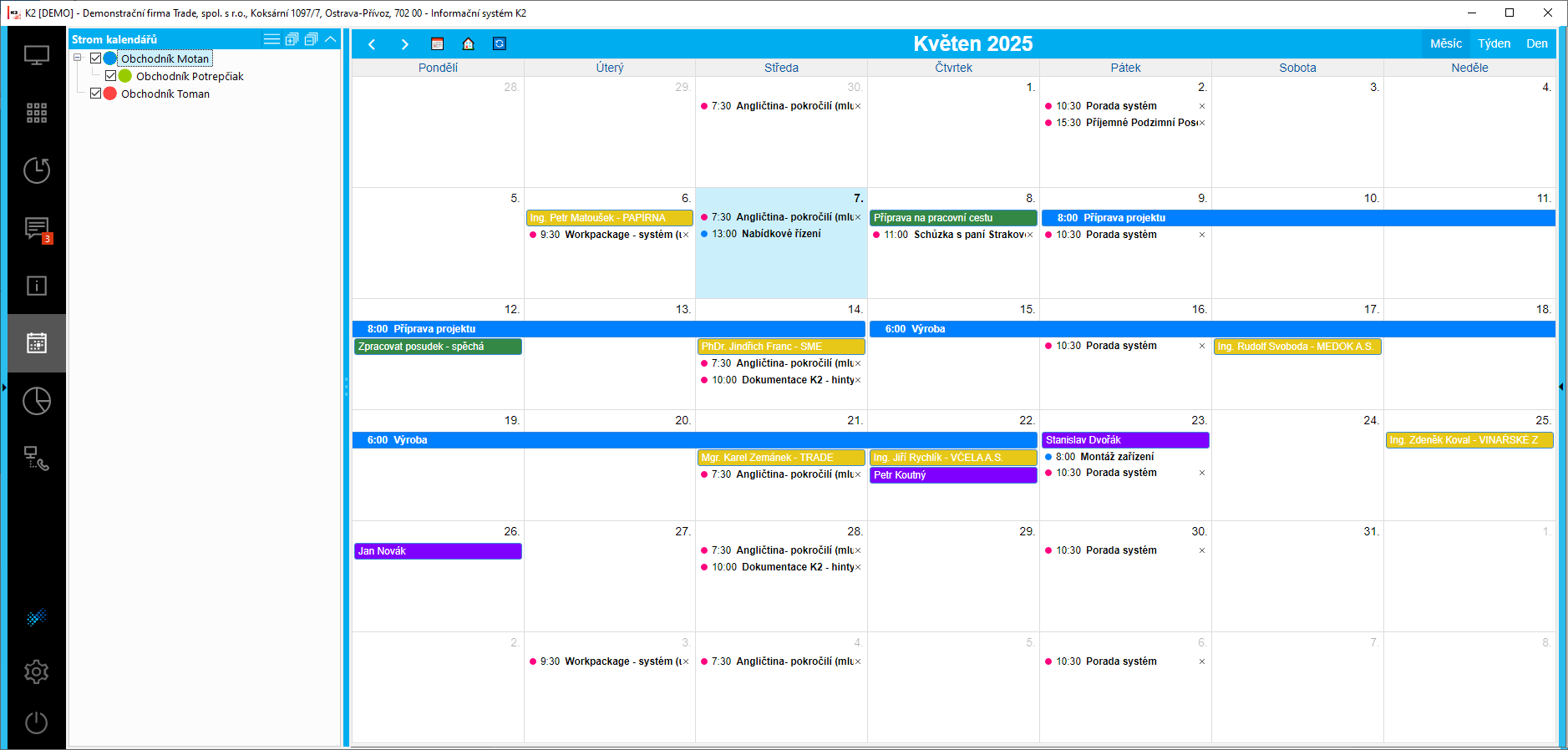
Obr.: Hlavní kalendář
Popis funkcí v nástrojovém panelu:
|
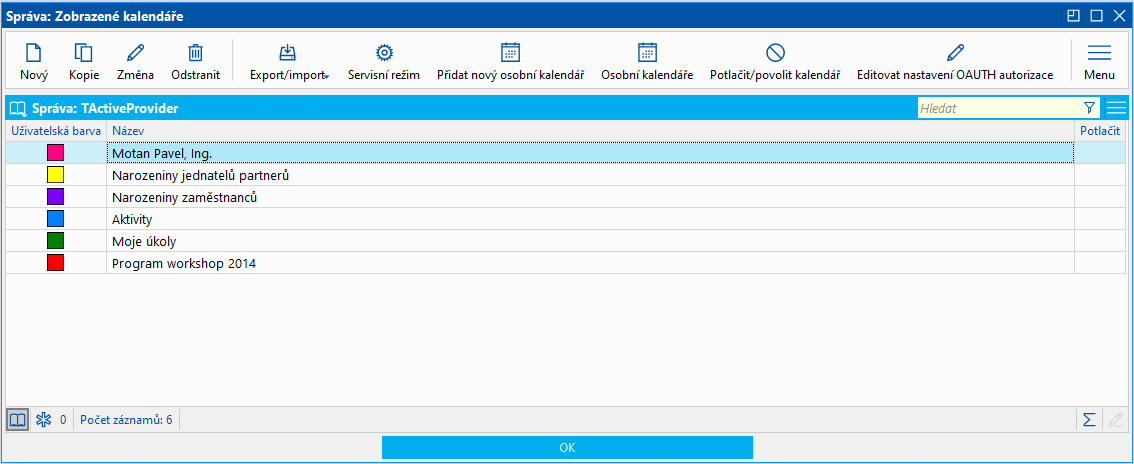
Kliknutím na toto tlačítko se zobrazí seznam všech zobrazených kalendářů. Jednotlivé kalendáře (poskytovatelé dat) jsou v kalendáři rozlišeny barevně.
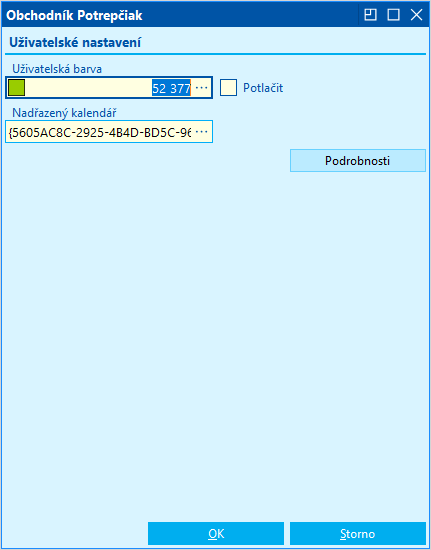
Obr.: Zobrazené kalendáře U každého kalendáře lze:
Obr.: Nastavení kalendáře
Poskytovatele lze z nabídky smazat, jeho data pak nebudou zobrazována. Stejně tak můžeme poskytovatele kdykoliv znovu přidat. Poznámka:
|
|
Nastaví kalendář na dnešní datum. |
|
Pokud někdo udělá v kalendáři změny, je možné tlačítkem |



Nová událost v kalendáři
Novou událost vytvoříme kliknutím pravého tlačítka myši na vybrané datum v kalendáři.
Postup:
- Klikneme pravým tlačítkem myši na požadovaný den nebo čas.
- Zvolíme možnost Nová událost.
- Vybereme poskytovatele dat (např. Aktivity).
- Otevře se formulář pro vytvoření nové aktivity.
- Po uložení aktivity se událost okamžitě zobrazí v kalendáři.
Kliknutím na existující událost se otevře formulář příslušného záznamu podle poskytovatele dat.
Datum a čas události lze změnit přímo v kalendáři:
- přetažením události do jiného dne nebo času,
- roztažením události přes více dnů nebo hodin.
Možnost těchto operací může být omezena nastavením Šablony poskytovatele dat. Na šabloně lze zakázat:
- vytvoření nové události,
- editaci záznamu,
- změnu termínu,
- přetažení záznamu v kalendáři.
Události, které mají nastaveno Zobrazovat jako celodenní události (bez času) jsou zobrazovány v kalendáři jako obdélník, naopak události s časovým určením jsou zobrazovány s tečkou.
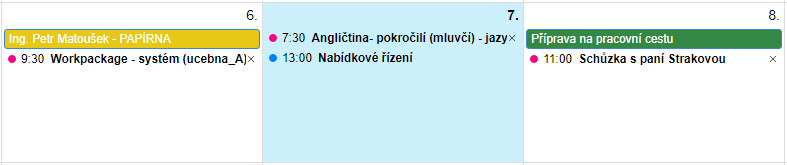
Obr.: Události v kalendáři
|
|
|
Typy zobrazení kalendáře
Kalendář můžeme zobrazovat jako:
- Měsíční
- Týdenní
- Denní
Pro týdenní a denní kalendář se zobrazují dvě oblasti - oblast pro celodenní události a oblast pro události od/do.
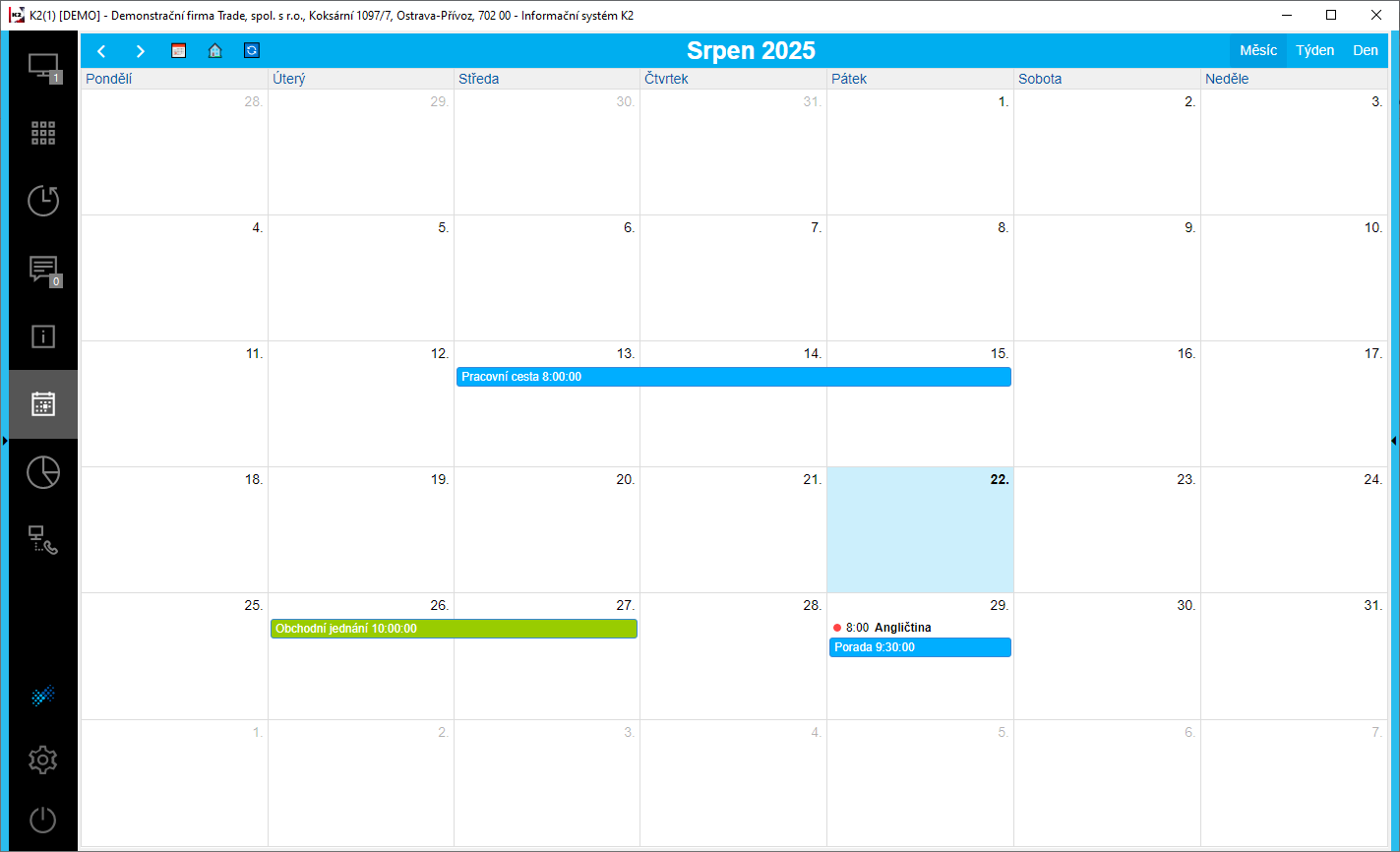
Obr: Typ zobrazení - Měsíc
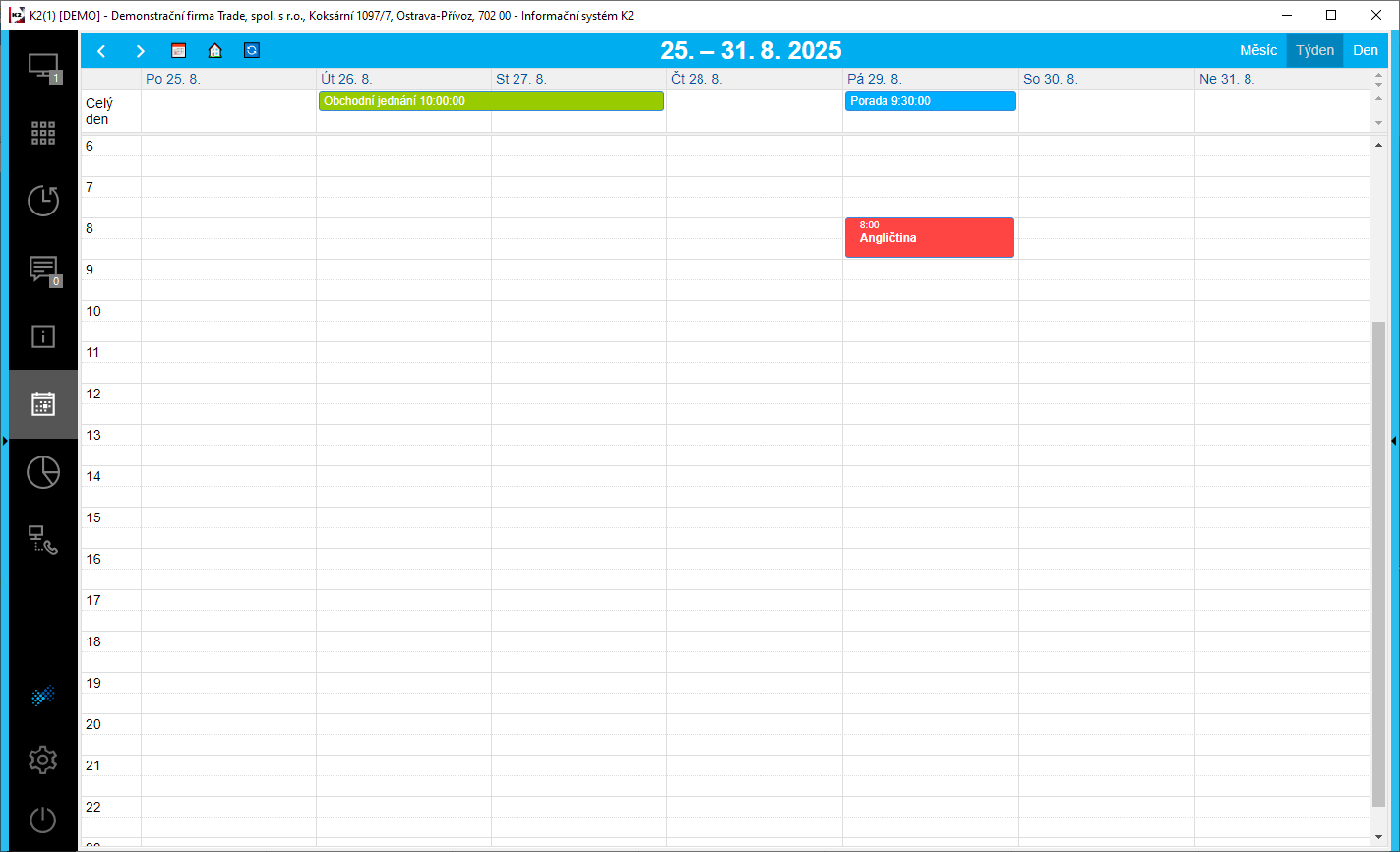
Obr: Typ zobrazení - Týden
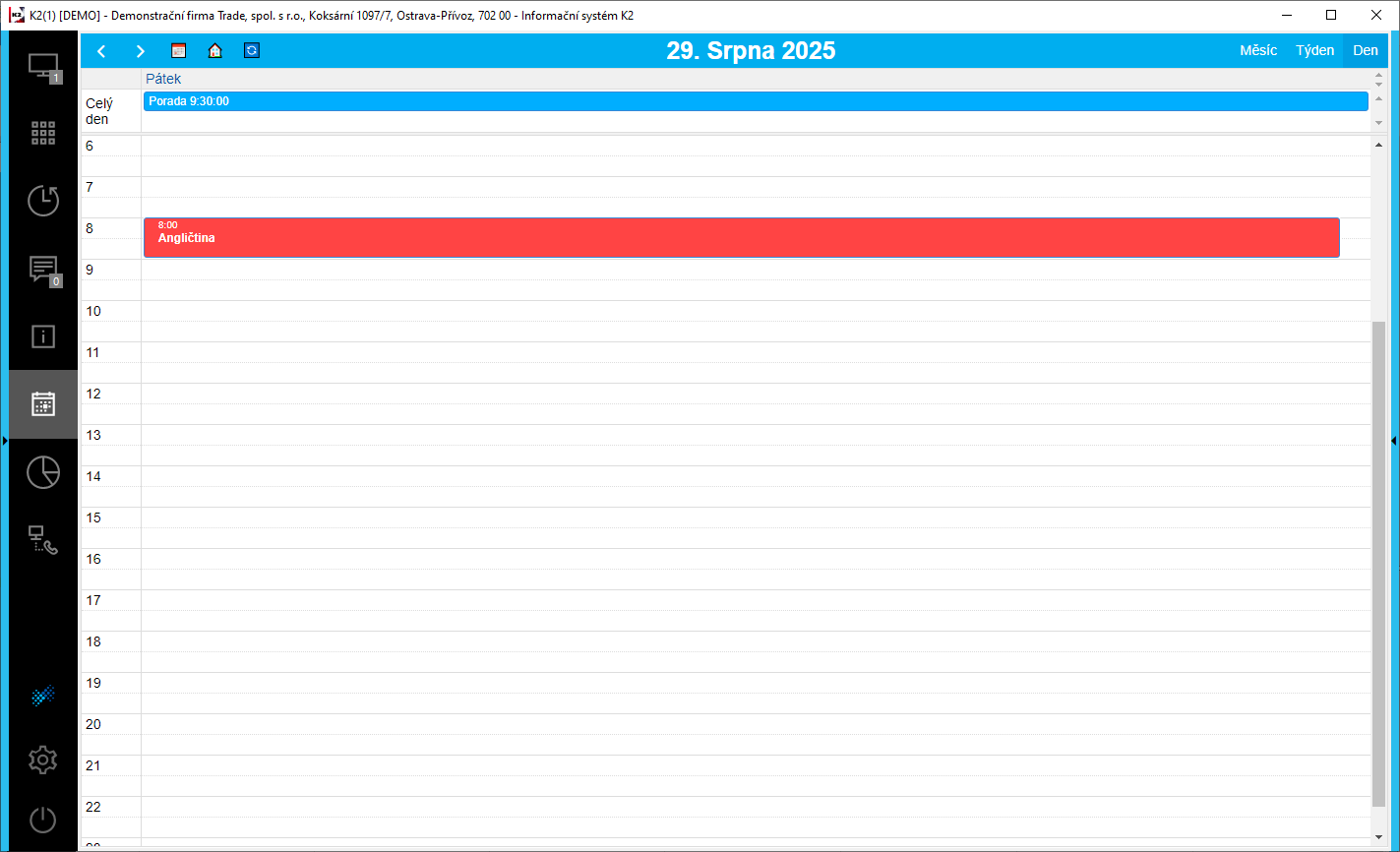
Obr: Typ zobrazení - Den
Drag and drop v kalendáři
Kalendář má dvě oblasti s událostmi:
- oblast pro celodenní aktivity
- oblast pro události, které se mají zobrazovat "od-do".
Všechny přetahovatelné události v kalendáři lze přetahovat mezi těmito oblastmi, takže nám vznikají 4 varianty.
|
Oblast pro Celodenní událost |
Oblast pro od/do události |
Celodenní událost |
Přetahuji celodenní událost do oblasti celodenních událostí Chci změnit datum konání události. Je-li např. ve zdrojové aktivitě stanoven i čas počátku události (který v kalendáři nezobrazujeme), zůstane zachován i k novému datumu. Doba trvání události zůstane zachována. Datum konce události musí být posunuto o stejný časový úsek. |
Přetahuji celodenní událost do oblasti od/do událostí Chci změnit datum konání události Chci změnit i čas počátku události (který v kalendáři nezobrazujeme). Ve zdrojové aktivitě bude čas změněn na čas, do kterého jsme událost přetáhli. Doba trvání události zůstane zachována. Po přesunu bude událost stále zobrazena v oblasti celodenních událostí. |
Od/do událost |
Přetahuji od/do událost do oblasti celodenních událostí Chci změnit datum konání události. Čas počátku události zůstane zachován. Po přesunu bude událost stále zobrazena v oblasti od-/do. |
Přetahuji od/do událost do oblasti od/do událostí Chci změnit datum nebo čas konání události. Doba trvání události zůstane zachována. |
Kromě přetahování událostí je možné je i roztahovat/stahovat (tzn. měnit délku jejich trvání). Existují dvě možnosti:
Roztahujeme od/do událost |
Datum a čas konce události se změní přesně na tu hodnotu, kam ji v kaledáři přetáhneme. |
Roztahujeme celodenní událost |
V tomto případě je možné roztahovat pouze po dnech. Datum konce události se změní na požadovaný den a čas konce události zůstane zachován. Pokud událost stahujeme na stejný den, jako začíná, je možné, že původní čas konce bude dřív než datum začátku (např. původně začínala v pondělí večer a končila v úterý ráno.). Logicky nelze akci ukončit dříve než začne, proto se v takovém případě čas konce nastaví na čas začátku. |
Upozornění: Aby tyto přesuny správně fungovaly, je nutné, aby bylo v šabloně poskytovatele kalendářových dat nastaveno pole s koncem události a byla zatržena volba Událost má koncové datum!
|
|
|
Nastavení OAUTH autorizace
Tlačítko Editovat nastavení OAUTH autorizace
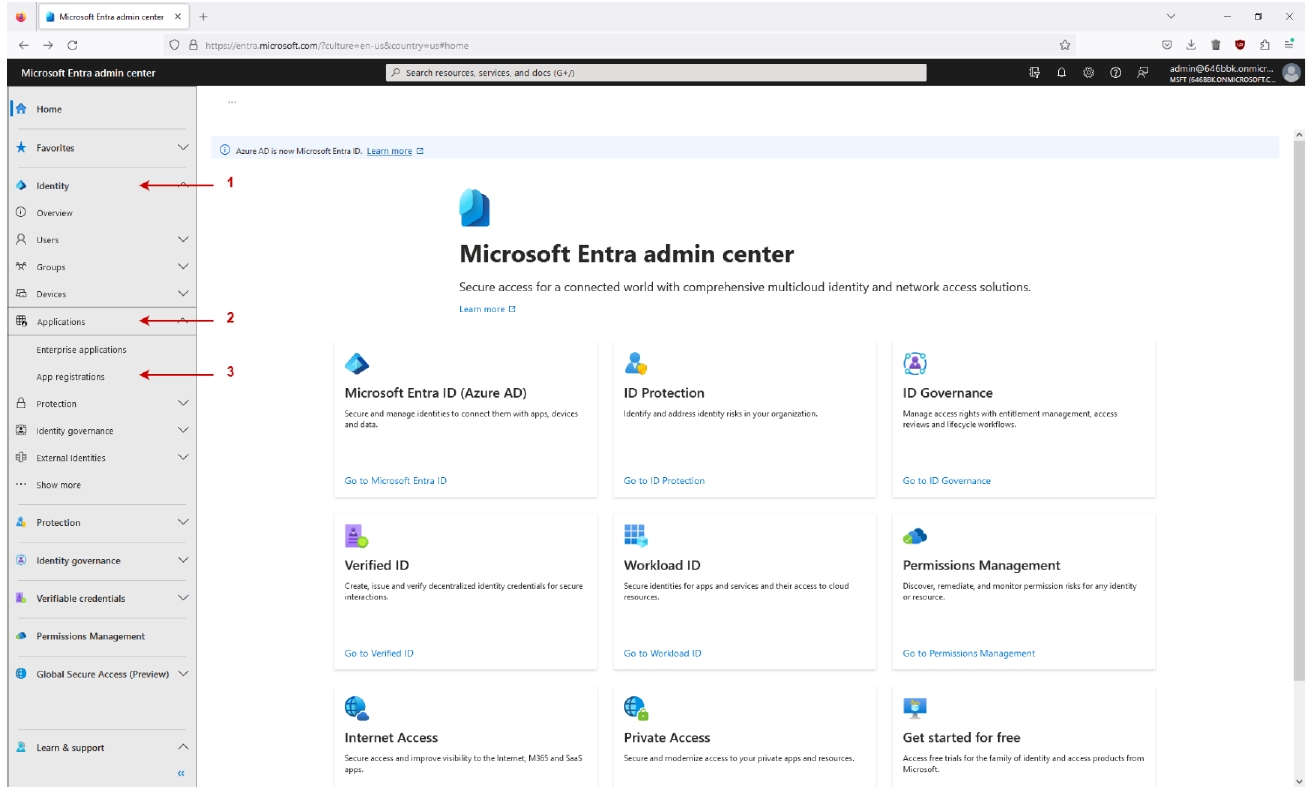
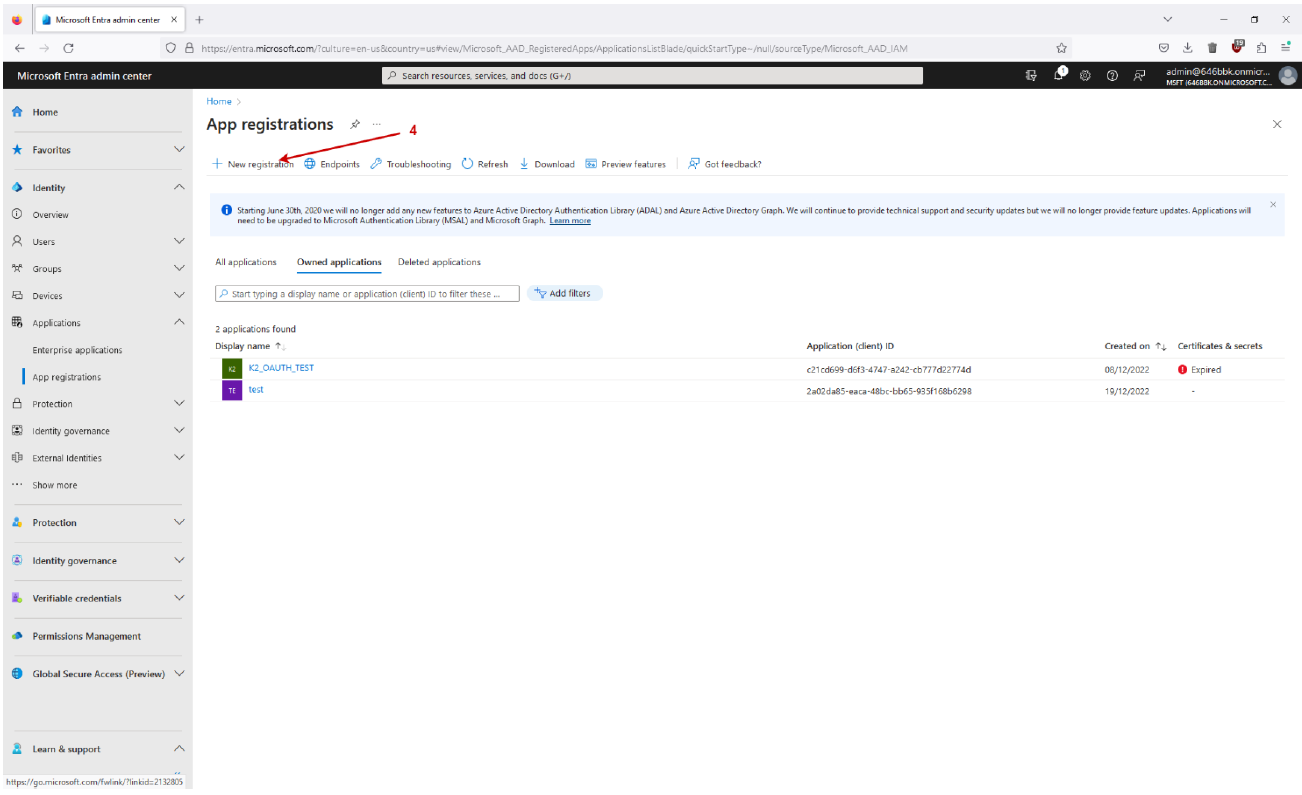
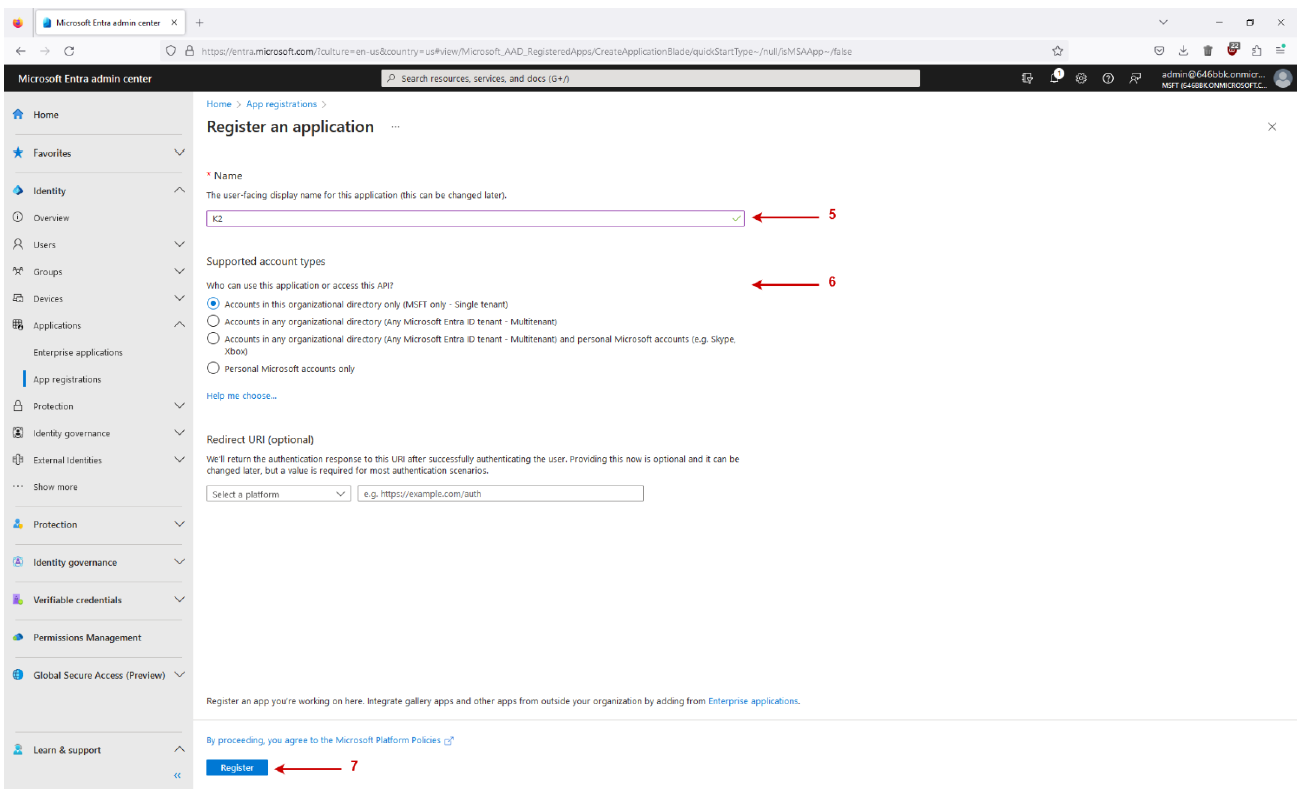
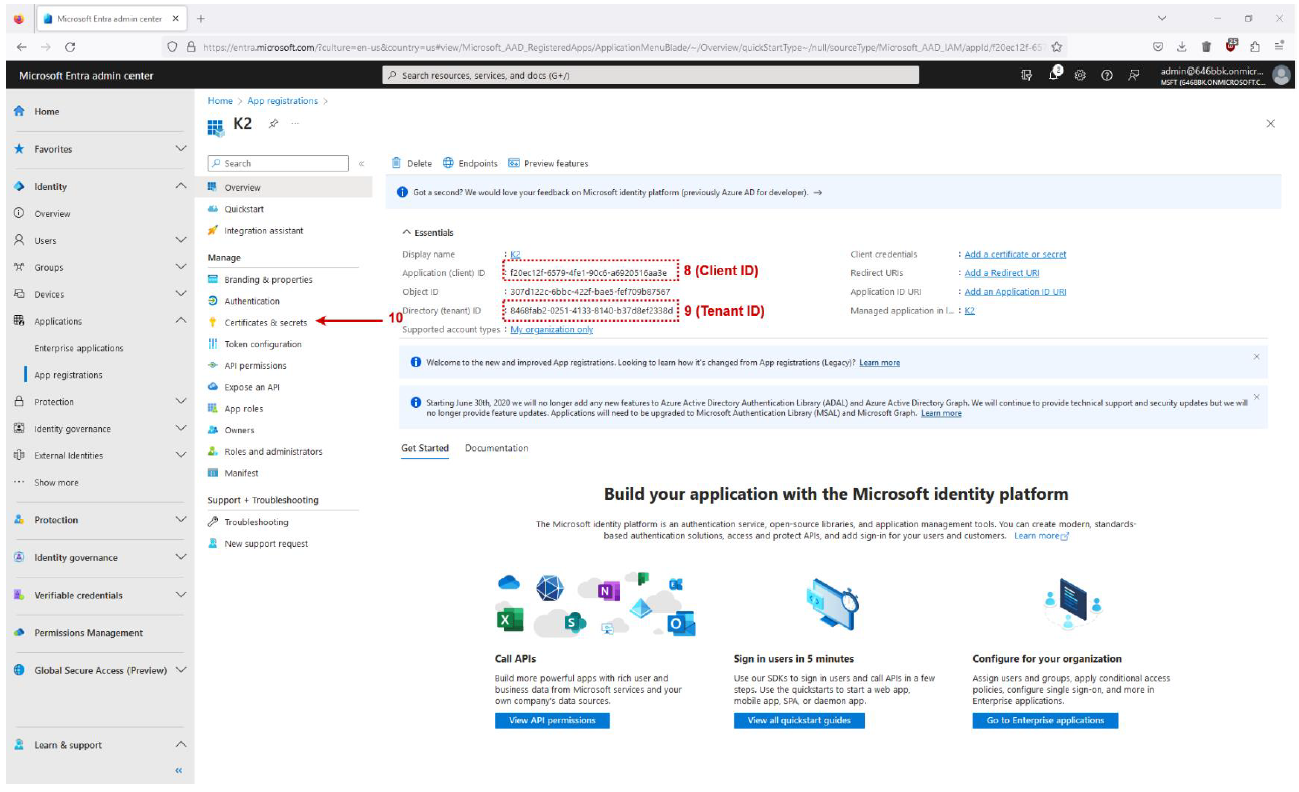
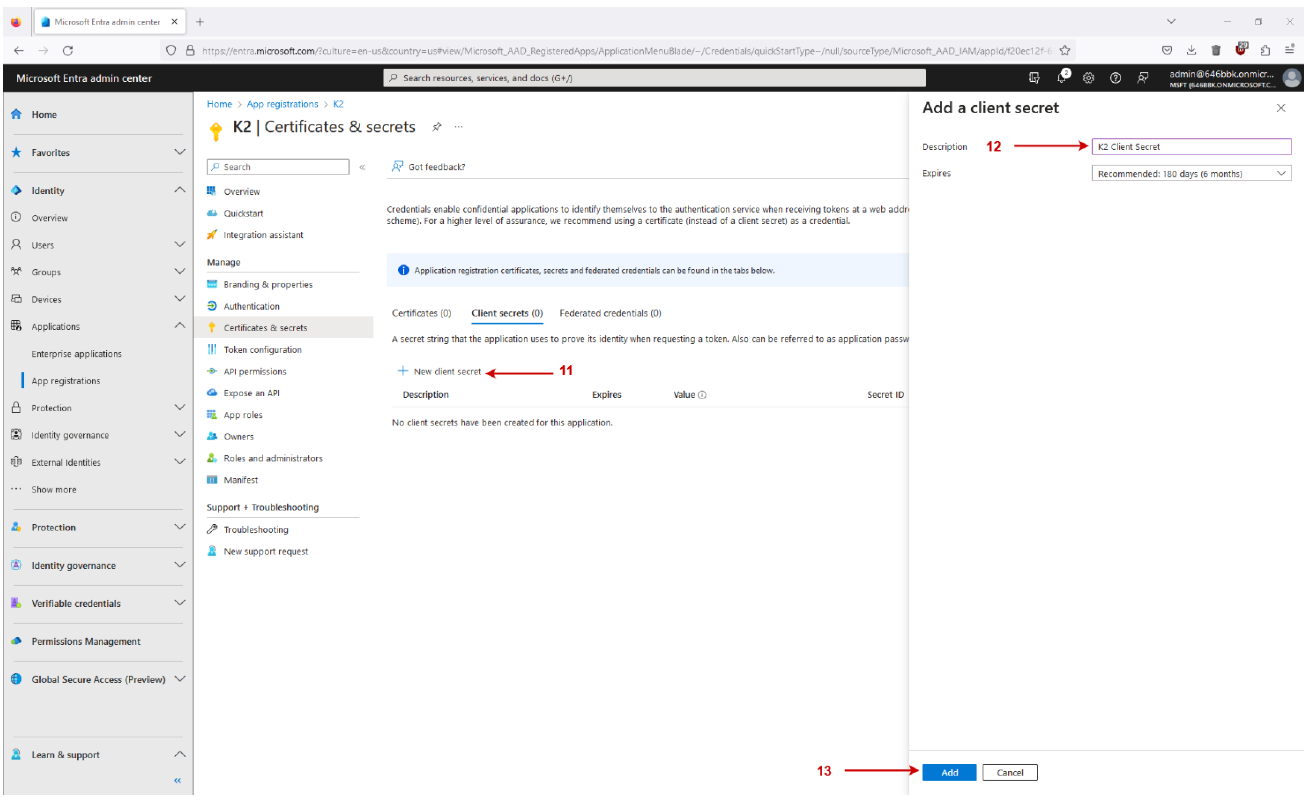
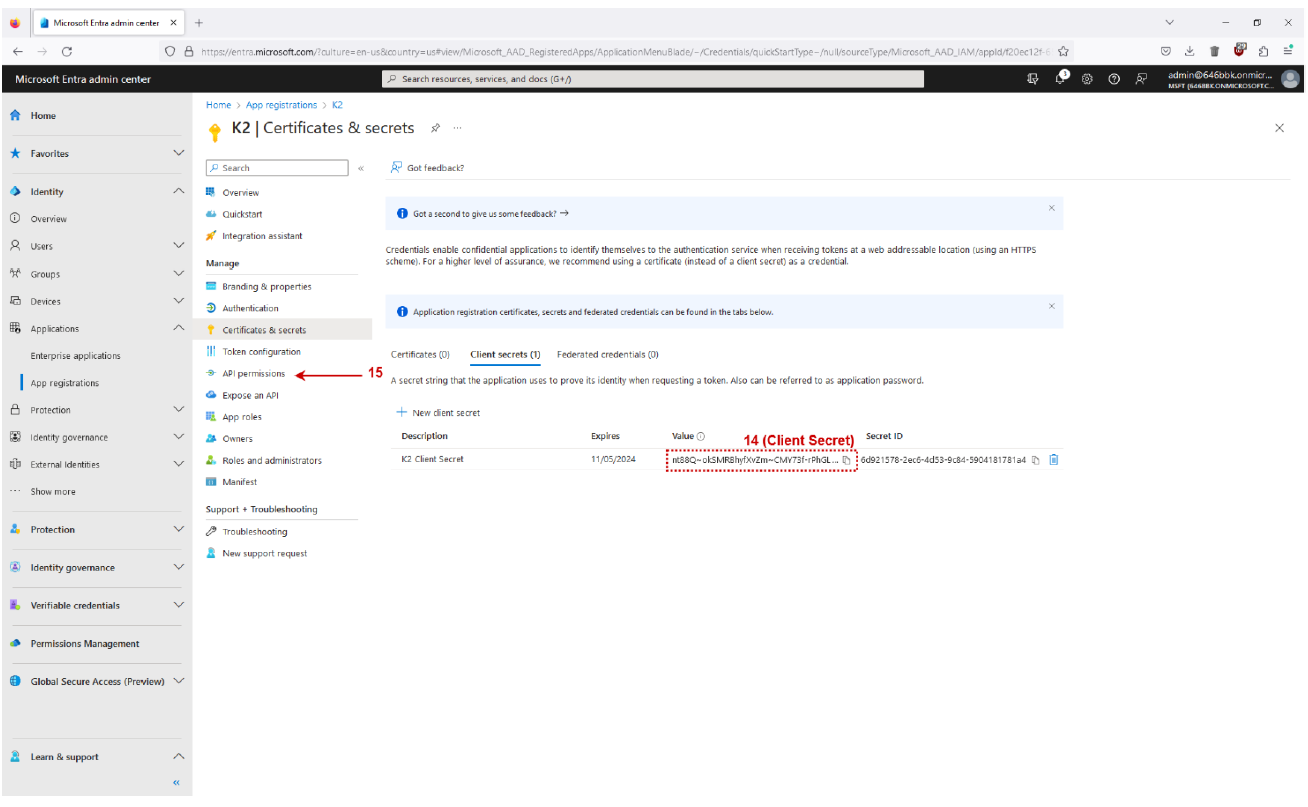
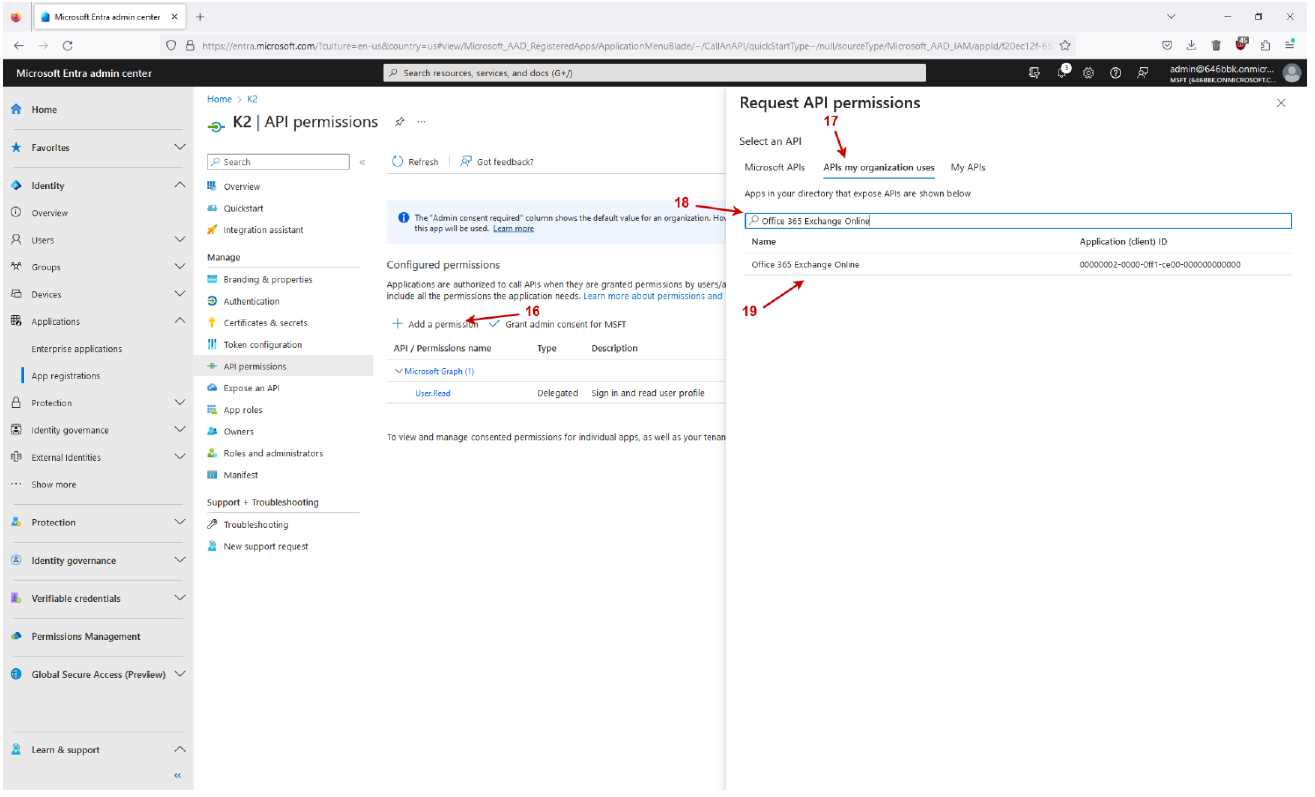
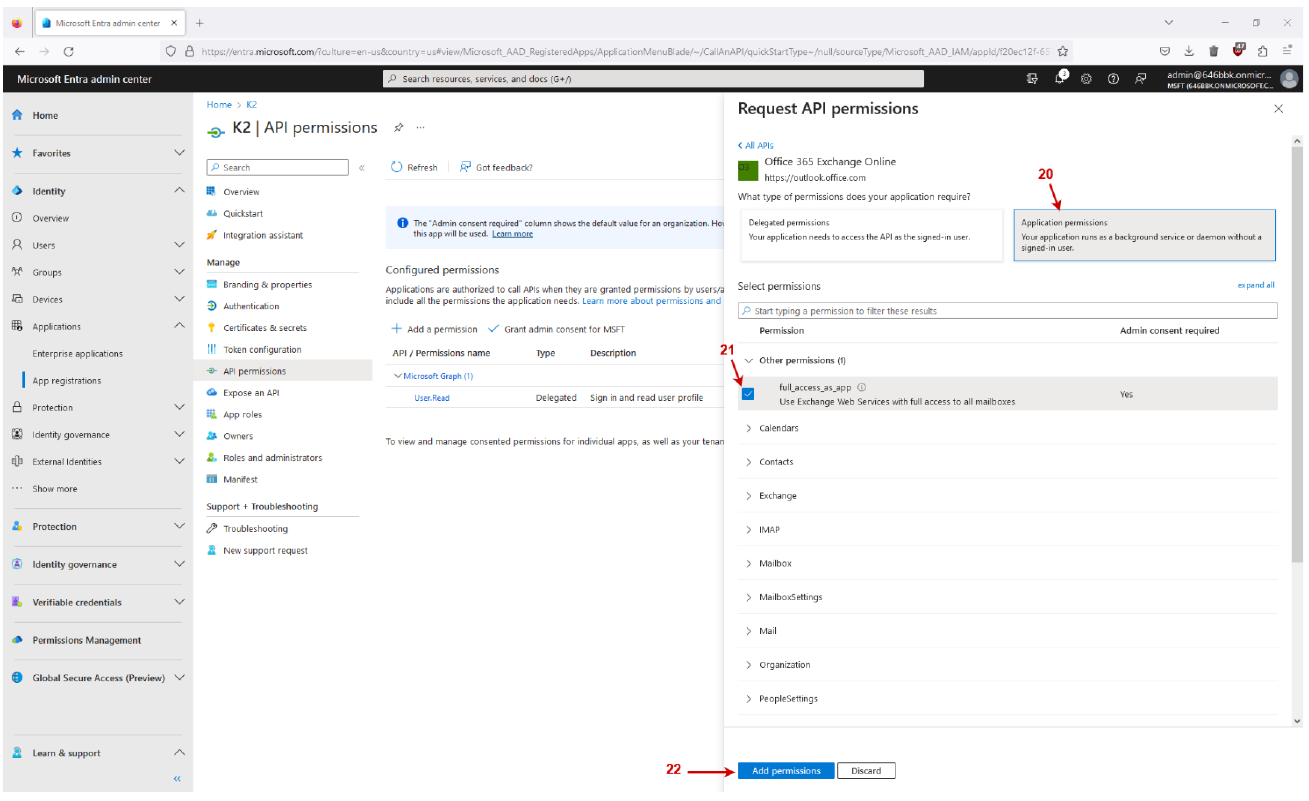
Pokud uživatel používá emailovou schránku na Office365, je nutné se přihlašovat k této službě pomocí protokolu OAUTH. To znamená, že administrátor musí ve službě Microsoft Entra vytvořit novou aplikaci pro K2 a přidělit jí přístup k Office 365 Exchange Online. Pro tuto aplikaci získá hodnoty ClientID, ClientSecret a TennantId a zadá je do tohoto formuláře.
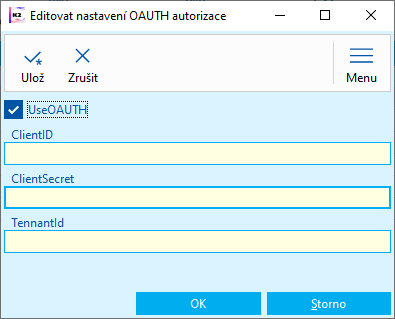
Obr.: Editovat nastavení OAUTH autorizace
Popis polí:
UseOAUTH |
Zatrhnutím pole se zapne používání protokolu OAUTH. |
ClientID, ClientSecret, TennantId |
Hodnoty potřebné k autorizaci zjistí administrátor po vytvoření nové aplikace v Microsoft Entra ID. |
|
|
|
Postup vytvoření nové aplikace v Microsoft Entra ID
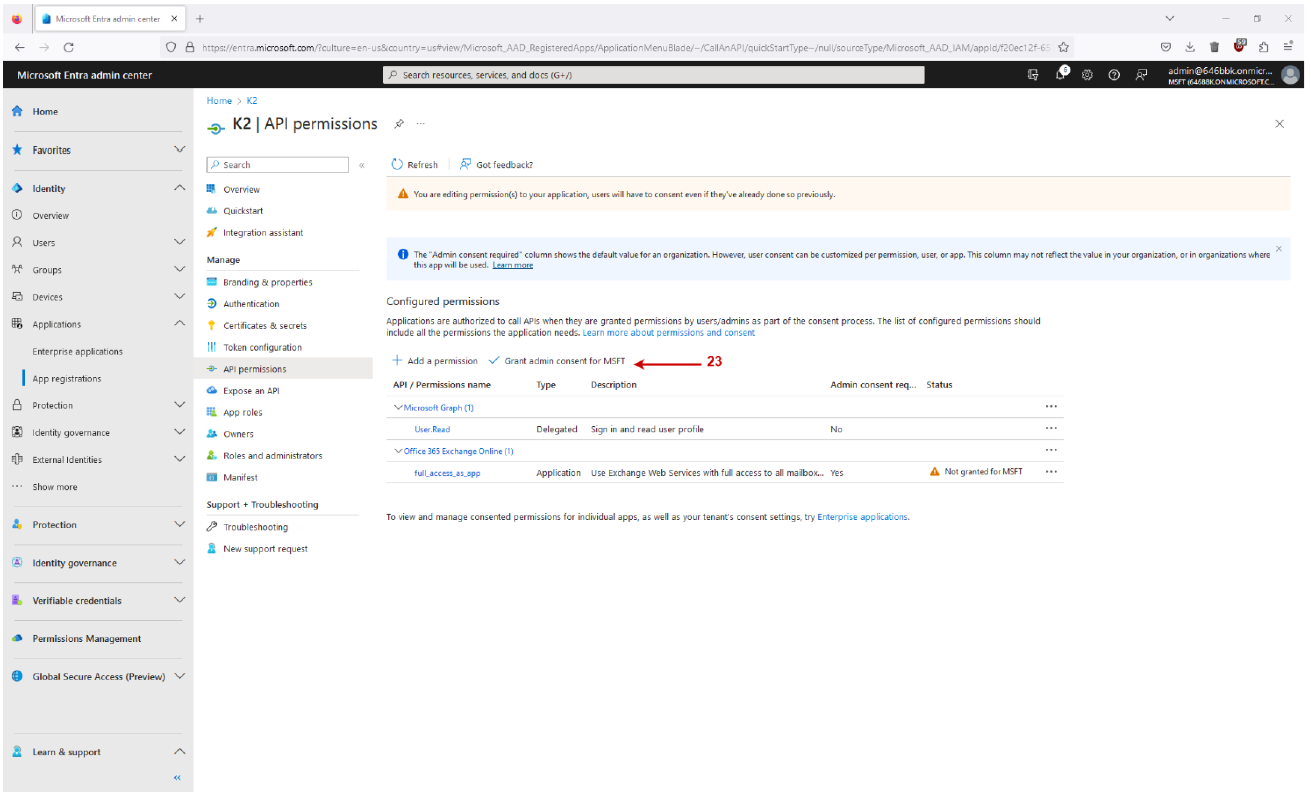
Osobní kalendář
V kalendáři je možné zobrazovat data kalendářů exchange. Nového poskytovatele, pomocí kterého budou data zobrazena, přidáme pomocí tlačítka  . Ve formuláři vyplníme všechna pole. Pomocí tlačítka Ověřit připojení zjistíme, zda napojení osobního kalendáře na hlavní kalendář proběhlo v pořádku. V případě, že máte emailovou schránku v Office365, je nutné provést nastavení pro přístup pomocí protokolu OAUTH.
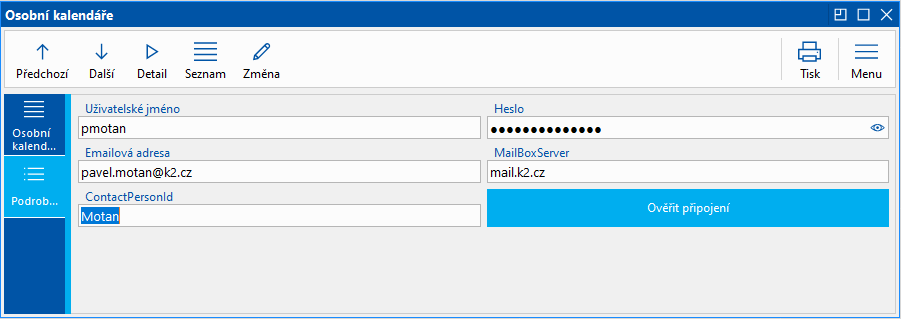
Obr.: Detail - založení nového poskytovatele osobního kalendáře
Základní údaje - popis polí:
Uživatelské jméno |
Uživatelské jméno |
Heslo |
Heslo |
Emailová adresa |
Emailová adresa |
MailBoxServer |
Server Mailboxu (pro Office365 se jedná o hodnotu https://outlook.office.com/ews/Exchange.asmx). |
ContactPersonId |
Příjmení kontaktní osoby, které osobní kalendář přísluší. |
Pro komunikaci s Exchange serverem využívá IS K2 externí knihovnu, která musí být zaregistrována na používané stanici. V případě, že se po stisknutí tlačítka Ověřit připojení zobrazí chyba "K2OnlineCalendarProvider.DLL - is not installed or registered!", není tato knihovna na používané stanici zaregistrována.
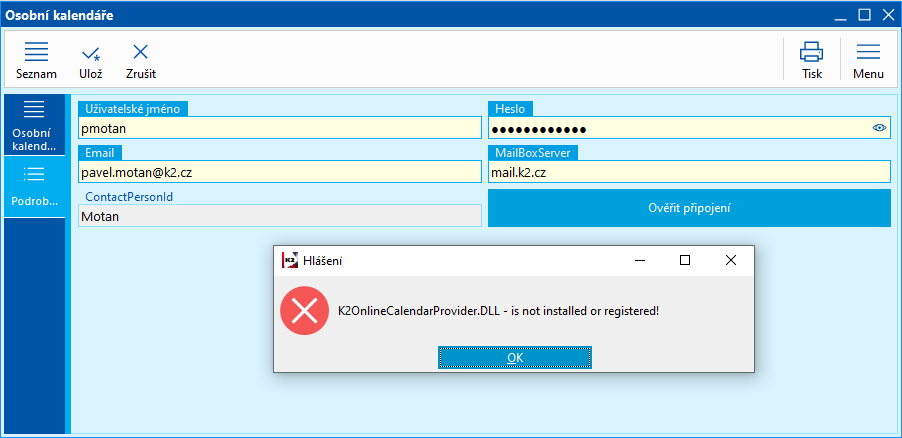
Obr.: Chyba při ověření připojení
Registrace knihovny K2OnlineCalendarProvider.dll Pro registraci je nutné spustit příkaz c:\Windows\Microsoft.NET\Framework\v4.0.30319\RegAsm.exe [cesta k adresáři IS K2]\k2onlinecalendarprovider.dll (pro spuštění tohoto příkazu je nutné mít administrátorská práva). Pokud K2 nenajde zaregistrovanou knihovnu, spustí se automatická registrace knihovny. Pro automatickou registraci je nutné mít administrátorská oprávnění. Vyskočí dialog windows žádající schválení administrátora. Pokud není tento dialog schválen a registrace neproběhne, je kalendář potlačen a uživatel je informován, že musí knihovnu zaregistrovat a zrušit jeho potlačení. Po zrušení potlačení se automatická registrace znovu spustí. |
Po uložení se osobní kalendář zobrazí mezi ostatními kalendáři, příp. lze pomocí tlačítka Osobní kalendáře zobrazit formulář s výpisem všech osobních kalendářů.
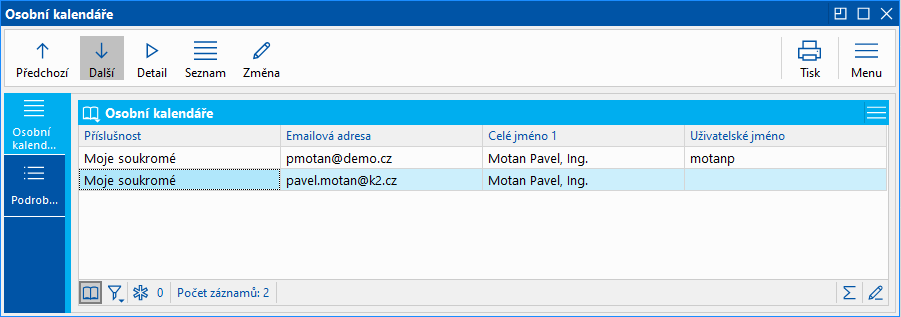
Obr.: Seznam osobních kalendářů
Novou událost (která bude synchronizována) do osobního kalendáře přidáme kliknutím pravého tlačítka myši na vybrané datum. Poté se zobrazí nabídka, kde zvolíme Nová událost a vybereme požadovaný osobní kalendář. Následně se zobrazí zjednodušený formulář, ve kterém lze editovat Předmět události, místo, čas a datum, příp. lze vyplnit i popis události.
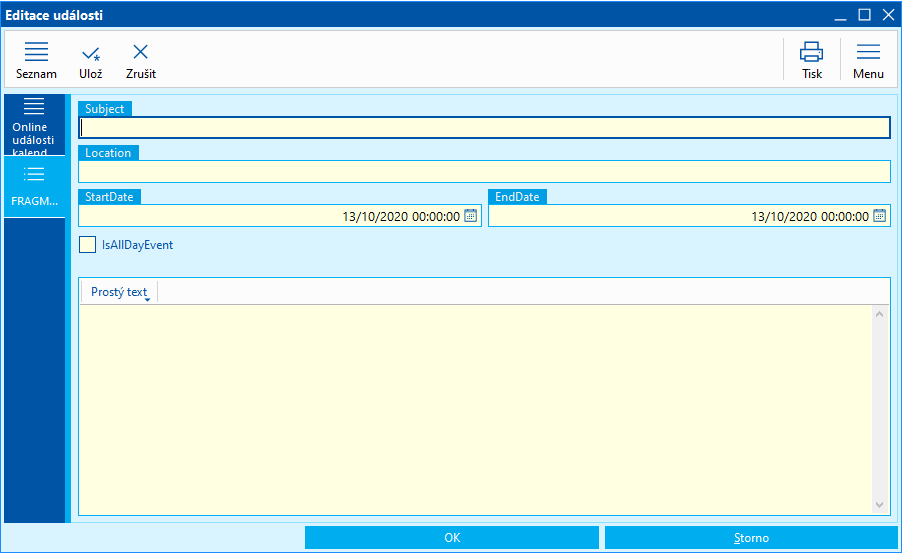
Obr.: Nová událost osobního kalendáře
V záhlaví formuláře je uvedeno, do kterého osobního kalendáře bude událost uložena.
Základní údaje - popis polí:
Předmět |
Název události |
Místo konání |
Místo konání |
Datum a čas zahájení |
Datum a čas zahájení události |
Datum a čas ukončení |
Datum a čas ukončení události |
Celodenní událost |
Příznak, zda se jedná o celodenní událost. |
Text události |
Podrobný popis události |
Pokud se jedná o událost, která se opakuje v řadě, zobrazí se před otevřením formuláře pro editaci události formulář, kde je možné zvolit, zda chceme editovat Pouze tento výskyt nebo Celou řadu.

Obr.: Editace události opakované v řadě
K2 kalendář
K2 kalendáře si uživatel v prostředí Webové K2 může vybrat pouze z již nadefinovaného seznamu. Poskytovatelé K2 kalendářových dat se vytvářejí v IS K2 z plné K2, jak je uvedeno v kapitole Poskytovatelé kalendářových dat. Popis těchto kalendářů by měl být vhodně pojmenovaný, aby uživatel věděl, na základě jakých dat a omezujících podmínek je vytvořený a jestli je určený pro hlavní kalendář nebo knihu K2.
V kalendáři K2 lze zobrazit jakýkoliv hlavičkový záznam uložený v IS K2, jehož datový modul má smysluplné datumové pole, díky kterému bude možné nadefinovat šablonu resp. poskytovatele kalendářových dat.
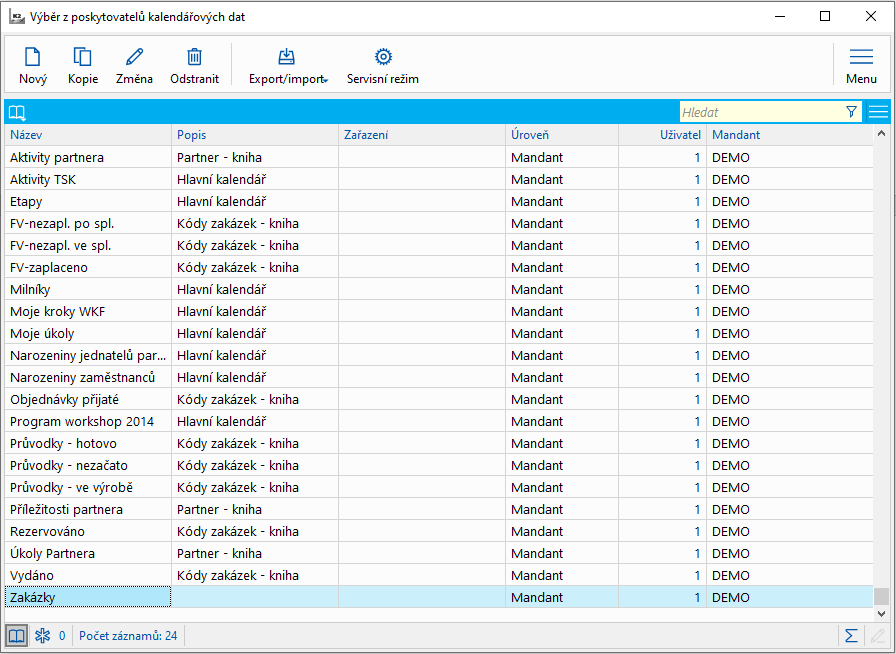
Obr.: Seznam kalendářů založených na datech K2