|
|
|


Logistika
|
|
|
Sklad
Skladová evidence sleduje pohyb zboží na jednotlivých skladech. Údaje o stavu zboží na jednotlivých skladech lze sledovat v knize Zboží ve sloupcích Dispozice a Zadáno. Pohyb zboží je ovlivňován doklady Příjemka, Výdejka, Převodka a Průvodka. Pohybem zboží se automaticky aktualizuje skladová karta, která se zobrazuje na záložce WMS v knize Zboží.
|
|
|
Nastavení skladu
Kromě založení karet jednotlivých skladů v knize Sklady je nutné dříve než začneme vystavovat skladové doklady nadefinovat knihy, ve kterých budeme skladové doklady vytvářet.
Pro příjemky je potřeba mít nadefinovány Knihy nákupu (nastavení knihy je popsáno v kapitole Nákup), pro výdejky Knihy prodeje (nastavení knihy je popsáno v kapitole Prodej), pro převodky Knihy skladu a pro průvodky Knihy výroby.
Knihy skladů
V Knihách skladů nastavujeme evidenci jednotlivých knih pro převodky a inventury.
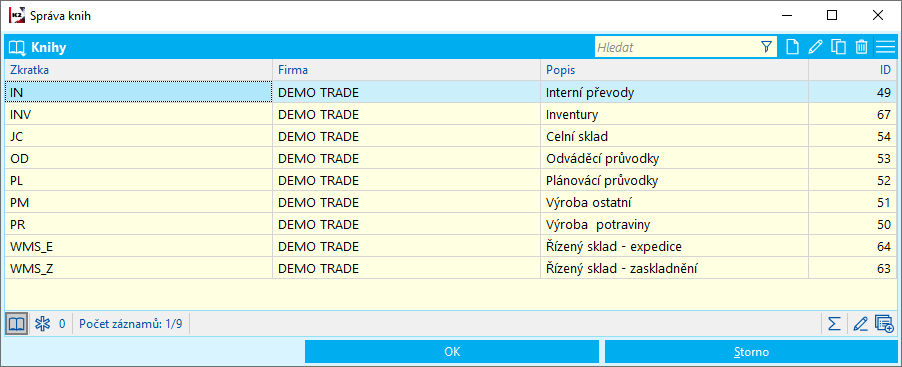
Obr.: Kniha Knihy skladů
Popis práce s knihami, princip nastavení a popis nulté záložky naleznete v kapitole Správce / Správa knih.
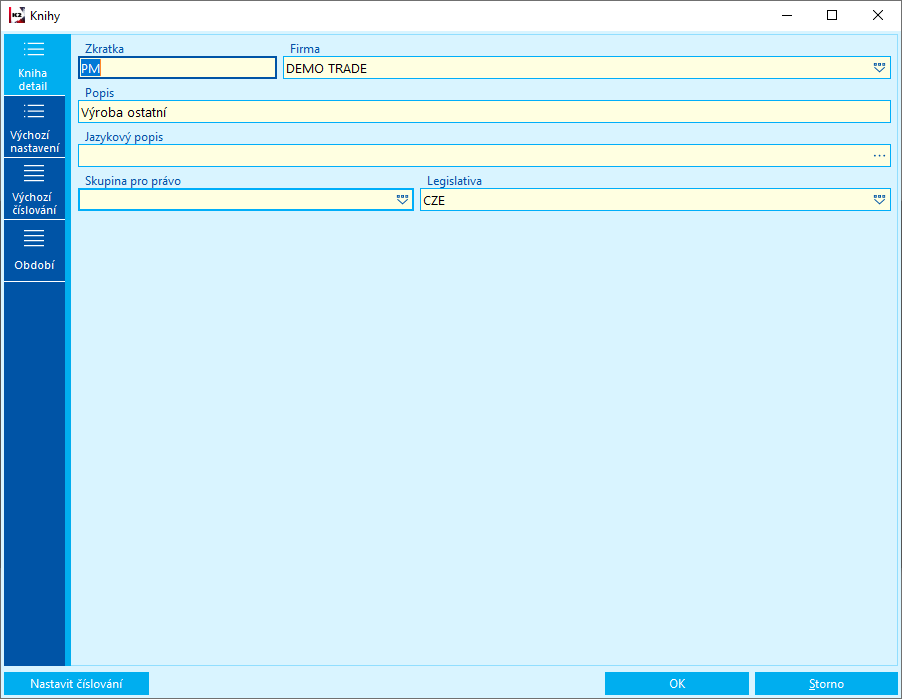
Obr.: Knihy skladů - kniha detail
Výchozí nastavení
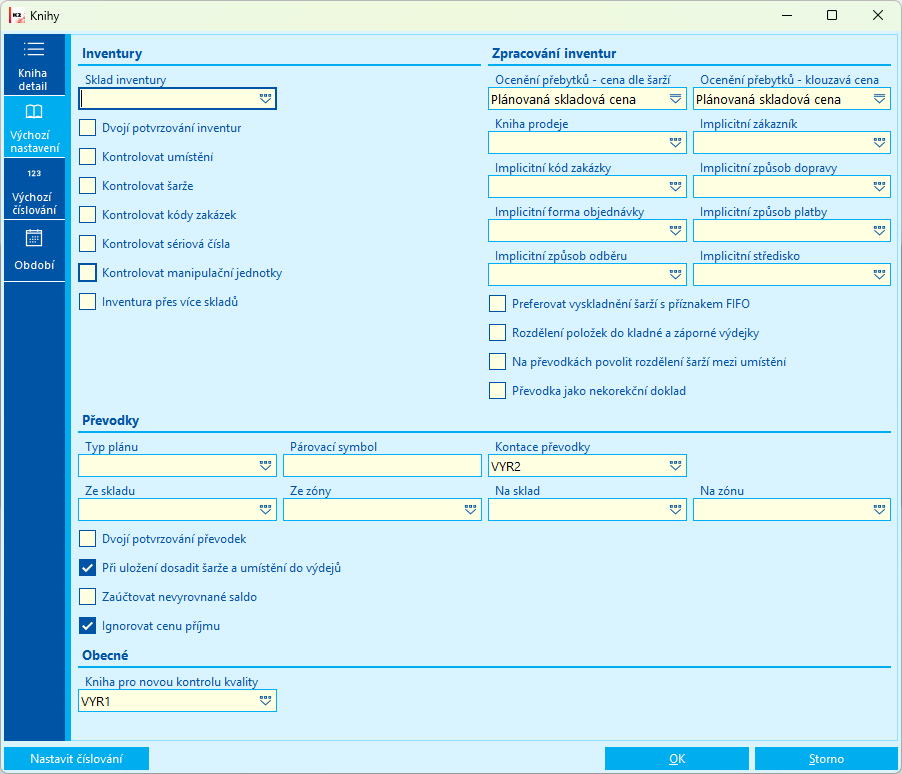
Obr.: Knihy skladů - Výchozí nastavení
Popis polí - Převodky:
Typ plánu |
Přednastavení typu plánu pro převodky. (Bližší popis v kapitole Typ plánu). |
Párovací symbol |
Párovací symbol pro převodky. |
Kontace převodky |
Přednastavení kontace pro účtování převodek. |
Dvojí potvrzování převodek |
Je-li volba aktivována, převodky je nutné potvrdit ve dvou fázích. Po prvním potvrzení již nelze provádět změny v dokladu, umožněna je pouze změna některých údajů na položkách (pole Na umístění, Na manipulační jednotku). Doklad po prvním potvrzení je indikován ikonou |
Při uložení dosadit šarže a umístění do výdejů |
Zapnuto - při uložení převodky se doplní automaticky šarže metodou FIFO do všech položek, které mají evidenci šarží a šarže u nich není zadána. K2 vyhodnocuje pořadí šarží pro výdej dle metody FIFO na základě zkratky šarže, která je standardně tvořena datem vytvoření šarže a pořadovým číslem v rámci data. Dosazování platí taktéž pro umístění. Automaticky se dosazují pouze umístění s aktivovanou volbou Automatický výdej a to v pořadí dle zkratky umístění. Vypnuto - uživatel musí při výdeji šarži a umístění doplnit sám. Může přitom využít automatické doplnění (stejně jako by byla tato volba aktivována) klávesami Ctrl+F6 (na záložce Položky ve stavu Změna). |
Ze skladu |
Přednastavení výdejního skladu pro převodky. |
Ze zóny |
Přednastavení výdejní zóny pro převodky. Obsah nabídky je filtrován dle nastaveného výdejního skladu. |
Na sklad |
Přednastavení příjmového skladu pro převodky. |
Na zónu |
Přednastavení příjmové zóny pro převodky. Obsah nabídky je filtrován dle nastaveného příjmového skladu. |
Zaúčtovat nevyrovnané saldo |
Umožní zaúčtovat převodku, u níž existuje nenulový rozdíl mezi celkovou částkou na převodce a účtovanou částkou. |
Ignorovat cenu příjmu |
Přednastavení volby pro doklady převodek. Přednastavení volby lze využít pro interní převody šarží v rámci skladů s cenou dle šarží, neboť aktivace této volby současně vypíná kontrolu na vícenásobný příjem šarže. Obecný význam: je-li volba na skladovém dokladu aktivována, pak se skutečná cena příjmů ignoruje a položka se ocení jako výdej (dle metody oceňování příslušného skladu). |
Popis polí - Inventury
Dvojí potvrzování soupisových listů |
V případě dvojího potvrzování soupisových listů je vyžadováno dvojí zadání inventurního stavu. Po prvním potvrzení je potřeba navést inventurní množství ještě jednou (kontrola), teprve pak lze soupisový list podruhé potvrdit. |
Sklad |
Možnost přednastavení skladu pro inventuru. |
Kontrolovat umístění / šarže / kódy zakázek / sériová čísla / manipulační jednotky |
Možnost přednastavení, které osy pomocné skladové evidence se mají u zboží v rámci inventury kontrolovat.
|
Inventura přes více skladů |
Toto pole je nutné zatrhnout v případě, že je inventura prováděna ve více skladech najednou. Po nastavení tohoto příznaku, se na záložce Základní údaje v knize Inventury zobrazí tabulka, kde je možné zadat všechny sklady, v rámci, kterých daná inventura probíhá. |
Popis polí - Zpracování inventur
Ocenění přebytků - cena dle šarží |
Volba metody ocenění přebytků pro případy, kdy se oceňuje dle šarží a šarže se na inventuře nekontrolují (karty zboží s evidencí šarží na sklad s metodou ocenění dle šarží). Zvolit lze Plánovanou skladovou cenu, Klouzavou cenu, Cenu poslední šarže (poslední šarže se hledá pouze mezi šaržemi, které měly svůj první příjem na některý ze skladů patřící pod vlastní firmu skladu inventury a její příjem je starší nebo roven datu inventury; ignorují se šarže rozpracované výroby a šarže s nulovou skladovou cenou). |
Ocenění přebytků - klouzavá cena |
Volba metody ocenění přebytků pro případy, kdy se oceňuje klouzavou cenou (karty zboží na sklad s metodou klouzavé ceny; karty zboží bez evidence šarží). Zvolit lze Plánovanou skladovou cenu, Klouzavou cenu. |
Preferovat vyskladnění šarží s příznakem FIFO |
Volba má význam v případě, kdy zboží má evidenci šarží a v inventuře se šarže nekontrolují. Zapnuto: při dosazování šarží do výdejů jsou preferovány šarže s neaktivní volbou Automaticky nevydávat. Pořadí dosazování je toto: 1) šarže určené pro FIFO metodu v Dispozici, 2) šarže určené pro FIFO metodu v Zadáno, 3) šarže s aktivní volbou Automaticky nevydávat v Dispozici, 4) šarže s aktivní volbou Automaticky nevydávat v Zadáno. Vypnuto: při dosazování šarží do výdejů se volba Automaticky nevydávat nebere v potaz, pořadí je následující: 1) šarže v Dispozici, 2) šarže v Zadáno. |
Rozdělení položek do kladné a záporné výdejky |
Zapnuto: při korekci je vytvořena samostatná výdejka pro kladné a záporné položky. Vypnuto: při korekci je vytvořena pouze jedna výdejka jak s kladnýma tak zápornýma položkama. |
Na převodkách povolit rozdělení šarží mezi umístění |
Volba ovlivňuje možnosti automatických převodů při kontrole umístění. Jde pouze o přednastavení pro doklad inventury. Při vytváření korekčních převodů nad inventurou se následně již vyhodnocuje nastavení stejnojmeného pole v hlavičce inventury. Zapnuto: jsou možné i takové převody, kdy se dispozice šarže rozdělí mezi více umístění. Vypnuto: Celá dispozice šarže musí zůstat na jednom umístění, jinak převod nelze provést. |
Převodka jako nekorekční doklad |
Automaticky navržené převodky pro snížemí manka a přebytků mezi umístěními lze vytvářet jako "nekorekční" doklad. Charakteristika je popsána v kapitole Logistika / Sklad / Inventury / Definice inventury v knize Inventury / Zpracování. |
Kniha prodeje |
Kniha prodeje, ve které budou vznikat korekční doklady. |
Implicitní zákazník / kód zakázky / způsob dopravy / forma objednávky / způsob platby / způsob odběru / středisko |
Nastavení povinných polí pro korekční zakázku a výdejku. Není-li implicitní středisko vyplněno, dosadí se do dokladů středisko dle skladu. Do převodky se dosazuje automaticky vždy středisko dle skladu.
Implicitní kód zakázky platí také pro korekční převodku. |
Sklady
Kniha Sklady obsahuje seznam všech zavedených skladů.
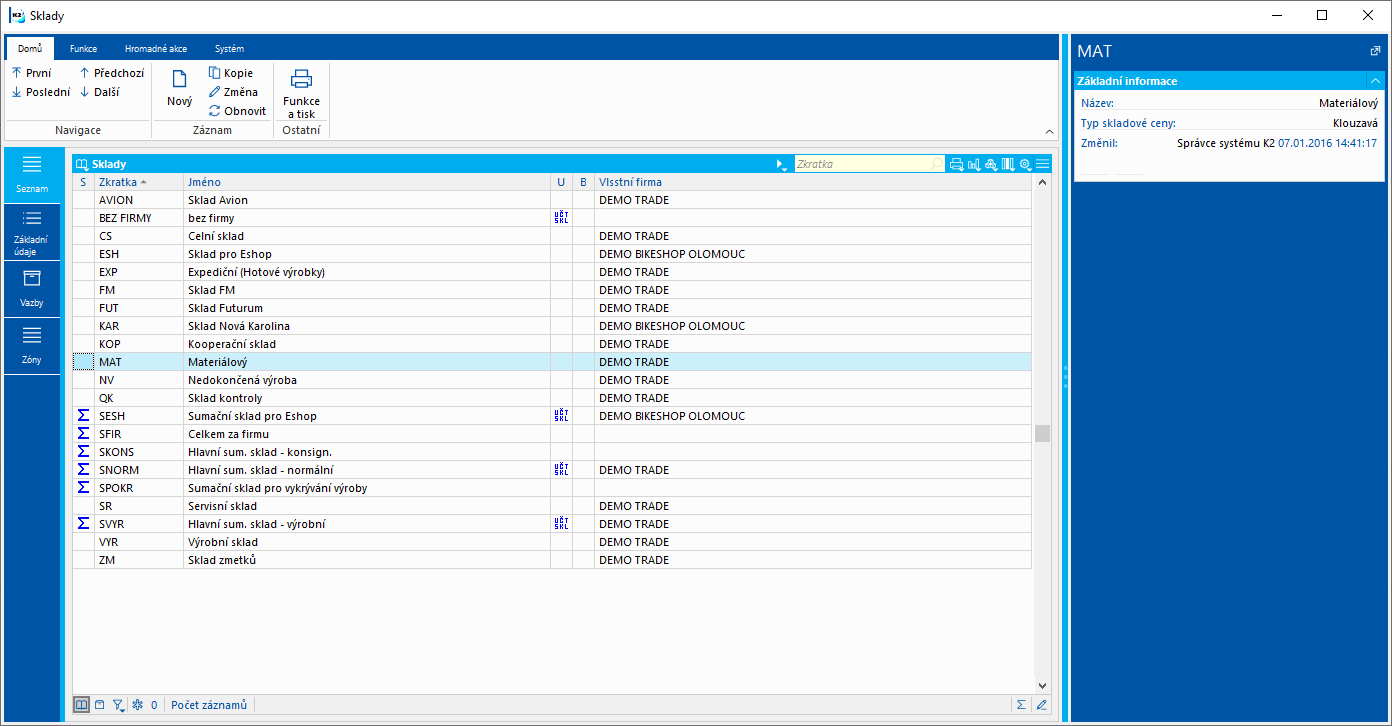
Obr.: Kniha Sklady
Na záložce Základní údaje nastavujeme základní údaje pro daný sklad.
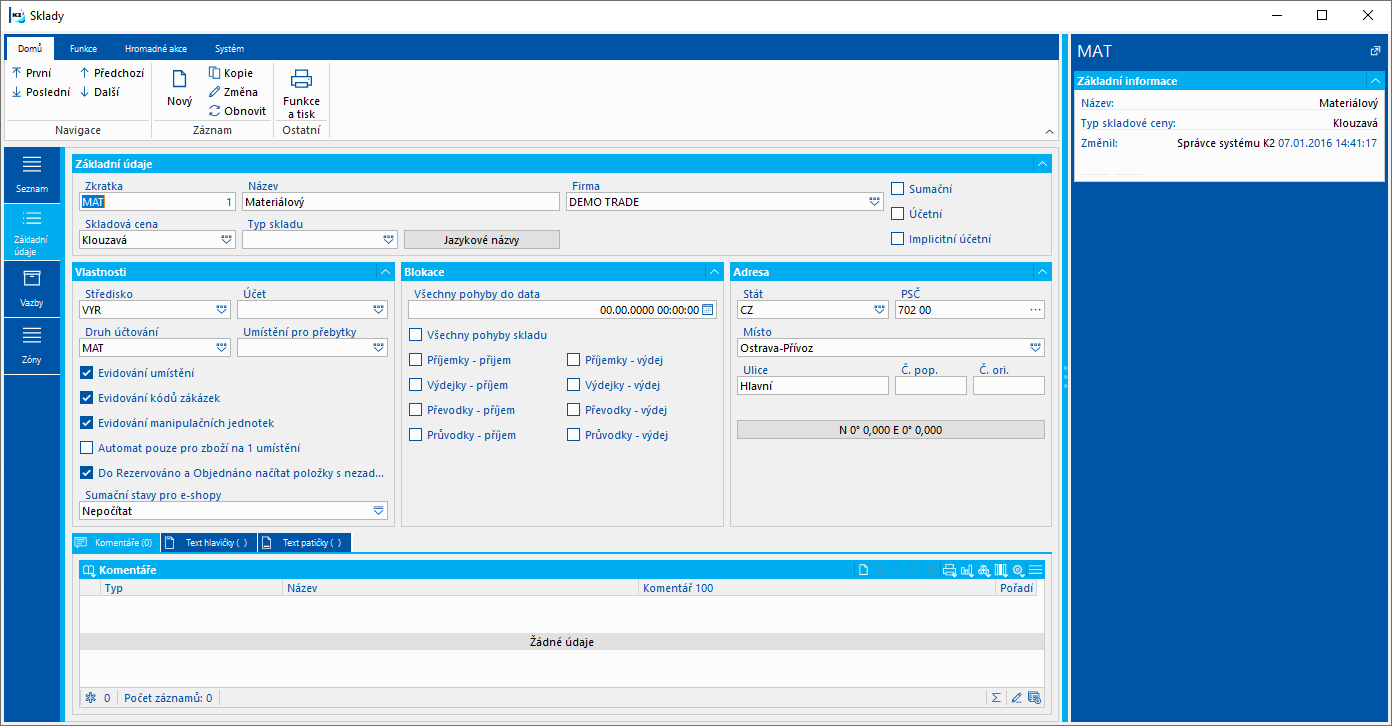
Obr.: Sklady - Základní údaje
Popis polí:
Zkratka |
Jedinečná identifikace karty skladu. |
Název |
Název skladu. |
Firma |
Nastavení vlastní firmy. Při změně vlastní firmy na kartě sumačního účetního skladu dojde ke změně vlastní firmy na všech podřízených fyzických skladech. Vlastní firma není na skladech povinná. |
Sumační, Účetní, Implicitní účetní |
Druh skladu.
|
Skladová cena |
Způsob ocenění zboží na skladech. Nastavuje se na účetním skladě. Pokud je účetní sklad současně skladem sumačním, pak se hodnota přenese na všechny listové sklady. Program K2 podporuje tyto metody oceňování skladů:
|
Typ skladu |
Číselník pro speciální úpravy. Standard s tímto polem nepracuje. |
Středisko |
Středisko, se kterým bude daný sklad svázán. Při vystavování převodek a průvodek se do těchto dokladů zadané středisko kopíruje. |
Účet |
Účet z účetního rozvrhu. V případě, že je zadán, budou se na tento účet účtovat pohyby veškerého zboží na tomto skladě, tj. bez ohledu na druh zboží. Chceme-li rozlišit skladové účty podle druhu zboží, pak toto pole nevyplňujeme a účty pro jednotlivé druhy zboží nastavujeme v číselníku Druh účtování. Účet v tomto číselníku pak má vždy přednost před účtem v tomto poli. Není-li určitý druh zboží s účtem v číselníku Druh účtování nalezen, dosadí se do účetního dokladu účet z tohoto pole (není-li pole vyplněno, dojde při likvidaci dokladu k nahlášení chyby). |
Druh účtování |
Číselník pro definici nastavení způsobu účtování různých druhů zboží na různé účty z účetního rozvrhu. V případě, že je zadán, budou se pohyby veškerého zboží na tomto skladě účtovat podle tohoto nastavení. V číselníku vyplňujeme zkratku, popis, druh účtování, datum a účet z účetního rozvrhu. Použitím pole Datum od v číselníku lze omezit časovou platnost daného záznamu. Například pokud existuje záznam druh účtování A, účet 1, datum od 00.00.0000, a druh účtování A, účet 2, datum od 31.12.2009, tak všechny skladové doklady s datem potvrzení menším než je 31.12.2009 se zaúčtují na účet 1 a všechny doklady s datem potvrzení větším než 31.12.2009 se zaúčtují na účet 2. |
Umístění pro přebytky |
Umístění pro inventurní přebytky. Na toto umístění bude zboží přijato v případě, že existuje inventurní přebytek a umístění nejsou při inventuře sledována. |
Evidování umístění |
Je-li volba aktivována, eviduje se na skladě umístění u zboží, které má na své kartě aktivovánu volbu Evidence umístění. |
Evidování kódů zakázek |
Je-li volba aktivována, evidují se na skladě kódy zakázek u zboží, které má na své kartě aktivovánu volbu Evidence kódů zakázek. |
Evidování manipulačních jednotek |
Je-li volba aktivována, lze skladovou evidenci karet zboží rozšířit o manipulační jednotky. Manipulační jednotky zadáváme při skladovém pohybu zboží jako součást pomocné skladové evidence. |
Automat pouze pro zboží na 1 umístění |
Vypnuto: umístění se do výdejů doplňují automaticky podle zkratky. Zapnuto: umístění se do výdejů doplní pouze v případě, je-li zboží pouze na jednom umístění. |
Do Rezervováno a Objednáno načíst položky s nezadaným plánovaným skladem |
Volba má význam v případě, kdy v Parametrech mandanta není zatrženo pole Nezávislost pokrytí na informačním skladě. To znamená je aktivní tzv. závislé pokrytí. Zapnuto: V knize Zboží je pro tento sklad ve sloupcích Objednáno a Rezervováno napočteno množství z položek nákupu a prodeje, které v poli Plánovaný sklad nemají zadaný žádný sklad anebo mají zadaný tento. Vypnuto: Hodnoty ve sloupcích Objednáno a Rezervováno jsou napočteny pouze z položek se zadaným plánovaným skladem. |
Sumační stavy pro e-shopy |
Umožňuje pro sklad (i sumační) stanovit, zda a pokud ano jakým způsobem budou napočítávány sumační stavy zboží do speciální tabulky. Využití je následně především pro efektivní a rychlé získávání údajů o stavu zásob pro e-shopy. Výhodou je možnost ukládat stavy zásob nejen pro zbožní karty, ale také pro karty typu "set" a "master karta" a to i pro sumační sklady.
|
Blokace - Všechny pohyby do data |
Datum do něhož jsou blokovány veškeré pohyby na daném skladě. Využít lze např. pro blokaci pohybů v důsledku uzavření inventury nad daným skladem. Pozn.: Datum zadané v tomto poli se nevztahuje k ostatním volbám v části Blokace. |
Blokace ... |
Aktivací voleb v části Blokace lze blokovat různé pohyby na skladě bez ohledu na datum pohybu. Blokace je kontrolována při uložení dokladů. |
Adresa |
Pole pro zadání adresy (město, ulice, stát, PSČ) skladu. |
Na záložce Vazby jsou uvedeny vazby skladu na další sklady, tj. u listových skladů jsou uvedeny sumační sklady, jejichž součástí daný listový sklad je, u sumačních skladů jsou zobrazeny listové sklady, z nichž se daný sumační sklad skládá.
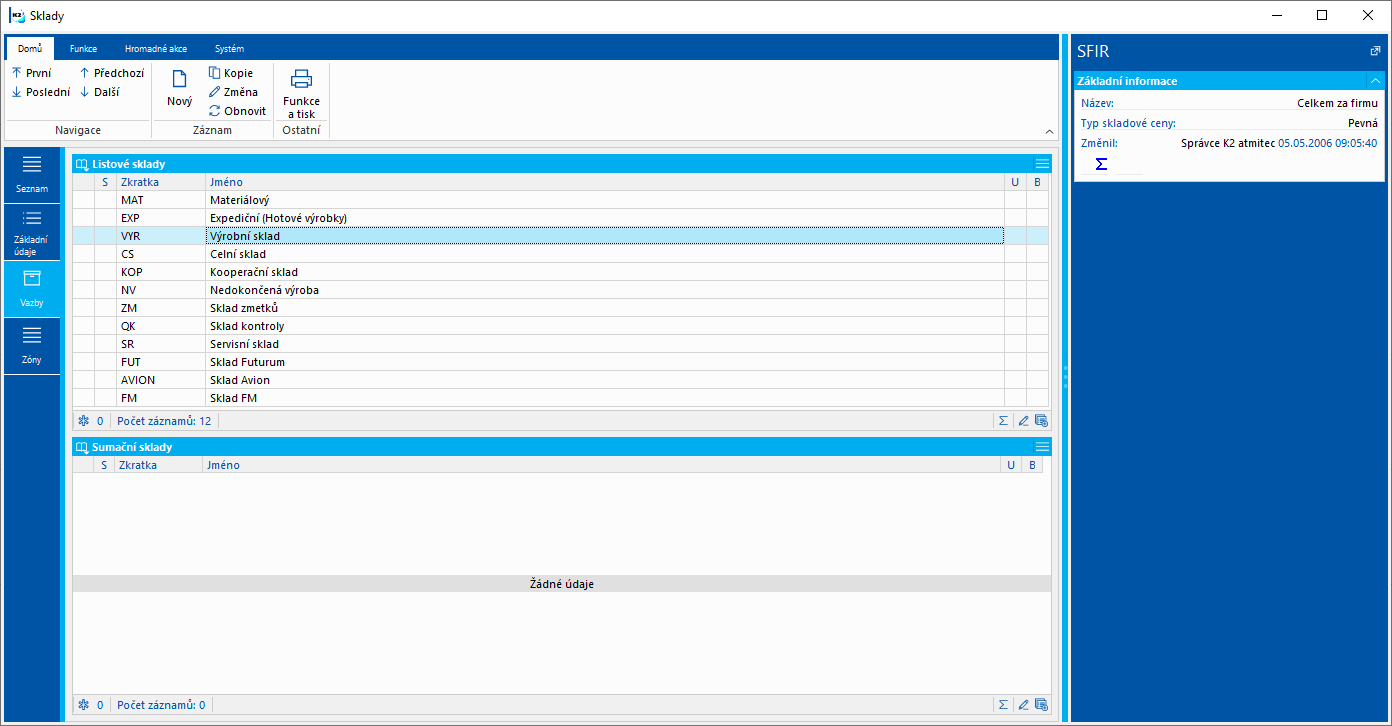
Obr.: Sklady - Vazby
Na záložce Zóny evidujeme zóny skladu. Pomocí zón lze sklad členit na menší celky. Použití zón z hlediska skladové evidence má význam pouze v případě, že se pro daný sklad a zboží sleduje evidence umístění. Bližší popis zón je uveden v kapitole Skladové zóny.
Zóny můžeme pro aktuální sklad zakládat přímo zde klávesou Insert.
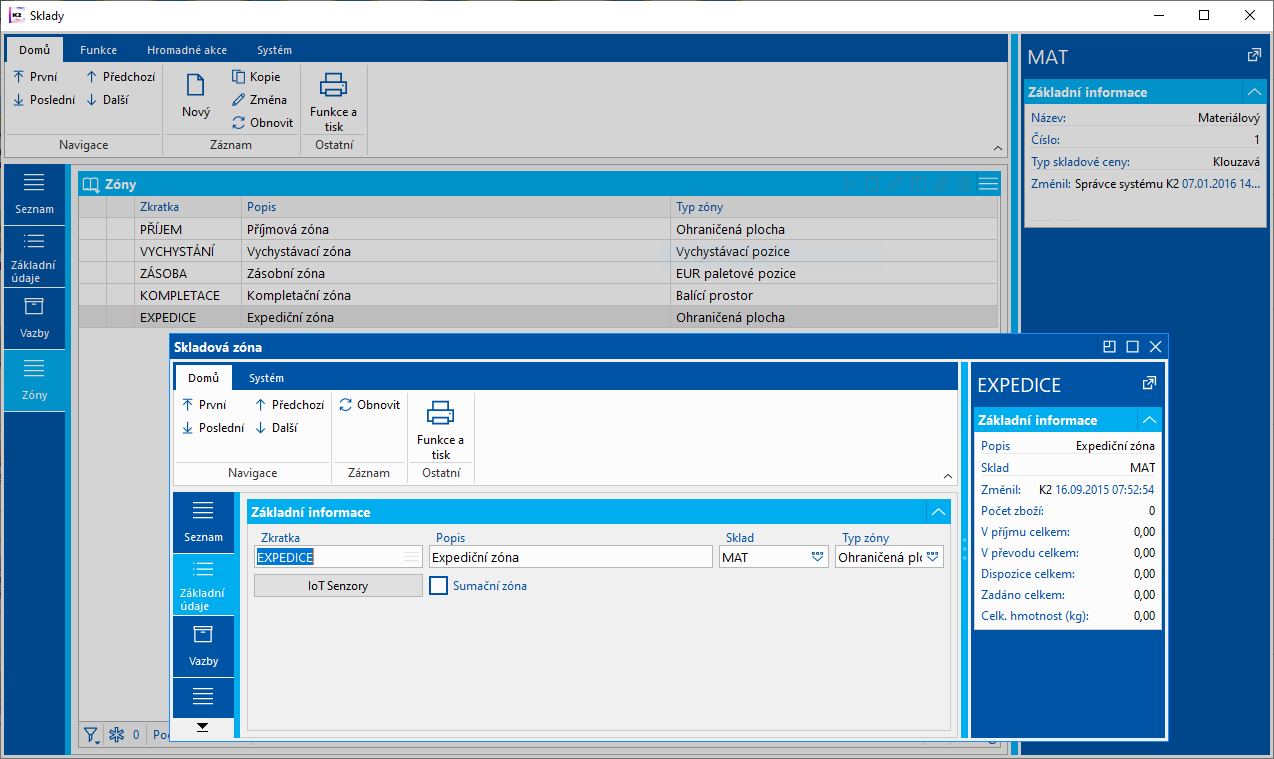
Obr.: Sklady - Zóny
|
|
|
Na této záložce jsou dostupná veškerá nastavení pro mapu skladu, která je základem pro určení nejrychlejší trasy skladníka při jeho průchodu skladem. Definujeme zde jednotlivé objekty, které se ve skladu nacházejí. Mapa skladu je založena na souřadnicovém systému. Díky tomu je možné přesně určit vzdálenosti mezi objekty ve skladu.
Při vytváření mapy skladu, tzn. při definici všech objektů je nutné přihlédnou, k tomu, že jde o souřadnicový systém kde osa X představuje šířku daného objektu, osa Y jeho hloubku a osa Z výšku.
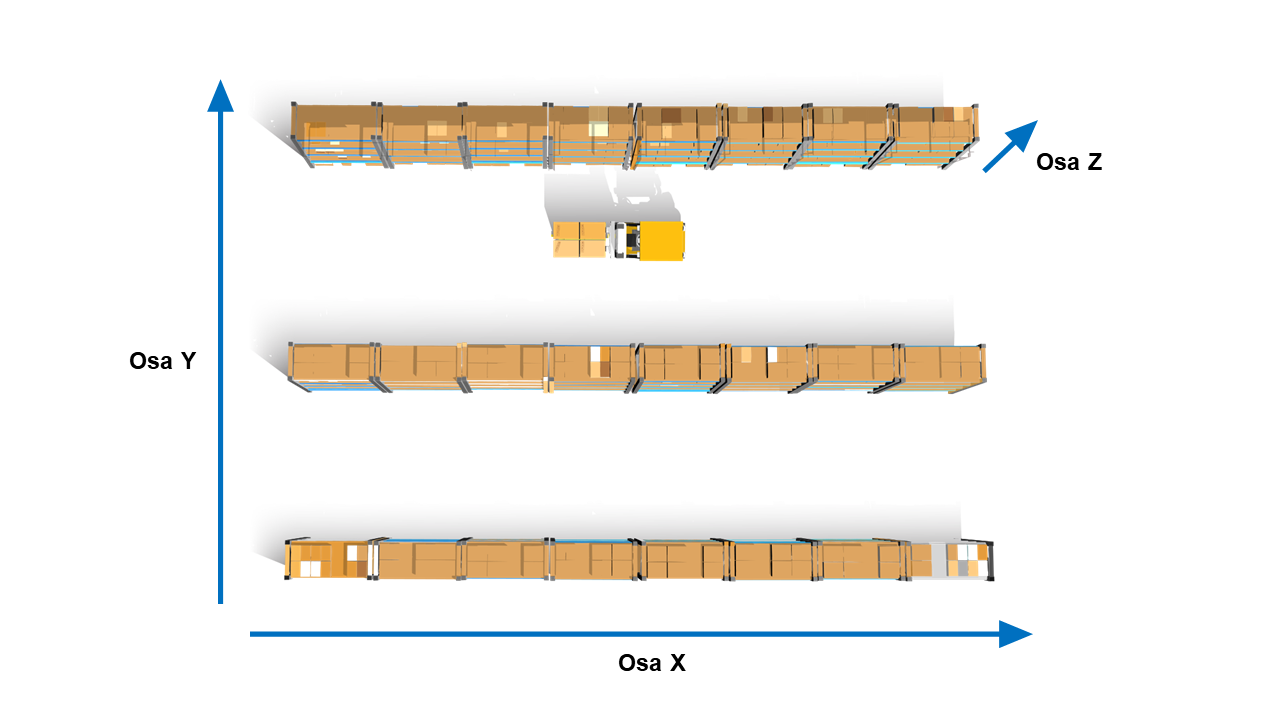
Obr.: Souřadnicový systém skladu
Veškeré objekty tvořící mapu skladu zadáváme právě na záložce Definice skladu. Těmto objektům je nutné vždy nastavit rozměry a souřadnice.
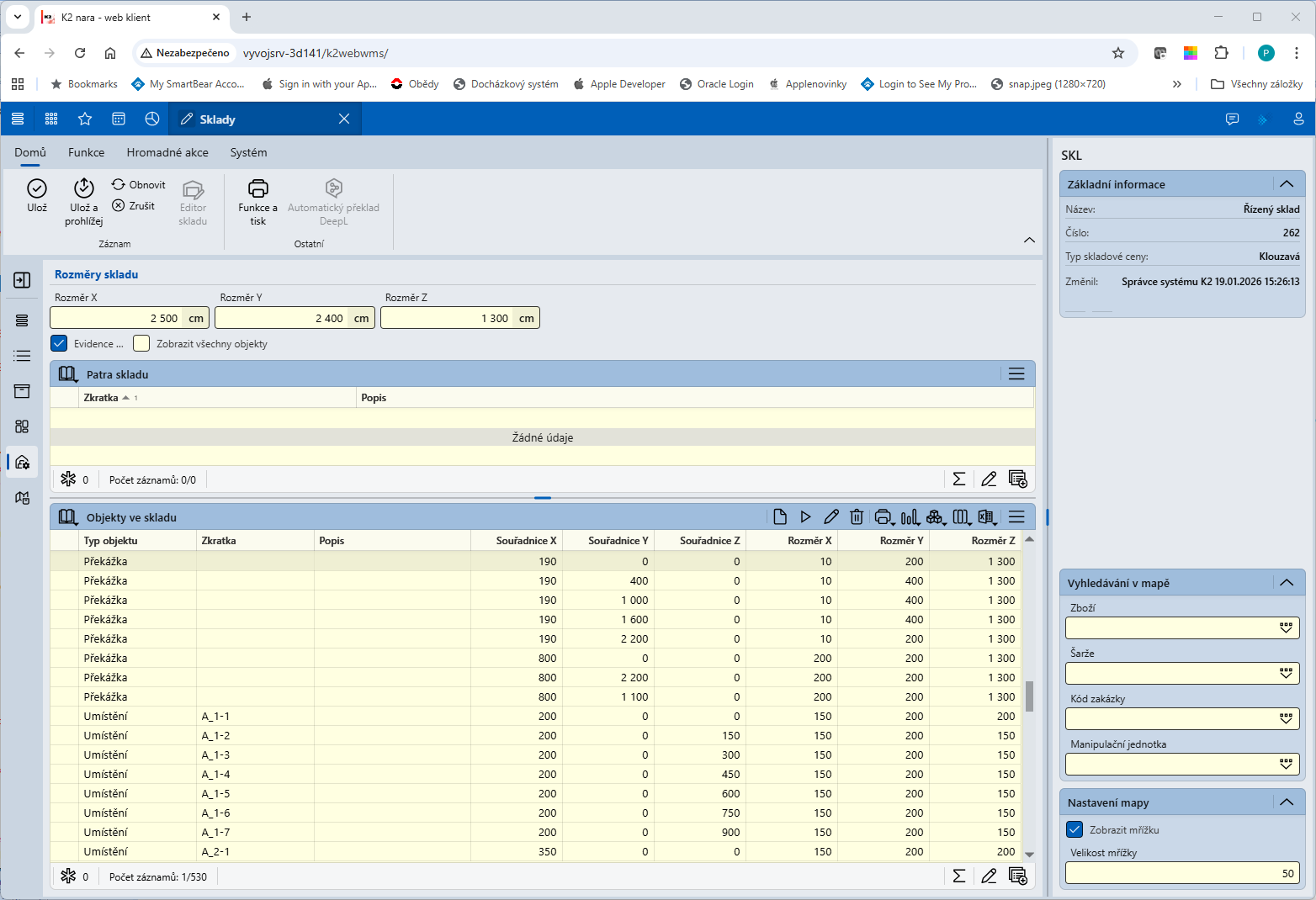
Obr.: Záložka Definice skladu
V horní části formuláře je nutné vždy zadat rozměry daného skladu na osách v rámci souřadnicového systému.
Popis polí:
Rozměr X |
Celková šířka skladu na ose X v cm. |
Rozměr Y |
Rozměr skladu na ose Y v cm. |
Rozměr Z |
Rozměr skladu na ose Z. Jedná se o výšku daného skladu v cm. |
Mapa skladu pracuje také s patry skladu. Pokud je tedy součástí skladu více pater, je možné nadefinovat objekty skladu pro každé patro zvlášť. V tomto případě je nutné zatrhnout pole Evidence pater. Po zatržení se zobrazí tabulka Patra skladu kde je pak možné jednotlivé patra vložit. Jakmile je toto pole zatrženo, musí mít každý objekt ve skladu nastaveno v jakém patře se nachází. Do tabulky Patra skladu vložíme nové patro pomocí klávesy Insert. Zobrazí se formulář pro zadání Zkratky a Popisu patra.
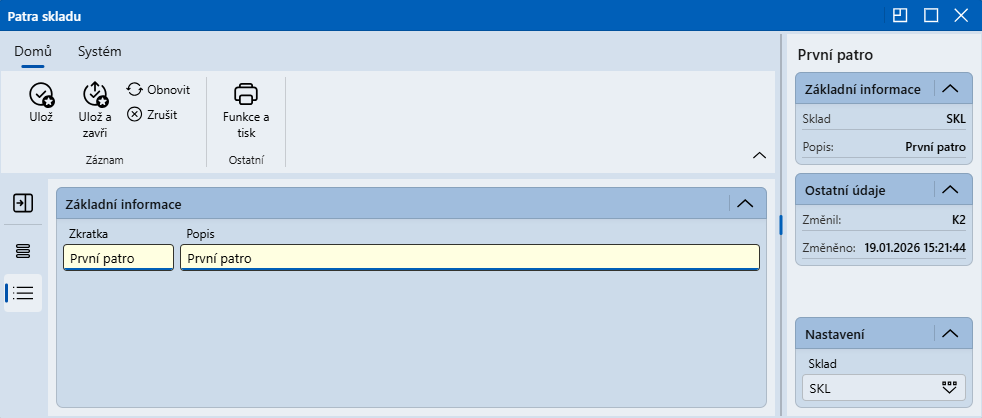
Obr.: Formulář pro zadání patra skladu
Ve spodní části záložky je tabulka Objekty ve skladu. Zde zadáváme jako položky všechny objekty, které se ve skladu nacházejí. Nový objekt zde přidáme pomocí klávesy Insert. Zobrazí se formulář pro definici objektu.
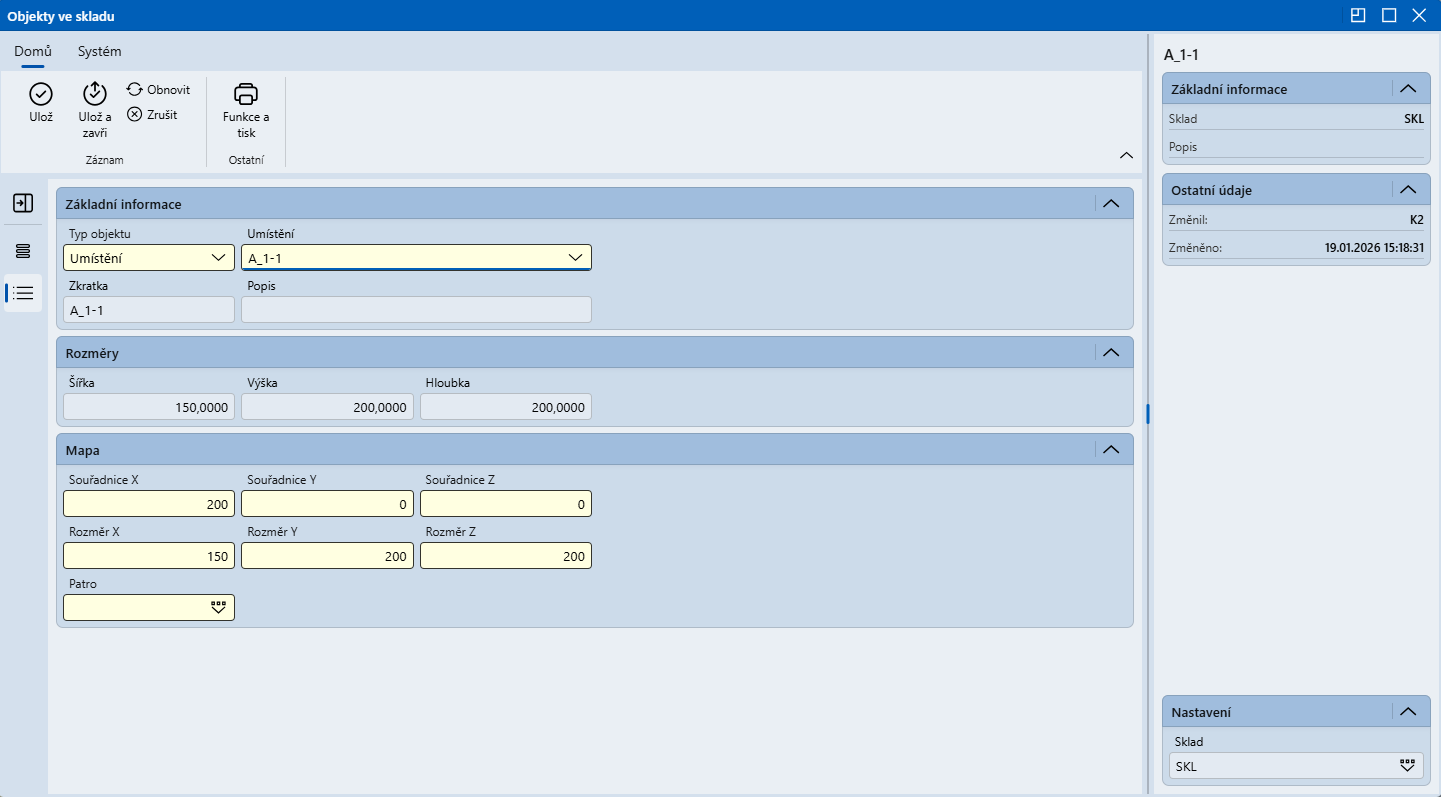
Obr.: Formulář pro definici objektu ve skladu
Popis polí:
Typ objektu |
Zde vybíráme objekt, který se ve skladu nachází, a který chceme přidat. Těmi mohou být:
|
Umístění, Zóna |
V případě, že vybereme typ objektu Umístění nebo Zóna, zobrazí se pole pro výběr konkrétního objektu z číselníku umístění, případně zón. |
Zkratka |
Zkratka objektu skladu. |
Popis |
Popis objektu skladu. |
Šířka |
Šířka umístění. Pole je zobrazeno pouze v případě, kdy je zvolen typ objektu Umístění. Pole nelze editovat, hodnota se načítá z konkrétního umístění a je dána typem konkrétního umístění. |
Výška |
Výška umístění. Pole je zobrazeno pouze v případě, kdy je zvolen typ objektu Umístění. Pole nelze editovat, hodnota se načítá z konkrétního umístění a je dána typem konkrétního umístění. |
Hloubka |
Hloubka umístění. Pole je zobrazeno pouze v případě, kdy je zvolen typ objektu Umístění. Pole nelze editovat, hodnota se načítá z konkrétního umístění a je dána typem konkrétního umístění. |
Souřadnice X |
Pozice objektu na ose X v rámci souřadnicového systému mapy skladu. Jedná se o počáteční bod, kde na ose X začíná daný objekt. V rámci mapy skladu se jedná o levý spodní bod v souřadnicovém systému. Šířka objektu je pak dána hodnotou v poli Rozměr X. |
Souřadnice Y |
Pozice objektu na ose Y v rámci souřadnicového systému mapy skladu. Jedná se o počáteční bod, kde na ose Y začíná daný objekt. V rámci mapy skladu se jedná o levý spodní bod v souřadnicovém systému. Šířka objektu na ose Y (hloubka objektu) je pak dána hodnotou v poli Rozměr Y. |
Souřadnice Z |
Pozice objektu na ose Z v rámci souřadnicového systému mapy skladu. Jedná se o počáteční bod, kde na ose Z začíná daný objekt. V rámci mapy skladu se jedná o levý spodní bod v souřadnicovém systému. Výška objektu na ose Z je pak dána hodnotou v poli Rozměr Z. |
Rozměr X |
Rozměr objektu na ose X. Pole udává šířku objektu na ose X od bodu, který je dán hodnotou v poli Souřadnice X směrem doprava. |
Rozměr Y |
Rozměr objektu na ose Y. Pole udává hloubku objektu na ose Y od bodu, který je dán hodnotou v poli Souřadnice Y směrem dozadu. |
Rozměr Z |
Rozměr objektu na ose Z. Pole udává výšku objektu na ose Z od bodu, který je dán hodnotou v poli Souřadnice Z směrem nahoru. |
Patro |
Pole se zobrazí pouze v případě, kdy sklad eviduje patra, tzn. pole Evidence pater je zatrženo. V případě evidence pater je toto pole povinné a je nutné jej vyplnit. |
|
|
|
Mapu skladu je možné vytvářet postupným vkládáním všech objektů skladu na záložce Definice skladu. Tyto data jsou však často velmi obsáhlá a nadefinovat sklad tímto způsobem může být časově náročné. Proto je v IS K2 k dispozici funkce Editor skladu. Součástí této funkce je uživatelské rozhraní, díky kterému je možné mapu skladu se všemi objekty nastavit efektivnějším způsobem. Funkci lze spustit pouze ve webové K2 pomocí tlačítka Editor skladu, které je dostupné na záložce Definice skladu v nástrojovém panelu na záložce Domů. Po spuštění se zobrazí prostředí editoru.
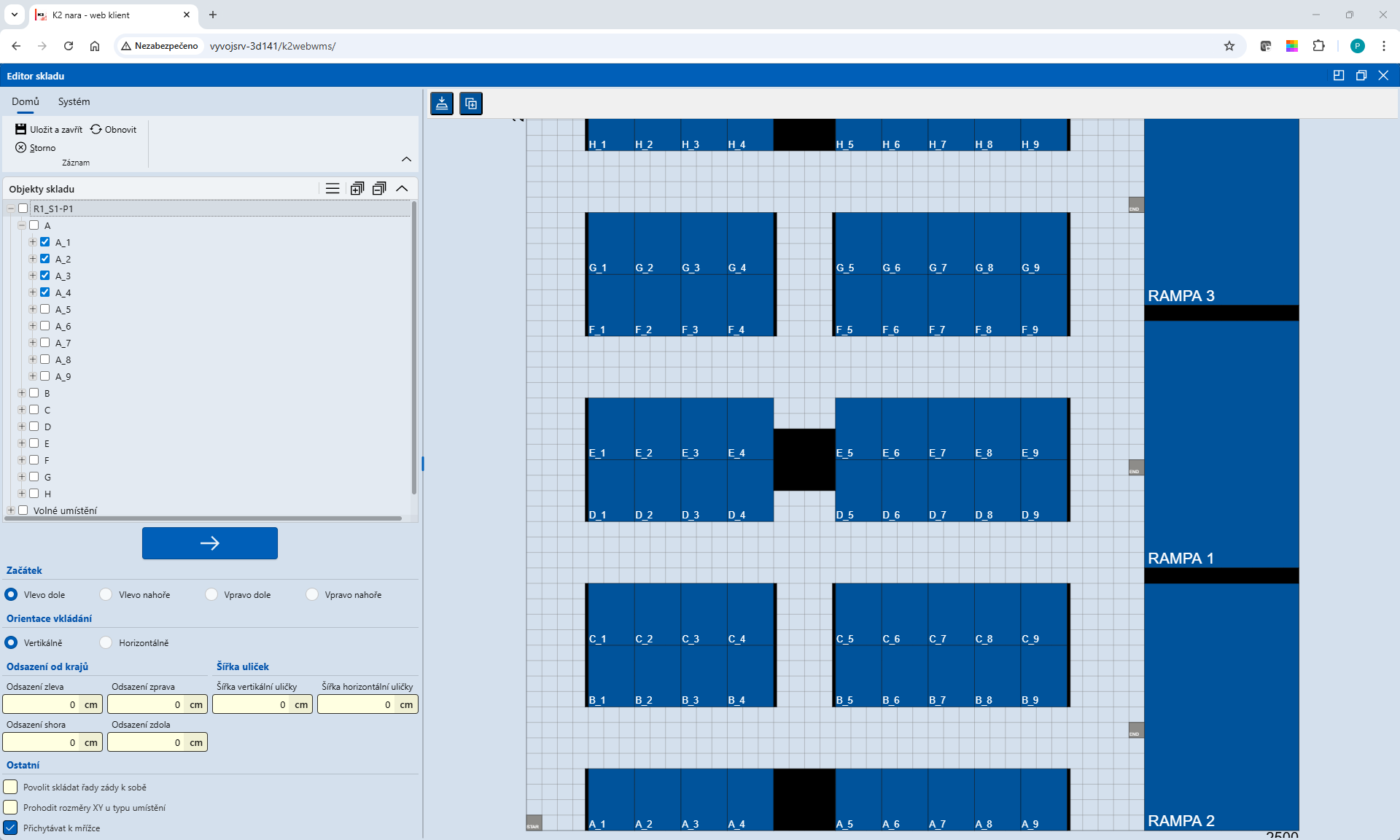
Obr: Uživatelské rozhraní editoru skladu
V levé horní části uživatelského rozhraní editoru skladu je sekce Strom umístění. Zde se vždy načtou všechna umístění, které mají zadaný Typ umístění. Je to proto, že bez správně nastaveného typu umístění nemáme k dispozici informace o rozměrech umístění a nelze je pak správně situovat jako objekty do mapy skladu. Umístění se zde zobrazují v rámci jejich stromové struktury např. A - ulička, A_1 - regál, A_1_1 - konkrétní pozice v regálu. V sekci Volné umístění jsou zařazeny umístění, které nemají zadaný formát. Do sekce Strom umístění se dále načítají všechny další objekty, které jsou ručně vytvořeny na záložce Definice skladu, jako je např. Ulička nebo Překážka.
Při práci s editorem skladu a stromem umístění je možné využít tlačítko  . Stisknutím tohoto tlačítka se zobrazí kniha umístění, kde jsou ve filtru umístěny ta umístění, která mají zadán Typ, ale nemají konkrétní Formát. Tato umístění je totiž možné do mapy skladu vkládat jednotlivě. Zobrazenou knihu je možné využít např. pro vytvoření nového umístění. Tlačítko
  slouží pro rychle vytvoření objektu typu Překážka, Ulička nebo Start/konec trasy. Zobrazí se vždy formulář, kde je nutné vybrat Typ objektu a zadat Zkratku, Šířku a Výšku objektu. Vytvořený objekt se pak zobrazí v sekci Strom umístění.
Všechny objekty, které jsou načteny do sekce Strom umístění lze použít pro vytvoření mapy skladů.
Při vytváření mapy skladu, postupujeme tak, že objekty z levé části formuláře, ze sekce Strom umístění přesouváme do pravé části formuláře, což je již souřadnicový systém mapy skladu. Objekty, které chceme zařadit do mapy skladu je nutné vždy v sekci Strom umístění označit. Zařazení objektů do mapy skladu pak provedeme pomocí tlačítka  . Stisknutím tohoto tlačítka dojde k přesunu označených objektů do mapy skladu dle podmínek nastavených v levé spodní částí uživatelského rozhraní editoru skladu. Zde jsou různá nastavení, kterými je možné ovlivnit kde budou objekty v rámci mapy skladu zařazeny.
Začátek
Pomocí těchto polí určujeme výchozí pozici pro vložení objektů. Od tohoto místa se budou objekty vkládat a toto místo je také výchozí pro určení odsazení od krajů pro vkládané objekty.
Popis polí:
Vlevo dole |
Výchozí pozice pro vložení objektů je vlevo dole. |
Vlevo nahoře |
Výchozí pozice pro vložení objektů je vlevo nahoře. |
Vpravo dole |
Výchozí pozice pro vložení objektů je vpravo dole |
Vpravo nahoře |
Výchozí pozice pro vložení objektů je vpravo nahoře. |
Orientace vkládání
Pomocí těchto polí určujeme směr, jakým se budou objekty do mapy skladu vkládat. Pokud vkládáme typ objektu Umístění, funkce tímto směrem vkládá umístění na úrovni Regál.
Popis polí:
Vertikálně |
Objekty jsou do mapy skladu vkládány vertikálním směrem. |
Horizontálně |
Objekty jsou do mapy skladu vkládány horizontálním směrem. |
Odsazení od krajů
V těchto polích určujeme, jak budou objekty odsazeny od okrajů souřadnicového systému mapy skladu.
Popis polí:
Zleva |
Zde zadáváme odsazení objektu v souřadnicovém systému zleva v cm. |
Zprava |
Zde zadáváme odsazení objektu v souřadnicovém systému zprava v cm. |
Shoda |
Zde zadáváme odsazení objektu v souřadnicovém systému shora v cm. |
Zespodu |
Zde zadáváme odsazení objektu v souřadnicovém systému zespodu v cm. |
Šířka uliček
V těchto polích určujeme šířku objektu typu Ulička v obou směrech.
Popis polí:
Vertikálně |
Šířka uličky ve vertikálním směru v rámci souřadnicového systému mapy skladu. |
Horizontálně |
Šířka uličky v horizontálním směru v rámci souřadnicového systému mapy skladu. |
Ostatní
Pole pro další nastavení.
Popis polí:
Povolit skládat řady zády k sobě |
Pokud je toto pole zatrženo, skládají se do mapy skladu řady umístění vždy zády k sobě po dvou. |
Prohodit rozměry XY u typu umístění |
U vybraných objektů dojde prohození rozměrů na ose X a Y. Toto nastavení je vhodné použít, v případě vytváření mapy skladu v opačném směru (horizontálním směru). |
Přichytávat k mřížce |
Pokud je toto pole zatrženo, tak při pohybu objektu pomocí myši se objekt automaticky přichytává k mřížce souřadnicového systému. |
S objekty v pravé části uživatelského rozhraní (v souřadnicovém systému) lze manipulovat také pomocí myši. Kliknutím levého tlačítka myši lze konkrétní objekt označit. Levým tlačítkem myši je možné objekt také přesunou na úplně jinou pozici v rámci mapy skladu. Tento způsob značně usnadňuje práci s objekty v této funkci.
Veškeré úpravy vytvořené funkcí Editor skladu uložíme pomocí tlačítka Uložit a zavřít. Stisknutím dojde k uložení všech objektů s jejich vlastnostmi na záložku Definice skladu.
|
|
|
Tato záložka slouží pro zobrazení mapy skladu. Zobrazení je realizováno prostřednictvím komponenty, která je dostupná pouze pro webovou K2. V desktopové verzi mapu skladu není monžné graficky zobrazit.
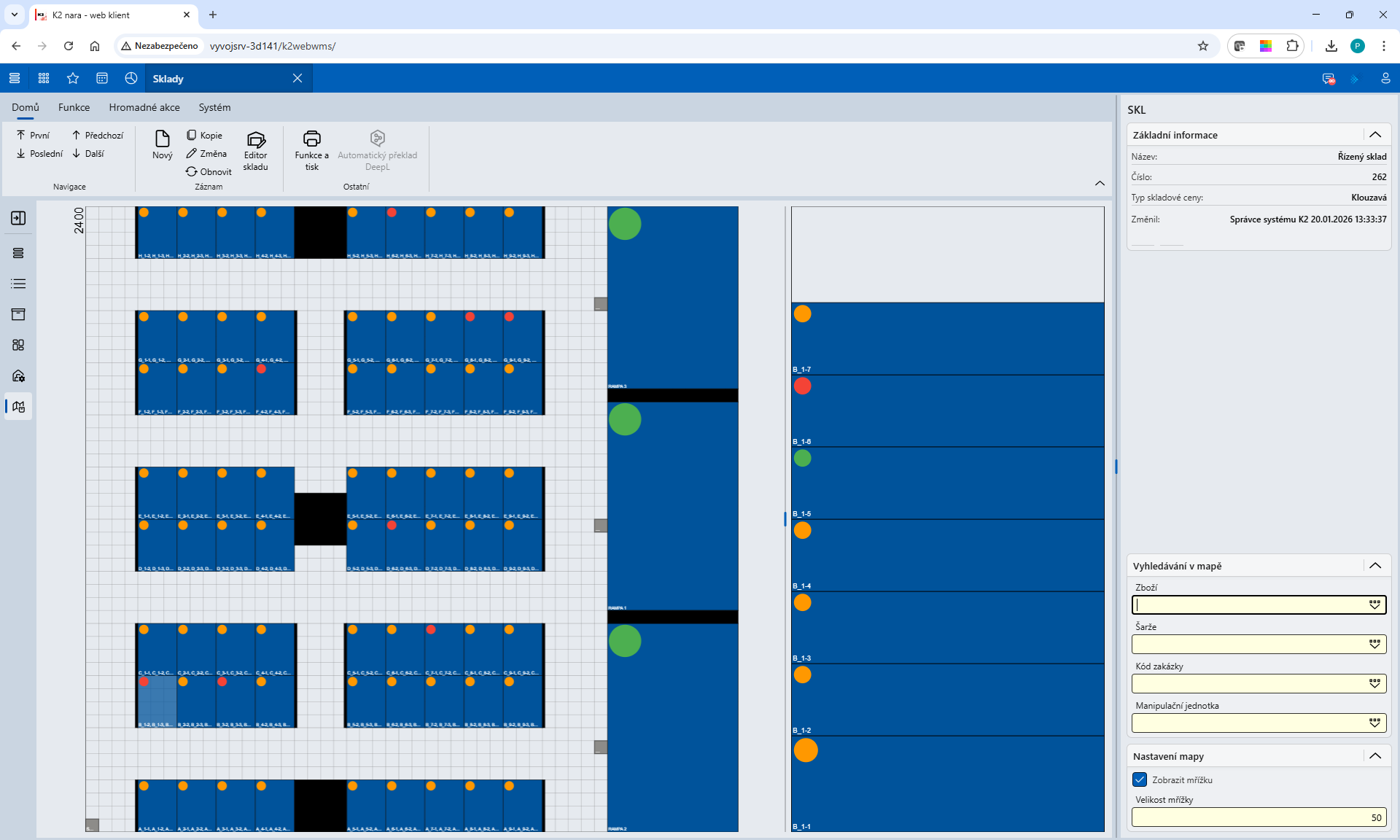
Obr.: Mapa skladu ve webové K2
Mapa skladu v grafické podobě je pohled shora na daný sklad. Jednotlivé objekty jsou zde zobrazeny v souřadnicovém systému, který je představován mřížkou. Modrou barvou jsou zde vykresleny objekty typu Umístění čili konkrétní skladové pozice (regály, rampy, atd...). Objekty v mapě skladu jsou aktivní, je možné na ně kliknout myší. Následně se zobrazí detail daného objektu. Pokud tedy myší klikneme na umístění (na konkrétní regál) v levé části mapy skladu, zobrazí se v pravé části detail daného regálu s výčtem všech skladových pozic, které tento regál obsahuje.
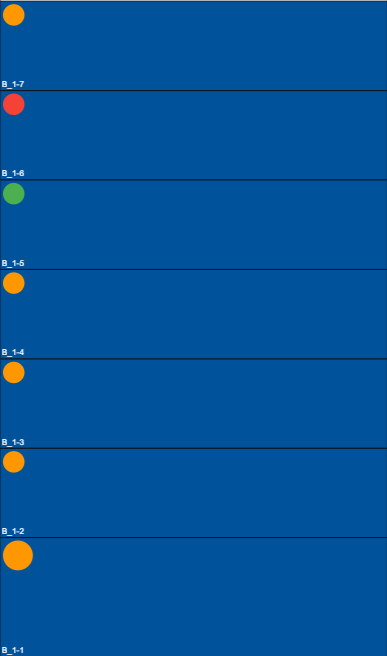
Obr.: Detail zobrazení objektu
U každé skladové pozice v detailním zobrazení je bitmapa (semafor), která vyjadřuje zaplněnost umístění. Dostupné možnosti jsou:
 - umístění je zcela prázdné, má nulovou dispozici.
 - umístění není prázdné, má dispozici, avšak není zaplněno.
 - umístění je zcela zaplněno.
Tato zaplněnost je vyhodnocována na základě hodnot zadaných na typu umístění. Jde o Šířku, Výšku, Hloubku, Nosnost a Objem. Semafory vyjadřující zaplněnost jsou viditelné nejen v detailu umístění, ale také na objektech typu Umístění přímo v souřadnicovém systému mapy sklady. Tedy na jednotlivých regálech sdružujících jednotlivá umístění. Zde pak reflektují nejvyšší obsazenost. Jedná se o odraz nejvíce obsazené pozice v regálu. Pokud je tedy alespoň jedno umístění v regálu označeno červeným semaforem, je zároveň tímto semaforem označen i celý regál.
Černou barvou jsou v mapě skladu zobrazeny objekty typu Překážka. Jedná se o jakoukoliv překážku bránící skladníkovi v průchodu či manipulační technice v průjezdu skladem. Jedná se např. o stěny, sloupy nebo příčky.
Šedou barvou jsou v rámci mapy skladu zaznačen Začátek, případně Konec trasy skladníka. Jedná se o objekty, jimiž je možné nadefinovat místa, kde skladník začíná svou cestu skladem a také místa kde tuto cestu končí.
V rámci této mapy skladu je možné zobrazit také objekty typu Ulička a Skladová zóna, pokud jsou nadefinovány na záložce Definice skladu.
V pravé části této záložky v informačním panelu (Preview) jsou k dispozici pole pro vyhledávání a nastavení mapy skladu.
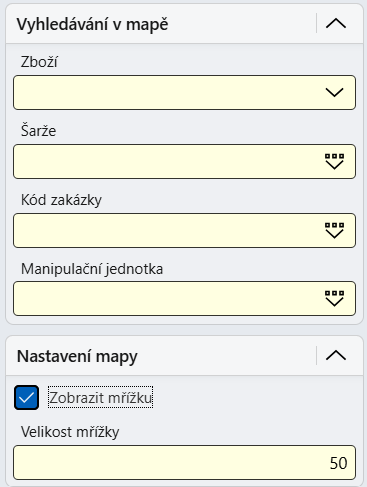
Obr.: Vyhledávání a Nastavení mapy
Popis polí:
Zboží |
Pole pro vyhledávání zboží v rámci mapy skladu. Jedná se o odkaz do číselníku zboží. Po zadání je toto zboží vyhledáno v mapě skladu. Všechny regály a konkrétní skladová umístění, kde je dané zboží nalezeno se ihned obarví zelenou barvou. |
Šarže |
Pole pro vyhledávání konkrétní šarže zboží v rámci mapy skladu. Je nutné vždy zadat zboží a následně jeho šarži. Všechny regály a konkrétní skladová umístění, kde je daná šarže nalezena se ihned obarví zelenou barvou. |
Kód zakázky |
Pole pro vyhledávání kódu zakázky v rámci mapy skladu. Jedná se o odkaz do číselníku kódů zakázek. Po zadání je tento kód zakázky vyhledán v mapě skladu. Všechny regály a konkrétní skladová umístění, kde je kód zakázky nalezen se ihned obarví zelenou barvou. |
Manipulační jednotka |
Pole pro vyhledávání manipulační jednotky v rámci mapy skladu. Jedná se o odkaz do číselníku manipulačních jednotek. Po zadání je tato manipulační jednotka vyhledána v mapě skladu. Všechny regály a konkrétní skladová umístění, kde je manipulační jednotka nalezena se ihned obarví zelenou barvou. |
Zobrazit mřížku |
Pokud je toto pole zatrženo je v mapě skladu zobrazena šedá mřížka pro lepší orientaci v souřadnicovém systému. Pokud není pole zatrženo mřížka viditelná není. |
Velikost mřížky |
V tomto poli je možné zadat velikost mřížky v cm. |
Umístění
Skladová umístění člení sklad na menší logistické celky a usnadňují orientaci a obsluhu zásob v rámci prostoru skladu.
Kniha Umístění zobrazuje skladová umístění definovaná pro nastavený sklad. Každé umístění může být součástí více skladů. Knihu lze vyvolat pro konkrétní kartu Zboží (v knize Zboží klávesami Ctrl+F3, nebo z položek dokladů otevřením pole Umístění) nebo jako globální knihu ze stromového menu či plochy. V závislosti na tom jsou poté odlišně zobrazeny a načteny údaje o dispozici a zadánu:
- zobrazení pro konkrétní kartu zboží: implicitně jsou zobrazeny sloupce "Dispozice" a "Zadáno", přičemž skladové údaje se vztahují pouze k dané kartě;
- globální zobrazení (bez konkrétní karty Zboží): implicitně jsou zobrazeny sloupce "Dispozice celkem" a "Zadáno celkem", přičemž skladové údaje jsou načteny ze všech zboží nacházejících se na daném umístění.
Formáty zkratky umístění
Definici formátů pro zkratku spouštíme pomocí funkce Konfigurace formátů zkratek, kterou nalezneme na záložce Funkce v ribbonu. Zkratka umístění se může skládat z následujících prvků: oblast, ulička, řada, sloupec, police, pozice. U každého prvku, který si přejeme pro strukturu zkratky použít, zadáme požadovaný počet znaků, který musí být v rozsahu 1 až 3 znaky, pro oblast 1 až 4 znaky. Pro každý prvek můžeme také zadat oddělovač. Formát pak můžeme přiřadit kartě Umístění. V tomto případě je při uložení záznamu kontrolováno, zda zadaná zkratka umístění odpovídá danému formátu. Vytvářet, měnit a mazat formáty zkratek můžou pouze uživatelé s právem Číselníky / Umístění / Editace formátu zkratky umístění.
Nová umístění
Nové umístění (pro aktuálně nastavený sklad) vytváříme klávesou Ins. Umístění s tvorbou zkratky dle požadovaného formátu zkratky lze vytvářet také hromadně ze záložky Funkce v ribbonu pomocí funkce Hromadné vytvoření umístění. Nejdříve si zvolíme požadovanou konfiguraci formátu zkratky umístění a následně pro sledované prvky zadáváme rozsah pro vytvoření. V následném kroku je vygenerován seznam umístění, která budou vytvořena. V tomto okamžiku můžeme návrh položek pozměnit - vymazat, editovat či nové přidat. Tlačítkem Vytvoř umístění provedeme vytvoření nových umístění. Funkce je dostupná pouze pro uživatele s právem Číselníky / Umístění / Hromadné generování a výmaz umístění.
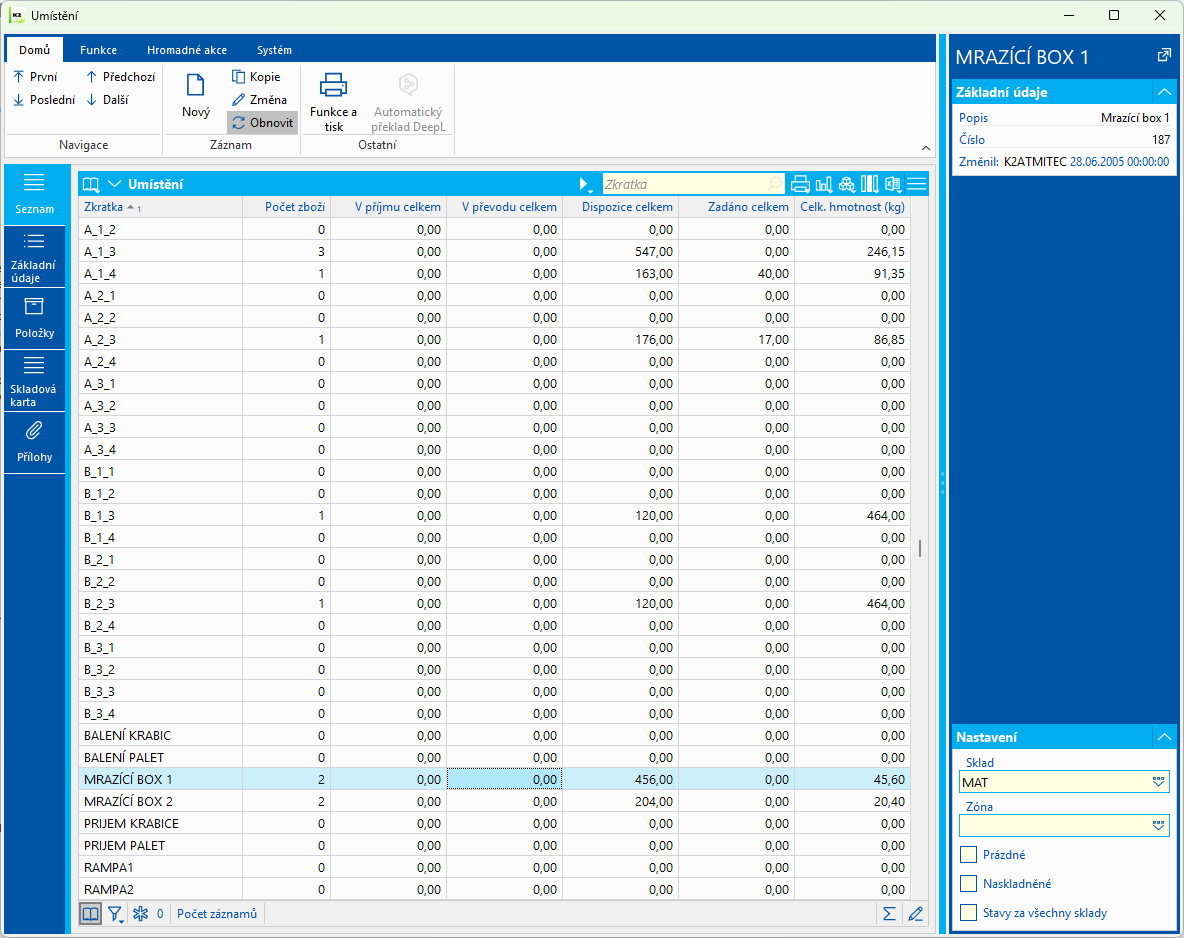
Obr.: Kniha Umístění (globální zobrazení)
Nastavení:
Sklad |
Požadovaný sklad pro sledování skladové evidence. |
Zóna |
Požadovaná zóna skladu. Provede filtraci umístění jen na umístění z dané zóny. |
Prázdné |
Zobrazí umístění, která jsou na příslušném skladě zcela prázdná (neobsahují žádné položky; V příjmu, V převodu, Přijato, Dispozice, Zadáno, Expedice jsou nulové). |
Naskladněné |
Zobrazí umístění, která jsou na příslušném skladě zaskladněna položkami (nejsou prázdná; V příjmu nebo V převodu nebo Přijato nebo Dispozice nebo Zadáno nebo Expedice jsou nenulové). |
Stavy za všechny sklady |
Ve sloupcích zobrazí hodnoty v součtu za všechny sklady, kde se dané umístění nachází. |
Nenulové |
Volba se zobrazuje pouze pokud je kniha Umístění vyvolaná pro konkrétní kartu zboží. V seznamu se zobrazí jen ta umístění, na kterých je evidován nenulový stav příslušného zboží (V příjmu nebo V převodu nebo Přijato nebo Dispozice nebo Zadáno nebo Expedice jsou nenulové). |
Jednotka |
Pole se zobrazuje pouze pokud je kniha Umístění vyvolaná pro konkrétní kartu zboží. Nabízí volbu skladové jednotky zboží, v níž budou uvedeny skladové informace. |
Popis vybraných sloupců:
V příjmu |
Obsahuje množství z příjmových položek nepotvrzených skladových dokladů (kladná položka příjemky, záporná položka výdejky, záporná položka průvodky s příznakem "v", položka meziskladové převodky s příznakem "v"). |
V převodu |
Obsahuje příjmovou část z interních převodek (tj. z převodek v rámci jednoho skladu). Napočítává se pouze v případě, že se umístění převodem mění. |
Význam těchto polí je především pro automatický návrh umístění pro příjmy, kdy je potřeba na základě již existujících příjmových položek na nepotvrzených dokladech vyhodnotit, do jaké míry je dané umístění v příslušný okamžik volné.
Výmaz umístění
Funkci spouštíme z ribbonu, ze záložky Hromadné akce. Umožňuje smazat hvězdičkami označená umístění. Smazat lze pouze umístění, která nejsou použita v položkách skladových dokladů. Funkce je dostupná pouze pro uživatele s právem Číselníky / Umístění / Hromadné generování a výmaz umístění.
Hromadná změna skladů
Pomocí této funkce je možné hromadně přidat, změnit, smazat nebo zaměnit sklady pro vybraná umístění. Funkce pracuje s označenými záznamy a je k dispozici v ribonu na záložce Hromadné akce. Po spuštění se nejprve zobrazí informace o počtu zpracovávaných záznamů. Poté se již zobrazí formulář pro nastavení hromadné změny.
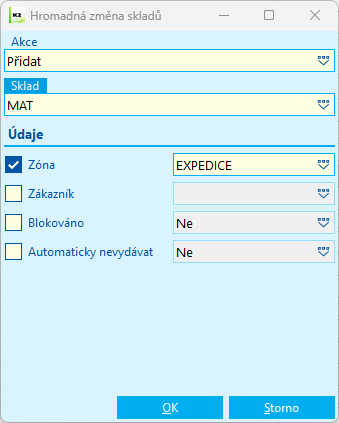
Obr.: Hromadná změna skladů
Popis polí:
Akce |
Typ akce pro hromadnou změnu:
|
Sklad |
Pole pro výběr skladu, který se doplní do daného umístění, případně se zde provedou změny údajů, výmaz či záměna. |
Zóna |
Po zatržení se zpřístupní pole pro výběr skladové zóny. Ta se pak doplní, případně změní do doplňujících údajů skladu v rámci vybraných umístění. |
Zákazník |
Zpřístupní pole pro výběr zákazníka, pro doplnění či změnu údajů skladu v rámci vybraných umístění. |
Blokováno |
Zatržením je možné nastavit tuto vlastnost do doplňkových údajů skladu v rámci vybraných umístění. |
Automaticky nevydávat |
Zatržením je možné nastavit tuto vlastnost do doplňkových údajů skladu v rámci vybraných umístění. |
Zneplatnění umístění
Umístění, která jsou prázdná, lze zneplatnit (klávesou F8).
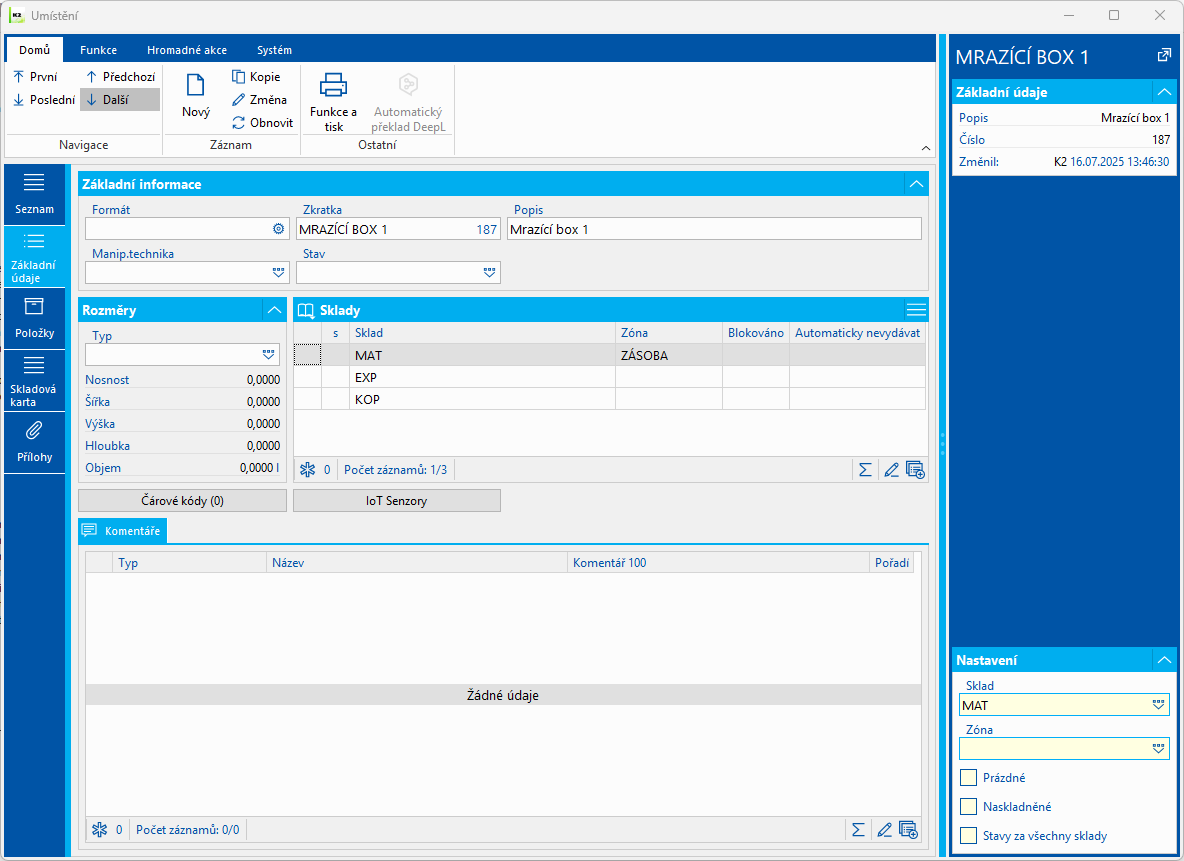
Obr.: Umístění - Základní údaje
Základní informace:
Formát |
Tlačítkem |
Zkratka |
Zkratka umístění. Je-li zadán pro umístění formát, pak je při uložení kontrolována struktura zkratky, zda odpovídá vybranému formátu. Pokud neodpovídá, pak nejde záznam uložit. Zkratku lze s ohledem na strukturu formátu zadat pomocí tlačítka |
Popis |
Popis umístění. |
Manipulační technika |
Manipulační technika, která by měla být použita při logistických operacích na daném umístění. |
Stav |
Stav umístění. Pole lze vyplnit hodnotou z uživatelsky definovaného číselníku. |
 lze ve stavu
  v daném poli zkratky.
 Rozměry:
Typ |
Typ umístění. Definovat lze jeho šířku, výšku, hloubku a nosnost. |
Šířka, Výška, Hloubka, Nosnost |
Údaje zobrazené z nastaveného typu umístění. |
Sklady:
Každé umístění může být součástí více skladů zároveň. Do této tabulky zadáváme sklady, ke kterým se dané umístění váže. Sklad zde zadáme pomocí klávesy Insert. Zobrazí se formulář pro určení skladu a nastavení doplňujících vlastností.
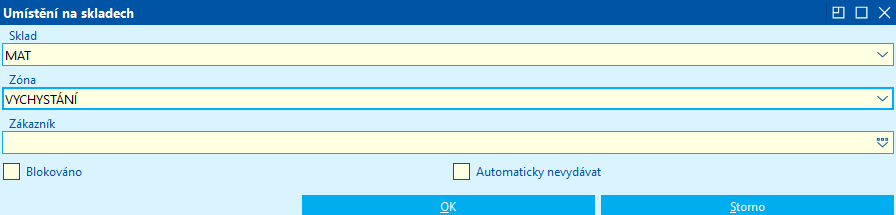
Obr.: Formulář Umístění na skladech
Popis polí:
Sklad |
Pole pro zadání skladu, ke kterému se dané umístění váže. |
Zóna |
Zóna, do které umístění patří. |
Zákazník |
Odkaz do knihy Dodavatelů/Odběratelů. Takto lze například určit, kterému zákazníkovi dané umístění ve skladu patří. |
Automaticky nevydávat |
Volba určující, zda lze umístění automaticky dosazovat do položek výdejů při aktivované volbě Při uložení dosadit šarže a umístění do výdejů v příslušné knize dokladu. Pole je při vytváření nového umístění implicitně neaktivováno. Zapnuto: Umístění se do výdejů automaticky nedosazuje. Vypnuto: Umístění se automaticky dosazuje do výdejů, a to v pořadí podle zkratky. |
Blokováno |
Blokace pohybů na daném umístění. Blokace se kontroluje při potvrzení / odpotvrzení skladových dokladů (příjemky, výdejky, převodky, průvodky). Při vytváření korekčních dokladů při inventurách je tato blokace ignorována. |
Jednotlivým umístěním je možné zadávat čárové kódy. Tyto kódy zadáváme ručně, nebo pomocí funkce Vytvoření čárových kódů, kterou je možné spustit v ribbonu na záložce Hromadné akce. Bližší popis této funkce je uveden v kapitole Definice čárových kódů.
Pomocí tlačítka Čárové kódy pak zobrazíme seznam čárových kódů daného umístění a jejich náhled jako EAN128 a QR kód.
Na záložce Položky jsou v tabulce uvedeny všechny karty Zboží, které se aktuálně na příslušném umístění nacházejí.
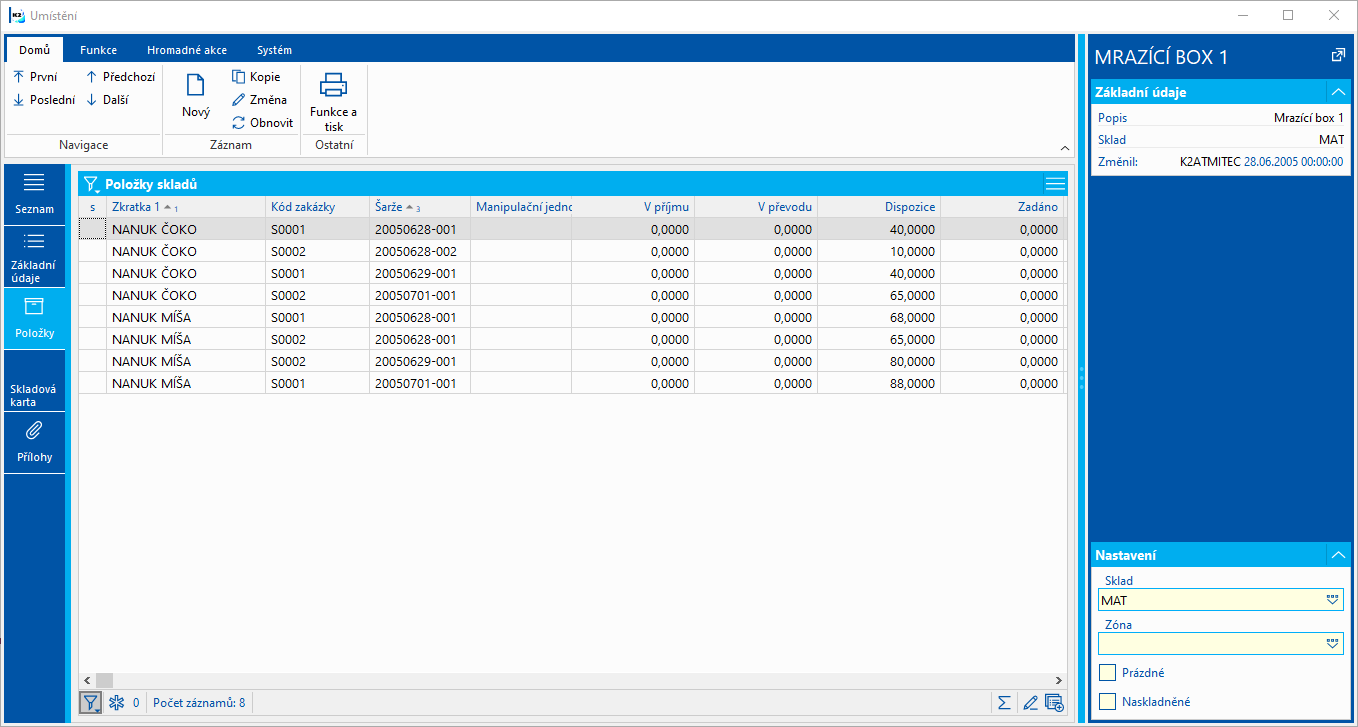
Obr.: Umístění - Položky
Na záložce Skladová karta se zobrazuje skladová karta umístění pro zvolené období napříč všemi sklady, na kterých se dané umístění nachází.
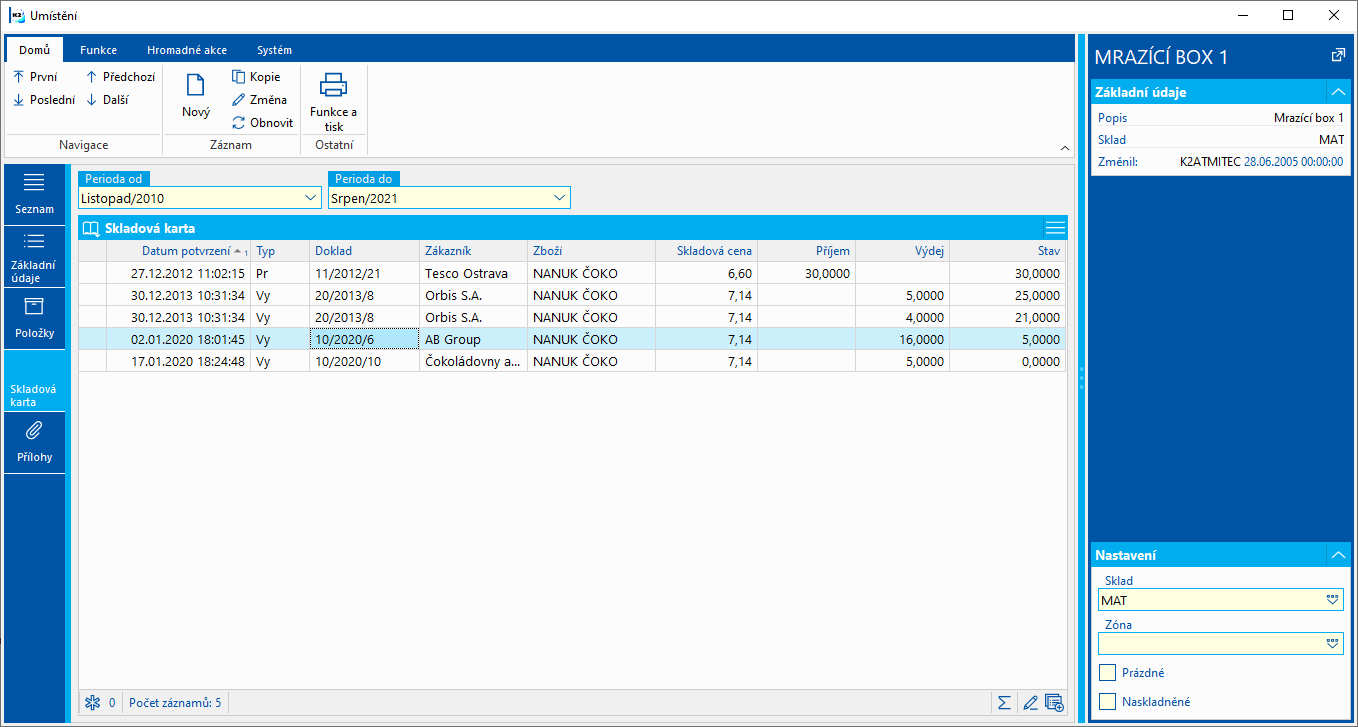
Obr.: Kniha Umístění - Skladová karta
Na tuto záložku je možné stejně jako v jiných modulech programu K2 přiřazovat dokumenty a doklady (bližší popis práce s dokumenty je uveden v kapitole Základní číselníky a podpůrné moduly K2 - Přílohy.
|
|
|
Skladové zóny
Pomocí zón lze sklad členit na menší celky. Lze zakládat také sumační zóny. Použití zón z hlediska skladové evidence má význam pouze v případě, že se pro daný sklad a zboží sleduje evidence umístění. Každému umístění pak lze v knize Umístění přiřadit zónu. V Panelu náhledu jsou poté dostupné údaje ze skladové evidence pro každou zónu (jsou to údaje z umístění patřících do dané zóny, respektive u sumačních zón z umístění patřících do všech podřízených zón).
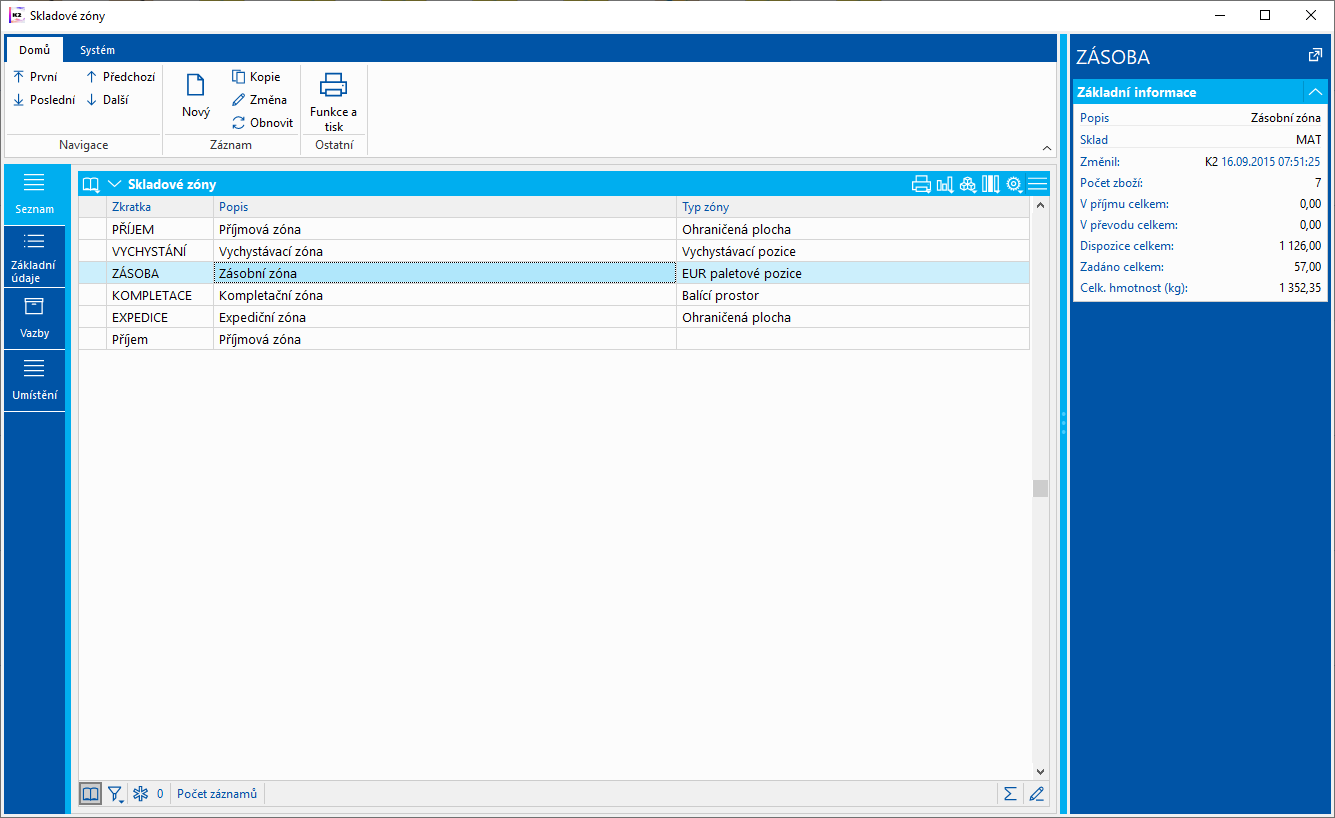
Obr.: Skladové zóny
Základní údaje
Zkratka, Popis |
Jedinečná identifikace zóny v rámci jednoho skladu. |
Sklad |
Sklad do kterého zóna patří. Při založení zóny přímo z karty Skladu se sklad doplní automaticky. |
Typ zóny |
Uživatelský číselník pro bližší specifikaci zóny. |
Sumační zóna |
Sumační zóna je zóna skládající se z více listových zón. Propojení zón provádíme na záložce Vazby. |
Jednotlivým skladovým zónám je možné zadávat čárové kódy. Tyto kódy zadáváme ručně, nebo pomocí funkce Vytvoření čárových kódů, kterou je možné spustit v ribbonu na záložce Hromadné akce. Bližší popis této funkce je uveden v kapitole Definice čárových kódů.
Pomocí tlačítka Čárové kódy pak zobrazíme seznam čárových kódů dané skladové zóny a jejich náhled jako EAN128 a QR kód.
Vazby
Na záložce Vazby definujeme zařazení listových a sumačních zón. Do sumační zóny mohou patřit pouze zóny z jednoho skladu.
Umístění
V horní tabulce se zobrazuje umístění patřící do dané zóny, respektive u sumačních zón umístění patřící do všech zón tvořících danou sumační zónu. V dolní tabulce je pro aktuálně označené umístění zobrazen přehled zásob ze skladové evidence.
Fronta
Fronta slouží pro zařazení skladových dokladů do fronty logistických úloh skladu. Frontu tvoří skladníci - na záložce Položky fronty je vybíráme z knihy Referenti. Příkladem fronty může být rozdělení skladníků do určitých skupin (např. podle povahy práce, povahy manipulace se zbožím, apod.). Zadáním fronty do skladového dokladu se při uložení vygeneruje pro daný doklad pořadové číslo pro zařazení ke zpracování v rámci přiřazené fronty. Nepřejeme-li si doklady v rámci fronty řadit, na záznamu fronty aktivujeme volbu Nenastavovat dokladům pořadí.
Prohlížení knihy Fronta je podmíněno právem Číselníky / Obecné / Prohlížení jednoduchých číselníků. Zakládat nové a měnit stávající záznamy fronty může pouze uživatel s právem Sklad / Fronta / Editace fronty. Zneplatnění záznamů je podmíněno právem Správce / Obecné / Zneplatňování záznamů.
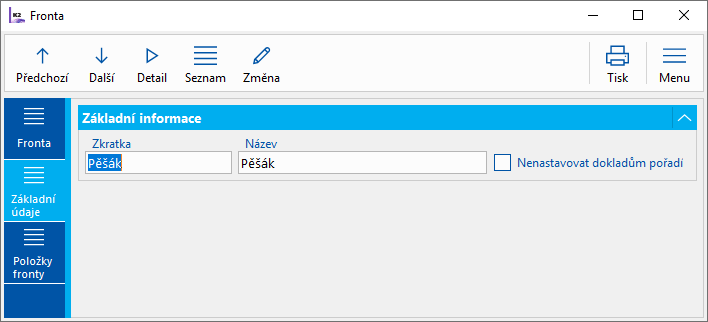
Obr.: Fronta - Základní údaje
|
|
|
Manipulační jednotky
Manipulační jednotka je zboží nebo skupina zboží, které tvoří jednotku schopnou manipulace aniž by bylo nutno ji dále upravovat. Typickými manipulačními jednotkami pro manipulaci se zbožím v rámci skladu jsou např. palety, kontejnery, bedny, vozíky, apod.
Kniha Manipulační jednotky
V knize Manipulační jednotky evidujeme karty manipulačních jednotek (palet, vozíků, kontejnerů, apod.). Manipulační jednotku lze chápat jako pohyblivé skladové umístění. Na manipulační jednotce evidujeme položky zboží. Každá manipulační jednotka může v jeden okamžik obsahovat pouze zboží evidované na jednom skladě a jednom umístění, tj. manipulační jednotka se vždy nachází na jednom konkrétním místě ve skladu.
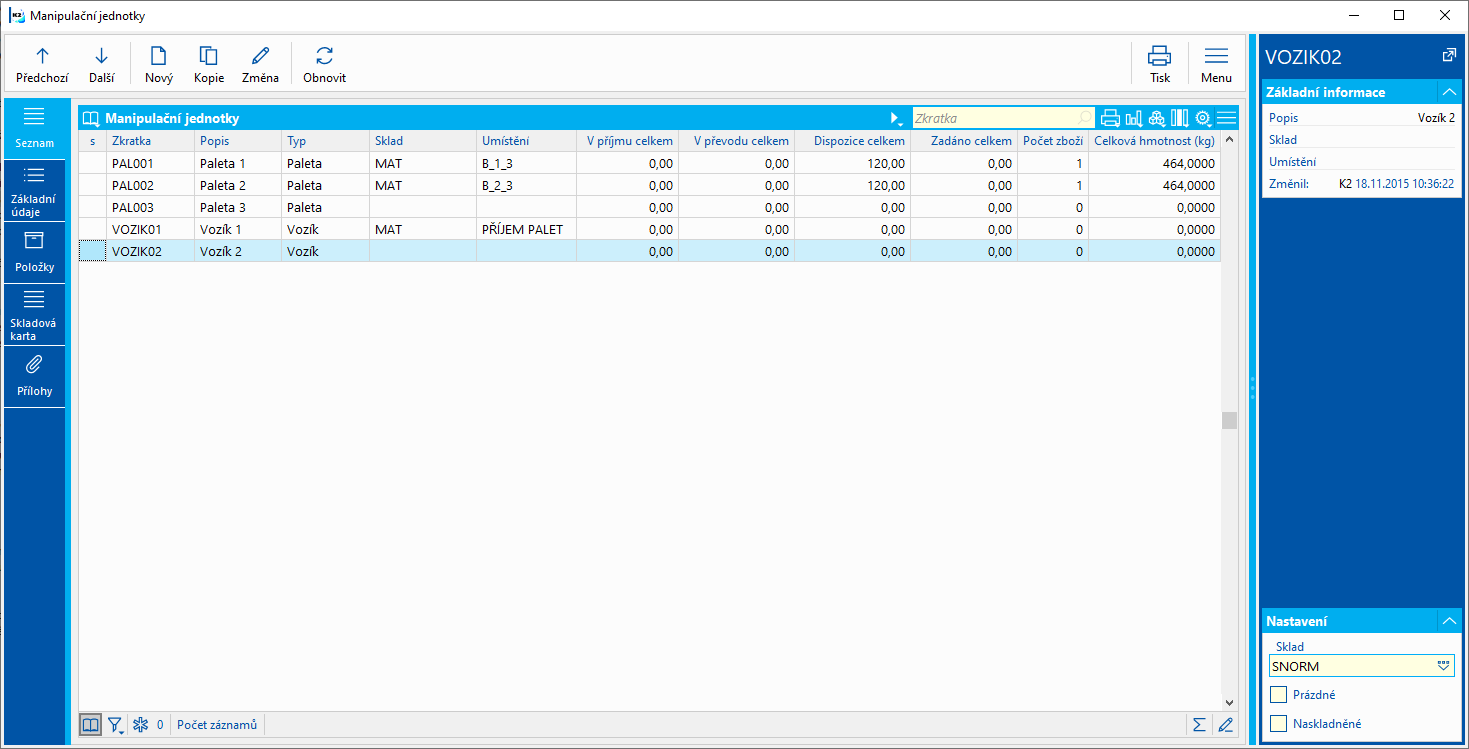
Obr.: Kniha Manipulační jednotky
Popis polí:
Sklad |
Požadovaný sklad pro sledování skladové evidence. |
Prázdné |
Zobrazí manipulační jednotky, které jsou zcela prázdné, tj. neobsahují žádné položky; pole Počet zboží = 0. |
Naskladněné |
Zobrazí manipulační jednotky, které nejsou prázdné, tj. obsahují alespoň jednu položku; pole Počet zboží > 0. |
Nenulové |
Volba se zobrazuje pouze pokud je kniha Manipulační jednotky vyvolaná pro konkrétní kartu zboží. V seznamu se zobrazí jen ty jednotky, na kterých je evidován nenulový stav příslušného zboží (V příjmu nebo V převodu nebo Přijato nebo Dispozice nebo Zadáno nebo Expedice jsou nenulové). |
Jednotka |
Pole se zobrazuje pouze pokud je kniha Manipulační jednotky vyvolaná pro konkrétní kartu zboží. Nabízí volbu skladové jednotky zboží, v níž budou uvedeny skladové informace. |
Popis vybraných implicitních sloupců při spuštění knihy mimo zboží:
Sklad, Umístění |
Aktuální umístění manipulační jednotky ve skladu. To znamená, všechny položky zboží na manipulační jednotce jsou na tomto místě ve skladu. |
Dispozice celkem, Zadáno celkem |
Dispozice a zadáno za všechny zboží na manipulační jednotce. Informace jsou načteny podle nastaveného skladu. |
Počet zboží |
Počet různých karet zboží na manipulační jednotce. |
Celková hmotnost (kg) |
Hmotnost všech položek na manipulační jednotce. |
Popis vybraných implicitních sloupců při spuštění pro konkrétní zboží (z knihy Zboží, z položky dokladu):
Dispozice, Zadáno |
Dispozice a zadáno příslušné karty zboží, pro kterou byl číselník otevřen. Informace jsou načteny podle nastaveného skladu. |
Pokud je manipulační jednotka prázdná, lze ji zneplatnit (F8).
|
|
|
Manipulační jednotky můžeme řadit a skládat do jednotlivých úrovní, a vytvářet tak jejich stromovou strukturu. V praxi to znamená, že se např. ve skladu nachází na paletě několik boxů, v boxech jsou umístěny krabice a až v těchto krabicích je konkrétní zboží. V knize manipulačních jednotek je možné evidenci takovéto stromové struktury manipulačních jednotek vést.
Obecně kniha manipulačních jednotek umožňuje zobrazit záznamy v tabulce nebo jako stromou strukturu. Mezi těmito režimy se můžeme přepnout pomocí ikony v záhlaví tabulky.
Obr.: Menu pro přepínání zobrazení tabulky
Po přepnutí knihy manipulačních jednotek do režimu stromového menu je v knize k dispozici celá stromová struktura manipulačních jednotek, tak jak jsou do sebe reálně zanořeny.
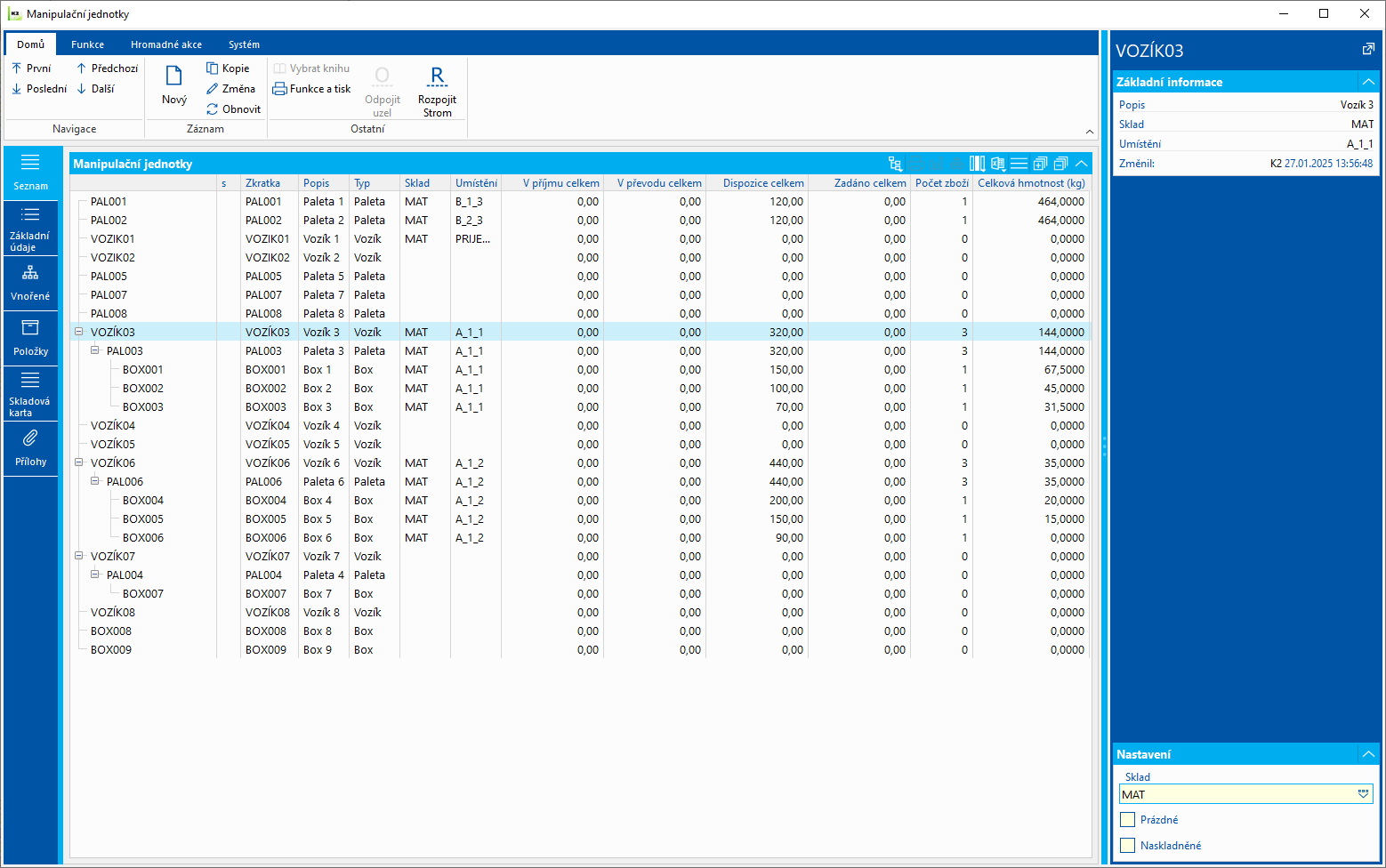
Obr.: Kniha Manipulační jednotky - stromová struktura
V tomto zobrazení knihy je možné pracovat s jednotlivými záznamy pomocí metody Drag and Drop, tzn. jednoduchým přetažením myši lze stromovou strukturu manipulačních jednotek vytvářet. Druhou možností, jak stromovou strukturu vytvářet je pomocí pole Nadřazená manipulační jednotka, které je k dispozici na záložce Základní údaje. Zde je nutné doplnit nadřazenou manipulační jednotu, tzn. tu, na které je aktuální manipulační jednotka zařazena. Takto lze manipulovat s manipulačními jednotkami pouze pokud jsou na stejném skladu a umístění, a nemají dispozici.
Informace ve sloupcích jsou v tomto zobrazení knihy vždy načítány z aktuální manipulační jednotky dále ze všech podřízených manipulačních jednotek.
V ribbonu na záložce Domů jsou zde dostupné funkce pro práci se stromem manipulačních jednotek. Jedná se o tyto:
- Odpojit uzel - odpojí ze stromového menu manipulačních jednotek uzel, na kterém aktuálně stojí pravítko.
- Rozpojit strom - rozpojí celý strom manipulačních jednotek, na kterém stojí pravítko.
Základní údaje manipulační jednotky.
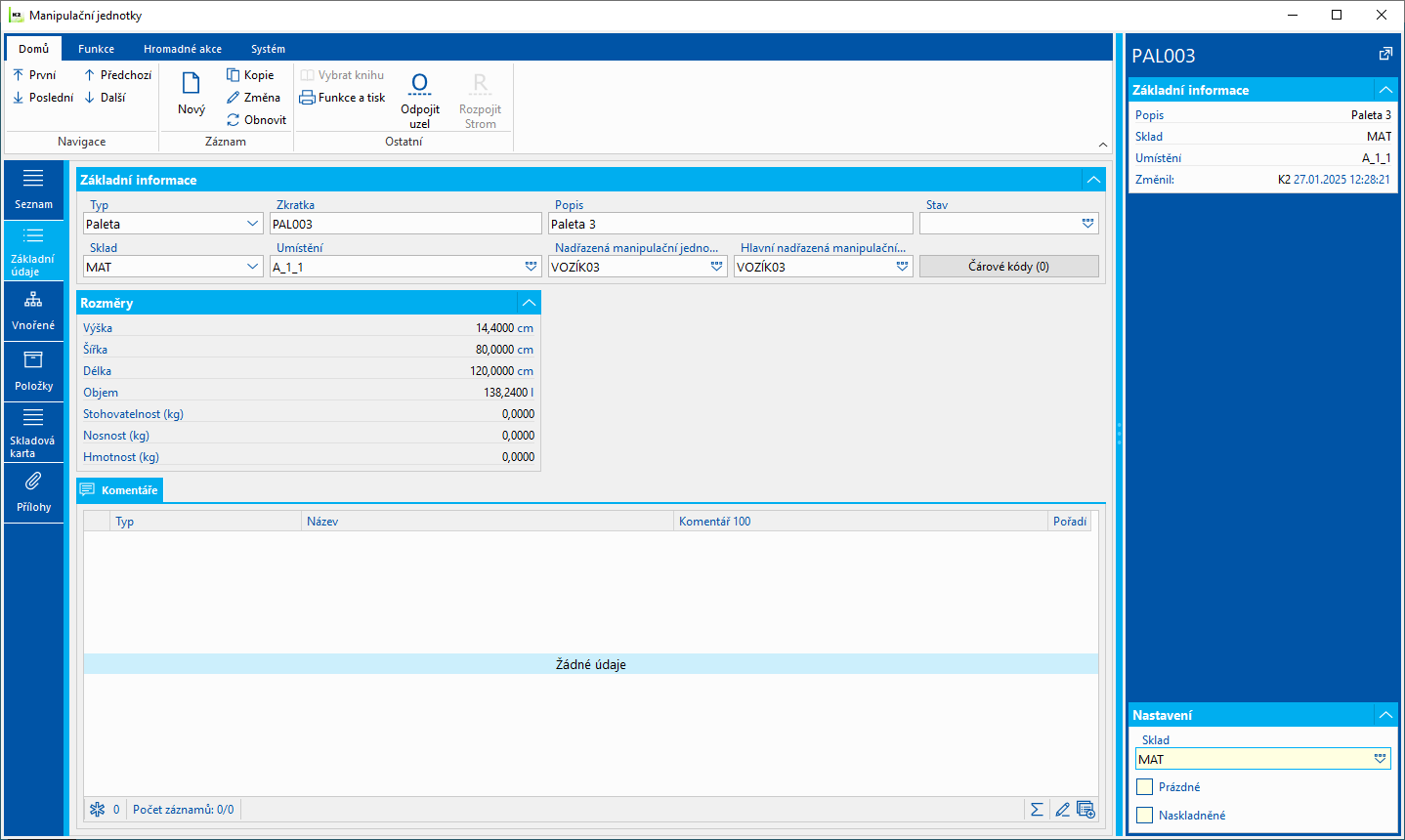
Obr.: Manipulační jednotky - Základní údaje
Popis polí:
Typ |
Typ manipulační jednotky. Bližší popis dále v textu. |
Zkratka |
Unikátní identifikace manipulační jednotky. Vytváření zkratky jednotky lze automatizovat nastavením v Typu manipulační jednotky. V tomto případě se v nové kartě po zvolení typu vygeneruje zkratka ve formátu "@AUTO@" a tato se následně při uložení přepíše dle nastavení v typu jednotky. |
Popis |
Popis manipulační jednotky. |
Sklad, Umístění |
Zobrazuje se pouze v náhledu záznamu. Aktuální umístění manipulační jednotky ve skladu. To znamená, všechny položky zboží na manipulační jednotce jsou na tomto místě ve skladu. Pokud není manipulační jednotka prázdná, jsou pole pouze pro čtení. Pokud je prázdná, lze tato pole editovat. |
Nadřazená manipulační jednotka |
Nadřazená manipulační jednotka. Jedná se o manipulační jednotku, ve které je tato manipulační jednotka umístěna. |
Hlavní nadřazená manipulační jednotka |
Hlavní manipulační jednotka, celého stromu zanořených manipulačních jednotek. |
Délka, Šířka, Výška, Hmotnost, Nosnost, Stohovatelnost |
Hodnoty platné pro manipulační jednotku. V manipulační jednotce se pouze zobrazují, vlastnosti jednotky se definují v Typu manipulační jednotky. |
Typ manipulační jednotky
Typ manipulační jednotky slouží pro přednastavení údajů platných pro určitou skupinu manipulačních jednotek. Dále zde lze definovat předpis pro automatickou tvorbu zkratky manipulační jednotky.
Popis polí:
Délka, Šířka, Výška, Jednotka |
Stanovení rozměrů manipulační jednotky ve vybrané jednotce délky. |
Hmotnost (kg) |
Hmotnost manipulační jednotky v kilogramech. |
Nosnost (kg) |
Nosnost manipulační jednotky v kilogramech. |
Stohovatelnost (kg) |
Maximální stohovací váha v kilogramech. Určuje (např. u kontejnerů) jakou váhu může na sobě kontejner nést, tj. kolik dalších plně naložených kontejnerů. |
Prefix, Číslo od, Číslo do |
Umožňuje definovat strukturu automaticky generované zkratky manipulační jednotky. Zkratka jednotky je tvořena jako Prefix + Pořadové číslo v rozsahu od - do. |
Číslo aktuální |
Zobrazuje aktuální upotřebené číslo při generování zkratek manipulační jednotky. V případě potřeby lze číslo uživatelsky změnit. |
Jednotlivým manipulačním jednotkám je možné zadávat čárové kódy. Tyto kódy zadáváme ručně, nebo pomocí funkce Vytvoření čárových kódů, kterou je možné spustit v ribbonu na záložce Hromadné akce. Bližší popis této funkce je uveden v kapitole Definice čárových kódů.
Pomocí tlačítka Čárové kódy pak zobrazíme seznam čárových kódů dané manipulační jednotky a jejich náhled jako EAN128 a QR kód.
|
|
|
Na této záložce je zobrazen seznam všech manipulačních jednotek, které jsou uloženy na / v manipulační jednotce. Je možné zde přepínat mezi zobrazením v tabulce, nebo jako stromové menu.
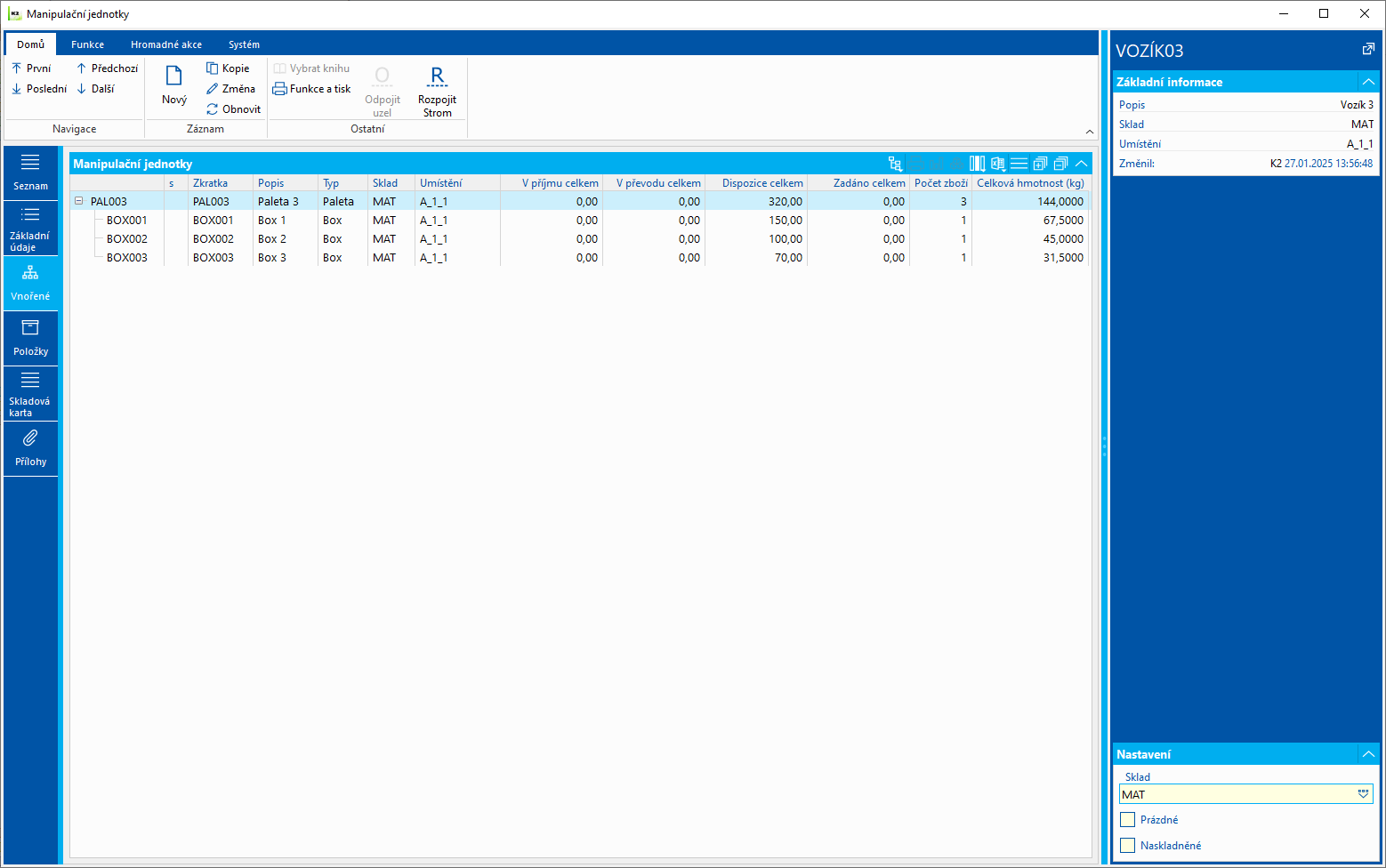
Obr.: Manipulační jednotky - Vnořené
Na této záložce jsou uvedeny aktuální položky uložené na / v manipulační jednotce.
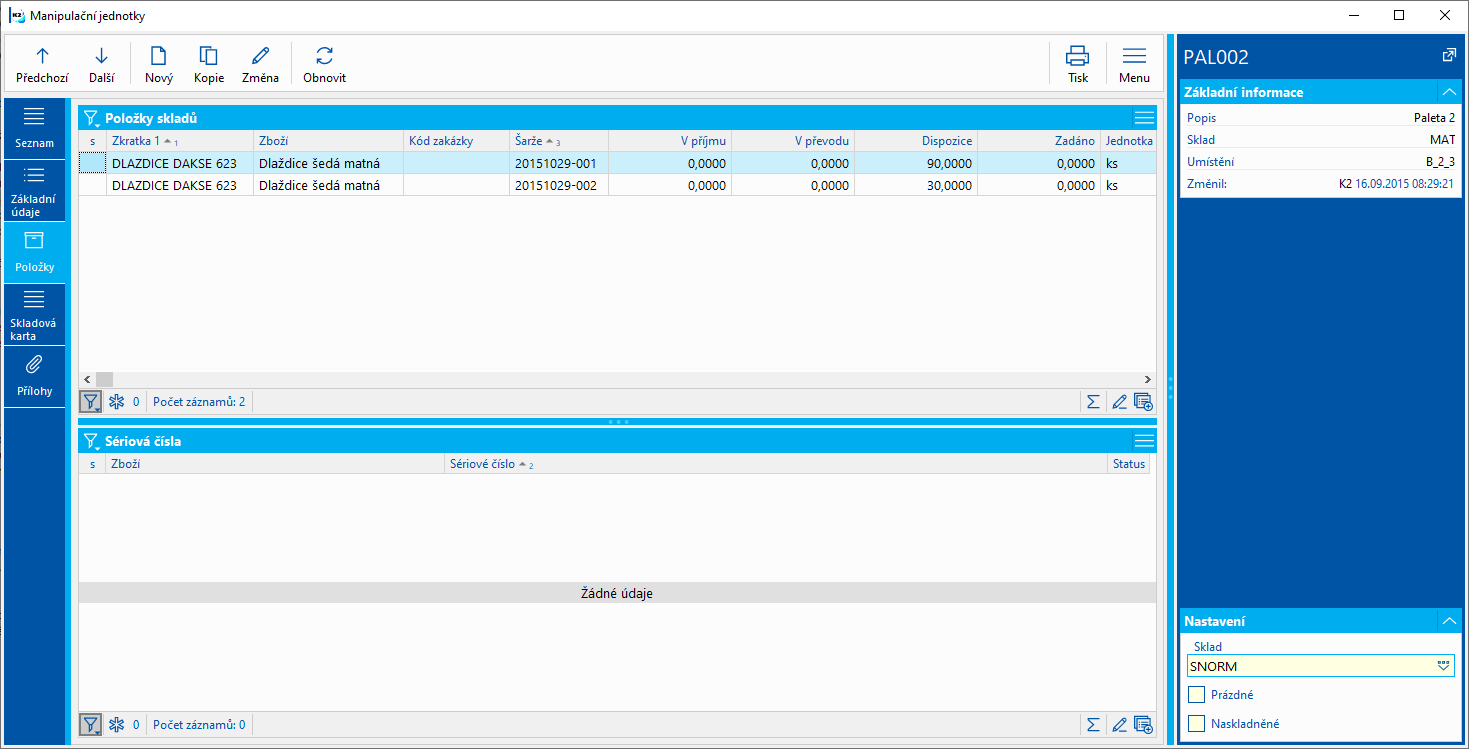
Obr.: Manipulační jednotky - Položky
Na záložce Skladová karta se zobrazuje skladová karta manipulační jednotky. Pomocí volby Interní převodky lze zobrazit také pohyby interními převodkami.
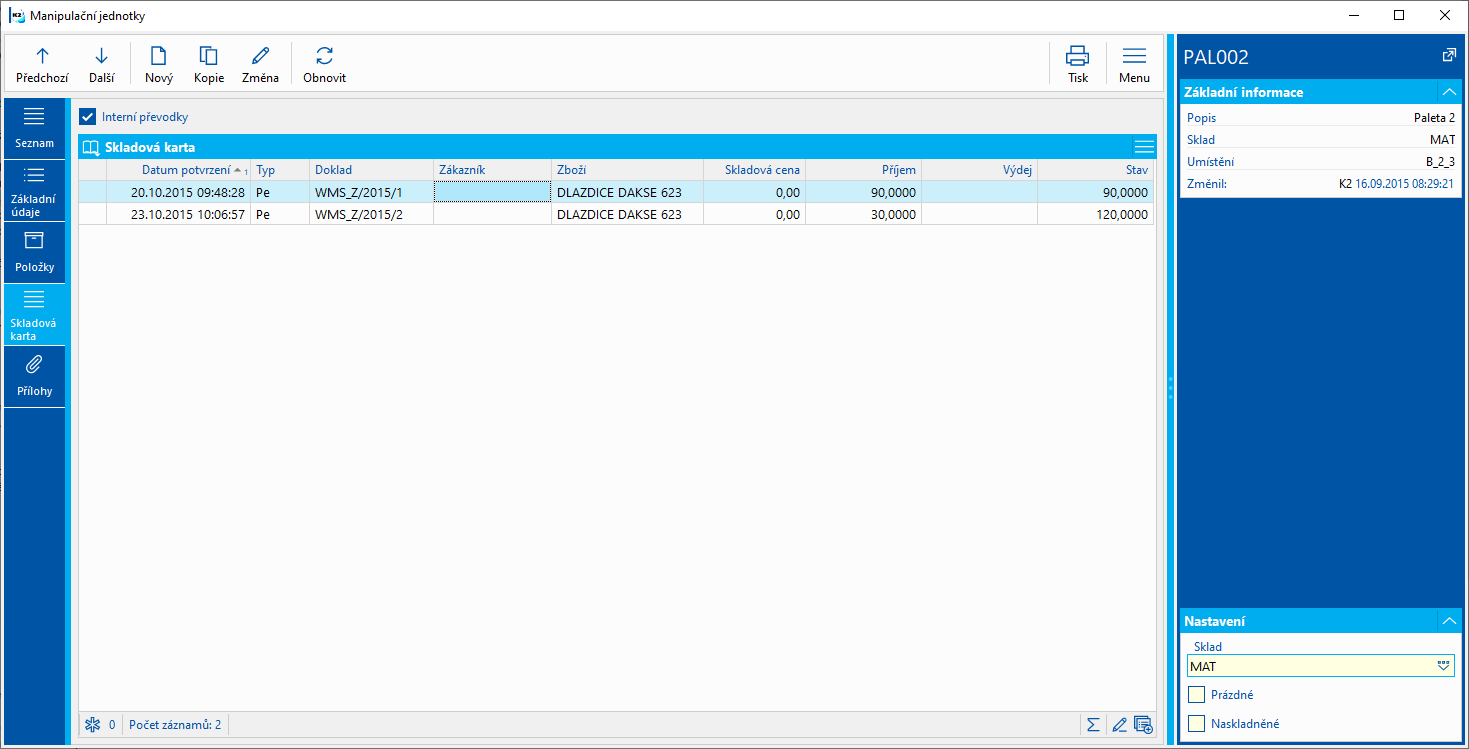
Obr.: Kniha Manipulační jednotky - Skladová karta
|
|
|
Zboží
Popis knihy Zboží je uveden v části Základní číselníky a podpůrné moduly - Zboží.
Z hlediska skladové evidence, zejména pro tisk sestav v modulu Sklad, je důležité vysvětlit pojmy aktuální sklad a aktuální perioda a dále pole Informační sklad, Fyzický sklad a Typ plánu v sekci Nastavení v panelu náhledu.
Popis polí:
Informační sklad |
Aktuální sklad, z něhož jsou čerpány veškeré informace. Údaje o stavech zboží, které vidíme na obrazovce, jsou tedy údaje z aktuálního skladu. Zadat lze také sumační sklad - pak jsou zobrazené informace sumou ze všech skladů, které vybraný sumační sklad tvoří. Aktuální sklad lze změnit přímo v tomto poli, nebo klávesou Alt+F10. Zadáním listového (nesumačního) skladu do pole Informační sklad v knize Zboží dochází automaticky také k zadání tohoto skladu do "fyzického skladu" v modulech dokladů nákupu/prodeje. A naopak, zadáním listového skladu do "fyzického skladu" v modulech dokladů nákupu/prodeje dojde také k zápisu daného skladu do "informačního skladu" v knize Zboží. |
Fyzický sklad |
Fyzický sklad se zobrazuje v panelu náhledu v modulech dokladů nákupu a prodeje. Jde o sklad, který se implicitně dosazuje do skladových dokladů (výdejka, příjemka), jsou-li tyto vytvářeny z nadřízeného dokladu (zakázka, objednávka). Na tomto skladě pak dochází ke skutečným pohybům zboží. Automaticky se mění dle informačního skladu zadaného v knize Zboží. Sumační sklady nelze zadávat. |
Období |
Perioda, ke které je napočtena skladová evidence. Je-li zadána aktuální perioda, jsou stavy napočteny k aktuálnímu datu. Je-li zadána perioda z minulosti, jsou stavy napočteny k poslednímu dni periody. |
Typ plánu |
V knize Zboží se ve sloupcích Zadáno, Rezervováno a Objednáno zobrazí informace o aktuálním stavu zboží pro vybraný typ plánu, podle toho, jak je zadán na položkách dokladů nákupu, prodeje, výroby a převodkách. |
|
|
|
Kniha Položky skladů
Kniha Položky skladů zobrazuje aktuální stavy zboží na skladech. U karet, u nichž se neeviduje žádná pomocná skladová evidence stavy za kartu zboží, a u karet, u nichž se eviduje pomocná skladová evidence v rozpadu na pomocnou skladovou evidenci - šarže, kódy zakázek, umístění, manipulační jednotky (totéž co funkce Pomocník (Ctrl+F6) pro konkrétní kartu v knize Zboží). Práce s knihou je založena na uživatelem definovaných filtrech, ve stavu "Kniha" nejsou žádné záznamy načteny. Mezi filtrační podmínky je automaticky aplikována systémová podmínka na vlastní firmu (v závislosti na nastavení zobrazování vlastních firem a nastavení práva Zobrazovat sklady všech vlastních firem).
Knihu mohou spustit pouze uživatelé s právem Číselníky / Zboží / Prohlížení zboží.
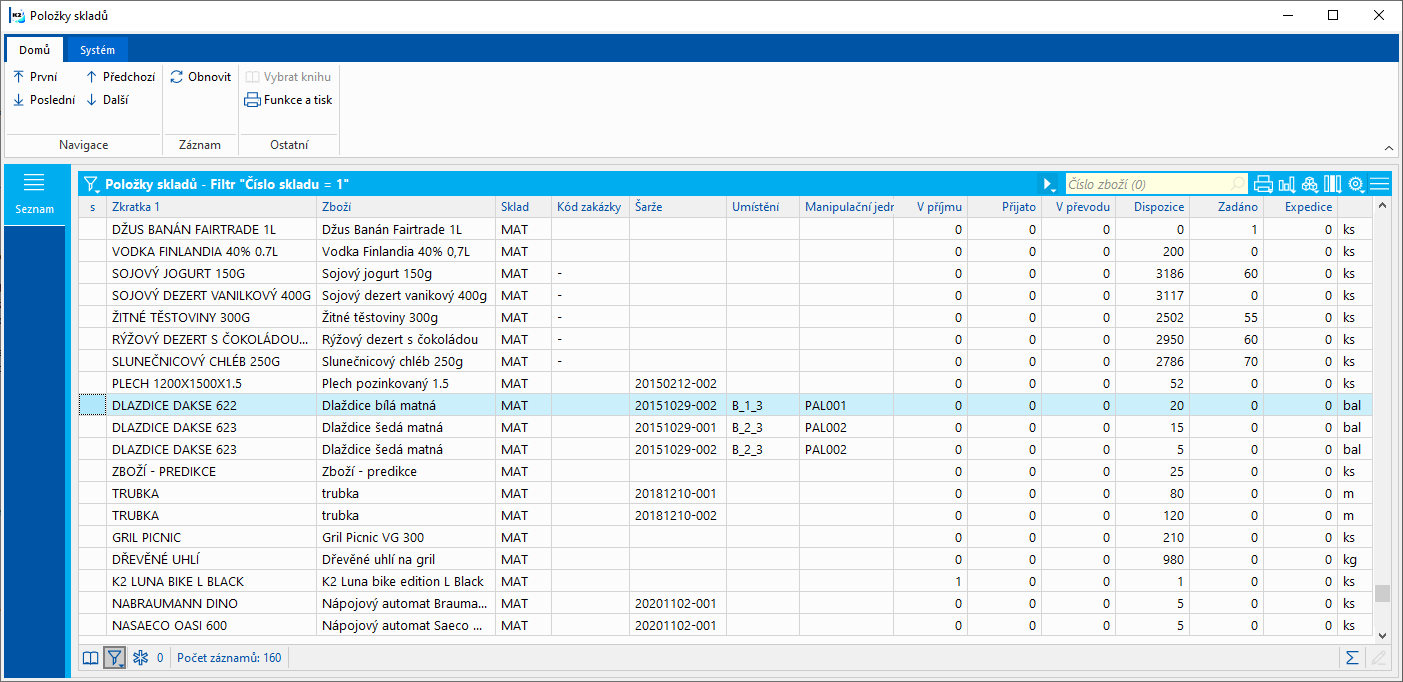
Obr.: Kniha Položky skladů
|
|
|
Kniha Položky skladů po periodách
Kniha Položky skladů po periodách zobrazuje stavy zboží na skladech ke konci nastavené periody - u karet, u nichž se neeviduje žádná pomocná skladová evidence, stavy za kartu zboží, a u karet, u nichž se pomocná skladová evidence sleduje v rozpadu na pomocnou skladovou evidenci (šarže, kódy zakázek, umístění a manipulační jednotky). Ve stavu "Kniha" se načtou všechny nenulové záznamy skladové evidence (nenulové hodnoty ve sloupcích Přijato, Dispozice, Zadáno, Expedice). Zobrazení záznamů respektuje sklady vlastní firmy (v závislosti na nastavení zobrazování vlastních firem a nastavení práva Zobrazovat sklady všech vlastních firem).
Knihu mohou spustit pouze uživatelé s právem Číselníky / Zboží / Prohlížení zboží. Periodu nastavujeme klávesami Alt+F10 nebo tlačítkem Nastavit periodu v ribbonu. Nastavení periody je společné s knihou Zboží.
Poznámka: K minulým periodám se pro sklady s klouzavou cenou nenapočítává účetní hodnota.
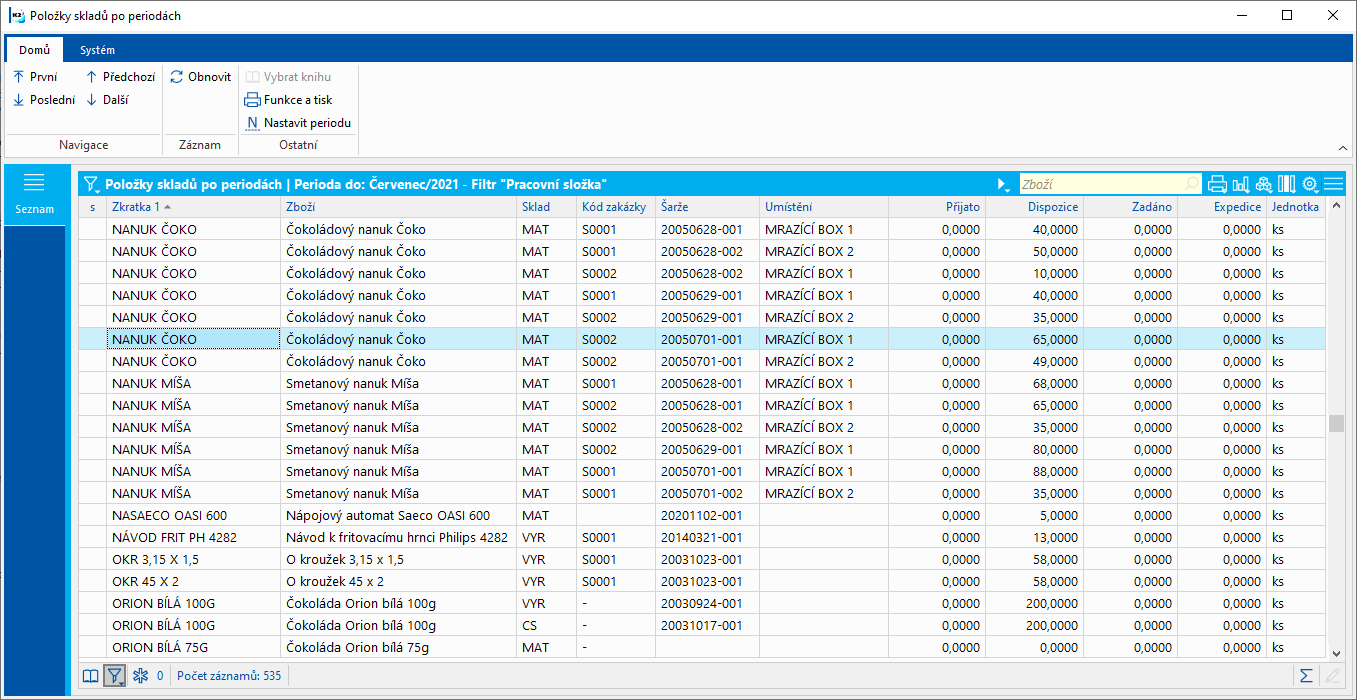
Obr.: Kniha Položky skladů po periodách
|
|
|
Sériová čísla
Kniha Sériová čísla zobrazuje veškerá sériová čísla, která se vyskytují na dokladech K2.
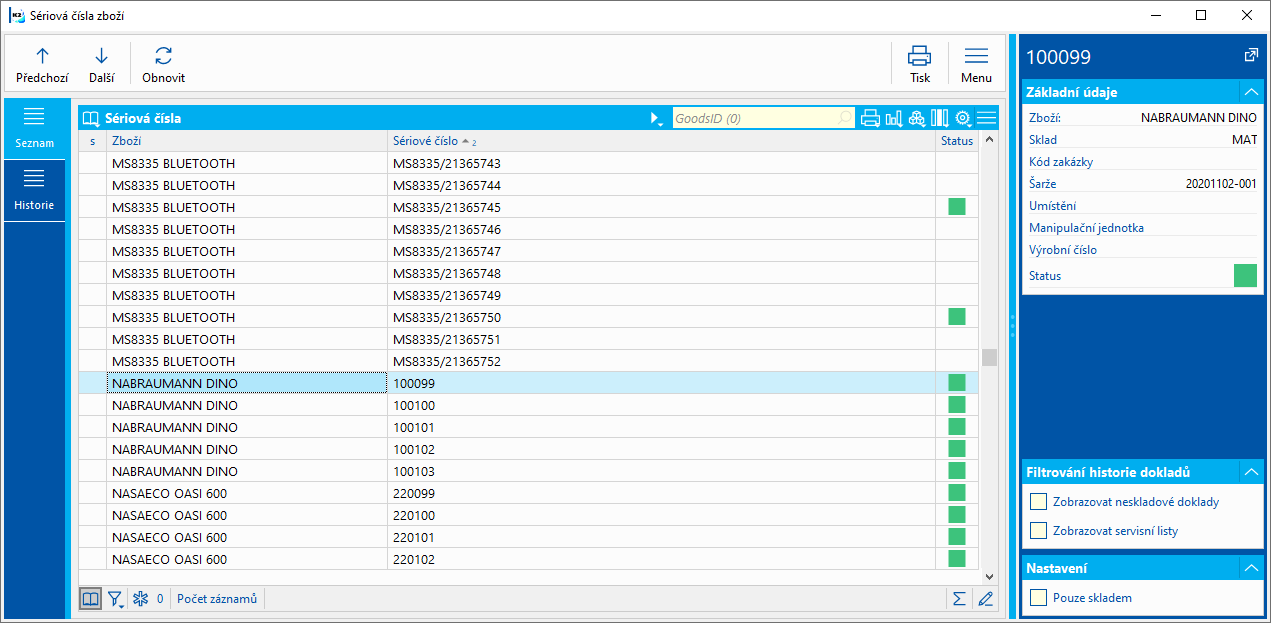
Obr.: Kniha Sériová čísla
Knihu lze spustit:
- tlačítkem z pracovní plochy či stromu;
Seznam sériových čísel lze omezit jen na sériová čísla na skladě, a to aktivací volby Pouze skladem, která se nachází v panelu náhledu. V panelu náhledu záznamu je v horní části uveden také aktuální stav sériového čísla na skladě.
Záložka Historie
Zobrazuje historii sériového čísla.
Pomocí volby Zobrazovat neskladové doklady lze zobrazit i výskyt sériového čísla na objednávkách vydaných a zakázkách, pokud položka ještě nemá skladový doklad. Dále se jako neskladový doklad zobrazují plánovací průvodky. Pomocí volby Zobrazovat servisní listy lze zobrazit i výskyt sériového čísla na servisním listu.
K položkám nákupu a prodeje je jako informace načteno také číslo faktury svázané se skladovým dokladem. Toto lze zobrazit pomocí sloupce "SNBA_CFInvoiceDocID".
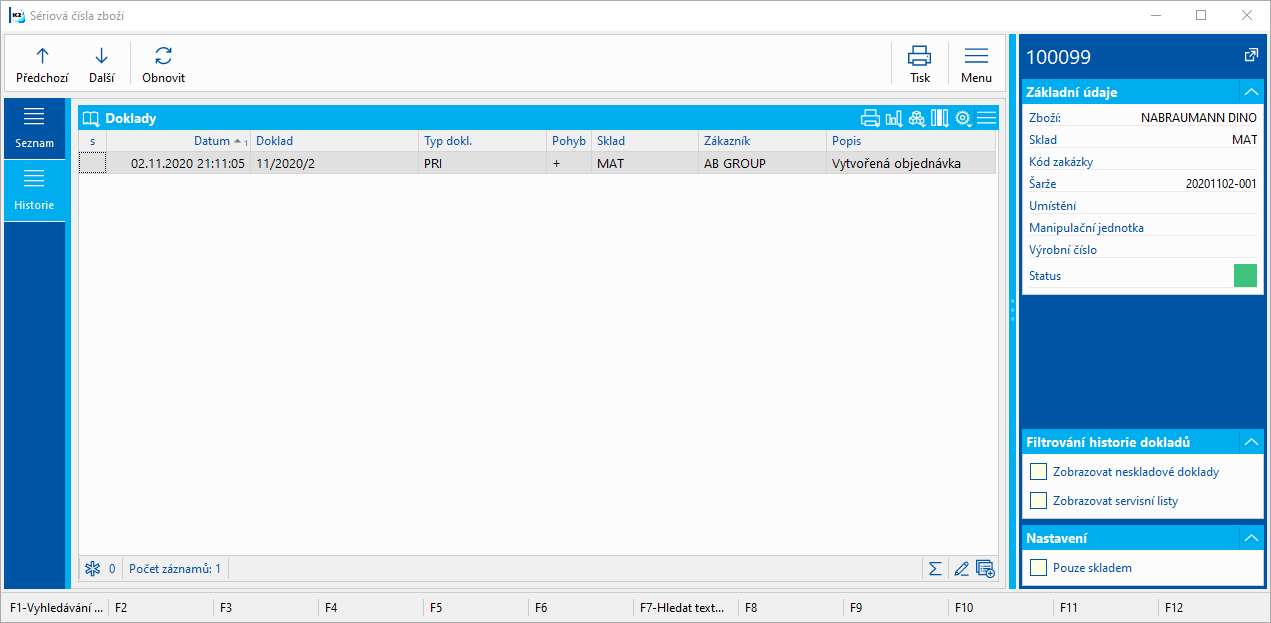
Obr.: Kniha Sériová čísla - Historie
|
|
|
Převodky
Převodka je doklad o převodu zboží z jednoho skladu na druhý, v rámci jednoho skladu z umístění na jiné umístění nebo z kódu zakázky na jiný kód zakázky, případně z manipulační jednotky na jinou manipulační jednotku. Pomocí převodek je možné rovněž převádět celé manipulační jednotky najednou. Převodka vstupuje do účetnictví.
Převod zboží se uskuteční po potvrzení dokladu. Pokud je v Knize skladů aktivována volba Dvojí potvrzování převodek, potom je programem vyžadováno potvrzení převodek ve dvou krocích. Po prvním potvrzení nelze v dokladu provádět další změny (lze měnit pouze některé údaje na položkách), samotný převod zboží se uskuteční teprve po druhém potvrzení.
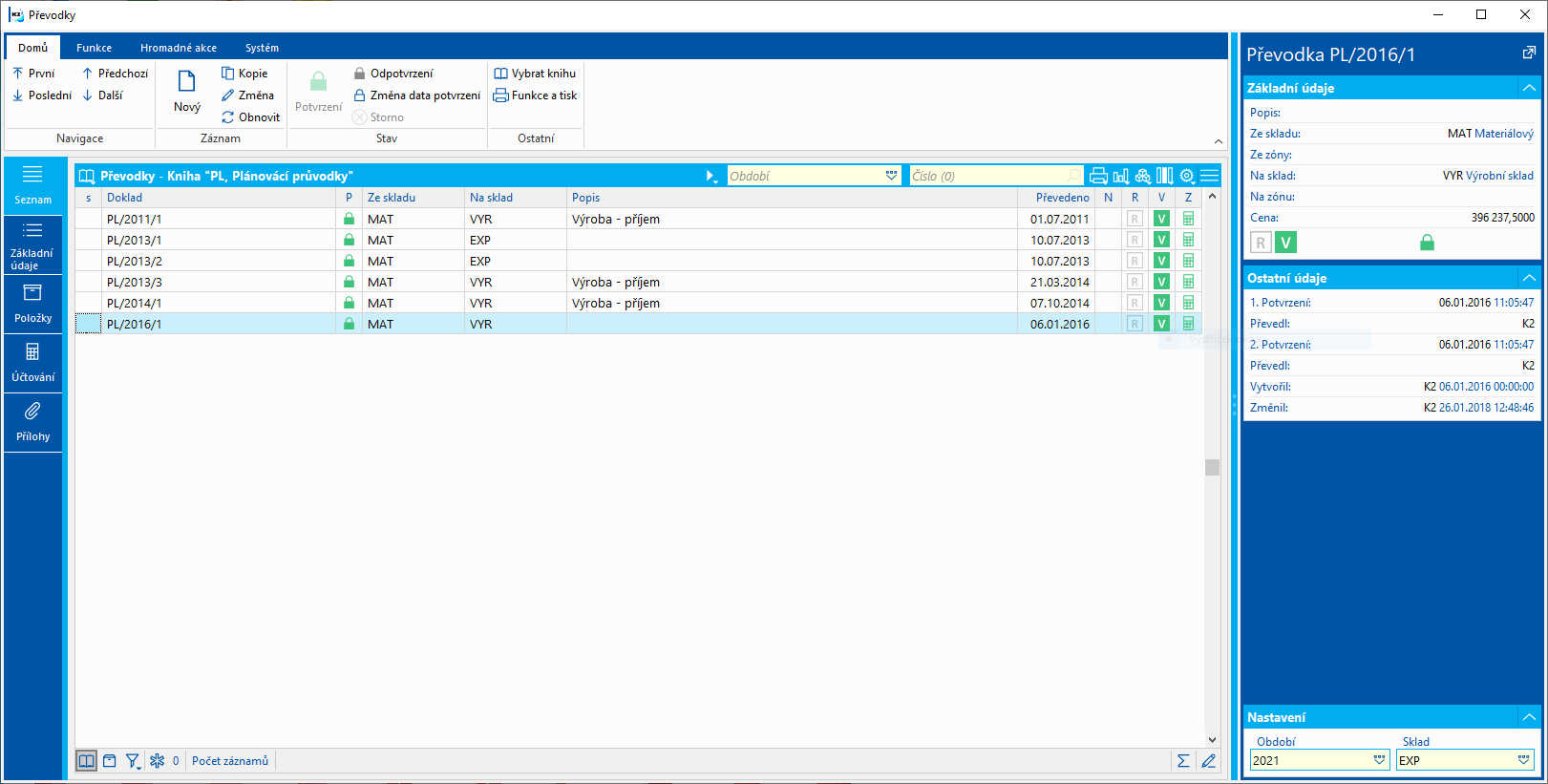
Obr.: Kniha Převodky
Kniha Převodky
Na záložce Základní údaje jsou uvedeny základní údaje o dokladu.
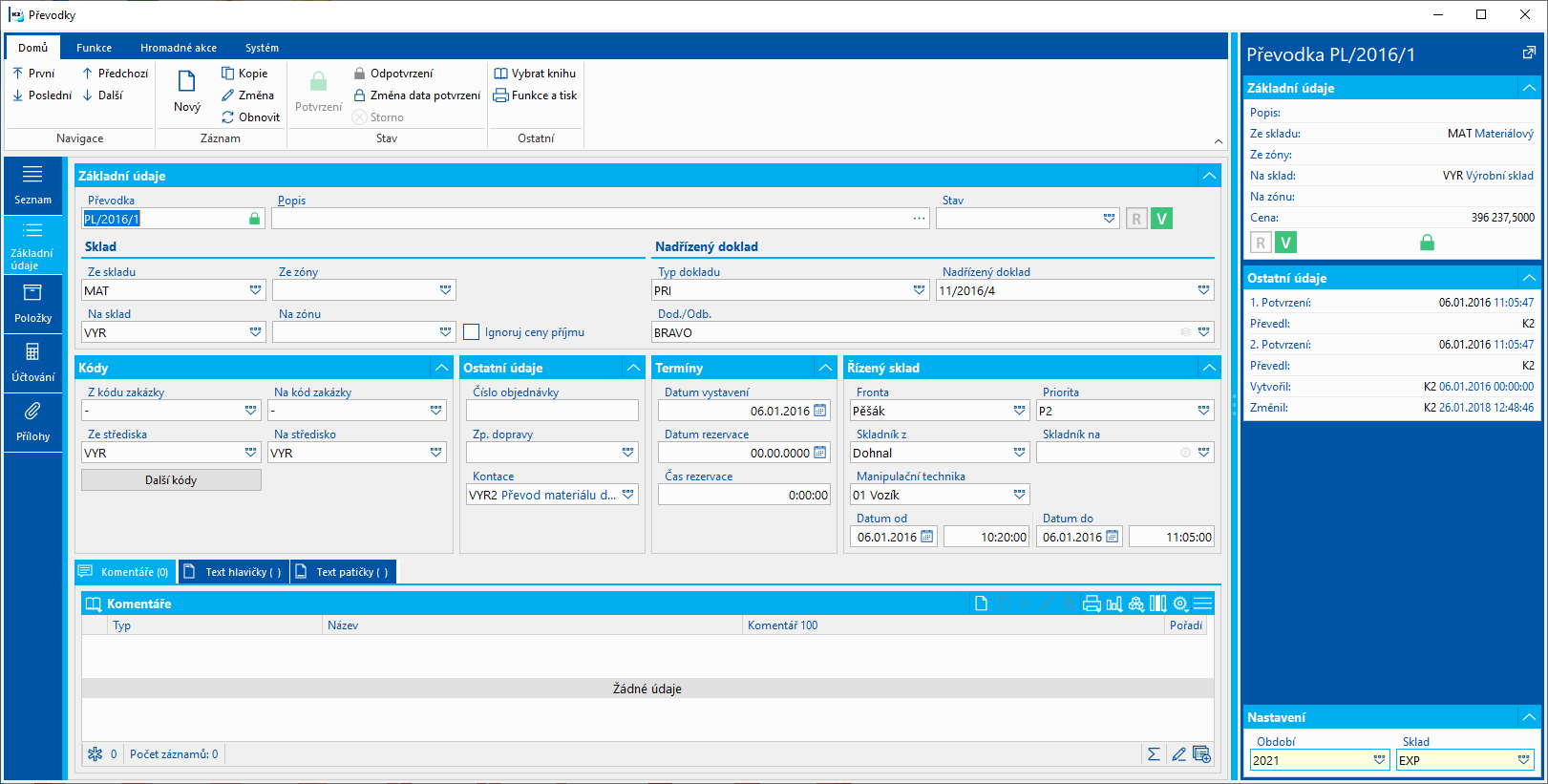
Obr.: Převodky - Základní údaje
Popis polí:
Převodka |
Identifikace převodky: Kniha / Období / Číslo |
Popis |
Uživatelský popis dokladu. |
Stav |
Stav dokladu. Pole lze vyplnit hodnotou z uživatelsky definovaného číselníku. Význam pole je především pro navázání dokladů na procesy WorkFlow. |
Ze skladu |
Sklad, ze kterého budou položky převodky převáděny. Je-li výdejní sklad přednastaven v Knihách skladů, pak se doplní automaticky. Vyplněním pole Ze skladu se automaticky dosadí odpovídající středisko do pole Ze střediska. |
Ze střediska |
Středisko výdejního skladu. Doplňuje se automaticky se zadáním skladu. |
Ze zóny |
Zóna skladu, ze které se budou položky převádět. Je-li výdejní zóna přednastavena v Knihách skladů, pak se doplní automaticky. Obsah nabídky zón je filtrován dle zadaného výdejního skladu. |
Na sklad |
Sklad, na který budou položky převodky převáděny. Je-li příjmový sklad přednastaven v Knihách skladů, pak se doplní automaticky. Vyplněním pole Na sklad se automaticky dosadí odpovídající středisko do pole Na středisko. |
Na středisko |
Středisko příjmového skladu. Doplňuje se automaticky se zadáním skladu. |
Na zónu |
Zóna skladu, na kterou se budou položky převádět. Je-li příjmová zóna přednastavena v Knihách skladů, pak se doplní automaticky. Obsah nabídky zón je filtrován dle zadaného příjmového skladu. |
Ignoruj ceny příjmu |
Je-li volba aktivována, pak se příjmy na sklad ocení podle metody oceňování skladu (na který se přijímá), tj. položka se ocení stejně jako při výdeji. Aktivace volby současně vypíná kontrolu na vícenásobný příjem šarže. |
Nadřízený doklad |
K převodce lze připojit libovolný doklad nákupu, prodeje, průvodku nebo i převodku a překopírovat do převodky položky z tohoto dokladu. Z průvodek lze však nakopírovat pouze ty karty Zboží, které mají v Druhu zboží aktivovánu volbu Vazba převodek a průvodek. Při kopii položek z dokladů nákupu se kopíruje do položek také pomocná skladová evidence z originální položky. Z položek dokladů prodeje se osy pomocné skladové evidence nekopírují. Z položek převodky se hodnoty ze strany "Ze" překopírují do strany "Na". |
Dod./Odb. |
Odběratel, pro kterého převodku vytváříme (při výběru zakázky se automaticky dosadí z hlavičky zakázky). |
Cena |
Celková částka převodky. |
Z kódu zakázky |
Přednastavení kódu zakázky pro položky - výdejní strana. |
Na kód zakázky |
Přednastavení kódu zakázky pro položky - příjmová strana. |
Číslo objednávky |
Číslo objednávky objednatele. |
Způsob dopravy |
Odkaz do číselníku Způsob dopravy. |
Kontace |
Kontace převodky. Je-li kontace pro převodky přednastavena v Knihách skladů, pak se dosazuje z příslušné knihy. |
Datum vystavení |
Datum vystavení dokladu. Automaticky je zde nastaveno aktuální datum, toto datum lze však změnit. |
Datum a čas rezervace |
Datum rezervace, neboli datum požadavku na převod. U nové převodky se přednastaví aktuální datum a toto se přenáší následně do položek. |
Fronta |
Fronta, do které je doklad zařazen ke zpracování. Příkladem fronty může být rozdělení skladníků do určitých skupin. Zadáním fronty do skladového dokladu se při uložení vygeneruje pro daný doklad pořadové číslo pro zařazení ke zpracování v rámci přiřazené fronty. |
Priorita |
Priorita dokladu pro zařazení do fronty práce. |
Skladník z / Skladník na |
Skladník pro výdejní a příjmovou stranu dokladu. Skladníka vybíráme z knihy Referenti. |
Datum od / Datum do |
Časový interval, jak dlouho skladník logistickou úlohu (převod) vykonával. |
Na záložce Položky jsou navedeny položky dokladu. V záhlaví záložky lze pro položky přednastavit Typ plánu. Bližší popis typu plánu je uveden v kapitole Typ plánu.
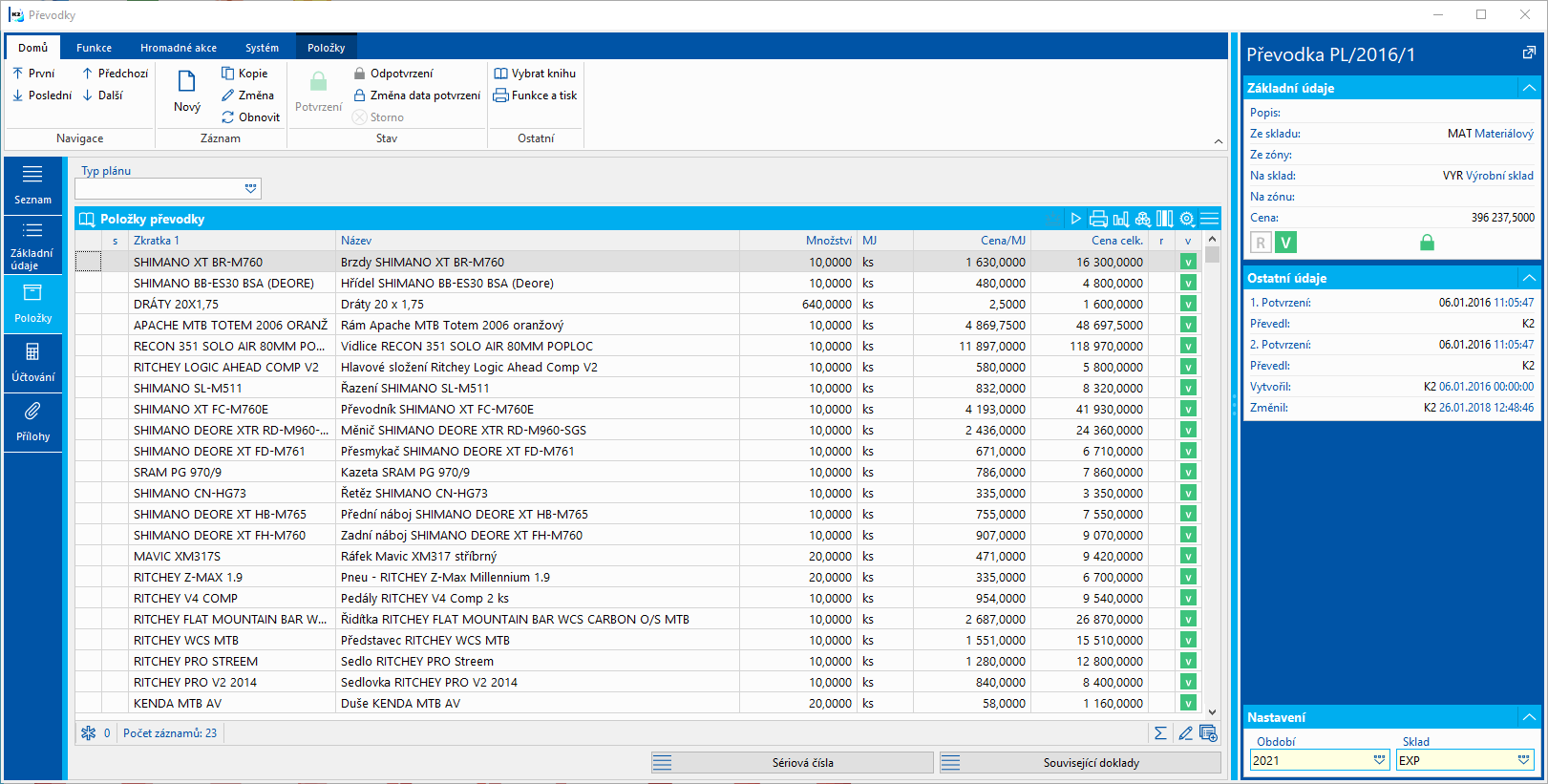
Obr.: Převodka - Položky
Položky vkládáme na převodku standardním způsobem klávesou Ins. Rovněž je možné využít hromadného vkládání pomocí Shift+F6 popsaného v kapitole Vkládání nových položek do nadřízeného dokladu.
Pozn.: Položky můžeme na převodku načíst také z libovolného dokladu nákupu a prodeje nebo z průvodky, a to přiřazením vybraného typu dokladu k dané převodce (pomocí polí Typ dokladu a Nadřízený doklad na záložce Základní údaje). Po kladném zodpovězení dotazu, zda chceme překopírovat položky, se tyto nakopírují do položek převodky. Z průvodek se však kopírují pouze položky toho druhu zboží, který má povolenou vazbu převodek a průvodek (číselník Druh zboží, volba Vazba převodek a průvodek).
Příznaky převodky:
|
Převod ze skladu. |
|
Rezervace převodu. |
Nová položka převodky dostává automaticky příznak výdeje  . Taková položka bude převedena a v pokrytí představuje záznam typu "zadáno-převodkou" (z pohledu skladu z) a "příjem-převodkou" (z pohledu skladu na). V případě interní převodky v rámci jednoho skladu jsou v pokrytí tyto záznamy: "interní-převodka" (pro výdajovou stranu) a "v převodu" (pro příjmovou stranu)*. Příznak výdeje můžeme vypnout, popřípadě opět zapnout stisknutím kombinace kláves Alt+V, dále stisknutím tlačítka "v" v pásu karet na záložce Položky, případně dvojím kliknutím myši ve sloupci v. Vypnutím příznaku na položce se daná položka nepřevede. Vypnutí příznaku "v" je možné využít jako přípravu položky zboží pro převod, i když v aktuálním čase nemá dostatečnou dispozici na skladě. Převodku s položkou bez příznaku „v“ nelze potvrdit. Nastane-li situace, že existují položky, které nelze v daný okamžik převést a položky s příznakem "v" převést již potřebujeme, můžeme převodku rozdělit a nechat vytvořit novou, na kterou se přesunou položky bez příznaku "v" - k tomu slouží funkce Rozdělení podle výdejů, kterou vyvoláme klávesami Ctrl+F6 ve stavu Prohlížení.
Položky bez příznaku výdeje můžeme označit příznakem rezervace  . Toto provádíme kombinací kláves Alt+R, dále stisknutím tlačítka "r" v pásu karet na záložce Položky, případně dvojím kliknutím myši ve sloupci r. Takto získáme informaci o položkách, které zbývají převést. V pokrytí jsou zastoupeny typem "rezervováno-převodkou" (z pohledu skladu z) a "objednáno-převodkou" (z pohledu skladu na). Položky interní převodky s příznakem "r" jsou pro pokrytí ignorovány.* Změnu příznaku z "v" na "r" pro položky u nichž neexistuje dostatečná dispozice na zadané kombinaci lze provést také funkcí kontroly možnosti výdeje - pro všechny položky dokladu klávesou F4 (Test výdeje vše), pro konkrétní položku klávesami Shift+F4 (Test výdeje akt. pol.). Pokud to však lze, program sám při uložení při nedostatečné dispozici nahrazuje příznak "v" příznakem "r".
Příznaky "r" a "v" lze nastavovat pro všechny položky také hromadně:
Alt+F5 |
Nastaví příznak výdeje na všech položkách |
Alt+F8 |
Nastaví příznak rezervace na všech položkách |
Ctrl+F5 |
Zruší příznak výdeje na všech položkách |
Ctrl+F8 |
Zruší příznak rezervace na všech položkách |
*) Problematika interních převodek, případně jejich deaktivace z pohledu chování pro nápočet skladové evidence a pokrytí je v kapitole Interní převodky - specifika.
Pomocí funkce Hromadná změna položek (v pásu karet na záložce Položky) lze provést hromadnou změnu údajů ve vybraných položkách. Obecný popis funkce je v kapitole Hromadná změna položek dokladů. Tlačítko je dostupné také po prvním potvrzení převodky a za této situace nabízí možnost měnit jen určité údaje: konkrétně pole Na umístění a Na manipulační jednotku. Význam této změny spočívá v tom, že převodka po prvním potvrzení ještě neprovedla převod zboží a osoba zodpovědná za příjem potřebuje určit, kam zboží zaskladní.
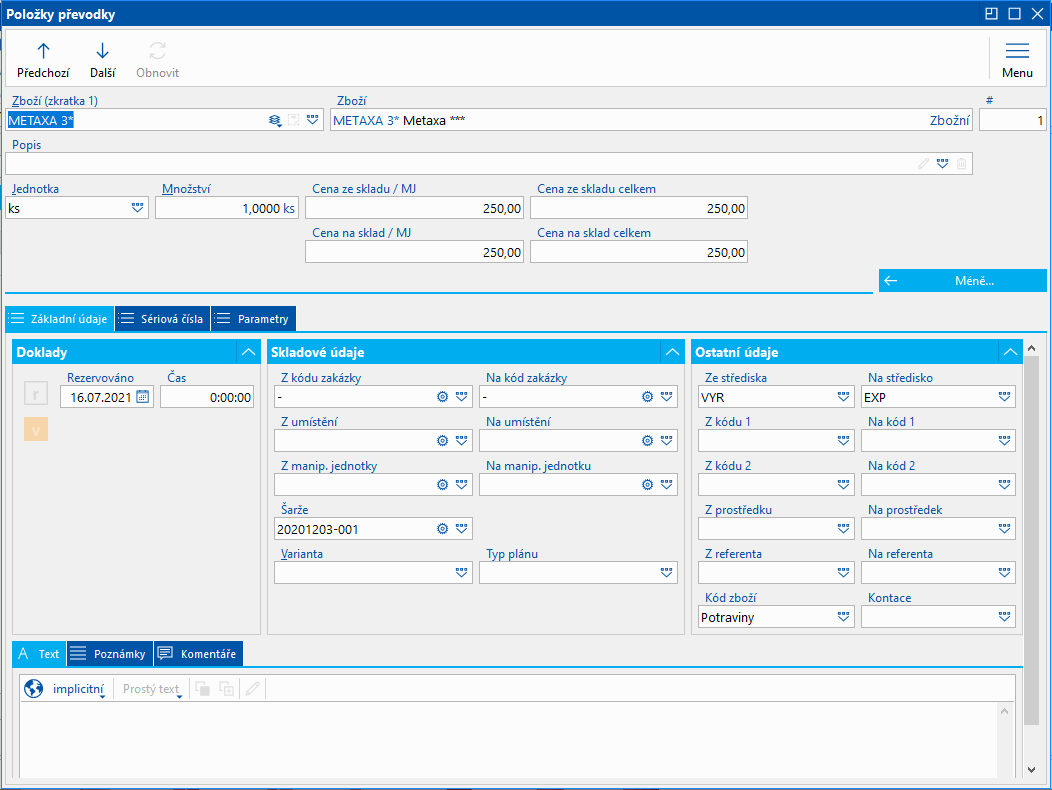
Obr.: Formulář Položka převodky
Popis polí na záložce Základní údaje:
Zboží |
Výběr zboží z knihy Zboží. |
Popis |
Dodatkový název zboží. |
Jednotka |
Skladová jednotka zboží, ve které bude definováno množství pro převod. |
Množství |
Převáděné množství. |
Cena ze skladu |
Cena za kterou je zboží vydáno. Po vložení položky se dosazuje plánovaná skladová cena, po potvrzení převodky příslušná cena podle metody oceňování skladu. |
Cena na sklad |
Cena za kterou je zboží přijato. Po vložení položky se dosazuje plánovaná skladová cena, po potvrzení převodky se rovná ceně výdeje. V případě zatržení volby Ignoruj ceny příjmu se pak příjem ocení podle metody oceňování skladu na který se přijímá. |
R - Rezervováno |
Nastavení příznaku rezervace a stanovení termínu rezervace. |
V - Vydáno |
Nastavení příznaku výdeje. |
Z kódu zakázky |
Kód zakázky z něhož se bude zboží převádět. Do pole se implicitně dosazuje kód zakázky z hlavičky převodky. |
Na kód zakázky |
Nový kód zakázky, na který je zboží převáděno. Do pole se implicitně dosazuje kód zakázky z hlavičky převodky. |
Z umístění |
Umístění z něhož se bude zboží převádět. |
Na umístění |
Nové umístění, na které je zboží převáděno. Pro automatický návrh vhodného umístění platí pravidla popsaná v kapitole Základní údaje zboží, pole Umístění - Automat. Přenačtení navrhovaného umístění (např. po změně množství) lze provést tlačítkem Poznámka: V případě dvojího potvrzování převodek se při prvním potvrzení vyplnění tohoto pole nekontroluje. Umístění lze následně doplnit před druhým potvrzením pomocí funkce Hromadná změna položek. Poznámka 2: Pozor na odlišnou funkčnost při výběru záznamu z nabídky skladového pomocníka (tlačítko |
Z manipul. j. |
Manipulační jednotka ze které se bude zboží převádět. |
Na manipul. j. |
Manipulační jednotka na kterou se bude zboží převádět. Poznámka: V případě dvojího potvrzování převodek lze manipulační jednotku zadat také až před druhým potvrzením pomocí funkce Hromadná změna položek. Poznámka 2: Pozor na odlišnou funkčnost při výběru záznamu z nabídky pomocníka (tlačítko |
Šarže |
Šarže převáděného zboží. |
Externí šarže |
Pole pro zadání externí šarže. Je-li zadána, probíhá dosazování K2 šarží metodou FIFO v rámci zadané externí šarže. Ne-li zadána, probíhá převod všech K2 šarží bez ohledu na provázání s externí šarží (v případě, že externí šarže existuje, je dosazena také). |
Varianta |
Výběr varianty technologického postupu výrobku. |
Typ plánu |
Typ plánu pro položku. |
Ze střediska / Na středisko |
Analytická osa Středisko. Pole jsou povinná. Pro naplnění středisek do nové položky se nejdříve zjišťuje, zda má zboží definováno středisko na své kartě, pokud ne, pak se střediska přebírají z hlavičky převodky. |
Z kódu 1 / Na kód 1 |
Analytická osa Kód 1. |
Z kódu 2 / Na kód 2 |
Analytická osa Kód 2. |
Z prostředku / Na prostředek |
Analytická osa Prostředek. |
Z referenta / Na referenta |
Analytická osa Referent. |
Kód zboží |
Kód zboží. |
Kontace |
Kontace položky převodky. Jestliže kontaci nezadáme, dosadí se po potvrzení dokladu přednastavená kontace z 1. strany převodky. |
 .
. ). Výběrem záznamu se nedosadí do položky celá platná kombinace pomocné skladové evidence, ale pouze umístění.
Na záložce Sériová čísla zadáváme pomocí klávesy Insert sériová čísla pro zboží s jejích evidencí. Podrobný popis práce se sériovými čísly na skladových dokladech je uveden v kapitole Společné prvky nákupu a prodeje - Sériová čísla.
Sériová čísla
Pomocí tlačítka Sériová čísla ve spodní části záložky Položky lze zobrazit formulář se seznamem všech sériových čísel použitých na položkách převodky.
Související doklady
Pomocí tlačítka Související doklady ve spodní části záložky Položky lze zobrazit formulář se seznamem převodek, jejichž nadřízeným dokladem je právě aktuální převodka. Propojení převodek je přes pole Nadřízený doklad na záložce Základní údaje.
|
|
|
V IS K2 můžeme pracovat se stromovou strukturou manipulačních jednotek. Aby bylo možné tyto manipulační jednotky ze stromové struktury odebírat a převádět je jinam, např. na jiné umístění nebo jinou nadřazenou manipulační jednotku, je v převodkách doplněna možnost převodu celé manipulační jednotky.
Pracovat s manipulačními jednotkami v převodkách je možné na záložce Položky ve spodní části formuláře v sekci Manipulační jednotky. Zde je možné vkládat jednotlivé manipulační jednotky jako položky a realizovat tak jejich převod. V případě, že není tato sekce zobrazena lze ji otevřít pomocí posuvníku.
Položky (manipulační jednotky) vkládáme na převodku standardním způsobem klávesou Ins. Po vložení nové položky se zobrazí formulář, kde je uveden seznam manipulačních jednotek, které mají dispozici. Je zde vidět jejich jednoduchý seznam, nebo celá stromová struktura. Jakmile zde uživatel vybere příslušnou manipulační jednotku zobrazí se další formulář Převody manipulačních jednotek. Pomocí tohoto formuláře je možné převést manipulační jednotku do nového umístění a současně také na novou nadřazenou manipulační jednotku.
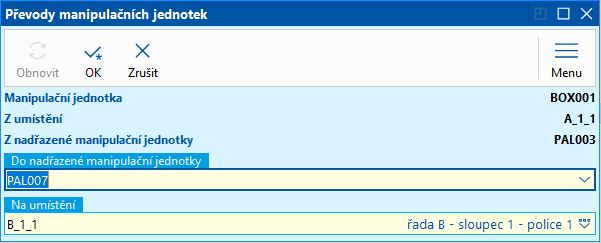
Obr.: Převod manipulační jednotky
Popis polí:
Manipulační jednotka |
Zkratka manipulační jednotky, která je v danou chvíli převáděna převodkou. |
Z umístění |
Umístění, z něhož bude manipulační jednotka převáděna touto převodkou. |
Z nadřazené manipulační jednotky |
Nadřazená manipulační jednotka té manipulační jednotky, které je předmětem převodu. |
Do nadřazené manipulační jednotky |
Manipulační jednotku je možné převést do nové nadřazené manipulační jednotky. Tu zadáváme do tohoto pole výběrem z číselníku. |
Na umístění |
Nové umístění, na které je manipulační jednotka převáděna. |
Stisknutím tlačítka OK dojde k vložení položky do převodky. Na pozadí se zároveň do převodky doplní všechny položky zboží z manipulační jednotky, která je převáděna touto převodkou. Tyto položky se vloží do horní části formuláře na záložce Položky. Zde je však již nelze měnit.
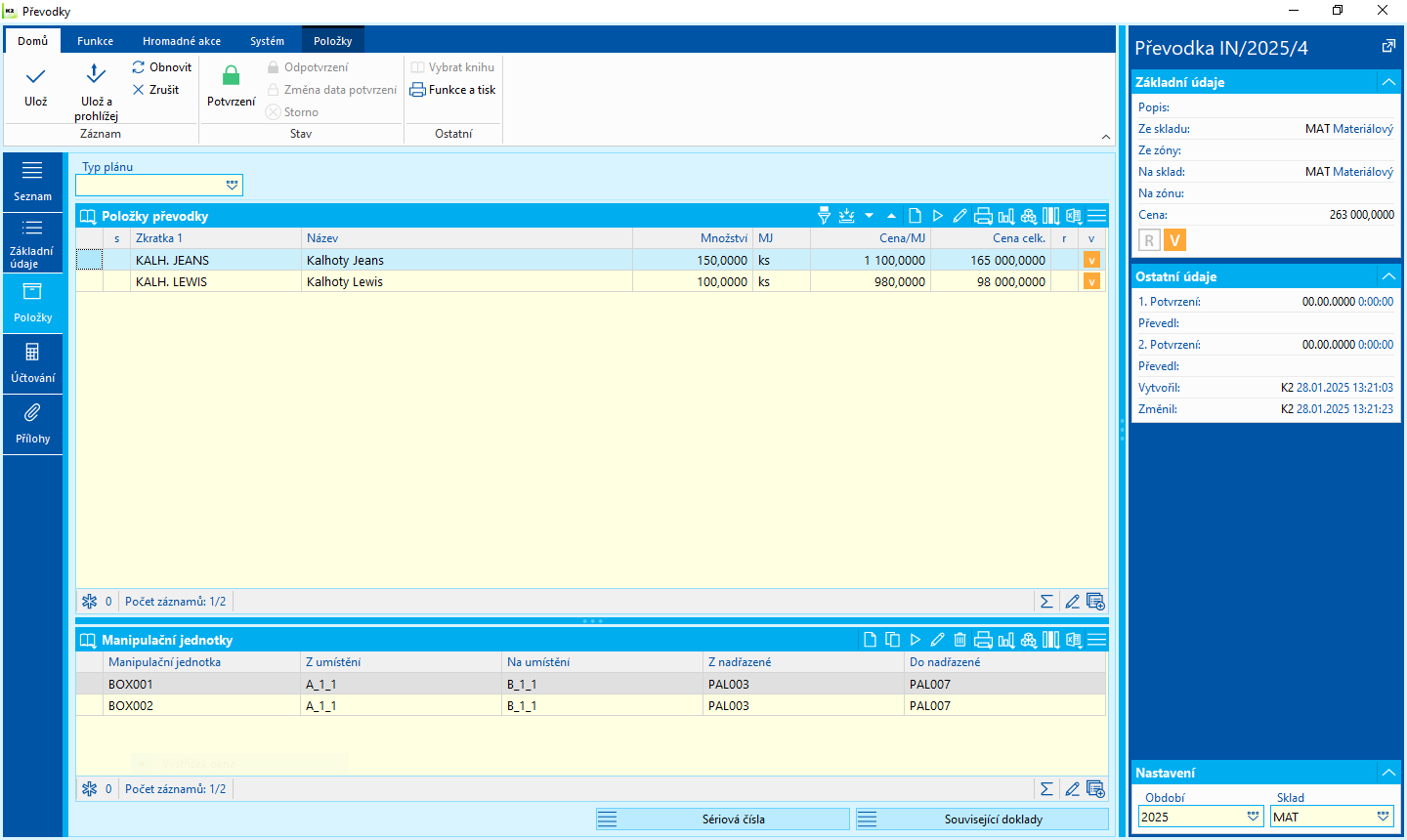
Obr.: Převodka s vloženými položkami pro převod manipulační jednotky
Popis funkcí:
Rozdělení položky |
F4 |
Umožní rozdělit aktuální položku podle množství na dvě položky. |
Nastavit příznak výdeje (Vše V+) |
Alt+F5 |
Nastaví příznak výdeje na všech položkách. V případě, že příznak výdeje nelze z důvodu nedostatečné dispozice nastavit, dosadí se příznak rezervace "r". |
Změnit skladovou cenu |
Alt+F5 |
Umožní pro aktuální položku změnit skladovou cenu (ve stavu Prohlížení, nad potvrzeným dokladem). |
Výdej z manipulační jednotky |
Alt+F6 |
Vloží do převodky všechny položky z vybrané manipulační jednotky. |
Nastavit příznak rezervace (Vše R+) |
Alt+F8 |
Nastaví příznak rezervace na všech položkách. |
|
Ctrl+Enter |
Otevře knihu Zboží a nastaví kurzor na kartu zboží z aktuální položky. |
Zrušit příznak výdeje (Vše V-) |
Ctrl+F5 |
Zruší příznak výdeje na všech položkách. |
Doplnit šarže a umístění |
Ctrl+F6 |
Doplní metodou FIFO pomocnou skladovou evidenci (šarže + umístění + manipulační jednotky) do výdejové strany všech položek převodky s již nastaveným příznakem výdeje "v" (osy "Z" pro kladnou položku, osy "Na" pro zápornou položku). Funkčnost je shodná s funkčností programu při aktivované volbě Při uložení dosadit šarže a umístění do výdejů v konkrétní Knize skladů. |
Zrušit příznak rezervace (Vše R-) |
Ctrl+F8 |
Zruší příznak rezervace pro všechny položky. |
Pomocník (Výběr z pomocníka WMS) |
Ctrl+Shift+F6 |
Pro aktuálně označenou položku otevře formulář Pomocník skladové evidence a umožní ruční dosazení vybraného záznamu pomocné skladové evidence do položky (kód zakázky + šarže + umístění + manipulační jednotka). |
Pomocník rozšířený (Výběr z pomocníka WMS - rozšířený) |
Ctrl+Alt+F6 |
Pro aktuálně označenou položku otevře formulář Pomocník skladové evidence - rozšířený a umožní kromě ručního dosazení vybraného záznamu pomocné skladové evidence do položky (kód zakázky + šarže + umístění + manipulační jednotka) také zadat pro konkrétní záznamy požadovaných kombinací množství, které se následně do položky také dosadí (přičemž může docházet k rozpadu původní položky). S dosazením pomocné skladové evidence umožní také automaticky nastavit položce / položkám příznak výdeje "v". Kompletní popis funkce je uveden níže v této kapitole. |
Pokrytí |
Shift+F5 |
Vyvolá funkci Pokrytí poptávaného zboží pro kartu zboží z aktuální položky. |
Výchozí setřídění |
Shift+Alt+F3 |
Nastaví výchozí (tovární) setřídění tabulky položek. |
Pomocník rozšířený (Výběr z pomocníka WMS - rozšířený)
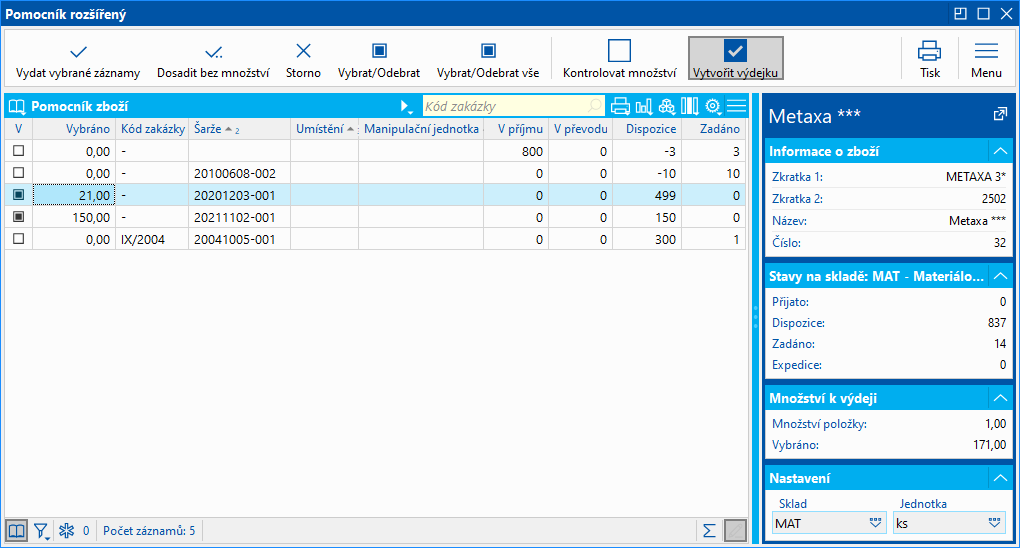
Obr.: Výběr z rozšířeného Pomocníka WMS
Umožňuje pro položky převodek provést dosazení pomocné skladové evidence v těchto režimech:
- Dosadit bez množství: dosadí do položky pouze pomocnou skladovou evidenci z aktuálního řádku, to je bez množství. Chování je shodné s funkcí Pomocník (Výběr z pomocníka WMS) - Ctrl+Shift+F6.
- Vydat vybrané záznamy: dosadí do položky osy pomocné skladové evidence z vybraných záznamů včetně vybraného (zadaného) množství. Vybrané záznamy jsou indikovány ikonou
 ve sloupci "V". Výběr položky a zadání množství můžeme provést těmito způsoby:
- klávesou Enter a zadáním množství ve sloupci "Vybráno". Tímto se položka také označí jako vybrána.
- vybrat položku klávesou Mezerník nebo tlačítky Vybrat/Odebrat či Vybrat/Odebrat vše. Tímto dojde automaticky k zadání množství ve výši celé dispozice (množství lze následně upravit klávesou Enter).
- Pro zpracovávanou položku dokladu lze vybrat (zadat) i větší množství než je na původní položce, a také lze vybrat více kombinací pomocné skladové evidence. V tomto případě dojde k navýšení množství na položce dokladu a případně také k rozpadu položky a vytvoření nových položek. Má-li uživatel zapnutou volbu Kontrolovat množství, pak se v případě, že by se mělo dosadit větší množství než je na položce, zobrazí dotaz, zda si toto uživatel opravdu přeje provést.
Aktivovaná volba Vytvořit výdejku zajistí současně s dosazením pomocné skladové evidence do položky také vytvoření příznaku "v" na položce / položkách.
K likvidaci a zaúčtování dokladu slouží záložka Účtování. Tato problematika je podrobně popsána v kapitole Účetnictví - Likvidace a účtování.
Na záložce Přílohy je možno k převodce přiřazovat libovolné dokumenty a doklady. Bližší popis práce s dokumenty je uveden v kapitole Základní číselníky a podpůrné moduly K2 - Přílohy.
Interní převodky - specifika
Interní převodka je převodka v rámci jednoho skladu (např. převod z umístění na umístění, z manipulační jednotky na jinou manipulační jednotku).
Specifika nepotvrzených interních převodek:
- Blokace zboží a pomocné skladové evidence (nápočet Zadáno - položka s příznakem "v"):
- hlavička zboží se neblokuje (nevstupuje do Zadáno);
- u pomocné skladové evidence jsou blokovány pouze ty osy, které se převodem mění (např. při převodu z umístění na umístění bude množství Zadáno napočteno pouze pro umístění);
- Příjmová část v pomocné skladové evidenci (nápočet V převodu - položka s příznakem "v"):
- pole V převodu obsahuje příjmovou část z interních převodek a napočítává se pouze pro osy, které se převodem mění (strana "Na" je jiná než strana "Z");
- Pokrytí:
- položky s příznakem "r" jsou ignorovány, nemají svůj odraz v Pokrytí;
- položky s příznakem "v" jsou v Pokrytí zastoupeny typem záznamu "Interní-převodka" pro výdajovou stranu a "V převodu" pro příjmovou stranu;
- Objednáno, Rezervováno v knize Zboží:
- položky do výpočtu objednaného a rezervovaného množství nevstupují;
Toto specifické chování pro interní převodky lze vypnout, a to pomocí parametru mandanta Interní převodky počítat do Zadáno. V tomto případě se převodky v rámci jednoho skladu chovají standardně (jako převodky mezi sklady).
Kniha Položky převodek
Kniha Položky převodek představuje položkový pohled na doklady převodek. Primárním cílem knihy je poskytnout konkrétní vybrané záznamy pro následné zpracování pro různá vyhodnocení, přehledy apod.
V knize lze provádět hromadné přiřazování příznaků rezervace a výdejů položkám. Funkci Změna položek převodek vyvoláme klávesou F5 pro záznamy označené hvězdičkami. V následném formuláři máme na výběr možnosti Nastavit / Zrušit příznak rezervace a Nastavit / Zrušit příznak výdeje. Po provedení akce jsou hvězdičky ze zpracovaných záznamů odstraněny a případný filtr položek je aktualizován.
Před provedením změn položek lze ověřit, zda lze hvězdičkou označené záznamy skutečně zpracovat. Funkci Kontrola přístupnosti položek převodek spustíme klávesami Alt+F5. Vyhodnocení přístupnosti položek může být následující:
|
Položka je přístupná, lze ji zpracovat. |
|
Doklad položky je ve stavu Změna, položku nelze zpracovat. |
|
Položka byla z dokladu smazána, nelze ji zpracovat. |


Spuštění knihy je podmíněno právem uživatele Sklad - Převodky- Prohlížení převodky.
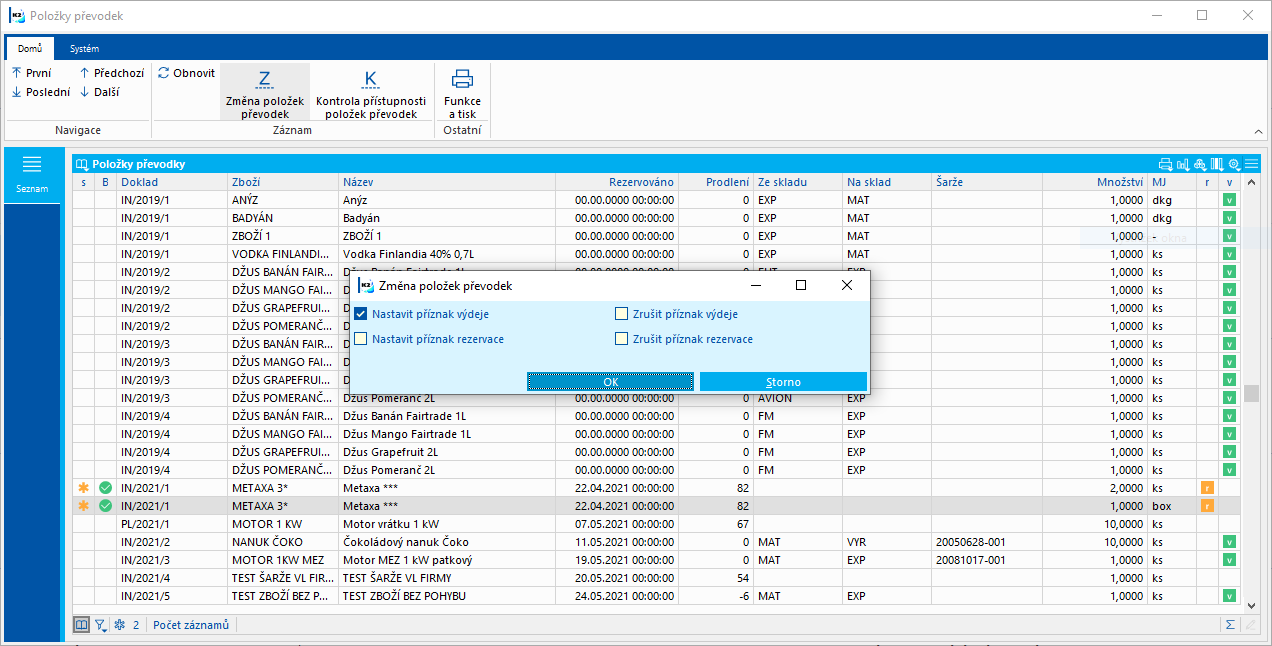
Obr.: Kniha Položky převodek s formulářem na změnu položek
Funkce nad Převodkami
Popis funkcí:
Zaúčtování s likvidací |
F7 |
Provede likvidaci a zaúčtování potvrzené převodky. Funkce likvidace a účtování jsou podrobně popsány v kapitole Účetnictví / Likvidace a účtování. |
Potvrzení |
Alt+F2 |
Provede potvrzení převodky. Potvrdit lze pouze převodky, které mají na všech položkách příznak výdeje "v". |
Změna data potvrzení |
Ctrl+F5 |
Umožní změnit datum potvrzení dokladu. Volba Kontrolovat záporné stavy umožňuje nepovolit změnu data v případě, že by mělo dojít k zápornému stavu ve skladové evidenci. Uživatelé bez práva Číselníky / Zboží / Změna povolení záporného stavu mají volbu aktivovánu a nemohou ji změnit. Pozn.: Záporný stav v evidenci sériových čísel se nekontroluje. |
Rozdělení podle výdejů |
Ctrl+F6 |
Vytvoří novou převodku a položky bez příznaku výdeje "v" přesune z aktuální převodky do nové převodky. |
Kontejner zboží |
Shift+F4 |
Naplní kontejner zboží položkami z aktuální převodky nebo z vybraných převodek (a nebo podle nastavení ve formuláři průvodce touto funkcí). |
Potvrzení bez kontroly |
Shift+Alt+F2 |
Potvrzení dokladu s vypnutou kontrolou záporného stavu. V případě, že na dokladu je karta Zboží s evidencí sériových čísel, sériová čísla se neřeší (tj. stav SČ na skladě se neaktualizuje). Na takovém dokladu se nastaví příznak označující, že doklad má nekorektní sériová čísla - v poli "CFNeshodaSN" se zobrazí ikona Provedení funkce se vždy loguje do změn. Funkce je přístupná pouze uživatelům s právem Číselníky / Zboží / Změna povolení záporného stavu. |
Odpotvrzení bez kontroly |
Shift+Ctrl+F2 |
Odpotvrzení dokladu s vypnutou kontrolou záporného stavu. V případě, že na dokladu je karta Zboží s evidencí sériových čísel, sériová čísla se neřeší (tj. stav SČ na skladě se neaktualizuje). Na takovém dokladu se nastaví příznak označující, že doklad má nekorektní sériová čísla - v poli "CFNeshodaSN" se zobrazí ikona Provedení funkce se vždy loguje do změn. Funkce je přístupná pouze uživatelům s právem Číselníky / Zboží / Změna povolení záporného stavu. |
Položky převodek |
Shift+Ctrl+F7 |
V knize Položky převodek vytvoří filtr z položek aktuálního dokladu nebo z položek dokladů v kontejneru (respektive označených hvězdičkami). |
 . Do doby než bude skladová evidence sériových čísel zaktualizována a doklad zkorektněn (bližší popis v kapitole
 Hromadné akce nad Převodkami
Hromadné akce jsou spustitelné pouze nad doklady ve stavu tabulky "kontejner" nebo nad záznamy označenými hvězdičkami.
Popis akcí:
Zaúčtování (Hromadné zaúčtování s likvidací) |
Ctrl+F7 |
Provede hromadnou likvidaci a zaúčtování potvrzených převodek. |
Změna kontace |
|
Hromadná změna kontace, analytických os a případně dalších údajů (s vlivem na zaúčtování dokladu) v hlavičkách nebo položkách převodek. Ve formuláři můžeme, kromě dalších, zatrhnout následující volby:
|
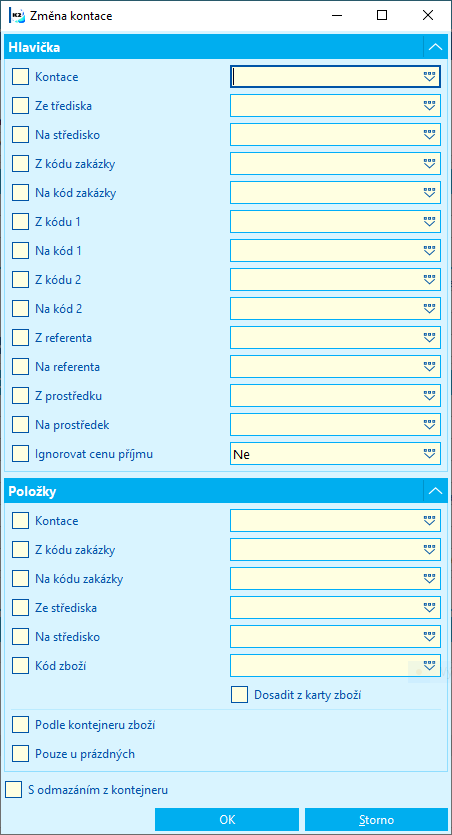
Obr.: Formulář Změna kontace
|
|
|
Příjemky
Příjemky jsou doklady, kterými se přijímá zboží na sklad. Protože se jedná o podřízené doklady modulu Nákup, není popis příjemek v této kapitole uveden. (Podrobný popis viz kapitola Nákup - Příjemky.)
|
|
|
Výdejky
Výdejky jsou doklady, kterými se zboží vydává ze skladu. Protože se jedná o podřízené doklady modulu Prodej, není popis výdejek v této kapitole uveden. (Podrobný popis viz kapitola Prodej - Výdejky.)
|
|
|
Průvodky
Průvodka je doklad, který umožňuje naplánovat výrobu určitého výrobku a následně tuto výrobu odvádět. Slouží tedy jak k plánování výroby, tak ke sledování a vyhodnocování plnění materiálových norem, výkonových norem a plánovaných termínů. Průvodka na jedné straně provádí výdej materiálů z výrobních skladů a spotřebu výkonů, na straně druhé pak příjem výrobků či polotovarů na cílový sklad (výrobní nebo jiný).Podrobný popis průvodek je uveden v části Výroba - Průvodky.
|
|
|
Kniha Logistické úlohy
Kniha Logistické úlohy slouží pro zobrazení hlavičkových údajů ze skladových dokladů, tj. z příjemek, výdejek a převodek, a to na základě uživatelem definovaných filtrů. Výstupy z knihy mohou sloužit např. jako přehled dokladů pro zpracování nebo naopak jako data pro vyhodnocení logistických úkonů (např. čas strávený logistickými operacemi).
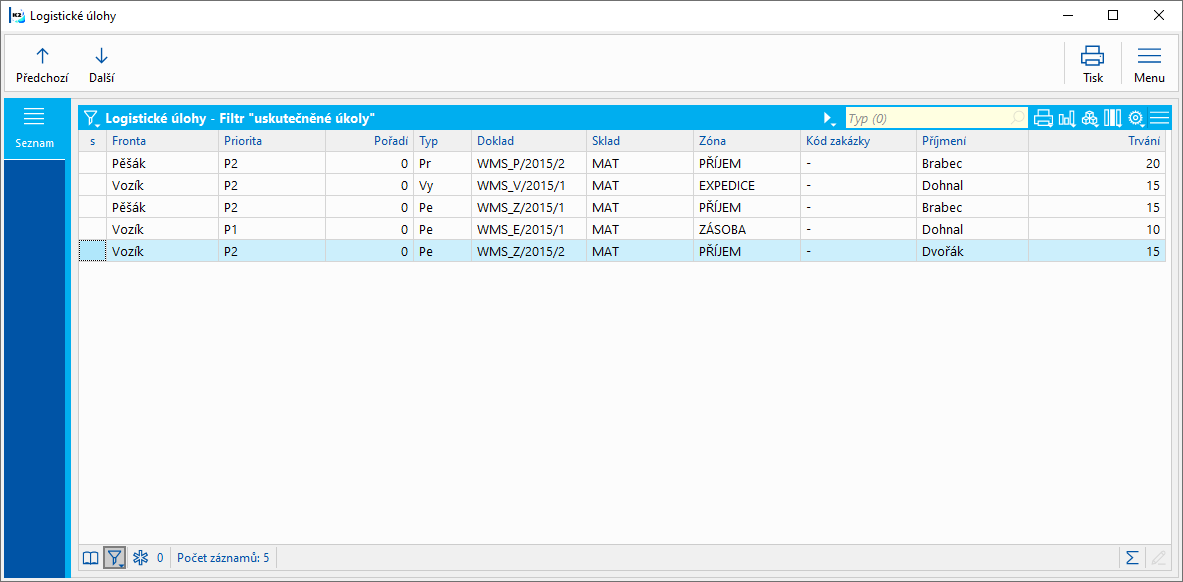
Obr.: Kniha Logistické úlohy
Popis některých sloupců:
Trvání, Trvání (hod) |
Vypočítává se jako rozdíl termínů do / od v hlavičce skladového dokladu (pole Datum do, Datum od). Pokud není Datum do vyplněn, pak jako rozdíl aktuálního času a Data od. |
Funkce nad knihou:
Shift+F2 / Ctrl+F2 |
Zařazení dokladu do fronty / zrušení z fronty. |
Shift+F3 / Ctrl+F3 |
Přiřazení skladníka do dokladu / zrušení skladníka. |
Shift+F4 / Ctrl+F4 |
Přiřazení manipulační techniky do dokladu / zrušení manipulační techniky. |
Shift+F5 |
Nastavení priority dokladu. |
Shift+F6 |
Změna pořadí dokladu. |
Ctrl+Alt+F5 |
Změna stavu dokladu. |
|
|
|
Kniha Logistické položky
Kniha Logistické položky slouží pro zobrazení položek z dokladů nákupu, prodeje, převodek a průvodek (položky "plánovacích" průvodek jsou vyloučeny), a to na základě uživatelem definovaných filtrů. Výstupy z knihy mohou sloužit např. jako přehled položek pro zpracování jednotlivými skladníky nebo naopak jako data pro vyhodnocení provedené skutečnosti (např. počet zpracovaných položek skladníky, hmotnost přenesená skladníky, apod.).
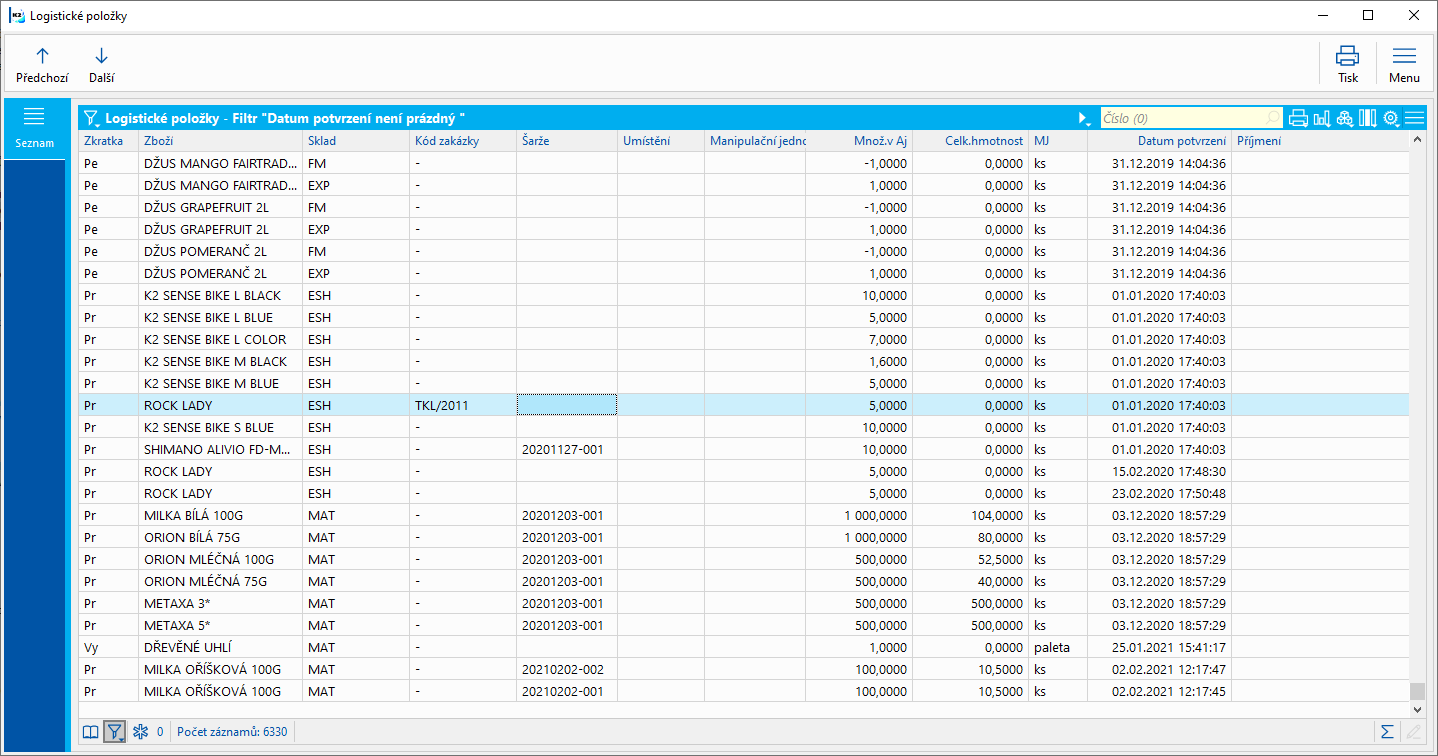
Obr.: Kniha Logistické položky
|
|
|
Logistický manažer - Řízení logistických úloh
Kniha Logistický manažer slouží pro zobrazení vybraných dokladů (objednávky vydané, potvrzení dodání, příjemky, zakázky, dodací listy, výdejky a převodky) a to na základě uživatelem definovaných filtrů. Zobrazení dokladů může sloužit pro řízení (přípravu) těchto dokladů pro zpracování ve skladu (vytvoření logistických úloh) nebo naopak jako zdroj pro vyhodnocení již provedených logistických úkonů (např. čas strávený logistickými operacemi).
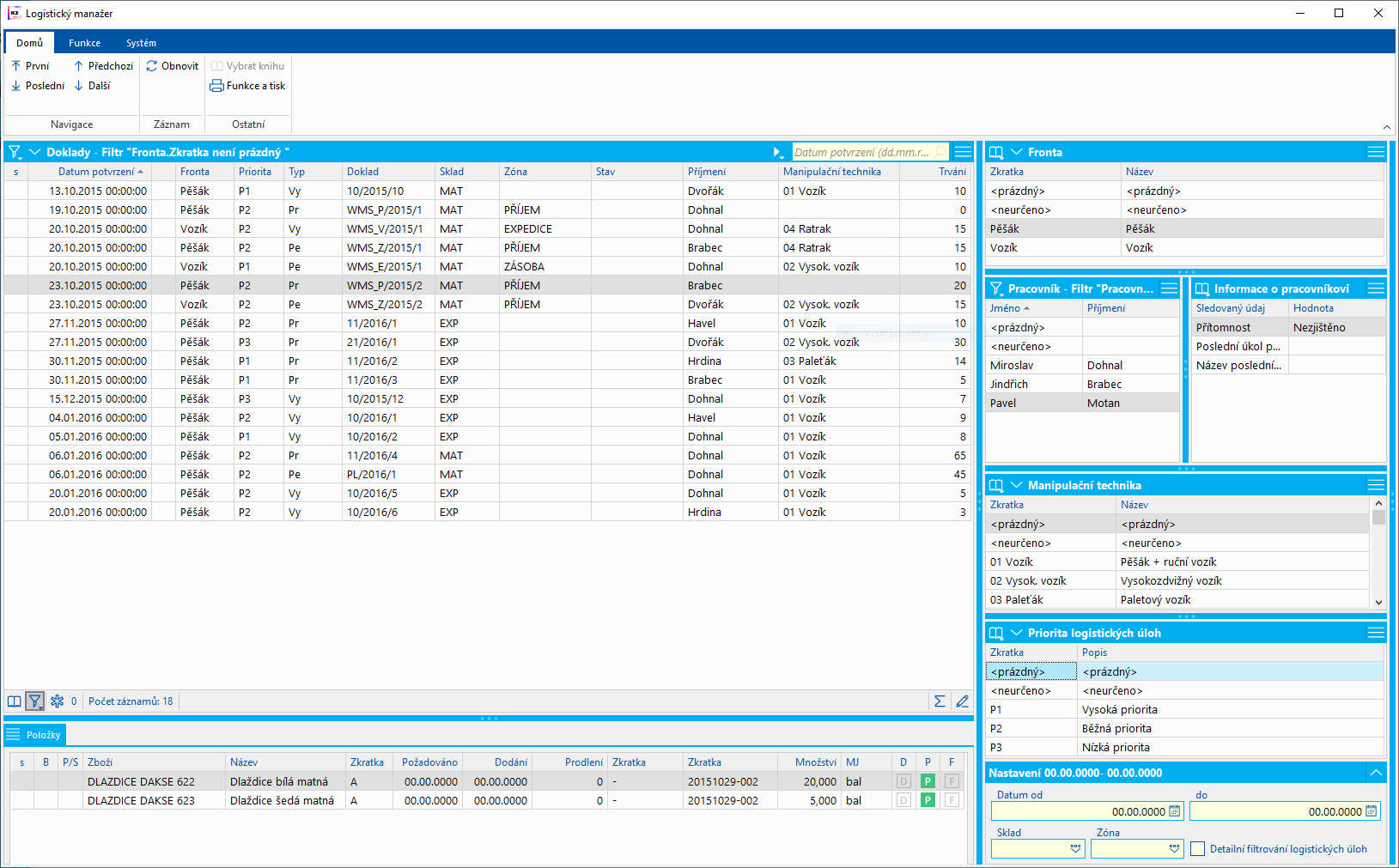
Obr.: Logistický manažer
Řízení logistických úloh
Modul slouží především jako nástroj pro přípravu dokladů pro jejich vyřízení v rámci skladových úloh - příjem, přeskladnění, vychystávání, apod. Pracujeme zde s poli, která jsou určena pro řízený sklad. Jedná se o tato pole: Fronta, Pracovník, Manipulační technika, Priorita a Požadované datum od / do pro vyřízení dokladu. Úkolem vedoucího skladu je tedy tato pole nastavit a tím zařadit doklad do fronty ke zpracování.
Dostupné funkce:
Přidání fronty do dokladu |
Shift+F2 |
Zařazení dokladu do fronty - skupiny pro zpracování. |
Přidání skladníka do dokladu |
Shift+F3 |
Přiřazení skladníka k dokladu. |
Přidání man. techniky do dokladu |
Shift+F4 |
Přiřazení manipulační techniky k dokladu. |
Přidání priority do dokladu |
Shift+F5 |
Nastavení priority dokladu. |
Kompetenční matice |
|
Umožňuje přiřadit pracovníka, frontu a manipulační techniku najednou výběrem z definic Kompetenční matice. K výběru jsou vždy záznamy s nastavenou volbou Aktivní a odfiltrované podle skladu dokladu, a dále podle vyplněných polí řízeného skladu (Zóna, Fronta, Manipulační technika). |
Přiřazení či odstranění údajů pro řízený sklad lze provádět nejen pomocí tlačítek, ale také metodou drag and drop (tažením myší) a to na požadované záznamy jednotlivých dimenzí, které jsou zobrazeny v Panelu náhledu. Je podporováno taktéž hromadné zpracování záznamů označených hvězdičkami (kromě přiřazení údajů z kompetenční matice - zde se zpracovává vždy pouze aktuální záznam).
|
|
|
Mapa skladu - navigování skladníka
Problematika mapy skladu, navigování skladníka a určení jeho optimální trasy skladem je obsáhlá a skládá se ze 3 základních částí:
- Vytvoření úkolů pro skladníka - tato problematika zahrnuje vytvoření jobů (úkolů) pro skladníka. V IS K2 jsou tyto úkoly realizovány prostřednictvím dokladu Převodka.
- Mapa skladu - vytvoření mapy skladu se všemi objekty, které se ve skladu nacházejí.
- Výpočet optimální trasy skladníka - vytvoření optimální trasy skladníka při zpracovávání úkolů na základě implementovaných algoritmů.
|
|
|
Vytváření úkolů pro skladníka
První částí celé problematiky navádění skladníků je Vytváření úkolů. Jedná se o vytvoření úkolů (jobů), které jsou v IS K2 realizovány pomocí dokladu Převodka. Na základě těchto jobů (převodek) pak daný skladník pracuje, např. expeduje zakázku, nebo provádí přeskladnění.
Funkci jsme integrovali do Logistického manažera. Tento modul slouží pro zobrazení dokladů, které ve skladu čekají na zpracování, jako jsou např. zakázky, převodky, příjemky či výdejky. Tyto doklady se zde načítají včetně jejich položek. V modulu je možné pracovat s filtry, není tedy problémem vyfiltrovat např. zakázky, které je nutné aktuálně zpracovat. Doklady je také možné v rámci Logistického manažera zobrazit v různých režimech setřídění. Jsou to:
- Tabulka - jednoduché zobrazení dokladů v tabulce.
- Doklady ve stromu - zobrazení dokladů v rámci stromového menu. Po rozbalení se zobrazí převodky, tzn. úlohy, do kterých je doklad a jeho položky zařazen.
- Podle převodek - setřídění dle převodek. Zobrazí se úlohy (převodky) a po rozbalení všechny doklady, které jsou danou úlohou zpracovávány.
- Podle data - setřídění převodek (úloh) dle data. Směrodatné v tomto případě Požadované datum od v převodce.
- Podle fronty - setřídění převodek (úloh) dle fronty, do které jsou úlohy zařazeny.
- Podle manip. techniky - setřídění převodek (úloh) podle přiřazené manipulační techniky.
- Podle priority - setřídění převodek (úloh) podle jejich priority.
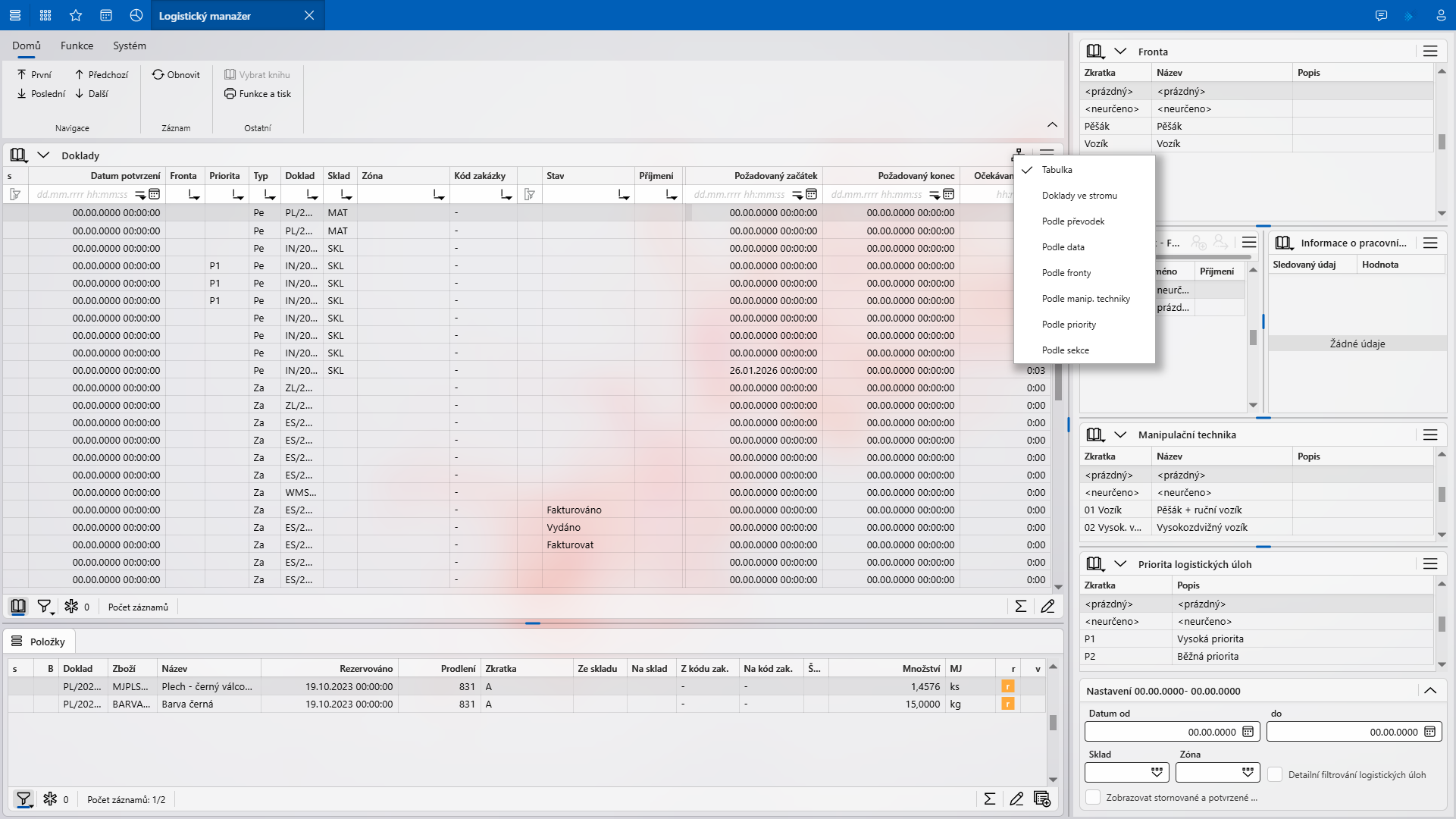
Obr.: Logistický manažer - možnosti setřídění dokladů
V levé horní části Logistického manažera jsou načteny doklady, které je nutné ve skladu zpracovat. Tyto doklady jsou zdrojem pro vytváření úkolů pro pracovníky skladu. Práce s touto funkcí pak může probíhat tak, že si obsluha např. vyfiltruje doklady, které je nutné zpracovat a hvězdičkou pak označí jeden či více dokladů, ze kterých bude vytvořen job, tedy úkol pro skladníky. Následně obsluha spustí funkci pro vytvoření úkolů pomocí tlačítka Vytvořit úkoly. Tuto funkci naleznete v nástrojovém panelu na záložce Funkce.
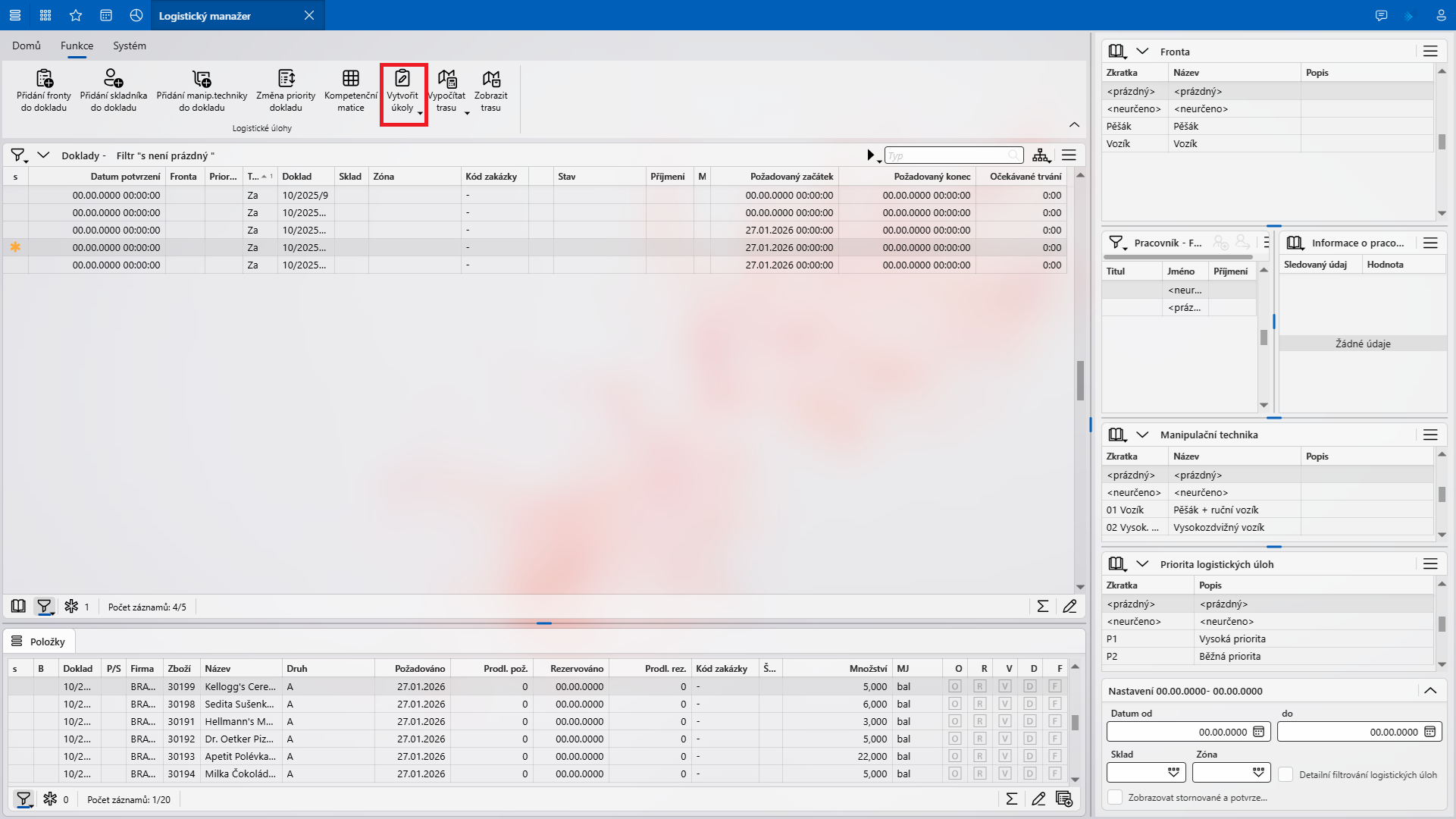
Obr.: Logistický manažer - spuštění funkce Vytvořit úkoly
Po stisknutí tlačítka Vytvořit úkoly se zobrazí kontextové menu, kde je uveden seznam zařazení této funkce. Funkce je parametrizovatelná a lze ji zde uložit s různým nastavením. Výběrem konkrétního nastavení dojde ke spuštění funkce a následně k vytvoření úkolu pro pracovníka. skladu.
Výběrem možnosti Správa nastavení zobrazíme knihu pro vytvoření různých konfigurací funkce pro vytváření úkolů pro skladníky. Nový záznam zde vždy zařadíme např. pomocí klávesy Insert. Zobrazí se formulář, kde jsou k dispozici veškerá nastavení pro tuto funkci. Formulář má dvě záložky. Na záložce Základní informace jsou pole pro zadání Zkratky, Názvu a Úrovní uložení nastavení funkce.
Druhá záložka Nastavení obsahuje všechny důležité parametry funkce pro vytváření úkolů pro skladníky.
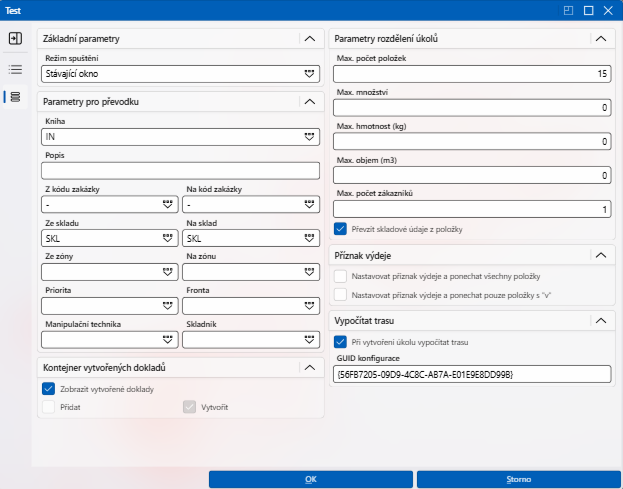
Obr.: Nastavení funkce pro vytvoření úkolů
Základní parametry:
Režim spuštění |
Režim spuštění funkce:
|
Parametry pro převodku:
Kniha |
Kniha, ve které budou převodky (úkoly) vznikat. |
Popis |
Popis, který se do vytvořené převodky doplní. |
Z kódu zakázky, Na kód zakázky |
Zde zadáváme, z jakého kódu zakázky a na jaký kód zakázky bude převodka vytvořena. |
Ze skladu, Na sklad |
Pole pro zadání, z jakého skladu a na jaký sklad bude převod realizován. Hodnoty se doplní do vytvořené převodky. |
Ze zóny, Na zónu |
Pole pro zadání, z jaké zóny, na jakou zónu bude převod realizován. Hodnoty se doplní do vytvořené převodky. |
Priorita |
Priorita úkolu. Vytvořená převodka bude mít automaticky nastavenu tuto prioritu. |
Fronta |
Fronta úkolu. Vytvořená převodka bude automaticky zařazena do této fronty pro zpracování. |
Manipulační technika |
Manipulační technika pro úlohu. Převodka bude mít nastavenou tuto manipulační techniku. Jedná se o pole, kde určujeme, jakou manipulační technikou bude úloha zpracovávána. |
Skladník |
Pole pro přiřazení skladníka danému úkolu. Do převodky bude tento skladník automaticky doplněn a úloha bude danému skladníkovi přidělena. |
Kontejner vytvořených dokladů:
Zobrazit vytvořené doklady |
Pole je dostupné pouze v kombinaci s dalším parametrem Vytvořit. Pokud jsou obě volby (Zobrazit vytvořené doklady a Vytvořit) zatrženy, vždy se vytvoří a následně zobrazí nový kontejner vytvořených úloh (převodek). |
Přidat |
Vytvořené převodky se posupně přidávají do stejného kontejneru. |
Vytvořit |
Vždy se vytvoří nový kontejner vytvořených úloh (převodek). |
Parametry pro převodku:
Max. počet položek |
Zde je možné zadat počet položek dokladu jako omezení pro vytvořenou převodku. Po překročení počtu položek se již vytvoří převodka nová. Pokud má např. zakázka 20 dílčích položek a omezení je nastaveno na 15 položek, tak vzniknou dvě úlohy. Jedna úloha (převodka) bude obsahovat 15 položek a druhá zbývajících 5 položek. |
Max. množství |
Omezení pro převodky z hlediska maximálního množství. Jakmile je zde zadané množství překročeno vzniká další převodka, nový úkol. |
Max. hmotnost (kg) |
Omezení pro převodky z hlediska maximální hmotnosti. Jakmile je zde zadaná hmotnost překročena, vzniká další převodka, nový úkol. |
Max. objem |
Omezení pro převodky z hlediska objemu. Jakmile je zde zadaný objem překročen, vzniká další převodka, nový úkol. |
Max. počet zákazníků |
Maximální počet zákazníků na jednu úlohu (převodku). Jednou úlohou (převodkou) může být zpracováváno více dokladů, např. zakázek od různých zákazníků. Pomocí tohoto pole je možné omezit počet zákazníků na převodku. Jednou úlohou tak mohou být zpracovávány doklady jen zde zadaného počtu zákazníků. |
Převzít skladové údaje z položky |
Pokud je toto pole zatrženo a na dokladu např. zakázce je vyplněn Plánovaný sklad nebo Umístění, tak se tento sklad a umístění použije také pro položku převodky. Pokud je uveden v nastavení funkce jiný sklad než na položce zpracovávaného dokladu, vytvoří se pro tyto položky převodka úplně nová. |
Příznak výdeje:
Nastavovat příznak výdeje a ponechat všechny položky |
Funkce se snaží ve vytvořené převodce nastavit příznak "v". Pokud je tedy dostatečná dispozice, příznak "v" se nastaví. Ve vytvořené převodce však zůstanou i ty položky u nich není dostatečná dispozice a příznak "v" není možné nastavit. |
|
Nastavovat příznak výdeje a ponechat pouze položky s "v" |
Funkce se snaží ve vytvořené převodce nastavit příznak "v". Pokud je tedy dostatečná dispozice, příznak "v" se nastaví. Ve vytvořené převodce však zůstanou pouze ty položky, u nichž je příznak "v" nastaven. Zbývající položky jsou odmazány. |
|
Vypočítat trasu:
Při vytvoření úkolu vypočítat trasu |
Při vytvoření úkolu pro skladníka (převodky) dojde automaticky k optimalizaci trasy skladníka na základě implementovaných algoritmů. Položky převodky se přetřídí tak, aby trasa skladníka byla co nejkratší. |
|
GUID konfigurace |
GUID konfigurace funkce pro výpočet optimální trasy skladníka. |
|
Po nastavení parametrů a vyplnění polí je možné konfiguraci uložit tlačítkem OK.
Spuštění funkce s konkrétní konfigurací pak probíhá nad vybranými záznamy. Ty je možné vyfiltrovat, případně označit hvězdičkou v tabulce. Po spuštění se následně zobrazí formulář, kde je vidět, jak jsou položky z vybraných dokladů rozděleny do jednotlivých převodek (úkolů).
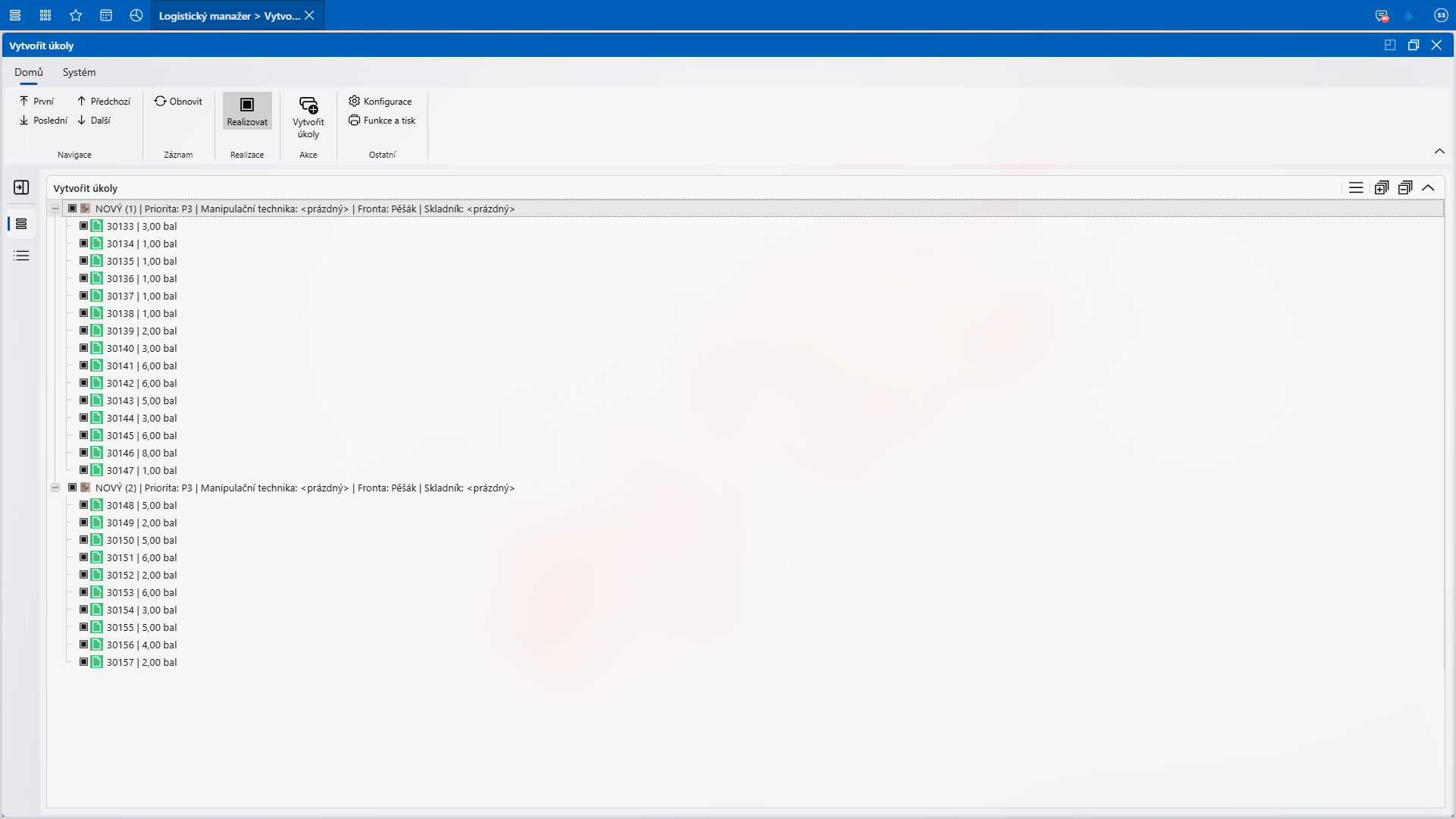
Obr.: Rozdělení položek do převodek (úkolů pro skladníky)
V hlavičce každé skupiny jsou zde uvedeny informace o Prioritě, Manipulační technice, Frontě a Skladníkovi. Tyto informace jsou dány konkrétní konfigurací pro tuto funkci. Všechny položky jsou zde automaticky označeny pro zpracování. Toto označení lze ještě korigovat pomocí tlačítka Realizovat. Zpracovány jsou vždy jen označené záznamy.
Úkoly vytvoříme tlačítkem Vytvořit úkoly. Následně se zobrazí informace o počtu vytvořených převodek. Výsledkem jsou vytvořené převodky dle parametrů konkrétní konfigurace. Ty představují konkrétní úlohy pro pracovníky skladu, které jsou poté zpracovávány např. pomocí mobilních terminálů.
Vytvořené převodky si můžeme zobrazit v rámci Logistického manažera v např. režimu setřídění Podle převodek. Propojení položek vytvořených převodek a prvotních dokladů tzn. např. zakázek, příjemek nebo výdejek je řešeno tabulkou. Tu nelze ručně editovat. Lze ji však zobrazit v položkách převodek. Jedná se o záložku Propojené položky.
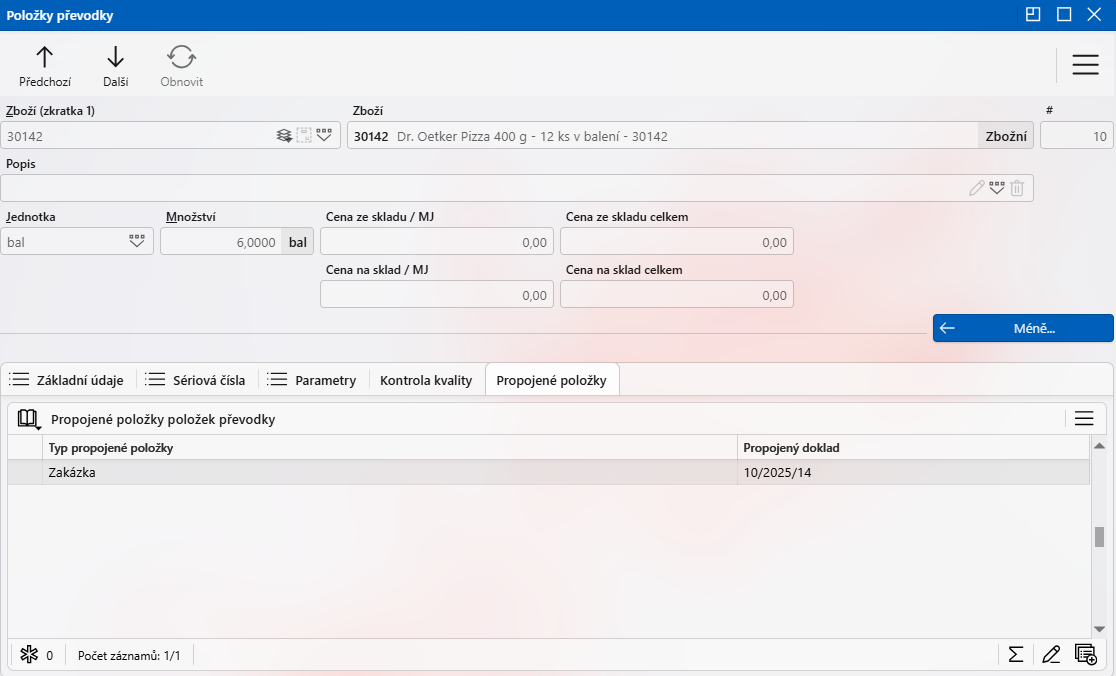
Obr.: Položky převodky - záložka Propojené položky
|
|
|
Výpočet optimální trasy skladníka
Výpočet optimální trasy skladníka je třetím krokem a poslední částí celé problematiky mapy skladů v IS K2. Cílem je optimalizovat trasu skladníka skladem při zpracovávání vytvořených úloh, tak aby jeho práce trvala co nejkratší dobu. Pro výpočet optimální trasy skladníka je v IS K2 funkce, která je zařazena do Logistického manažera. Tato funkce využívá algoritmy, které běží v systému jako služba a K2 s touto službou komunikuje. Algoritmy pro výpočet optimální trasy využívají mapu skladu. Vycházejí ze vzdáleností mezi jednotlivými objekty a z toho, jak je mapa navržena.
Výsledkem spuštění funkce pro výpočet optimální trasy, čili výsledkem komunikace IS K2 s externí službou je setřídění položek převodek (úkolů skladníka) tak aby jeho cesta skladem byla co nejkratší. Funkce pro výpočet trasy je součástí Logistického manažera a je zde zařazena v nástrojovém panelu na záložce Funkce. Spustíme ji pomocí tlačítka Vypočítat trasu. Zobrazí se kontextové menu se seznamem zařazení této funkce dle nastavení vstupních parametrů. Výběrem možnosti Správa nastavení zobrazíme knihu pro vytvoření konfigurací funkce. Nový záznam zde vždy zařadíme např. pomocí klávesy Insert. Zobrazí se formulář, kde jsou k dispozici veškerá nastavení pro tuto funkci. Formulář má dvě záložky. Na záložce Základní informace jsou pole pro zadání Zkratky, Názvu a Úrovní uložení nastavení funkce.
Druhá záložka Nastavení obsahuje všechny důležité vstupní parametry funkce pro optimalizaci trasy skladem.
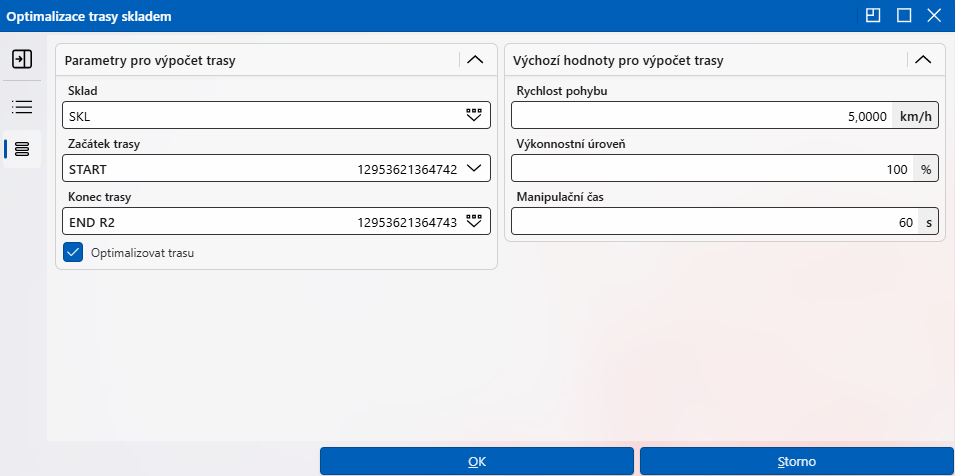
Obr.: Vstupní parametry funkce Optimalizace trasy skladem
Parametry pro výpočet trasy:
Sklad |
Sklad, pro který bude funkce optimalizovat trasu skladníka. Funkce pracuje s mapou tohoto skladu. |
Začátek trasy |
Objekt (pozice) ve skladu, kde skladník začíná cestu skladem. |
Konec trasy |
Objekt (pozice) ve skladu, kde skladník končí cestu skladem, např. rampa. |
Optimalizovat trasu |
Jakmile je toto pole zatrženo, využívá funkce externí službu a pracuje s algoritmy pro výpočet optimální trasy. Aplikuje vstupní proměnné a navrhne trasu skladníka. Pokud pole zatrženo není funkce se službou nepracuje. Trasa skladníka pak odpovídá pořadí položek v převodce. Nedojde k setřídění položek. |
Výchozí hodnoty pro výpočet trasy:
Rychlost pohybu |
Rychlost pohybu skladníka skladem. Odhad 4 až 5 km/h. Může se jednat rovněž o rychlost manipulační techniky, pokud je využívána. |
Výkonnostní úroveň |
Tato proměnná vyjadřuje úroveň dovedností pracovníka skladu. Zkušený skladník bude mít vyšší úroveň než skladník nový. Udává se v %. |
Manipulační čas |
Průměrný čas zpracování jedné položky dokladu. Liší se např. v závislosti na sortimentu zboží. |
Po nastavení parametrů nastavení uložíme tlačítkem OK.
Spuštění funkce s konkrétní konfigurací pak probíhá nad vybranými záznamy. Je nutné je tedy mít vyfiltrovány nebo označeny hvězdičkou. Funkci tedy spouštíme nad vybranými úkoly skladníka, což jsou převodky. Po spuštění funkce proběhne výpočet optimální (nejkratší) trasy skladníka skladem pro vybrané převodky. Funkce do těchto převodek, na základě vstupních parametrů, doplní hodnotu do pole Očekávané trvání. Jedná se o předpokládaný čas zpracování daného úkolu (převodky).
Dále funkce na základě použitých algoritmů setřídí položky převodky a určí pořadí jejich zpracování tak, aby doba zpracování úlohy byla co nejkratší. Pořadí konkrétní položky je doplněno do pole "JobItemOrder" (Pořadí položky v úkolu). Toto pole lze zařadit jako sloupec na záložku Položky převodky a tabulku takto např. setřídit.
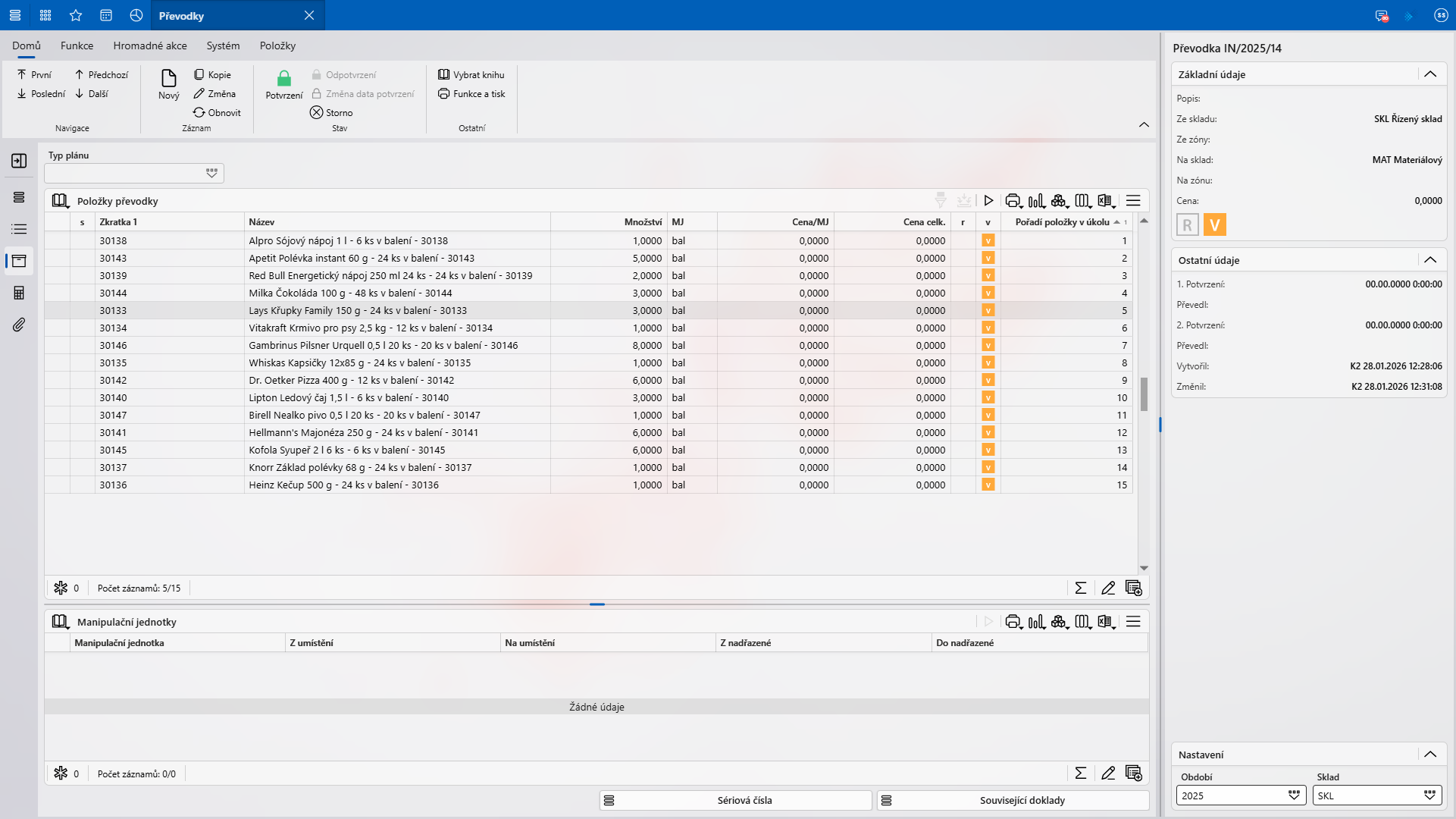
Obr.: Položky převodky setříděné dle hodnoty v poli "JobItemOrder"
Trasu skladníka je možné graficky zobrazit. K tomu slouží tlačítko Zobrazit trasu, které je dostupné v Logistickém manažerovi na záložce Funkce. Stisknutím tlačítka nad konkrétní převodkou se zobrazí mapa skladu s vyznačenou trasou skladníka. Tato trasa vychází z pořadí položek v úkolu po optimalizaci.
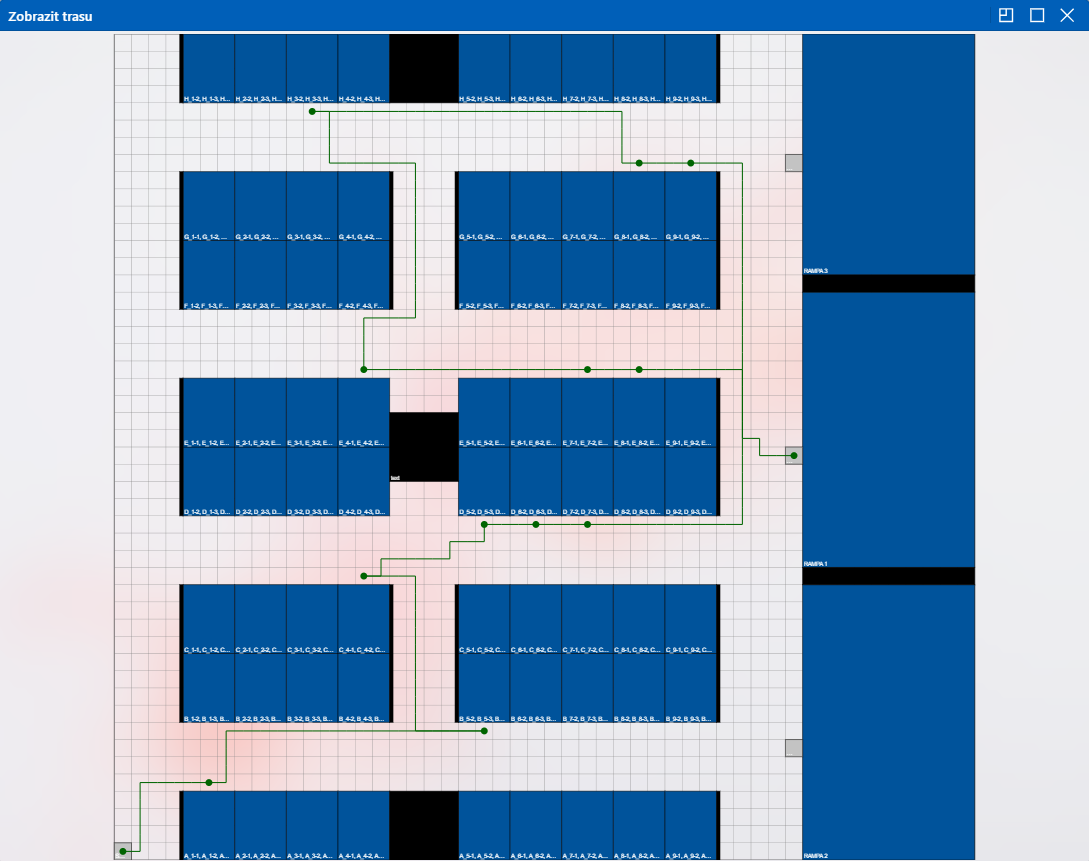
Obr.: Grafické zobrazení optimální trasy skladníka
|
|
|
Kompetenční matice
Kompetenční matice umožňuje definovat vhodnost pracovníka pro vykonávání logistických úloh ve skladu, a to ve vztahu k:
- skladu;
- skladové zóně;
- frontě WMS;
- manipulační technice;
- sortimentu (produktový klíč).
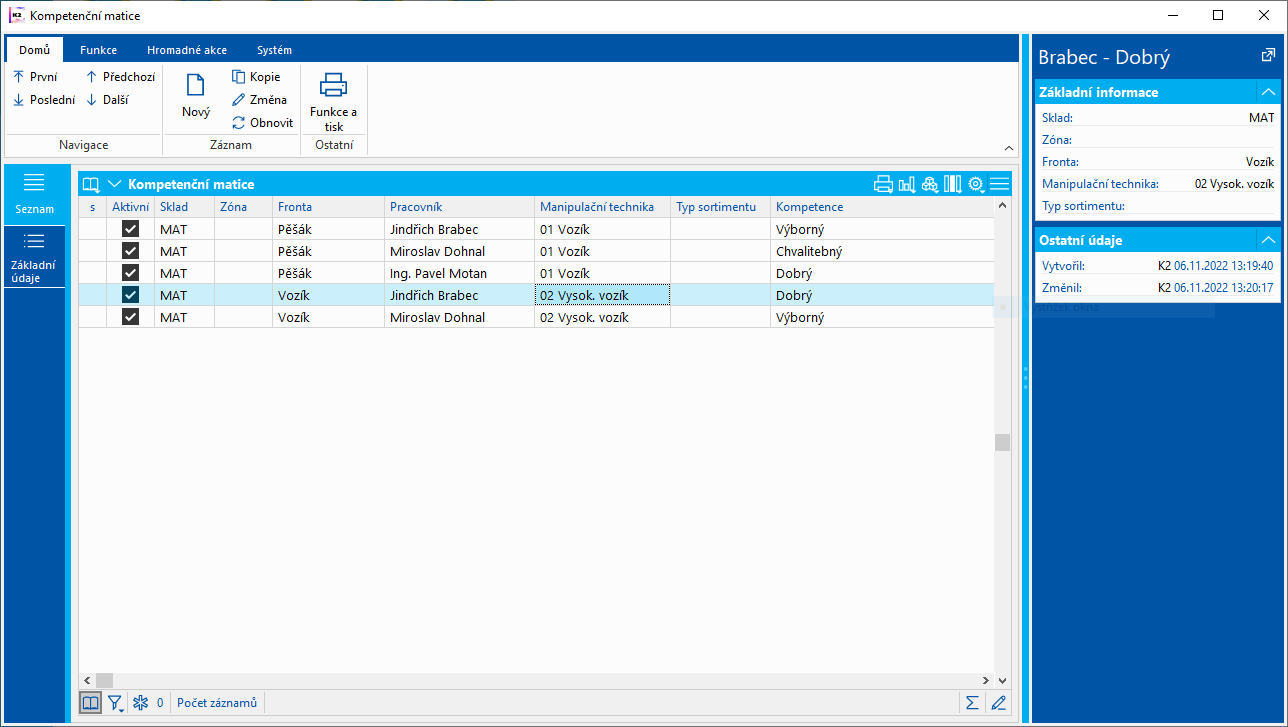
Obr.: Kompetenční matice
Ve standardu K2 je využita ve funkci na přidělení pracovníka k dokladu v modulu Logistický manažer - Řízení logistických úloh.
|
|
|
Čárové kódy
Kniha je seznamem všech čárových kódů, které jsou uloženy v IS K2. Jsou zde uvedeny čárové kódy, které jsou vytvořeny ve WMS modulech IS K2. Čárové kódy zde lze vytvářet a také definovat jejich formát. V pravé části je vždy uveden náhled čárového kódu jako EAN 128, EAN13 a QR kód. Systém zde zobrazí čárový kód ve formátu EAN13 i v případě, že kód nebyl jako EAN13 vytvořen. Postupuje tak, že pokud to formát dovolí, zařadí na konec kontrolní číslici a kód na záložce EAN13 zobrazí.
Pokud je daný čárový kód nastaven jako výchozí je označen příznakem ve sloupci Implicitní. Pokud formát čárového kódu odpovídá specifikaci pro EAN13, je tento kód označen příznakem ve sloupci EAN13.
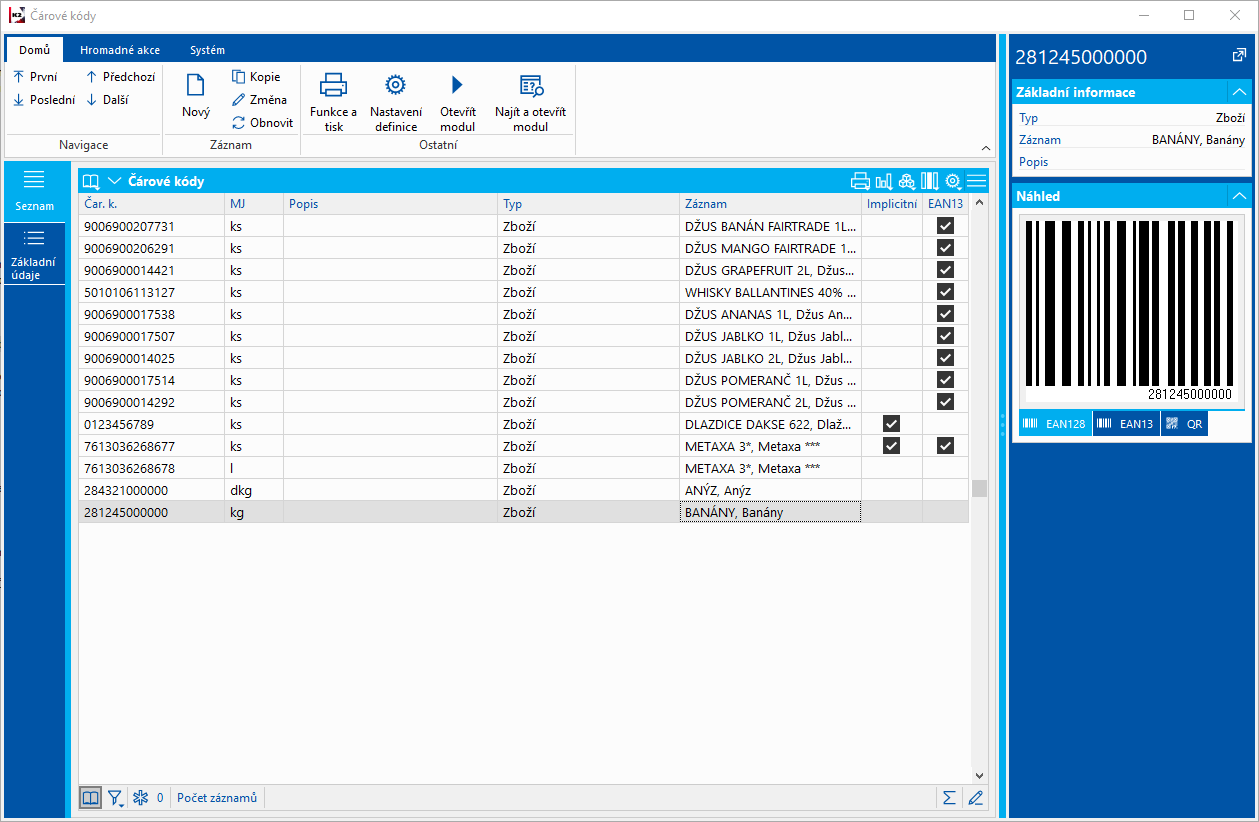
Obr.: Kniha Čárové kódy
Popis funkcí nad čárovými kódy:
Nastavení definice |
Otevře formulář pro nastavení definic čárových kódů. Bližší popis je uveden v kapitole Definice čárových kódů. |
Otevřít modul |
Otevře datový modul a zobrazí konkrétní záznam s čárovým kódem. |
Najít a otevřít modul |
Zobrazí formulář, kde je možné zadat čárový kód (ručně nebo pomocí mobilního terminálu). Funkce poté čárový kód vyhledá a zobrazí konkrétní záznam. |
|
|
|
Základní údaje - ČÁROVÉ KÓDY
Základní údaje čárového kódu.
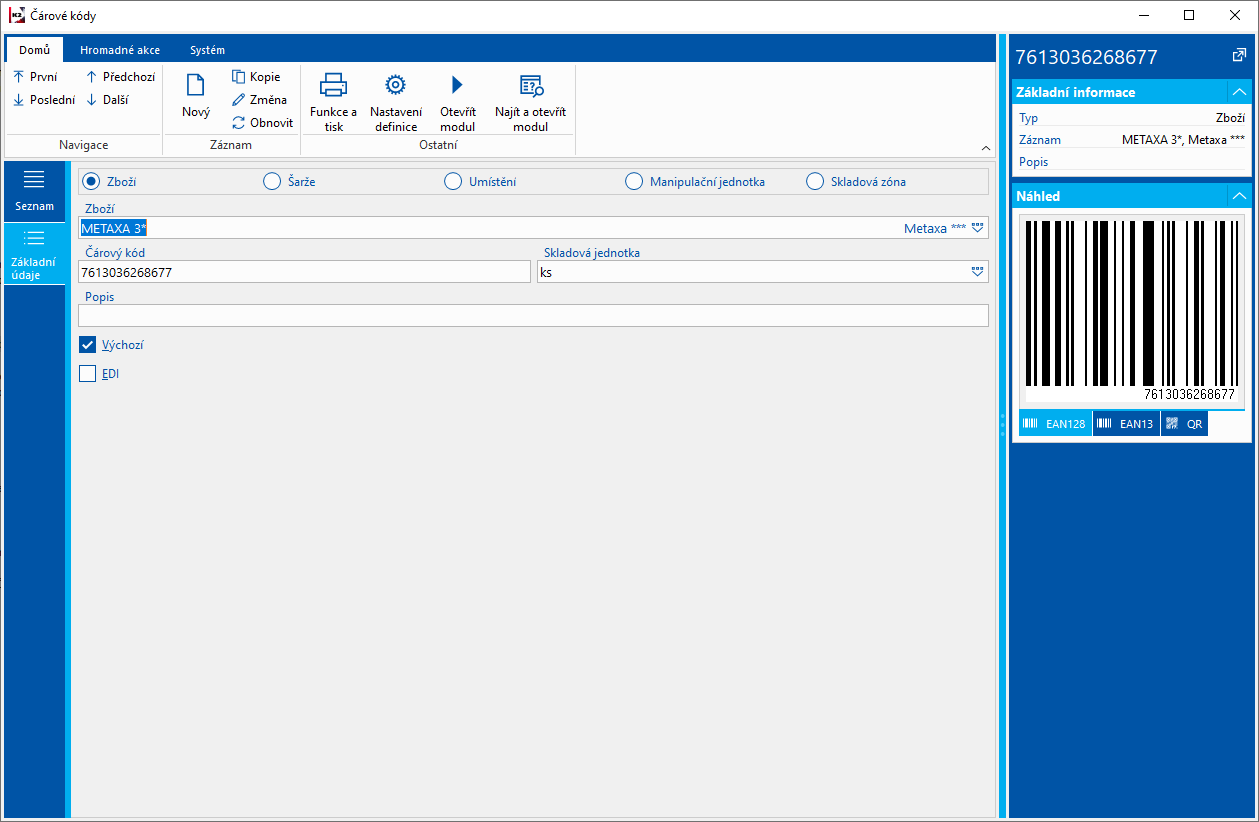
Obr.: Čárové kódy - Základní údaje
Popis polí:
Zboží, Šarže, Umístění, Manipulační jednotka, Skladová zóna |
Zatrhávací pole pro identifikaci datového modulu daného čárového kódu. V závislosti na tom, které pole je zatrženo se pak na formuláři dále zobrazí rozbalovací pole pro Zboží, Šarži, Umístění, Manipulační jednotku nebo Skladovou zónu. |
Čárový kód |
V tomto pole je uveden čárový kód. |
Skladová jednotka |
Toto pole je zobrazeno pouze pokud se jedná o čárový kód zboží. |
Popis |
Popis pro čárový kód. |
Výchozí |
Pokud je čárový kód definován jako výchozí, je toto pole zatrženo. |
EDI |
Pokud se jedná o čárový kód pro EDI je toto pole zatrženo. |
|
|
|
Definice čárových kódů
V knize Čárové kódy je možné nastavit formáty pro čárové kódy v jednotlivých modulech IS K2. Pro každý datový modul, který podporuje evidenci čárových kódů je možné nastavit definice těchto kódů. Na základě těchto definic pak mohou být čárové kódy pomocí funkce vytvářeny.
Funkci pro nastavení definic čárových kódů spustíme v knize Čárové kódy pomocí tlačítka v ribbonu Nastavení definice. Zobrazí se formulář Nastavení definice.
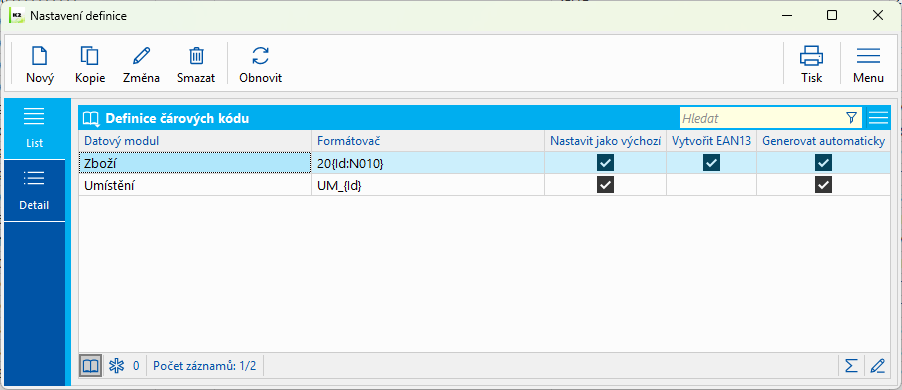
Obr.: Nastavení definice
Novou definici pro čárový kód zde přidáme pomocí tlačítka Nová položka nebo klávesou Insert. Zobrazí se již formulář pro nastavení konkrétní definice.
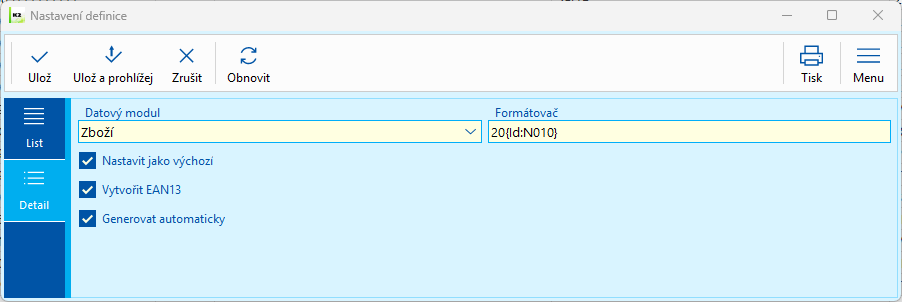
Obr.: Nastavení definice čárového kódu
Popis polí:
Datový modul |
Do tohoto pole zadáváme datovým modul, pro který chceme čárové kódy na základě této definice vytvářet. |
Formátovač |
Pole slouží pro nastavení formátu daného čárového kódu. Obecně může být čárový kód tvořen pomocí databázových polí IS K2. Pokud chceme, aby součástí čárového kódu byla hodnota z pole, je nutné zadat název tohoto pole do hranatých závorek. Pro čárový kód např. ve tvaru "Zbo_Zkratka 1" je nutné zvolit formát "Zbo_{Abbr}". |
Nastavit jako výchozí |
Tuto volbu je nutné zatrhnout v případě, že chceme, aby čárové kódy vytvářené touto definicí byly výchozí. |
Vytvořit EAN13 |
Pokud je toto pole zatrženo funkce se pokusí vytvořit tento typ čárového kódu. |
Generovat automaticky |
Tato volba slouží pro určení, zda se budou čárové kódy dle této definice vytvářet automaticky. Pokud je tato možnost zatržena, vytvoří se čárový kód, dle této definice, automaticky již při vytvoření záznamu v příslušné knize. Pole je ve výchozím stavu zatrženo. |
Tlačítkem OK pak definici uložíme.
Čárové kódy mohou být pro jednotlivé záznamy generovány automaticky. Pokud tomu tak není a jsou nastaveny definice pro čárové kódy v jednotlivých datových modulech IS K2, můžeme je následně vytvořit. V datových modulech, které podporují evidenci čárových kódů je k dispozici funkce pro vyváření čárových kódů. Lze ji spustit pomocí tlačítka  , které je dostupné v ribbonu na záložce Hromadné akce. Tato funkce vytvoří čárové kódy na základě uložených definic, pro záznamy, které jsou označeny, nebo jsou zařazeny ve filtru či kontejneru. Jakmile funkce nalezne více definic, vytvoří čárové kódy pro všechny nalezené.
|
|
|
EAN 128
IS K2 umožňuje pracovat s čárovým kódem EAN 128. Jedná se o složený čárový kód, nesoucí mnohem více informací, než je pouze identifikace zboží. Jedná se o informace jako je např. hmotnost, identifikace šarže nebo stát původu. Tyto informace jsou v čárovém kódu zakódovány prostřednictvím aplikačních identifikátorů. V IS K2 pracujeme s GS1 aplikačními identifikátory.
Každý z těchto aplikačních identifikátorů, které jsou součástí kódu EAN 128 představuje hodnotu pole v IS K2. Může se jednat o standardní nebo speciální EX pole. Identifikátorů, které je možné použít je velké množství a zdaleka ne pro všechny existuje v IS K2 dostupné pole, proto je dále můžeme párovat a ukládat v rámci parametrů šarže.
|
|
|
Veškerá nastavení pro EAN 128 jsou dostupné v knize Čárové kódy. Zde vytváříme jednotlivé konfigurace pro EAN 128. Tyto konfigurace mohou být navázány na Zařazení zboží. Není to však povinné mohou existovat rovněž konfigurace bez zařazení. V tomto případě však není možné ukládat hodnoty aplikačních identifikátorů do parametrů šarží.
Na základě těchto konfigurací jsou pak čárové kódy typu EAN 128 vytvářeny. Druhou možností, jak tyto identifikátory jednotlivých konfigurací využít je ukládaní šarží s hodnotami načtenými z konkrétních čárových kódů.
Funkci pro vytvoření a nastavení jednotlivých konfigurací spustíme pomocí tlačítka v nástrojovém panelu knihy Konfigurace pro EAN128. Zobrazí se formulář se seznamem všech nastavených konfigurací.
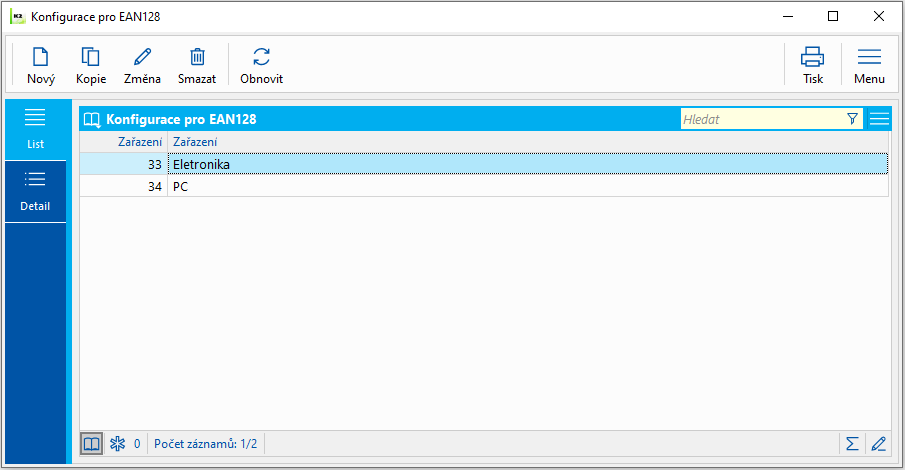
Obr.: Konfigurace pro EAN 128
Novou konfiguraci pro EAN 128 zde přidáme pomocí tlačítka Nová položka nebo klávesou Insert. Zobrazí se již formulář pro nastavení konfigurace pro konkrétní Zařazení zboží.
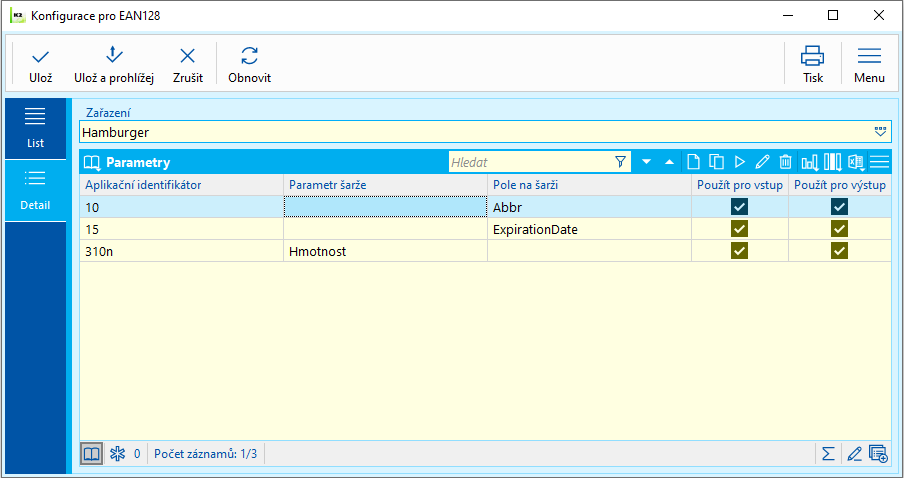
Obr.: Konfigurace pro EAN 128 - Parametry
V poli Zařazení je zde možné zvolit konkrétní zařazení zboží pro tuto konfiguraci. Tabulka ve spodní části formuláře už poté slouží pro vložení jednotlivých parametrů, tzn. aplikačních identifikátorů pro danou konfiguraci. Nový identifikátor zde zařadíme pomocí klávesy Insert. Zobrazí se další formulář, kde je nutné vždy propojit konkrétní aplikační identifikátor a pole v IS K2 nebo parametr šarže.
Obr.: Parametry pro EAN 128
Popis polí:
Aplikační identifikátor |
Zde zadáváme konkrétní aplikační identifikátor pro EAN 128. Vybíráme z číselníku identifikátorů. V tomto číselníku je uvedeno pouze několik nejpoužívanějších identifikátorů, proto je nutné tento číselník, v případě použití jiného identifikátoru, doplnit. Seznam možných aplikačních identifikátorů je uveden na této adrese: https://www.gs1cz.org/wp-content/uploads/2022/08/publikace-aplikacni-identifikatory.pdf. |
Parametr šarže |
Toto pole je nutné zatrhnout v případě propojení aplikačního identifikátoru s parametrem šarže. Ve formuláři se pak zobrazí vstupní pole pro výběr daného parametru šarže. Použít je možné pouze ty parametry, které mají zatrženou volbu Hodnota definovaná na šarži nebo požadovaných parametrech. |
Pole na šarži |
Toto pole je nutné zatrhnout v případě propojení aplikačního identifikátoru s polem na šarži. Ve formuláři se pak zobrazí vstupní pole pro výběr konkrétního pole z datového modulu Šarže. |
Použít pro vstup |
Pole zatrhneme v případě, kdy chceme, aby se daný parametr použil pro vstup, tzn. pro načtení čárového kódu typu EAN 128 a uložení šarže do IS K2. |
Použít pro výstup |
Pole zatrhneme v případě, kdy chceme, aby se daný parametr použil pro výstup, tzn. pro vytvoření a zobrazení čárového kódu typu EAN 128 v knize šarží. |
Tlačítkem OK pak každý parametr uložíme.
|
|
|
Jednotlivé parametry pro EAN 128, které definujeme v rámci konfigurací pak lze využít pro vstup i výstup. Obě tyto možnosti jsou implementovány v knize šarží.
Čárový kód typu EAN 128 lze využít pro vstup tak, že je možné jej zadat (načíst pomocí čtečky) a na základě tohoto čárového kódu se automaticky vytvoří šarže pro konkrétní zboží. Funkce je k dispozici v knize Šarže a spustíme jí pomocí tlačítka Nová šarže podle EAN128, které se nachází v nástrojovém panelu této knihy. Stisknutím tlačítka se zobrazí formulář pro zadání čárového kódu typu EAN 128.
Obr.: Načtený EAN 128
Stisknutím tlačítka OK dojde k vytvoření šarže dle uvedeného čárového kódu. Funkce dle nalezené konfigurace vytvoří šarži a automaticky vyplní pole nebo parametry této šarže příslušnými hodnotami z čárového kódu. Šarže je vytvořena pro konkrétní zboží, jehož identifikace je rovněž součástí EAN 128.
V nástrojovém panelu knihy Šarže je dále tlačítko Zobrazit EAN128. Stisknutím tohoto tlačítka je možné zobrazit EAN 128 pro konkrétní šarži na výstupu. Funkce v tomto případě rovněž aplikuje nalezenou konfiguraci pro tento typ čárového kódu.
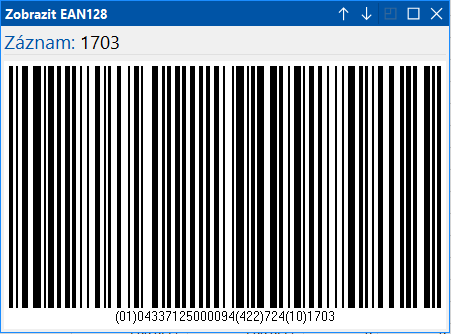
Obr.: Čárový kód EAN 128
|
|
|
Inventury
Modul Inventury se používá ke zpracování inventur zásob. Obsahuje knihu Inventury a knihu Soupisové listy.
Postup při zpracování inventur
Postup práce v modulu Inventury můžeme zjednodušeně popsat v následujících krocích:
- Prvotní nastavení parametrů pro inventury a jejich zpracování v Knihách skladů. Bližší popis v kapitole Knihy skladů - části Výchozí nastavení - Inventury a Výchozí nastavení - Zpracování inventur.
- Definice inventury v knize Inventury.
- Definice jednotlivých soupisových listů pro tuto inventuru.
- Tisk sestavy Soupisový list prázdný, ve kterém je uveden seznam požadovaných položek zboží. Do tohoto seznamu pak pracovník provádějící inventuru zapisuje zjištěné údaje.
- Eventuální kontrola a druhé přepočítání zjištěných údajů po prvním pracovníkovi. Tuto kontrolu provádí kontrolor.
- Zápis skutečně zjištěných údajů do programu K2 do Soupisových listů (jednoprůchodové případně dvojí zadávání skutečnosti).
- Provedení přípravy před zpracováním - nápočet inventurních rozdílů. Eventuální použití funkce Dílčí přepočet přípravy pro dodatečný nápočet inventurních rozdílů pouze u vybraných karet zboží.
- Tisk sestavy Inventura - přehled rozdílů.
- Zpracování inventury - tvorba korekčních dokladů.
- Tisk sestavy Inventura - ověření správnosti a úplnosti korekce.
Definice inventury v knize Inventury
Doklady inventur lze stejně jako jiné doklady zakládat do jednotlivých knih. Pro inventury využíváme Knihy skladů. Základní vlastnosti jednotlivých inventur nastavujeme v každém dokladu inventury, některá přednastavení lze provést v knize skladů (sklad, volba kontrolovaných skladových os). Každá inventura je prováděna k určitému datu na určitém skladu nebo skladech. Proto sklad a datum jsou povinné údaje, které musí být vždy zadány. Ke každé inventuře lze přiřadit několik soupisových listů. Platí však pravidlo, že nejprve musí být v programu nadefinována inventura a teprve potom definujeme soupisové listy.
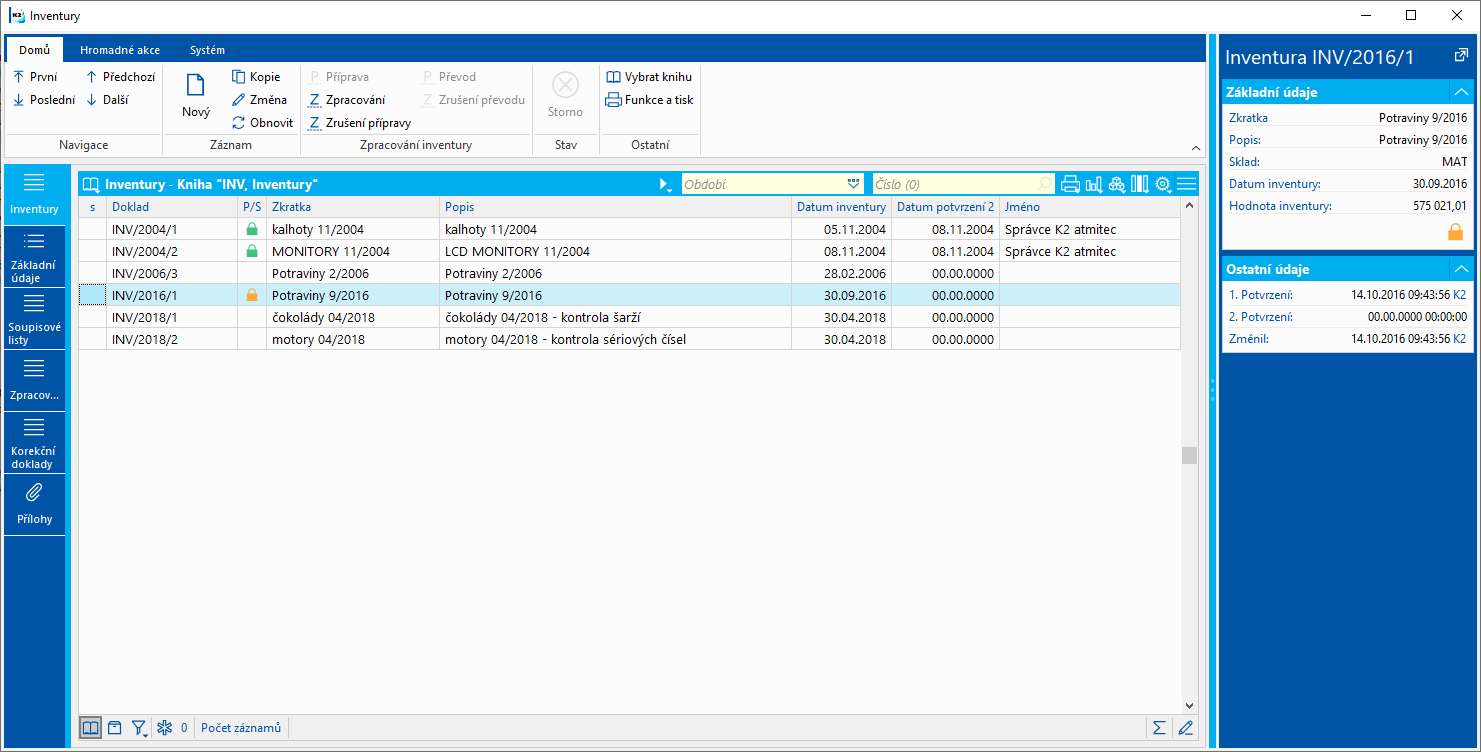
Obr.: Kniha Inventury
Novou inventuru zadáváme do programu standardně klávesou Ins. Inventury lze také vytvořit kopií existujícího dokladu klávesou F6. K inventuře se zkopírují také všechny soupisové listy - pouze hlavičky bez seznamu požadovaného zboží. Na kopií vytvořené inventuře se soupisové listy objeví až po uložení záznamu.
Na záložce Základní údaje definujeme základní vlastnosti inventury: sklad, datum a pro které osy pomocné skladové evidence se má stav při inventuře kontrolovat. Na výběr máme pět možností, a to kontrolovat kódy zakázek, šarže, umístění, sériová čísla nebo manipulační jednotky. V případě, že není aktivována žádná z těchto pěti voleb, kontroluje se pouze množství za kartu zboží.
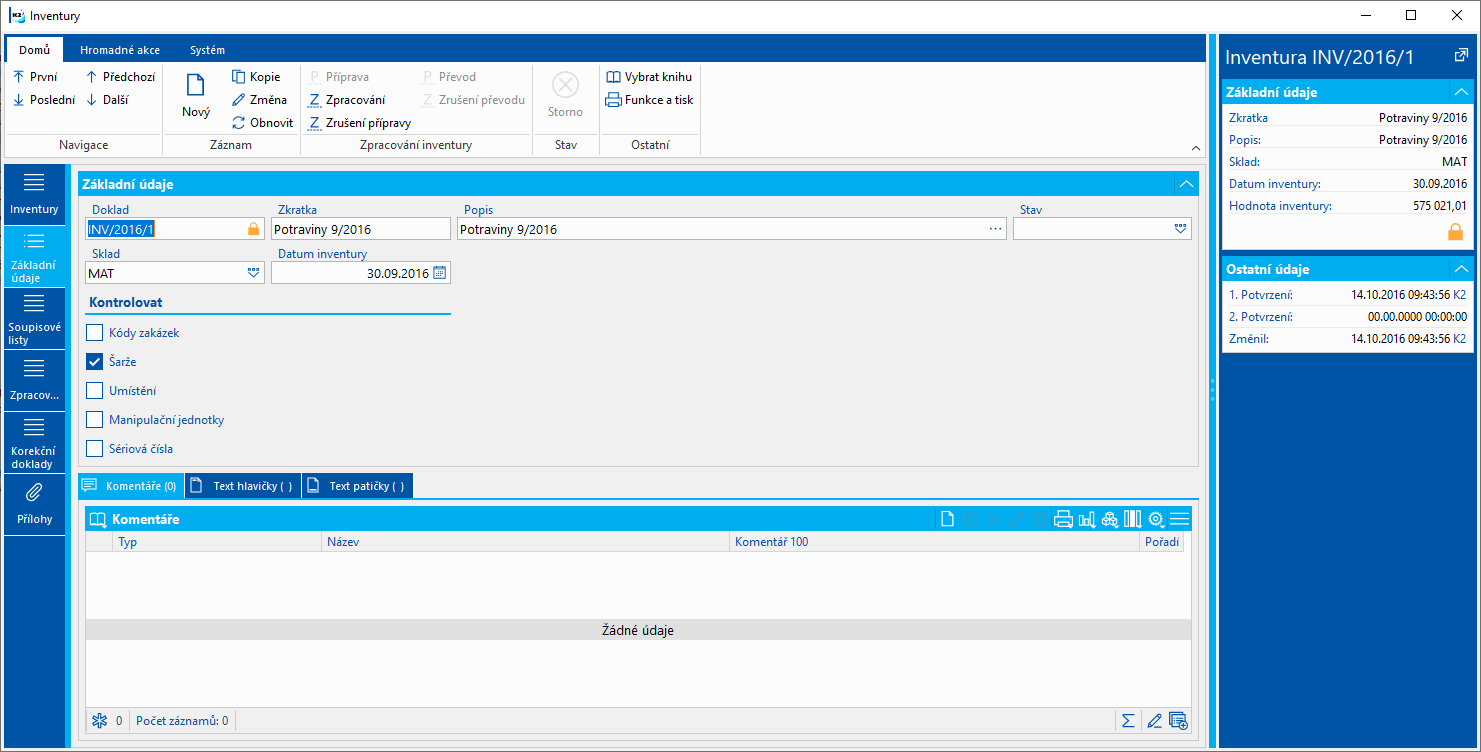
Obr.: Inventury - základní údaje
Popis polí:
Doklad |
Jedinečná identifikace inventury. Číslo inventury vytváří systém automaticky. |
Zkratka |
Uživatelská zkratka pro daný doklad. Pole není povinné. |
Popis |
Uživatelský popis inventury. |
Sklad |
Sklad, pro který se inventura provádí. Vyplnění tohoto pole je povinné. |
Datum inventury |
Datum inventury určuje, ke kterému dni se inventura provádí. |
1. potvrzení |
Datum a uživatel, který provedl první potvrzení. První potvrzení je indikováno ikonou |
2. potvrzení |
Datum a uživatel, který provedl druhé potvrzení. Druhé potvrzení je indikováno ikonou |
Změnil |
Datum a uživatel, který provedl poslední změnu záznamu. |
Kontrolovat |
V této části určujeme, které údaje se mají v rámci inventury u zboží kontrolovat. Nastavit lze více možností najednou. Ke kontrole se nám nabízí následující údaje:
|
Na převodkách povolit rozdělení šarží mezi umístění |
Volba ovlivňuje možnosti automatických převodů při kontrole umístění. Přednastavení volby lze provést v Knihách skladů. Zapnuto: jsou možné i takové převody, kdy se dispozice šarže rozdělí mezi více umístění. Vypnuto: Celá dispozice šarže musí zůstat na jednom umístění, jinak převod nelze provést. |
Inventury je možné provádět také v rámci více skladů najednou. V tomto případě je nutné v nastavení knihy skladu pro tyto inventury zatrhnout parametr Inventura přes více skladů. Následně již není na záložce Základní údaje v knize Inventury dostupné pole Sklad, ale zobrazí se zde tabulka pro zadání všech skladů, kde inventura probíhá.
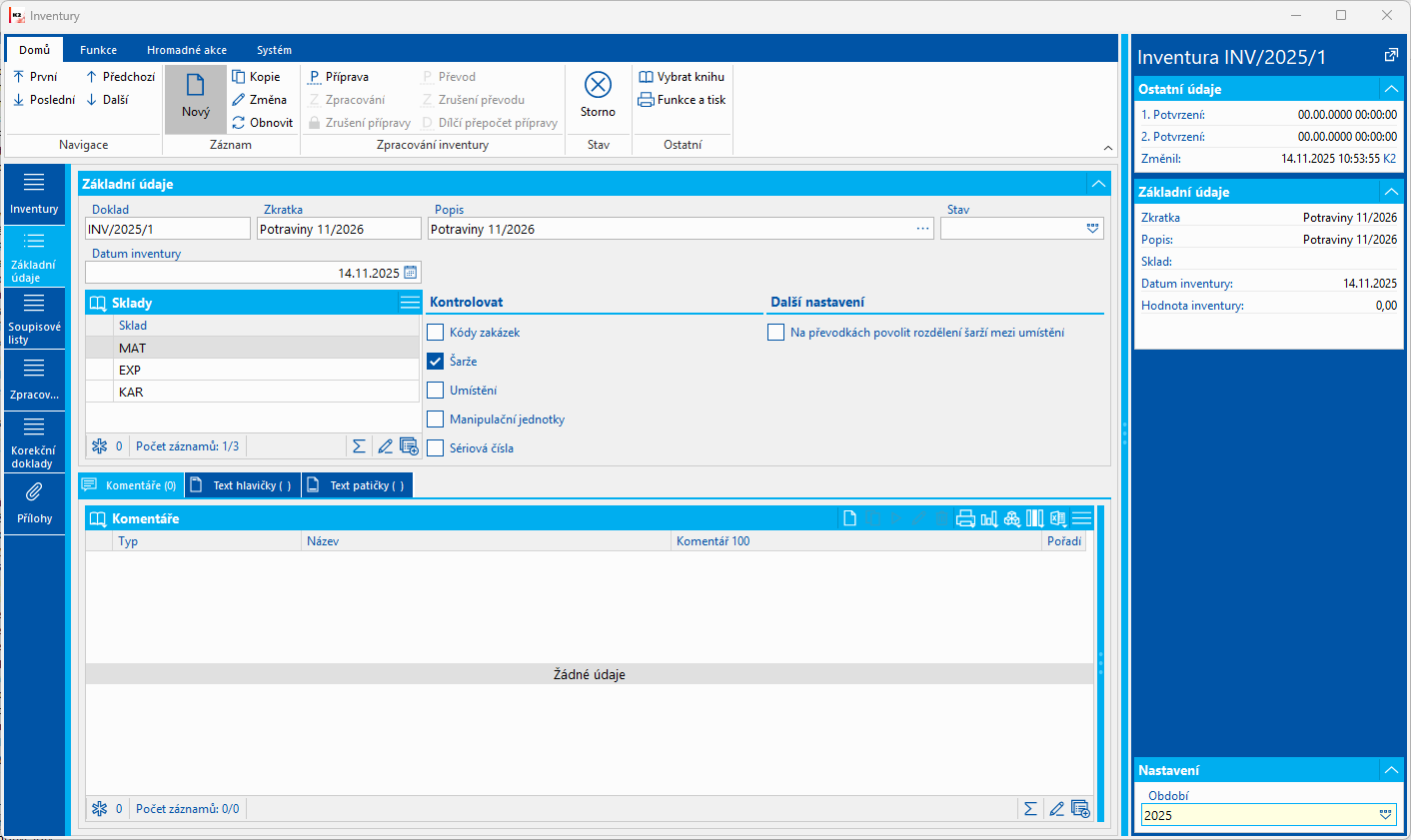
Obr.: Inventury - základní údaje (Inventura přes více skladů)
Na záložce Soupisové listy jsou v horní části zobrazeny jednotlivé soupisové listy k dané inventuře, a ve spodní části pak skutečné položky aktuálně označeného soupisového listu. Nové soupisové listy k inventuře zakládáme ve stavu Změna klávesou Insert v horní tabulce. V případě již existujících záznamů se lze klávesou Enter na záznam soupisového listu přepnout.
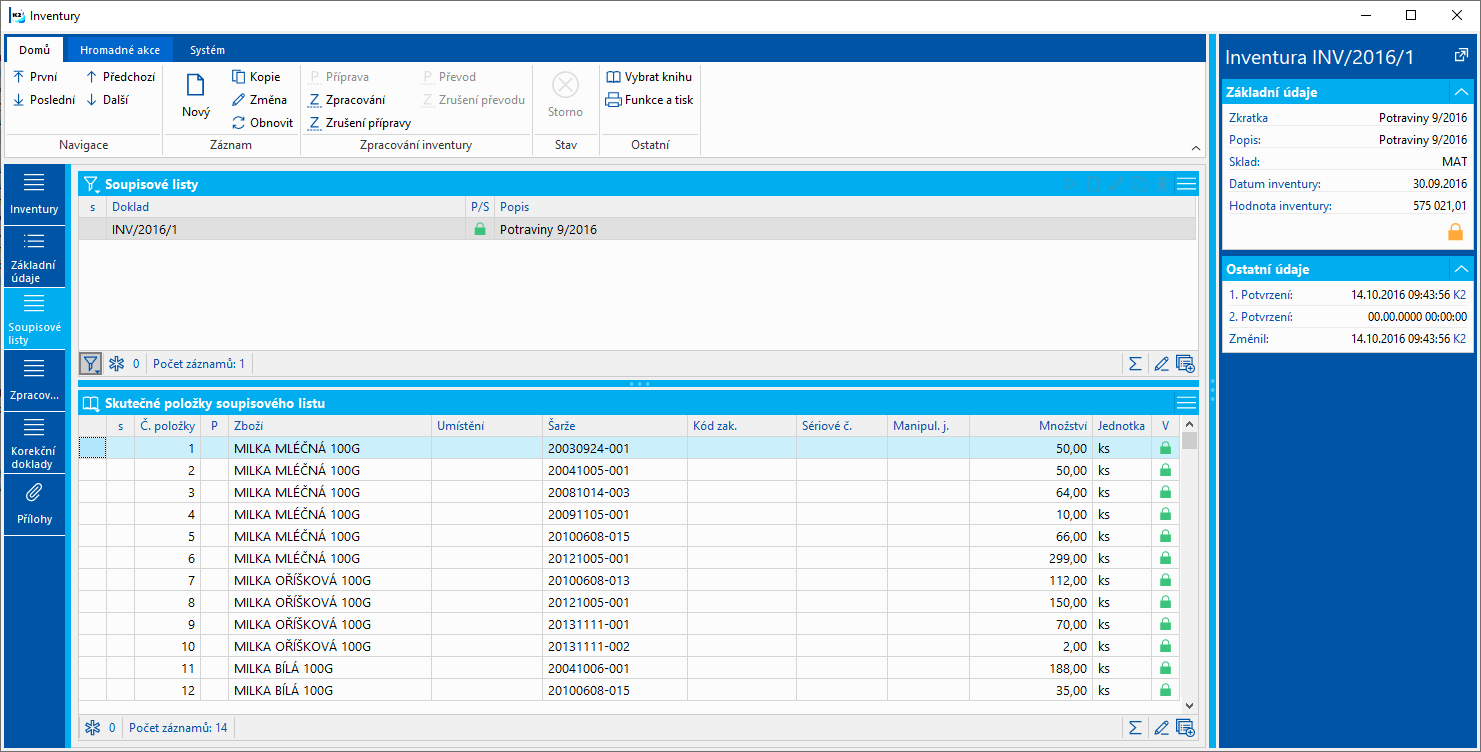
Obr.: Inventury - Soupisové listy
Naplnění kontejneru zboží z položek soupisových listů můžeme provést funkcí Kontejner zboží (Shift+F4). Do kontejneru zboží se naplní karty podle nastavení ve formuláři v sekci Doklady:
- Kontejner vytvořit podle vybraného dokladu: zpracuje se zboží z aktuálně označeného soupisového listu;
- Kontejner vytvořit podle všech označených dokladů: zpracuje se zboží ze soupisových listů označených hvězdičkami;
- Kontejner vytvořit podle všech dokladů v kontejneru/filtru: zpracuje se zboží ze všech soupisových listů inventury.
Na záložce Zpracování provádíme skutečnou korekci stavů, to znamená vyrovnání rozdílů mezi nalezeným množstvím zboží na skladě a evidenčním stavem zboží v IS K2. Proces korekce se skládá ze dvou, případně tří kroků:
- Příprava
- (Převod)
- Zpracování
Celý proces lze zahájit za předpokladu, že máme potvrzeny všechny soupisové listy k inventuře. Pokud potvrzeny nejsou, je funkce Příprava neaktivní.
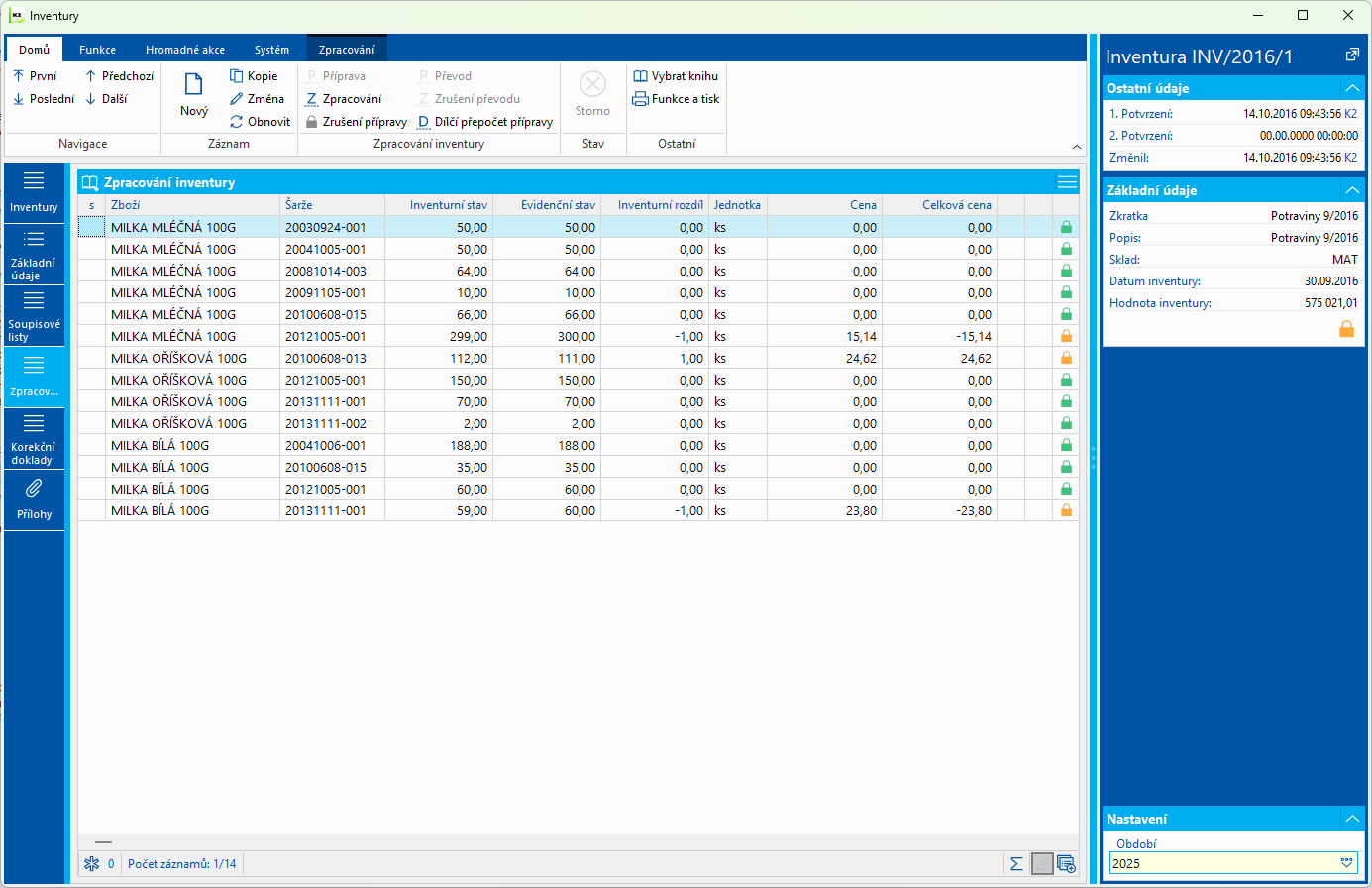
Obr.: Inventury - Zpracování
1. Příprava
Proces přípravy spouštíme funkcí Příprava, popřípadě klávesami Alt+F2. Akcí dojde k porovnání nalezené skutečnosti a evidenčních stavů v K2 v rozpadu podle kontrolovaných os pomocné skladové evidence a k vygenerování položek rozdílů. Nápočet probíhá vždy ve skladové jednotce s volbou Implicitní pro inventury (bez ohledu na skladovou jednotku zadanou v položce soupisového listu).
- Zboží, u něhož bylo při inventuře zjištěno nižší skutečné množství než je evidenční stav v programu (na skladě existuje manko, hodnota rozdílu je záporná), bude následně vydáno ze systému korekční výdejkou.
- Zboží, u něhož bylo při inventuře zjištěno vyšší skutečné množství, než je v programu uvedeno (na skladě existuje přebytek, hodnota rozdílu je kladná), bude následně přijato do systému pomocí záporných položek na korekční výdejce.
Uživatelé s právem Sklad / Inventury / Editace rozdílu a ceny položek inventury mohou na nezpracovaných položkách inventury řádkovou editací měnit inventurní rozdíl a na přebytkových položkách také cenu.
Provedením přípravy dojde k prvnímu potvrzení inventury (indikováno ikonou  ).
).
Ikony na položkách inventury:
|
Položka není zcela zpracována. To znamená, že korekční množství není shodné jako množství rozdílu. |
|
Zcela zpracovaná položka. To znamená, že korekční množství je stejné jako množství rozdílu, nebo položka vykazuje nulový inventurní rozdíl. |
|
Kolizní položka. U takové položky není aktuální dispozice na skladě dostatečně vysoká pro provedení výdeje. Taková položka bude zpracována částečně nebo nebude zpracována vůbec. Zobrazuje se také u položky v případě, když by mělo dojít k duplicitnímu příjmu sériového čísla. |

V této fázi práce s inventurou může uživatel využít také tzv. Dílčí přepočet přípravy inventury. Jedná se o možnost spuštění dodatečné přípravy inventury pouze nad vybranými kartami zboží. Tuto funkci je lze využít např. v případě, kdy po provedení přípravy inventury dojde u některých karet zboží ke skladovým pohybům a opakované spuštění kompletní přípravy inventury by bylo velmi časově náročné.
Funkci pro Dílčí přepočet přípravy inventury spouštíme pomocí tlačítka v nástrojovém panelu. Ihned poté se zobrazí kniha Zboží. Zde je nutné vybrat konkrétní karty zboží a označit je hvězdičkou. Následně je možné pomocí klávesy Enter spustit Dílčí přepočet přípravy inventury. Funkce provede přípravu inventury, tzn. nápočet skutečnosti a evidenčních rozdílů pro všechny výskyty označených karet zboží v dané inventuře.
Pomocí funkcí v ribbonu na záložce Zpracování lze nechat zobrazit jen položky označené hvězdičkou, kolizní položky nebo nezpracované položky.
Provedenou přípravu lze zrušit funkcí Zrušení přípravy (Ctrl+F2). Zrušením dojde k výmazu napočtených položek rozdílů.
2. Převod
V případě, že je při inventuře kontrolováno umístění, pak při existenci přebytku i manka jednoho zboží na různých umístěních lze provést automatický převod mezi těmito umístěními s cílem eliminovat před samotným zpracováním množství přebytku a manka. V případě, že se na kartách zboží evidují také šarže, pak je nutné v příslušné Knize skladů volbou Na převodkách povolit rozdělení šarží určit, zda lze při převodech rozdělit dispozici šarže mezi více umístění. V případě, že kromě umístění se při inventuře kontrolují také kódy zakázek, šarže nebo manipulační jednotky, pak se převod provádí vždy pouze v rámci jedné šarže, jednoho kódu zakázky či jedné manipulační jednoty. U manipulačních jednotek navíc platí, že převod lze provádět pouze na manipulačních jednotkách obsahujících jednu kartu zboží.
Převodky lze tvořit jako klasické "korekční" převodky (inventurní korekční doklad, který je systémově potvrzen) nebo jako "nekorekční" převodky.
Převod provádíme funkcí Převod. Vznikne interní převodka, která z umístění, kde zboží vykazuje manko, převede příslušné množství na umístění, kde zboží vykazuje přebytek. Převod manka je však pouze do výše přebytku. Převodka vznikne do stejné knihy skladů kde je vytvořena inventura. Potvrzená korekční převodka má implicitně čas potvrzení nastaven na 23:59:49 dne inventury a je indikována ikonou šedého zámečku ( ). Korekční převodku k inventuře nelze uživatelsky odpotvrdit ani na ni změnit datum potvrzení.
Převod lze zrušit funkcí Zrušení převodu (dojde ke stornu převodky).
Po případném provedení převodu dokončíme korekci krokem Zpracování.
Převod - Inventura přes více skladů
Automatický převod lze realizovat i v případě, že je inventura prováděna ve více skladech. V tomto případě se funkce nejprve pokouší realizovat převod mezi umístěními v rámci shodného skladu a až poté mezi jednotlivými sklady inventury.
Převodky jako nekorekční doklad
Pro převod mezi umístěními lze využít i možnosti tvořit "nekorekční" převodky. Cílem je, aby korekce množství mezi umístěními nebyly součástí procesu inventury a nebyly tak vykazovány "falešná" manka a přebytky. Převodka je pak vytvořena jako běžný doklad, který uskuteční pohyby před datem inventury a proces nápočtu inventurních rozdílů již počítá s těmito stavy a nevznikají tak manka a přebytky pro další zpracování. V příslušné Knize skladů za tímto účelem aktivujeme volbu Převodka jako nekorekční doklad. Charakteristika nekorekční převodky:
- je potvrzena nesystémově (ikona zeleného zámku), uživatel může s tímto dokladem běžně pracovat (odpotvrdit, potvrdit, změnit datum potvrzení);
- v rámci zpracování je uživatel vyzván automaticky k zadání data potvrzení převodky; datum je potřeba nastavit před datum inventury (kdykoliv jej však může uživatel později změnit);
- ihned po zpracování je automaticky znovu provedena akce Příprava (nápočet inventurních rozdílů) a díky tomuto reflektuje napočtený evidenční stav již pohyby uskutečněné danou převodkou;
- množství z převodky není zapsáno do pole Převedeno (TransferredQuantity) v položkách inventury;
- zrušení akce Příprava nestornuje nekorekční převodku;
- z dokladu inventury nelze převodku zrušit pomocí funkce Zrušení převodu - převodku lze zrušit pouze jejím vystornováním v knize převodek;
- převodka je standardně zobrazena mezi korekčními doklady inventury (na straně Korekční doklady).
3. Zpracování
Zpracování spouštíme funkcí Zpracování, popřípadě klávesami Alt+F2. Pokud máme některé položky označeny hvězdičkou, zpracovávají se pouze tyto položky. Výsledkem zpracování je vytvoření korekční zakázky a výdejky, jejich potvrzení a u výdejky nastavení data potvrzení na datum inventury (čas je implicitně nastaven na 23:59:59 dne inventury). Potvrzené korekční doklady jsou indikovány ikonou šedého zámečku (). Korekční doklady k inventuře nelze uživatelsky odpotvrdit a nelze na nich standardním způsobem změnit datum potvrzení. Datum nebo čas potvrzení lze na převodkách a výdejkách změnit pouze pomocí funkce Změna data / času potvrzení, kterou nalezneme v ribbonu na záložce Korekční doklady. Datum potvrzení však nesmí být větší než datum inventury. Výdejky lze také samostatně stornovat - funkcí Storno korekční výdejky. Korekční doklady vytvořené v rámci zpracování inventury ignorují nastavené blokace pohybů na skladech a umístěních.
Položky, které nelze zpracovat, budou zařazeny pouze na korekční zakázce. V této situaci, kdy jsou položky zpracovány jen částečně, je inventura označena ikonou částečného zpracování  . Po vyřešení kolizních stavů na položkách uživatelem lze zpracování spustit znovu. Do již existující zakázky se přidají nově zpracovávané položky, ty které lze vydat, budou zařazeny na novou výdejku.
Jakmile jsou všechny položky inventury úspěšně zpracovány (všechny mají ikonu  ) dojde k druhému potvrzení inventury (indikováno ikonou úplného zpracování v hlavičce inventury).
Provedené zpracování lze zrušit funkcí Odpotvrzení inventury (Ctrl+F2). Zrušením dojde ke stornu korekčních dokladů (zakázky a výdejky).
Korekční doklady (zakázka, výdejka, převodka) jsou na inventuře zobrazeny na záložce Korekční doklady.
Popis vybraných sloupců tabulky:
Inventurní stav |
Skutečné množství, které bylo zjištěno na skladě a zapsáno do soupisového listu. |
Evidenční stav |
Množství, které je / bylo evidováno v IS K2 k datu inventury. Pozn.: Správné zohlednění množství Přijato (příjem po 1. potvrzení) je pouze tehdy, pokud aktuální datum je shodné s datem inventury. Množství Přijato je ignorováno, nepracuje se s ním. Pokud je však datum inventury v minulosti, je množství Přijato započteno do Dispozice. V tomto případě nemusí být informace o dispozici správné. Proto v případě využívání dvojího potvrzování příjmů je pro korektní zpracování inventur nutné provádět korekci vždy k datu inventury! |
Rozdíl |
Rozdíl mezi inventurním a evidenčním stavem. |
Dispozice |
Aktuální Dispozice dané položky na skladě. (Sloupec není mezi implicitními sloupci.) Automaticky se přepočítává po vytvoření a stornování korekčních dokladů. Došlo-li během provádění inventury ke změně aktuálních stavů na skladě (např. uvolněním množství ze "Zadáno" do "Dispozice"), lze klávesami Shift+F3 provést přepočet těchto aktuálních hodnot. |
Zadáno |
Aktuální Zadáno dané položky na skladě. (Sloupec není mezi implicitními sloupci.) Automaticky se přepočítává po vytvoření a stornování korekčních dokladů. Došlo-li během provádění inventury ke změně aktuálních stavů na skladě (např. uvolněním množství ze "Zadáno" do "Dispozice"), lze klávesami Shift+F3 provést přepočet těchto aktuálních hodnot. |
Převedeno |
Množství na korekčních převodkách. (Sloupec není mezi implicitními sloupci.) Automaticky se přepočítává po vytvoření a zrušení korekční převodky. |
Vydáno |
Množství na korekčních výdejkách. (Sloupec není mezi implicitními sloupci.) Automaticky se přepočítává po vytvoření a stornování korekčních výdejek. |
Editace položek inventury
Pokud není inventura zcela zpracována (nemá v hlavičce ikonu zeleného zámku), pak lze doklad uvést do stavu Změna. Nelze však měnit inventuru jako celek, pomocí řádkové editace jsou povoleny pouze úpravy na položkách, které ještě nejsou na korekčním dokladu: změna inventurního rozdílu (sloupec Rozdíl (DiffQAUCalc)) a změna jednotkové ceny pro přebytkové položky (sloupec Cena (StockPriceAUCalc)). Položka je po změně označena ikonou  . Změnu položek může provádět pouze uživatel s právem Sklad / Inventury / Editace rozdílu a ceny položek inventury.
Poznámky
- Měna korekční zakázky je dle měny aktuální vlastní firmy.
- Celočíselnost skladových jednotek je při zpracování na korekčních dokladech ignorována.
- V případě, že nápočet přípravy nelze provést z důvodu nedostatku paměti pro zpracování (např. velké množství šarží pro karty zboží), pak lze zajistit dávkové načítání karet zboží. A to pomocí parametru "StocktakingLot", který zapíšeme do souboru K2.ini. Hodnotou parametru je počet karet, které se budou najednou zpracovávat. Optimální hodnota je 10 000.
Na záložce Korekční doklady jsou zobrazeny korekční doklady inventury.
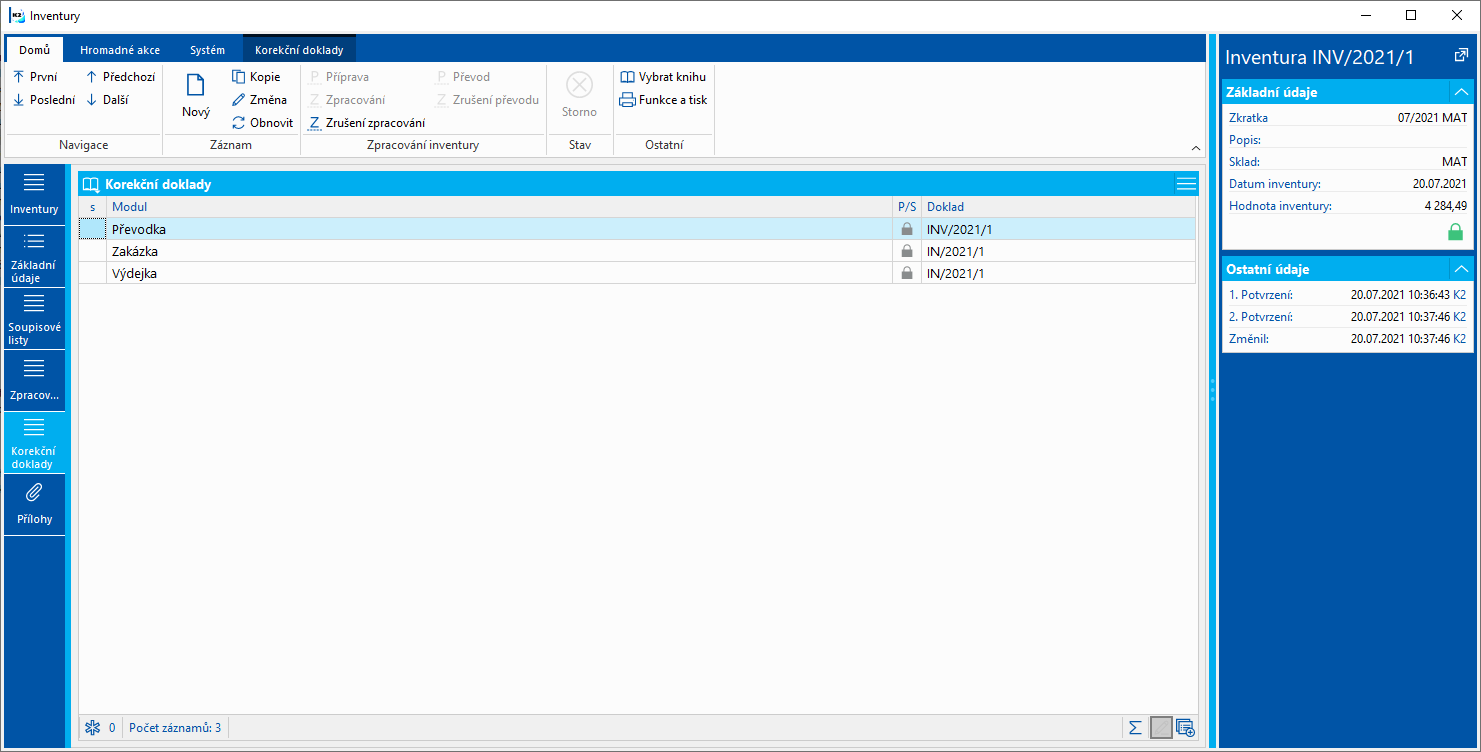
Obr.: Inventury - Korekční doklady
Na této straně lze nad korekčními doklady provádět vybrané akce, a to pomocí funkcí na záložce Korekční doklady v ribbonu.
Storno korekční výdejky |
Provede storno výdejky, která je aktuálně označena kurzorem. |
Změna data / času potvrzení |
Pro převodky a výdejky umožňuje změnit datum a čas potvrzení - datum potvrzení však nesmí být větší než datum inventury. |
Na záložce Přílohy je možné k inventurám přiřazovat libovolné dokumenty a doklady. Bližší popis práce s připojenými doklady a dokumenty je uveden v kapitole Základní číselníky a podpůrné moduly K2 - 9. strana.
Ctrl+Shift+F7 |
Položky soupisových listů - do knihy Položky soupisových listů naplní skutečné položky ze soupisových listů aktuální inventury, nebo inventur označených hvězdičkami nebo inventur z kontejneru. |
Definice soupisových listů
Soupisové listy slouží pro evidenci zboží, které je při inventurách kontrolováno. Každá inventura může obsahovat několik soupisových listů. Jedním soupisovým listem může být evidováno zboží na různých skladech. Kniha Soupisové listy zobrazuje přehled všech soupisových listů ke všem inventurám. V knize Soupisových listů nové soupisové listy zakládat nelze, nový soupisový list vytváříme přímo z dokladu inventura, a to na záložce Soupisové listy klávesou Insert.
Na soupisovém listu nejprve specifikujeme rozsah kontrolovaného zboží či umístění, a následně zapisujeme skutečné údaje a množství, které byly při inventuře zjištěny.
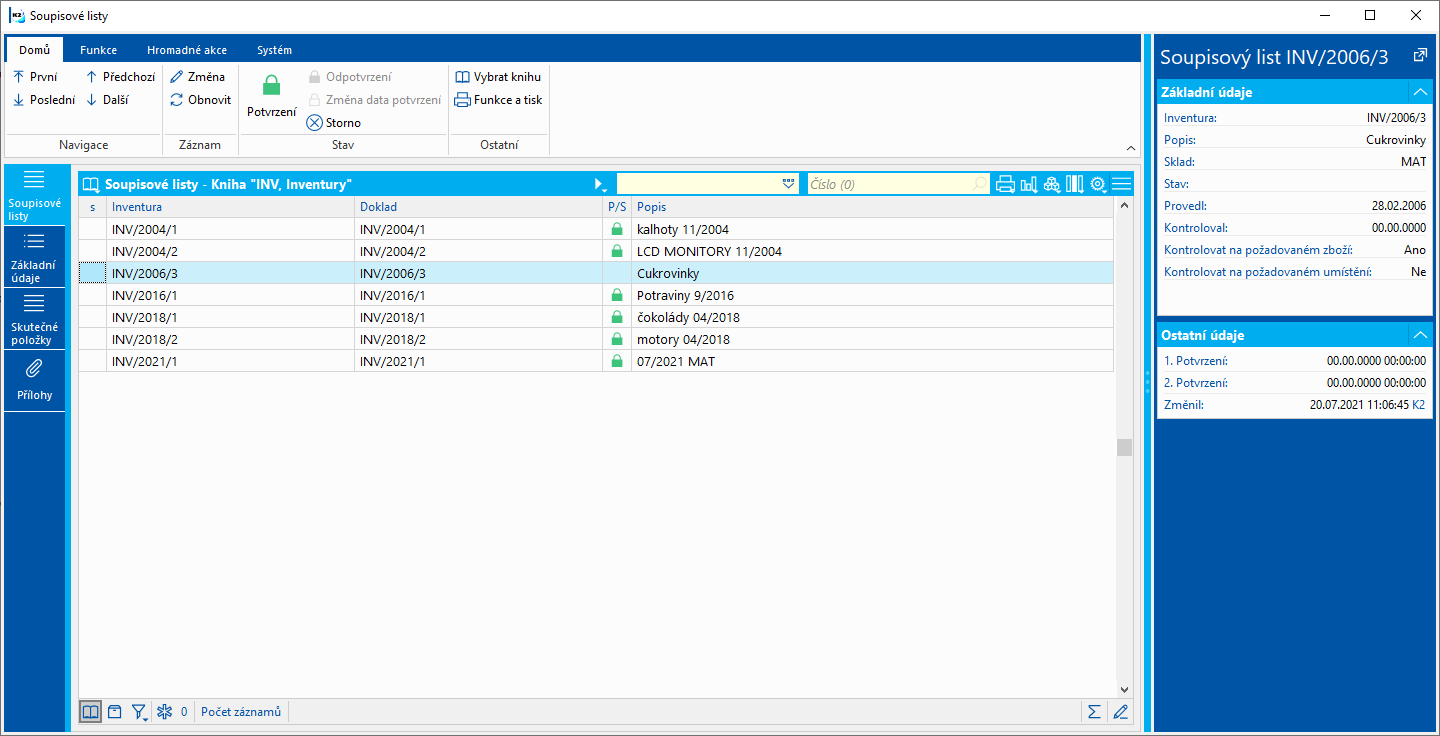
Obr.: Kniha Soupisové listy
Na záložce Základní údaje zadáváme požadované položky pro zpracování.
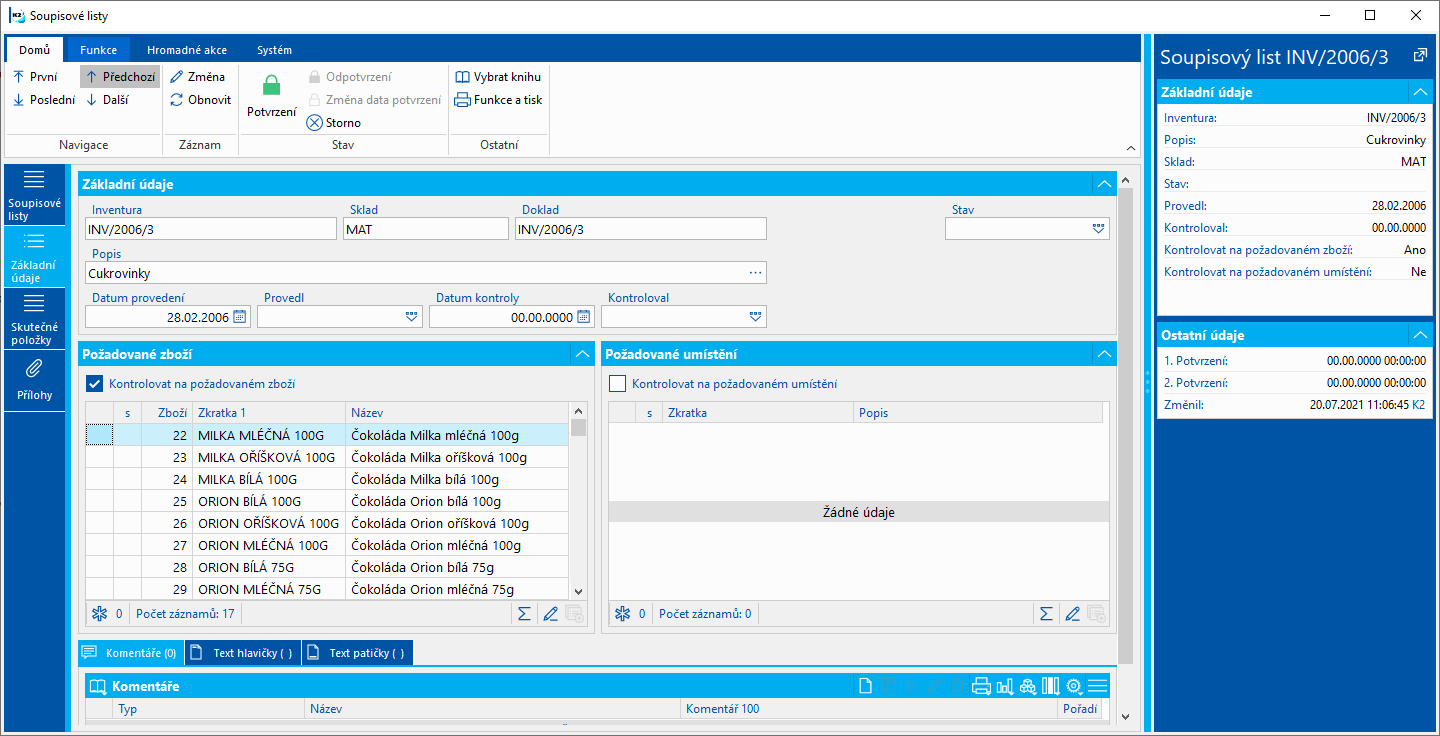
Obr.: Soupisové listy - Základní údaje
Popis polí:
Inventura, Sklad |
Inventura, ke které se soupisový list váže, a sklad inventury. Ve formuláři se pouze zobrazuje. |
Doklad |
Identifikace soupisového listu. |
Popis |
Popis soupisového listu. |
Kontrolovat na požadovaném zboží |
Zapnuto: při zadávání položek zboží na 2. stranu soupisového listu (tzn. při navádění nalezené skutečnosti) vybírat zboží pouze ze seznamu požadovaného zboží, jež je zadán ve spodní části v okně Požadované zboží. Při zpracování inventury se v tomto případě zpracovává pouze zboží z tohoto seznamu!
Vypnuto: zboží do skutečných položek vybíráme z knihy Zboží a zpracování inventury běží pro všechny karty knihy Zboží. |
Požadované zboží |
Seznam zboží, u něhož má být prováděna inventura. Nutno aktivovat volbu Kontrolovat na požadovaném zboží. Zboží můžeme navést těmito způsoby:
|
Kontrolovat na požadovaném umístění |
Zapnuto: při navádění nalezené skutečnosti lze vybírat umístění pouze ze seznamu požadovaného umístění, jež je zadán ve spodní části v okně Požadované umístění. |
Požadované umístění |
Seznam umístění, na němž má být prováděna inventura. Nutno aktivovat volbu Kontrolovat na požadovaném umístění. Umístění můžeme navést těmito způsoby:
|
Datum provedení, Provedl |
Datum a jméno pracovníka, který provedl navedení skutečného stavu zboží. Pozn.: Při vytvoření nového soupisového listu kopií se datum vynuluje a osoba zůstane zachována. |
Datum kontroly, Kontroloval |
Datum a jméno pracovníka, který provedl kontrolu správnosti zapsaných údajů po prvním pracovníkovi a provedl zápis ověřených údajů do skutečnosti. Pole je přístupné při jednorázovém potvrzování soupisových listů a nebo po prvním potvrzení při dvojím potvrzování. Pozn.: Při vytvoření nového soupisového listu kopií se datum i osoba vynulují. |
Po nadefinování zboží, které se bude na soupisovém listu kontrolovat, je k dispozici tisková sestava Soupisový list prázdný. Pomocí sestavy vytiskneme seznam zboží s prázdnými řádky, do nichž mohou pracovníci zapisovat skutečné stavy na skladě.
Pozn.: Tento proces tisku sestavy a zápis na ní lze nahradit např. čtečkami čárových kódů, jejichž pomocí mohou pracovníci skladu nalezený stav zboží ihned ukládat do skutečných položek soupisového listu.
Číslo procesu:SKL004 |
Ident. číslo sestavy: SSKL021 |
Soubor: StocktakingListEmpty.am StocktakingListEmptyX.am |
Popis sestavy: Soupisový list s možností zápisu počtu nalezeného zboží na skladě při provádění inventury. Sestava je dostupná také ve variantě na šířku. Na sestavě je uveden čárový kód, který identifikuje soupisový list (jeho RID) a slouží pro načtení soupisového listu do funkce Inventura ve standardním modulu čteček. |
||
Adresa ve stromu: [Sklad] [Inventury] |
||
Parametry sestavy:
PreferAbbr2 - Ne Ano - tiskne u zboží Zkratku2. Ne - tiskne Zkratku1. |
PreferArticleName - Ne Ano - setřídění podle názvu zboží. Ne - setřídění podle zkratky zboží. |
DecimalPlaces_Quantity - 3 Počet desetinných míst pro hodnoty množství. |
EmptyLines - 0 Počet prázdných řádků pro jednotlivá zboží. Parametr má význam jen pokud se na inventuře sleduje pomocná skladová evidence. |
GroupByOptLocation - Ne Ano - seskupí zboží dle optimálního umístění na skladě. |
GroupByActLocation - Ne Ano - seskupí zboží dle skutečných umístění (dle umístění, na kterých má zboží nenulovou Dispozici či Zadáno). Je-li na soupisovém listu aktivována volba Kontrolovat na požadovaném umístění, pak se berou v potaz pouze vyjmenovaná požadovaná umístění. Karty zboží, které na požadovaných umístěních nemají zásobu, nejsou v seznamu zobrazeny. |
RowHeight - 5 Výška řádku. |
SelectColumnData - 5 0 - v sestavě zobrazí Zkratku nebo Zkratku2 ze zboží (v závislosti na tom, zda je nastaven parametr PreferAbbr2). 1 - v sestavě zobrazí číslo zboží. |
ShowStockLevel - Ne Ano - zobrazí evidenční stav zboží (množství ze systému K2). |
ShowBatch - Ne Ano - zobrazí šarže, které jsou v dispozici na skladě. |
ShowSelectedItems - Ne Ano - sestava netiskne požadované položky zboží, ale označené záznamy ze skutečných položek dokladu. Využití je pro situaci, kdy potřebujeme opětovně přepočítat stavy jen u vybraného zboží (u nalezených kombinací). |
ShowActualItems - Ne Ano - sestava netiskne požadované položky zboží, ale skutečné položky dokladu. Využití je pro situaci, kdy potřebujeme opětovně přepočítat stavy u nalezených kombinací. Pokud inventura sleduje umístění, pak jsou záznamy seskupeny dle zadaného umístění; pokud se umístění nesleduje, pak dle zboží. |
WordWrap - Ano Zalamování dlouhých názvů. Ano - dlouhé názvy budou zalomeny do více řádků. Ne - nebudou zalomeny. |
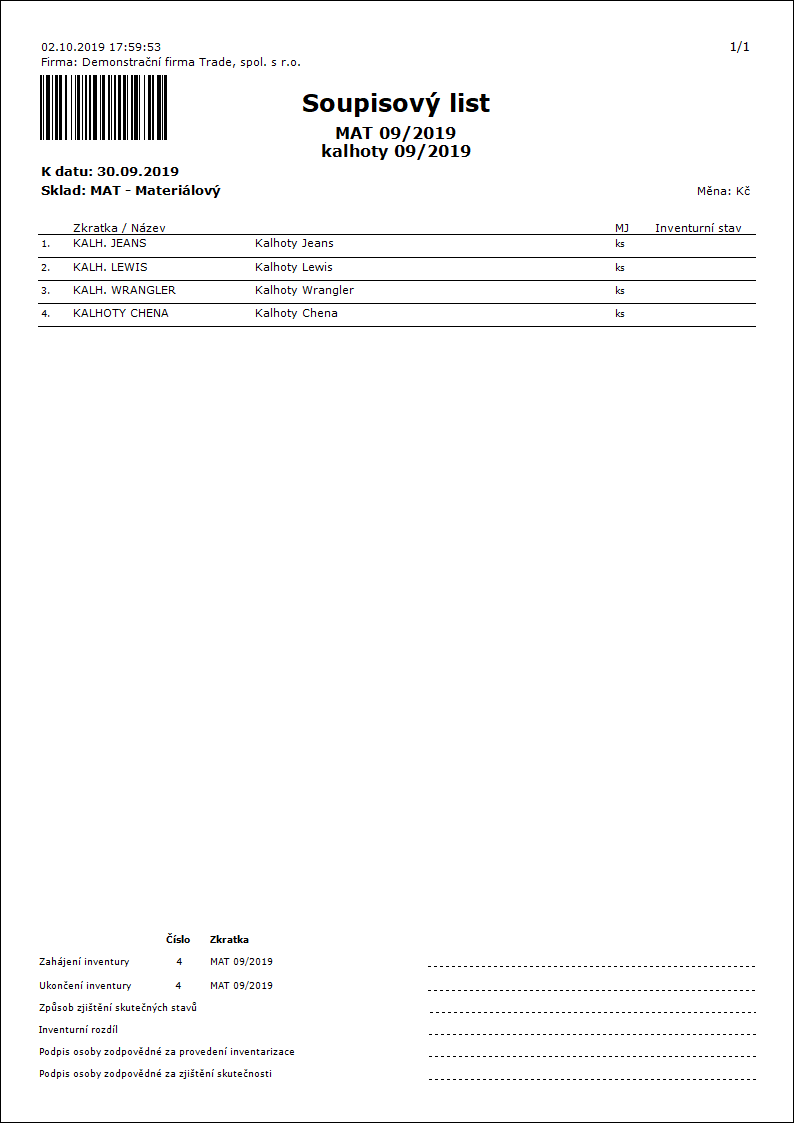
Pro evidenci skutečně zjištěných položek a stavů při inventuře slouží záložka Skutečné položky.
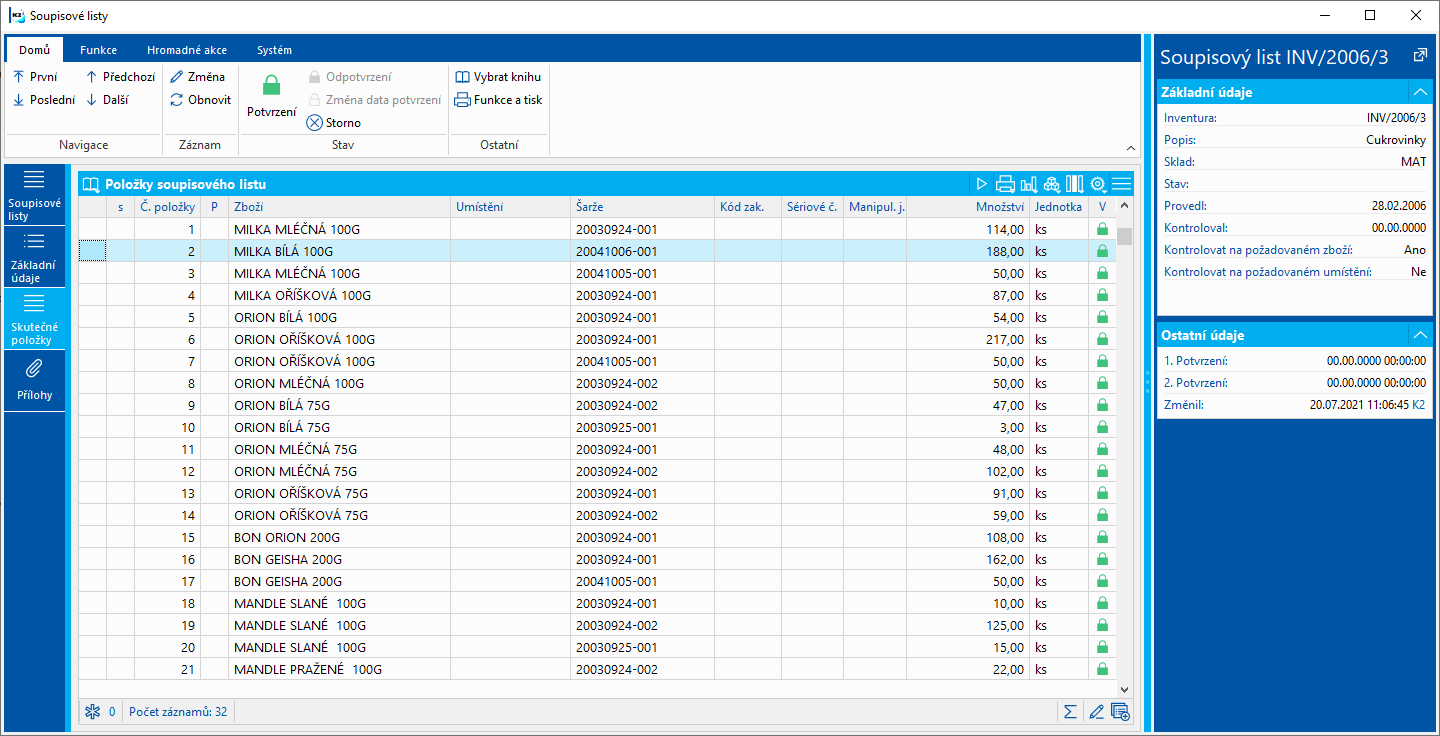
Obr.: Soupisové listy - Skutečné položky
Skutečné položky zadáváme klávesou Insert. Pro rychlé efektivní vkládání položek lze využít standardní funkčnosti opakovaného vkládání položek. Dále lze využít různé hromadné způsoby naplnění položek:
Shift+F5 |
Načtení požadovaných položek zboží z tabulky Požadované položky do skutečných položek. Následně je potřeba doplnit veškeré sledované údaje. |
Shift+F7 |
Naplnění skutečných položek dle stavu skladové evidence k datu inventury. Již zadané položky jsou přepsány. |
Shift+F9 |
Doplnění skutečných položek dle stavu skladové evidence k datu inventury - ve Změně či v Novém záznamu. Již zadané položky jsou ponechány. Použití funkce: Uživatel navede pouze položky, které vykazují inventurní rozdíl, a to včetně položek (kombinací), které nenašel, to znamená, musí zadat i nulové nalezené hodnoty. Ostatní položky (u nichž si je jist, že rozdíl nevykazují) doplní touto funkcí. Inventurní stav se naplní dle stavu evidenčního. Tímto postupem lze minimalizovat náročnost a čas na zadávání položek. Pozor: Pokud by nebyly pro nenalezené položky (kombinace) navedeny tyto kombinace s množstvím = 0, pak by si systém myslel, že tyto kombinace nevykazují rozdíl a doplnil by je touto funkcí! Výpočet inventurních rozdílů (nápočet Přípravy) by poté vykázal špatné hodnoty. |
Shift+Insert |
Hromadné vložení sériových čísel zboží. Uživatel nejdříve vybere požadovanou kartu zboží, a následně v nabídce sériových čísel označí hvězdičkou sériová čísla, která si přeje vložit. Klávesou Enter dojde ke vložení položek. Eviduje-li se v rámci inventury ještě i některá z dalších os pomocné skladové evidence, pak je nutné tuto osu do již vložených položek doplnit (editací položek). |
Jako skladová jednotka se pro každé zboží přednastaví jednotka s aktivovanou volbou Implicitní pro inventury. Do skutečných položek je možné vložit tutéž položku zboží (respektive stejnou kombinaci sledovaných údajů) vícekrát, a to i do více soupisových listů. Výjimku tvoří zákaz duplicitního zadání sériového čísla pro jedno zboží.
Jednorázové potvrzování soupisových listů
Není-li v příslušné Knize skladů aktivováno dvojí potvrzování soupisových listů, zadává se skutečné množství jen jednou. Po zadání položky je tato indikována ikonou odsouhlašení (sloupec "V" - verifikace). Po navedení všech položek soupisový list potvrdíme (potvrzení je indikováno ikonou zeleného zámečku).
Dvojí potvrzování soupisových listů
Je-li v příslušné Knize skladů aktivováno dvojí potvrzování soupisových listů, pak je potřeba skutečné množství zadat nadvakrát. Po zadání položky do nepotvrzeného dokladu je tato indikována ikonou odsouhlašení (sloupec "V" - verifikace) a množství je uloženo interně do množství platného pro první zadání (lze si zobrazit sloupec Množství 1, "Quantity1AUCalc"). Po provedení prvního potvrzení je soupisový list indikován ikonou , tento zámeček je také u jednotlivých položek ve sloupci "P" (ConfCancelledCalc) a označuje tak položku, která byla navedena ještě před prvním potvrzení, ikona verifikace u položek je odstraněna. Doklad po prvním potvrzení uvedeme opět do stavu Změna, a u existujících položek zadáváme znovu množství. U položky se opět objeví příznak verifikace. Po prvním potvrzení lze také navádět nové položky (položky, které první pracovník nezadal). Tyto mají také příznak verifikace (Množství 1 je nulové, Množství 2 je navedeno), ikona ve sloupci "P" však u položky není. Poté co jsou všechny položky verifikovány, provedeme druhé potvrzení (v hlavičce soupisového listu je indikováno ikonou ).
Formulář skutečné položky
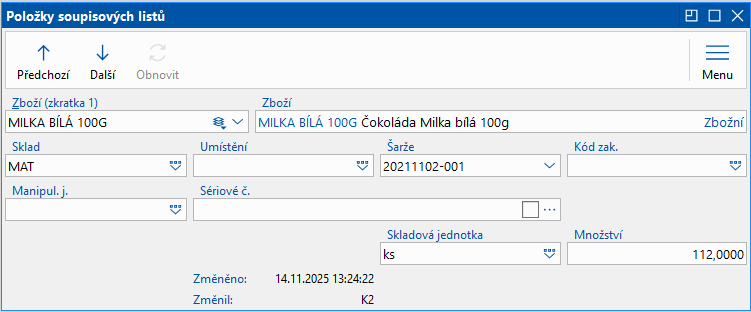
Obr.: Formulář Položka soupisového listu
Popis polí:
EAN |
Pole pro zadání doplňkového čárového kódu pro načtení karty Zboží. Kurzor je v tomto poli nastaven tehdy, je-li v Parametrech uživatele na 2. straně - Nákup a Prodej aktivována volba Zadávání doplňkového čárového kódu pro nové položky a na 1. straně soupisového listu není aktivováno pole Kontrolovat na požadovaném zboží. V opačném případě je kurzor nastaven rovnou v poli Zboží. |
Zboží |
Pole pro zadání skutečně zjištěné položky zboží při inventuře. Odkaz je do zjednodušeného číselníku zboží. Nabídka je závislá na aktivaci volby Kontrolovat na požadovaném zboží.
Za názvem pole je zobrazeno tlačítko pro nastavení zadávání a vyhledávání karet zboží. Klikem myší uživatel volí, zda bude zboží zadávat pomocí Zkratky1, Zkratky2, Názvu nebo Čísla. |
Sklad |
Zkratka skladu, na kterém je tato položka nalezena. |
Umístění |
Skutečně zjištěné umístění zboží při inventuře. Odkaz je do zjednodušeného číselníku umístění. Pole je přístupné tehdy, pokud se pro zboží a sklad eviduje umístění a v inventuře se umístění kontroluje. Nabídka je závislá na aktivaci volby Kontrolovat na požadovaném umístění.
|
Šarže |
Skutečně zjištěná šarže zboží při inventuře. Pole je přístupné pokud se pro zboží evidují šarže a v inventuře se šarže kontrolují. |
Kód zakázky |
Skutečně zjištěný kód zakázky při inventuře. Pole je přístupné tehdy, pokud se pro zboží a sklad evidují kódy zakázek a v inventuře se kódy zakázek kontrolují. |
Sériové číslo |
Skutečně zjištěné sériové číslo při inventuře. Pole je přístupné tehdy, pokud se pro zboží evidují sériová čísla a v inventuře se sériová čísla kontrolují. Sériové číslo lze zapsat nebo vybrat z číselníku sériových čísel na skladě. |
Změnil |
Datum a čas zavedení skutečné položky do soupisového listu, a uživatel, který položku zadal. Ve formuláři se pouze zobrazuje. |
Jednotka |
Skladová jednotka ve které zjištěné množství zadáváme. Automaticky se přednastaví jednotka s aktivovanou volbou Implicitní pro inventury. |
Množství |
Skutečné množství nalezené na skladě. |
Zadané položky můžeme v případě potřeby hromadně vymazat, a to pomocí kláves Shift+F8 na 2. straně ve stavu Změna. Pomocí kláves Shift+F4 ve stavu Prohlížení můžeme zboží ze skutečných položek naplnit do kontejneru v knize Zboží.
Na záložce Přílohy je možné k soupisovým listům přiřazovat libovolné dokumenty a doklady. Bližší popis práce s připojenými doklady a dokumenty je uveden v kapitole Základní číselníky a podpůrné moduly K2 - 9. strana.
Ctrl+F3 |
Hromadné odstranění položek požadovaného zboží - ve Změně či v Novém záznamu. |
Ctrl+F4 |
Hromadné odstranění položek požadovaného umístění - ve Změně či v Novém záznamu. |
Ctrl+Shift+F3 |
Načtení požadovaného zboží dle aktuálního stavu zásob (nenulová Dispozice či Zadáno) na požadovaných umístěních (při aktivované volbě Kontrolovat na požadovaném umístění a zadání vybraných umístění) - ve Změně uloženého záznamu. |
Ctrl+Shift+F7 |
Položky soupisových listů - do knihy Položky soupisových listů naplní skutečné položky aktuálního soupisového listu, nebo soupisových listů označených hvězdičkami nebo soupisových listů z kontejneru. |
Shift+F3 |
Načtení položek z kontejneru zboží do požadovaného zboží - ve Změně či v Novém záznamu. |
Shift+F4 |
Naplnění skutečných položek soupisového listu do kontejneru v knize Zboží. |
Shift+F5 |
Načtení požadovaných položek zboží z tabulky Požadované zboží do skutečných položek - ve Změně či v Novém záznamu. |
Shift+F7 |
Naplnění skutečných položek dle stavu skladové evidence k datu inventury - ve Změně či v Novém záznamu. Již zadané položky jsou přepsány. |
Shift+F8 |
Výmaz skutečných položek - ve Změně či v Novém záznamu. |
Shift+F9 |
Doplnění skutečných položek dle stavu skladové evidence k datu inventury - ve Změně či v Novém záznamu. Již zadané položky jsou ponechány. Použití funkce: Uživatel navede pouze položky, které vykazují inventurní rozdíl, a to včetně položek (kombinací), které nenašel, to znamená, musí zadat i nulové nalezené hodnoty. Ostatní položky (u nichž si je jist, že rozdíl nevykazují) doplní touto funkcí. Inventurní stav se naplní dle stavu evidenčního. Tímto postupem lze minimalizovat náročnost a čas na zadávání položek. Pozor: Pokud by nebyly pro nenalezené položky (kombinace) navedeny tyto kombinace s množstvím = 0, pak by si systém myslel, že tyto kombinace nevykazují rozdíl a doplnil by je touto funkcí! Výpočet inventurních rozdílů (nápočet Přípravy) by poté vykázal špatné hodnoty. |
Shift+Insert |
Hromadné vložení sériových čísel zboží. Uživatel nejdříve vybere požadovanou kartu zboží, a následně v nabídce sériových čísel označí hvězdičkou sériová čísla, která si přeje vložit. Klávesou Enter dojde ke vložení položek. Eviduje-li se v rámci inventury ještě i některá z dalších os pomocné skladové evidence, pak je nutné tuto osu do již vložených položek doplnit (editací položek). |
Tisk sestav nad Inventurou
Nad modulem Inventur jsou k dispozici dvě tiskové sestavy:
Soupisový list - prázdný
Sestavu spouštíme nad soupisovým listem před navedením skutečných položek. Sestava načítá zboží z požadovaných položek z 1. strany soupisového listu a umožňuje do prázdných řádků zapisovat skutečně zjištěné údaje a stavy na skladě. Sestavu lze využít také pro tisk označených skutečných položek pro zápis stavů při přepočítávání zboží.
Inventura
Sestavu lze spustit nad soupisovými listy nebo nad inventurou.
Při spuštění nad Soupisovým listem poskytuje přehled za aktuální soupisový list. Na sestavě se nezobrazuje celkový inventurní stav.
Při spuštění nad Inventurou poskytuje přehled za všechny soupisové listy inventury. Sestavu lze spustit jak před provedením zpracování, tak po provedení zpracování. Je-li korekce již provedena, lze parametrem sestavy "ShowStateAfterCorrections" zobrazit buď stav před korekcí nebo po korekci. Pokud je inventura řádně zpracována, pak musí být na všech řádcích nulové inventurní rozdíly.
V případě tisku kdy nejsou všechny soupisové listy potvrzeny se v hlavičce sestavy zobrazuje text "Průběžná data - nejsou potvrzeny všechny soupisové listy".
Číslo procesu:SKL004 |
Ident. číslo sestavy: SSKL010 |
Soubor: Stocktaking.am, StocktakingX.am |
Popis sestavy: Inventura skladu. Spouští se nad inventurou nebo nad soupisovými listy. V případě spuštění nad soupisovými listy zpracuje vždy pouze aktuálně označený doklad. V případě tisku nad inventurou pro kterou nejsou všechny soupisové listy potvrzeny se v hlavičce zobrazuje text "Průběžná data - nejsou potvrzeny všechny soupisové listy". Sestava je k dispozici také ve variantě na šířku. |
||
Adresa ve stromu: [Sklad] [Inventury] |
||
Parametry sestavy:
ArticleSummationOnly - Ne Ano - nezobrazí pro zboží řádky sledovaných os skladové evidence, ale pouze sumaci za kartu zboží. Je-li každý řádek detailu zadán v jiné skladové jednotce, pak je sumace uvedena v jednotce základní. |
DecimalPlaces_Quantity - 3 Počet desetinných míst pro hodnoty množství. |
PreferAbbr2 - Ne Ano - tiskne pro zboží Zkratku 2. Ne - tiskne pro zboží Zkratku 1. |
PreferArticleName - Ne Ano - zboží je setříděno podle názvu zboží. Ne - zboží je setříděno podle zkratky zboží. |
ShowNull - Ne Ano - zobrazí i položky s nulovým inventurním rozdílem. |
ShowRowLines - Ne Ano - oddělí jednotlivá zboží linkou. Linky se zobrazují pouze v případě, že se na inventuře sleduje alespoň jedna osa pomocné skladové evidence. |
ShowZeroRows - Ne Ano - Zobrazí i řádky, které mají nulový Inventurní a Evidenční stav. Nastavení parametru na hodnotu Ano má význam pouze při nastavení parametru "ShowNull" = Ano. |
ShowStateAfterCorrections - Ne Ano - Zobrazí stavy skladu po korekci (tj. i se započtením korekčních dokladů inventury). Pokud je inventura řádně zpracována, pak musí být na všech řádcích nulové inventurní rozdíly. Ne - Zobrazí stavy skladu bez započtení korekčních dokladů - tj. i po zpracování inventury sestava zobrazí stav (rozdíly) jako před zpracováním. |
ShowTotalInvStat - Ano Ano - zobrazí informaci o celkovém inventurním stavu. |
StockValueUponPrint - Ne Ano - Kromě řádku s celkovou hodnotou inventury k datu inventury, která byla vypočtena při provedení nápočtu inventurních rozdílů (akce Příprava), se zobrazí navíc řádek s hodnotou k datu inventury, která je však vypočtena v momentě tisku sestavy. (Tato hodnota se může lišit např. v důsledku dodatečně došlých faktur, které ovlivnily zpětně skladové ceny k datu inventury.) |
WordWrap - Ne Ano - zalomí dlouhé názvy na více řádků. |
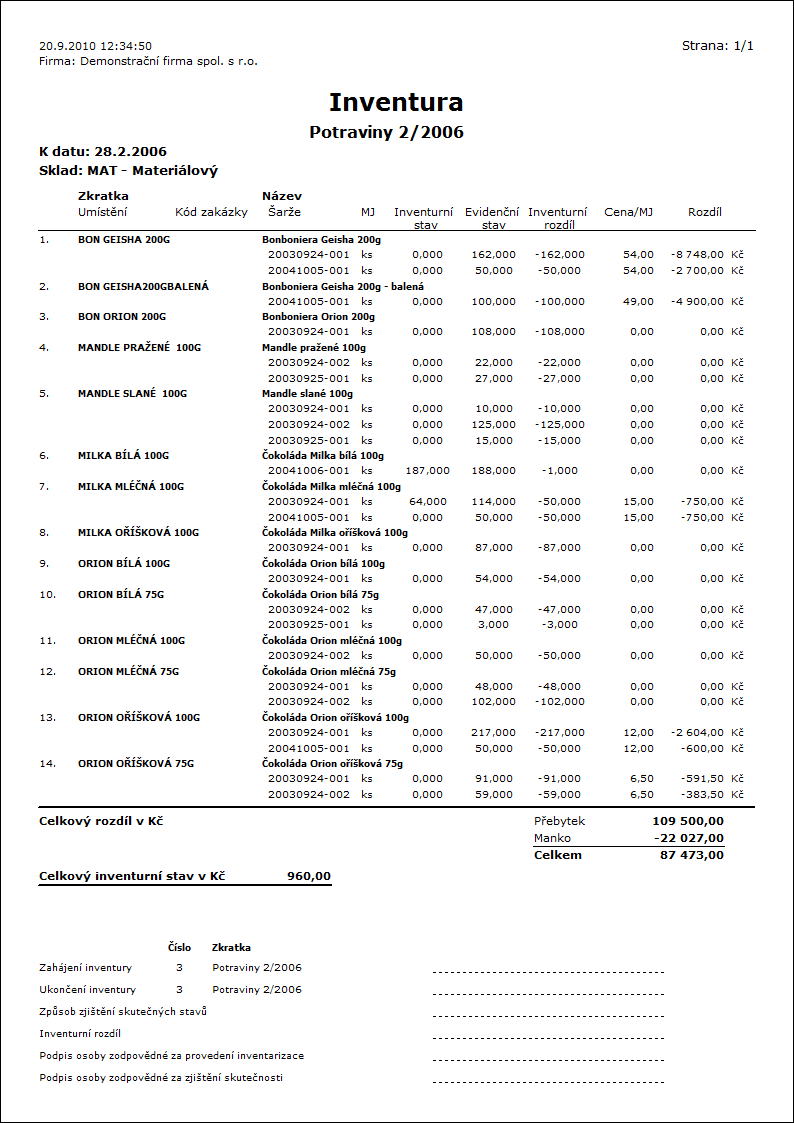
Číslo procesu: |
Ident. č. sestavy: SCIS124 |
Soubor: ZB_INVROZ1.AM |
Popis sestavy: Cílem sestavy je zobrazit stav zboží v K2 před inventurou, po provedené inventuře (neboli k datu inventury) a jejich rozdíly (jak v množství tak v ceně). Ve sloupci "Množství po inventuře" se zobrazuje stav buď k datu inventury (zadanému v parametru "StocktakingDate") nebo ke konci periody (perioda, ve které probíhala inventura musí být nastavena v knize Zboží; parametr na datum inventury není vyplněn). Hodnoty ve sloupci "Množství před inventurou" jsou pak vypočteny na základě výdejek, kterými byla provedena korekce inventurních rozdílů. Korekční výdejky se načítají z kontejneru výdejek. Sestava se spouští v knize Zboží. |
||
Adresa ve stromu: |
||
Parametry sestavy:
ShowCorrectionReleaseNotes - Ano Ano - na konci sestavy, na samostatné stránce, zobrazí seznam výdejek z kontejneru výdejek. |
ShowDetail - Ano Ano - v detailu zboží zobrazí údaje z položky korekčního dokladu (kód zakázky, šarži, umístění, cenu) |
Sorting - 0 0 - setřídění dle Zkr1; 1 - dle Zkr2; 2 - dle Názvu. |
StockSum - 0 Čísla skladů oddělených středníkem. 0 - aktuální sklad. |
StockTakingDate - 0.0.0000 Datum inventury. K tomuto datu je zobrazena dispozice ve sloupci "Množství po inventuře". Je-li datum ponecháno nulové, pak je zobrazena dispozice ke konci periody, která je aktuálně nastavená ve Zboží (v tomto případě musí být tedy nastavena perioda, ve které probíhala inventura). |
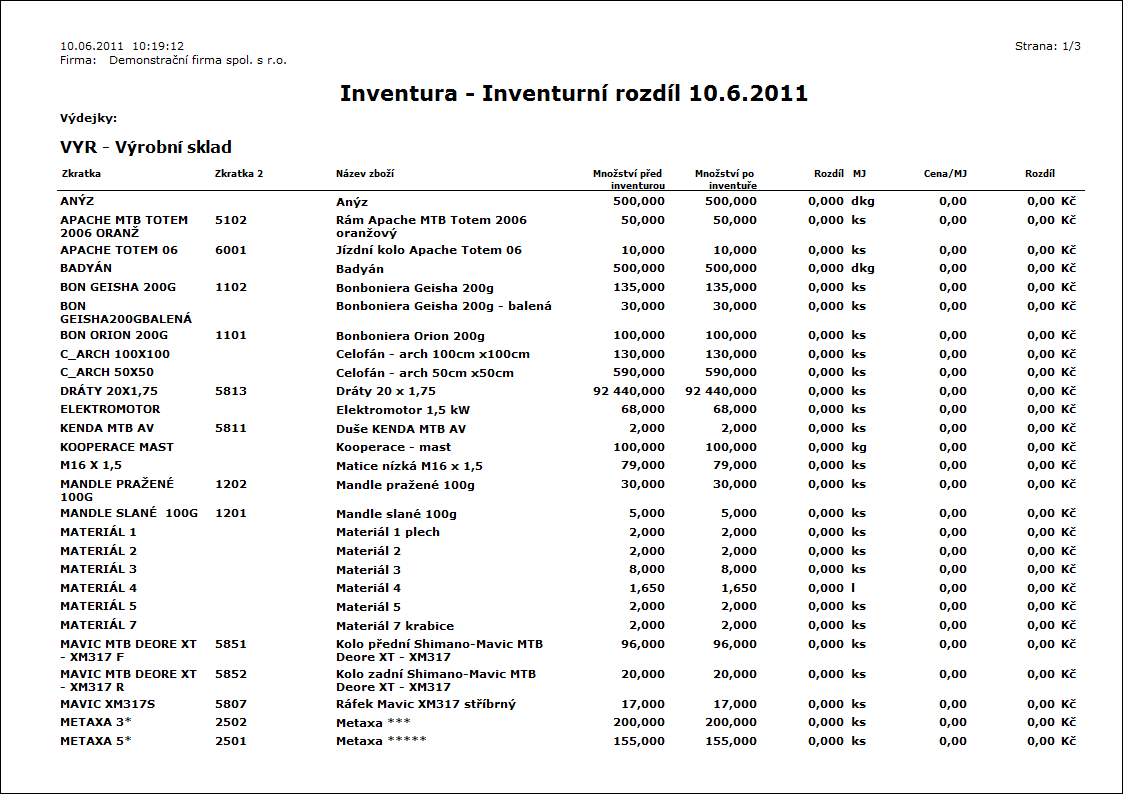
Ocenění manka a přebytků
Přehled ocenění položek mank a přebytků při zpracování inventury:
Manko (chybějící stav na skladě oproti evidenčnímu stavu v IS K2 - provádí se výdej zboží ze systému) se ocení:
- podle metody oceňování skladu (klouzavou, pevnou nebo cenou podle šarží);
- v případě skladu s cenou podle šarží a zboží s evidencí šarží a pokud se na inventuře šarže nekontrolují průměrnou cenou vydávaných šarží. Které šarže budou pro výdej preferovány je dáno volbou Preferovat vyskladnění šarží s příznakem FIFO v příslušné Knize skladů. Pozn.: Za této situace je nutné před zpracováním to množství, které je v Zadáno, uvolnit pro výdej. Je potřeba však postupovat rovněž metodou FIFO, aby se do korekčních výdejek dosadily skutečně ty šarže, se kterými systém počítal při výpočtu hodnoty manka. Pouze tak bude skutečná hodnota výdeje rovna hodnotě manka, kterou zobrazuje sestava. Skutečný výdej na dokladu se pak ocení cenou konkrétní dosazené šarže.
Přebytky (chybějící stav v IS K2 oproti stavu na skladě - provádí se příjem zboží do systému) se ocení:
- v případě skladu který nemá cenu podle šarží podle nastavení pole Ocenění přebytků - klouzavá cena v příslušné Knize skladů (klouzavou cenou k datu inventury nebo plánovanou skladovou cenou z karty Zboží);
- v případě skladu s cenou podle šarží a zboží bez evidence šarží podle nastavení pole Ocenění přebytků - klouzavá cena v příslušné Knize skladů (klouzavou cenou k datu inventury nebo plánovanou skladovou cenou z karty Zboží);
- v případě skladu s cenou podle šarží a zboží s evidencí šarží a pokud se na inventuře šarže nekontrolují podle nastavení pole Ocenění přebytků - cena dle šarží v příslušné Knize skladů:
- cenou z poslední šarže daného zboží: poslední šarže se hledá pouze mezi šaržemi, které měly svůj první příjem na některý ze skladů patřící pod vlastní firmu skladu inventury nebo příjem na sklad bez vlastní firmy, a dále v případě, že sklad inventury je bez vlastní firmy pak příjem na kterýkoliv sklad a její příjem je starší nebo roven datu inventury; ignorují se šarže rozpracované výroby a šarže s nulovou skladovou cenou
- plánovanou skladovou cenou
- klouzavou cenou k datu inventury;
- v případě skladu s cenou podle šarží a zboží s evidencí šarží a pokud se na inventuře šarže kontrolují cenou šarže.
Oceňovací cena manka / přebytku se dosadí do skladové ceny položky na korekční výdejce. Toto neplatí v případě ocenění manka klouzavou cenou, když je klouzavá cena k datu inventury odlišná od aktuální klouzavé ceny - v tomto případě se do položky výdejky dosadí aktuální klouzavá cena. Oceňovací cena se automaticky dosadí také do plánované (zakázkové) a fakturační ceny položky. V případě, že klouzavá cena k datu inventury je odlišná od aktuální klouzavé ceny (která se dosadila do dokladu) je nutné cenu zkorigovat funkcí Přepočet skladů, který dosadí správnou klouzavou cenu (k datu inventury). Přepočet skladů zajistí na korekční výdejce také dosazení skladové ceny do plánované (zakázkové) a fakturační ceny položky.
Postup pro vícenásobné přepočítávání stavu při sledování umístění
1. Založíme novou inventuru, aktivujeme volbu Kontrolovat: Umístění.
2. Založíme nový soupisový list.
- Předpokládáme kontrolu na vybraných umístěních - proto aktivujeme volbu Kontrolovat na požadovaném umístění a navedeme požadovaná umístění do tabulky.
- Pokud má mít uživatel možnost kontrolovat jen konkrétní karty zboží, je potřeba aktivovat volbu Kontrolovat na požadovaném zboží a toto zboží navést. (Požadované zboží lze také navést automaticky dle dispozice na požadovaných umístěních a to pomocí kláves Ctrl+Shift+F3.) Pokud má mít uživatel možnost navádět do soupisového listu všechny karty zboží (neomezený seznam), pak volbu Kontrolovat na požadovaném zboží neaktivujeme.
3. Navedeme skutečné inventurní stavy položek do soupisového listu. K tomu lze využít také standardní funkci mobilních terminálů – Inventura.
4. Před dalším postupem je již potřeba mít na soupisovém listu zadány také požadované karty zboží a mít aktivovanou volbu Kontrolovat na požadovaném zboží. To proto, aby veškeré výpočty neběžely přes všechny karty z databáze. Pokud jsme tak neučinili již při založení soupisového listu, provedeme tento krok nyní. (Požadované zboží můžeme jednoduše doplnit pomocí funkce Požadované zboží ze skutečných položek (Ctrl+Alt+F3 ve Změně soupisového listu).
5. Soupisový list potvrdíme.
6. Pokud potřebujeme některé položky soupisového listu přepočíst na skladě znovu, spustíme nad potvrzeným soupisovým listem funkci Předběžná příprava (Ctrl+Alt+F4), která napočte inventurní rozdíly za daný soupisový list.
7. Zobrazený formulář Předběžná příprava slouží jako vstup pro výběr položek pro další přepočtení stavů.
- Položky, které si přejeme znovu přepočíst (v našem příkladu kombinace zboží/umístění) označíme hvězdičkami.
- Poznámka: položky lze filtrovat pomocí standardního nástroje filtrů (např. rozdílové položky, apod.) a tyto následně označit hvězdičkou.
8. Pro ohvězdičkované položky vytvoříme nový soupisový list. A to pomocí funkce Nový soupisový list (Ctrl+Alt+F4).
- Novému soupisovému listu lze upravit Popis.
- Ohvězdičkované položky (kombinace zboží/umístění) se naplní do skutečných položek nového soupisového listu, s množstvím = 0, a bez příznaku validace (položky nemají zelený zámek).
- Do nového soupisového listu se do požadovaných položek zboží a umístění přenesou záznamy z ohvězdičkovaných položek, volby Kontrolovat na požadovaném zboží a Kontrolovat na požadovaném umístění se zkopírují z výchozího soupisového listu.
- Na původním soupisovém listu se tyto položky zneplatní (jsou šedé, pomocí sloupečku "NotValidCalc" lze v tabulce zobrazit ikonku přesunuté položky na jiný soupisový list).
9. Nad novým soupisovým listem lze vytisknout seznam s požadovanými kombinacemi, které má uživatel znovu ve skladu přepočíst – využijeme sestavu Soupisový list prázdný s parametrem "ShowActualItems". Položky na sestavě budou seskupeny abecedně po umístěních.
10. Provedeme nápočet inventurních stavů pro nový soupisový list. Pro nápočet můžeme znovu využít standardní funkci čteček - Inventura. Uživatel postupně navede nalezené kombinace (v našem příkladu zboží / umístění). Pokud je zadaná kombinaci zboží/umístění nalezena s nulovým množstvím ve skutečných položkách soupisového listu, zapíše se množství do této existující položky. Pokud nalezena není, přidá se položka jako nová (pokud je ovšem zboží a umístění součástí požadovaných položek).
11. Proces na vícenásobné přepočítávání lze znovu opakovat – pokračovali bychom znovu bodem 5.
12. Jakmile je napočítávání stavů skladu hotovo, a všechny soupisové listy inventury jsou potvrzeny, provedeme oficiální zpracování inventury – tedy Přípravu a Zpracování.
Poznámka 1: Pokud by byla potřeba zneplatněné položky na původním soupisovém listu opětovně zplatnit, pak ve Změně soupisového listu spustíme funkci Zrušit potlačení položek (Ctrl+Alt+F7).
Poznámka 2: Rozdělení soupisového listu a opětovné zplatnění zneplatněných položek je podmíněno právem Sklad / Inventury / Rozdělení soupisového listu.
Kniha Položky soupisových listů
Kniha Položky soupisových listů představuje položkový pohled na doklady soupisových listů. Primárním cílem knihy je poskytnout konkrétní vybrané záznamy pro následné zpracování pro různá vyhodnocení, přehledy apod. Knihu lze spustit také nad modulem soupisových listů a modulem inventur a to klávesami Ctrl+Shift+F7. Funkce naplní do knihy položky z příslušných vybraných dokladů.
|
|
|
ABC analýzy
Modul ABC analýz se skládá ze tří částí:
- Konfigurace ABC analýz;
- Výpočet ABC analýz;
- Kniha ABC analýz.
Modul umožňuje v současné podobě vyhodnotit podíl jednotlivých zboží nebo zákazníků na sledované hodnotě (např. obrat prodeje) a zařadit záznamy do příslušné procentuální skupiny. Současně nabízí grafický pohled na vývoj sledované hodnoty v historii a sledování trendů oproti předešlým obdobím výpočtu.
Výsledné zařazení do skupin ABC je pro implicitní analýzu (stanovenou na kartách Zboží a kartách Zákazníků) uloženo také do hlavičky karty Zboží, resp. hlavičky karty Zákazníka. Údaje z jednotlivých vypočtených konfigurací ABC analýz nalezneme v knize Zboží a v knize Dodavatelů/Odběratelů na záložce Vyhodnocení a podzáložce ABC analýzy.
Výpočet ABC analýz lze provádět manuálně přímo v knize ABC analýz nebo spouštět jako funkci zařazenou do Plánovače úloh.
Poznámka: Modul ABC analýz lze využívat také jen pro výpočet sledované hodnoty bez požadavku na zařazování prvků do skupin A, B, C. Pokud v příslušné konfiguraci není zadána definice skupin, pak probíhá pouze výpočet sledované hodnoty. I v tomto případě je však ve vypočtené analýze přehled zpracovaných prvků (zboží, zákazníků).
Kniha ABC analýz
Kniha obsahuje jednotlivé vypočtené konfigurace ABC analýz. Každá vypočtená analýza je identifikována pomocí:
- zkratky a názvu konfigurace analýzy;
- období, za které je analýza napočtena.
Každá vypočtená analýza obsahuje celkovou hodnotu sledované veličiny a položky přiřazené do skupin dle kumulovaného procentuálního podílu na sledované veličině v souladu s definicí skupin v konfiguraci analýzy.
Pro každou vypočtenou analýzu je navíc znázorněn trend vývoje hodnoty oproti analýze k předchozímu datu výpočtu ( ,
,  ,
,  ).
).
Aktuální analýza
Aktuální analýzou je vždy poslední vypočtená analýza každé konfigurace. Je indikována ikonou  . V knize Zboží a knize Dodavatelů/Odběratelů na záložce Vyhodnocení jsou pak zobrazeny v tabulce pouze aktuální analýzy. Také pro uložení skupiny ABC do hlavičky karty Zboží a karty Zákazníka je rozhodující výsledek aktuální analýzy.
Dostupné funkce:
Výpočet analýz |
Vyvolá formulář pro nastavení a spuštění výpočtu analýz. Bližší popis dále. |
Smazat do data |
Vymaže analýzy do zadaného data. Vyhodnocuje se Datum do. |
Smazat označené |
Vymaže analýzy označené hvězdičkou. |
Konfigurace |
Vyvolá formulář pro nastavení konfigurací analýz. Bližší popis dále. |
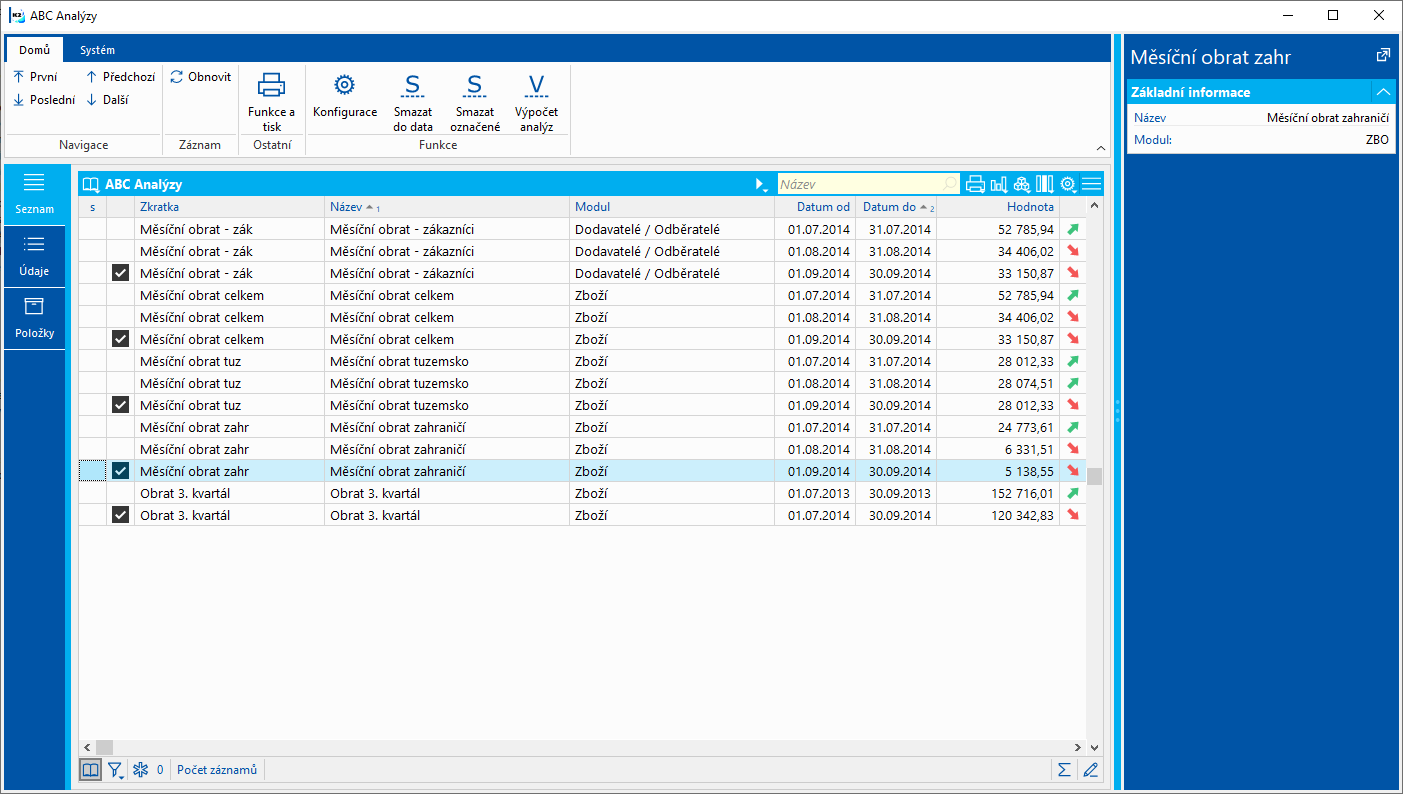
Obr.: ABC analýzy
Záložka Údaje obsahuje podrobné informace o hodnotě analýzy, o skupinách a trendech. Skládá se ze tří částí:
Tabulka skupin ABC
Obsahuje přehled o jednotlivých skupinách ABC: celkovou hodnotu každé skupiny, počet položek ve skupině a procentuální podíl dané skupiny na celku.
Grafické vyjádření analýzy
Pomocí dvou koláčových grafů znázorňuje podíl jednotlivých skupin na výsledku analýzy: a to z pohledu počtu položek a hodnoty.
Grafy historie
Pomocí čárových grafů zobrazuje historii vývoje počtu položek a celkové sledované hodnoty v rozsahu vypočtených analýz dané konfigurace.
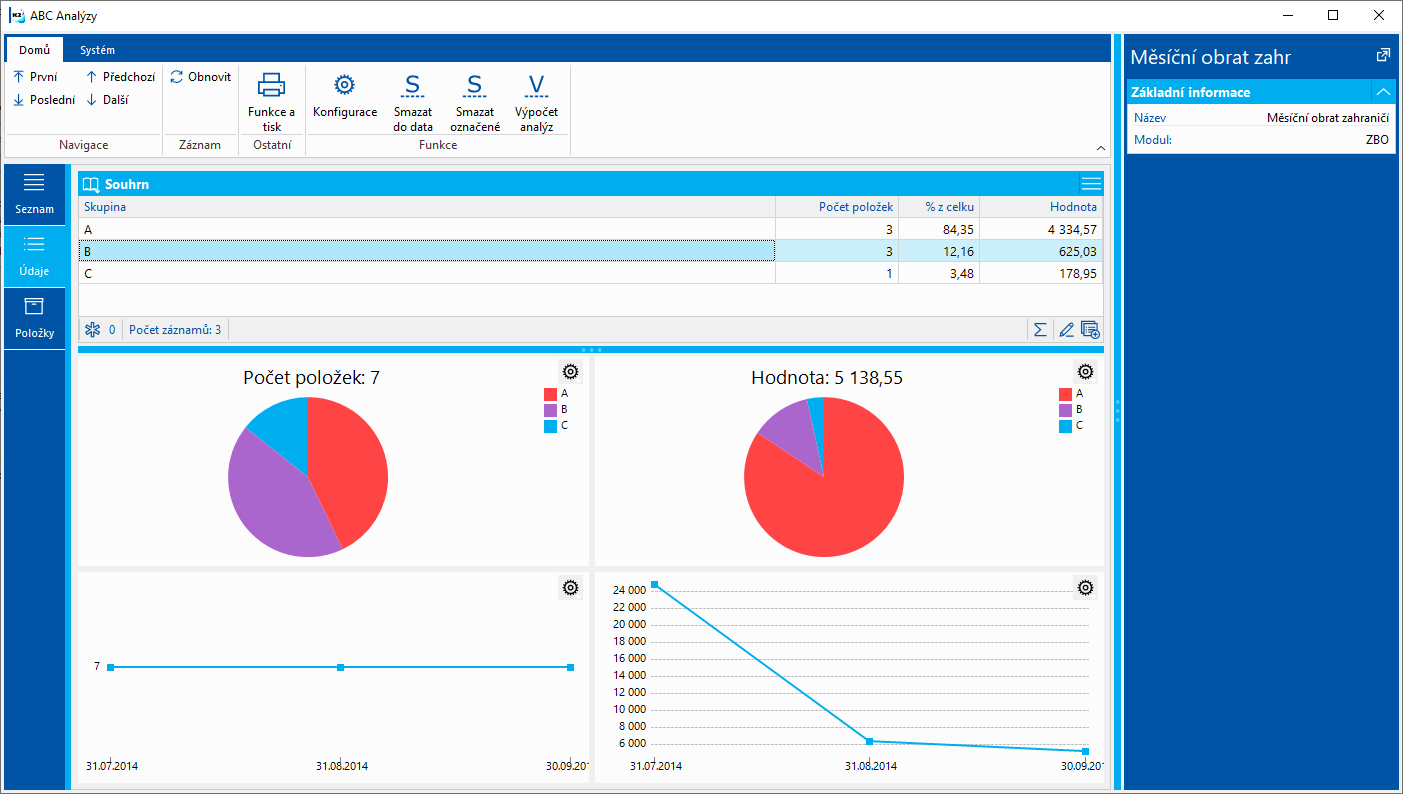
Obr.: ABC analýzy - záložka Údaje
Záložka Položky obsahuje položky vypočtené analýzy. Pro každou položku zobrazuje údaj o zařazení do skupiny ABC, procentuální podíl položky na celkové hodnotě, kumulovaný podíl na celkové hodnotě, hodnotu položky a trend položky oproti předchozí analýze (, , ). Na položky lze aplikovat filtr (pravé tlačítko myši nad tabulkou - volba Vytvořit filtr (ABC analýza - položky) ). Pro aktuálně zobrazené položky, popřípadě pro položky manuálně označené hvězdičkou, lze vytvořit kontejner (funkce Vytvořit kontejner) nebo položky do stávajícího kontejneru příslušného modulu přidat (funkce Přidat do kontejneru). Akce jsou dostupné v menu tabulky.
Ve spodní části obrazovky je grafické vyjádření historie hodnoty položky v rámci vypočtených analýz dané konfigurace.
Zařazení karty Zboží či karty Dodavatele/Odběratele do skupin ABC pro jednotlivé konfigurace a grafické znázornění vývoje sledované hodnoty lze sledovat na záložce Vyhodnocení v příslušných knihách. Na tuto záložku se lze přepnout rozkliknutím řádku položky. Popis záložky naleznete v kapitole Základní číselníky a podpůrné moduly K2 / Zboží / Vyhodnocení.
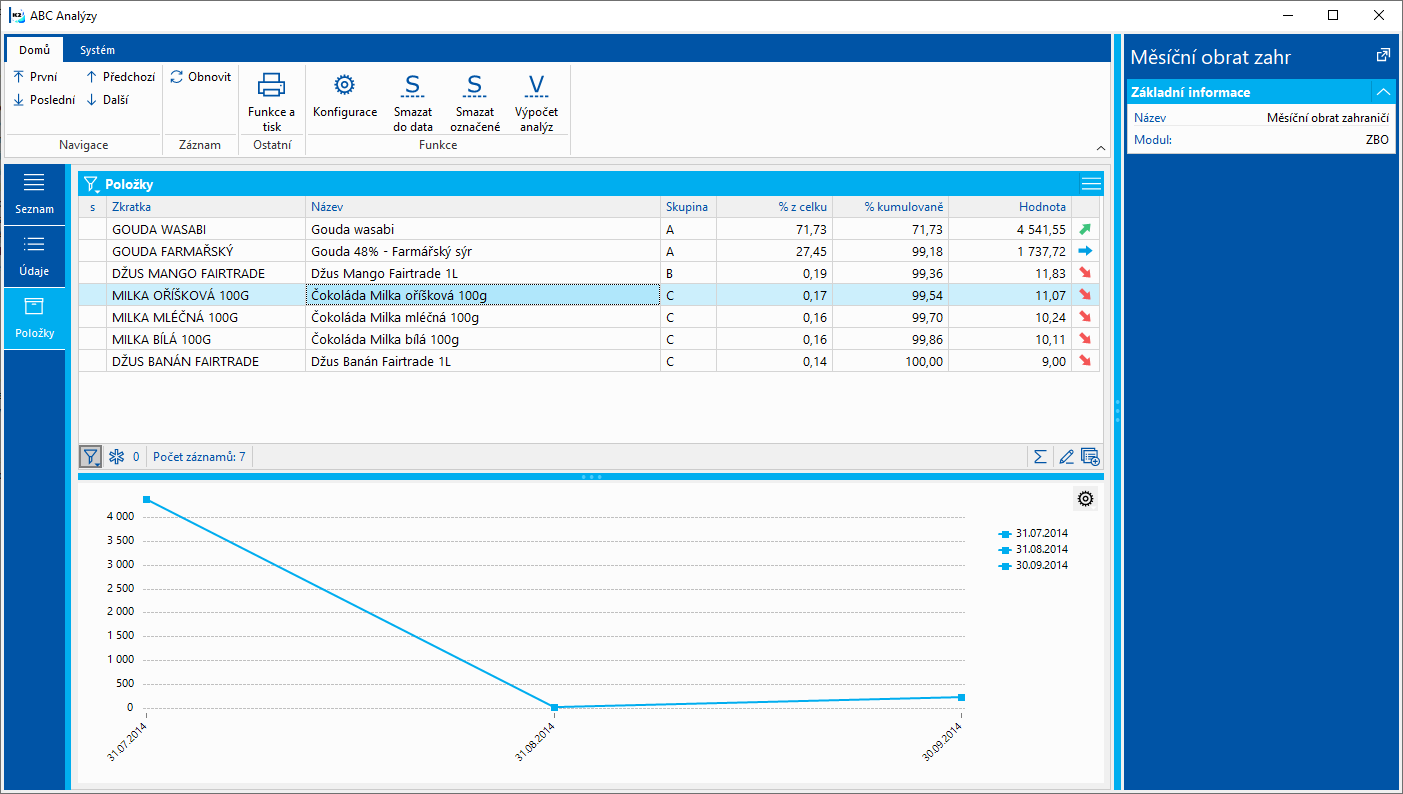
Obr.: ABC analýzy - položky
Zde definujeme jednotlivé typy analýz. Jednotlivé konfigurace (analýzy) se mohou lišit rozsahem zpracovávaných dat (časově i obsahově), sledovanou hodnotou, agregační funkcí a cílovým modulem. Příkladem mohou být různé konfigurace pro pobočky (zpracovávají se různé knihy dokladů), konfigurace podle období (měsíční, týdenní přehledy), konfigurace vyhodnocující zboží nebo odběratele, atd.
Obr.: Konfigurace ABC analýz
Obr.: Konfigurace ABC analýz - záložka Základní údaje
Záložka 1-Konfigurace
Popis polí:
Zkratka, Název |
Identifikace konfigurace, povinná zkratka a název. |
Datový modul |
Datový modul pro nápočet dat. Zvolit lze:
|
Typ periody Počet period |
Pomocí těchto polí nastavujeme za jak dlouhé období se napočítávají data při výpočtu hodnot k datu výpočtu analýzy. Typ periody můžeme zadat: den, týden, měsíc, a dále určíme počet těchto period. V případě datového modulu Denní zůstatky na skladech je typ periody a počet period přednastaven systémem a nelze jej změnit (den, 1). Pozn.: Datum, ke kterému se analýza počítá, nastavujeme ve výpočtu analýzy. Příklad: Přejeme si počítat měsíční obraty prodeje. Tj. při výpočtu k určitému datu potřebujeme načíst prodeje za měsíc. Proto nastavíme kombinaci "měsíc, 1". |
Filtr |
Filtr pro určení rozsahu dat (položek, které se budou zpracovávat). Upozornění: Při vyhodnocování filtru se zpracovávají pouze podmínky, které lze převést na sql dotaz. Ostatní podmínky (např. na počítaná pole) jsou ignorovány. |
Vyhodnotit |
Vyhodnocovat lze buď karty zboží a nebo dodavatele/odběratele. |
Výraz |
Výraz pro výpočet hodnoty. Výpočet běží na serveru, ve výrazu lze tedy použít pouze databázová pole (nikoliv počítaná). Jako agregační funkci lze využít např. funkce SUM, COUNT, apod. Poznámka: Klíčová slova funkcí musí být napsána velkými písmeny. Poznámka 2: Datová pole K2 lze zapsat ve dvou formátech: a) prostý zápis názvu pole; výraz pak nemůže obsahovat více než jednu skupinu závorek. b) datové pole je obaleno znakem @; výraz může obsahovat více závorek. Příklad 1: Pro výpočet hodnoty obratu z fakturovaných cen by výraz byl: SUM(Quantity * InvoiceUnitPrice). Příklad 2: Výraz pro zjištění počtu odběratelů zboží by byl: COUNT(DISTINCT MainCustomerId). Příklad 3: Pro zjištění vydaného (prodaného a/nebo převedeného) množství, pokud použijeme datový modul logistických položek by výraz byl: SUM(ReleaseQuantity). Příklad 4: Výraz pro výpočet zisku položek prodeje s více závorkami: SUM((@InvoiceUnitPrice@-@StockPrice@)*@Quantity@) Poznámka 3: Pokud by datové pole ve výrazu bylo v konfliktu vícenásobného použití v různých datových modulech, pak je nutné před datové pole zapsat "K.". Příklad: Pokud chceme vypočíst zisk z prodeje, ve výrazu musíme použít pole "StockPrice". Máme-li jako zdroj datový modul Položky prodeje a navíc máme použit filtr s podmínkou na datový modul Zboží, pak k takovému konfliktu dojde (pole "StockPrice" je jak v položkách prodeje, tak v knize zboží). Výraz by byl: SUM((@InvoiceUnitPrice@-K.@StockPrice@)*@Quantity@) Správnost výrazu lze ověřit tlačítkem Test SQL dotazu. |
Datumové pole |
Datumové pole podle něhož se bude určovat časová příslušnost záznamu. Příklad: Vyhodnocujeme-li obrat prodeje, pak načítáme data z potvrzených faktur. Pro zařazení faktury do časového období je rozhodující datum účetního případu. Datumové pole tedy zadáme "InvoiceOutRID;AccountingTransactionDate". |
Sklad |
Sklad pro omezení podmínek výběru. Zadávat lze i sumační sklady. |
Poslední datum |
Zde se zobrazuje datum, ke kterému byla daná konfigurace naposledy vypočtena. |
Implicitní pro |
Zde se zobrazuje identifikace cílového datového modulu (zboží, dodavatelé/odběratelé). |
Test SQL dotazu |
Ověří platnost zadaného výrazu v poli Výraz. |
Záložka 2-Skupiny
Zde definujeme skupiny A, B, C a jejich procentuální hodnotu. Nejběžněji se v praxi setkáváme s nastavením: A = 80 %, B = 15 %, C = 5 %.
Pokud součet hodnot není roven 100, pak nelze konfiguraci vypočíst. Pokud nejsou skupiny definovány vůbec, pak probíhá v analýze pouze výpočet sledované hodnoty bez zařazení prvků do skupin.
Analýzy lze vypočíst buď z knihy ABC analýz pomocí funkce Výpočet analýz nebo zařazením funkce zástupce do Plánovače úloh. (Popis nastavení ve funkci zástupce je popsán v kapitole Plánovač úloh / Standardní akce.)
Lze provádět dva druhy výpočtu s ohledem na počet opakování:
- Výpočet s opakováním, který zajistí opakovaný nápočet k různým termínům. Příklad: jednou ročně vypočteme měsíční obraty za poslední rok.
- Jednorázový výpočet k jednomu požadovanému termínu. Příklad: na začátku každého měsíce vypočteme obrat za minulý měsíc.
Obr.: Výpočet ABC analýz
Popis polí:
Datum |
Datum, ke kterému se bude počítat analýza. V případě výpočtu s opakováním se jedná o stanovení data prvního výpočtu. Je-li však při nastavení opakování aktivována volba Poslední den v měsíci, pak se nebere v potaz zadaný den, ale pouze měsíc a rok. |
|
Opakování výpočtu |
Opakovat |
Nastavení opakovaného výpočtu. První výpočet analýzy se provádí k zadanému datu, poslední pak k poslednímu možnému datu před aktuálním datem spuštění. |
|
Každý |
Zde určíme frekvenci opakování. Jako typ opakovací periody lze zvolit den, týden, měsíc. Příklad: Počítáme týdenní obraty. V konfiguraci máme stanoven typ periody 1 týden. Datum zadáme 5.1.2014 (neděle). Opakování nastavíme také na 1 týden. První výpočet se provede k 5.1.2014 a bude obsahovat prodeje za týden (dáno konfigurací). Další výpočet se provede k 12.1.2014 (dáno frekvencí opakování) a opět za daný týden (dáno konfigurací), atd. |
|
Poslední den v měsíci |
Určuje, že analýzy se počítají vždy k poslednímu dni v měsíci. Příklad: Počítáme měsíční obraty a chceme je mít vždy k poslednímu dni měsíce (abychom eliminovali posun výpočtů z důvodu odlišné délky měsíců). V konfiguraci máme nastaven typ periody "1 měsíc". Datum nastavíme 1.1.2014. Aktivujeme tuto volbu. První výpočet proběhne k 31.1.2014, druhý k 28.2.2014, atd. Navíc díky nastavení typu periody v konfiguraci bude "datum od" vždy prvního daného měsíce. |
Rozsah výpočtu |
Všechny konfigurace |
Aktivací stanovíme výpočet všech konfigurací. |
|
Konfigurace |
Pomocí tlačítka Konfigurace lze zvolit konkrétní konfigurace k výpočtu (výběr provádíme aktivací zatrhávacího pole v seznamu konfigurací). |
|
|
|
Metodiky nad Skladem
|
|
|
Vytváření korekčních převodek
Číslo procesu: SKL007 |
Id. číslo skriptu: FSKL006 |
Soubor: PRE_KOR1.PAS |
Popis skriptu: Skript vytváří korekční převodky mezi listovými sklady jednoho účetního skladu, zboží nepřevádí fyzicky, ale jen účetně a tím koriguje nekorektní ceny (účetní hodnotu) na skladech. Blokace pohybů převodkou na příslušných skladech je ignorována. |
||
Adresa ve stromu: |
||
Parametry skriptu:
Ac_Distrib - 0 Číslo kontace převodky. |
Pre_Rada - IN Kniha pro korekční převodky. |
Perioda - 0 Číslo periody, ke které se provedou korekce. |
UctSkl - 255 Číslo účetního skladu. |
FiltrZbo - Ano Ano - zpracovávají se pouze karty z kontejneru zboží. |
MinRozdil - 0,01 Minimální částka pro korekci. Je-li částka převodu menší než hodnota parametru, korekční převodka nevznikne. |
V důsledku oceňování klouzavou cenou a za situace, kdy více listových skladů náleží do jednoho účetního skladu, dochází k legálnímu stavu cen (účetní hodnoty zboží) na skladě, kdy jedna položka je na jednom listovém skladě za jinou cenu než na jiném listovém skladě. V důsledku této skutečnosti může docházet ke stavům, kdy je položka na skladě za zápornou cenu, případně fyzicky na skladě není a přesto má nenulovou účetní hodnotu.
V případě, že účetní jednotka sleduje nejen fyzické stavy za jednotlivé listové sklady ale rovněž i účetní hodnotu na těchto skladech, pak pro korekci cen slouží právě skript Vytváření korekčních převodek.
Cílem převodů je zajistit nastavení účetní hodnoty na jednotlivých skladech tak, aby odpovídala součinu aktuální klouzavé ceny a množství na příslušném skladu. Jinými slovy řečeno, aby při vyskladnění zboží do nulového stavu (a ocenění výdeje klouzavou cenou) byla i hodnota zboží na skladě nulová.
Skript se spouští na kontejneru zboží nebo na celém číselníku Zboží. Před spuštěním je potřeba nastavit parametry skriptu: zadat účetní sklad, periodu, pro kterou se korekce provádí (pokud ponecháme v parametru implicitní nulu, bere se aktuální perioda z knihy Zboží) a knihu pro korekční převodky. Skript vytvoří korekční převodky na zboží, jejichž skladové ceny jsou ve výše nastíněném nesouladu v rámci všech listových skladů příslušného účetního skladu. V těchto převodkách bude zboží převedeno pouze v ceně, nikoliv fyzicky. Blokace pohybů převodkou na příslušných skladech je tudíž ignorována.
Datum potvrzení korekční převodky následně změníme dle periody, pro kterou se korekce uskutečnila. Pro správné napočtení hodnot zboží na skladech musíme nakonec spustit funkci Přepočet skladů.
Korekční převodky nelze odpotvrdit, můžeme je pouze stornovat.
Příklad:
Máme zboží "A". Provedeme tyto příjmy:
- na sklad MAT, 2 ks, za cenu 4 Kč za kus
- na sklad EXP, 2 ks, za cenu 6 Kč za kus.
Na každém fyzickém skladě je zboží v jiné hodnotě:
- na skladě MAT v hodnotě 8 Kč
- na skladě EXP v hodnotě 12 Kč.
Klouzavá cena je za účetní sklad SNORM a rovná se 5 Kč (20 Kč / 4 ks).
Zboží zcela vyskladníme ze skladu EXP. Výdej se ocení klouzavou cenou, tj. 5 Kč za kus, celkem tedy je výdej za 10 Kč. Na skladě EXP máme nyní tento stav:
- množství zboží "A" = 0 ks, zůstatková hodnota pak 2 Kč.
Tuto hodnotu potřebujeme nyní zkorektnit. Skript vytvoří korekční převodku, která provede peněžní převod zboží "A" ze skladu EXP na MAT, v hodnotě 2 Kč a v množství 0 ks. Na skladě MAT máme nyní tedy zboží v hodnotě 10 Kč (2 ks x 5 Kč aktuální klouzavá cena), sklad EXP máme z účetního hlediska korektní.
Pozn.: Na skladové kartě zboží "A" je správně vidět, že převod byl proveden v nulovém množství (ve sloupcích Příjem a Výdej není žádná hodnota). Na položce převodky je však zobrazena hodnota 1 ks, protože na položce nelze mít kvůli cenám zadáno 0 ks. Uživatel tedy musí vědět, že množství 1 na korekčních převodkách (ty poznáme podle bitmapy v hlavičce, a měly by být založeny ve zvláštní knize skladů) znamená nulové množství.
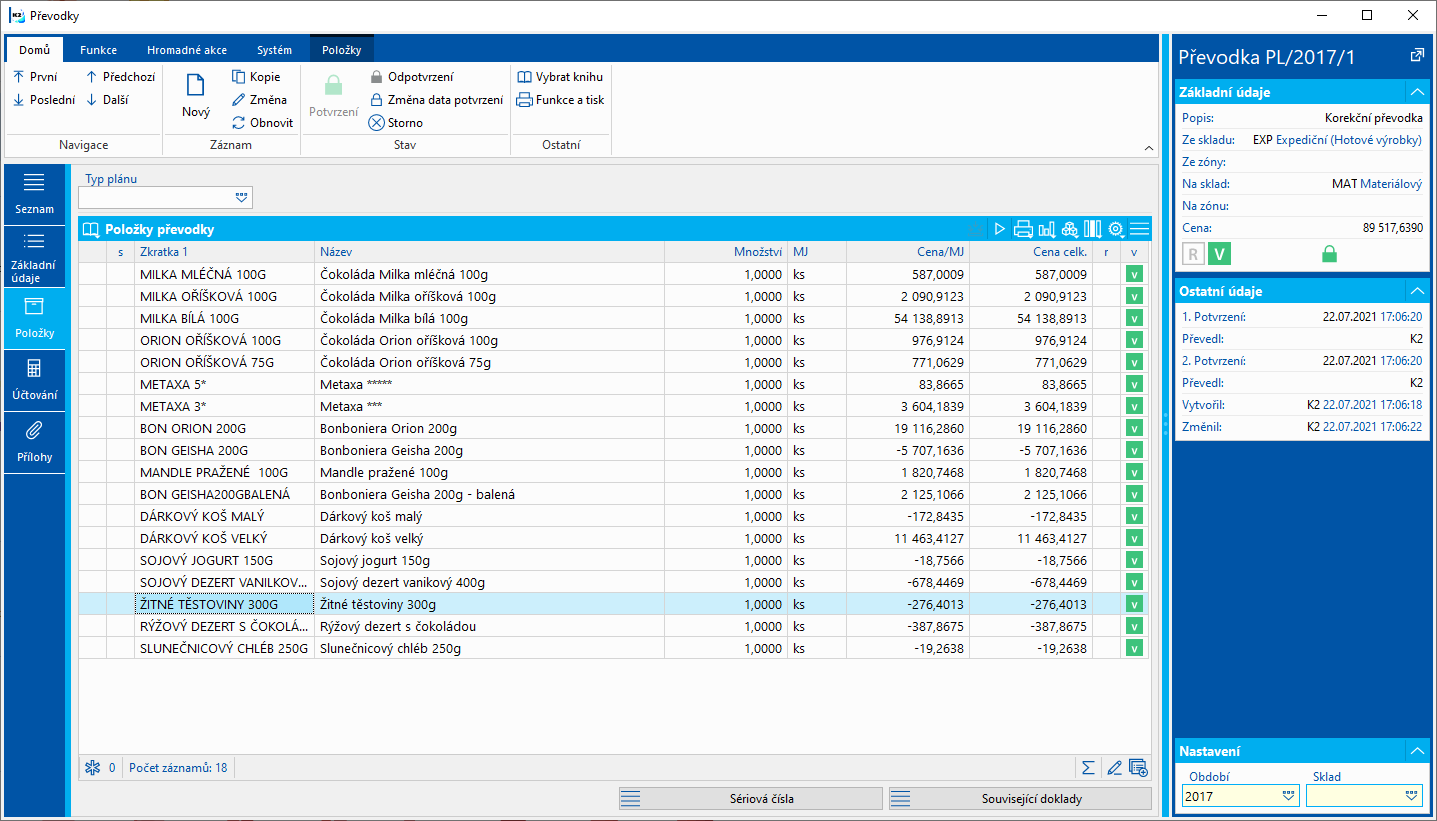
Obr. Převodky - Korekční převodka
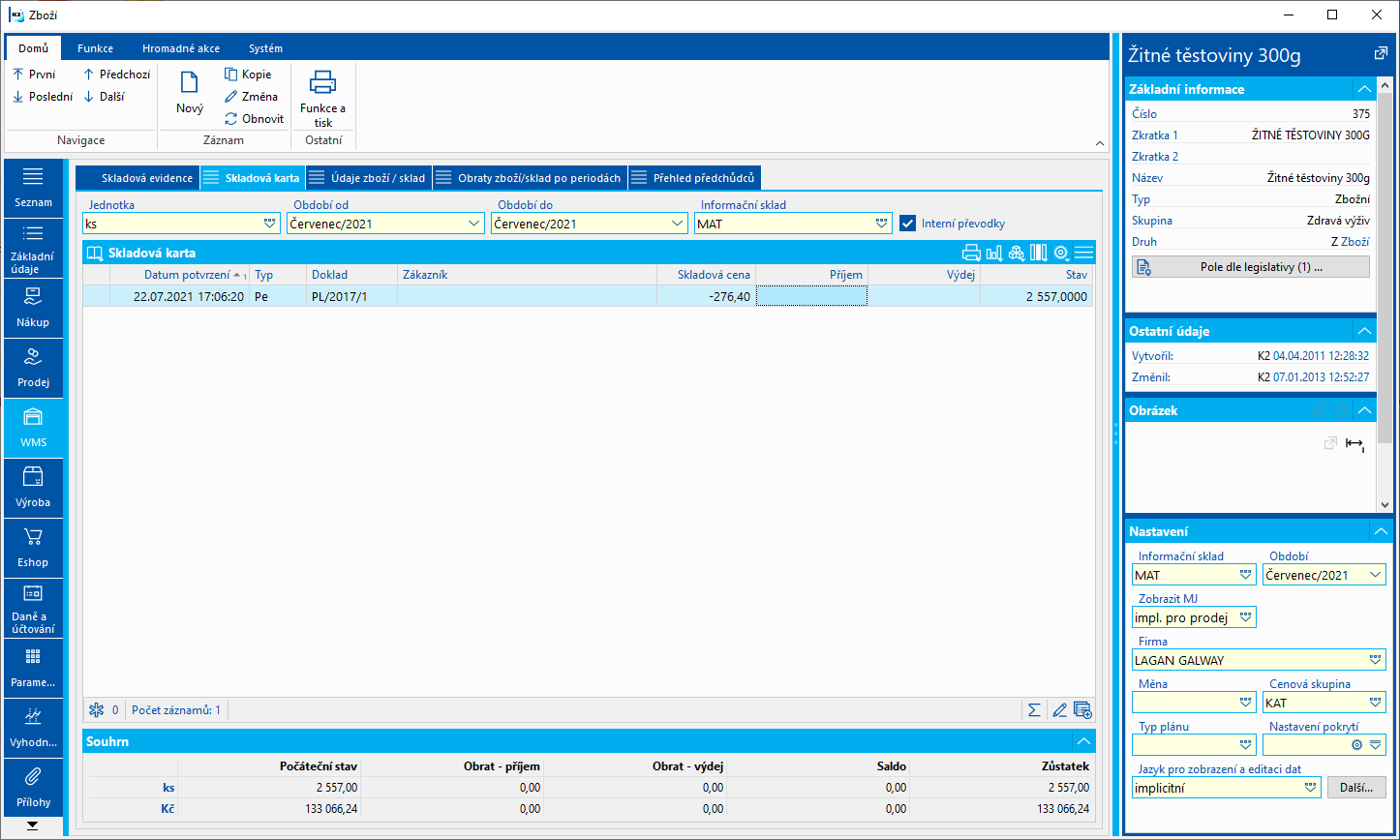
Obr. Zboží - skladová karta - Převod korekční převodkou