|
|
|


Přihlášení uživatele do systému K2
Systém K2 se spouští souborem K2.exe. Po spuštění souboru se objeví logo K2 zobrazující průběh načítání přihlašovacího okna.

Obr.: Načítání přihlašovacího okna po spuštění souboru K2.exe
Pokud se nepodaří souboru K2.exe vstoupit do složky serverové instalace K2, zobrazí se hlášení o nemožnosti přístupu. Toto hlášení zůstane na obrazovace 10s.
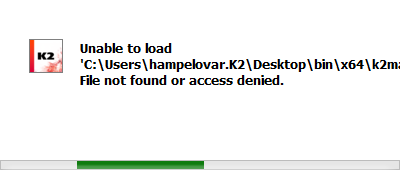
Obr.: Hlášení o nemožnosti přístupu souboru K2.exe do složky serverové instalace K2
Každý uživatel systému K2 je jednoznačně identifikován svým číslem uživatelského (pracovního) adresáře (např. 'U0004' - viz kapitola Základní popis obrazovek - Pracovní plocha, položka č. 6.). Ke každému tomuto číslu je přiřazena zkratka uživatele a jeho heslo, které slouží pro přihlašování uživatele do programu. Zkratka a heslo uživatele je omezeno délkou max. 12 znaků. Zkratku („Jméno“ - viz obrázek) může správce sítě kdykoliv nastavit a změnit. Heslo si může každý uživatel kdykoliv změnit sám (viz kapitola Změna hesla - Správce). Mandant je firma, do které se uživatel přihlašuje (implicitně je v souboru K2.INI nastaven mandant DEMO).
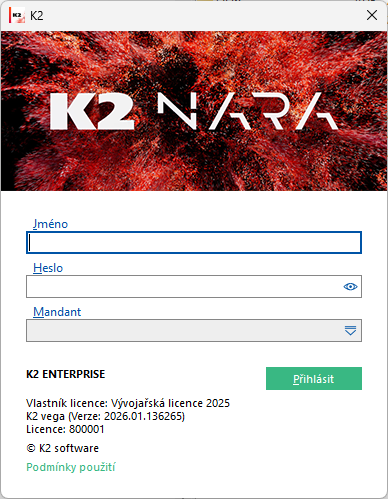
Obr.: Přihlašovací okno IS K2
Po přihlášení se do systému K2 bude automaticky umístěn v hlavním panelu operačního systému zástupce spuštěného programu K2 s ikonou.

Obr.: Hlavní panel operačního systému Windows - standardní ikona spuštěného programu K2
U produkčních verzí K2 lze pro zástupce spuštěného programu K2 nastavit každému uživateli pro mandanta nebo všem uživatelům podle mandantů vlastní ikonu. Program hledá soubor ikony icon.ico nejdříve v základní uživatelské složce U000x, pokud zde žádný nenajde, hledá icon.ico ve složce mandanta. Pokud se nenajde ani tam, použije se standardní ikona K2.
Soubor icon.ico by měly být nejlépe ve stejném formátu a velikosti, jako ikony ve složce K2 Conf\Img k2.color.ico.

Obr.: Hlavní panel operačního systému Windows - vlastní ikona spuštěného programu K2
Vícenásobné přihlášení
Každý uživatel se do systému K2 může pod svým uživatelským jménem a heslem přihlásit vícekrát. Toto vícenásobné přihlášení využijeme především v případech, kdy např. spouštíme operace náročné na čas. Můžeme se tedy do programu přihlásit znovu a v tomto dalším přihlášení pokračovat v práci.
Uživatelský adresář má obecný tvar 'Uxxxx' pro první přihlášení (viz kapitola Přihlášení uživatele do systému K2). Pro každé následující přihlášení má adresář obecný tvar 'Uxxxxyyy', kde 'xxxx' je číslo uživatele a 'yyy' je číslo přihlášení.
Pozor! Koncové číslo přihlášení není pořadové číslo přihlášení! Pokud se pod stejným jménem (číslem) uživatele přihlásíme vícekrát, postupně se nám bude zobrazovat hlášení s číslem zdánlivě pořadovým. (První přihlášení je vždy nulové a hlášení se nezobrazí.) Jestliže se odhlásíme např. z druhého přihlášení (zástupce na panelu operačního systému má číslo '-1', viz obrázek níže) a opět se přihlásíme, zobrazí se hlášení o prvním vícenásobném přihlášení (tzn. jako číslo přihlášení bylo použito první volné ve vymezené číselné řadě).
Pozn.: V parametrech programu (vlastnosti zástupce) můžeme nadefinovat, pod kterým číslem přihlášení se bude program otvírat. V takovém případě se ale do programu nepřihlásíme tehdy, pokud se již pod stejným číslem přihlásil jiný uživatel. Parametry pro spuštění programu jsou uvedeny v technické příručce.

Obr.: Hlavní panel operačního systému Windows se dvěmi zástupci IS K2
Svázání uživatele K2 s Windows přihlášením
Program K2 umožňuje svázat uživatele K2 s aktuálně přihlášeným Windows uživatelem. Svázání provádíme v dolní liště programu K2 - kliknutím levého tlačítka myši na aktuálního uživatele, viz obrázek.
Pozn.: Svázání uživatele s Windows přihlášením (řetízek) je vlastnost pouze desktopové K2.
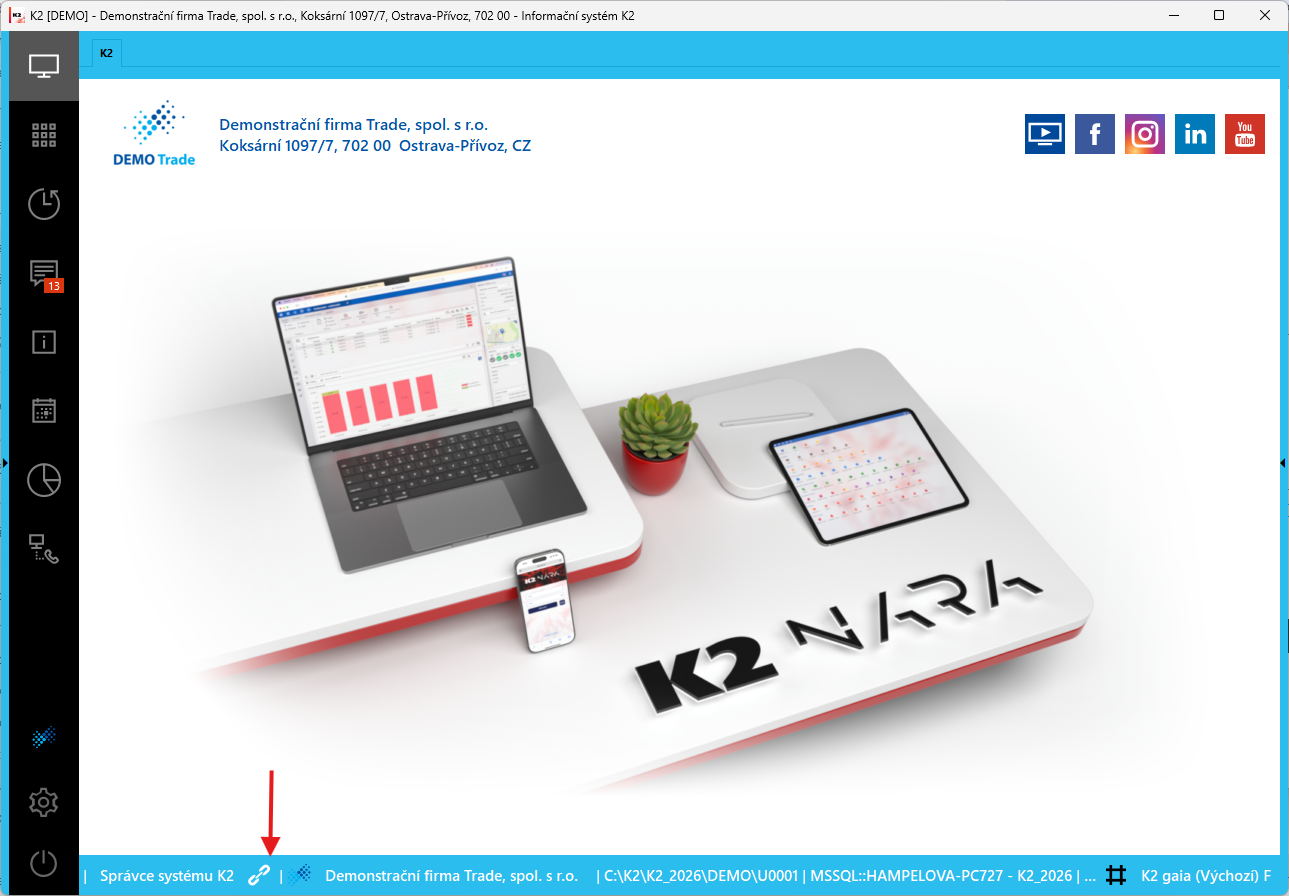
Obr.: Pracovní plocha - svázání uživatele K2
Po kliknutí na uživatele v dolní liště se zobrazí přihlašovací okno do K2. Aby svázání nemohl provést nežádoucí uživatel, vyžaduje K2 v tomto přihlašovacím okně heslo aktuálně přihlášeného uživatele, který má být svázán.
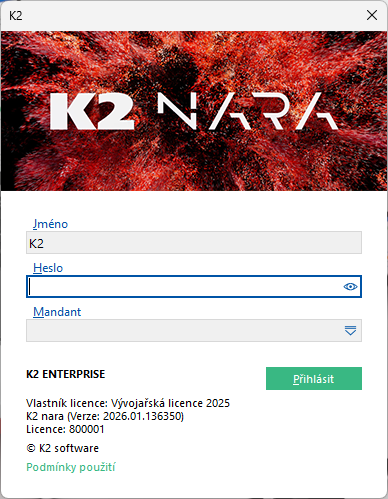
Obr.: Přihlašovací okno IS K2
Po vyplnění správných údajů se okno zavře a v dolní liště obrazovky se vedle přihlášeného uživatele zobrazí řetízek  .
.
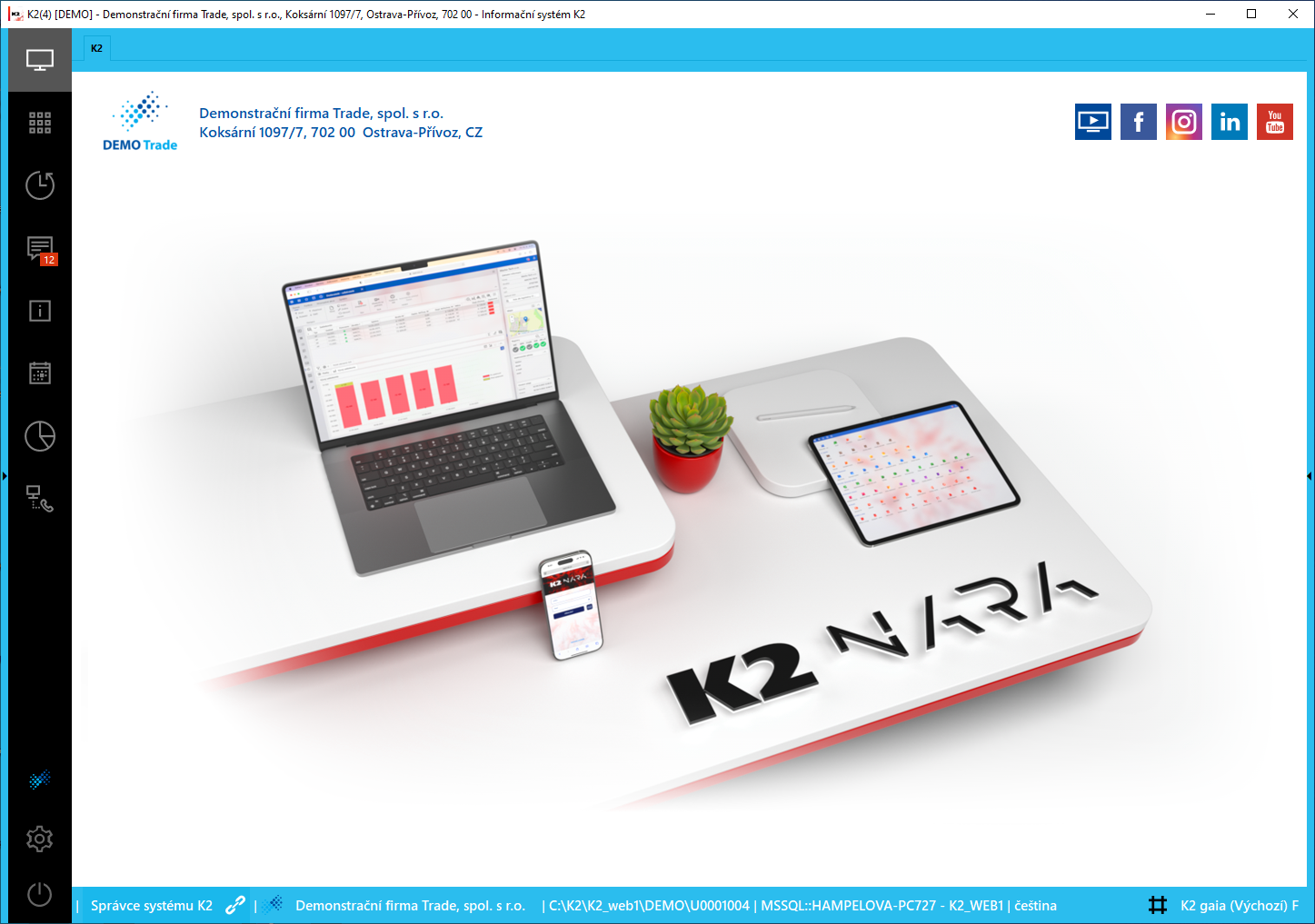
Obr.: Pracovní plocha - svázaný uživatel
Pro zrušení svázání stačí kliknout na tlačítko . Zrušení provázání může provést správce systému v knize Uživatelů pomocí fukce a kláves SHIFT + F8. Tato funkce neobnoví zobrazení na úvodní stránce. Změna se projeví až po zapnutí a vypnutí K2.
Pokud nastane případ, kdy je už nějaký uživatel svázaný (např. K2) a jiný uživatel (např. Demo) chce svázání provést, po kliknutí na uživatele Demo v dolní liště se zobrazí hlášení:
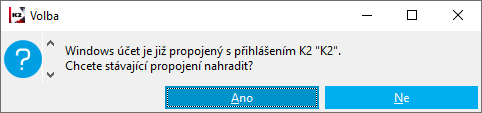
Obr.: Hlášení, zda chceme odpojit svázaného uživatele
Po výběru "Ano" se odpojí aktuálně svázaný uživatel (K2) a Demo se bude svázáno. Při výběru odpovědi "Ne" nedojde ke změně.
|
|
|
Nastavení informování o novinkách a chybách v IS K2
V programu K2 lze nastavit možnost informování o novinkách a chybách v IS K2. Na plochu si vložíme zástupce funkce Novinky a chyby, číslo funkce je 996.
Registrace a přihlášení
Pokud není uživatel propojen s kontaktní osobou vyskočí po rozkliknutí funkce Novinky a chyby chybové hlášení.
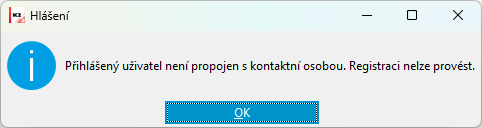
Obr.: Chybová hláška
Pokud je uživatel s kontaktní osobou propojen, registrace proběhne po zadání údajů.
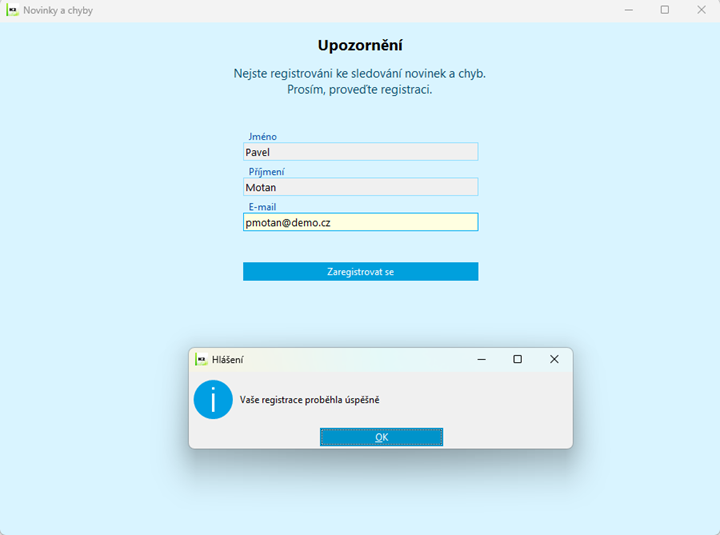
Obr:. Okno s úspěšnou registrací
Po úspěšné registraci se otevře okno s možnostmi nastavení pro zasílání Novinek a chyb. Pod záložkou Sledovat si lze vybrat jaké informace si necháme posílat. Jednoduchým zatržením zvolíme možnost Novinky, Chyby, případně obojí. Dalším parametrem je Sledovat verze a zde si vybíráme o jaké verzi (např. K2 nara, K2 vega, atd) budeme informace dostávat. Možnost Sledovat v modulech nám umožňuje vybrat si konkrétní moduly, o které máme zájem. V možnostech Sledovat legislativu si vybíráme mezi variantou Česká a Slovenská.
U nastavení sledování si volíme v jaké frekvenci budeme o změnách informování. Pokud zvolíme možnost Okamžitě, budeme o všech změnách informování průběžně. Při výběru konkrétního dne v týdnu budeme dostávat informace z celého týdne hromadně v jednom e-mailu. E-maily mohou být posílány ve třech jazykových variantách - v češtině, slovenštině a angličtině. Po uložení nastavení je možné si ho dle potřeby kdykoliv změnit.
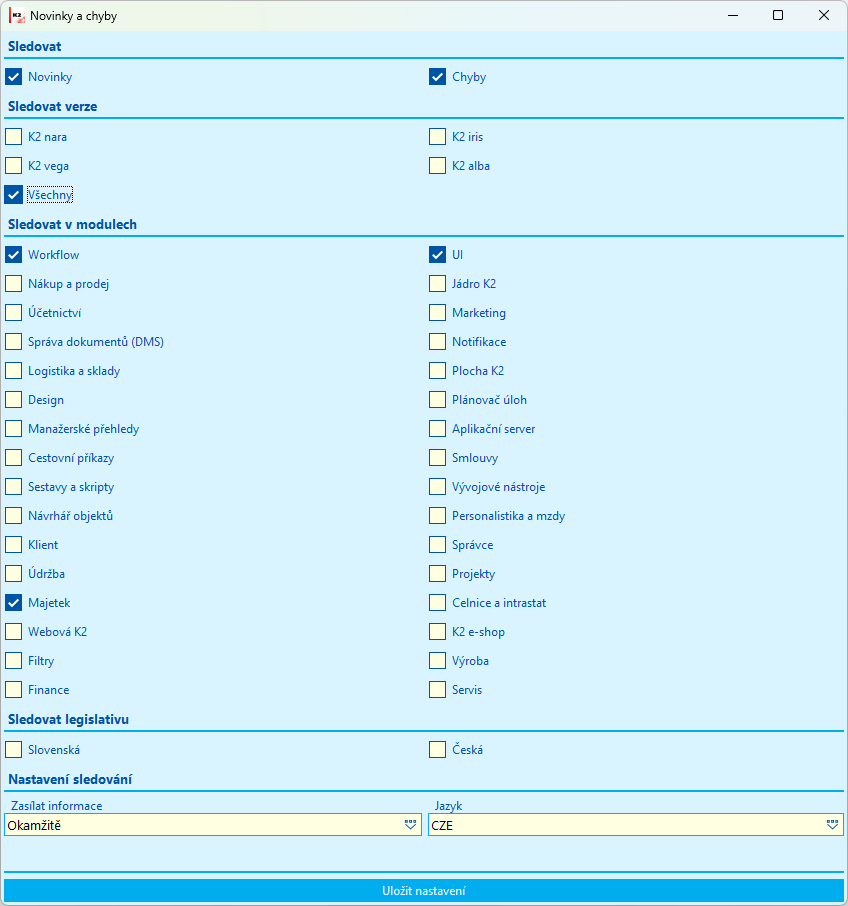
Obr.: Výběrové okno
Pokud se přihlásíme jako správce, bude navíc v dolní části výběrového okna možnost Hromadná změna.
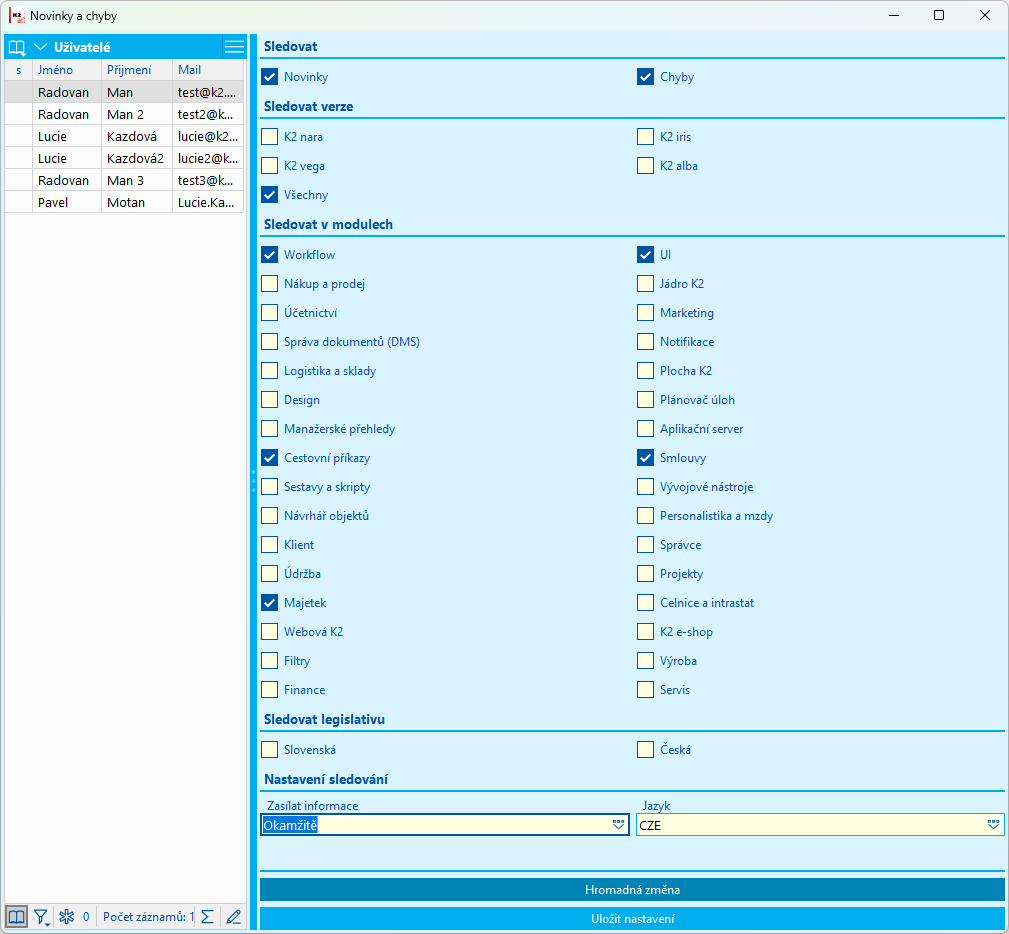
Obr.: Možnost změn a uložení nastavení
Po rozkliknutí tlačítka Hromadná změna se nám otevře stejné výběrové okno jako u nesprávcovského profilu s nabídkou možností v modulech. V dolní části vybíráme v možnostech nastavení, komu budou námi vybrané informace zasílány.
Uložit nastavení všem - vybrané nastavení přepíše dosavadní nastavení uživatelů a uloží se pro všechny uživatele v seznamu.
Uložit nastavení označeným - pokud jsme v předchozí části označili některé uživatele hvězdičkou, přepíšeme nastavení jen těmto vybraným uživatelům.
Doplnit nastavení všem - nastavení v hromadné změně pouze doplní aktuální výběr uživatelů, ale nepřepíše jej.
Doplnit nastavení označeným - doplní se nastavení pouze označeným uživatelům.

Obr.: Možnosti uložení a doplnění modulů uživatelům
Zasílání upozornění
Po nastavení zasílání informací o novinkách a chybách v IS K2 budou uživatelům v seznamu chodit e-maily s informacemi z vybraných modulů. V emailu bude kromě zprávy o jakou chybu či novinku se jedná i informace od jaké verze je oprava nebo novinka aplikována.
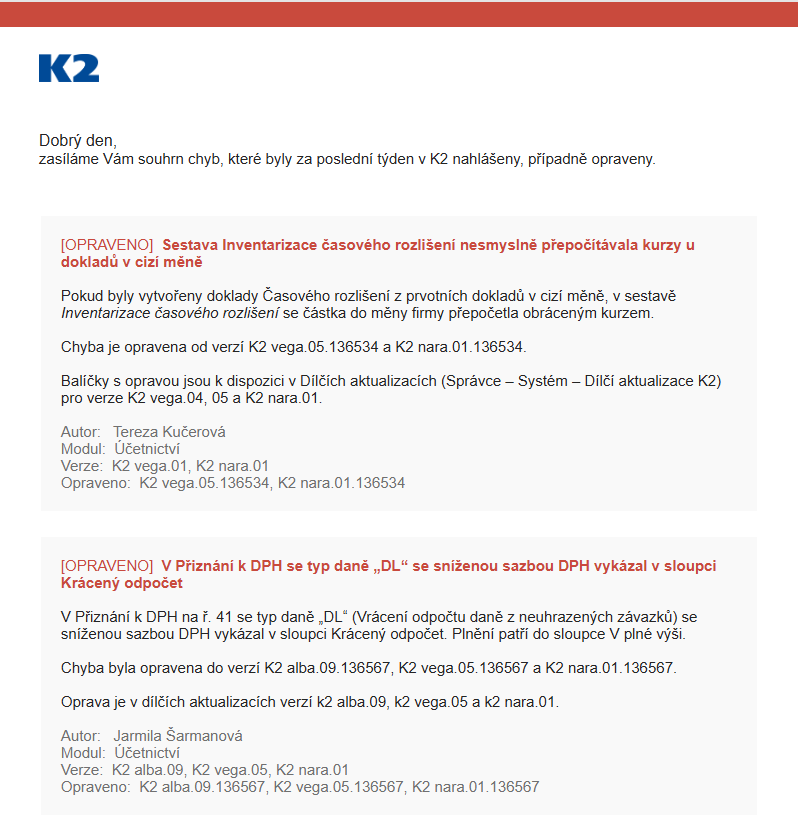
Obr.: Ukázka týdenního souhrnu - seznam opravených chyb
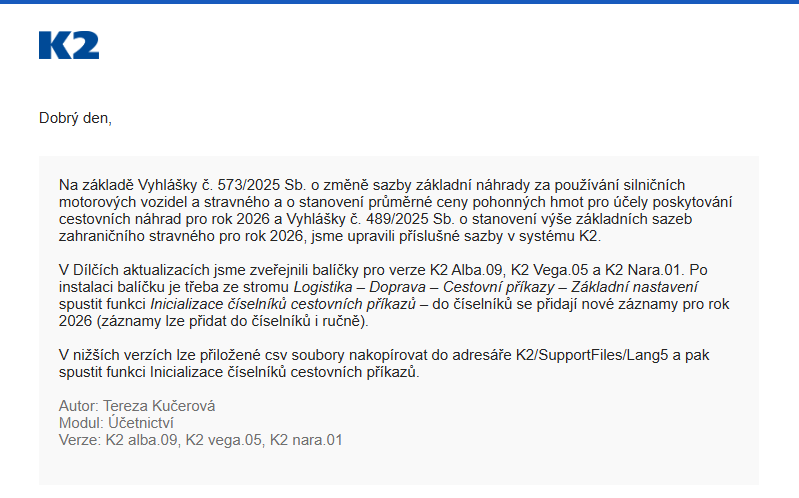
Obr.: Ukázka zasílání novinek