|
|
|
|
|


Záložka zobrazuje historii cen prodejů daného zboží v grafické podobě. Jedná se o vývoj ceny v čase. Vyhodnocuje se zde fakturovaná cena za jednotku, která vychází z položek prodeje, které jsou zobrazeny na záložce Historie prodejů.
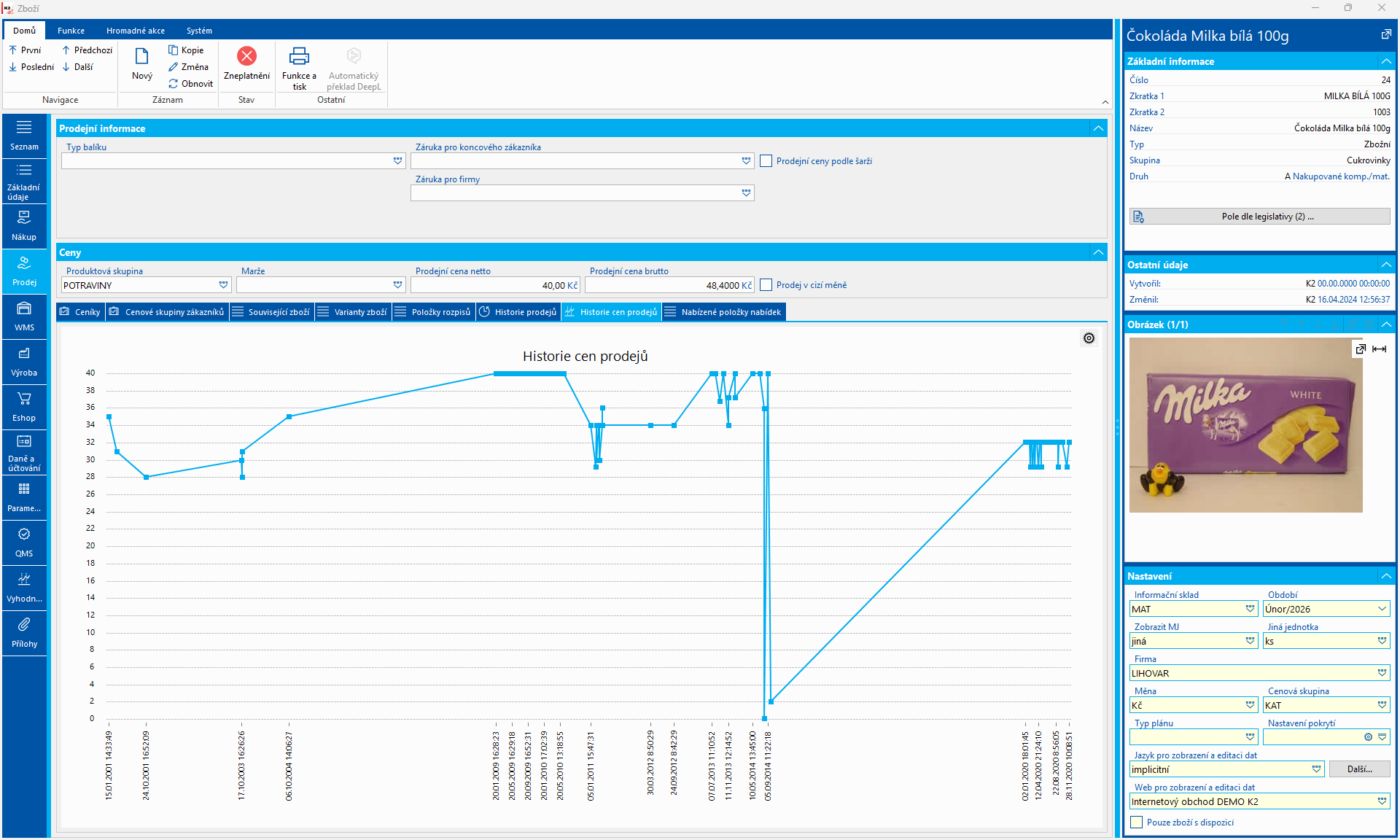
Obr.: Karta zboží - záložka Historie cen prodejů
|
|
|
Zde jsou uvedeny nabízené položky z nabídek. Pokud je tedy zboží nabízeno v rámci modulu Nabídky, jsou zde zobrazeny nabízené položky z těchto nabídek.
|
|
|
WMS
Záložka WMS obsahuje nastavení karet pro skladovou evidenci a statistická data související se skladovými pohyby. Je rozdělena podle povahy údajů do pěti podzáložek.
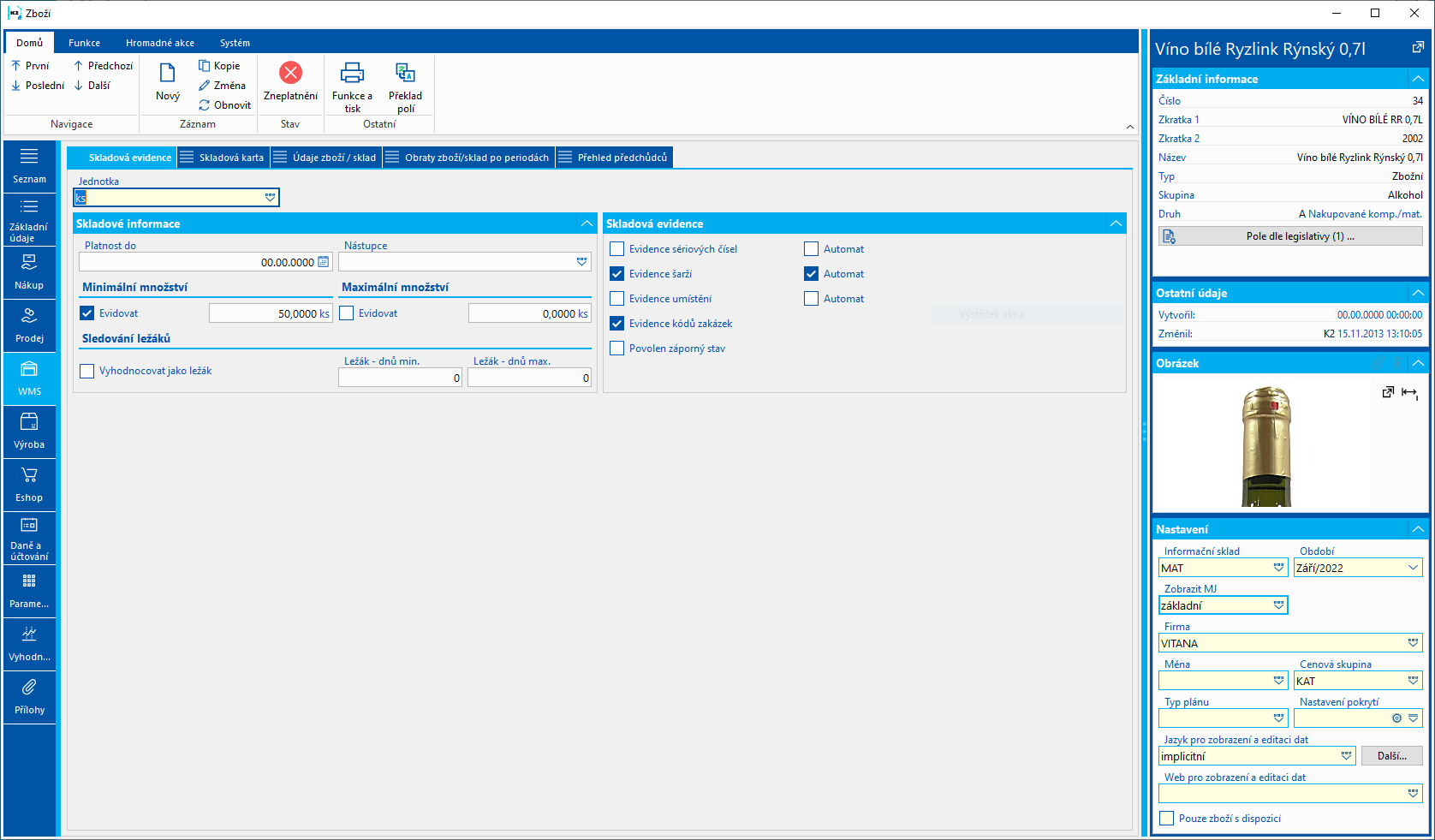
Obr.: Zboží - záložka WMS
|
|
|
Jednotka |
Výběr měrné jednotky pro zadání / zobrazení množství v polích pro minimální a maximální množství. |
Skladové informace:
Platnost do, Nástupce |
Nástupnická karta zboží. Do vyhodnocení této karty (Denní přehledy, Obrátka, ABC analýzy) jsou započteny údaje karty předchůdce po skončení platnosti karty předchůdce - zobrazeném v poli Platnost do. Údaje se zde pouze zobrazují. Zadání provádíme na nástupnické kartě na podzáložce Přehled předchůdců. |
Evidovat minimální množství |
Minimální množství, které má být na skladech. Zadání platí pro všechny sklady. S množstvím pracuje modul Pokrytí poptávaného zboží, a následně funkce pro objednání zboží (skript Vytvoření objednávek pro poptávané zboží a funkce Realizace požadavků). Pozn.: Minimální množství platné pro konkrétní sklady lze definovat na podzáložce Údaje zboží / sklad. |
Evidovat maximální množství |
Maximální množství, které může být na skladech. Zadání platí pro všechny sklady. S množstvím pracuje modul Pokrytí poptávaného zboží, a následně funkce pro objednání zboží (skript Vytvoření objednávek pro poptávané zboží a funkce Realizace požadavků). Pozn.: Maximální množství platné pro konkrétní sklady lze definovat na podzáložce Údaje zboží / sklad. |
Vyhodnocovat jako ležák Ležák - dnů min. Ležák - dnů max. |
Pole se využívá v tiskové sestavě Inventura ležáků a ve funkci Stavy ležáků. V případě aktivace a zadání hodnot do polí pro minimální a maximální počet dnů pro ležák je ve výše uvedených funkcích možnost nastavit, aby se zpracovávaly pouze tyto karty s hodnotami zde nastavenými (oproti tomu, aby se zpracovávaly všechny karty zboží a hodnota pro minimum a maximum počtu dnů se brala z konfigurace daných funkcí). |
Skladová evidence:
Evidence sériových čísel / Automat |
Sledování sériových čísel ve skladové evidenci. Při aktivaci této volby jsou sériová čísla vyžadována na položkách všech skladových dokladů. Poznámka: volbu nelze standardně měnit pokud pro kartu zboží existuje záznam ve skladové evidenci (nenulové Přijato nebo V příjmu nebo Dispozice nebo Zadáno nebo Expedice). Volba Automat umožní při potvrzení příjemky automaticky vytvořit sériová čísla pokud nejsou na položkách zadána. Podrobnější popis sériových čísel je uveden v kapitole Společné prvky nákupu a prodeje - Sériová čísla. |
Evidence šarží / Automat |
Sledování šarží ve skladové evidenci. Při aktivaci této volby je šarže vyžadována na položkách všech skladových dokladů. Poznámka: volbu nelze standardně měnit pokud pro kartu zboží existuje záznam ve skladové evidenci (nenulové Přijato nebo V příjmu nebo Dispozice nebo Zadáno nebo Expedice). Je-li aktivována volba Automat, pak dochází při potvrzení skladového dokladu k automatickému vytvoření šarže pro příjmové položky: kladná položka příjemky, záporná položka výdejky, záporná položka průvodky, hlavička průvodky. |
Evidence umístění / Automat |
Sledování umístění ve skladové evidenci. Skladová evidence dle umístění se napočítává jen na skladech, které mají aktivováno pole Evidování umístění. V tomto případě se zadání umístění vyžaduje na všech skladových dokladech. Poznámka: volbu nelze standardně měnit pokud pro kartu zboží existuje záznam ve skladové evidenci (nenulové Přijato nebo V příjmu nebo Dispozice nebo Zadáno nebo Expedice). Je-li aktivována volba Automat, pak dochází k návrhu umístění pro příjem zboží na sklad. Umístění pro položku je navrženo v okamžiku vložení karty zboží do položky příjmu.
Vždy platí navíc pravidlo, že návrh umístění zohledňuje aktuální zatížení umístění, tj. porovnává se, zda příjmem aktuální položky nedojde k překročení nosnosti umístění. |
Evidence kódů zakázek |
Sledování kódů zakázek ve skladové evidenci. Skladová evidence dle kódů zakázek se napočítává jen na skladech, které mají aktivováno pole Evidování kódů zakázek. Poznámka: volbu nelze standardně měnit pokud pro kartu zboží existuje záznam ve skladové evidenci (nenulové Přijato nebo V příjmu nebo Dispozice nebo Zadáno nebo Expedice). |
Povolen záporný stav |
Povoluje záporné stavy ve skladové evidenci. Záporný stav je povolen na všech skladech. Pozn.: Povolení záporných stavů pro konkrétní sklady lze definovat na podzáložce Údaje zboží / sklad. |
|
|
|
Na podzáložce Skladová karta se zobrazují skladové pohyby zboží pro zvolené období a sklad. Aktualizují se automaticky potvrzením skladových dokladů, případně funkcí Přepočet skladů. Skladový pohyb uskutečňují tyto doklady: Příjemka (Pr), Výdejka (Vy), Převodka (Pe), Průvodka (Pu). Pomocí volby Interní převodky lze stanovit, zda se budou či nebudou zobrazovat pohyby interních převodek. Za interní převodku se považuje převodka v rámci jednoho skladu při nastavení fyzického skladu, a při nastavení sumačního skladu převodka mezi sklady patřící pod tento sumační sklad.
Ve spodní části v sekci Souhr jsou zobrazeny sumační údaje (počáteční stav, obrat příjem, obrat výdej, saldo, zůstatek).
Funkce nad konkrétními řádky skladové karty:
Enter |
Přeskočí na danou položku do příslušného skladového dokladu. |
Ctrl+F5 |
Změna data potvrzení příslušného skladového dokladu. Po provedení změny dojde automaticky k přesunu příslušného řádku, pravítko zůstává na měněném záznamu. |
Shift+F4 |
Zobrazí skladovou kartu šarže z dané položky. |
Klávesami Shift+F6 volíme mezi zobrazením skladové karty v množství nebo v peněžních částkách.
Pole Filtrovat kód zakázky a Filtrovat šarži umožňují filtraci skladové karty podle vybraného kódu zakázky nebo šarže. V případě filtrace přes kód zakázky jsou však hodnoty ve sloupci "Stav" pro vyfiltrované záznamy neplatné - jsou to původní hodnoty platné pro celou kartu zboží.
Pozn.: Nápočet skladových pohybů do sumačních obratů v části Souhrn s ohledem na dobropisované položky je blíže popsán v části věnované podzáložce Obraty zboží/sklad po periodách.
|
|
|
Zde nastavujeme skladové údaje pro kombinaci zboží / sklad / zóna / období. V záhlaví volíme skladovou jednotku, ve které budou zadány / zobrazeny hodnoty minimálního a maximálního množství na skladě.
Sklad |
Sklad, ke kterému se vztahují nastavené údaje. |
Zóna |
Zóna skladu, ke které se vztahují nastavené údaje. |
Měsíc od, Měsíc do |
Období (rozsah měsíců), pro které nastavené údaje platí. |
Optimální dodavatel |
Optimální dodavatel pro zadanou kombinaci. |
Optimální umístění |
Optimální umístění zboží pro zadanou kombinaci sklad / zóna / období. |
Povolen záporný stav |
Povolení záporného stavu zásob pro nastavený sklad. |
Odhad výdejů za období |
Odhad prodejů / spotřeby pro predikce. Není-li při výpočtu predikcí nalezen žádný model, nebo není-li pro výpočet predikcí dostatek historických dat, pak je budoucí prodej / spotřeba dána tímto údajem. Hodnotu zadáváme na denní bázi, pro zjednodušení zadání (odhadu) lze zvolit zadání pro delší období (týden, měsíc). |
Minimální množství, Maximální množství |
Minimální a maximální přípustné množství pro zadanou kombinaci sklad a období. |
Vyhodnocovat jako ležák Ležák - dnů min. Ležák - dnů max. |
Nastavení vyhodnocování ležáků pro zadaný sklad. Význam polí je shodný s nastavením platným pro všechny sklady popsaným v části věnované podzáložce Skladová evidence. |
Údaje lze nastavit také pro vybrané karty zboží hromadnou akcí Editace údajů zboží/sklad.
|
|
|
Na této záložce je zobrazen přehled obratů zboží po periodách za nastavené období a sklad. Ve spodní části v sekci Souhr jsou zobrazeny sumační údaje (počáteční stav, obrat příjem, obrat výdej, saldo, zůstatek).
Popis vybraných sloupců:
Množství P |
Množství příjmů (kladné pohyby na příjmových dokladech) |
Množství P - dobr. |
Množství příjmů na dobropisech (záporné pohyby na výdajových dokladech) |
Množství V |
Množství výdejů (kladné pohyby na výdajových dokladech) |
Množství V - dobr. |
Množství výdejů na dobropisech (záporné pohyby na příjmových dokladech) |
Nápočet pohybů do sumace obratů
Záporný pohyb nezvyšuje obrat, ale pouze snižuje příslušnou stranu obratu. Z tohoto vyplývá, že dobropisy skladových dokladů by se měly využívat pouze ke korekci původního pohybu.
Pohyb |
Napočtení do sumace obratů |
Příjem příjemkou |
kladná hodnota na straně příjmu |
Výdej výdejkou |
kladná hodnota na straně výdeje |
Příjem výdejkou |
záporná hodnota na straně výdeje |
Výdej příjemkou |
záporná hodnota na straně příjmu |
|
|
|
Na této záložce zadáváme předchůdce dané karty zboží. Pomocí pole Platnost do stanovíme konec platnosti karty předchůdce. Po zadaném datu jsou veškeré údaje nutné pro logistické vyhodnocení (Denní přehledy, Obrátka, ABC analýzy) přesunuty do výpočtů pro nástupnickou kartu. To znamená, denní stavy na skladech a prodeje po tomto datu jsou zahrnuty do výpočtu obrátky a ABC analýz nástupnické karty.
|
|
|
Historie spotřeby zboží ve výrobě. Do tabulky se zde načítají položky průvodek. Podmínkou je, aby byla daná průvodka potvrzena a na konkrétní položce byl nastaven příznak výdeje (v).
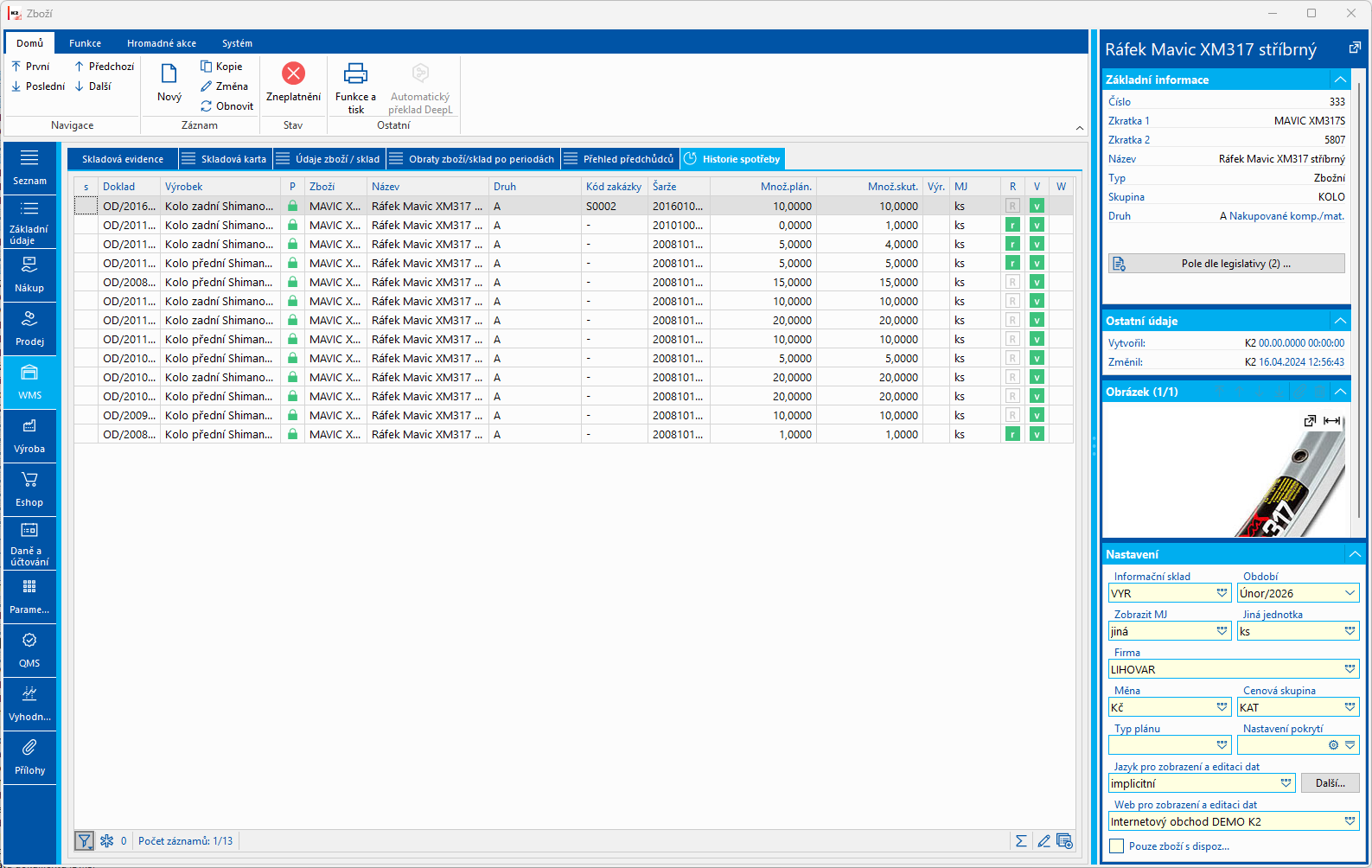
Obr.: Karta zboží - záložka Historie spotřeby
Výroba
Záložka Výroba je určena pro karty výrobků a polotovarů, obsahuje údaje vztahující se k výrobě a tabulku s přehledem variant technologických postupů. Samotné zadávání technologického postupu se provádí v knize Variantní technologické postupy.
Pozn.: Nastavení zobrazování zneplatněných variant TP a nastavení kopírování variant při kopii karty zboží provádíme pod tlačítkem Další ... které nalezneme v panelu náhledu.
Výrobní informace:
Plánovací skupina |
Plánovací skupina se používá pro rozdělení hotových výrobků a polotovarů do různých skupin pro plánování. Toto rozdělení je možno využít ve skriptu Kapacitní plán (plan_capaplan.pas), ve kterém pomocí parametru "GroupByPlanGroup", lze zobrazit požadavky na zdroj rozdělené podle plánovacích skupin. Př.: Výrobek A se vyrábí na zdroji Linka 1 a má definovanou plánovací skupinu A. Výrobek B se také vyrábí na zdroji Linka 1 a má definovanou plán. skupinu B. Požadavky na tento zdroj, které vyplývají z průvodek na výrobek A a B jsou pak v kapacitním plánu rozděleny podle těchto 2 plánovacích skupin. |
Varianta |
Implicitní (základní, výchozí) varianta technologického postupu výrobku. Varianta se dosadí podle nastavení volby Implicitní ve variantách TP. Nebo naopak, zadáním varianty do tohoto pole se upraví aktivace volby Implicitní ve variantách TP. |
Servisní karta |
Přiřazená karta zboží, která má nadefinovány varianty technologického postupu opravy výrobku. |
Konfigurace vytváření průvodek |
Umožňuje přednastavit chování vytváření průvodek pro jednotlivé výrobky či polotovary (do kterých knih budou vznikat jednotlivé typy průvodek, jaké sklady se budou do průvodek plnit, apod.). |
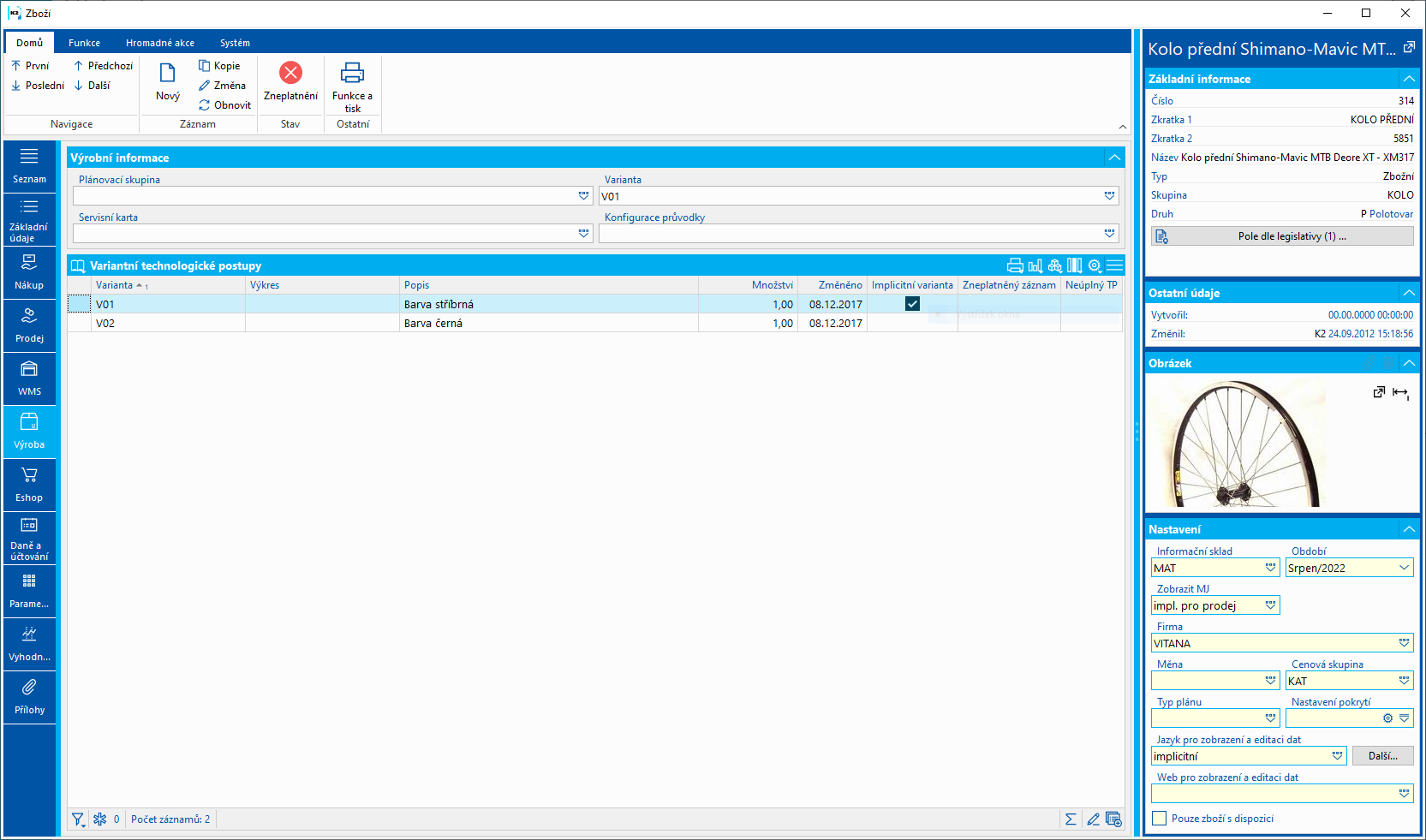
Obr.: Zboží - záložka Výroba
E-shop
Strana E-shop je určena pro specifikaci veškerých údajů o prodávaném zboží na E-shopu K2. Stranu vidí pouze uživatel, který má nastaveno právo Prohlížení strany ES v knize Zboží v části Weby a e-shopy - Zboží - Prohlížení strany ES v knize Zboží. Měnit údaje zde může jen ten, kdo má právo Změna strany ES v knize Zboží (Weby a e-shopy - Zboží - Změna strany ES v knize Zboží).
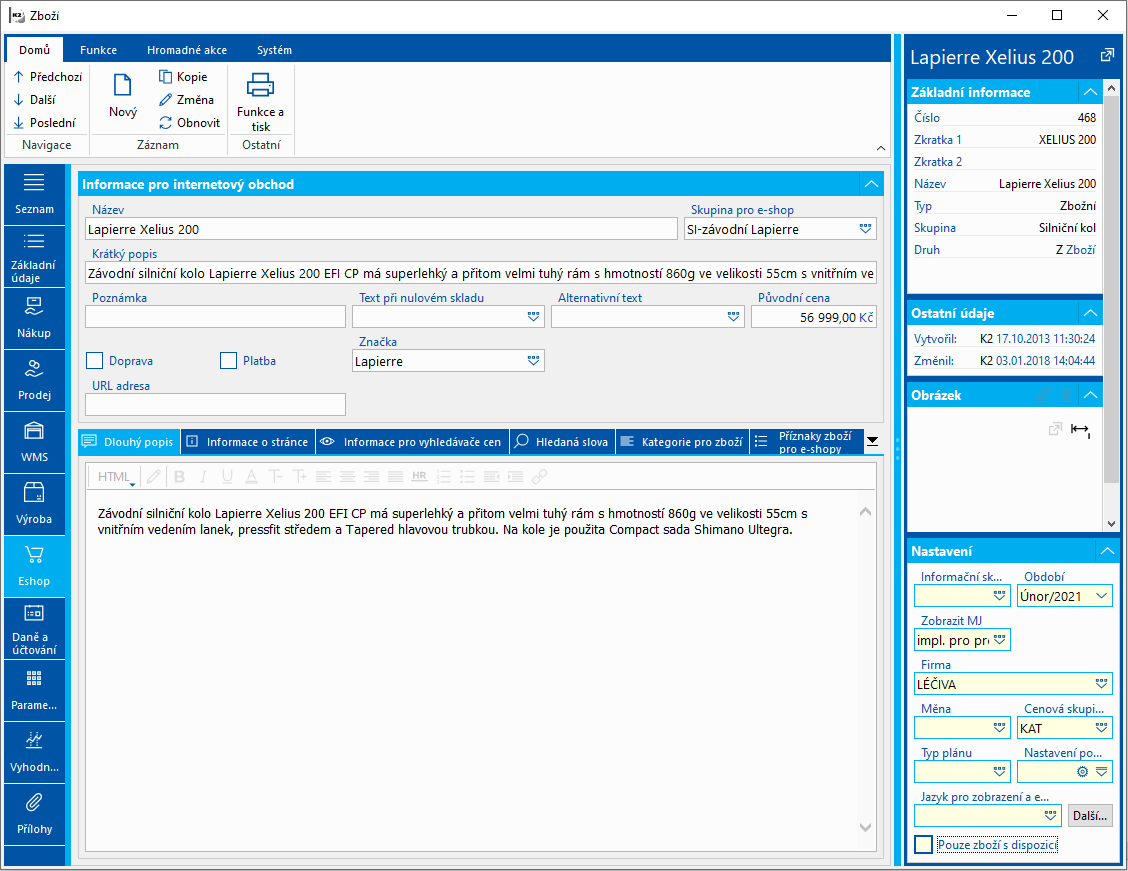
Obr.: Zboží - záložka Eshop
Informace pro internetový obchod:
Název pro e-shop |
Unikátní název zboží, kterým bude zboží pojmenováno v e-shopu. |
Skupina pro e-shop |
Skupina zboží pro přiřazení zboží do e-shopu. |
Krátký popis |
Popis zboží, který má zákazníka informovat o tom, jaký produkt je a proč si má koupit právě jej. Zobrazuje se v detailu i v katalogu zboží hned pod názvem zboží. |
Poznámka |
Text poznámky se zveřejní v detailu zboží, v předkošíku, košíku a porovnání. |
Text při nulovém skladu* |
Text, který se zobrazí v případě, že zboží není na skladě a zároveň není vyplněn Alternativní text. Texty je možné hromadně potlačit příznakem Zobrazovat skutečné stavy skladů v Nastavení webu a e-shopu. |
Alternativní text* |
Text, který se zobrazí při konkrétním stavu skladu. Texty je možné hromadně potlačit příznakem Zobrazovat skutečné stavy skladů v Nastavení webu a e-shopu. |
Původní cena |
Původní cena uvedená v tomto poli se zobrazí/skryje v detailu zboží v závislosti na - příznaku Zobrazovat "původní cenu" v Nastavení webu a e-shopu - Katalog zboží. Cenu zadáváme bez DPH, na e-shopu se pak zobrazuje dle nastavení zobrazení cen bez daně nebo s daní. |
Doprava / Platba |
Volbu zatrhneme v případě, že se jedná o kartu Zboží reprezentující dopravu / platbu. Takto označená karta zboží se nebude přenášet do nově vytvořené objednávky založené jako kopie předchozí objednávky tlačítkem Znovu objednat zboží (Profil uživatele/Seznam objednávek) - do nové objednávky se přenesou pouze karty položek Zboží. Zároveň se takto označené zboží bude zobrazovat na e-shopu i v případě, že bude mít nastavenou nulovou cenu (bez ohledu na příznak Nezobrazovat zboží s nulovou cenou v Nastavení webu a e-shopu. |
*Text při nulovém skladu a Alternativní text může být potlačen také možností Zakázat prodej zboží s dostupností. Ta se nachází v Nastavení webu a e-shopu, na záložce Katalog zboží. Uživatel tak může omezit prodej zboží, u kterého je např. nastaven Text při nulovém skladu na 2 týdny. V tomto případě pak zákazník nebude mít na e-shopu k dispozici tlačítko Koupit.
Popis záložek:
Dlouhý popis |
Obsahuje text, ve kterém lze podrobněji rozvést, o jaký produkt se jedná. Dlouhý popis se na e-shopu zobrazuje v detailu produktu pod záložkou Popis. |
Informace o stránce |
Záložka slouží jako tzv. optimalizace pro vyhledávače. Obsah těchto polí je pouze obsahem kódu stránky pro automaty. Běžnému uživateli e-shopu/webu nejsou zobrazeny, mohou však zásadně ovlivnit návštěvnost webu, pokud jsou nastaveny správně. |
Informace pro vyhledávače cen |
Na této záložce jsou uvedeny údaje potřebné k aktivnímu využití informací z webu a e-shopu v různých vyhledávačích a porovnávačích cen. |
Hledaná slova |
Záložka obsahuje hesla, která jsou spojená se zbožím a podle kterých může zákazník hledat na webu/e-shopu. Může jít např. o hovorová pojmenování, obvyklé zákaznické překlepy, ale také třeba text 1 + 1 zdarma apod. |
Kategorie pro zboží |
Zde je možné přiřadit zboží do kategorie. Má-li zboží přiřazenou Skupinu pro e-shop, automaticky se zde přidá kategorie, ve které je tato skupina použita. Záznam přidaný klávesou Ins je v tabulce označen ikonou ruční editace |
Příznaky zboží pro e-shopy |
Na této záložce můžeme nastavit příznaky Skrýt na e-shopu (zboží se po přepočtu nenaplní do tabulek EsGoods a EsGoodsPrice, pak není dostupné na eshopu), Neprodejné zboží (zboží není možné vložit do košíku) a Prodej registrovaným (zboží do košíku vloží pouze přihlášený uživatel). Rovněž se zde nastavuje Výchozí kategorie, která se má zobrazit v případě, že je zboží zařazeno do více kategorií stejného webu/e-shopu. Když řádek rozklikneme, můžeme danému zboží přiřadit štítky. Štítky lze přiřadit také hromadně přes Hromadné akce / Změna hodnot pro int. obchody / Záložka Příznaky. Pokud zboží z e-shopu vyřadíme, řádek se označí jako neplatný ikonou Shift+F8 vymazání e-shopu na záložce Příznaky zboží pro e-shopy Fukce je aktivní na právo: Weby a e-shopy / Správa / Výmaz dat webu, e-shopu. Pozn. |
 .
. .
.V číselníku "Alternativní texty skladu" se definují texty pro různé dispozice skladu.
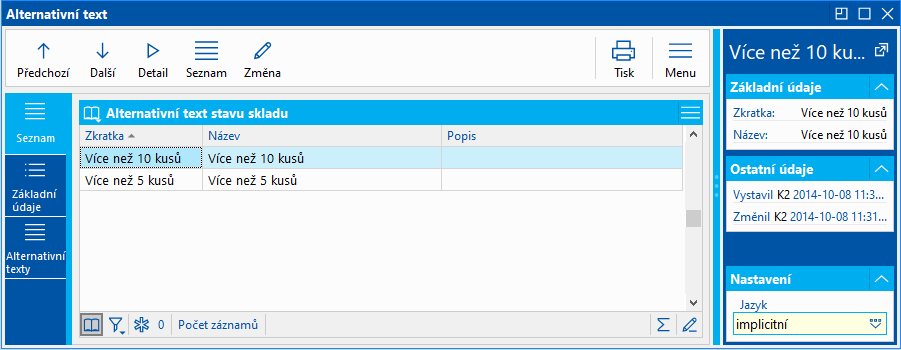
Obr.: Seznam alternativních textů skladu
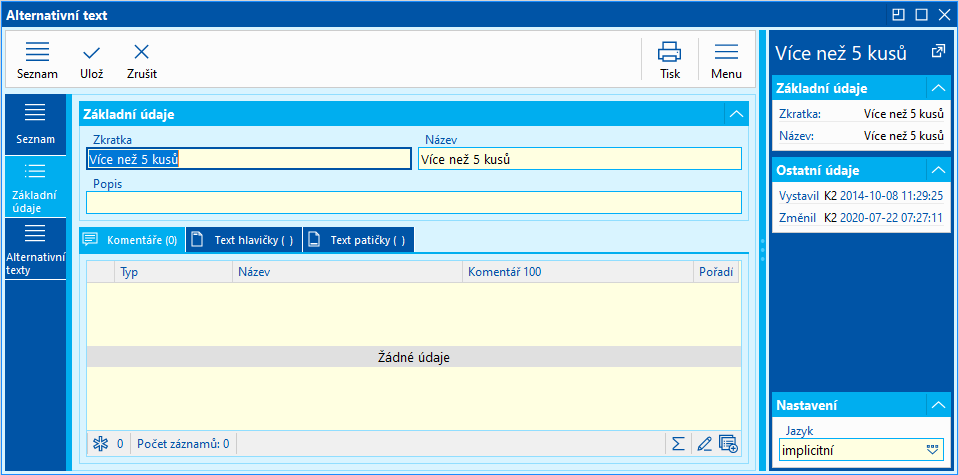
Obr.: Alternativní texty skladu - Základní údaje
Popis polí:
Zkratka |
Jednoznačná identifikace alternativního textu stavu skladu |
Název |
Název alternativního textu stavu skladu |
Popis |
Popis alternativního textu stavu skladu |
Jazyk |
Jazyk, pro který jsou alternativní texty skladu modifikovány. |
Na této straně se definuje od jaké skladové dispizice se konkrétní text má zobrazit.
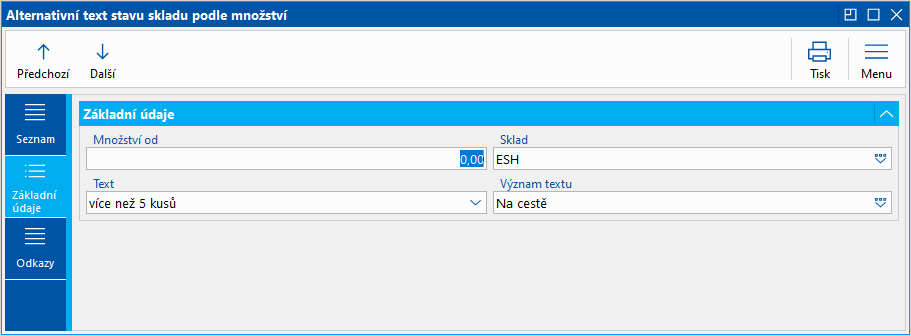
Obr.: Alternativní texty skladu - Základní údaje
Popis polí:
Množství od |
Počet kusů na skladě daného zboží, od něhož se bude text zobrazovat. |
Sklad |
Zkratka skladu, ze kterého bude brána v potaz skladová dispozice. Určení skladu lze využít např. v případě vlastních poboček, u kterých chceme zobrazovat jiné texty, než jaký je hlavní text e-shopu.* |
Text |
Text, který se bude zobrazovat při dané skladové dispozici. |
Význam text |
Význam textu ovlivní, jakou barvu bude mít ikona u skladové dispozice. Standardní barvy jsou tyto: skladem - zelená, na cestě - tmavě modrá, na objednávku - žlutá, nelze koupit - šedá, nedostupné - červená, ukončené - šedá, na dotaz - světle modrá. V případě, že je vybrán význam Nelze koupit, nezobrazí se u daného zboží tlačítko Koupit. |
*Pozn. Nejprve se bere v potaz Alternativní text pro sklad pobočky, pokud není zadán, tak je hledán text pro sumační sklad e-shopu (kontroluje se také, zda sklad pobočky je součástí daného sumačního skladu), pokud ani ten není nalezen, tak se zobrazí Alternativní text, u něhož není sklad vyplněn. V případě, že ani jedna z těchto možností není splněna, tak se zobrazí výchozí text Skladem nebo Není skladem podle příslušné skladové dostupnosti. V případě hlavního textu stavu skladu se zobrazí sumační sklad e-shopu, pokud tento není zadán, tak výchozí text Skladem nebo Není skladem.
Alternativní texty - responzivní e-shop (starší verze)
K vlastnímu textu skladu, je možné přiřadit vlastní ikonu. Ikona musí být přidána k alternativnímu textu přes tlačítko "Přidat odkaz na obrázek" jako typ Hlavní obrázek - náhled.
Pro správnou funkčnost ve firmách, které již provozují e-shop, je nutné do speciálu config_menu.php doplnit 2 řádky s rozměry obrázku. Řádky je možné zkopírovat ze standardního souboru.
$Img[Image_Type_StockTextImage] ['Width'] = 33; // Sirka obrazku alternativniho textu stavu skladu
$Img[Image_Type_StockTextImage] ['Height'] = 32; // Vyska obrazku alternativniho textu stavu skladu
|
|
|
Daně a účtování
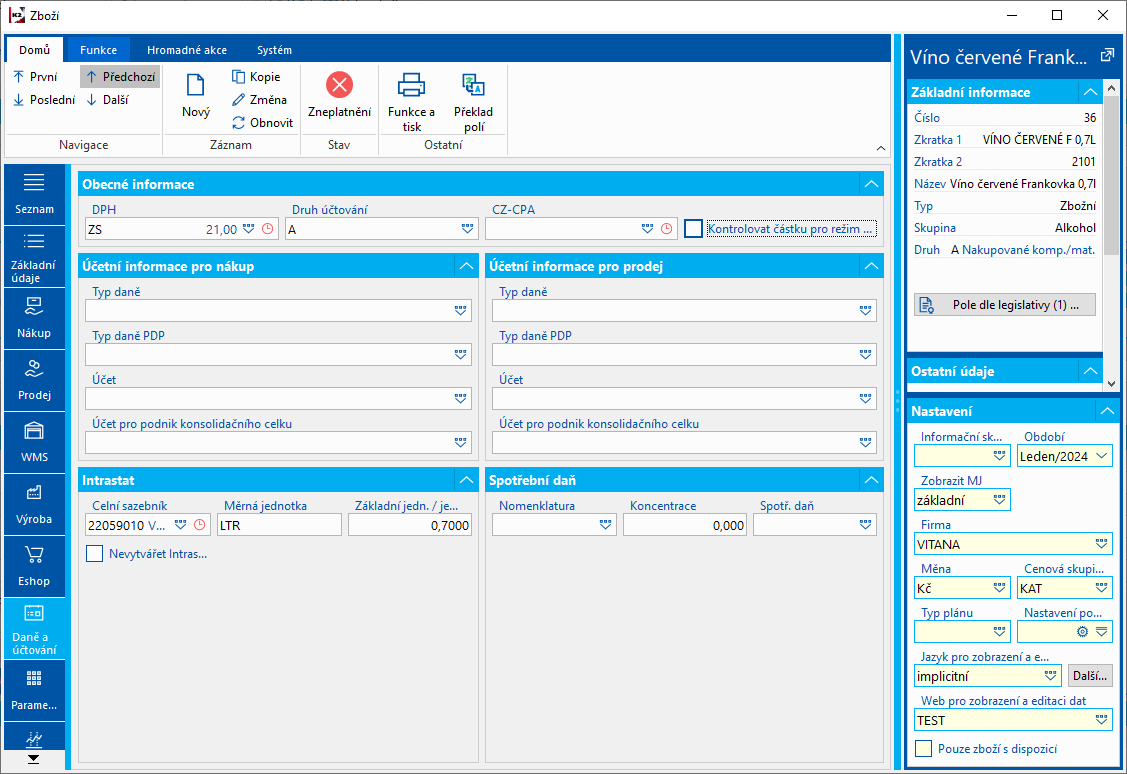
Obr.: Zboží - záložka Daně a účtování
Obecné informace:
DPH |
Sazba daně z přidané hodnoty pro danou kartu. Pole je rozděleno dle legislativy - umožňuje obsahovat různé hodnoty pro různé legislativy. Zadáváme-li hodnotu do pole ve stavu Změna, pak zadáváme hodnotu pro legislativu dle aktuální vlastní firmy. Pomocí hromadné akce Nastavení polí na legislativu můžeme zadat postupně hodnoty pro různé legislativy. Pole zobrazuje hodnotu vždy podle aktuálního kontextu vlastní firmy (např.: při spuštění modulu z plochy zobrazuje hodnotu dle aktuální vlastní firmy; při spuštění modulu z dokladů zobrazuje hodnotu podle legislativy knihy daného dokladu). |
Druh účtování |
Druh, podle kterého se zboží účtuje na skladech. Pole lze editovat, pokud na kartě zboží není skladový pohyb v období blokovaném pro změny účetnictví. |
Kontrolovat částku pro režim PDP |
Zatrhne se na kartách Zboží, které podléhají režimu přenesení daňové povinnosti v případě, že částka základu daně přesahuje 100.000 Kč. |
CZ-CPA |
Klasifikace, kterou vydává Český statistický úřad. Slouží pro zajištění mezinárodní srovnatelnosti statistických ukazatelů. |
Účetní informace pro nákup:
Typ daně |
Typ daně, který se doplní do položky nákupu. |
Typ daně PDP |
Pokud je na kartě Zboží zapnuto Kontrolovat částku pro režim PDP, tento typ daně se automaticky vloží na položku faktury v případě odsouhlasení dotazu "Přejete si nastavit typ daně pro režim PDP ze zboží?" při potvrzení faktury přijaté. Bližší popis je v dokumentaci Účetnictví / DPH / Metodiky DPH, dovoz a vývoz / Režim přenesení daňové povinnosti. |
Účet |
Účet z účetní osnovy. Vyplňuje se u karet typu Nezbožní, použije se na dokladech nákupu. |
Účet pro podnik konsolidačního celku |
Účet, který se použije na dokladech nákupu v případě, že na kartě Dodavatele/Odběratele je zapnuta volba Podnik konsolidačního celku (záložka Daně a účtování). |
Účetní informace pro prodej:
Typ daně |
Typ daně, který se doplní do položky prodeje. |
Typ daně PDP |
Pokud je na kartě Zboží zapnuto Kontrolovat částku pro režim PDP, tento typ daně se automaticky vloží na položku faktury v případě odsouhlasení dotazu "Přejete si nastavit typ daně pro režim PDP ze zboží?" při potvrzení faktury vydané. |
Účet |
Účet z účetní osnovy. Vyplňuje se u karet typu Nezbožní, použije se na dokladech prodeje. |
Účet pro podnik konsolidačního celku |
Účet, který se použije na dokladech prodeje v případě, že na kartě Dodavatele/Odběratele je zapnuta volba Podnik konsolidačního celku (záložka Daně a účtování). |
Intrastat:
Celní sazebník |
Evidence celního sazebníku. Slouží k vykazování intrastatu. |
Měrná jednotka |
Zobrazí měrnou jednotku pro Intrastat. Hodnota se vyplní v číselníku Celní sazebník. Pole nelze editovat, změna je možná v číselníku Celní sazebník. |
Základní jedn. /jedn. |
Přiřadí se poměr měrné jednotky Intrastatu vůči základní jednotce. Pozn.: Pokud hodnota zůstane nulová, pak při výpočtu Intrastatu bude na tuto skutečnost upozorněno a dané zboží do Intrastatu nebude načteno. Pokud daná karta nevstupuje do Intrastatu, pak hodnota může zůstat nulová. |
Nevytvářet Intrastat |
Zatrhnutím příznaku je znemožněno vytvářet Intrastat pro dané zboží. Pokud zboží je na faktuře, která vstupuje do Intrastatu, pak zboží, které má zatržené toto pole, do Intrastatu nevstoupí. |
Spotřební daň:
Nomenklatura |
Pole vyplňujeme pouze u karet zboží podléhajících spotřební dani. V poli vybíráme šestimístný kód, pod kterým bude uvedeno v přiznání ke spotřební dani. Tento kód má přiřazenu sazbu spotřební daně. Sazba spotřební daně je uvedena ve vztahu k měrné jednotce, která je dána zákonem č. 353/2003 Sb. o spotřebních daních, a tato jednotka musí být uvedena jako jedna z alternativních skladových jednotek na kartě Zboží, jinak IS K2 nahlásí chybu. Vyplněná hodnota a svázaná sazba spotřební daně jsou automaticky kopírovány do položky nákupu a prodeje. |
Koncentrace |
Pole vyplňujeme pouze u karet zboží podléhajících spotřební dani z lihu (zadáváme procentní obsah lihu ve výrobku ve formě desetinného čísla, tj. 40 % zadáme jako 0,40) nebo spotřební dani z piva (zadáváme počet celých stupňů Plato). |
Spotřební daň |
Pole vyplňujeme pouze u karet zboží podléhajících spotřební dani. Hodnota se doplní automaticky po výběru Nomenklatury a lze ji změnit. |
Parametry
Strana umožňuje evidovat strukturované informace často technického charakteru ke kartám Zboží – tzv. Parametry. Jejich seznam může být vytvářen pro každou kartu zvlášť klávesou Ins, nebo je možné využít předdefinovaných seznamů – tzv. Zařazení. I tento předdefinovaný seznam je možné na kartě Zboží libovolně doplňovat dalšími parametry (takto vložený parametr bude mít příznak ručního vložení), tyto parametry se však na kartě zachovají jen v případě, že budou mít vyplněnou hodnotu. Každý parametr na kartě Zboží nebo v Zařazení musí mít přiřazenou Skupinu ze seznamu skupin. Na jedné kartě Zboží či v jednom Zařazení se parametr může vyskytovat pouze jednou.
Pokud na kartě Zboží změníme Zařazení, automaticky se změní i seznam parametrů. Parametry s vyplněnými hodnotami však zůstanou zachovány jako ručně vložené.
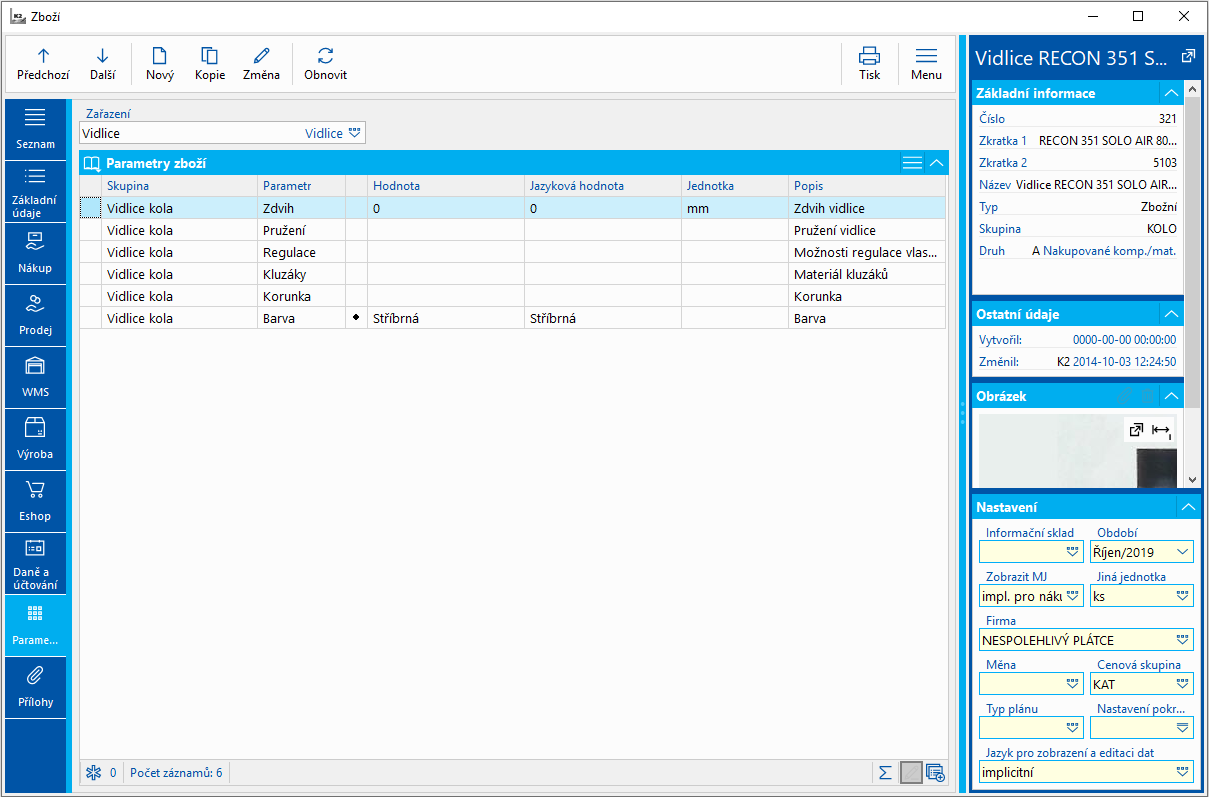
Obr.: Kniha Zboží - strana Parametry
Editace hodnot parametrů
Hodnoty parametrů můžeme měnit třemi způsoby:
- Při vkládání volného parametru hodnotu vepíšeme přímo ve formuláři pro výběr parametru.
- Jednotlivé parametry editujeme tzv. řádkovou editací – ve sloupci Hodnota stiskneme klávesu Enter, vepíšeme/vybereme z nabídky požadovanou hodnotu a klávesou Enter zadanou hodnotu potvrdíme. U parametru s možností výčtu hodnot se otevírá stejný formulář jako při vložení parametru (bod 1). V seznamu hodnot označíme ty, které pro dané zboží platí, stisknutím tlačítka OK formulář zavřeme. Takto vybrané hodnoty se zobrazí ve sloupci Hodnota za sebou oddělené středníkem.
- Zadáváme-li všechny hodnoty jedné skupiny, můžeme využít formuláře pro zadání více hodnot najednou. Na skupině stiskneme kombinaci kláves Shift + Enter. Zobrazí se formulář pro zadání hodnot parametrů ve skupině. Zde zadáváme požadované hodnoty přímo do polí Hodnota k jednotlivým parametrům. V případě nabídky (výběr ze seznamu nebo výčet hodnot) seznam předdefinovaných hodnot otevíráme klávesou F12, hodnotu vybereme pomocí klávesy Enter, u výčtu požadované hodnoty označíme
 a nabídku zavřeme pomocí Enter nebo Tab.
- Tuto variantu použijeme také v případě, že u parametru zadáváme tzv. porovnávací hodnoty nebo chceme změnit jednotku hodnoty parametru.
Pozn.: Porovnávací hodnota - existují parametry, jejichž hodnota se natolik vyvíjí, že dříve používaná jednotka již přestává být praktická (přehledná) a uvádí se v některých případech jednotka jiná. Nicméně pokud podle tohoto parametru následně např. v internetovém obchodě chceme vyhledávat, je potřeba, aby systém porovnával absolutní hodnoty ve stejné jednotce. Příkladem takového použití jsou "pevné disky". Dříve se jejich kapacita uváděla v "GB" (gigabyte), dnes však je již běžná kapacita v "TB" (terabyte). Proto k disku uvedeme jako hodnotu "1 TB", a do porovnávací hodnoty napíšeme číslo "1000".
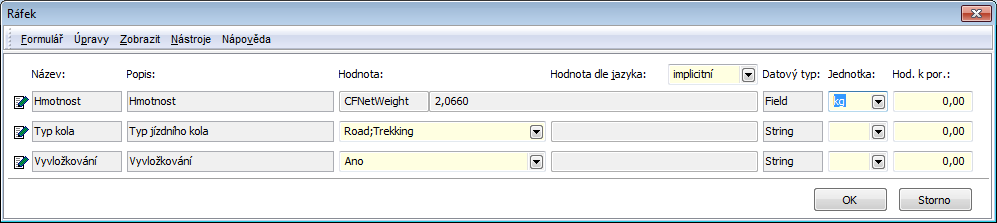
Obr.: Formulář pro zadání hodnot parametrů ve skupině
V Zařazení ve stavu Změna je možné přesouvat položku (parametr nebo skupinu), na které stojí pravítko, pomocí šedého + a -. Zobrazit formulář parametru je možné z 1. strany Zařazení nebo v tabulce na straně 'P' pomocí kláves Ctrl+Shift+Enter.
Parametrem je evidovaná vlastnost, která se vztahuje ke kartě Zboží. Příkladem může být barva, hmotnost, materiál, délka, počet otáček, Podporované formáty apod.
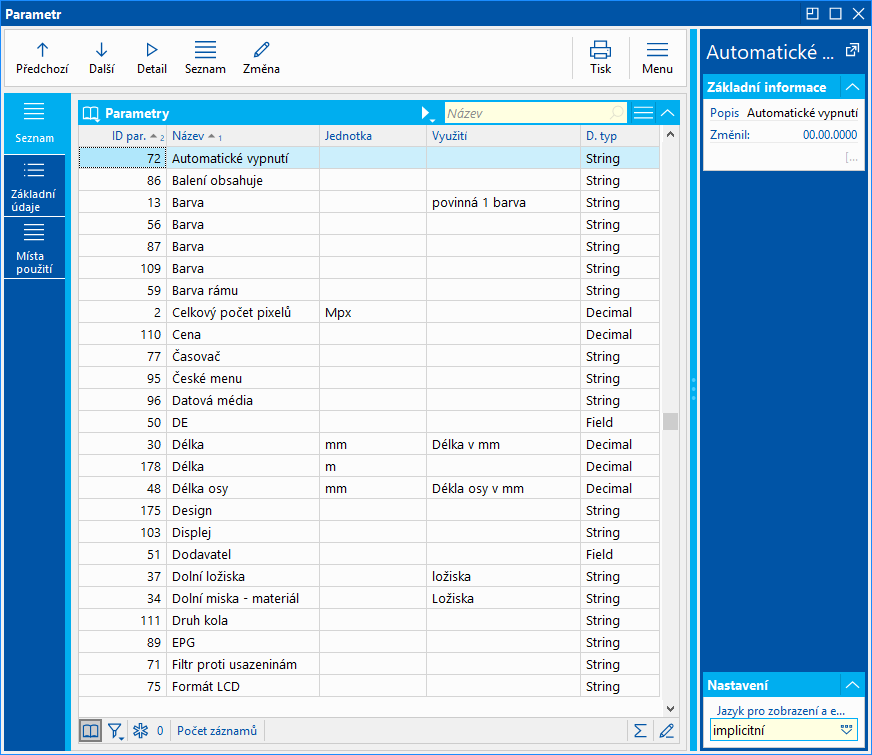
Obr.: Kniha Parametr
Záložka Základní údaje je určena pro definici vlastností parametru.
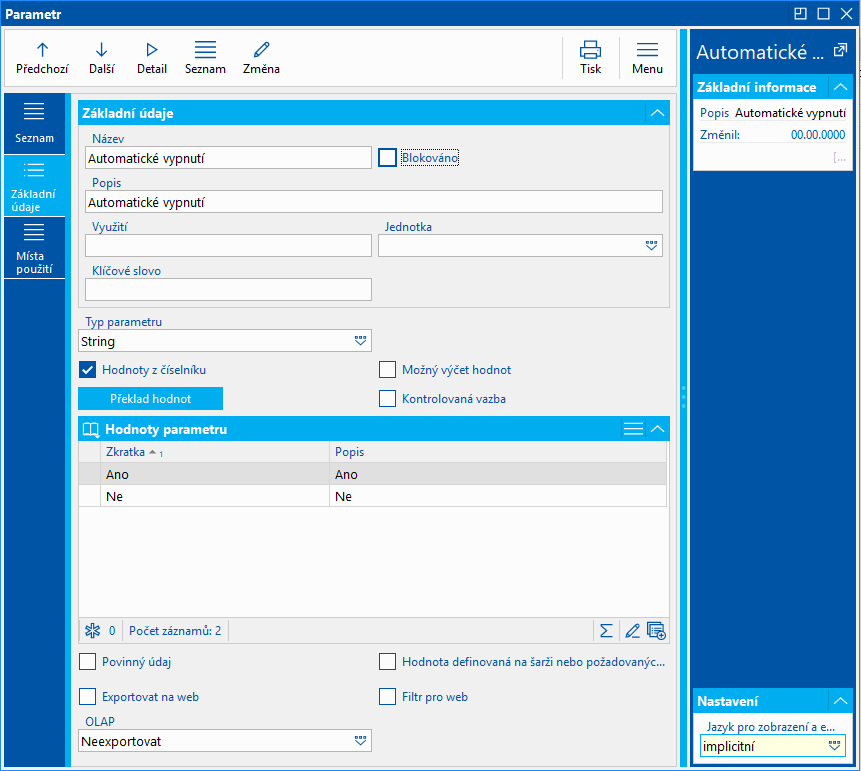
Obr.: Kniha Parametr - Základní údaje
Popis polí:
Název |
Název parametru. |
Popis |
Popis, který se může exportovat např. do e-shopu jako vysvětlení obsahu parametru. |
Využití |
Pracovní popis pro lepší orientaci mezi obdobnými parametry, může stručně shrnovat nastavení parametru. |
Jednotka |
Odkaz do číselníku jednotek parametrů. Je-li vyplněná, musí odpovídat záznamu z číselníku. |
Klíčová slova |
Pro možnost exportu na e-shop. |
Datový typ |
Druh očekávané hodnoty. Nabízí se Text, Celé číslo, Desetinné číslo, Datum, Čas, Pole zboží. Je-li vybráno číslo, zobrazí se ještě další pole, do kterého je možné nadefinovat blíže formát tohoto čísla. V případě volby Pole zboží se rovněž zobrazí další pole, do kterého je nezbytné vybrat, na které pole či poznámku z karty Zboží se bude parametr odkazovat. Je možné využít i vazební pole, v tomto případě se vazba znázorňuje středníkem. Odkaz na typ poznámky se zapisuje jako "P@typ" poznámky, tedy např. na obchodní text se odkážeme "P@DH". Typ parametru Pole zboží není možné zobrazovat na e-shopu. |
Výběr z číselníku hodnot |
Volba poskytuje možnost zobrazit uživateli seznam předdefinovaných hodnot. |
Povinný údaj |
Je-li parametr povinný, kartu Zboží, kde bude tento parametr zařazen prostřednictvím Zařazení, nebude možné uložit bez vyplnění hodnoty parametru. Toto se týká jen uživatelů, kteří mají právo hodnoty parametrů vyplňovat. |
Hodnota je definována na šarži nebo na požadovaných parametrech |
Touto volbou není umožněno zadávat hodnoty parametru na straně 'P'. K rozlišení jednotlivých dodávek zboží nebo výrobních dávek zadáváme hodnoty přímo na šaržích. Parametr tak není obecně platný pro zboží. V šarži se interně ukládá také Typ šarže. Zařazení s parametry obsahující příznak „Hodnota je definována na šarži nebo na požadovaných parametrech“ se budou při každé relevantní změně Zařazení (tj. zejména položek), či parametrů (příznak, datový typ) generovat s novým typem šarže. Bez tohoto příznaku by staré šarže v takovém případě hlásily nekonzistenci. |
Implicitní požadovaný parametr |
Parametr s touto volbou se bude implicitně vkládat při nově vytvořeném požadovaném parametru na položce N/P v záložce Parametry. Volba je aktivní, pouze je-li zatržena volba Hodnota je definována na šarži nebo na požadovaných parametrech. |
Nepřenášet z požadovaných parametrů do šarže |
Parametr s touto volbou se nebude přenášet z požadovaných parametrů do šarže při jejím vzniku (např. potvrzením příjemky) a nebude zobrazen na straně 'P'. Volba je aktivní pouze je-li zatržena volba Hodnota je definována na šarži nebo na požadovaných parametrech. Tento parametr je možné použít jako pomocný parametr při definici vícerozměrného množství. |
Zachovat požadovaný parametr při rozdělení položky |
Volba parametru způsobí, že při rozdělení položky nákupu/prodeje se hodnoty zkopírují do nově vzniklé sady požadovaných parametrů. Volbu doporučujeme zatrhnout u takových parametrů, u kterých nechceme přijít o jejich hodnoty při rozdělení položky. Naopak u parametrů, které vysloveně vyžadují po rozdělení položky nové zadání hodnot, tuto volbu mít zatrženu nemusí, ale doporučujeme u takového parametru zatrhnout volbu Povinný údaj, aby v případě opomenutí zadání nové hodnoty nedošlo k potvrzení dokladu s prázdnou hodnotou. |
Možný výčet hodnot |
Umožňuje uživateli vybrat a označit ze seznamu předdefinovaných hodnot více hodnot, které splňuje daná karta Zboží. Tato možnost je užitečná např. pokud chceme pro fotoaparáty vytvořit seznam podporovaných formátů obrázků. V předdefinovaných hodnotách nadefinujeme všechny známé a používané formáty obrázků a u konkrétního fotoaparátu pak označíme všechny ty, které fotoaparát umí vytvořit či zpracovat. |
Kontrolovaná vazba |
Řeší u výběru z předdefinovaných hodnot možnost, aby uživatel vepsal jinou hodnotu, než je předdefinovaná. V případě výčtu je kontrola povinná, tzn. je možné vybírat pouze hodnoty ze seznamu. Příklad: Předdefinujeme hodnoty parametru např. Barva na "černá", "bílá", "modrá". Pokud máme zatrženo pole Kontrolovaná vazba, pak jinou možnost než hodnotu "černá", "bílá", "modrá" nezadáme. Pokud by pole nebylo zatrženo, pak lze zadat i jinou hodnotu. |
Exportovat na web |
Slouží pro možnost potlačení či uvedení parametru v exportu pro e-shop. Platí pouze pro Fastcentrik. |
OLAP |
Volba poskytuje možnost exportovat parametr jako osu OLAPu. |
Hodnoty parametru
K hodnotám parametrů se zatrženou volbou "Hodnoty z číselníku" je možné připojit obrázek, a to:
- přímo na záznamu hodnoty parametru (záložka Základní údaje)
- nebo přes tlačítko Překlad hodnot na parametru (záložka Přílohy, typ "Hlavní obrázek – náhled").
Pozn.: Připojení obrázků k hodnotě parametru slouží primárně pro e-shop. Připojený obrázek se zobrazí u hodnot parametrů ve filtru a na šabloně e-shop5 také u variant v detailu produktu a ve výpise zboží v kategorii.
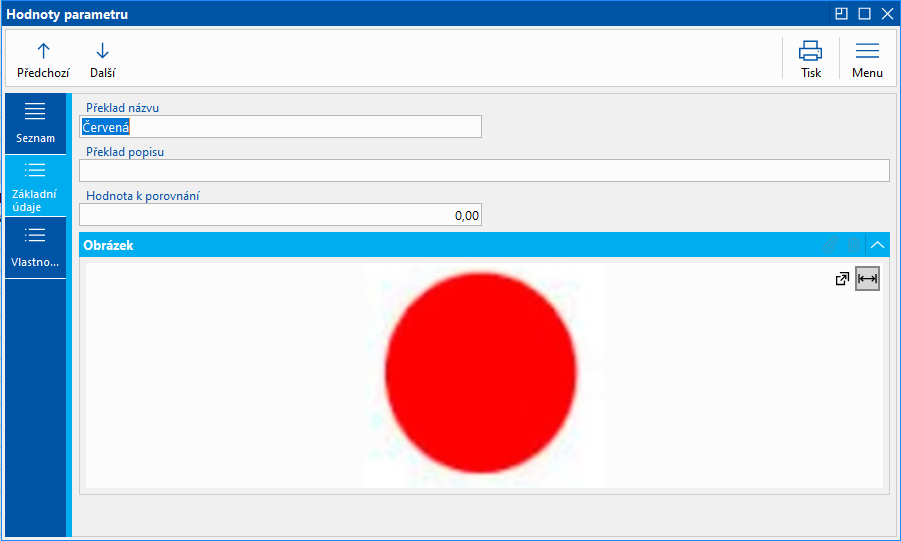
Obr: Hodnoty parametru - záložka Základní údaje
Na této straně parametru je zobrazen seznam Skupin a také seznam Zařazení, ve kterých je parametr uložen jako předdefinovaný.
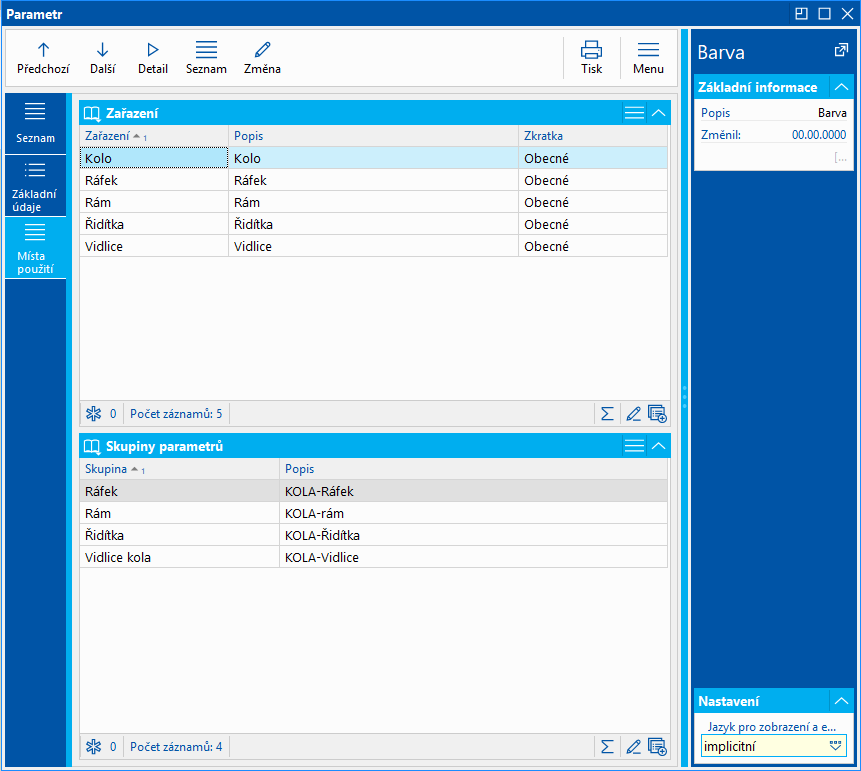
Obr.: Kniha Parametr - Místa použití
Skupiny parametrů mají dvojí význam. Jednak umožní seznam parametrů v Zařazení či na kartě Zboží roztřídit tak, jak patří logicky k sobě. V tom případě vložíme parametr a vybereme k němu patřičnou skupinu.
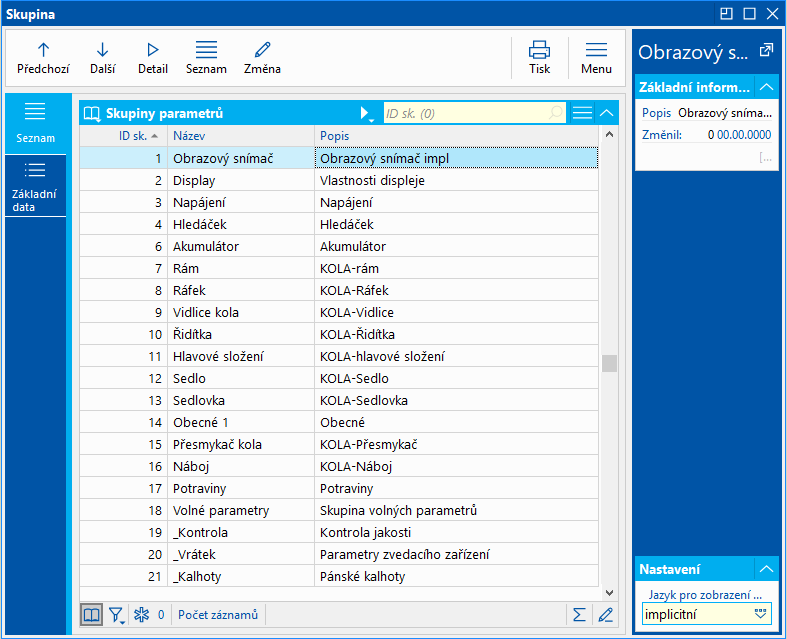
Obr.: Kniha Skupiny parametrů
Druhou možností je využít významu skupiny, který používáme často pro stejný seznam parametrů. Např. skupina Balení obsahuje vždy stejné parametry: Český návod (ano/ne); Velikost krabice (malá, střední, velká); Obsah balení (textový řetězec pro výpis obsahu). Při založení skupiny si tedy tyto parametry do skupiny rovnou přidáme. Kdykoliv pak v Zařazení budeme chtít popsat balení, vložíme celou skupinu i s předdefinovanými parametry.
Parametry do seznamu vkládáme klávesou Ins, mažeme klávesou Delete. Pořadí parametrů můžeme upravovat klávesami šedé plus a šedé mínus. Na parametrech použitých ve skupině potom bude daná skupina vidět na 2. straně. Aktualizace seznamu parametrů ve skupině se nijak neprojeví v již existujících zařazeních.
Zařazení slouží k předdefinování seznamu parametrů, jejich zatřídění do skupin a určení pořadí, v jakém se budou zobrazovat. Takto nadefinované Zařazení je možno využít na libovolném počtu karet zboží.
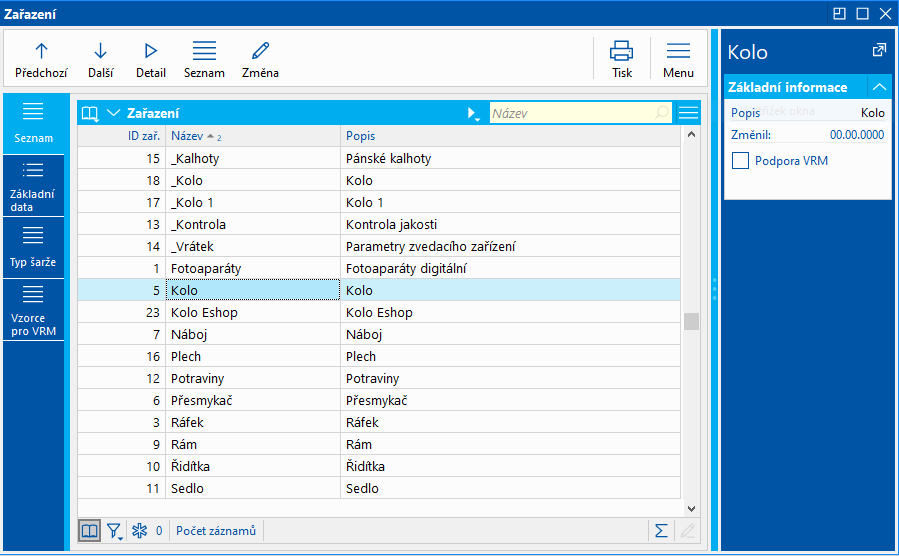
Obr.: Kniha Zařazení
|
|
|
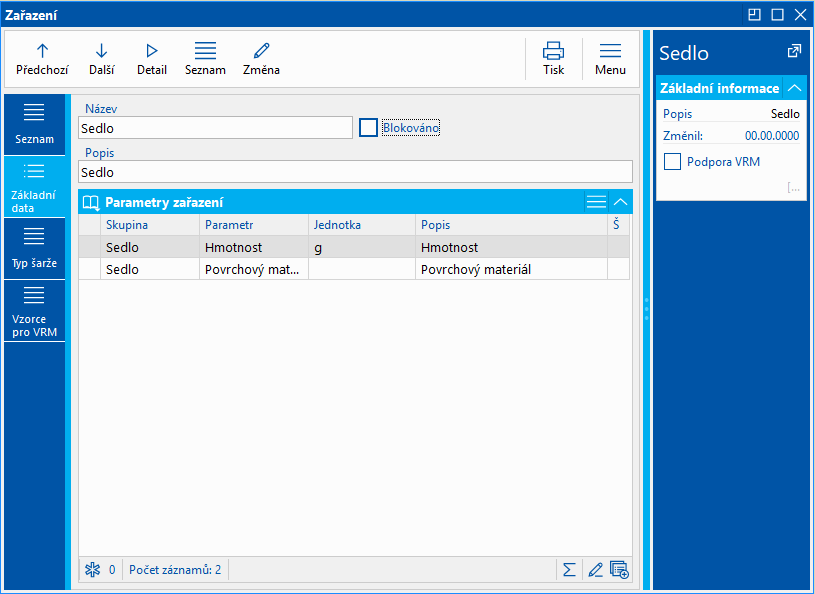
Obr.: Kniha Zařazení - záložka Základní údaje
Do tabulky vkládáme seznam parametrů rozdělených po skupinách (označeny  ). K dispozici máme dvě možnosti:
- Můžeme je vkládat klávesou Ins po jednom - vybrat parametr, k němu přiřadit skupinu a tlačítkem OK vložit do seznamu.
- Druhou možností je využití předdefinovaných seznamů parametrů ve skupinách - stiskneme kombinaci kláves Shift+Ins, ze seznamu skupin vybereme jednu, tu vložíme do Zařazení. Vloží se skupina i všechny její nadefinované parametry. Pořadí parametrů ani obsah skupiny však následně nemusíme dodržet, skupiny slouží pouze pro zjednodušené vkládání.
Parametry je možné libovolně mazat klávesou Delete. Stejným způsobem můžeme smazat celou skupinu – stiskneme Delete při pravítku na skupině. Pořadí parametrů i skupin můžeme libovolně měnit klávesami šedé plus a šedé mínus. Pozdější změna zařazení se na rozdíl od skupiny promítne na karty zboží, kde je zařazení použito.
Popis polí:
Blokováno |
Blokace / zneplatnění zařazení. |
Podpora vícerozměrného množství (Podpora VRM) |
Pokud na záložce Vzorce pro VRM existuje alespoň jeden vzorec pro vícerozměrné množství, pak program automaticky aktivuje tuto volbu. Bližší popis významu a použití vícerozměrného množství je uveden v části Základní číselníky a podpůrné moduly K2 / Zboží / Metodiky zboží / Vícerozměrné množství. |
Rozklikem parametru zobrazíme formulář s možnostmi nastavení pro e-shop:
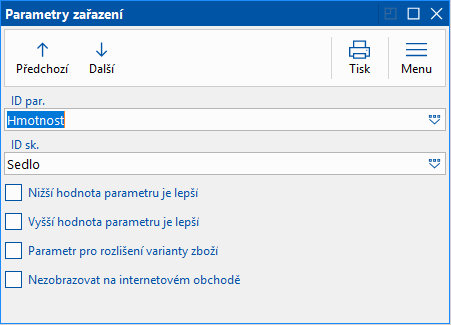
Obr.: Parametry zařazení
Nižší hodnota v hodnotě parametru je lepší |
není implementováno |
Vyšší hodnota v hodnotě parametru je lepší |
není implementováno |
Parametr pro rozlišení varianty zboží |
Parametr pro rozlišení varianty zboží (na záložce Prodej, podzáložce Varianty zboží na kartě Zboží). |
Nezobrazovat na internetovém obchodě |
Parametr se v e-shopu nezobrazí. |
|
|
|
Na záložce Vzorce pro VRM přidáváme vzorce pro vícerozměrné množství.
Jednotka |
Určuje, pro kterou skladovou jednotku vzorec platí. V případě aktivované volby Platnost pro výdej nebo Platnost pro příjem se daný vzorec použije v případě shody skladové jednotky s jednotkou v položce prodeje, respektive nákupu. V případě aktivované volby Vzorec pro určení koeficientu má skladová jednotka význam v případě, že stejná jednotka je vybrána uživatelem v knize Šarží - pak jsou množstevní hodnoty (Dispozice, Zadáno) přepočteny na základě koeficientu v šarži. |
Vzorec |
Vzorec pro výpočet hodnoty. Do pole zadáváme identifikátory jednotlivých parametrů (např. V67). |
Proměnné pro zadání množství |
Zde uvádíme ty proměnné, které potřebujeme zadávat na položce nákupu / prodeje (ve formuláři Vícerozměrné množství, který vyvoláme tlačítkem |
Seznam dostupných proměnných |
Seznam parametrů, které uživatel nadefinoval v Zařazení. |
Vzorec pro určení koeficientu |
Je-li volba aktivována, pak tento vzorec počítá koeficient pro přepočet množství mezi základní a alternativní skladovou jednotkou. Tento koeficient je uložen při vytvoření šarže do šarže. Počítá se vždy bez ohledu na zadanou skladovou jednotku, význam zadání jednotky je popsán výše u pole Jednotka. |
Platnost pro výdej, Platnost pro příjem |
Tento vzorec bude využit při výdeji, respektive příjmu, pokud se zadaná jednotka shoduje s jednotkou v položce prodeje / nákupu. |
Bližší popis vícerozměrného množství, význam a příklady jsou uvedeny v části Základní číselníky a podpůrné moduly K2 / Zboží / Metodiky zboží / Vícerozměrné množství.
V knize Zboží je dostupná hromadná funkce Změna parametrů zboží.
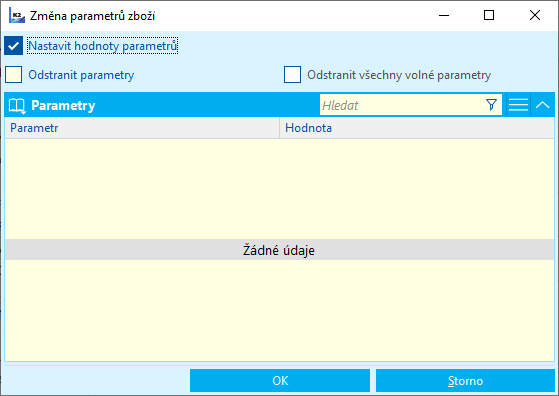
Obr.: Změna parametrů zboží
Při nastavování hodnot se parametry vkládají klávesou Ins a po výběru konkrétního parametru se zobrazí formulář pro upřesnění nastavení hromadné změny hodnoty.
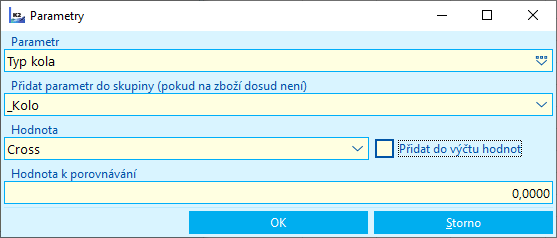
Obr.: Nastavení hodnot parametru
Lze vybrat skupinu pro přidání parametru. Je-li skupina vyplněna, pak pokud daný parametr na některém zboží není, tak se přidá jako volný parametr do této konkrétní skupiny. Není-li vyplněna, tak se parametr nepřidá (pouze dojde ke změně hodnoty, pokud na zboží již existuje).
Pokud se jedná o parametr s možným výčtem hodnot, je zde možnost zatrhnout pole Přidat do výčtu hodnot, při jejimž zatržení se hodnota nepřepíše, ale dojde k přidání (pokud ještě neexistuje).
Do pole Hodnota k porovnání lze nastavit konkrétní hodnotu k porovnání.
Vyhodnocení (strana V)
Na jednotlivých záložkách nalezne uživatel vyhodnocení karty zboží z pohledu logistiky.
Záložka obsahuje tyto podzáložky:
- Obrátka zásob: zobrazuje se má-li uživatel právo Číselníky / Zboží / Zobrazení obrátky zásob.
- ABC analýzy: zobrazuje se má-li uživatel právo Číselníky / ABC analýzy / Prohlížení ABC analýz.
- Obraty firem: data se zde načítají pouze je-li nastaven parametr mandanda Evidence zákazník / zboží.
- Denní stavy: zobrazuje se má-li uživatel právo Číselníky / Zboží / Zobrazení denních přehledů.
Na této záložce nalezneme údaje o obrátce či době obratu zásob.
Obrátka zásob
Udává, kolikrát se průměrná zásoba obrátí za dané období (období nastavujeme v Konfiguraci). Obrátka se počítá jako Prodej / Průměrná zásoba.
Doba obratu
Udává, jak dlouho (kolik dnů) trvá jeden obrat zásob, neboli jak dlouho leží průměrná zásoba na skladě. Doba obratu se počítá jako Délka období / Obrátka.
Na záložce nalezneme tyto informace:
- V poli Aktuální obrátka je uložena hodnota obrátky z poslední vypočtené implicitní konfigurace. Implicitní konfiguraci obrátky lze nastavit pomocí tlačítka
 v poli Výchozí konfigurace (má-li uživatel právo Číselníky / Zboží / Konfigurace obrátky - výběr).
 - V tabulce jsou zobrazeny záznamy posledních vypočtených obrátek jednotlivých konfigurací. Uživateli jsou k dispozici veškeré údaje potřebné pro výpočet obrátky: Obrat v množství, Obrat ve skladových cenách, Obrat v prodejních cenách, Obrátka, Doba obratu a navíc také Zisk.
- Ve spodní části je graficky zobrazen vývoj jednotlivých hodnot za historii výpočtů. Zobrazovanou hodnotu volíme tlačítkem
 . Přejeme-li si sledovat či porovnávat v grafu hodnoty za více konfigurací, označíme v tabulce jednotlivé záznamy hvězdičkami.
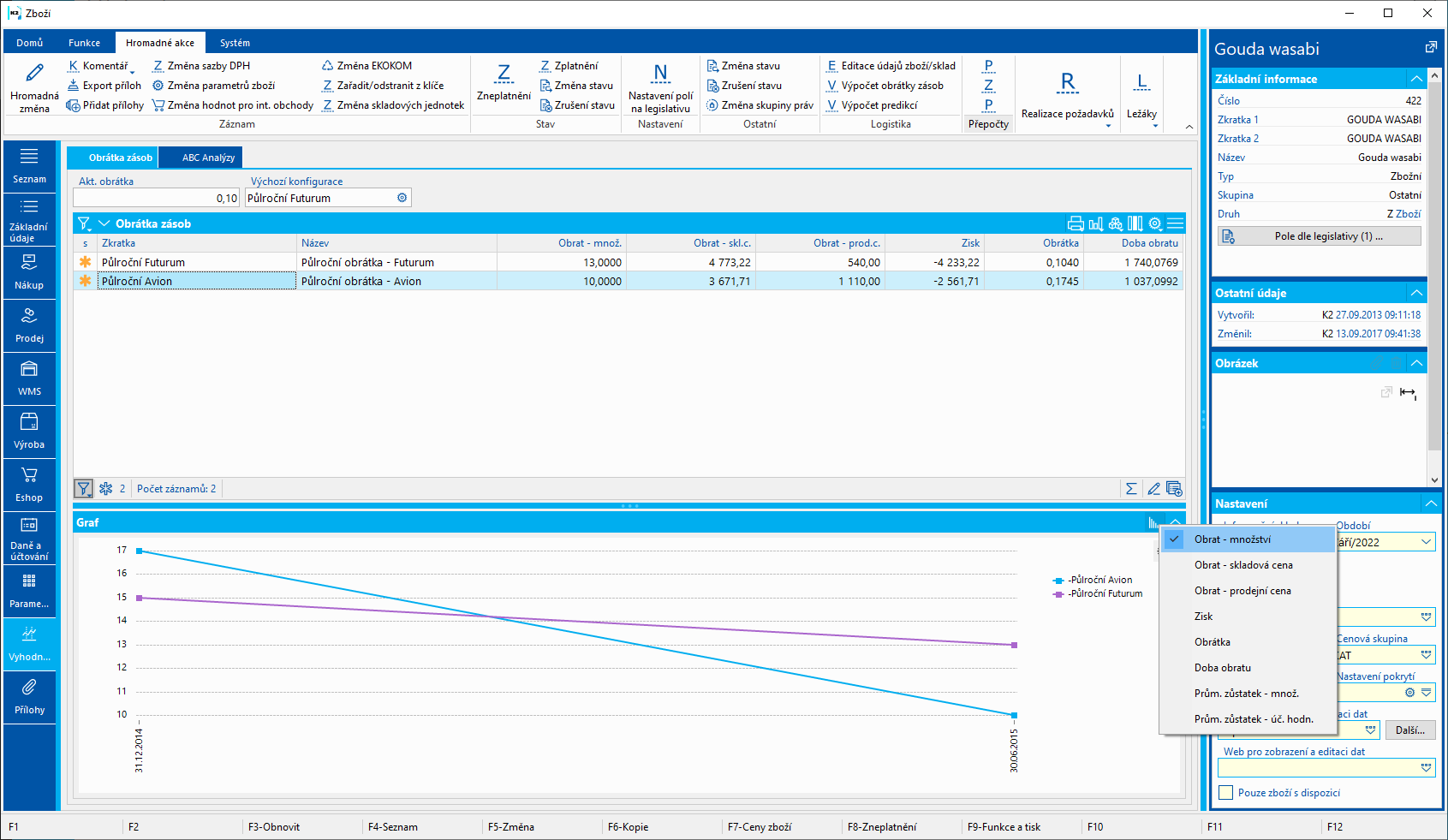
Obr.: Zboží - záložka Vyhodnocení - Obrátka zásob
Konfigurace obrátky
Přehled konfigurací vyvoláme pomocí tlačítka v poli Výchozí konfigurace.
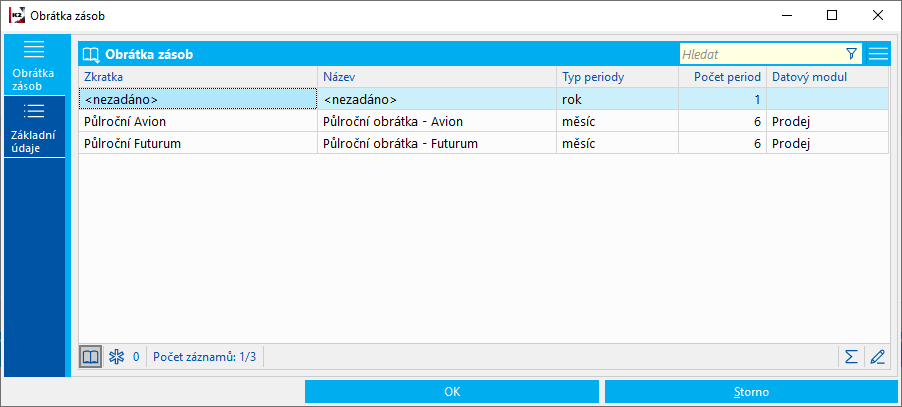
Obr.: Seznam konfigurací obrátek zásob
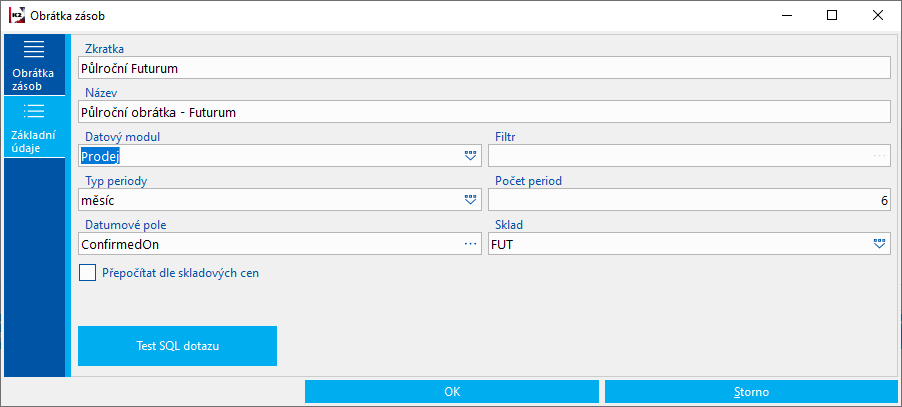
Obr.: Konfigurace obrátky zásob
Zkratka, Název |
Identifikace konfigurace, povinná zkratka a název. |
Datový modul |
Volba datového modulu pro výpočet obrátky. Jako zdroj dat lze zvolit:
|
Typ periody Počet period |
Tato pole určují za jak dlouhé období se napočítávají data při výpočtu hodnot k datu výpočtu obrátky. Pozn.: Datum, ke kterému se obrátka počítá, nastavujeme ve výpočtu obrátky. |
Filtr |
Filtr ze zvoleného datového modulu pro určení rozsahu dat (položek, které se budou zpracovávat). Není-li filtr zvolen, načítají se všechny položky s ohledem na pole vyplněné v poli Datumového pole. |
Přepočítat dle skladových cen |
Při aktivaci volby nebude obrátka vypočtena z množstevních hodnot ale ze skladových cen (Obrat ve skladových cenách / Průměrná účetní hodnota zásob). |
Datumové pole |
Datumové pole podle něhož se bude určovat časová příslušnost záznamu. |
Sklad |
Sklad, pro něhož obrátku počítáme. Zadávat lze i sumační sklady. Pozn.: Filtr na položky je vždy automaticky dočasně doplněn o podmínku na zde zadaný sklad. Proto není nutné mít v podmínkách použitého filtru podmínku na sklad. Současně je však sklad použit pro výpočet průměrné zásoby, proto musí být vždy zadán. |
Poslední výpočet |
Zde se zobrazuje datum, ke kterému byla daná konfigurace naposledy vypočtena. |
Test SQL dotazu |
Ověří platnost zadání konfigurace - konkrétně, zda je v případě zadání výběru definováno platné datumové pole. |
Výpočet
Výpočet obrátky spouštíme v knize Zboží, funkcí Výpočet obrátky zásob (v ribbonu, záložka Hromadné akce, sekce Logistika). Výpočet zpracovává zboží z kontejneru, popřípadě označené hvězdičkami.
Lze provádět dva druhy výpočtu s ohledem na počet opakování:
- Výpočet s opakováním, který zajistí opakovaný nápočet k různým termínům. Příklad: jednou ročně vypočteme obrátku k jednotlivým měsícům.
- Jednorázový výpočet k jednomu požadovanému termínu. Příklad: na začátku každého měsíce vypočteme obrátku k předchozímu měsíci.
Před spuštěním výpočtu obrátky je nutné mít vždy napočteny aktuální denní stavy skladů (funkcí Přepočet skladů - volba Počítat denní zůstatky na skladech, nebo zástupcem této funkce Přepočet denních zůstatků na skladech)! A to proto, aby se mohla vypočíst "průměrná zásoba" za počítané období, která se používá ve vzorci pro výpočet obrátky.
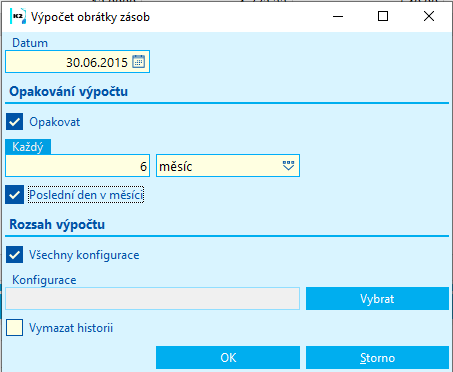
Obr.: Výpočet obrátky zásob
Datum |
Datum, ke kterému se bude počítat obrátka. V případě výpočtu s opakováním se jedná o stanovení data prvního výpočtu. Je-li však při nastavení opakování aktivována volba Poslední den v měsíci, pak se nebere v potaz zadaný den, ale pouze měsíc a rok. |
|
Opakování výpočtu |
Opakovat |
Nastavení opakovaného výpočtu. První výpočet obrátky se provádí k zadanému datu, poslední pak k poslednímu možnému datu před aktuálním datem spuštění. |
|
Každý |
Zde určíme frekvenci opakování. Jako typ opakovací periody lze zvolit den, týden, měsíc. |
|
Poslední den v měsíci |
Určuje, že obrátka se počítá vždy k poslednímu dni v měsíci. Příklad: Počítáme (roční) obrátku a chceme ji mít vždy k poslednímu dni měsíce. Datum nastavíme 1.1.2014. Opakování nastavíme na 1 měsíc. Aktivujeme tuto volbu. První výpočet proběhne k 31.1.2014, druhý k 28.2.2014, atd. |
Rozsah výpočtu |
Všechny konfigurace |
Aktivací stanovíme výpočet všech konfigurací. |
|
Konfigurace |
Pomocí tlačítka Konfigurace (ve spodní části formuláře) lze zvolit výčet konfigurací k výpočtu. |
Vymazat historii |
Ano - Před výpočtem vybraných konfigurací dojde k výmazu všech již existujících záznamů výpočtů daných konfigurací. Ne - Před výpočtem vybraných konfigurací dojde k výmazu existujících záznamů výpočtů daných konfigurací pouze v přepočítávaném období. |
|
Zástupce pro výpočet obrátky
Obrátku lze spouštět také pomocí zástupce (shortcutu) Přepočet obrátky zásob, který lze spustit jako tlačítko z plochy, nebo zařadit jako automatickou akci do Plánovače úloh. Zástupce lze využít pouze pro jednorázový výpočet obrátky, bez možnosti opakování. Bližší popis je uveden v kapitole Správce / Systém / Správa plánovaných úloh / Standardní akce.
Obsahuje informace vyplývající z výpočtu ABC analýz.
- V tabulce je uveden seznam všech vypočtených konfigurací aktuálních analýz.
- V záhlaví se nachází pole Skupina ABC vypočtená. Pro ukládání příslušné skupiny ABC na kartu Zboží je nutné stanovit tzv. implicitní konfiguraci. Tuto můžeme nastavit pomocí tlačítka v poli Výchozí konfigurace (má-li uživatel právo Číselníky / ABC analýzy / Konfigurace ABC analýz - výběr). V tomto případě je pak do hlavičky zboží uložena skupina z aktuální (poslední vypočtené) implicitní analýzy.
- V případě, že na kartě Zboží není aktivována volba Předefinovat skupinu ABC, zapíše se výsledná skupina i do pole Skupina ABC. Toto pole však může být uživatelem předefinováno na jinou skupinu (např. ze sortimentního důvodu, z důvodu cíle, kam chceme aby zboží patřilo, apod.). V tomto případě se pak při výpočtu již nepřepisuje.
- Ve spodní části je graf zobrazující historii vývoje sledované hodnoty pro aktuálně označenou konfiguraci. Přejeme-li si sledovat či porovnat vývoj pro více konfigurací, označíme tyto požadované v tabulce hvězdičkami.
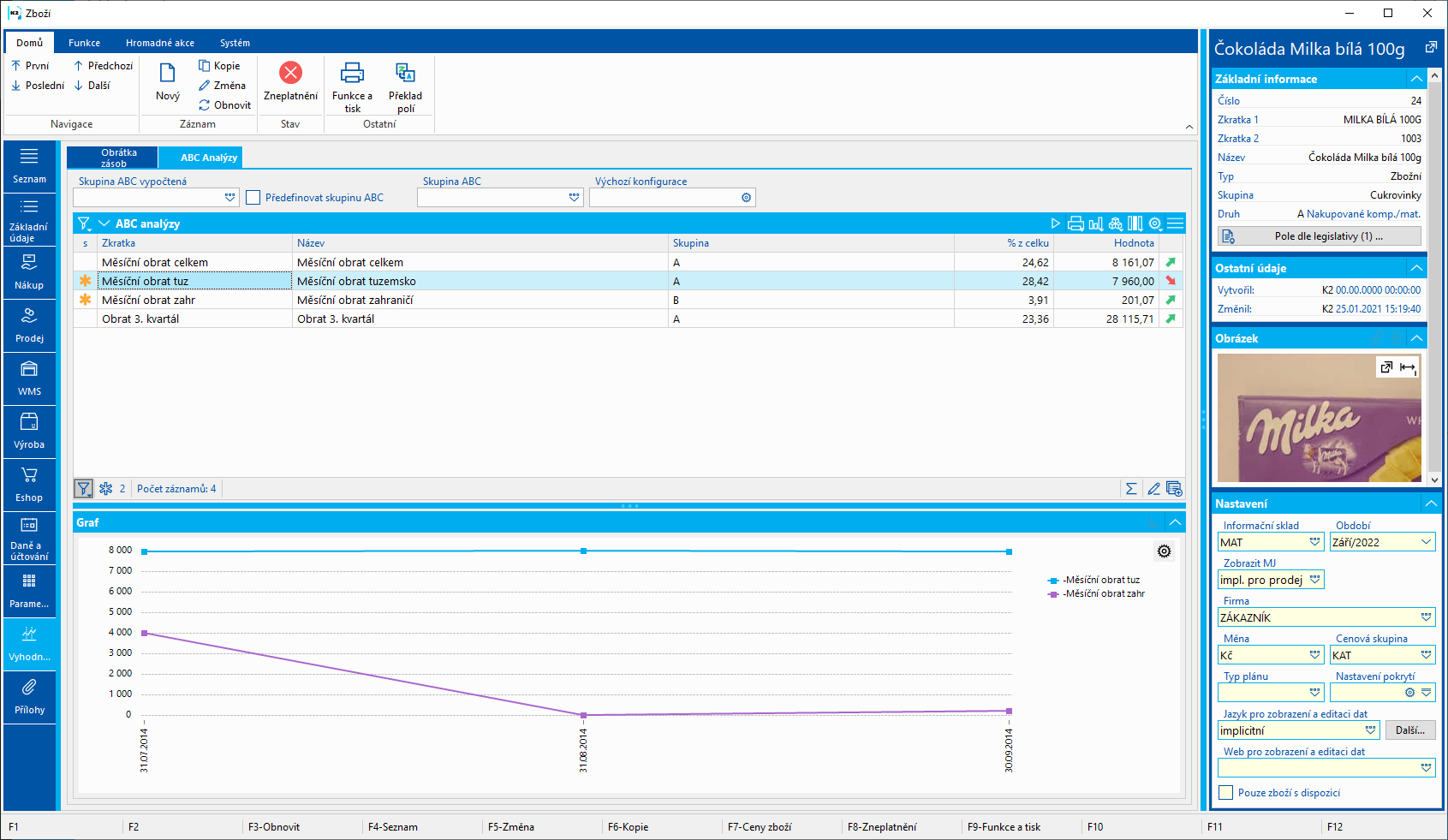
Obr.: Zboží - záložka Vyhodnocení - ABC analýzy
|
|
|
Na této záložce jsou zobrazeny obraty za konkrétní zboží dle dodavatele/odběratele. Tyto obraty se zde načítají pouze pokud je nastaven parametr mandanta Evidence zákazník / zboží. Období pro zobrazení definujeme v polích Období od a Období do.
Ve spodní části formuláře jsou pak tyto obraty dále rozděleny dle period zadaného intervalu od - do. Jedná se o rozpad řádku, na kterém je v horní části umístěno pravítko.
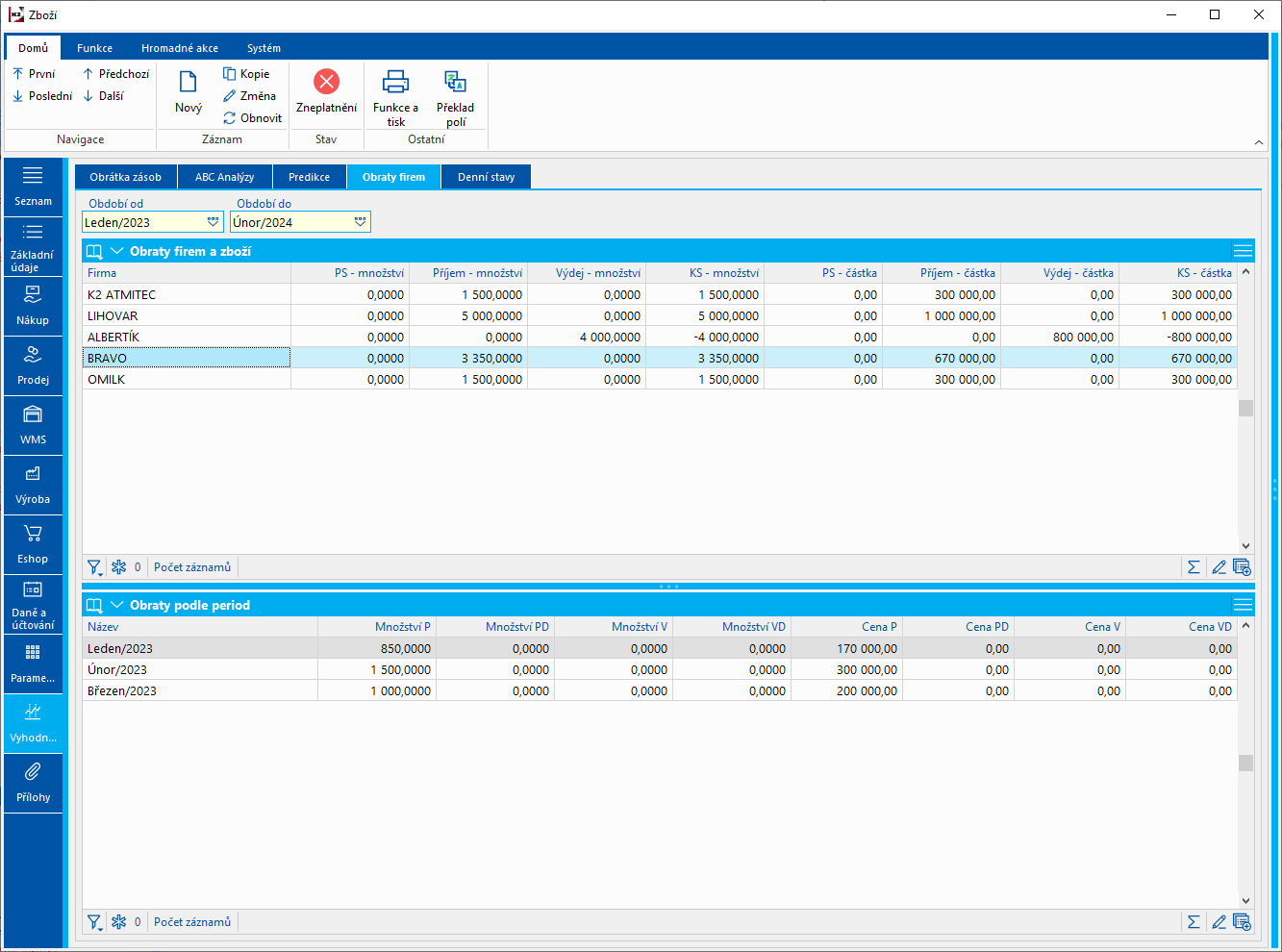
Obr.: Zboží - Obraty firem
Na záložce nalezneme přehled denních stavů zboží za zvolené období a sklad v grafické podobě (Jednoduchý graf). Denní zůstatky zboží na skladech se napočítávají funkcí Přepočet skladů. Kromě zásob lze v grafu vyhodnocovat také další veličiny:
- Prodej: zobrazuje denní hodnotu prodejů. Nápočet je proveden z položek potvrzených výdejek aktuálně nastaveného skladu, rozhodujícím datem pro zařazení do časové osy je datum potvrzení výdejky.
- Spotřeba ve výrobě: zobrazuje denní hodnotu spotřeby ve výrobě. Nápočet je proveden z položek potvrzených průvodek dle aktuálně nastaveného skladu, rozhodujícím datem pro zařazení do časové osy je datum potvrzení průvodky.
- Minimální stav, Maximální stav: zobrazuje nastavená minima a maxima zásob pro daný sklad či periodu.
Období pro zobrazení definujeme v polích Období od a Období do.
Veškeré hodnoty lze zobrazovat jak v množství tak v částkách. Zobrazení v částkách aktivujeme pomocí volby Zobrazit částky. Série "Prodej" a "Spotřeba ve výrobě" lze zobrazit jako denní, týdenní nebo měsíční agregaci. Toto nastavení provedeme v poli Sumace na denních přehledech.
Pro zobrazení lze také určit, zda se budou načítat data pouze pro aktuální kartu, nebo zda budou načteny také údaje z karet, pro které je aktuální karta nástupcem ve stromu nástupců. Načtení ovlivňujeme volbou Načítat strom nástupců.
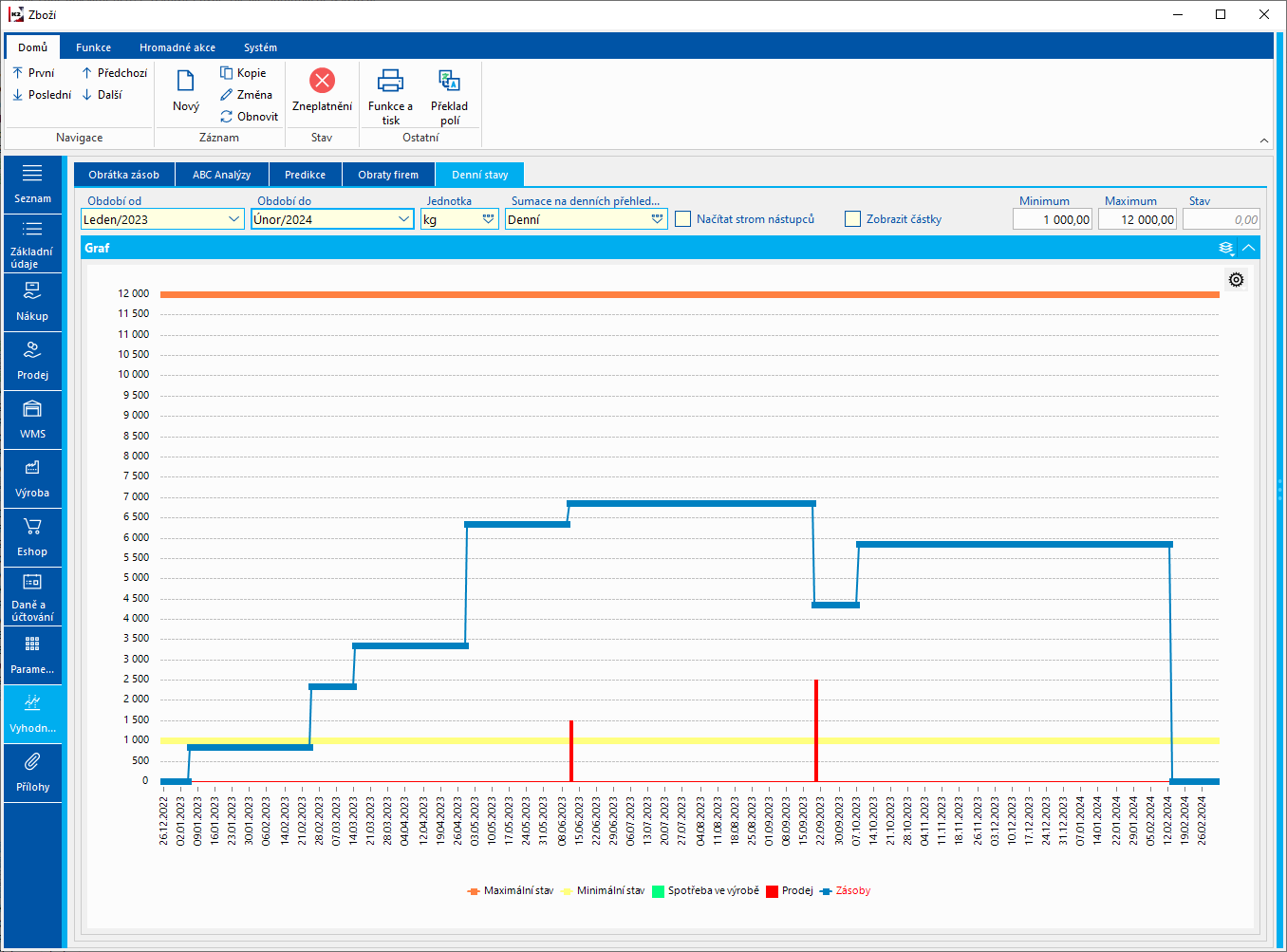
Obr.: Zboží - Denní stavy
Přehled denních stavů zboží je možné přepnout do zobrazení v tabulce. To provedeme pomocí ikony  a následně přes volbu Tabulka.
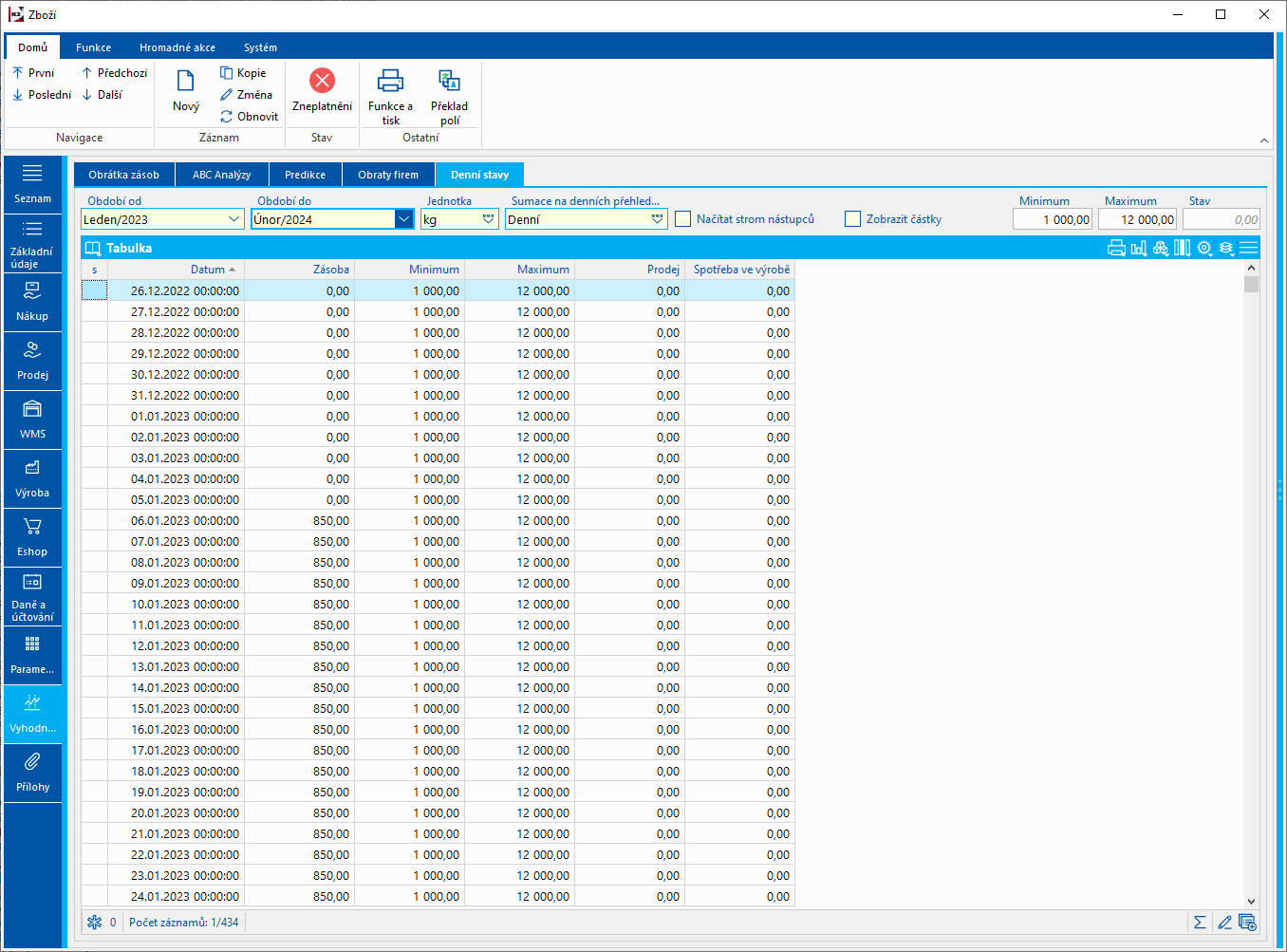
Obr.: Zboží - Denní stavy v tabulce
Přílohy
Na záložce Přílohy lze k příslušné kartě Zboží přiřazovat dokumenty nebo doklady stejně jako v jiných modulech. (Bližší popis práce s přílohami je uveden v kapitole Základní číselníky a podpůrné moduly K2 - Přílohy.)
Funkce nad Zbožím
Popis funkcí:
Ceny zboží |
F7 |
Zobrazí prodejní ceny aktuálního zboží pro jednotlivé cenové skupiny či odběratele. Funkce nezohledňuje datumové ceny ani případ zatržené volby Odběratelské ceny v produktové skupině. Má význam pro starou prodejní cenotvorbu. |
Zneplatnění / Zplatnění |
F8 |
Umožňuje zneplatnit aktivní kartu zboží, a naopak zplatnit zneplatněnou kartu zboží. Zneplatněné karty zboží se uživateli zobrazují pouze má-li v Parametrech uživatele aktivní volbu Zobrazování neaktivních záznamů. |
Technologický postup |
Alt+F3 |
Zobrazí implicitní variantu technologického postupu výrobku / polotovaru. |
Informační sklad |
Alt+F10 |
Umožňuje nastavit informační sklad. |
|
|
|
Umístění |
Ctrl+F3 |
Zobrazí knihu Umístění s informacemi o stavu zásob aktuální karty zboží. |
Přepočet ceníků pro zboží |
Ctrl+Shift+F3 |
Spustí přepočet ceníků pro zboží, na kterém aktuálně stojíme. Pokud je zboží zařazené do produktové skupiny, produktového klíče nebo kategorie pro ceníky, pak přepočet přidá dané zboží do aktuálních ceníků, které produktové klíče, skupiny a kategorie obsahují. |
Šarže |
Ctrl+F4 |
Zobrazí knihu Šarží s informacemi o stavu zásob aktuální karty zboží na jednotlivých šaržích. |
Kódy zakázek |
Ctrl+F5 |
Zobrazí knihu Kódy zakázek s informacemi o stavu zásob aktuální karty zboží na jednotlivých kódech. |
Změna data potvrzení |
Ctrl+F5 |
Změní datum potvrzení skladového dokladu z aktuálně označeného řádku na skladové kartě (záložka WMS, podzáložka Skladová karta). |
Pomocník |
Ctrl+F6 |
Zobrazí Pomocníka zboží, který zobrazuje stav zboží na skladě v rozpadu na pomocnou skladovou evidenci - kódy zakázek, šarže, umístění a manipulační jednotky. |
Sériová čísla |
Ctrl+F7 |
Zobrazí knihu Sériová čísla se seznamem sériových čísel která jsou skladem pro aktuální kartu zboží. Na záložce Historie je zobrazena historie sériového čísla. |
Manipulační jednotky |
Ctrl+F8 |
Zobrazí knihu Manipulační jednotky s informacemi o stavu zásob aktuální karty zboží na jednotlivých manipulačních jednotkách. |
Překlad polí |
Ctrl+F11 |
Zobrazí formulář s veškerými překládanými poli na daném zboží. Překlady lze měnit pomocí řádkové editace, případně, pokud se jedná o pole s popisem, lze využít formulář pro úpravu textu s panelem nástrojů. |
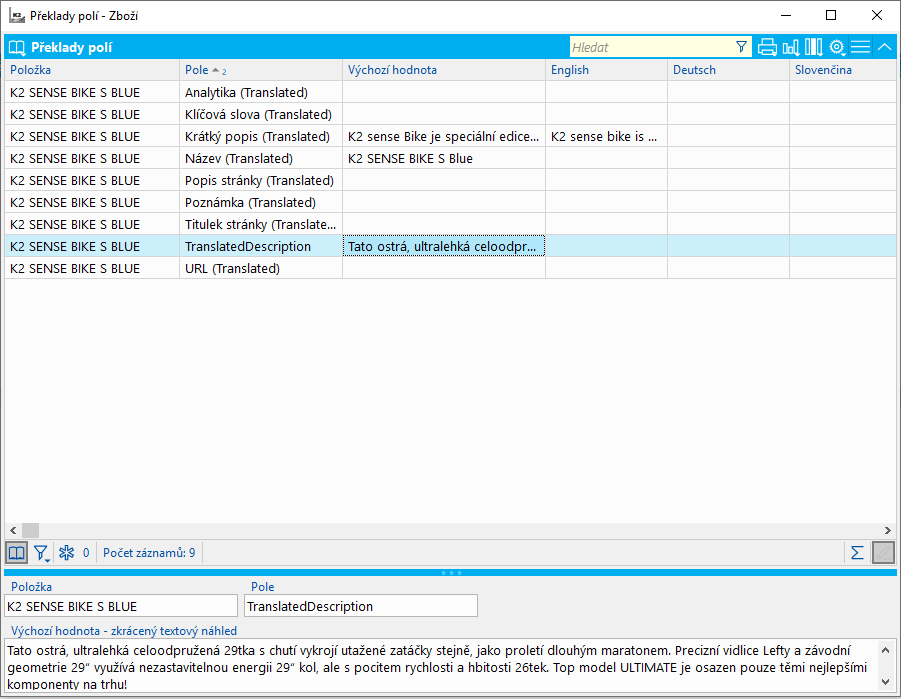
Obr.: Formulář Překlady polí
Dispečer |
Shift+F2 |
Vyvolá funkci Dispečer. Podrobný popis funkce je uveden v kapitole Výroba - Plánování a zásobování výroby - Dispečer. |
Rozpad kusovníku |
Shift+F4 |
Vyvolá funkci Rozpad kusovníku, která slouží pro vytvoření kontejneru položek z technologického postupu výrobku. Kontejner je naplněn kartami podle podmínek zadaných ve formuláři. Z polí Základní položky, Doplňky nebo Záměny musí být aktivováno alespoň jedno.
|
Pokrytí |
Shift+F5 |
Zobrazí funkci Pokrytí poptávaného zboží. (bližší popis Pokrytí je uveden v kapitole Pokrytí poptávaného zboží). |
Inverzní kusovník |
Shift+F6 |
Zobrazí funkci Inverzní kusovník. Podrobný popis je uveden v kapitole Inverzní kusovník. |
Dispozice na skladech |
Shift+F7 |
Zobrazí formulář Stavy na skladech s informací o tom, na kterých skladech a v jakém množství se aktuální zboží nachází. Nastavíme-li pravítko na řádek s jiným skladem, než máme zobrazený v knize Zboží, po stisknutí klávesy Enter nebo zavření formuláře tlačítkem OK se tento sklad nastaví také v knize Zboží. |
Inverzní kusovník
Funkce Inverzní kusovník zobrazí seznam variant technologických postupů výrobků, do nichž vstupuje aktuálně označená karta zboží. Lze zobrazit také celé stromy až po finální výrobek. Funkce je dostupná v ribbonu na záložce Funkce nebo pomocí kláves Shift+F6.
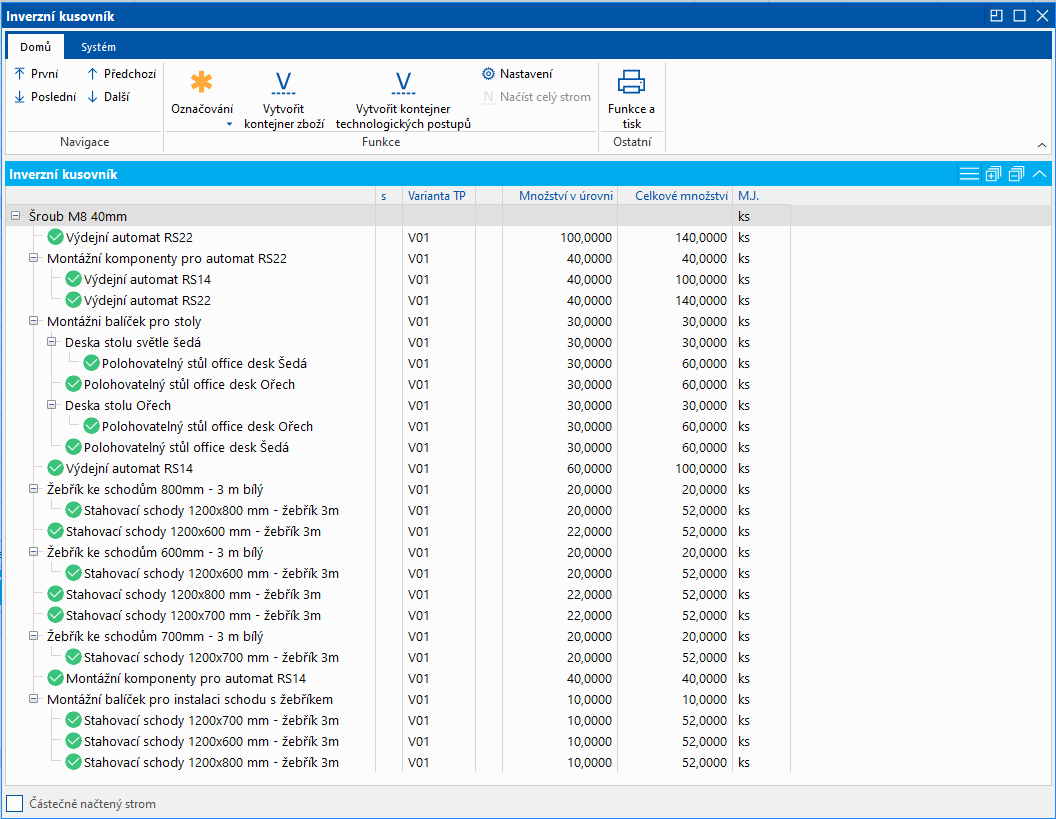
Obr.: Inverzní kusovník pro kartu zboží "Šroub M8 40mm"
Nastavení
Zobrazit zkratku ve stromu Zobrazit název ve stromu |
Volby, jak budou zobrazeny karty zboží: pomocí Zkratky 1, Názvu, nebo obojí dohromady. |
Pouze první úroveň stromu |
Aktivováno: Budou načteny jen první úrovně technologických postupů, tj. ty, do nichž karta zboží přímo vstupuje. Donačtení všech úrovní je možno kdykoliv provést následně, a to pomocí funkce Načíst celý strom, která se nachází v pásu karet formuláře inverzního kusovníku. Neaktivováno: Budou načteny všechny úrovně až po finální výrobek. |
Jen implicitní varianty |
Aktivováno: Budou načteny jen implicitní varianty technologických postupů. Neaktivováno: Budou načteny všechny varianty. |
Zneplatněné varianty |
Aktivováno: Budou načteny také zneplatněné varianty technologických postupů. Neaktivováno: Zneplatněné varianty TP nebudou načteny. |
Kalkulovat potřebné množství |
Pokud bude tato volba aktivována (implicitně je volba aktivní), tak budou k dispozici informace o množstvích daného materiálu, nad kterým je funkce spuštěna. K dispozici je informace o množství v dané úrovni sestaveného stromu a množství celkové. Příklad: pokud materiál vstupuje jak do podřízených polotovarů, tak i do nadřízeného řekněme výrobku bude množství zobrazeno jak pro daný výrobek - pro danou úroveň, tak i celkové množství dle agregace podle podřízených polotovarů a množdství v jakém do výrobku vstupují. Množství je udáváno v základní skladové jednotce. |
Varianty technologických postupů, které jsou finálními, tj. již nevstupují do žádného dalšího nadřízeného technologického postupu, jsou označeny ikonou  .
.
Protože karty zboží, použité v technologických postupech nemusí být fyzicky uloženy přímo ve variantě TP, ale mohou být uloženy v operaci nebo zdroji, zobrazuje poslední sloupec tabulky informaci o tom, kde je daná karta zboží fyzicky uložena (a kde s ní lze tedy fyzicky pracovat). Zboží uloženo přímo v dané variantě TP nemá přiřazenu žádnou ikonu. Je-li zobrazena ikona  , pak je zboží uloženo na kartě zdroje. Je-li zobrazena ikona
  , pak je zboží uloženo na kartě operace.
Pomocí funkce Označování lze snadno označit hvězdičkami varianty první úrovně, a nebo naopak varianty finálních výrobků. Z označených záznamů lze následně nechat vytvořit kontejner zboží (funkce Vytvořit kontejner zboží) nebo kontejner technologických postupů (funkce Vytvořit kontejner technologických postupů). Je-li však karta zboží uložena na operaci nebo na zdroji, vzniká také automaticky kontejner operací či zdrojů.
|
|
|
Historie zboží
Pomocí této funkce lze zobrazit historii použití zboží na dokladech (nákupu, prodeje, výroby, nabídek a poptávek). Funkci lze spustit nad konkrétní kartou zboží, pomocí tlačítka Historie zboží, které je k dispozici v ribbonu na záložce Funkce. Lze využít také klávesovou zkratku Ctrl + F9.
Funkci Historie zboží je nutné před spuštěním nastavit. Nastavení se ukládá v rámci konfigurací a je možné tak mít připraveno několik různých konfigurací a ty spouštět dle potřeby.
Výběrem možnosti Správa nastavení zobrazíme knihu pro vytvoření různých konfigurací funkce Historie zboží. Nový záznam zde vždy zařadíme např. pomocí klávesy Insert. Zobrazí se formulář, kde jsou k dispozici veškerá nastavení pro tuto funkci. Formulář má dvě záložky. Na záložce Základní údaje jsou pole pro zadání Zkratky, Názvu a Úrovně uložení nastavení funkce.
Druhá záložka Nastavení obsahuje všechny důležité parametry pro funkci Historie zboží.
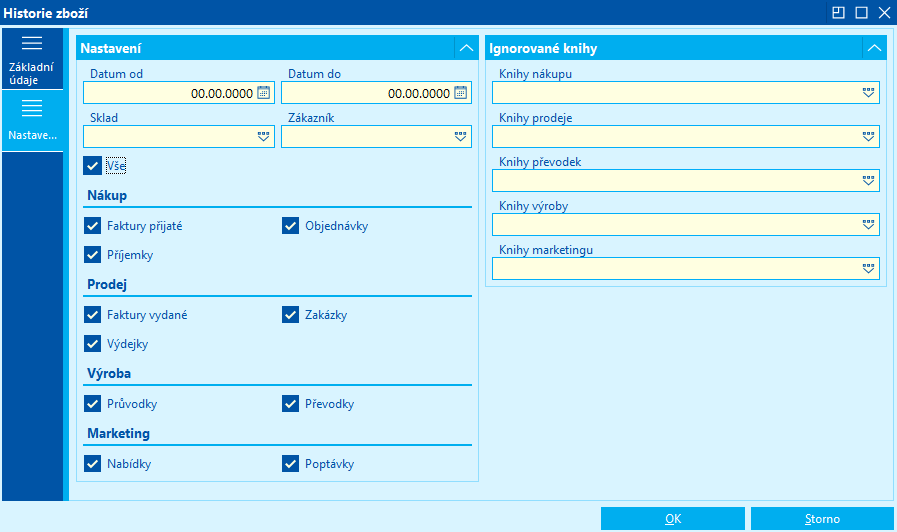
Obr.: Historie zboží - konfigurace
Popis parametrů:
Datum od, Datum do |
Datum pro omezení zobrazených dat. |
Sklad |
Omezení zobrazených dokladů dle zadaného skladu. |
Zákazník |
Omezení zobrazených dat dle zákazníka. Zobrazí se se doklady pouze tohoto zákazníka. |
Vše |
Zatržením tohoto parametr dojde k automatickému zatržení všech polí, pro filtrování dokladů dle jednotlivých oblastí. Ty lze pak dále korigovat. |
Ignorované knihy |
Možnost ignorovat vybrané typy dokladů a knihy dokladů. |
Výběrem konkrétní konfigurace se funkce spustí a následně se zobrazí formulář Historie zboží.
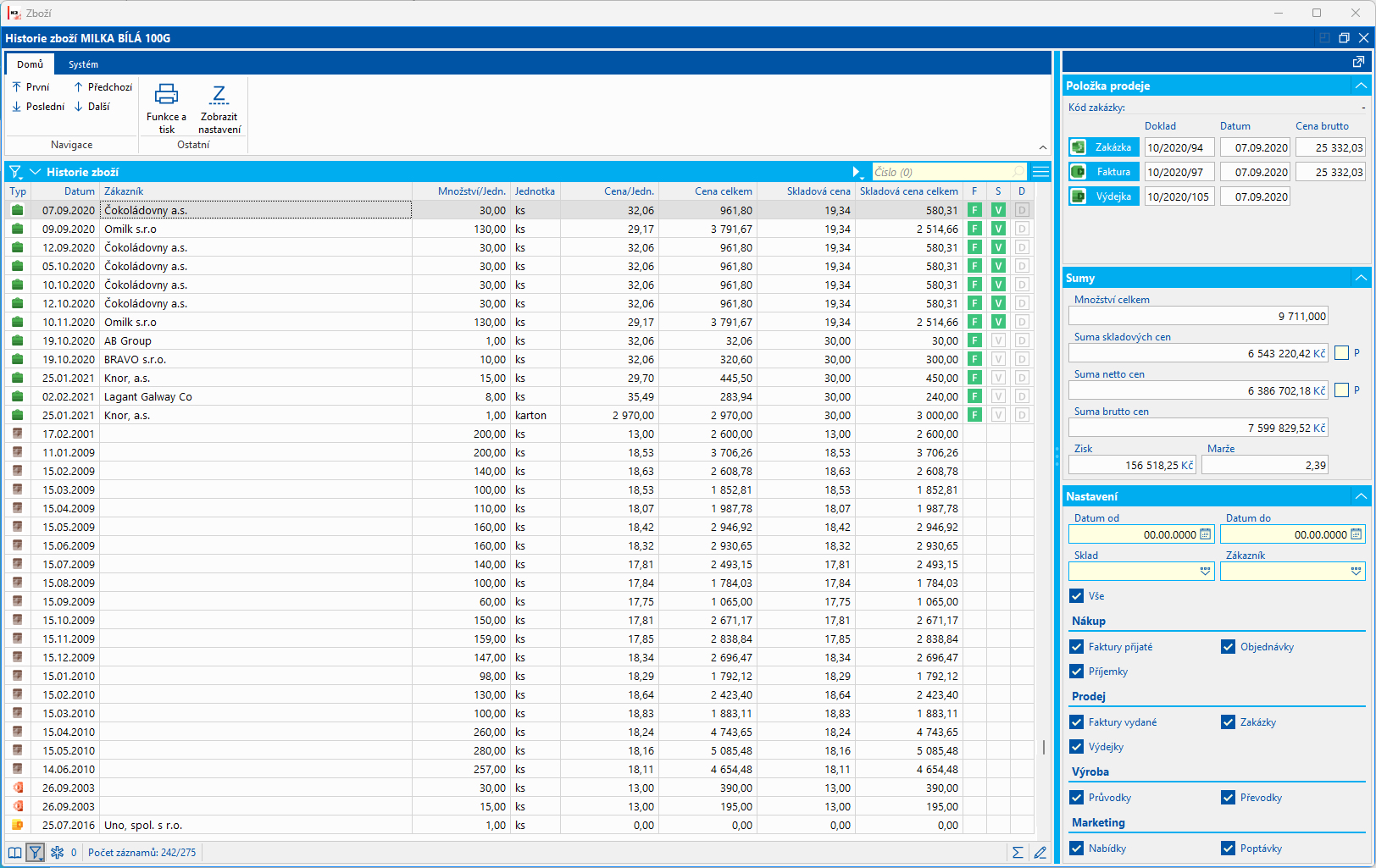
Obr.: Historie zboží
V levé části tohoto formuláře je tabulka, kde je zobrazen seznam všech položek z dokladů dle konfigurace, kde je použito dané zboží (položky nákupu, prodeje, převodek, průvodek, nabídek a poptávek).
V pravé horní části jsou uvedeny informace z jednotlivých dokladů. Je zde Číslo, Datum vytvoření a Cena brutto konkrétního dokladu. Pomocí tlačítek s názvem dokladu je možné se na jednotlivé doklady přepnout.
Dále jsou zde zařazeny souhrnné informace za všechny zobrazené doklady. Jedná se o Množství celkem, Suma skladových cen, Suma netto cen, Suma brutto cen, Zisk a Marže. Zatržením pole P lze ovlivnit, zda se do celkových součtů zahrnují pouze potvrzené doklady, nebo všechny doklady. Do souhrnných informací se nezahrnují převodky. Položky průvodek s kladným množstvím zde vstupují se záporným znaménkem.
Ve spodní části jsou nastavení a zatrhávací pole, které představují typy jednotlivých dokladů. Jedná se o stejné pole jako v konfiguraci funkce. Tato pole slouží jako filtry a je jimi možné dále redukovat (filtrovat) doklady zobrazené v tabulce.
Hromadné akce nad Zbožím
Hromadné akce zpracovávají karty zboží v kontejneru nebo označené hvězdičkami.
Změna kurzu s přepočtem cen |
|
Změní kurz na kartách zboží se stejnou zadanou měnou a přepočte nákupní či prodejní ceny (pouze stará cenotvorba prodeje).
|
Změna skladových jednotek |
|
Umožňuje hromadnou změnu vybrané skladové jednotky. |
Hromadná editace údajů zboží/sklad |
|
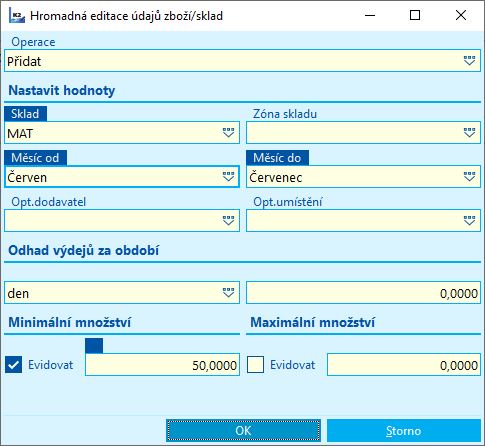
Umožňuje hromadně přidávat, měnit a mazat záznamy s údaji pro vybrané sklady (záložka WMS, podzáložka Údaje zboží/sklad; např. minimální a maximální množství pro sklady, optimální umístění, apod.)
Obr.: Hromadná editace údajů zboží/sklad, akce Přidat |
Výpočet obrátky zásob |
|
Problematika výpočtu obrátky zásob je popsána v kapitole Obrátka zásob. |
Přepočet plánované skladové ceny |
|
Funkce slouží k aktualizaci plánované skladové ceny na kartě Zboží. Do plánované skladové ceny umožňuje zapsat:
|
Změna sazby DPH |
|
Funkce umožní změnit na kartě Zboží sazbu DPH s platností od určitého data. |
Údržba - Nová servisovaná zařízení
Po spuštění hromadného příkazu Nová servisovaná zařízení se vždy zobrazí iniciační formulář. V tomto formuláři se uživateli nad všemi souvisejícími moduly, kde je hromadný příkaz dostupný (zdroje,vozidla, majetek, zboží), nabídne výběr knihy, do které se mají nová servisovaná zařízení zakládat. Volba knihy se po uživateli vyžaduje pouze tehdy, pokud existuje více než jedna relevantní kniha, do které lze záznam bezpečně založit. Pokud je jen jedna kniha, použije se přímo, ale logika je v současnosti nastavená tak, že se iniciační formulář zobrazí vždy.
Ležáky
|
|
|
Vyhodnocuje karty zboží s ohledem na to, jestli dispozice k vyhodnocovanému okamžiku pochází z příjmů, které jsou starší, než zadaný počet dnů. Stav ležáků se vyhodnocuje k periodě nastavené v knize Zboží. Základem pro výpočet ležáků je konfigurace. Funkci nalezneme v knize Zboží, v ribbonu na záložce Hromadné akce, tlačítko Ležáky - Stavy ležáků.
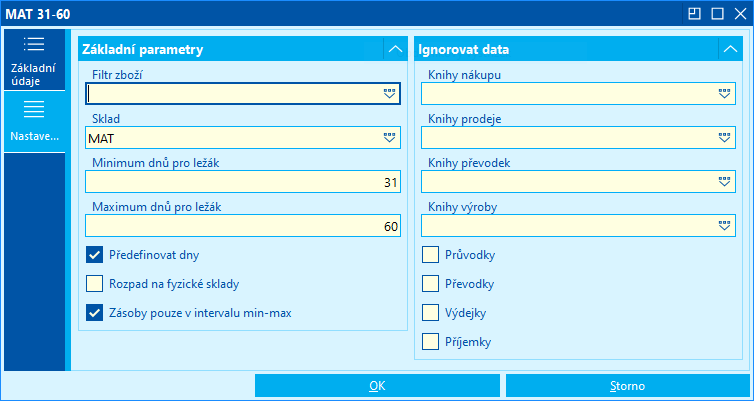
Obr.: Konfigurace stavů ležáků
Konfigurace stavů ležáků
Filtr zboží |
Možnost definovat filtr karet zboží pro vyhodnocení. Není-li filtr definován, prochází se všechny karty zboží z aktuálního stavu tabulky. |
Sklad |
Možnost přednastavit sklad pro vyhodnocení ležáků. Zadat lze i sumační sklady. Není-li sklad definován, probíhá vyhodnocení pro aktuální sklad nastavený v knize Zboží. |
Minimum / Maximum dní pro ležák |
Stanovení dnů pro ležák. V případě, že je zadán interval pomocí minima i maxima, a příjem tvořící ležák je starší než maximum, pak je celkově ležák vyhodnocen dle tohoto příjmu nad maximum. Ve výsledném formuláři lze pak pomocí volby Zobrazit všechny doklady zobrazit i příjmy, které jsou pod maximum. Bližší popis dále. Je-li však ležák tvořen pouze příjmem, který je mezi minimem a maximem, pak je ležák vyhodnocen podle tohoto příjmu. Nechceme-li sledovat ležáky v rámci intervalu Min / Max, je potřeba do obou polí vyplnit stejnou hodnotu. Ležáky pak tvoří pouze příjmy starší než maximum. Pomocí zapnutí volby Zásoby pouze v intervalu min-max dosáhneme toho, že ležák tvoří pouze příjmy z tohoto intervalu. Interval je v tomto případě z obou stran otevřený. |
Předefinovat dny |
Ano - Funkce prochází všechny karty zboží bez ohledu na nastavení volby Vyhodnocovat jako ležák na kartě zboží (záložka WMS, podzáložka Skladová evidence) a dny přebírá z konfigurace z polí Minimum / Maximum dní pro ležák. Ne - Funkce prochází pouze karty zboží s aktivní volbou Vyhodnocovat jako ležák a dny pro ležáky přebírá z nastavení na dané kartě zboží. |
Rozpad na fyzické sklady |
Ano - V případě vyhodnocení nad sumačním skladem jsou ležáky vyhodnocovány pro každý fyzický sklad samostatně. Ne - V případě vyhodnocení nad sumačním skladem je výsledkem vyhodnocení za celý sumační sklad dohromady. |
Zásoby pouze v intervalu min-max |
Ano - Ležák tvoří pouze příjmy z intervalu Min / Max. Příjmy starší než maximum ležáky netvoří. Ne - Ležák tvoří příjmy starší než maximum, případně příjmy v intervalu Min / Max. Bližší popis výše. |
Ignorovat data |
Možnost ignorovat vybrané typy dokladů a knihy dokladů. |
Přehled ležáků
Výsledný formulář obsahuje v horní tabulce zboží, které je ležákem, a v dolní tabulce pak přehled dokladů příjmů, kterými byla přijata aktuální dispozice tvořící ležák. Pomocí volby Zobrazit všechny doklady v části Nastavení lze zobrazit i příjmy, které netvoří ležák, respektive mají počet dnů menší než nastavené maximum v konfiguraci. V případě zadání rozdílného počtu dnů do polí pro minimum a maximum dní pro ležák v konfiguraci zde budou zobrazeny i příjmy z intervalu mezi minimem a maximem. (Pozn.: Pomocí sloupce "Úroveň ležáků" lze právě rozlišit úroveň ležáku: není ležák = 0, ležák mezi minimem a maximem = 1, ležák nad maximem = 2, a toho využít např. pro rozdílné obarvení řádků.)
Pomocí zadání skladu v části Nastavení lze výsledek filtrovat na jednotlivé sklady - v případě, že vyhodnocení proběhlo nad sumačním skladem s požadavkem na rozpad na fyzické sklady.
Pomocí funkce Kontejner / filtr zboží v ribbonu lze výsledné karty zboží naplnit do kontejneru či filtru v knize Zboží. Není-li žádná karta označena hvězdičkou, pak funkce zpracuje všechny zboží, v případě označených záznamů pak jen tyto označené záznamy.
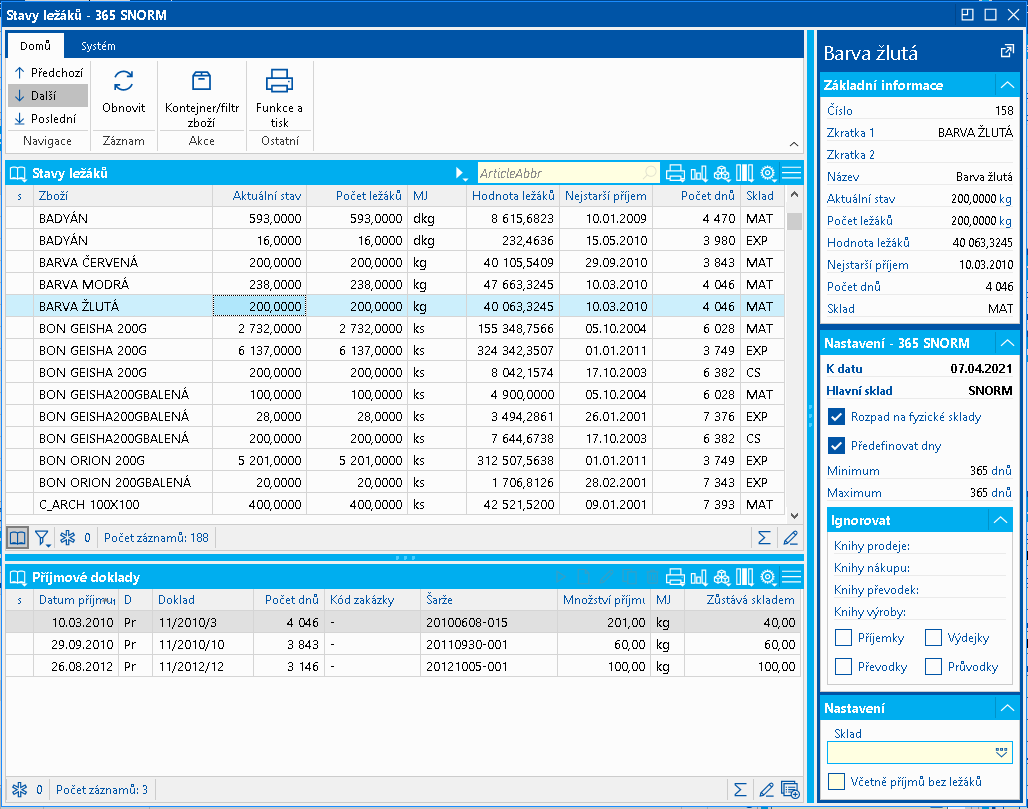
Obr.: Stavy ležáků
|
|
|
Vyhodnocuje karty zboží s ohledem na jejich poslední výdejový pohyb. Výdeje interní převodkou jsou ignorovány. Za interní převodku je považována převodka v rámci jednoho skladu, nebo v případě vyhodnocování nad sumačním skladem také převodka v rámci skladů tohoto sumačního skladu. Pokud je poslední výdej na skladové kartě starší než zadaný počet dnů, nebo žádný výdej nebyl nalezen a poslední příjem je starší než zadaný počet dnů, pak je zboží vyhodnoceno jako ležák. Vyhodnocení probíhá od konce periody nastavené v knize Zboží. Základem pro výpočet zboží bez pohybu je konfigurace. Funkci nalezneme v knize Zboží, v ribbonu na záložce Hromadné akce, tlačítko Ležáky - Zboží bez pohybu.
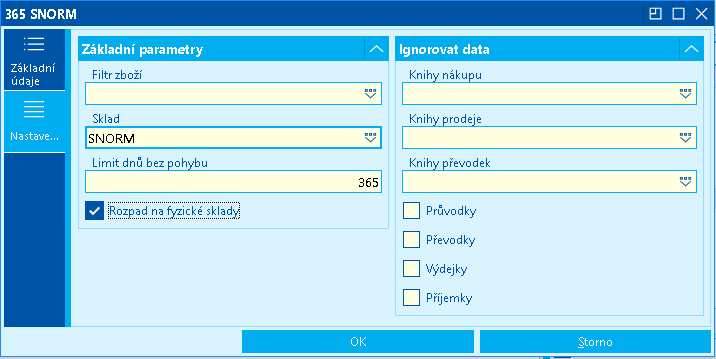
Obr.: Konfigurace zboží bez pohybu
Konfigurace zboží bez pohybu
Filtr zboží |
Možnost definovat filtr karet zboží pro vyhodnocení. Není-li filtr definován, prochází se všechny karty zboží. |
Sklad |
Možnost přednastavit sklad pro vyhodnocení ležáků. Zadat lze i sumační sklady. Není-li sklad definován, probíhá vyhodnocení pro aktuální sklad nastavený v knize Zboží. |
Limit dnů bez pohybu |
Počet dnů pro zboží bez pohybu. |
Rozpad na fyzické sklady |
Ano - V případě vyhodnocení nad sumačním skladem je zboží bez pohybu vyhodnocováno pro každý fyzický sklad samostatně. Ne - V případě vyhodnocení nad sumačním skladem je výsledkem vyhodnocení za celý sumační sklad dohromady. |
Ignorovat data |
Možnost ignorovat vybrané typy dokladů a knihy dokladů. |
Přehled ležáků
Výsledný formulář obsahuje seznam zboží, které bylo vyhodnoceno jako zboží bez pohybu.
Pomocí zadání skladu v části Nastavení lze výsledek filtrovat na jednotlivé sklady - v případě, že vyhodnocení proběhlo nad sumačním skladem s požadavkem na rozpad na fyzické sklady.
Pomocí funkce Kontejner / filtr zboží v pásu karet lze výsledné karty zboží naplnit do kontejneru či filtru v knize Zboží. Není-li žádná karta označena hvězdičkou, pak funkce zpracuje všechny zboží, v případě označených záznamů pak jen tyto označené záznamy.
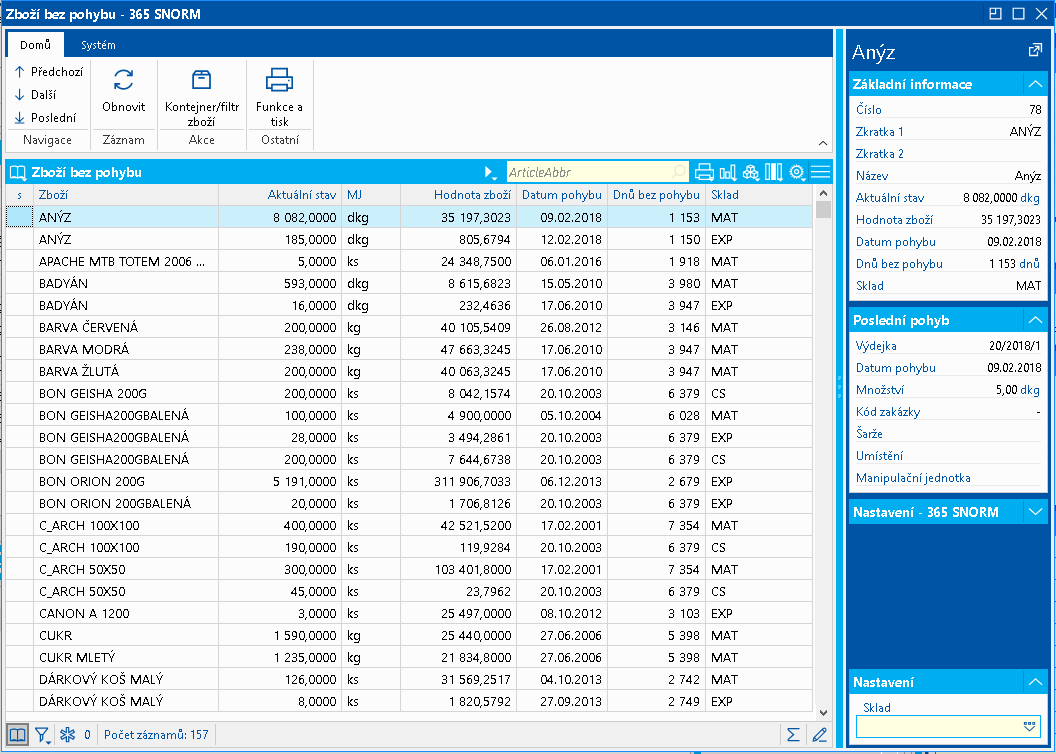
Obr.: Zboží bez pohybu
Realizace požadavků - Objednávky vydané
Funkce vytváří objednávky vydané na zboží, které má nepokryté požadavky. Návrh k objednání je výsledkem zpracování informací z pokrytí zboží a z případných dodavatelských cen. Funkci nalezneme v knize Zboží, v ribbonu na záložce Hromadné akce, tlačítko Realizace požadavků - Objednávky vydané. Funkce má i svého zástupce pro zařazení na plochu nebo do Plánovače úloh.
Konfigurace vytváření objednávek
Základní parametry:
Režim spuštění |
Režim spuštění funkce:
|
Dotaz na ukončení klávesou ESC |
Ano - Při zmáčkutí klávesy Escape se zobrazí dotaz na ukončení formuláře. Ne - Klávesa Escape ukončí formulář bez upozornění (a uživatel přijde o rozpracované položky k objednání). |
Zobrazovat všechny položky |
Ano - ve formuláři objednávátka budou zobrazeny i vyhodnocované položky, které jsou vykryty a nebudou se objednávat (navrhované množství k objednání = 0). Ne - zboží, které je vykryto a nebude se objednávat, nebude ve výsledném formuláři zobrazeno. |
Neoznačovat položky k objednání |
Ano - načtené položky nebudou označeny k objednání (realizaci). Ne - načtené položky budou automaticky označeny k objednání. |
Přeskočit formulář pro vyplnění údajů dokladu |
Ano - Před vytvořením objednávek nebude zobrazen formulář s poli pro objednávku. Ne - Před vytvořením objednávek se zobrazí formulář s možností upravit či doplnit hodnoty polí pro vytvářené objednávky a s možností přidat položky na již existující objednávku. |
Po vytvoření dokladů odstranit položky |
Ano - Po vytvoření objednávky na položky k realizaci budou položky ze seznamu odstraněny. Ne - Po vytvoření objednávky na položky k realizaci zůstanou položky v seznamu a budou označeny jako "realizované". |
Kontejner vytvořených dokladů:
Zobrazit vytvořené doklady |
Ano - Vytvoří kontejner z realizovaných objednávek a knihu Objednávek rovnou zobrazí. Ne - Kontejner objednávek lze naplnit dle nastavení voleb Přidat / Vytvořit, ale kniha s doklady se nezobrazí. |
Přidat / Vytvořit |
Volby, zda má být vytvořen kontejner z realizovaných objednávek, nebo zda mají být objednávky přidány do existujícího kontejneru dokladů. |
Pokrytí:
Sklad pro pokrytí |
Sklad pro něhož probíhá vyhodnocení stavu pokrytí. Lze zadat jak sklad fyzický tak sumační. |
Typ plánu |
Nastaví pro pokrytí zadaný typ plánu a vypočte návrh objednání pro tento typ plánu. Zadaný typ plánu se dosadí do položek vytvořeného dokladu. Nastavit lze také sumační typ plánu. V tomto případě se do vytvořeného dokladu dosazuje typ plánu podle přednastavení v příslušné Knize nákupu. |
Konfigurace pokrytí |
Možnost přednastavit konfiguraci pokrytí pro nápočet záznamů do pokrytí. Není-li zadána, pak se bere v potaz aktuální nastavení uživatele. |
Nezávislost pokrytí na informačním skladě |
Nastavení zobrazování záznamů v pokrytí. Popis volby je v kapitole Parametry mandanta. |
Načítat pokrytí dle externích šarží |
Ano - Požadavky se vyhodnocují pro jednotlivé externí šarže. Požadavek na minimum / maximum skladu a zaokrouhlovací množství vyplývající z podmínek aplikovaných dodavatelských cen se objednávají bez externí šarže. Ne - Požadavky se vyhodnocují za kartu zboží. |
Načítat pokrytí dle šarží |
Ano - Požadavky se vyhodnocují pro jednotlivé šarže. Požadavek na minimum / maximum skladu a zaokrouhlovací množství vyplývající z podmínek aplikovaných dodavatelských cen se objednávají bez šarže. Ne - Požadavky se vyhodnocují za kartu zboží. |
Načítat pokrytí dle parametrů šarží |
Ano - Požadavky se vyhodnocují pro jednotlivé parametry šarží, resp. za kombinace shodných hodnot těchto parametrů. Požadavek na minimum / maximum skladu a zaokrouhlovací množství vyplývající z podmínek aplikovaných dodavatelských cen se objednávají bez těchto parametrů. Ne - Požadavky se vyhodnocují za kartu zboží. |
Načítat pokrytí dle kódů zakázek |
Ano - Požadavky se vyhodnocují pro jednotlivé kódy zakázek. Ne - Požadavky se vyhodnocují za kartu zboží. |
Kód zakázky pro zaokrouhlení |
Při objednávání po kódech zakázek se na tento kód zakázky objednává množství, které vznikne zaokrouhlením požadovaného množství dle podmínek dodavatelských ceníků a také množství, které je dáno požadavky na minimální / maximální stav skladu. |
Aplikovat dodavatelské ceny s ohledem na kód zakázky |
Ano -Při automatickém doplňování dodavatelských cen systém zohledňuje i kód zakázky na řádku. Hledá tedy dodavatelskou cenu pro dané zboží a dodavatele tak, aby zároveň odpovídala uvedené zakázce. Pokud existuje zakázkový ceník, použije právě ten. Ne - Dodavatelské ceny se při realizaci požadavků doplňují standardně pouze podle dodavatele a zboží, bez ohledu na kód zakázky. Použije se obecný dodavatelský ceník, i když může existovat speciální cena pro konkrétní zakázku. |
Filtrovat pokrytí dle skladových os |
Ano - Při objednávání přes kódy zakázek a (nebo) šarže se v okně pokrytí zobrazují vždy jen záznamy s příslušnou osou (osami) z aktuálně označeného řádku v seznamu zboží. Rovněž hodnoty v sumačním přehledu požadavků v preview panelu jsou vztaženy jen k ose (osám) z aktuálního řádku. Ne - V pokrytí se zobrazují všechny záznamy pro aktuální kartu zboží. Sumační hodnoty v přehledu požadavků jsou napočteny také za kartu zboží. |
Při spuštění zadat limitní datum pro načtení požadavků |
Ano - při spuštění funkce lze zadat datum, do něhož budou záznamy z pokrytí načteny. Vyhodnocení vykrytí se tedy počítá k tomuto limitnímu datu. V tomto případě se nabízí uživateli funkce Načíst neomezené pokrytí, která umožní zobrazit všechny záznamy pokrytí bez ohledu na zadané limitní datum. Ne - záznamy z pokrytí budou načteny podle nastavení pokrytí. |
Nezohlednit min. stavy při výpočtu stavu pokrytí |
Ano - Stav pokrytí karty zboží je vypočten bez požadovaného minimálního stavu na skladě (dispozice + očekávané příjmy - požadavky z dokladů). Při tomto nastavení nelze objednávat v rozpadu na externí šarže, šarže a kódy zakázek. Ne - Stav pokrytí karty zboží je vypočten včetně požadovaného minimálního stavu na skladě (dispozice + očekávané příjmy - požadavky z dokladů - požadované minimum skladu). Je-li stav pokrytí záporný, vstupuje zboží k výpočtu množství k objednání, viz vzorečky níže v textu. |
Objednávat do maxima, pokud vykrytí =0 |
Ano - K objednání podle vzorečků uvedených níže v textu postupují karty, které nejsou vykryty (stav vykrytí < 0) nebo jejichž vykrytí = 0. Ne - K objednání podle vzorečků uvedených níže v textu postupují pouze karty, které nejsou vykryty (stav vykrytí < 0). |
Parametry pro objednávku:
Kniha, Typ daně, Plánovaný sklad, a další |
Kniha nákupu, do které budou objednávky vytvářeny a přednastavení dalších polí pro objednávku. |
Dodací adresa |
Stanovení dodací adresy pro objednávku. Tato adresa se doplní do Dodací adresy při vytvoření objednávky. |
Upřednostnit parametry před údaji z dodavatele či knihy |
Ano - Pole objednávky, která se dají přednastavit v Knihách nákupu (Typ daně) či na kartě Dodavatele (Středisko, Kód zakázky, a pro nákup Způsob platby, Způsob dopravy, Způsob odběru, Forma objednávky, Typ daně), nebudou naplněna těmito údaji, ale údaji z konfigurace. Ne - Pole objednávky, která se dají přednastavit v Knihách nákupu (Typ daně) či na kartě Dodavatele (Středisko, Kód zakázky, Způsob platby, Způsob dopravy, Způsob odběru, Forma objednávky, Typ daně), budou naplněna těmito údaji; nastavení z konfigurace bude ignorováno. Typ daně na kartě Dodavatele má přednost před typem daně zadaným v Knize nákupu. |
Vytvářet doklad potvrzení dodání |
Položky objednávky zařadí na doklad Potvrzení dodání. |
Ostatní:
Filtr zboží |
Možnost definovat filtr karet zboží pro vyhodnocení. Není-li filtr definován, prochází se všechny karty zboží dle stavu tabulky (kniha, kontejner, filtr) nad kterým je funkce vyvolána. |
Načítat také výrobky / polotovary |
Ano - budou načítány také karty zboží, které mají ve svém Druhu aktivní volbu Výrobek nebo polotovar. Ne - karty zboží, které mají ve svém Druhu aktivní volbu Výrobek nebo polotovar jsou ignorovány. |
Výchozí předpokládané zpoždění ve dnech |
Hodnota zpozdění se připočítává k dodací lhůtě dodavatele a ovlivňuje výpočet Data dodání. |
Objednávat k datu požadavku |
Datum objednání se přednastaví na hodnotu vypočteného Data nejpozdějšího možného objednání. Datum dodání je pak shodný s datem požadavku (Datem první krize), popřípadě menší o počet dnů z parametru Doručit s předstihem [dnů]. Cílem je, aby Požadované datum dodání na vystavené objednávce bylo co nejblíže skutečné potřebě zboží. |
Doručit s předstihem [dnů] |
Počet dnů, o které musí být zboží doručeno dříve, než je na něj požadavek. Hodnota vstupuje do výpočtu Data nejpozdějšího možného objednání. Parametr je dostupný pouze při aktivaci parametru Objednávat k datu požadavku. |
Přeskakovat víkendy |
Ano - při návrhu objednacích a dodacích termínů nebudou navrženy soboty a neděle.
|
Implicitní dodavatel |
Není-li pro zboží nalezen žádný dodavatel, načte se pro zboží dodavatel zadaný v tomto parametru. |
Preferovat implicitního dodavatele před optimálním |
Ano - Je-li současně zadán dodavatel v parametru Implicitní dodavatel, bude pro zboží navržen vždy tento implicitní dodavatel - bez ohledu na existující dodavatele (z ceníků či optimálního dodavatele). |
Kalendář nepracovních dnů |
Výběr kalendáře z modulu Kalendář svátků a speciálních dnů. Je-li vybrán kalendář, pak se předpokládá, že jsou v něm definovány nepracovní dny které se nezapočítávají do dodací lhůty. Termín dodání je pak vypočten se zohledněním těchto dnů. |
Objednávat v jednotce z dodavatelské ceny |
Ano - Návrh na objednání je ve skladové jednotce z aplikované dodavatelské ceny. Ne - Návrh na objednání je ve skladové jednotce implicitní pro nákup. |
Aplikovat také dodavatelské ceny s klíčovým kódem |
Ano - Dodavatelské ceny s naplněným klíčovým kódem (KeyCode) budou brány v potaz. Ne - Dodavatelské ceny s naplněným klíčovým kódem (KeyCode) jsou ignorovány. |
Aplikovat dodavatelské ceny bez ohledu na měnu |
Ano - Nejdříve se snaží najít cenu ve shodné měně jako má dodavatel u něhož budeme objednávat, pokud taková cena neexistuje, pak načte vyhovující cenu bez ohledu na měnu dodavatele. Ne - Hledá cenu pouze ve stejné měně jako má dodavatel u něhož budeme objednávat. |
Aplikovat dodavatelské ceny i pokud neexistuje dodavatel |
Ano - Pokud není pro kartu zboží definován dodavatel (optimální nebo implicitní z konfigurace Realizace), a nebo pokud pro definovaného dodavatele neexistuje dodavatelská cena, pak se prochází všechny ceny bez ohledu na dodavatele. Cena musí splňovat podmínky na platnost od množství a datumovou platnost. Měna se nezohledňuje. Pokud vyhovuje více cen, aplikuje se záznam s nejnižší cenou. Při více záznamech se stejnou cenou pak ten s kratší dodací lhůtou. Ne - Pokud není pro kartu zboží definován dodavatel (optimální nebo implicitní z konfigurace Realizace), pak se dodavatelské ceny neprochází. Kartě se tedy žádný dodavatel nenastaví, jako cena se použije Cena pořízení z karty zboží. |
Ignorovat dobu dodání z dodavatelské ceny |
Ano - Při automatickém doplňování dodavatelského ceníku systém doby dodání z dodavatelské ceny ignoruje. Na položku se tak nepřenáší žádná doba dodání z ceníku a termín dodání se řídí jen ostatním nastavením (ruční zadání, obecné termíny apod.). Ne - Při automatickém doplňování dodavatelského ceníku se na položku přebírá i doba dodání z dodavatelské ceny. Když má tedy dodavatelská cena nastavený termín/dobu dodání, propíše se do realizace požadavků / objednávky a ovlivní navržený termín. |
Povolit editaci ceny |
Ano - Umožňuje změnit jednotkovou cenu (v aplikované měně) pomocí řádkové editace. |
Reagovat na změnu množství |
Přednastavení pro funkci (tlačítko) Reagovat na změnu množství. Funkce je popsána níže v textu. Ano - funkce Reagovat na změnu množství je při spuštění aktivována. Ne - funkce Reagovat na změnu množství je při spuštění ponechána vypnuta. |
Dodavatel, u něhož by se mělo zboží objednat, se hledá v tomto pořadí:
- Dodavatel zadaný v parametru Implicitní dodavatel a současně aktivována volba Preferovat implicitního dodavatele před optimálním;
- Optimální dodavatel z nastavení údajů pro sklady (karta Zboží - záložka WMS - podzáložka Údaje zboží / sklad (v potaz se bere pouze informace o skladu, nikoliv o periodě);
- Optimální dodavatel pro kartu zboží;
- Dodavatel zadaný v parametru Implicitní dodavatel.
Pro takto nalezeného dodavatele se následně hledají dodavatelské ceny. Cena musí splňovat podmínky na platnost od množství, datumovou platnost (při aktivní volbě Datumové ceny používat online v Parametrech mandanta) a ve výchozím stavu parametru Aplikovat dodavatelské ceny bez ohledu na měnu musí být ve stejné měně, jako je měna nalezeného dodavatele. Pokud se žádný dodavatel pro zboží nenalezne, pak se ve výchozím stavu (parametr Aplikovat dodavatelské ceny i pokud neexistuje dodavatel = Ne) dodavatelské ceny neprochází. Obecně platí, že pokud podmínkám vyhovuje více dodavatelských cen, aplikuje se cena s kratší dobou dodání.
Zboží můžeme objednávat podle libovolného dodacího ceníku - výběr ceníku provádíme na záložce Dodavatelské ceny klikem do sloupečku s ikonou "Realizace" nebo klávesou mezerník.
U každé položky zboží je ve sloupci "C" informace o aplikovaném ceníku: zda existuje, zda byl automaticky vybrán nebo zda jej vybral uživatel manuálně, a také, zda údaje z dané položky k objednání odpovídají podmínkám ceníku a pokud nedochází k zacyklení při automatickém přiřazování ceníku, to spočívá v tom, že se hlídá rekurzivní hledání dodavatelské ceny a pokud se má aplikovat stejná cena podruhé, tak se u takové položky neaplikuje žádná cena a je u ní nastaven nový stav “Při automatickém přiřazování dodavatelského ceníku došlo k zacyklení“.
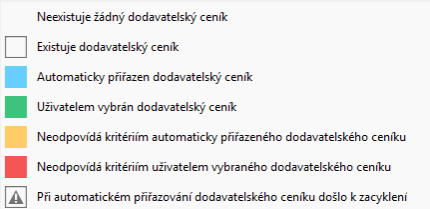
Obr.: Indikace aplikování ceníku u položek k objednání
Všechny načtené karty zboží jsou označeny implicitně k realizaci (ve sloupci "R" ikonou ). Označování či odznačování záznamů k objednání provádíme pomocí funkcí v pásu karet, v sekci Realizace.
Karty výrobků / polotovarů se ve výchozím nastavení nenačítají.
Navržené množství k objednání je výsledkem nápočtu požadavků z pokrytí. Nejdříve se zjišťuje stav pokrytí - viz popis parametru Nezohlednit min. stavy při výpočtu stavu pokrytí. Je-li stav pokrytí záporný, pak se množství k objednání počítá následovně:
- Rezervováno - Objednáno - Interní výrobní rezervace - Dispozice - V příjmu - Přijato + Minimum.
Má-li zboží definováno také maximum, pak podle vzorce:
- Rezervováno - Objednáno - Interní výrobní rezervace - Dispozice - V příjmu - Přijato + Maximum.
To znamená, nastavené maximální množství na kartě zboží se považuje nikoliv za množství, které nelze na skladě překročit, ale za množství optimální zásoby, a na jeho hodnotu se zásoby po objednání dostanou poté, co budou vyřízeny existující požadavky. Vypočtené množství se následně v případě nalezení vyhovujícího dodavatelského ceníku (nebo po aplikaci vybraného ceníku uživatelem) zaokrouhluje podle údajů tohoto ceníku: nejprve podle pole Minimální odběr a následně podle pole Odběr po (zaokrouhluje se vždy směrem nahoru).
Navržené množství k objednání lze uživatelsky upravit, a to řádkovou editací ve sloupci Požadované množství.
Popis sloupců s termíny:
První krize |
Datum, kdy je zboží v pokrytí poprvé v záporu. Nejpozději k tomuto datu je potřeba zboží přijmout na sklad. Pokud k záporu dochází již v důsledku podkročení nastaveného minimálního stavu na skladě, pak je datum nastaveno na aktuální datum. |
Nejpozději objednat |
Termín nejpozdějšího možného objednání - tedy termín, kdy je zboží nutné nejpozději objednat tak, aby stihlo být doručeno k datu rezervace (k datu první krize). Vypočte se jako: Datum první krize - Počet dnů dodání z dodavatelské ceny - hodnota parametru Výchozí předpokládané zpoždění ve dnech - hodnota parametru Doručit s předstihem [dnů]. |
Datum objednání |
Výpočet je ovlivněn parametrem Objednávat k datu požadavku:
Je také provázáno s Datem dodání: při jejich změně se automaticky dopočte druhá hodnota. |
Datum dodání |
Datum, kdy má být / bude zboží dodáno. Vypočte se jako: Datum objednání + Počet dnů dodání z dodavatelské ceny + hodnota parametru Výchozí předpokládané zpoždění ve dnech. Je také provázáno s Datem objednání: při jejich změně se automaticky dopočte druhá hodnota. |
Popis vybraných sloupců:
Skluz |
Ikona skluzu |
CJ (Celočíselnost) |
Ikona |
 se zobrazuje pokud
  indikuje celočíselnou měrnou jednotku.
Další zboží k objednání lze přidávat tlačítkem Přidat položku (Insert).
Položku k objednání lze rozdělit pomocí tlačítka Rozdělit položku. Takto lze zabezpečit objednání požadovaného množství například u více dodavatelů, na různé termíny a podobně.
Pomocí tlačítka Reagovat na změnu množství určujeme, zda se po změně množství k objednání a po rozdělení položky (při nezměnění dodavatele) bude hledat nová dodavatelská cena. Tlačítko je aktivováno nebo vypnuto dle nastavení parametru Reagovat na změnu množství, lze jej však podle potřeby vždy přepnout do opačného stavu. Pokud je tlačítko neaktivní, zůstane aplikována dosavadní dodavatelská cena - i když upravené množství nebude splňovat podmínky aktuálně aplikované dodavatelské ceny. Pokud je tlačítko aktivní, pak se bude hledat případná nová adekvátní dodavatelská cena. Při přidání nové položky a při rozdělení položky se změnou dodavatele se dodavatelská cena hledá vždy.
Objednávky vytváříme pomocí tlačítka Vytvořit objednávky.
Je-li na položky aplikován filtr, pak nastavení realizace a objednání probíhá pouze pro záznamy ve filtru.
V případě, že je funkce spuštěna s aktivovaným parametrem Při spuštění zadat limitní datum pro načtení požadavků, nabízí se uživateli tlačítko Načíst neomezené pokrytí. Toto umožní zobrazit všechny záznamy v pokrytí - to je i ty, které jsou za zadaným limitním datem a tedy nejsou započteny v návrhu objednávky. (Pro lepší orientaci uživatele doporučujeme takové záznamy barevně odlišit pomocí formátování řádků tabulky a to podmínkou na pole "IsBeyondLimitDateCalc".) Zobrazení neomezeného pokrytí se nepamatuje - po přenačtení dat se deaktivuje.
Objednávání po kódech zakázek
Vyhodnocování požadavků v rozpadu na kódy zakázek aktivujeme parametrem Načítat pokrytí dle kódů zakázek. Dále je v této souvislosti nutno stanovit tzv. Kód zakázky pro zaokrouhlení. Na tento kód zakázky se bude objednávat množství, které vznikne zaokrouhlením požadovaného množství dle podmínek dodavatelských ceníků a také množství, které je dáno požadavky na minimální / maximální stav skladu.
Zboží v rozpadu na kódy zakázek lze vždy objednat pouze u jednoho dodavatele, také dodavatelský ceník a jeho podmínky se vždy vztahují k celé kartě zboží.
V tomto režimu není dostupná funkce Rozdělit položku.
Nevizuální režim
Vytvoření objednávek lze spustit také v nevizuálním režimu (viz parametr Režim spuštění - možnost Nevizuální). Nevizuální režim je vhodný především pro použití funkce v Plánovači úloh.
Realizace požadavků - Převodky
Funkce vytváří převodku na zboží, které má nepokryté požadavky. Převodka požaduje zboží na zásobovacím skladě, aby vykryla požadavky na skladě cílovém. Jedná se o interní objednání v rámci skladů firmy. Návrh k objednání je výsledkem zpracování informací z pokrytí zboží. Funkci nalezneme v knize Zboží, v ribbonu na záložce Hromadné akce, tlačítko Realizace požadavků - Převodky. Funkce má i svého zástupce pro zařazení na plochu nebo do Plánovače úloh.
Konfigurace vytváření převodek
Základní parametry:
Režim spuštění |
Režim spuštění funkce:
|
Dotaz na ukončení klávesou ESC |
Ano - Při zmáčkutí klávesy Escape se zobrazí dotaz na ukončení formuláře. Ne - Klávesa Escape ukončí formulář bez upozornění (a uživatel přijde o rozpracované položky k objednání). |
Zobrazovat všechny položky |
Ano - ve formuláři objednávátka budou zobrazeny i vyhodnocované položky, které jsou vykryty a nebudou se objednávat (navrhované množství k objednání = 0). Ne - zboží, které je vykryto a nebude se objednávat, nebude ve výsledném formuláři zobrazeno. |
Neoznačovat položky k objednání |
Ano - položky nebudou po načtení označeny k objednání (k realizaci). Ne - položky budou automaticky označeny k objednání. |
Přeskočit formulář pro vyplnění údajů dokladu |
Ano - Před vytvořením převodky nebude zobrazen formulář s poli pro převodku. Ne - Před vytvořením převodky se zobrazí formulář s možností upravit či doplnit hodnoty polí pro vytvářenou převodku. |
Po vytvoření dokladů odstranit položky |
Ano - Po vytvoření převodky na položky k realizaci budou položky ze seznamu odstraněny. Ne - Po vytvoření převodky na položky k realizaci zůstanou položky v seznamu a budou označeny jako "realizované". |
Kontejner vytvořených dokladů:
Zobrazit vytvořené doklady |
Ano - Vytvoří kontejner z realizovaných převodek a knihu Převodek rovnou zobrazí. Ne - Kontejner převodek lze naplnit dle nastavení voleb Přidat / Vytvořit, ale kniha s doklady se nezobrazí. |
Přidat / Vytvořit |
Volby, zda má být vytvořen kontejner z realizovaných převodek, nebo zda mají být převodky přidány do existujícího kontejneru dokladů. |
Pokrytí:
Sklad pro pokrytí |
Sklad pro něhož probíhá vyhodnocení stavu pokrytí. Lze zadat jak sklad fyzický tak sumační. |
Typ plánu |
Nastaví pro pokrytí zadaný typ plánu a vypočte návrh objednání pro tento typ plánu. Zadaný typ plánu se dosadí do položek vytvořeného dokladu. Nastavit lze také sumační typ plánu. V tomto případě se do vytvořeného dokladu dosazuje typ plánu podle přednastavení v příslušné Knize skladů. |
Konfigurace pokrytí |
Možnost přednastavit konfiguraci pokrytí pro nápočet záznamů do pokrytí. Není-li zadána, pak se bere v potaz aktuální nastavení uživatele. |
Nezávislost pokrytí na informačním skladě |
Nastavení zobrazování záznamů v pokrytí. Popis volby je v kapitole Parametry mandanta. |
Načítat pokrytí dle externích šarží |
Ano - Požadavky se vyhodnocují pro jednotlivé externí šarže. Požadavek na minimum / maximum skladu a zaokrouhlovací množství vyplývající z podmínek aplikovaných dodavatelských cen se objednávají bez externí šarže. Ne - Požadavky se vyhodnocují za kartu zboží. |
Načítat pokrytí dle šarží |
Ano - Požadavky se vyhodnocují pro jednotlivé šarže. Požadavek na minimum / maximum skladu se objednává bez šarže. Ne - Požadavky se vyhodnocují za kartu zboží. |
Načítat pokrytí dle parametrů šarží |
Ano - Požadavky se vyhodnocují pro jednotlivé parametry šarží, resp. za kombinace shodných hodnot těchto parametrů. Požadavek na minimum / maximum skladu a zaokrouhlovací množství vyplývající z podmínek aplikovaných dodavatelských cen se objednávají bez těchto parametrů. Ne - Požadavky se vyhodnocují za kartu zboží. |
Načítat pokrytí dle kódů zakázek |
Ano - Požadavky se vyhodnocují pro jednotlivé kódy zakázek. Ne - Požadavky se vyhodnocují za kartu zboží. |
Kód zakázky pro zaokrouhlení |
Při objednávání po kódech zakázek se na tento kód zakázky objednává množství, které je dáno požadavky na minimální / maximální stav skladu. |
Filtrovat pokrytí dle skladových os |
Ano - Při objednávání přes kódy zakázek a (nebo) šarže se v okně pokrytí zobrazují vždy jen záznamy s příslušnou osou (osami) z aktuálně označeného řádku v seznamu zboží. Rovněž hodnoty v sumačním přehledu požadavků v preview panelu jsou vztaženy jen k ose (osám) z aktuálního řádku. Ne - V pokrytí se zobrazují všechny záznamy pro aktuální kartu zboží. Sumační hodnoty v přehledu požadavků jsou napočteny také za kartu zboží. |
Při spuštění zadat limitní datum pro načtení požadavků |
Ano - při spuštění funkce lze zadat datum, do něhož budou záznamy z pokrytí načteny. Vyhodnocení vykrytí se tedy počítá k tomuto limitnímu datu. V tomto případě se nabízí uživateli funkce Načíst neomezené pokrytí, která umožní zobrazit všechny záznamy pokrytí bez ohledu na zadané limitní datum. Ne - záznamy z pokrytí budou načteny podle nastavení pokrytí. |
Nezohlednit min. stavy při výpočtu stavu pokrytí |
Ano - Stav pokrytí karty zboží je vypočten bez požadovaného minimálního stavu na skladě (dispozice + očekávané příjmy - požadavky z dokladů). Při tomto nastavení nelze objednávat v rozpadu na externí šarže, šarže a kódy zakázek. Ne - Stav pokrytí karty zboží je vypočten včetně požadovaného minimálního stavu na skladě (dispozice + očekávané příjmy - požadavky z dokladů - požadované minimum skladu). Je-li stav pokrytí záporný, vstupuje zboží k výpočtu množství k objednání, viz vzorečky níže v textu. |
Objednávat do maxima, pokud vykrytí =0 |
Ano - K objednání podle vzorečků uvedených níže v textu postupují karty, které nejsou vykryty (stav vykrytí < 0) nebo jejichž vykrytí = 0. Ne - K objednání podle vzorečků uvedených níže v textu postupují pouze karty, které nejsou vykryty (stav vykrytí < 0). |
Parametry pro převodku:
Kniha, Kódy zakázek, Sklady |
Kniha skladů, do které budou převodky vytvářeny, definice zásobovacího a cílového skladu a přednastavení dalších polí pro převodku. |
Ostatní:
Filtr zboží |
Možnost definovat filtr karet zboží pro vyhodnocení. Není-li filtr definován, prochází se všechny karty zboží dle stavu tabulky (kniha, kontejner, filtr) nad kterým je funkce vyvolána. |
Načítat také výrobky / polotovary |
Ano - budou načítány také karty zboží, které mají ve svém Druhu aktivní volbu Výrobek nebo polotovar. Ne - karty zboží, které mají ve svém Druhu aktivní volbu Výrobek nebo polotovar jsou ignorovány. |
Doba dodání ve dnech |
Počet dnů, jak dlouho trvá převod zboží mezi sklady. Počet dnů se přičítá k aktuálnímu datu a ovlivňuje výpočet sloupce "Datum dodání". Datum dodání se pak naplní do Data rezervace v položkách převodky. |
Objednávat k datu požadavku |
Datum objednání se přednastaví na hodnotu vypočteného Data nejpozdějšího možného objednání. Datum dodání je pak shodný s datem požadavku (Datem první krize), popřípadě menší o počet dnů z parametru Doručit s předstihem [dnů]. Cílem je, aby Datum rezervace na položce vystavené převodky bylo co nejblíže skutečné potřebě zboží. |
Doručit s předstihem [dnů] |
Počet dnů, o které musí být zboží doručeno dříve, než je na něj požadavek. Hodnota vstupuje do výpočtu Data nejpozdějšího možného objednání. Parametr je dostupný pouze při aktivaci parametru Objednávat k datu požadavku. |
Potvrzovat převodky |
Ano - současně se nastaví volba Nastavovat příznak výdeje a ponechat pouze položky s "v". Převodka zůstane tedy pouze s položkami, které lze aktuálně převést a automaticky se potvrdí. |
Nastavovat příznak výdeje a ponechat pouze položky s "v"
Nastavovat příznak výdeje a ponechat všechny položky |
Obě volby = Ne - převodka bude obsahovat všechny položky, které se mají realizovat, v celé výši množství a položky budou s příznakem rezervace "r". Příznak výdeje se nenastavuje. Ano - položkám převodky se nastaví příznak výdeje "v". V případě aktivního parametru Nastavovat příznak výdeje a ponechat pouze položky s "v" budou položky, které nelze převést, z dokladu odstraněny. Aktivací parametru Potvrzovat převodky lze zajistit automatické potvrzení převodky. V případě aktivního parametru Nastavovat příznak výdeje a ponechat všechny položky zůstanou na převodce také položky s příznakem "r", které nejdou aktuálně převést. Oba parametry nelze zapnout současně. |
Všechny načtené karty zboží jsou ve výchozím nastavení označeny k realizaci (ve sloupci "R" ikonou). Je-li však v nastavení aktivován parametr Neoznačovat položky k objednání, musí uživatel položky, které chce objednat, nejdříve označit. Označování či odznačování záznamů k objednání provádíme pomocí funkcí v ribbonu, v sekci Realizace.
Karty výrobků / polotovarů se ve výchozím nastavení nenačítají.
Další zboží k objednání (k převodu) lze přidávat tlačítkem Přidat položku (Insert).
Navržené množství k objednání je výsledkem nápočtu požadavků z pokrytí. Nejdříve se zjišťuje stav pokrytí - viz popis parametru Nezohlednit min. stavy při výpočtu stavu pokrytí. Je-li stav pokrytí záporný, pak se množství k objednání počítá následovně:
- Rezervováno - Objednáno - Interní výrobní rezervace - Dispozice - V příjmu - Přijato + Minimum.
Má-li zboží definováno také maximum, pak podle vzorce:
- Rezervováno - Objednáno - Interní výrobní rezervace - Dispozice - V příjmu - Přijato + Maximum.
To znamená, nastavené maximální množství na kartě zboží se považuje nikoliv za množství, které nelze na skladě překročit, ale za množství optimální zásoby, a na jeho hodnotu se zásoby po objednání dostanou poté, co budou vyřízeny existující požadavky.
Popis sloupců s termíny:
První krize |
Datum, kdy je zboží v pokrytí poprvé v záporu. Nejpozději k tomuto datu je potřeba zboží přijmout na sklad. Pokud k záporu dochází již v důsledku podkročení nastaveného minimálního stavu na skladě, pak je datum nastaveno na aktuální datum. |
Nejpozději objednat |
Termín nejpozdějšího možného objednání - tedy termín, kdy je zboží nutné nejpozději objednat tak, aby stihlo být doručeno k datu rezervace (k datu první krize). Vypočte se jako: Datum první krize - hodnota parametru Doba dodání ve dnech - hodnota parametru Doručit s předstihem [dnů]. |
Datum objednání |
Výpočet je ovlivněn parametrem Objednávat k datu požadavku:
Je také provázáno s Datem dodání: při jejich změně se automaticky dopočte druhá hodnota. |
Datum dodání |
Datum, kdy má být / bude zboží dodáno. Vypočte se jako: Datum objednání + hodnota parametru Doba dodání ve dnech. Je také provázáno s Datem objednání: při jejich změně se automaticky dopočte druhá hodnota. |
Převodku vytváříme pomocí tlačítka Vytvořit převodku. Položky do převodky se dosazují podle nastavení parametrů Nastavovat příznak výdeje a ponechat pouze položky s "v" a Nastavovat příznak výdeje a ponechat všechny položky. Datum rezervace v položce převodky se naplní hodnotou sloupce "Datum dodání".
Je-li na položky aplikován filtr, pak nastavení realizace a objednání probíhá pouze pro záznamy ve filtru.
Nevizuální režim
Vytvoření převodky lze spustit také v nevizuálním režimu (viz parametr Režim spuštění - volba Nevizuální). Nevizuální režim je vhodný především pro použití funkce v Plánovači úloh.
|
|
|
Realizace požadavků - Interní zakázky
Funkce vytváří zakázky a rezervační list na zboží, které má nepokryté požadavky. Lze vytvářet zakázky pouze do Knih prodeje, které mají aktivní volbu Interní zakázky. V takovém případě totiž položka zakázky s rezervačním listem nepředstavuje v Pokrytí požadavek na prodej (mínusová položka), ale naopak budoucí příjem (plusová položka). Vytváření interních zakázek je primárně určeno pro zpracování karet polotovarů, které se vyrábějí samostatně na sklad (nevytváří se pro ně průvodka v rámci stromu průvodek).
Návrh k objednání je výsledkem zpracování informací z pokrytí zboží. Funkci nalezneme v knize Zboží, v ribbonu na záložce Hromadné akce, tlačítko Realizace požadavků - Interní zakázky. Funkce má i svého zástupce pro zařazení na plochu nebo do Plánovače úloh.
Konfigurace vytváření interních zakázek
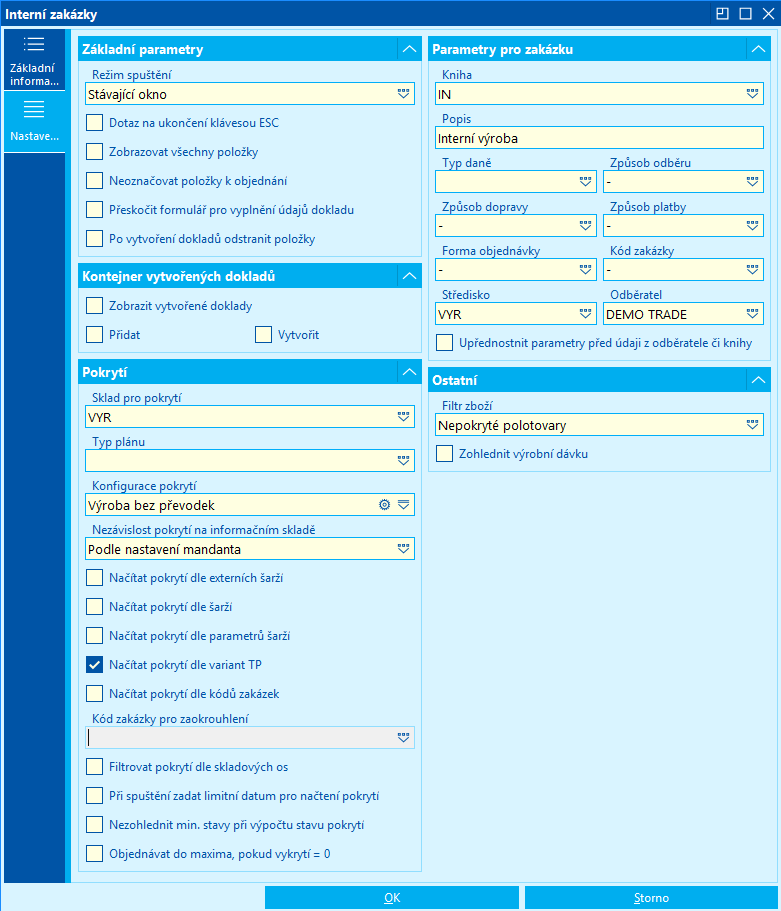
Obr.: Konfigurace vytváření interních zakázek
Základní parametry:
Režim spuštění |
Režim spuštění funkce:
|
Dotaz na ukončení klávesou ESC |
Ano - Při zmáčkutí klávesy Escape se zobrazí dotaz na ukončení formuláře. Ne - Klávesa Escape ukončí formulář bez upozornění (a uživatel přijde o rozpracované položky k objednání). |
Zobrazovat všechny položky |
Ano - ve formuláři objednávátka budou zobrazeny i vyhodnocované položky, které jsou vykryty a nebudou se objednávat (navrhované množství k objednání = 0). Ne - zboží, které je vykryto a nebude se objednávat, nebude ve výsledném formuláři zobrazeno. |
Neoznačovat položky k objednání |
Ano - položky nebudou po načtení označeny k objednání (k realizaci). Ne - položky budou automaticky označeny k objednání. |
Přeskočit formulář pro vyplnění údajů dokladu |
Ano - Před vytvořením zakázky nebude zobrazen formulář s poli pro zakázku. Ne - Před vytvořením zakázky se zobrazí formulář s možností upravit či doplnit hodnoty polí pro vytvářenou zakázku. |
Po vytvoření dokladů odstranit položky |
Ano - Po vytvoření zakázky na položky k realizaci budou položky ze seznamu odstraněny. Ne - Po vytvoření zakázky na položky k realizaci zůstanou položky v seznamu a budou označeny jako "realizované". |
Kontejner vytvořených dokladů:
Zobrazit vytvořené doklady |
Ano - Vytvoří kontejner z realizovaných zakázek a knihu Zakázek rovnou zobrazí. Ne - Kontejner zakázek lze naplnit dle nastavení voleb Přidat / Vytvořit, ale kniha s doklady se nezobrazí. |
Přidat / Vytvořit |
Volby, zda má být vytvořen kontejner z realizovaných zakázek, nebo zda mají být zakázky přidány do existujícího kontejneru dokladů. |
Pokrytí:
Sklad pro pokrytí |
Sklad pro něhož probíhá vyhodnocení stavu pokrytí. Lze zadat jak sklad fyzický tak sumační. |
Typ plánu |
Nastaví pro pokrytí zadaný typ plánu a vypočte návrh objednání pro tento typ plánu. Zadaný typ plánu se dosadí do položek vytvořeného dokladu. Nastavit lze také sumační typ plánu. V tomto případě se do vytvořeného dokladu dosazuje typ plánu podle přednastavení v příslušné Knize skladů. |
Konfigurace pokrytí |
Možnost přednastavit konfiguraci pokrytí pro nápočet záznamů do pokrytí. Není-li zadána, pak se bere v potaz aktuální nastavení uživatele. |
Nezávislost pokrytí na informačním skladě |
Nastavení zobrazování záznamů v pokrytí. Popis volby je v kapitole Parametry mandanta. |
Načítat pokrytí dle externích šarží |
Ano - Požadavky se vyhodnocují pro jednotlivé externí šarže. Požadavek na minimum / maximum skladu a zaokrouhlovací množství vyplývající z podmínek aplikovaných dodavatelských cen se objednávají bez externí šarže. Ne - Požadavky se vyhodnocují za kartu zboží. |
Načítat pokrytí dle šarží |
Ano - Požadavky se vyhodnocují pro jednotlivé šarže. Požadavek na minimum / maximum skladu se objednává bez šarže. Ne - Požadavky se vyhodnocují za kartu zboží. |
Načítat pokrytí dle parametrů šarží |
Ano - Požadavky se vyhodnocují pro jednotlivé parametry šarží, resp. za kombinace shodných hodnot těchto parametrů. Požadavek na minimum / maximum skladu a zaokrouhlovací množství vyplývající z podmínek aplikovaných dodavatelských cen se objednávají bez těchto parametrů. Ne - Požadavky se vyhodnocují za kartu zboží. |
Načítat pokrytí dle variant TP |
Pokud mám zapnuté načítání podle variant TP, tak se realizace chová úplně stejně jako u každého rozpadu. Prochází pokrytí a na každou variantu přidává samostatný požadavek. |
Načítat pokrytí dle kódů zakázek |
Ano - Požadavky se vyhodnocují pro jednotlivé kódy zakázek. Ne - Požadavky se vyhodnocují za kartu zboží. |
Kód zakázky pro zaokrouhlení |
Při objednávání po kódech zakázek se na tento kód zakázky objednává množství, které je dáno požadavky na minimální / maximální stav skladu. |
Filtrovat pokrytí dle skladových os |
Ano - Při objednávání přes kódy zakázek a (nebo) šarže se v okně pokrytí zobrazují vždy jen záznamy s příslušnou osou (osami) z aktuálně označeného řádku v seznamu zboží. Rovněž hodnoty v sumačním přehledu požadavků v preview panelu jsou vztaženy jen k ose (osám) z aktuálního řádku. Ne - V pokrytí se zobrazují všechny záznamy pro aktuální kartu zboží. Sumační hodnoty v přehledu požadavků jsou napočteny také za kartu zboží. |
Při spuštění zadat limitní datum pro načtení požadavků |
Ano - při spuštění funkce lze zadat datum, do něhož budou záznamy z pokrytí načteny. Vyhodnocení vykrytí se tedy počítá k tomuto limitnímu datu. Ne - záznamy z pokrytí budou načteny podle nastavení pokrytí. |
Nezohlednit min. stavy při výpočtu stavu pokrytí |
Ano - Stav pokrytí karty zboží je vypočten bez požadovaného minimálního stavu na skladě (dispozice + očekávané příjmy - požadavky z dokladů). Při tomto nastavení nelze objednávat v rozpadu na externí šarže, šarže a kódy zakázek. Ne - Stav pokrytí karty zboží je vypočten včetně požadovaného minimálního stavu na skladě (dispozice + očekávané příjmy - požadavky z dokladů - požadované minimum skladu). Je-li stav pokrytí záporný, vstupuje zboží k výpočtu množství k objednání, viz vzorečky níže v textu. |
Objednávat do maxima, pokud vykrytí =0 |
Ano - K objednání podle vzorečků uvedených níže v textu postupují karty, které nejsou vykryty (stav vykrytí < 0) nebo jejichž vykrytí = 0. Ne - K objednání podle vzorečků uvedených níže v textu postupují pouze karty, které nejsou vykryty (stav vykrytí < 0). |
Parametry pro zakázku:
Kniha, Typ daně, a další |
Kniha prodeje, do které budou zakázky vytvářeny a přednastavení dalších polí pro zakázku. Lze vybrat pouze knihu prodeje s aktivní volbou Interní zakázky. |
Upřednostnit parametry před údaji z odběratele či knihy |
Ano - Pole zakázky, která se dají přednastavit v Knihách prodeje (Typ daně) či na kartě Odběratele (Středisko, Kód zakázky, a pro prodej Způsob platby, Způsob dopravy, Způsob odběru, Forma objednávky, Typ daně), nebudou naplněna těmito údaji, ale údaji z konfigurace. Ne - Pole zakázky, která se dají přednastavit v Knihách prodeje (Typ daně) či na kartě Odběratele (Středisko, Kód zakázky, a pro prodej Způsob platby, Způsob dopravy, Způsob odběru, Forma objednávky, Typ daně), budou naplněna těmito údaji; nastavení z konfigurace bude ignorováno. Typ daně na kartě Odběratele má přednost před typem daně zadaným v Knize prodeje. |
Ostatní:
Filtr zboží |
Možnost definovat filtr karet zboží pro vyhodnocení. Není-li filtr definován, prochází se všechny karty zboží dle stavu tabulky (kniha, kontejner, filtr) nad kterým je funkce vyvolána. Funkce pro vytváření interních zakázek je primárně určena pro zpracování karet polotovarů vyráběných na sklad a proto se předpokládá použití filtru. |
Zohlednit výrobní dávku |
Funguje to tak, že se pro každou variantu TP vytváří zaokrouhlovací řádek na prázdné hodnoty ostatních rozpadů (kz pro zaokrouhlení, prázdná šarže, prázdná ex. šarže atd.).” – Pokud existuje požadavek na prázdné hodnoty ostatních rozpadů, tak se zaokrouhlení výrobní dávky přičte k tomuto požadavku. Pokud takový požadavek neexistuje, tak se vytváří nový požadavek v realizaci pouze s tímto zaokrouhlením. |
Všechny načtené karty zboží jsou ve výchozím nastavení označeny k realizaci (ve sloupci "R" ikonou). Je-li však v nastavení aktivován parametr Neoznačovat položky k objednání, musí uživatel položky, které chce objednat, nejdříve označit. Označování či odznačování záznamů k objednání provádíme pomocí funkcí v ribbonu, v sekci Realizace.
Další zboží k objednání lze přidávat tlačítkem Přidat položku (Insert).
Navržené množství k objednání je výsledkem nápočtu požadavků z pokrytí. Nejdříve se zjišťuje stav pokrytí - viz popis parametru Nezohlednit min. stavy při výpočtu stavu pokrytí. Je-li stav pokrytí záporný, pak se množství k objednání počítá následovně:
- Rezervováno - Objednáno - Interní výrobní rezervace - Dispozice - V příjmu - Přijato + Minimum.
Má-li zboží definováno také maximum, pak podle vzorce:
- Rezervováno - Objednáno - Interní výrobní rezervace - Dispozice - V příjmu - Přijato + Maximum.
To znamená, nastavené maximální množství na kartě zboží se považuje nikoliv za množství, které nelze na skladě překročit, ale za množství optimální zásoby, a na jeho hodnotu se zásoby po objednání dostanou poté, co budou vyřízeny existující požadavky.
Zakázku vytváříme pomocí tlačítka Vytvořit zakázku. Datum rezervace v položce zakázky se naplní hodnotou sloupce "Datum rezervace".
Je-li na položky aplikován filtr, pak nastavení realizace a objednání probíhá pouze pro záznamy ve filtru.
Nevizuální režim
Vytvoření zakázky lze spustit také v nevizuálním režimu (viz parametr Režim spuštění - volba Nevizuální). Nevizuální režim je vhodný především pro použití funkce v Plánovači úloh.
Přepočet výrobků
Funkce se spouští buď nad jednou kartou Zboží, nad kartami označenými hvězdičkou nebo nad kontejnerem výrobků a polotovarů a slouží pro výpočet plánované skladové ceny, prodejní ceny nebo hmotnosti podle zvoleného kalkulačního vzorce.
- Spuštění nad kontejnerem karet: procházejí se pouze technologické postupy těch karet, které jsou v kontejneru, tzn. obsahuje-li výrobek polotovar, pak se technologický postup tohoto polotovaru prochází pouze tehdy, je-li tento polotovar také v kontejneru.
- Spuštění nad jednou kartou či nad kartami označenými hvězdičkami: v tomto případě lze procházení všech úrovní technologického postupu (tj. všech polotovarů aniž bychom tyto museli přidávat do kkontejneru) zajistit aktivací volby Procházet všechny úrovně. Funkce si do fronty karet pro zpracování naplní všechny podřízené výrobky/polotovary (podle nastavení v Druhu zboží) a tyto zpracuje aniž by ovlivnila případný existující kontejner.
Pokud se některá úroveň výrobního stromu již nepřepočítává, pak se, pokud není v položce polotovaru nadřízeného výrobku uvedena konkrétní varianta, použije údaj z karty daného polotovaru. Pokud varianta uvedena je, pak aktuální údaj z dané varianty (platí pro výpočet skladové ceny a hmotnosti).
Přepočet nepřepočítává zneplatněné varianty technologických postupů. Pokud se při přepočtu na takovou variantu narazí, zapíše se tato do chybového protokolu přepočtu. Výrobek/polotovar je pak v kalkulaci oceněn aktuální cenou zneplatněné varianty.
Pozn.: Přepočet prochází karty setříděné podle Zkratky 1 tak dlouho, dokud se neocení všechny karty správně. Tj. bude-li nějaký polotovar oceněn až po výrobku, poběží přepočet pro kartu výrobku znovu. Proto doporučujeme mít karty výrobků a polotovarů pojmenovány tak, aby byly ty polotovary, které jsou obecně na nejnižších úrovních výrobních stromů abecedně podle Zkratky 1 první v pořadí. Zajistíme tím rychlejší průběh přepočtu.
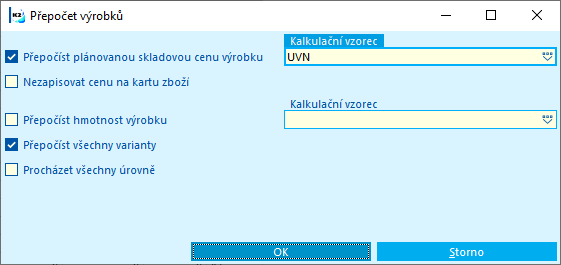
Obr.: Formulář Přepočet výrobků
Plánovaná skladová cena výrobku |
Podle zvoleného kalkulačního vzorce ocení implicitní varianty technologického postupu přepočítávaných výrobků / polotovarů. Cenu dosadí do pole Plán. skl. cena / MJ na kartě varianty. Je-li ve formuláři aktivována volba Přepočíst všechny varianty, přepočte skladovou cenu ve všech variantách technologického postupu. V závislosti na volbě Nezapisovat cenu na kartu zboží může být cena implicitního technologického postupu také dosazena do pole Plán. skl. cena na kartě Zboží. Je-li ve variantě TP definována kalkulační báze (vyplněno pole Kalkulační dávka), pak je toto množství zohledněno pro výpočet jednotkové plánované ceny. Příklad: TP je definován pro množství 1 ks výrobku. Obsahuje materiály za 10 000 Kč a režii nezávislou na vyráběném množství v hodnotě 1 000 Kč. Jednotková plánovaná cena je pak 11 000 Kč. Pokud však běžně vyrábíme dávky po 5 kusech (kalkulační báze), pak je plánovaná skladová cena na jeden výrobek 10 200 Kč: (10 000 Kč x 5 ks + 1 000 Kč režie) / 5. |
Nezapisovat cenu na kartu zboží |
Při aktivaci volby nedojde k zápisu ceny z implicitní varianty do plánované skladové ceny na kartě zboží. |
Hmotnost výrobku |
Podle zvoleného kalkulačního vzorce napočte hmotnost implicitní varianty technologického postupu přepočítávaných výrobků / polotovarů. Hmotnost dosadí do pole Hmotn.(kg) / MJ na kartě varianty. Je-li současně aktivována volba Přepočíst všechny varianty, pak přepočte hmotnost ve všech variantách technologického postupu. Hmotnost z implicitního technologického postupu je také dosazena do pole Hmotnost netto (kg) u základní skladové jednotky Zboží. |
Kalkulační vzorec |
Výběr kalkulačního vzorce, podle kterého se napočte výsledná hodnota. Ponecháme-li kalkulační vzorec nevyplněn, proběhne přepočet podle kalkulačního vzorce definovaného na kartě Druhu zboží (pro skladovou cenu podle KV plánovaného; pro hmotnost podle KV hmotnostního). |
Přepočíst všechny varianty |
Je-li označena tato volba, budou v případě Přepočtu plánované skladové ceny a Přepočtu hmotnosti přepočteny všechny varianty technologického postupu výrobku a dosazeny do nich příslušné hodnoty. Funkce nepřepočítává varianty, které jsou zneplatněné nebo blokované pro výběr. |
Procházet všechny úrovně |
Volbu lze aktivovat při spuštění přepočtu nad jednou kartou zboží nebo nad kartami označenými hvězdičkou. Aktivovaná volba zajistí přepočet všech úrovní výrobního stromu - bližší popis výše v úvodu popisu k této funkci. |
Metodiky Zboží
Vícerozměrné množství
Vícerozměrné množství nabízí několik variant použití. Pomocí Zařazení může být využit proměnlivý přepočtový koeficient pro stanovení poměru mezi skladovými jednotkami, který se po zadání potřebných vlastností při přijmu vypočte a uloží do šarže. Na výdeji se pak tento koeficient použije místo pevně stanoveného poměru z karty Zboží.
Vícerozměrné množství nelze využít ve výrobě, je určeno výhradně pro nákup a prodej. Nelze tedy např. tabule s určitými rozměry řezat - k tomu už musí proběhnout standardní výrobní proces.
Zboží, pro které chceme používat vícerozměrné množství, musí mít nastaveny tyto údaje:
- Evidence šarží (nastavení volby Automat pro vytváření šarží není podstatné - toto pole je ignorováno a v nákupu se vždy šarže vytváří automaticky; naopak při výdeji musí být vždy šarže zadána ručně).
- Skladové jednotky musí obsahovat ty jednotky, ve kterých se bude obchodovat, ať už se jedná o nákup nebo prodej. Pro přepočet mezi jednotkami bude ve výdeji až do výběru šarže používán poměr z karty zboží, po zvolení konkrétní šarže se použije koeficient ze šarže.
- Zařazení - viz následující kapitola.
- Všechna ostatní pole nemají vliv na funkčnost vícerozměrného množství a řídí se obecným významem v IS K2.
Abychom mohli pracovat s vícerozměrným množstvím, musí mít dané zboží vybráno Zařazení, v němž jsou na záložce Vzorce pro VRM nastaveny vzorce. Bližší popis jednotlivých polí Zařazení a Parametrů je uveden v kapitole Parametry. Pokud existuje v Zařazení alespoň jeden vzorec, pak program automaticky aktivuje volbu Podpora VRM (zobrazeno v Panelu náhledu). Zatržení této volby nelze ručně měnit.
|
|
|
Od svého dodavatele nakupujeme plechy po kusech s pevně stanovenými rozměry. Platíme mu však za kilogramy, přičemž 1 kus plechu váží po dodávaných dávkách různě. Tento rozdíl bychom chtěli zohlednit ve skladové evidenci a při výdeji, resp. při určování ceny prodeje.
Tento případ, zjednodušeně řečeno, funguje tak, že při příjmu zadáváme celkovou hmotnost a počet kusů. Při potvrzení příjmu se do parametrů šarže uloží koeficient, kolik průměrně váží jeden kus. Při výdeji se po výběru šarže a zadání počtu kusů vypočte podle koeficientu množství v základní jednotce (tedy hmotnost v kg) a tím se napočte správně i cena za tento kus, protože prodejní cena se vztahuje k základní jednotce, tedy ke kilogramům.
Vytvoříme kartu zboží "Plech 1200x1500x1,5". Jako základní skladovou jednotku a jednotku implicitní pro nákup zvolíme kilogramy, alternativní skladovou jednotkou budou kusy a tato bude implicitní jednotka prodeje. Aktivujeme volbu Evidence šarží. Vyplníme všechna ostatní požadovaná pole.
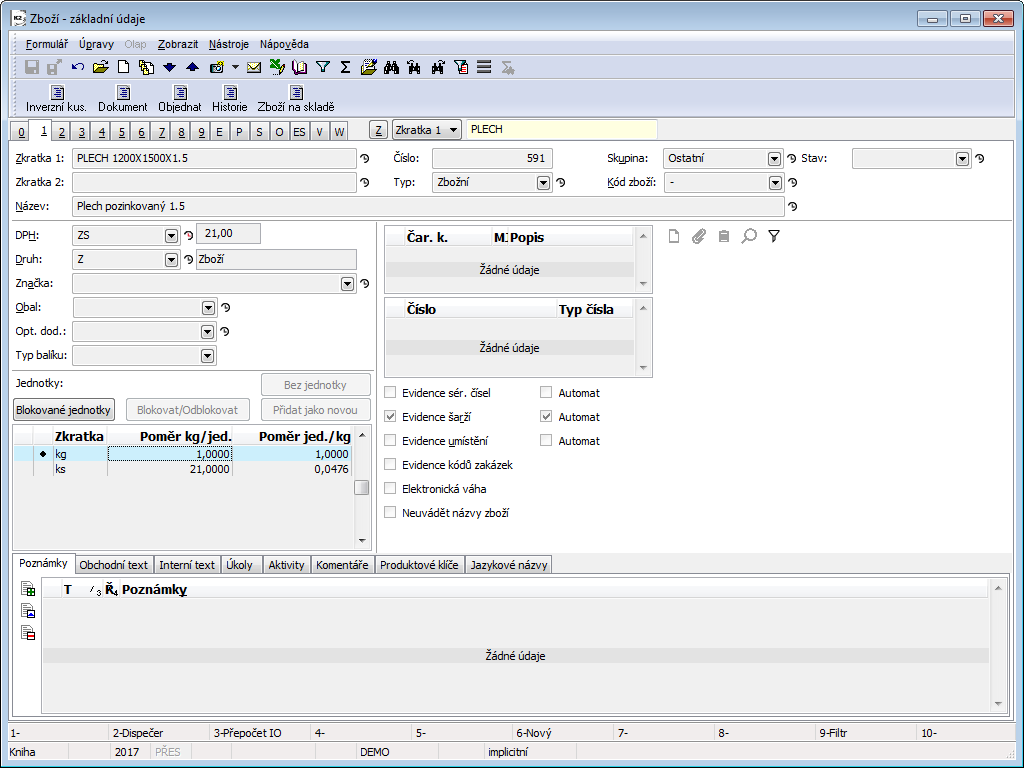
Obr.: Vytvořená karta Zboží "Plech 1200x1500x1,5"
Na záložce Parametry vybereme zařazení "Plech".
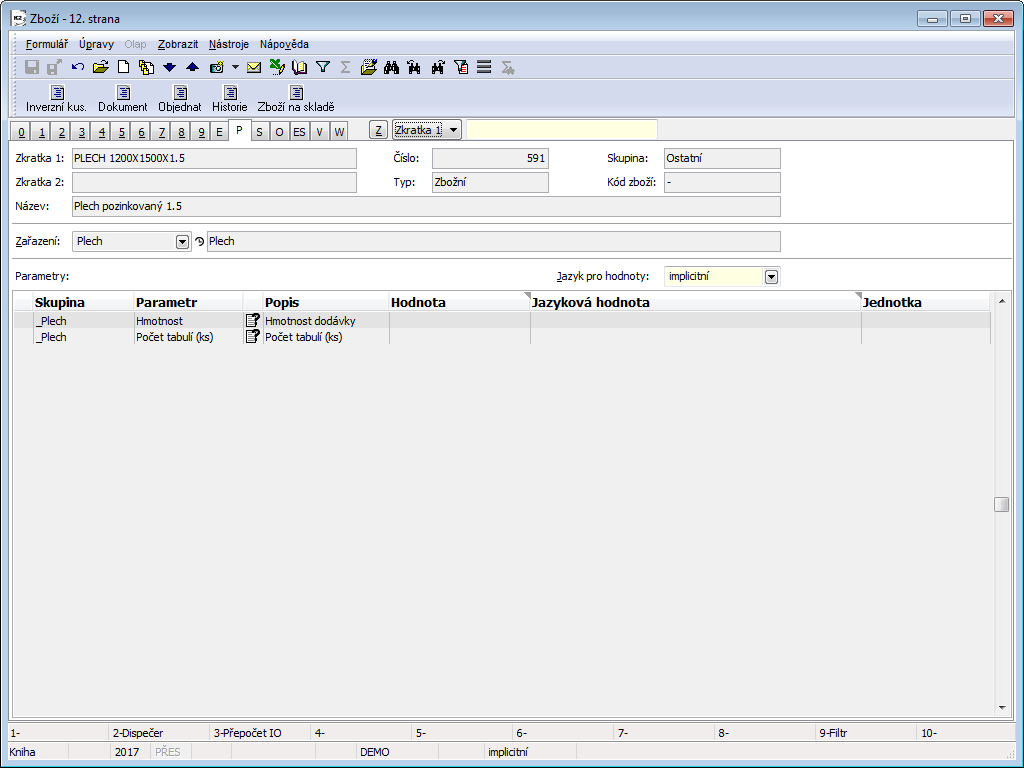
Obr.: Karta Zboží se zařazením "Plech"
Založíme nové Zařazení "Plech" a skupinu "Plech", založíme parametry pro hmotnost dodávky a počet kusů v dodávce. Parametr "Počet tabulí (ks)" bude obsahovat zadávané množství v kusech. Do parametru "Hmotnost" budeme zadávat celkovou hmotnost dodávky. Oba parametry budou mít aktivovánu volbu Hodnota je definována na šarži nebo požadovaných parametrech a Implicitní požadovaný parametr.
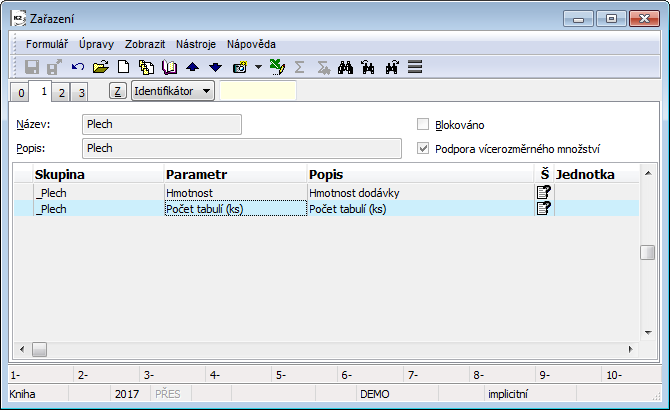
Obr.: Nastavené parametry pro Zařazení "Plech"
Následně zadáme v Zařazení na záložce Vzorce pro VRM vzorce. Vzorec platný pro příjem bude definován pro skladovou jednotku "kg" neboť v této jednotce plechy nakupujeme. Výsledkem zadání hmotnosti (vypočtená hodnota která se dosadí v položce nákupu do pole Množství) musí být tato hmotnost (neboť nakupujeme v kilech). Proto do pole Vzorec zapíšeme identifikátor parametru "Hmotnost" (V67). Do pole Proměnné pro zadání množství zapíšeme ty parametry, které si při příjmu přejeme zadávat. V našem případě kromě hmotnosti i počet nakoupených tabulí plechu (V67, V168).
Zadaný vzorec tedy znamená, že v poli Množství v položce nákupu bude stejná hodnota, jakou zadáme pomocí formuláře přes tlačítko Množství do parametru "Hmotnost".
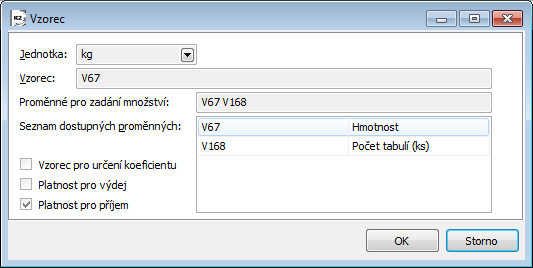
Obr.: Nastavení vzorce pro příjem
Pro jednotku "ks" bude zadán vzorec s cílem výpočtu koeficientu (poměru mezi kg a ks pro každou šarži). Tento poměr nahradí při výpočtu množství v kusech pevně stanovený poměr z karty zboží. Tento vzorec tedy bude mít aktivovánu volbu Vzorec pro určení koeficientu. Vzorec zobrazený na obrázku počítá koeficient jako podíl celkové hmotnosti a celkového množství, určíme tak hmotnost jednoho kusu. Hodnota koeficientu se uloží do šarže při vytvoření šarže.
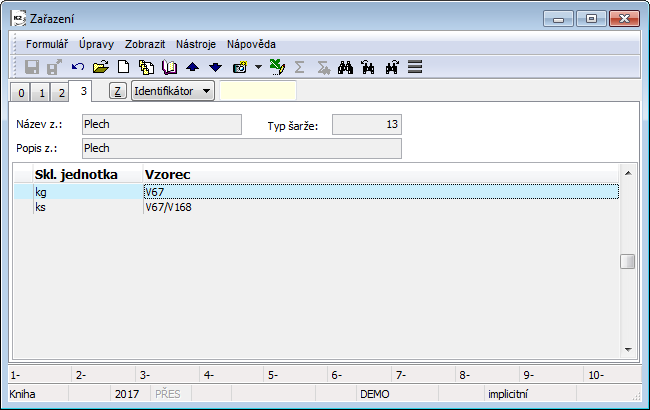
Obr.: Nastavené vzorce pro "Plech"
Příjem zboží
U dodavatele máme objednáno 2130 kg plechů. Dodavatel poslal 100 ks vážících dohromady právě 2130 kg. Toto zboží chceme přijmout na sklad.
Založíme Objednávku vydanou běžným postupem. Do položky nákupu vybereme zboží "Plech 1200x1500x1,5". Na položce nezadáváme množství do pole Množství (toto je nepřístupné), ale zadáváme hodnoty jednotlivých parametrů zařazení "Plech" a to ve formuláři, který vyvoláme tlačítkem  . Objednáváme v kilech, zadáme tedy do parametru "Hmotnost" 2130 kg. Podle vzorce, který má aktivovánu volbu Platnost pro příjem, a který je zobrazen nahoře na formuláři, se vypočte výsledné množství, které je zobrazeno dole v poli Výsledná hodnota. Tato hodnota se dosadí do Položky nákupu.
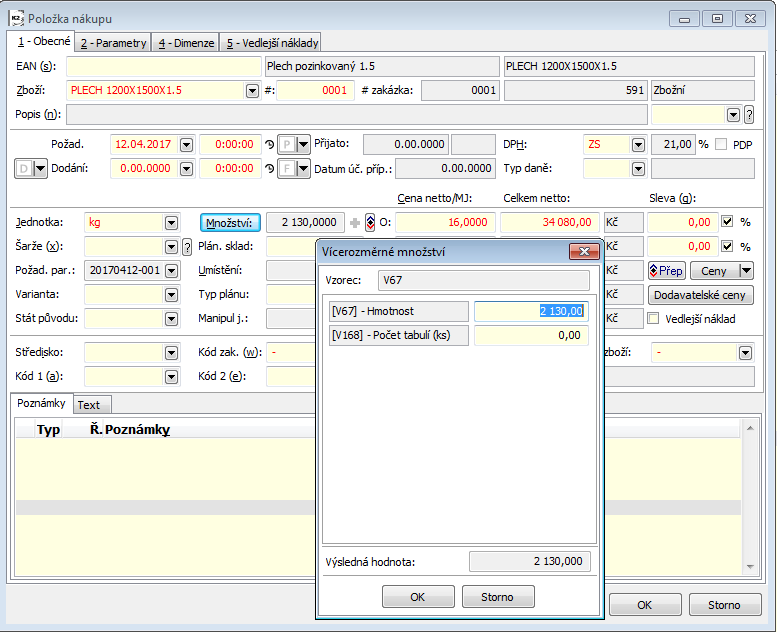
Obr.: Položka nákupu na Objednávce vydané s otevřeným formulářem Vícerozměrné množství
Vznikne záznam požadovaných parametrů (v poli Požadované parametry, na podzáložce Parametry) s parametry "Počet tabulí" a "Hmotnost" naplněnými hodnotami zadanými ve formuláři Vícerozměrné množství.
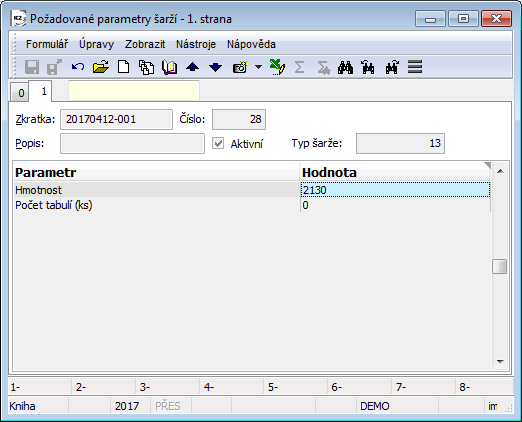
Obr.: Požadované parametry plánované šarže po zadání na objednávce
Položku zařadíme na příjemku a přes tlačítko zadáme chybějící hodnoty, případně stávající zadané upravíme podle skutečné dodávky. V našem příkladu hmotnost ponecháme, a doplníme parametr "Počet tabulí", tedy 100 ks. Hodnoty parametrů v záznamu požadovaných parametrů se zaktualizují. Přejdeme na příjemku a tu potvrdíme. Při potvrzení se automaticky vytvoří šarže, do které se nakopírují hodnoty ze záznamu Požadovaných parametrů. Zároveň se vypočte koeficient šarže podle vzorce pro určení koeficientu - v našem případě celková hmotnost / počet kusů. Vypočete se tedy průměrná hmotnost jednoho kusu této dávky (21,3 kg).
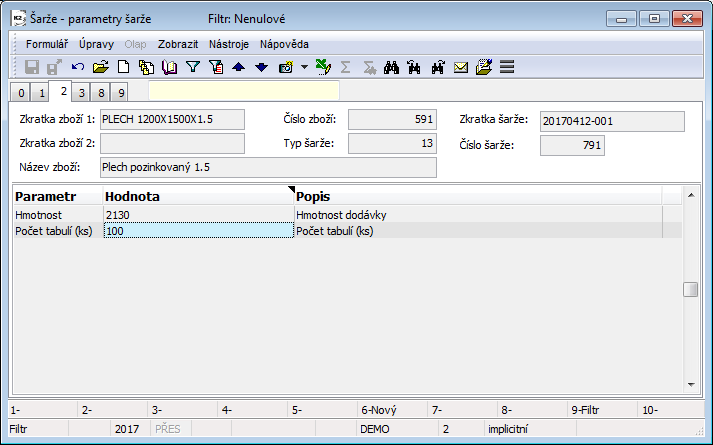
Obr.: Hodnoty v šarži po doplnění množství na příjemce a potvrzení příjemky
Pro zobrazení hodnoty koeficientu je nutné si v knize Šarží zobrazit sloupec s programovým názvem "Coefficient". Sloupec Dispozice ("AvailableUMCalc") pak zobrazuje:
- při nastavení skladové jednotky "kg" hodnotu v kg (dle skutečné hodnoty příjmu);
- při nastavení skladové jednotky "ks" hodnotu v ks (vypočtenou na základě koeficientu šarže).
Pokud si při zvolené jednotce "kg" (základní skladová jednotka) přejeme sledovat současně i stav v kusech (alternativní jednotka), pak si lze zobrazit sloupec Dispozice koef. ("AvailableCoefficientCalc"), který zobrazí hodnotu přepočtenou z kil na kusy dle koeficientu šarže.
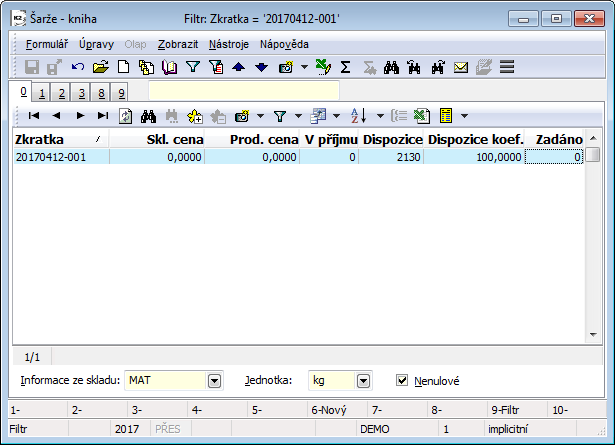
Obr.: Šarže - kniha
|
|
|
Nakupujeme trubky různých průměrů, pro každý typ trubky požadujeme mít jednu kartu zboží. Každá trubka daného průměru může být nakoupena v různé standardizované délce, trubky následně ještě dále řežeme. Kupujeme metry požadovaných délek trubek (např. 5 kusů osmimetrové trubky). Ve skladové evidenci potřebujeme u dané trubky vidět celkovou délku v metrech skladem a dále mít přehled kolik kusů a metrů máme jednotlivých délek trubky. K tomu využijeme šarže.
Založíme kartu zboží "Trubka" (identifikace bude obsahovat i průměr) a zadáme skladové jednotky: metry (základní jednotka a implicitní pro příjem) a kusy. Poměr mezi metry a kusy ponecháme nezadán (1:1). Na kartě zboží aktivujeme volbu Evidence šarží.
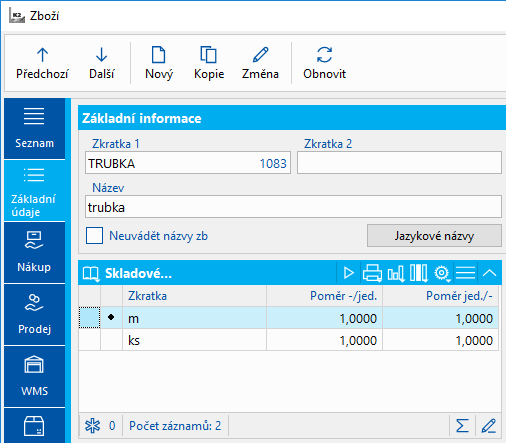
Obr.: Skladové jednotky karty "Trubka"
Vytvoříme Zařazení "Trubky" s definicí parametrů a vzorci pro podporu vícerozměrného množství.
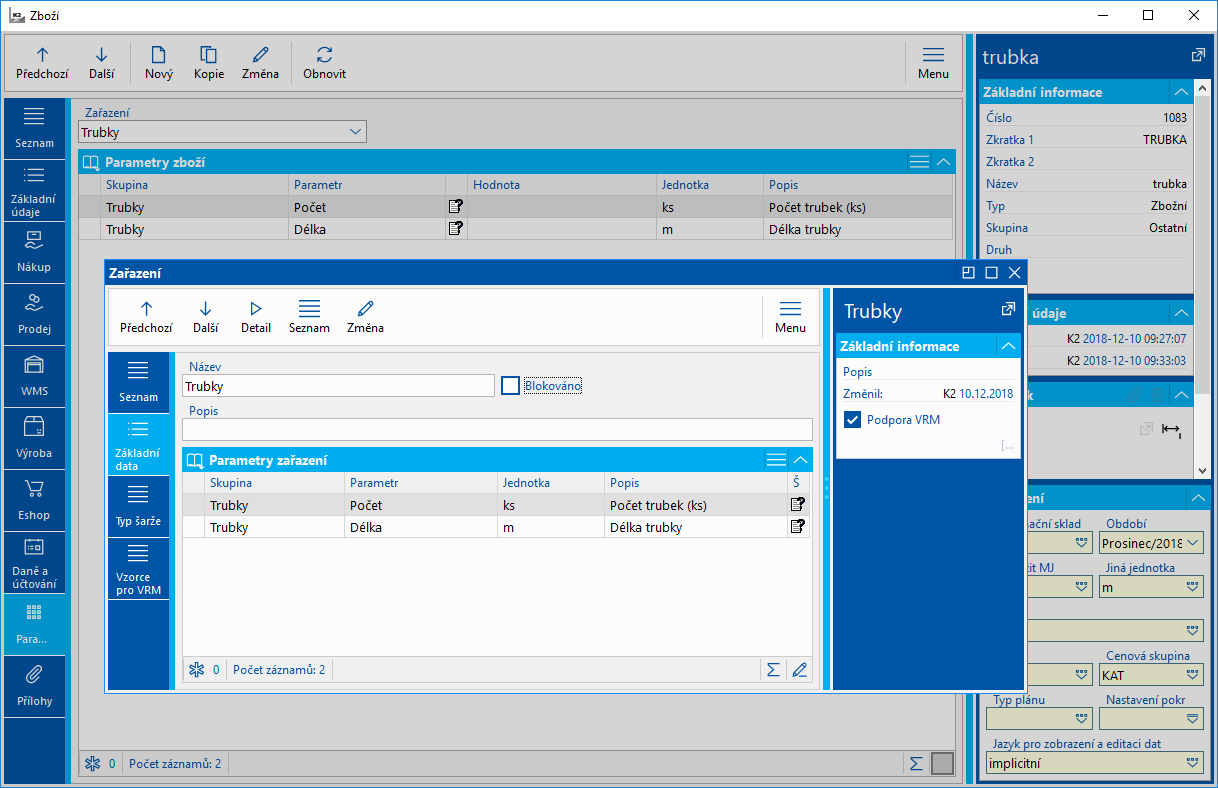
Obr.: Karta "Trubka" s přiřazeným Zařazením "Trubky"
Zařazení "Trubky" bude obsahovat dva parametry:
- Počet - stanovující počet kusů;
- Délku - stanovující délku trubky.
Nastavení obou parametrů bude shodné jak je uvedeno na následujícím obrázku pro parametr "Počet". Oba parametry musí mít aktivovánu volbu Hodnota je definována na šarži nebo požadovaných parametrech.
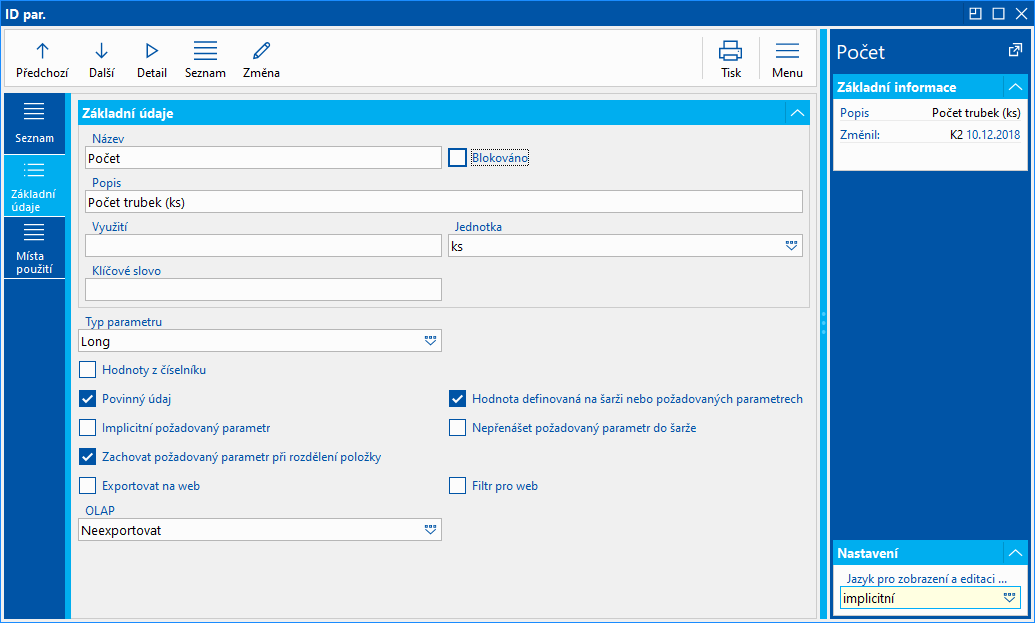
Obr.: Parametr "Počet" a jeho nastavení
V Zařazení "Trubky" definujeme na záložce Vzorce pro VRM vzorce pro jednotlivé skladové jednotky.
Vzorec pro metry: Metry jsou základní jednotkou a potřebujeme znát celkovou délku trubek na skladě. Při nákupu budeme zadávat jak počet kusů dané nakupované trubky, tak její délku. Proto pro "metry" definujeme:
- vzorec s volbou Platnost pro příjem (bude se aplikovat při příjmu zboží);
- Proměnné pro zadání množství při nákupu: parametry zařazení Počet a Délku;
- Vzorec pro výpočet celkové délky: Počet x Délka.
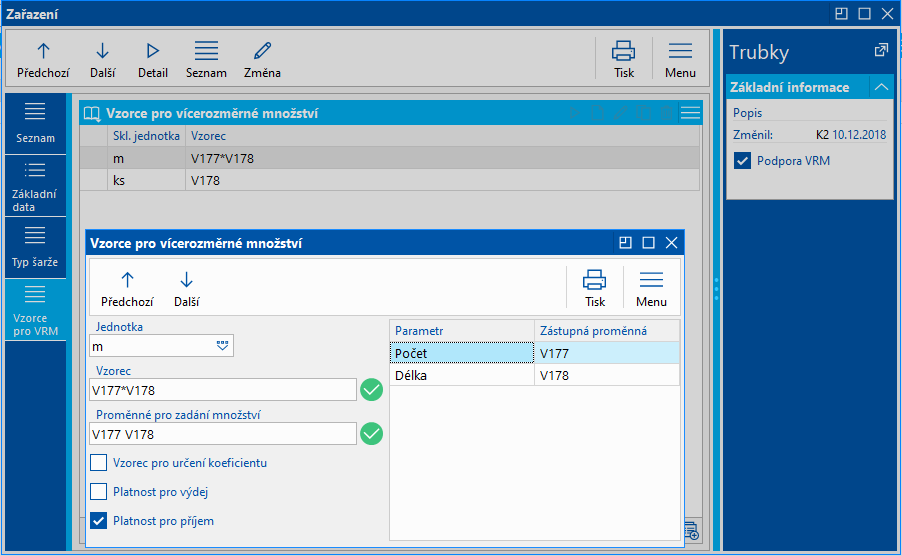
Obr.: Vzorec pro "metry"
Vzorec pro kusy: Pro jednotku "ks" bude zadán vzorec s cílem výpočtu koeficientu tak, aby bylo možno uživateli u jednotlivých šarží zobrazit nejen metry skladem, ale také počet kusů skladem. Tento poměr nahradí při výpočtu množství v kusech pevně stanovený poměr z karty zboží. Proto pro "kusy" definujeme:
- vzorec s volbou Vzorec pro určení koeficientu;
- Vzorec (koeficient) pro přepočet je dán parametrem Délka.
Hodnota koeficientu se uloží do šarže při vytvoření šarže.
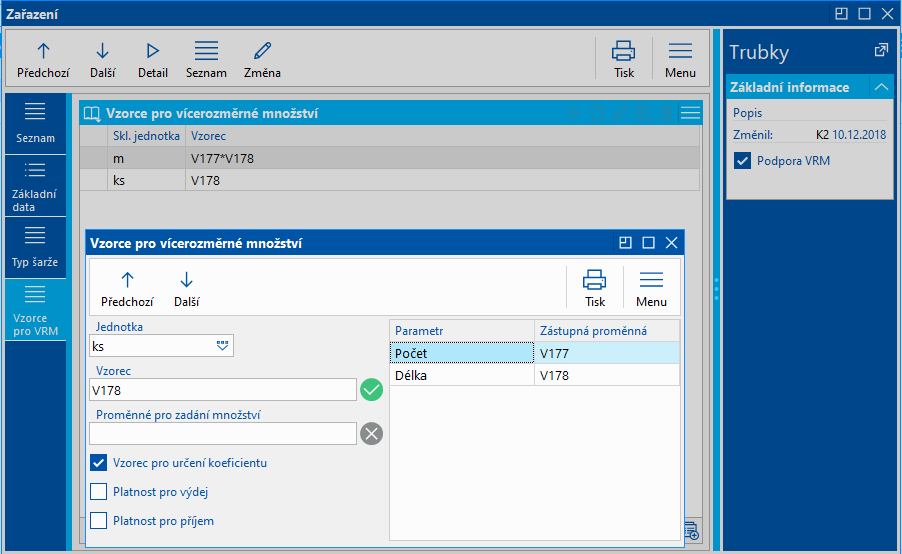
Obr.: Vzorec pro "kusy"
Příjem zboží:
U dodavatele jsme nakoupili 10 kusů osmimetrových trubek a 10 kusů dvanáctimetrových trubek.
Na položce příjemky nezadáváme množství do pole Množství (toto je nepřístupné), ale zadáváme hodnoty jednotlivých parametrů zařazení "Trubky" a to ve formuláři, který vyvoláme tlačítkem .
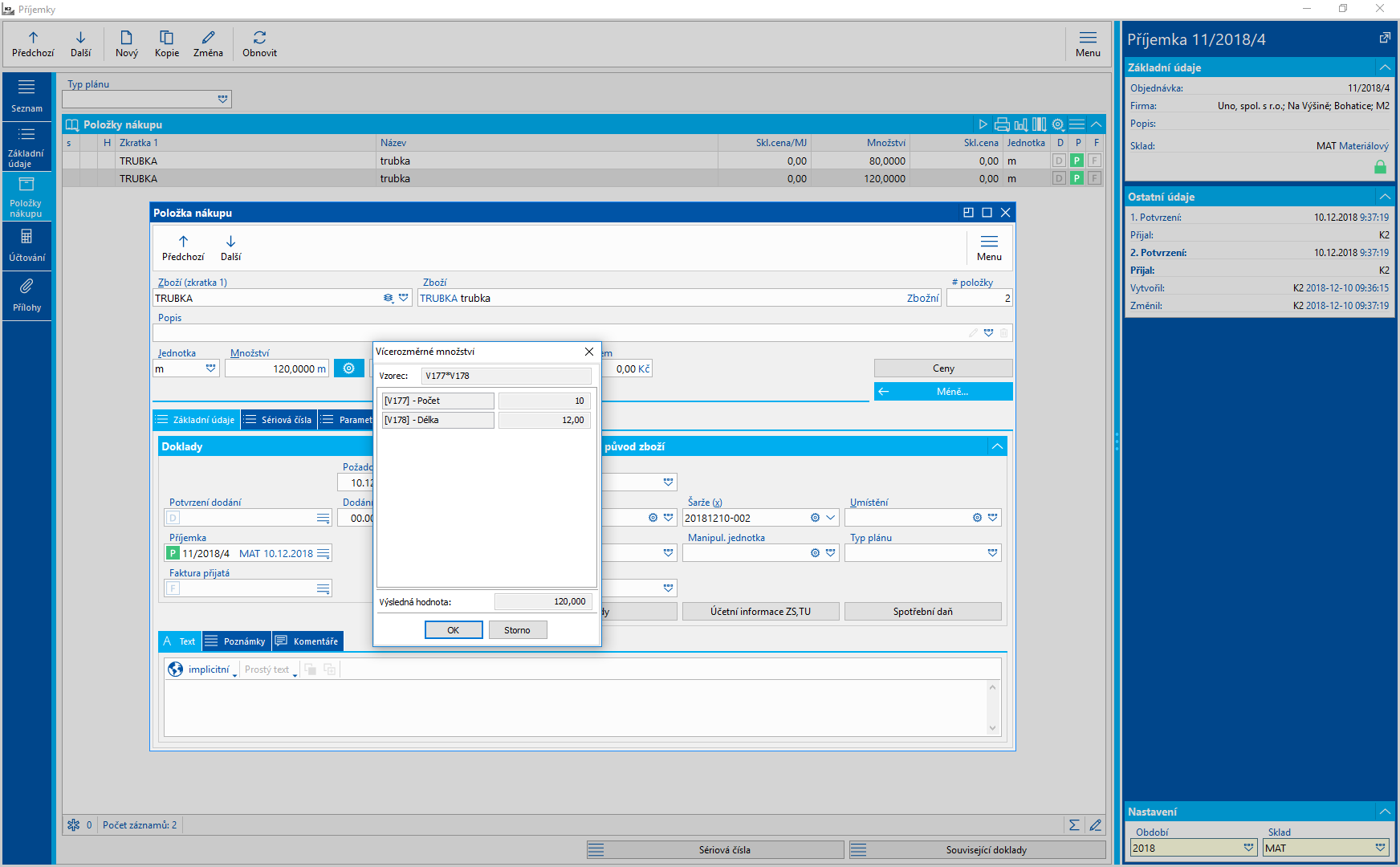
Obr.: Příjem trubek na sklad - detail zadání položky pro 10 ks dvanáctimetrových trubek
Ve skladové evidenci pak vidíme údaje jako na následujícím obrázku:
- za kartu zboží "Trubka" vidíme dispozici 200 metrů;
- v evidenci šarží pak vidíme detailní rozpad podle typu trubek, jejich dispozici v metrech a kusech
- sloupec s názvem "Délka trubky" je přejmenovaný sloupec s programovým názvem "Coefficient";
- sloupec s názvem "Dispozice (metry)" je přejmenovaný implicitní sloupec zobrazující množství ve vybrané jednotce "AvailableUMCalc";
- sloupec s názvem "Dispozice (kusy)" je přejmenovaný sloupec s programovým názvem "AvailableCoefficientCalc".
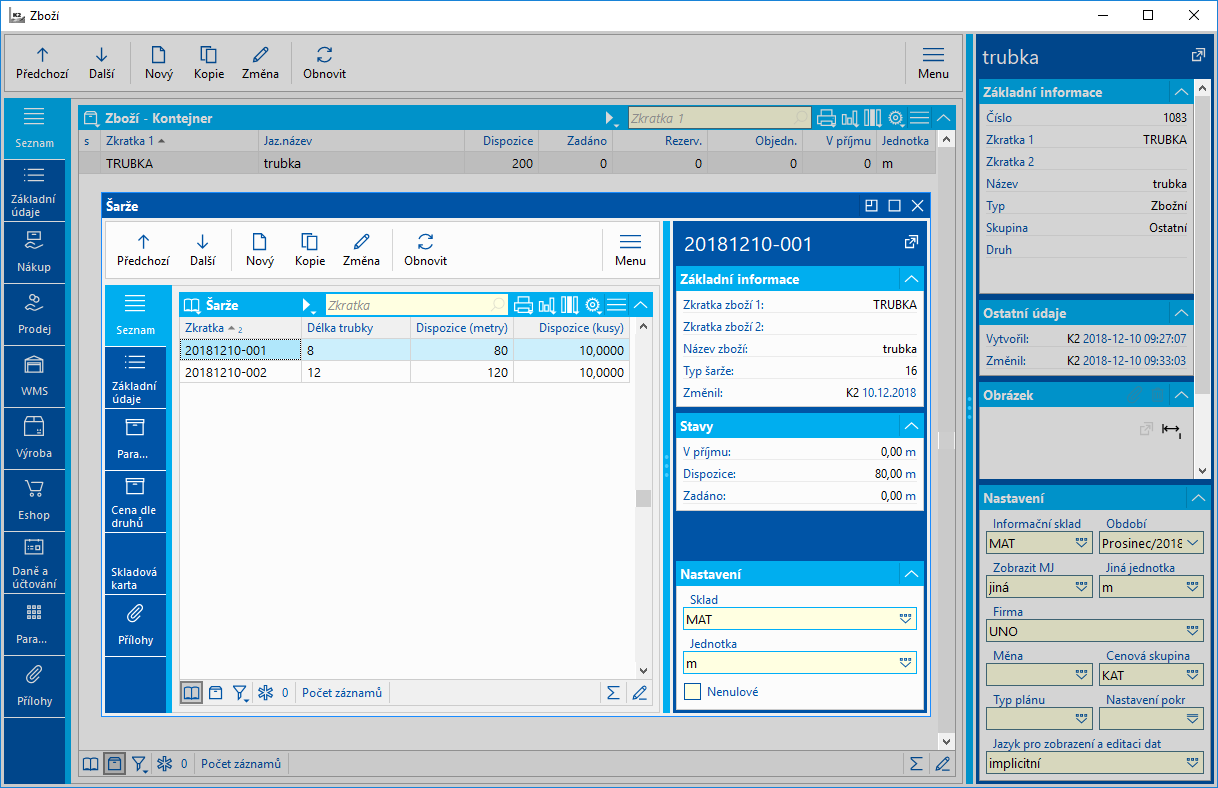
Obr.: Dispozice trubek skladem - za kartu zboží a po šaržích