|
|
|


Předregistrace zaměstnance
Ke dni 1. 7. 2026 nabude účinnosti právní úprava, podle které je zaměstnavatel povinen přihlásit zaměstnance do evidence zaměstnanců nejpozději před okamžikem nástupu tohoto zaměstnance k výkonu práce (nejdříve 8 kalendářních dnů před předpokládaným dnem nástupu zaměstnance do zaměstnání).
Pro přihlášení nových zaměstnanců do evidence zaměstnanců bude nutné rozlišovat, zda se jedná o občana České republiky, nebo o zahraničního zaměstnance. Zahraničního zaměstnance je možné přihlásit pouze zasláním všech potřebných údajů najednou, tj. pomocí Registrace zaměstnance a to nejdříve 8 dnů před předpokládaným dnem jeho nástupu do zaměstnání a nejpozději před okamžikem jeho nástupu k výkonu práce.
Půjde-li o občana České republiky, budete mít možnost volit mezi dvěma způsoby jeho přihlášení, nicméně v obou případech jej budete muset přihlásit nejpozději před okamžikem jeho nástupu k výkonu práce, nejdříve ale 8 dnů před jeho předpokládaným dnem nástupu do zaměstnání:
- Kompletní přihlášení
- První variantou je kompletní přihlášení, což znamená, že veškeré kroky spojené s předběžným přihlášením zaměstnance do evidence zaměstnanců budou dokončeny ještě před tím, než zaměstnanec začne vykonávat svoji práci. Zaměstnavatel tedy přihlásí svého zaměstnance do evidence zaměstnanců prostřednictvím podání Registrace zaměstnance - Nástup do zaměstnání a to nejpozději před okamžikem nástupu tohoto zaměstnance k výkonu práce, maximálně 8 kalendářních dní před datem nástupu do zaměstnání. U zaměstnanců ze zahraničí (cizinců) je tento postup povinný.
- Předregistrace
- Druhou variantou je možnost předregistrace, která umožňuje zaměstnavateli provést částečné předběžné přihlášení zaměstnance s uvedením definované užší sady údajů. Tento postup lze uplatnit jen u zaměstnanců - občanů ČR. V tomto případě musí zaměstnavatel vybrané údaje nutné k ověření totožnosti zaměstnance a provedení předregistrace zaměstnance nahlásit ještě před nástupem zaměstnance k výkonu práce. Jedná se o tyto údaje: jméno, příjmení, rodné příjmení, rodné číslo, místo narození, státní občanství zaměstnance, předpokládaný den nástupu zaměstnance do zaměstnání a variabilní symbol zaměstnavatele. Ostatní údaje pro dokončení přihlášení do evidence zaměstnanců, které nebyly součástí předregistrace, je pak zaměstnavatel povinen sdělit do 8 kalendářních dní ode dne skutečného nástupu zaměstnance do zaměstnání pomocí Registrace zaměstnance. Předregistrace se provádí pro každého zaměstnance a jeho zaměstnání zvlášť bez ohledu na skutečnost, že u předregistrace se neuvádí údaj o druhu činnosti. Na rozdíl od plné registrace zaměstnance nedochází při předregistraci k identifikaci zaměstnance vůči registru zaměstnanců ani k přidělení OIČ nebo ID zaměstnání.
Pro předregistraci zaměstnanců byl v K2 vytvořen nový modul Předregistrace zaměstnance. Než bude tato kniha přístupná ze stromového menu, je možné ji přidat do Oblíbených a spouštět odsud. Vložení do Oblíbených je možné zkopírováním textu níže (CTRL+C) v závorkách a jeho vložením do Oblíbených v K2 (CTRL+V):
<object class="TBShortcutToK2Book"><Caption>Předregistrace zaměstnance</Caption><GlyphId>ui*element.k2book</GlyphId><ChangedOn>22.06.2026 12:32:52,570</ChangedOn><ChangedBy>1</ChangedBy><TreeGlyphId>stdico*t00050</TreeGlyphId><GroupOrder>2147483647</GroupOrder><Element class="TBElementK2Book"><IDU>{EC24A3B8-24C5-4FA9-BEE8-E5EB92FCF05F}</IDU><UIKind>k2uikBySettings</UIKind><K2FormClass>eFC_None</K2FormClass><DMDefinition><DataMNo>7134</DataMNo><UseActualDM>False</UseActualDM><ExecuteFilterAlways>False</ExecuteFilterAlways></DMDefinition></Element><UIKind>k2uikUniForm</UIKind></object>
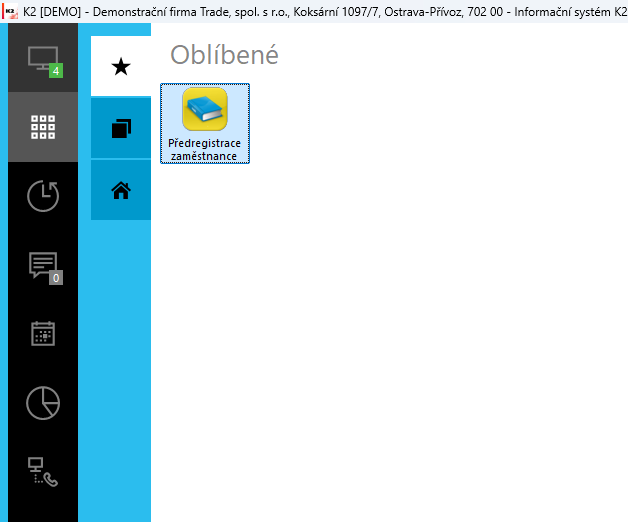
Obr.: Předregistrace zaměstnance v Oblíbených
Nová práva
Uživatelům, kteří budou s knihou Předregistrace zaměstnance pracovat, je potřeba přidělit nově vzniklá práva.
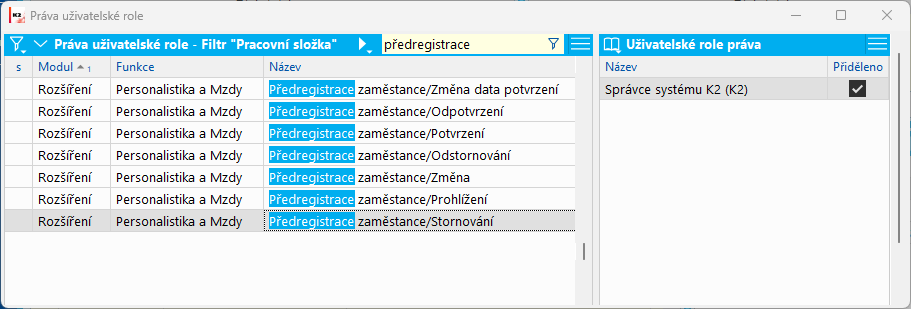
Obr.: Nová práva
|
|
|
Postup práce
Záznamy je možné v knize Předregistrace zaměstnance vytvářet buď na základě existujícího pracovního vztahu nebo nezávisle na zadaném pracovním vztahu, tedy ještě předtím, než je pracovní vztah zadán, případně i když nebude zadán do systému vůbec.
Hlášení na sociální správu je možné vytvářet přímo z knihy Pracovní vztahy a to buď pro jednoho zaměstnance nebo také pro skupinu zaměstnanců. Záznamy se vytvářejí funkcí pro aktualizaci, která pokud se spustí nad pracovním vztahem, tak vytvoří požadované hlášení. Hlášení se aktualizací vytvářejí postupně tak, jak je potřeba, tedy nejprve hlášení o Předpokládaném nástupu, poté případně hlášení o Oznámení o nenastoupení, pokud ohlášený zaměstnanec do práce nenastoupí.
Pokud chceme zaměstnanci vytvářet předregistraci na sociální správu, pak je potřeba provést tyto kroky:
- Zadat nový pracovní vztah na personální kartu zaměstnance.
- Předregistraci na sociální správu je možné vytvořit přímo v knize Pracovní vztahy. V ribbonu na záložce Funkce je pro jeden pracovní vztah (nebo hromadně na záložce Hromadné akce pro více pracovních vztahů) k dispozici funkce ČSSZ - Předregistrace zaměstnance:
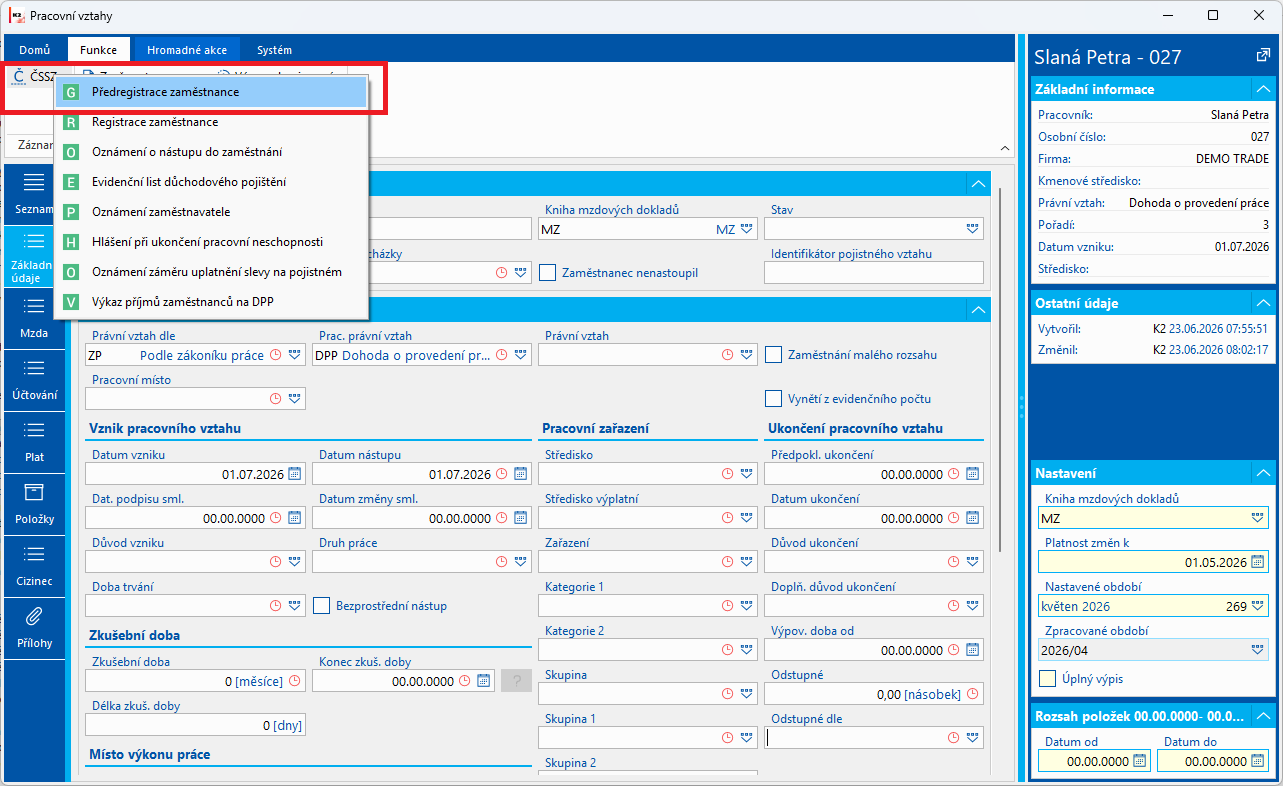
Obr.: Pracovní vztahy - Předregistrace zaměstnance
- Po stisku funkce se provede aktualizace - vytvoří se doklad do knihy Předregistrace zaměstnance a tato kniha se zároveň otevře nad knihou Pracovní vztahy a tento vytvořený doklad je označený hvězdičkou. Pokud žádné údaje nechybí, pak bude záznam označen v poli Bylo zkontrolováno zatržítkem, které udává, že je záznam v pořádku a je možné jej odeslat na ČSSZ.
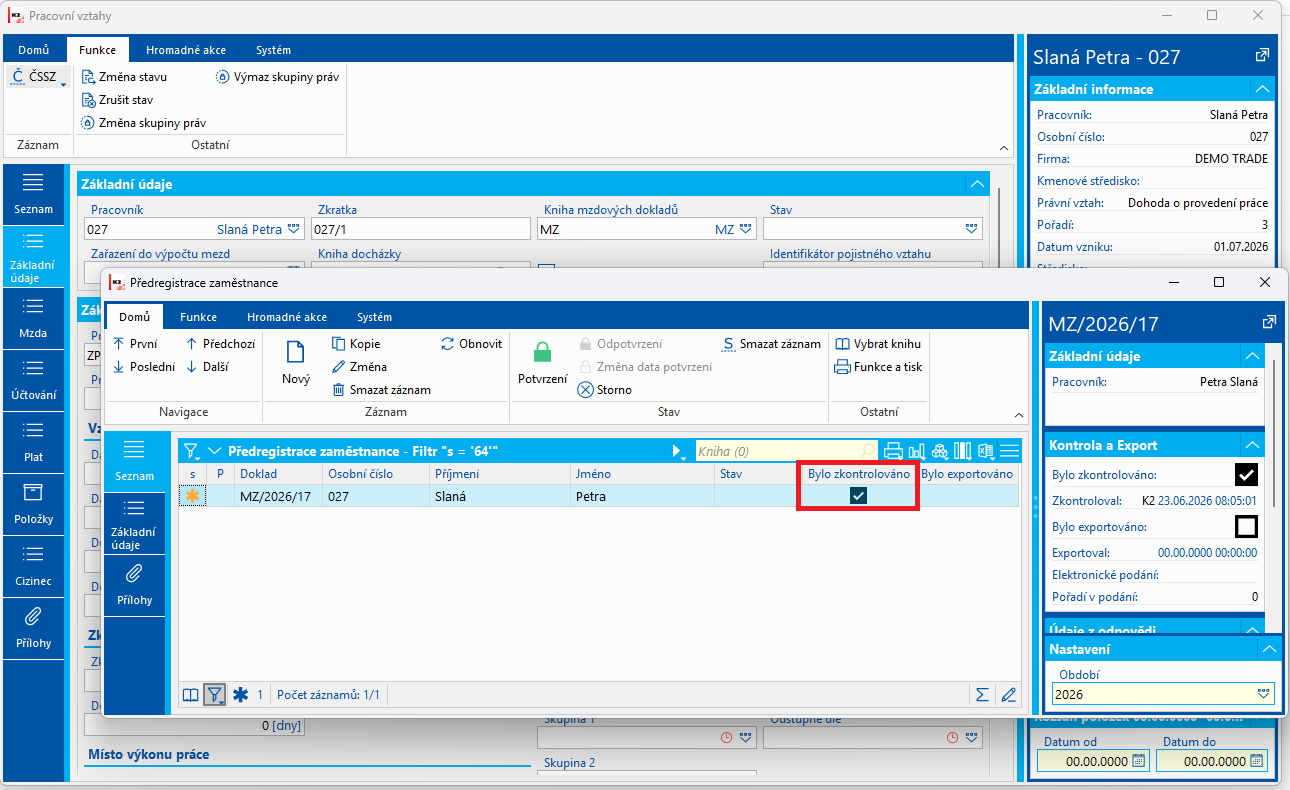
Obr.: Vytvořený doklad v knize Předregistrace zaměstnance
Pokud nebudou vyplněny všechny povinné údaje, budou chyby vypsány v logu a na vytvořeném záznamu bude tato chyba uložena v komentáři.
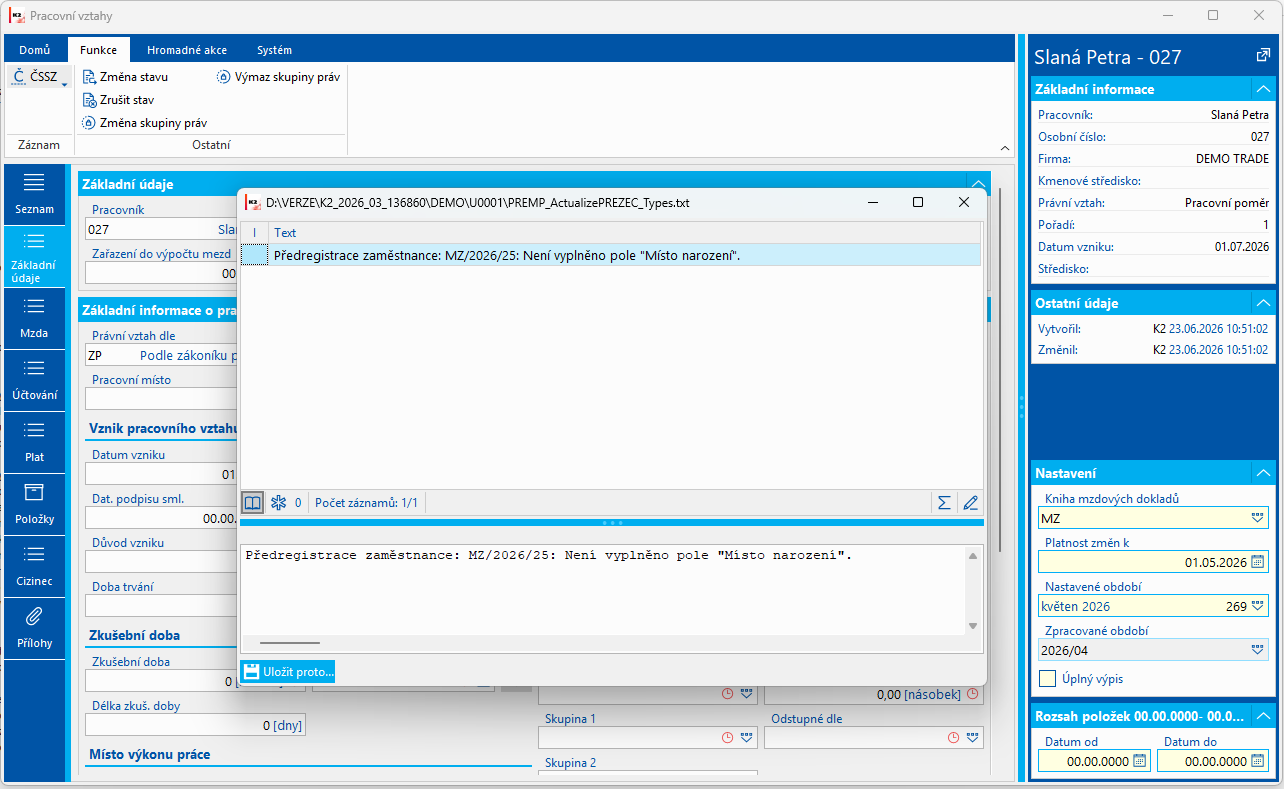
Obr.: Předregistrace zaměstnance - chybový protokol
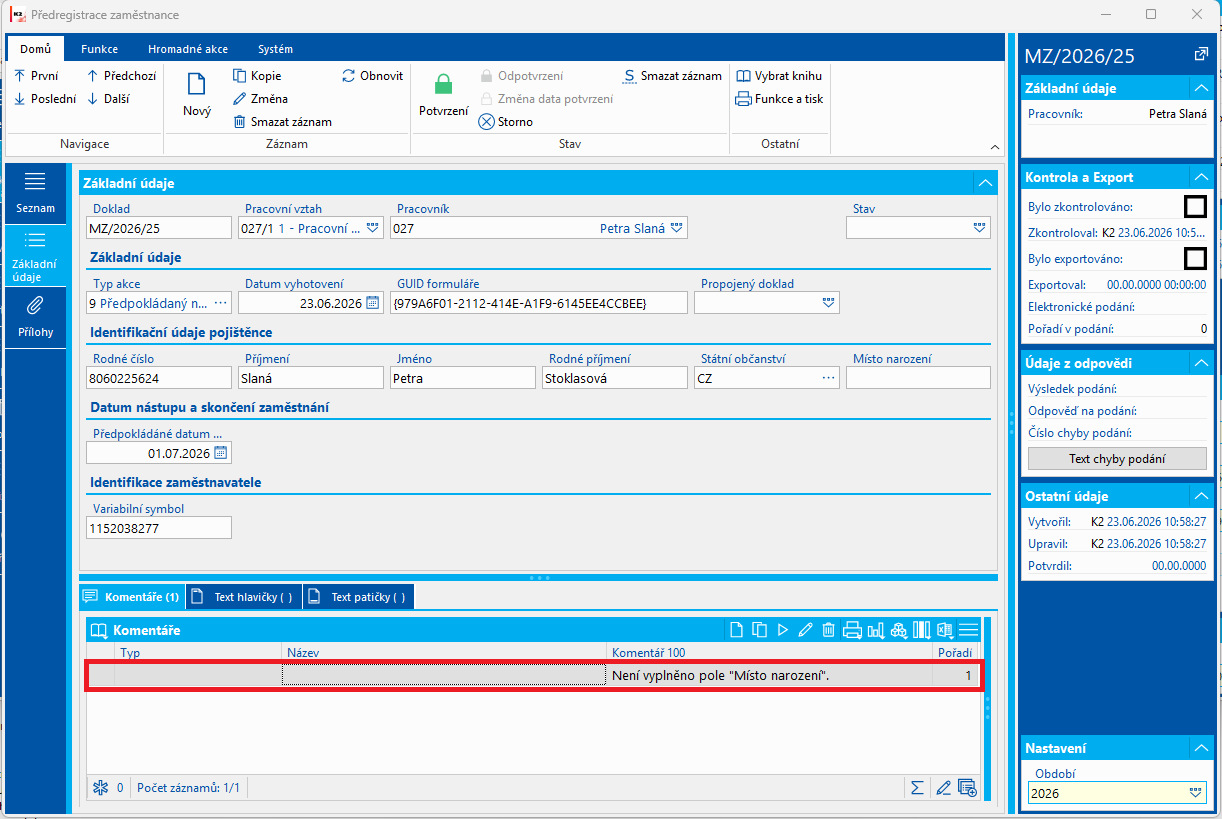
Obr.: Předregistrace zaměstnance - komentář s chybou na vytvořeném záznamu
Takový záznam nebude označen jako zkontrolován. Záznam je možné smazat pomocí funkce Smazat záznam v ribbonu a vytvořit záznam nový po doplnění údajů na zaměstnanci, nebo je možné chybějící údaj doplnit do vytvořeného záznamu a poté ověřit jeho správnost funkcí pro Validaci dat v ribbonu.
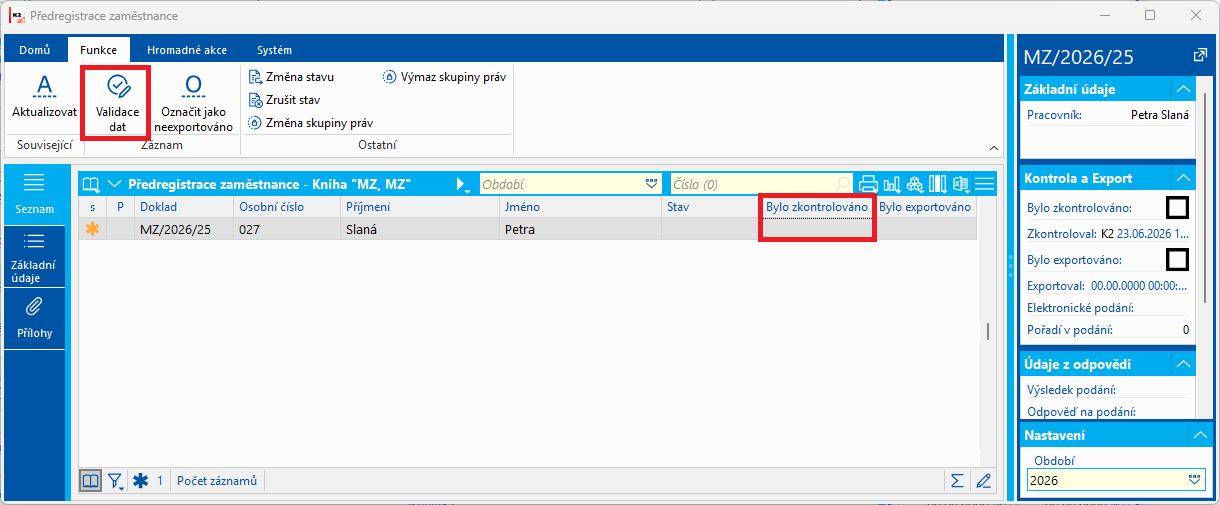
Obr.: Validace dat
- Vytvořené údaje je možné exportovat do souboru *.XML. Do Funkce a tisk je potřeba zařadit skript Předregistrace zaměstnance - export (PREZEC_Export.PAS)
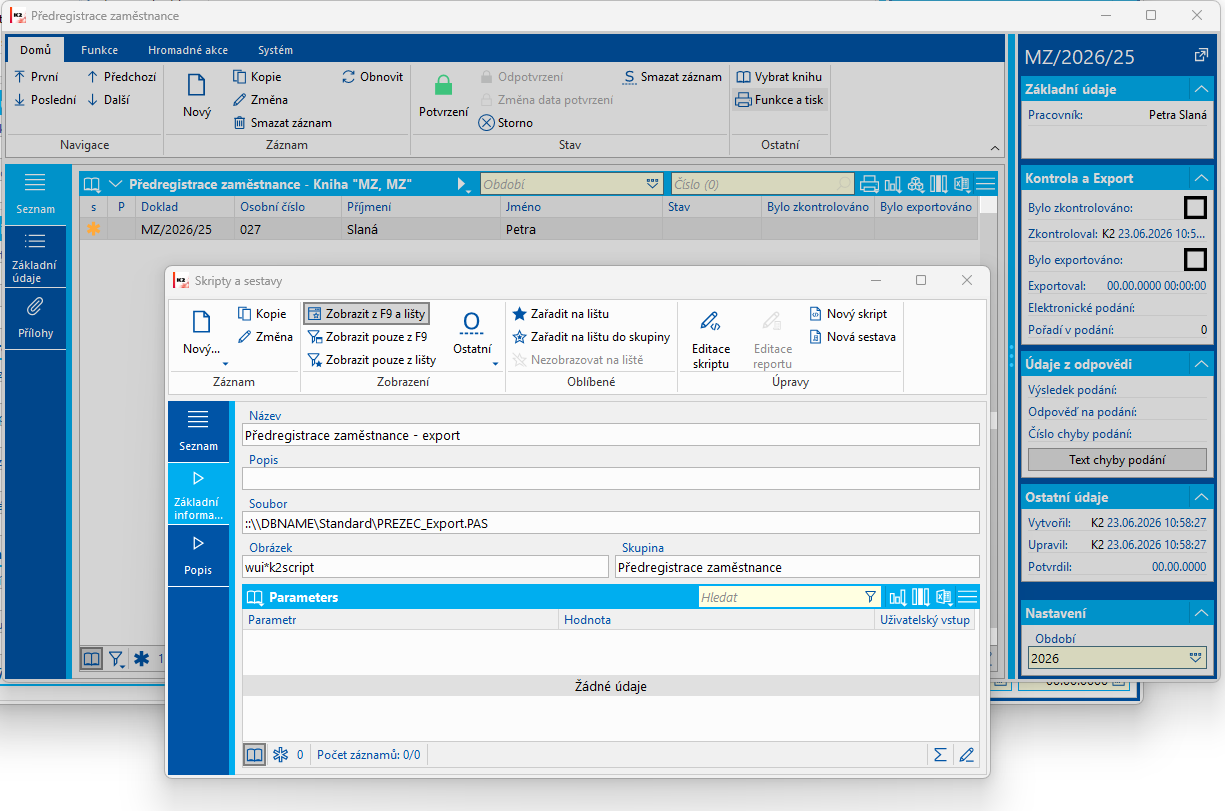
Obr.: Export
- Export je vhodné zařadit na lištu do Předregistrace zaměstnance a mít ho tak ihned k dispozici:
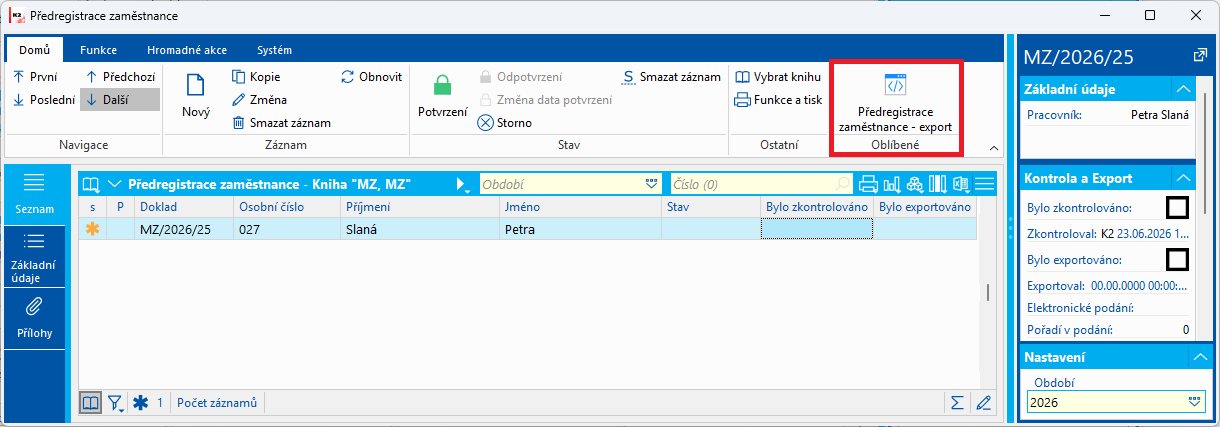
Obr.: Export
- Export je možné nastavit do Elektronického podání parametrem ElectronicSubmissionBook. Pak se po exportu vytvoří záznam do knihy Elektronické podání:
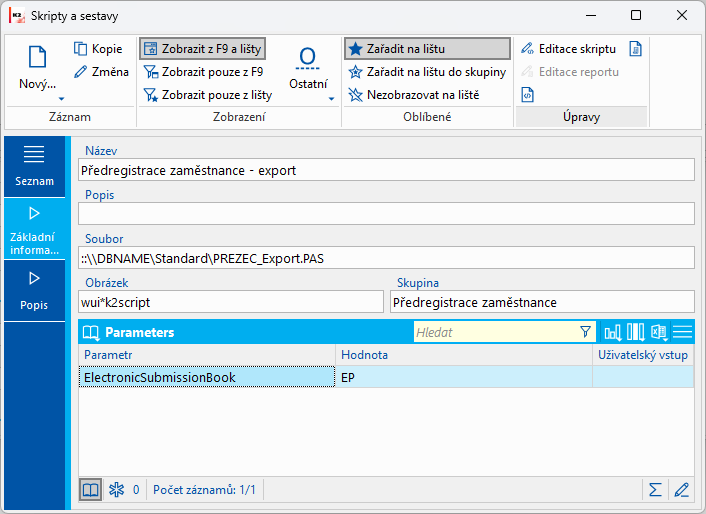
Obr.: Parametr pro export do elektronického podání - zadána zkratka knihy Elektronická podání
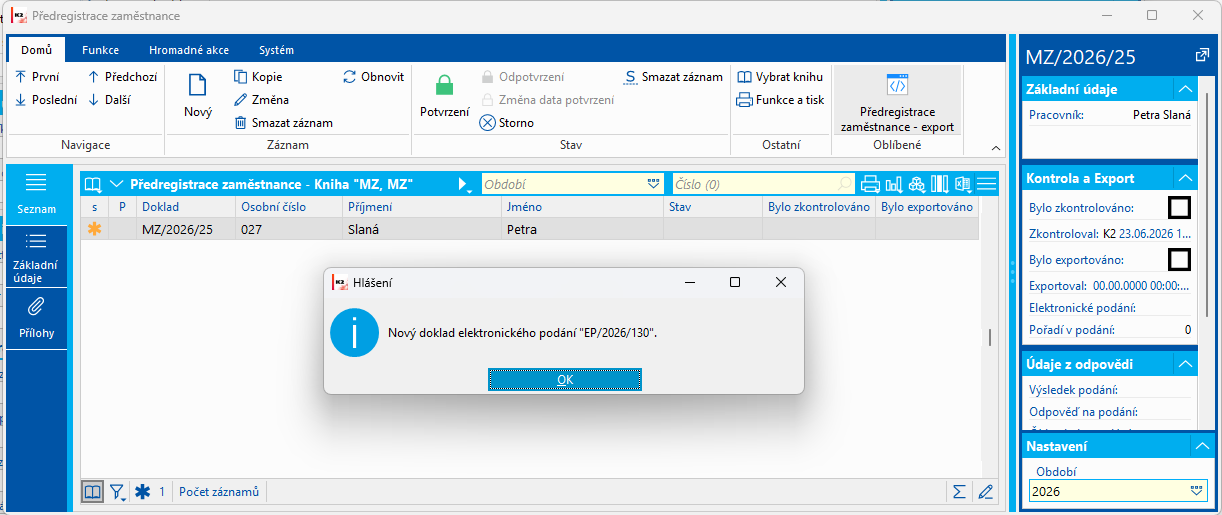
Obr.: Export - Vytvoření dokladu do knihy Elektronické podání
- Po exportu se na dokladu zatrhne, že byl exportován a uloží se, kdo a kdy export provedl. Pokud je doklad exportován do knihy Elektronická podání, tak se na něj uloží také údaje týkající se tohoto podání a po odeslání podání na ČSSZ a zpracování výstupní zprávy tohoto podání se uloží i případný text chyby, pokud by byl z ČSSZ reportován.
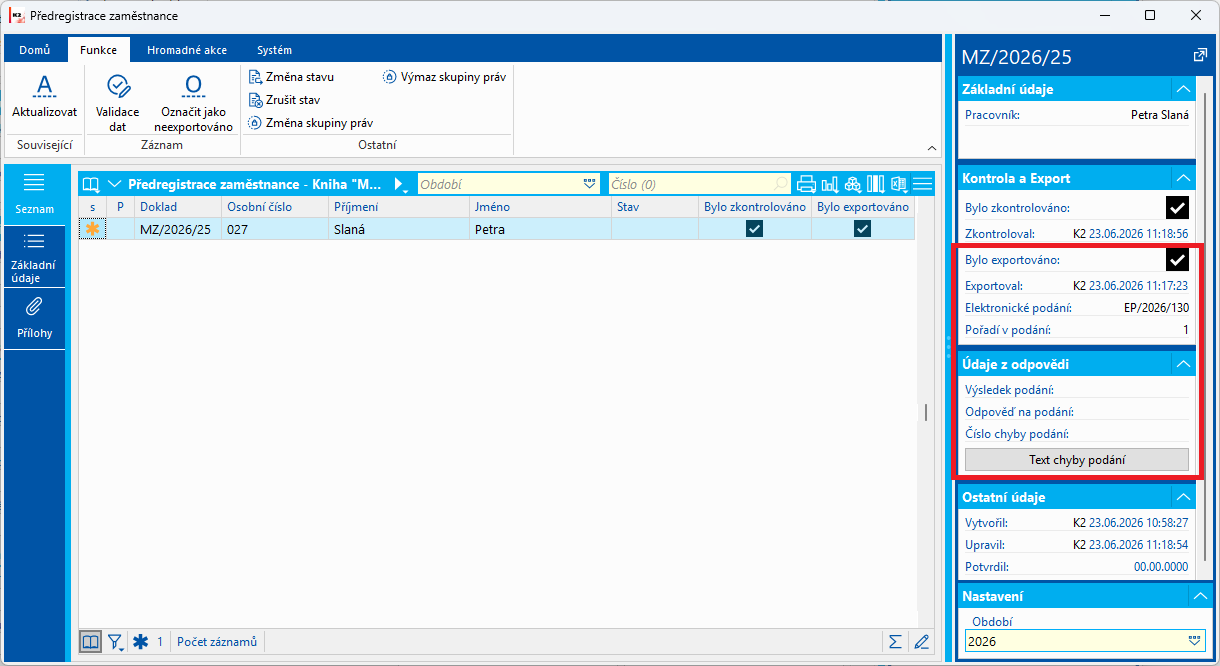
Obr.: Informace o provedeném exportu na dokladu
- Export již exportovaného záznamu není možný. Lze jej vyexportovat pouze tehdy, pokud nebude označen jako exportovaný. To je možné vyřešit pomocí funkce Označit jako neexportováno:
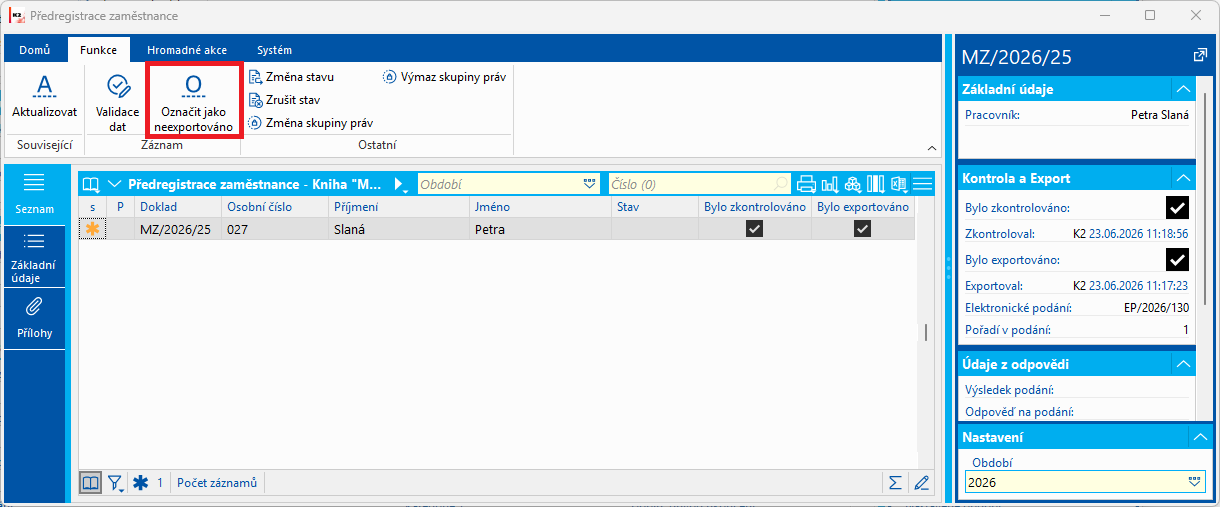
Obr.: Funkce Označit jako neexportováno
- Doklady je možné také stornovat.
- Vytvořené doklady jsou vidět na pracovním vztahu na záložce Položky - Předregistrace zaměstnance
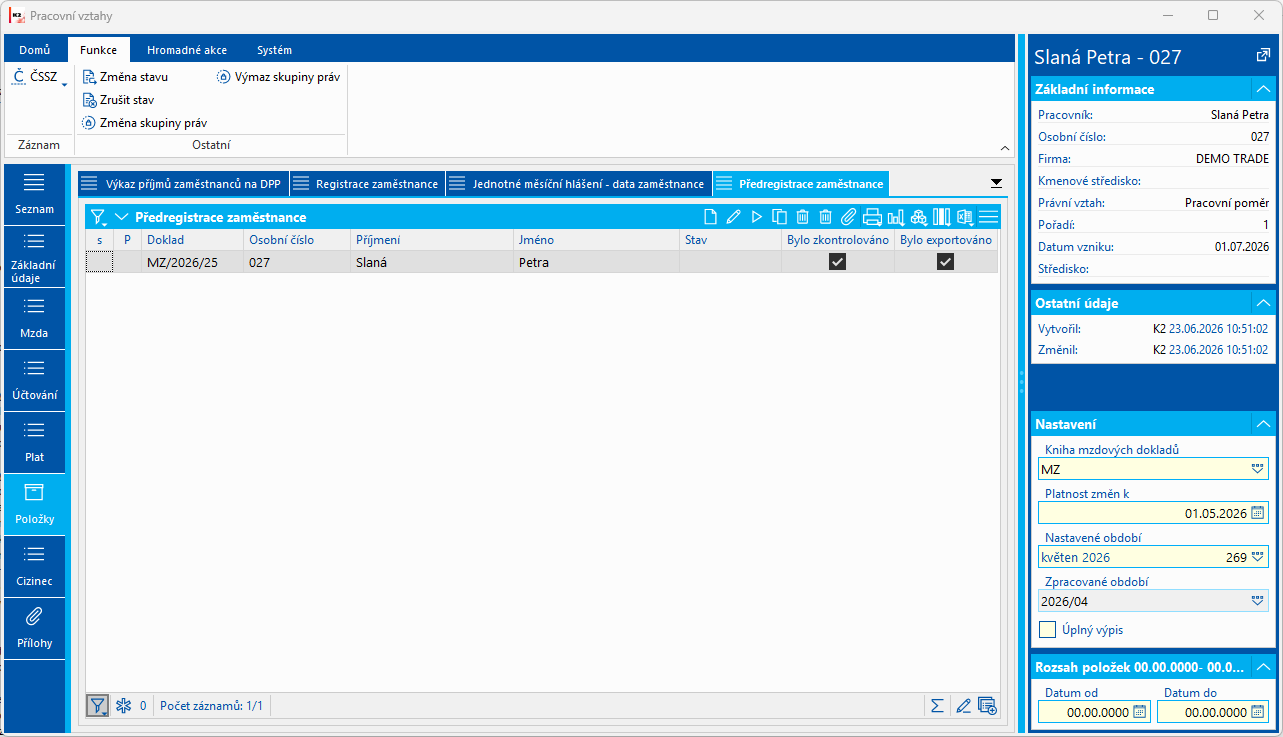
Obr.: Pracovní vztahy - Položky - Předregistrace zaměstnance
Pokud byl zaměstnanec přihlášen na ČSSZ akcí 9 - Předpokládaný nástup, ale do práce vůbec nenastoupí, pak je potřeba vytvořit a zaslat na ČSSZ akci 10 - Oznámení o nenastoupení.
Na pracovním vztahu je potřeba zatrhnout zatržítko Zaměstnanec nenastoupil na záložce Základní údaje. Po zatržení se smaže mzdový doklad, aby zaměstnanec nevstupoval do výpočtu mezd.
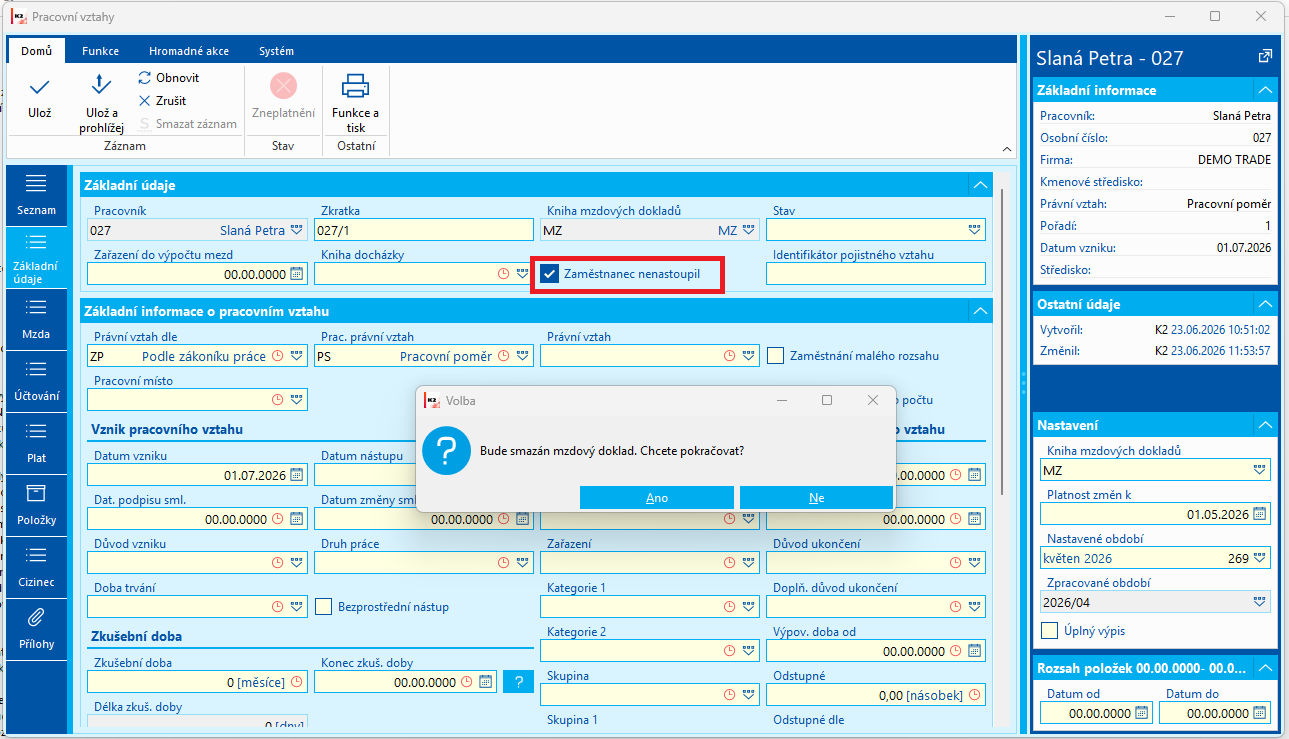
Obr.: Dotaz programu
Po spuštění aktualizace Předregistrace zaměstnance (např. nad pracovním vztahem - Funkce v ribbonu, ČSSZ - Předregistrace zaměstnance) dojde k vytvoření záznamu typu 10 - Oznámení o nenastoupení. Tento nový záznam bude mít stejný GUID jako záznam s typem akc 9 - Předpokládaný nástup.
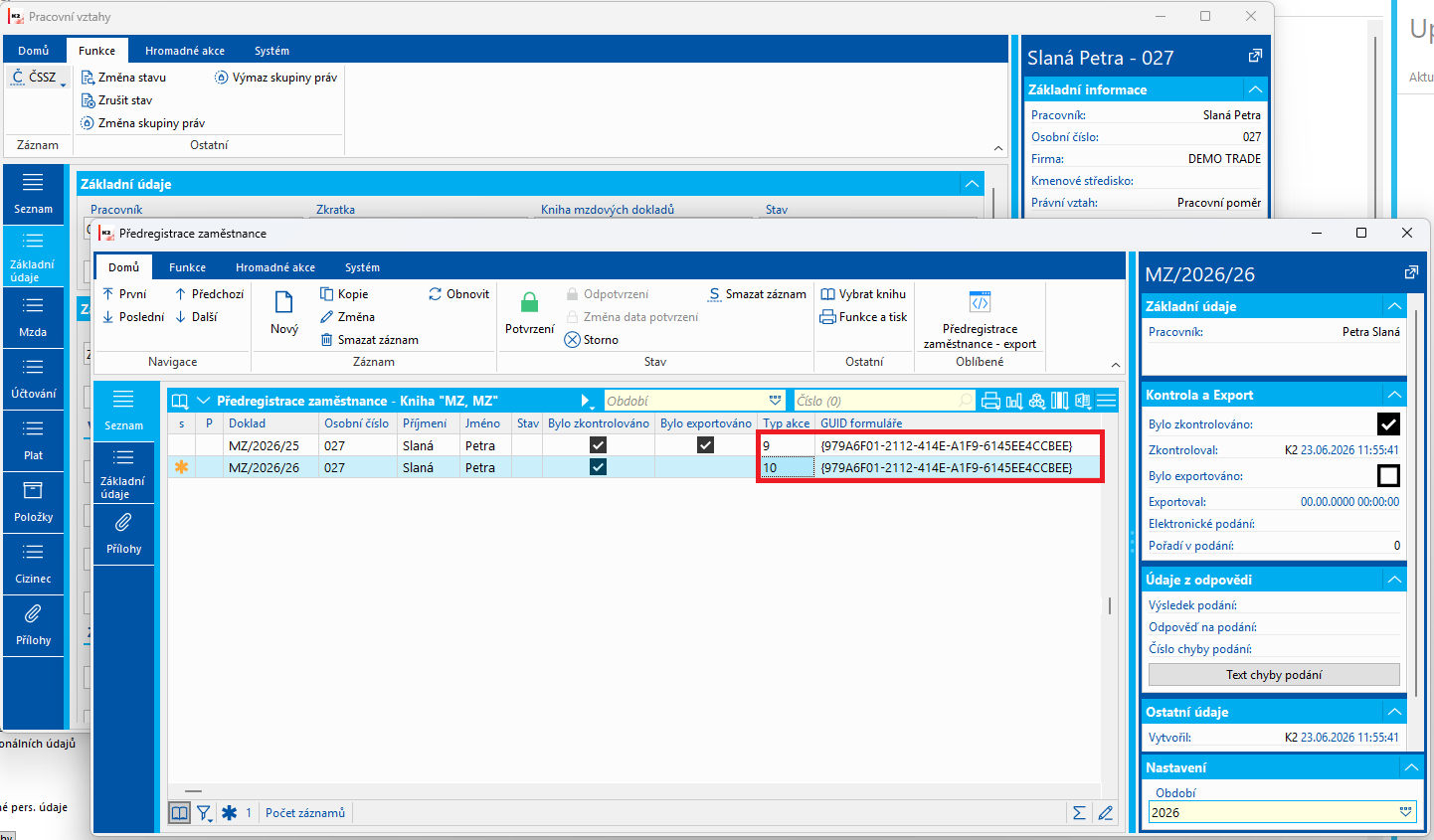
Obr.: Záznamy s typem akce 9 a 10 se stejným GUIDEM
Na záznamu budou vyplněny pouze údaje, které je potřeba v rámci tohoto oznámení hlásit a údaje, které se hlásit nemají, vyplněny nebudou a v případě změny záznamu nebudou ani přístupné.
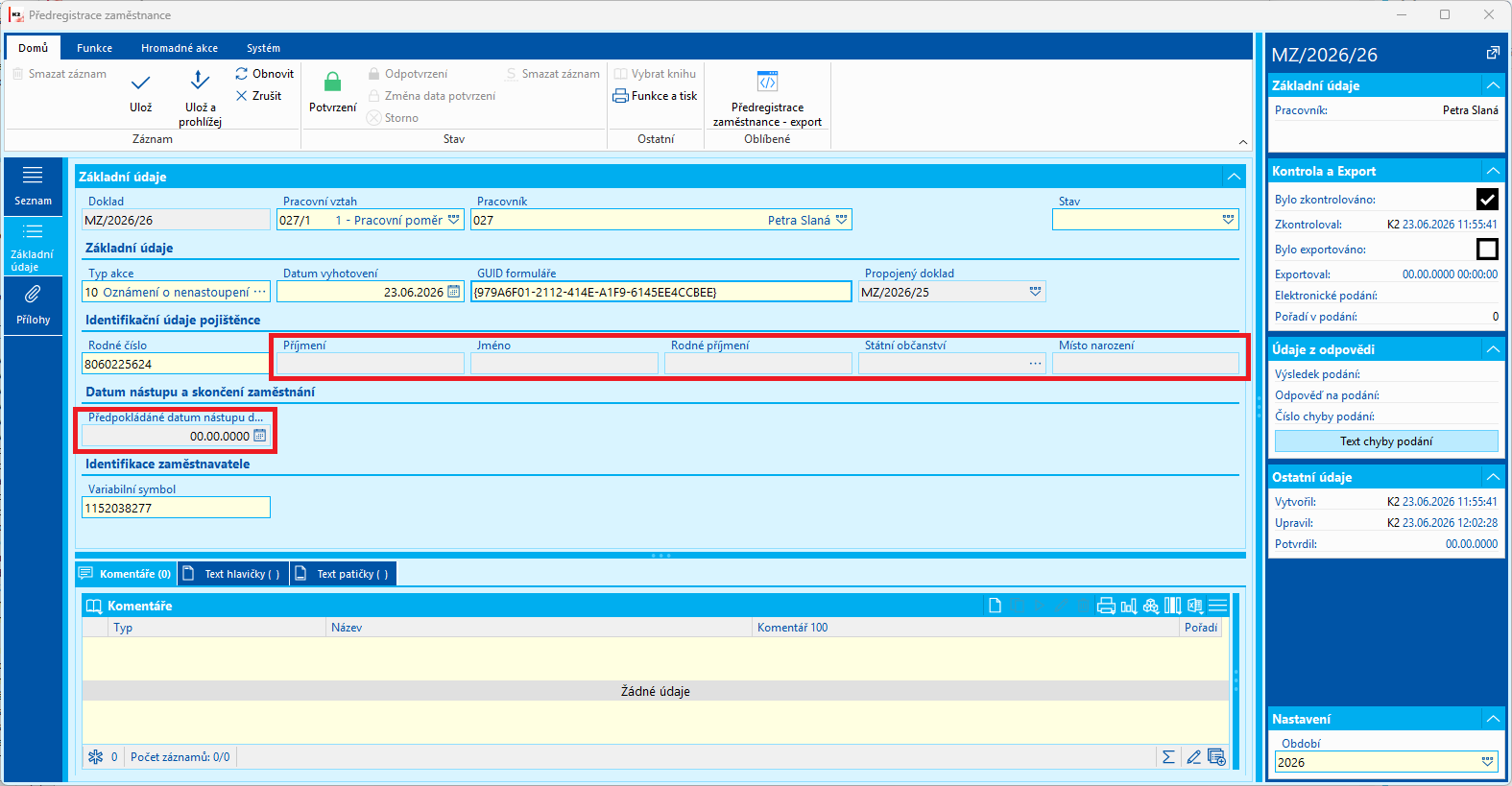
Obr.: Záznam typu 10 - Oznámení o nenastoupení
Oba doklady zaměstnance budou vzájemně propojeny prostřednictvím pole Propojený doklad. Tak je na dokladu s typem Předpokládaný nástup ihned vidět, zda je nebo není propojen s dokladem pro Oznámení o nenastoupení zaměstnance.
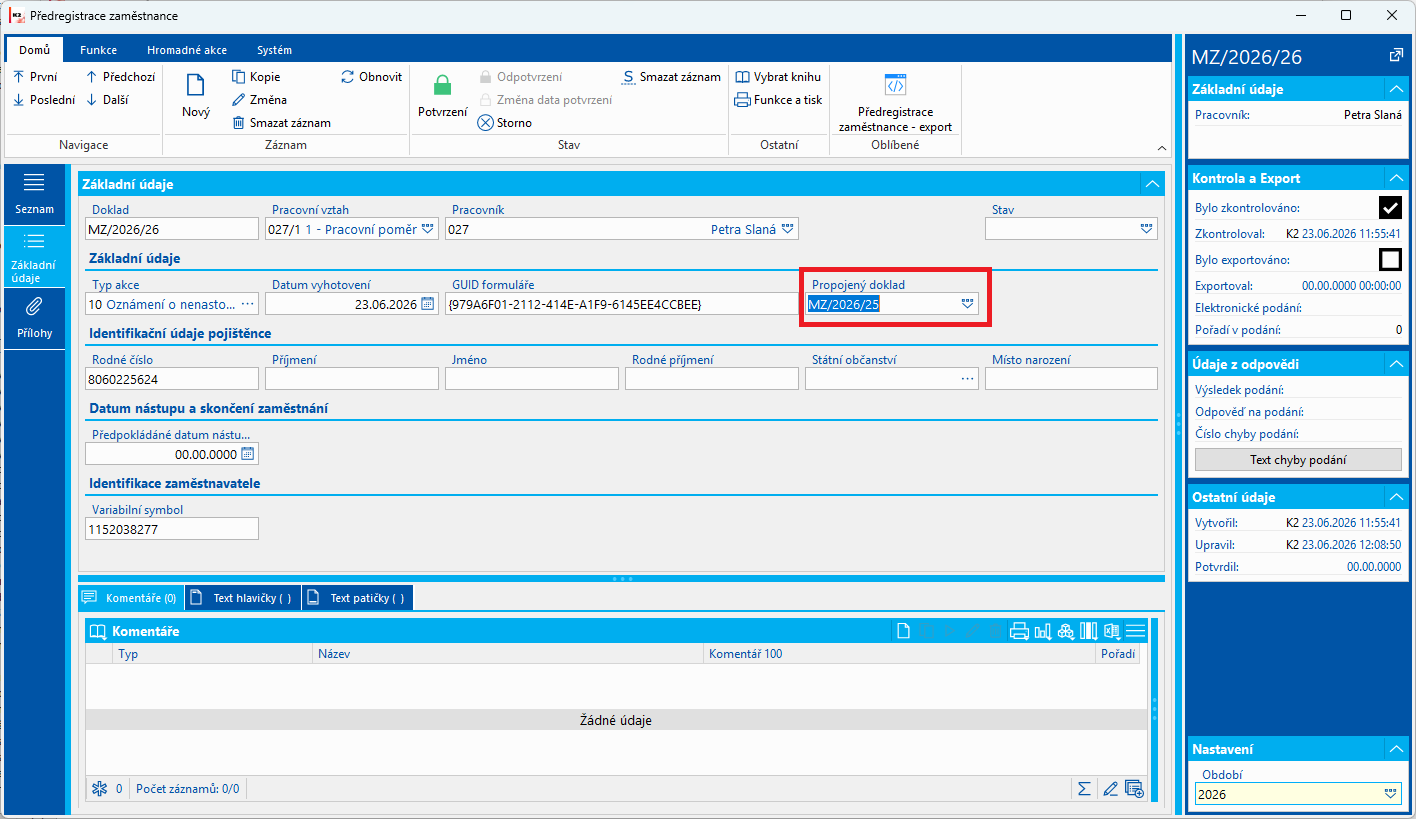
Obr.: Propojený doklad
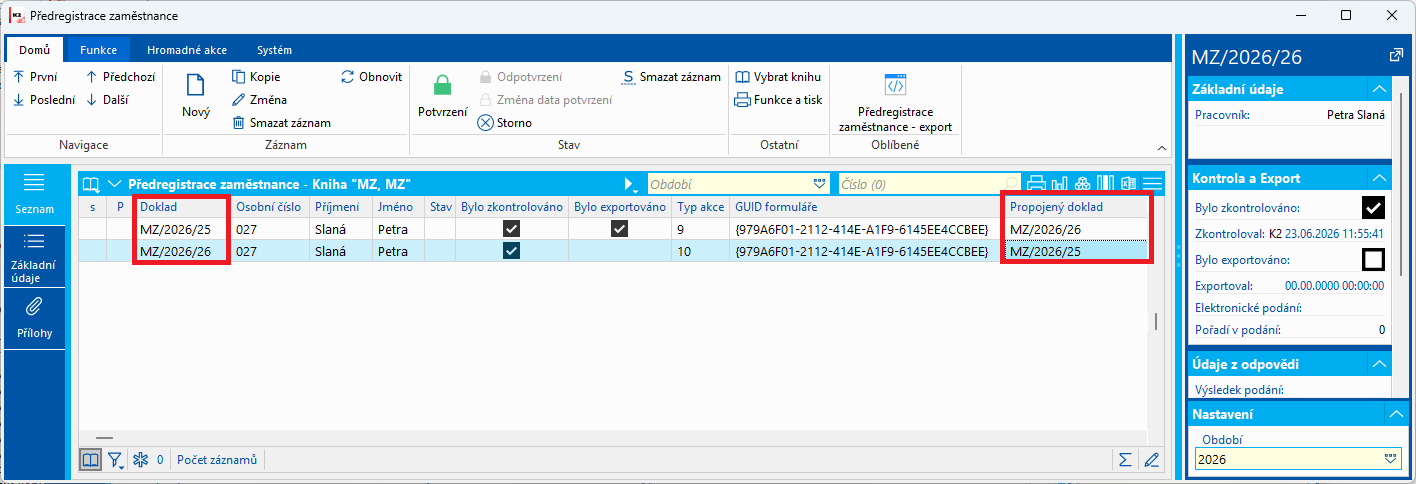
Obr.: Propojený doklad
|
|
|
Záznamy je možné vytvářet také přímo z knihy Předregistrace zaměstnance pomocí akce Aktualizace a to nad všemi pracovními vztahy nebo nad kontejnerem pracovních vztahů.
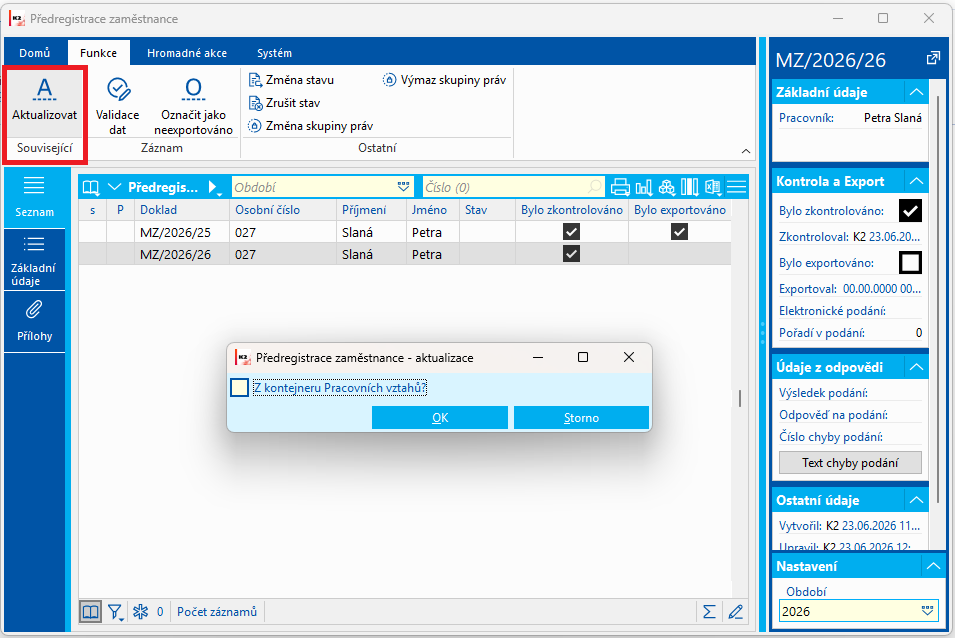
Obr.: Aktualizace
V tomto případě se vytvoří záznamy s typem akce 9 - Předpokládaný nástup tehdy, pokud je datum nástupu na pracovním vztahu větší nebo rovno aktuálnímu datu a tento záznam pro pracovní vztah zatím neexistuje. Pokud již existuje, pak se opakovaně nevytvoří. Zároveň dojde k vytvoření záznamů s typem akce 10 - Oznámení o nenastoupení, pokud je na pracovním vztahu zatrženo zatržítko Zaměstnanec nenastoupil a zároveň pro něj existuje záznam s typem 9 - Předpokládaný nástup, ale neexistuje pro něj záznam s typem 10 - Oznámení o nenastoupení.
Záznamy v knize Předregitrace zaměstnance je možné vytvářet i bez existujícího pracovního vztahu. Pokud budoucího zaměstnance nechceme do systému zavádět a tvořit mu personální kartu a pracovní vztahu, dokud nemáme jistotu, že skutečně nastoupí, pak je možné předregistraci vytvořit přímo v knize Předregistrace zaměstnance pomocí volby Nový záznam.
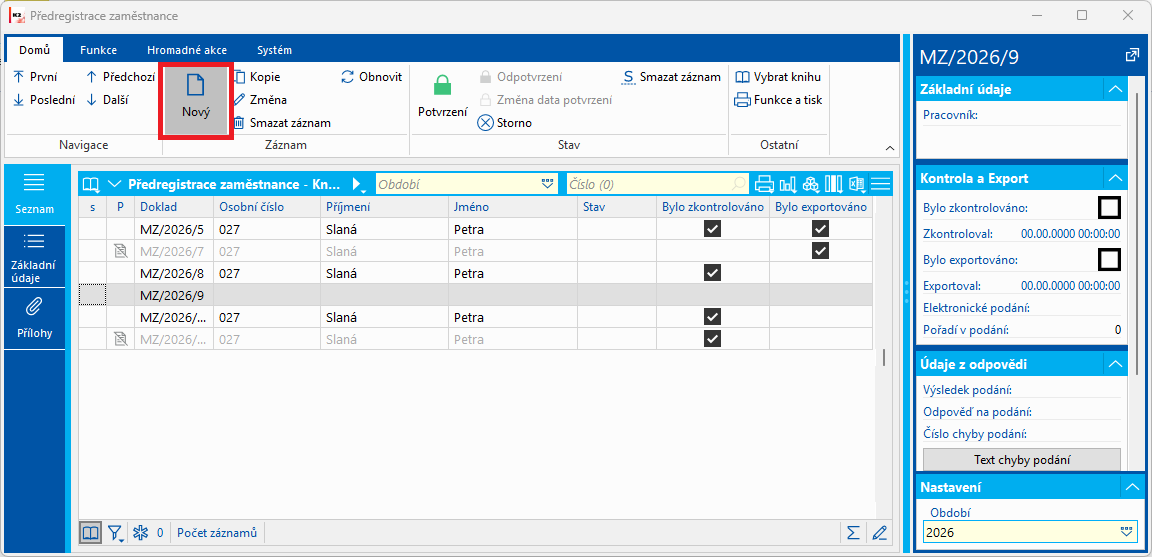
Obr.: Předregistrace zaměstnance - vytvoření nového záznamu
Po stisku Nový nebo INSERT se založí nový záznam, na kterém bude předvyplněno Datum vyhotovení, GUID formuláře, Státní občanství a Variabilní symbol. Ostatní údaje je potřeba doplnit uživatelsky.
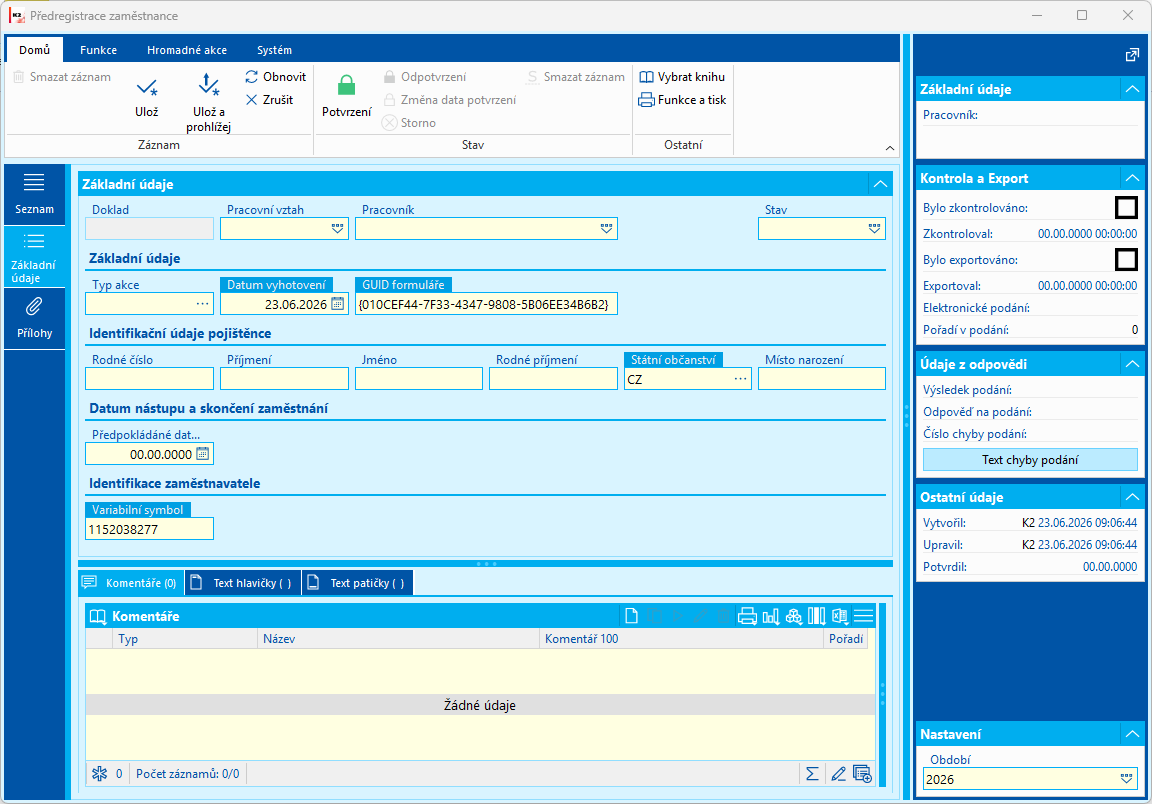
Obr.: Nový předvyplněný záznam po stisku INSER (Nový)
Pole Pracovní vztah a Pracovník se ponechá prázdné, neboť personální karta ani pracovní vztah neexistují, ostatní pole včetně Typu akce Předpokládaný nástup je potřeba doplnit takto:
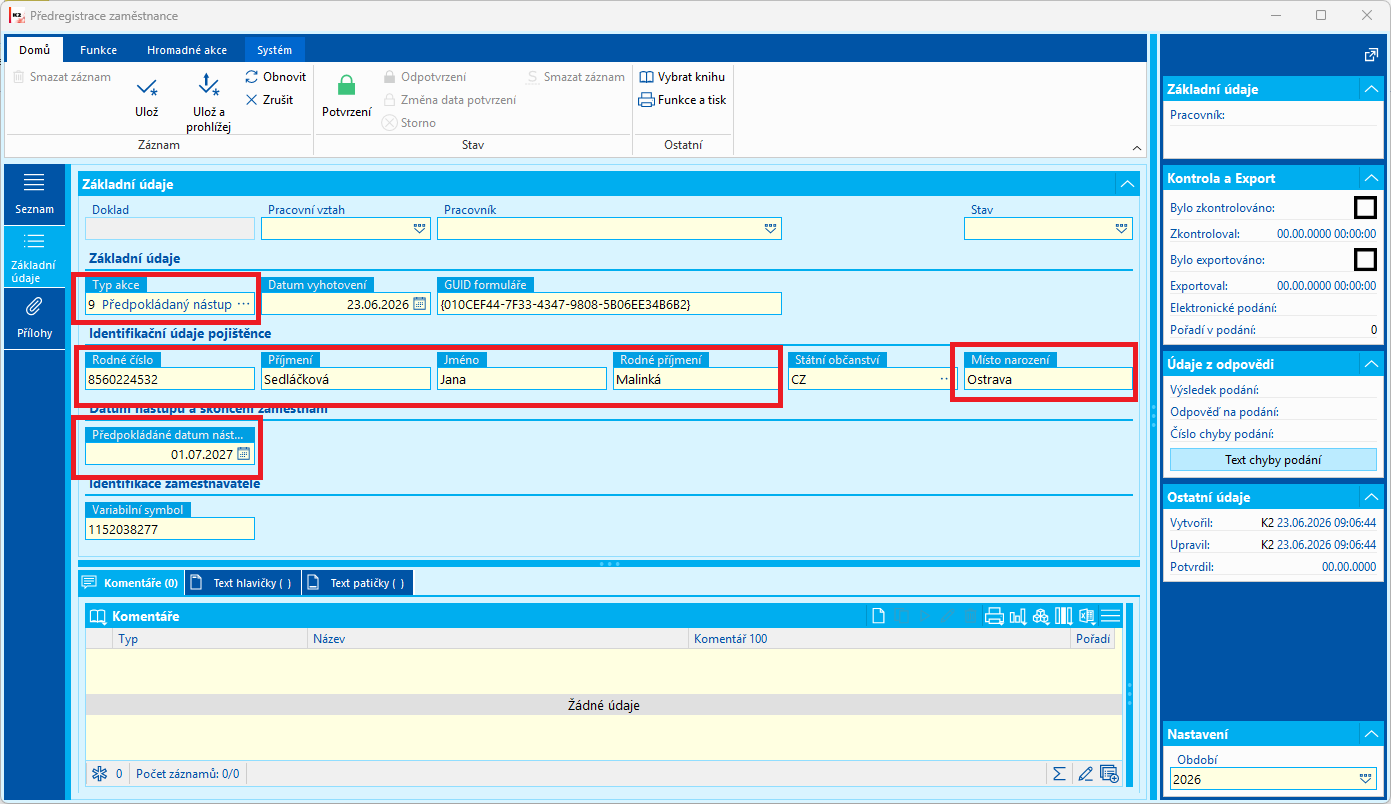
Obr.: Nový záznam - doplnění údajů
Takto doplněný záznam je možné uložit pomocí F2 nebo volby Ulož a prohlížej a zaslat na ČSSZ. Pokud zaměstnanec skutečně nastoupí a v systému bude založen pracovní vztah, pak je možné na záznam doplnit údaje Pracovní vztah a Pracovník a záznam tak spojit s konkrétním pracovním vztahem, kterého se týká.
Pokud zaměstnanec nenastoupí, pak je potřeba vytvořit Typ akce Oznámení o nenastoupení a není potřeba pracovní vztah do systému zavádět. Oznámení o nenastoupení se vytvoří Kopií (F6) ze záznamu typu Předpokládaný nástup a na tomto vytvořeném záznamu se uživatelsky změní Typ akce na Oznámení o nenastoupení. Kopií se záznam vytváří proto, aby byl zachovám stejný GUID, který identifikuje komunikaci s ČSSZ a musí být na Předpokládaném nástupu a Oznámení o nenastoupení stejný.
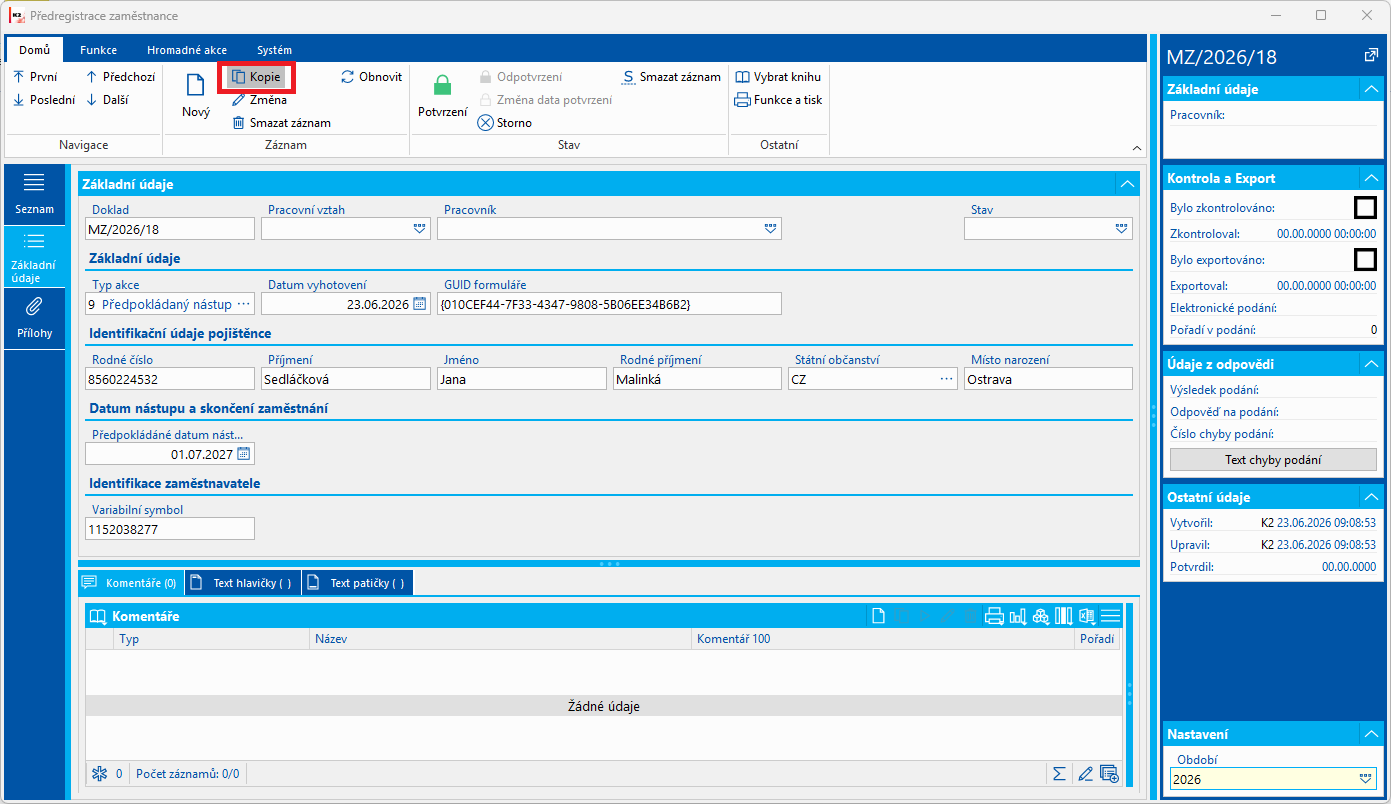
Obr.: Předregistrace zaměstnance - Kopie Předpokládaného nástupu
Když se provede změna Typu akce na Oznámení o nenastoupení, tak dojde k výmazu údajů, které se na tomto typu hlášení hlásit nemají a pole zašednou.
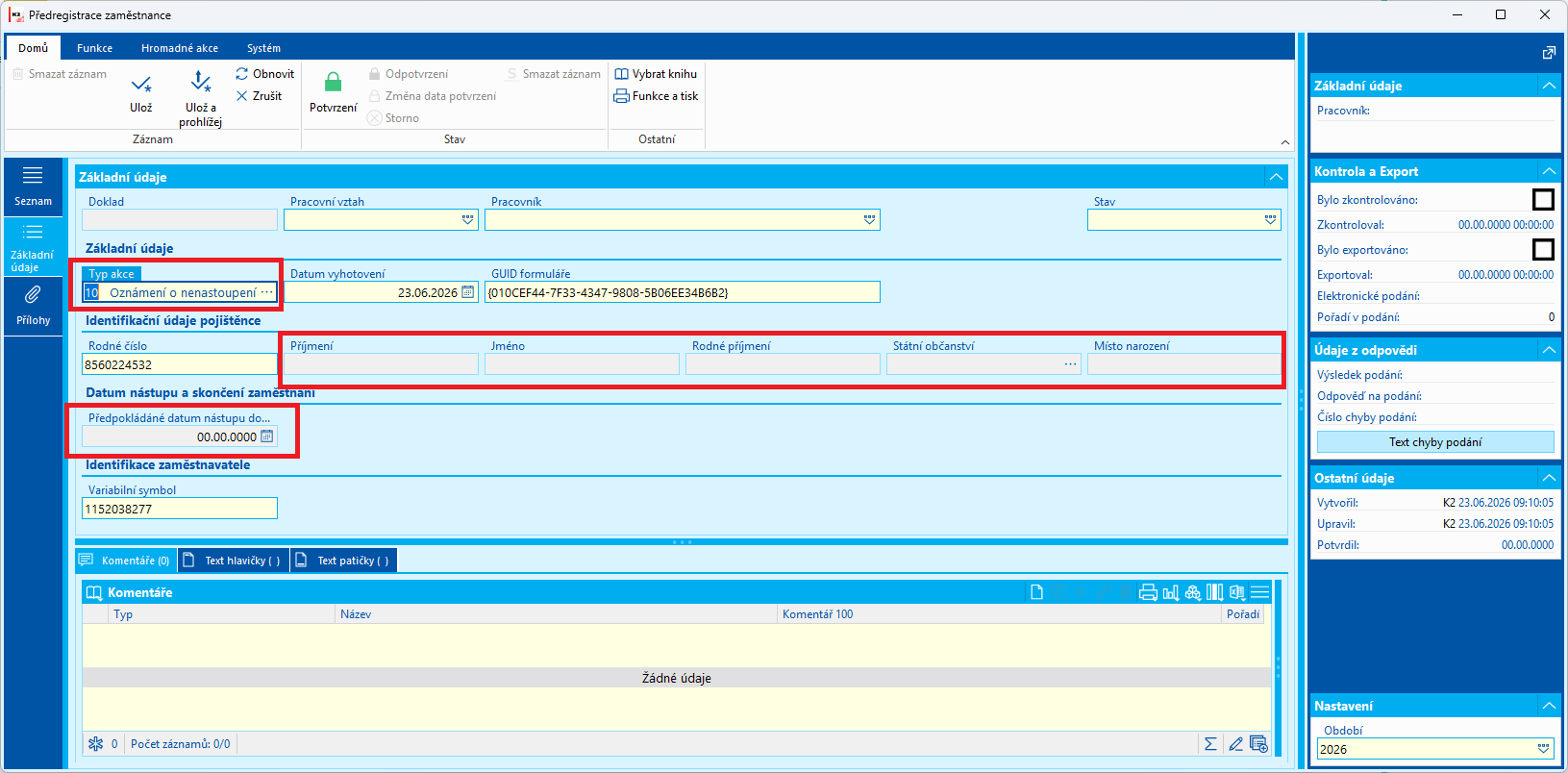
Obr.: Oznámení o nenastoupení
Takto vytvořený záznam je možné uložit pomocí Ulož a prohlížej (F2) a zaslat na ČSSZ.
|
|
|
Plná identifikace zaměstnance, přidělení OIČ a ID zaměstnání probíhá až v navazujícím procesu plné registrace zaměstnance v modulu Registrace zaměstnance, kterou je zaměstnavatel povinen podat do 8 dnů od faktického nástupu. Pokud zaměstnavatel podal nejprve předregistraci a následně plnou registraci a zaměstnanec poté nenastoupí, je nutné ukončit obě podání – tedy vytvořit záznam 10 - Oznámení o nenastoupení v modulu Předregistrace zaměstnance i záznam 8 - Storno zaměstnání v modulu Registrace zaměstnance.
Předregistrace a plná registrace mají samostatný životní cyklus, proto se ukončují každé podání zvlášť.
Kniha Předregistrace zaměstnance
Kniha Předregistrace zaměstnance obsahuje záznamy představující komunikaci s ČSSZ týkající se jednotlivých zaměstnanců.
Na Základních údajích jsou zobrazeny všechny hlášené údaje. Pole jsou zde přístupné dle Typu akce, která se na ČSSZ hlásí.
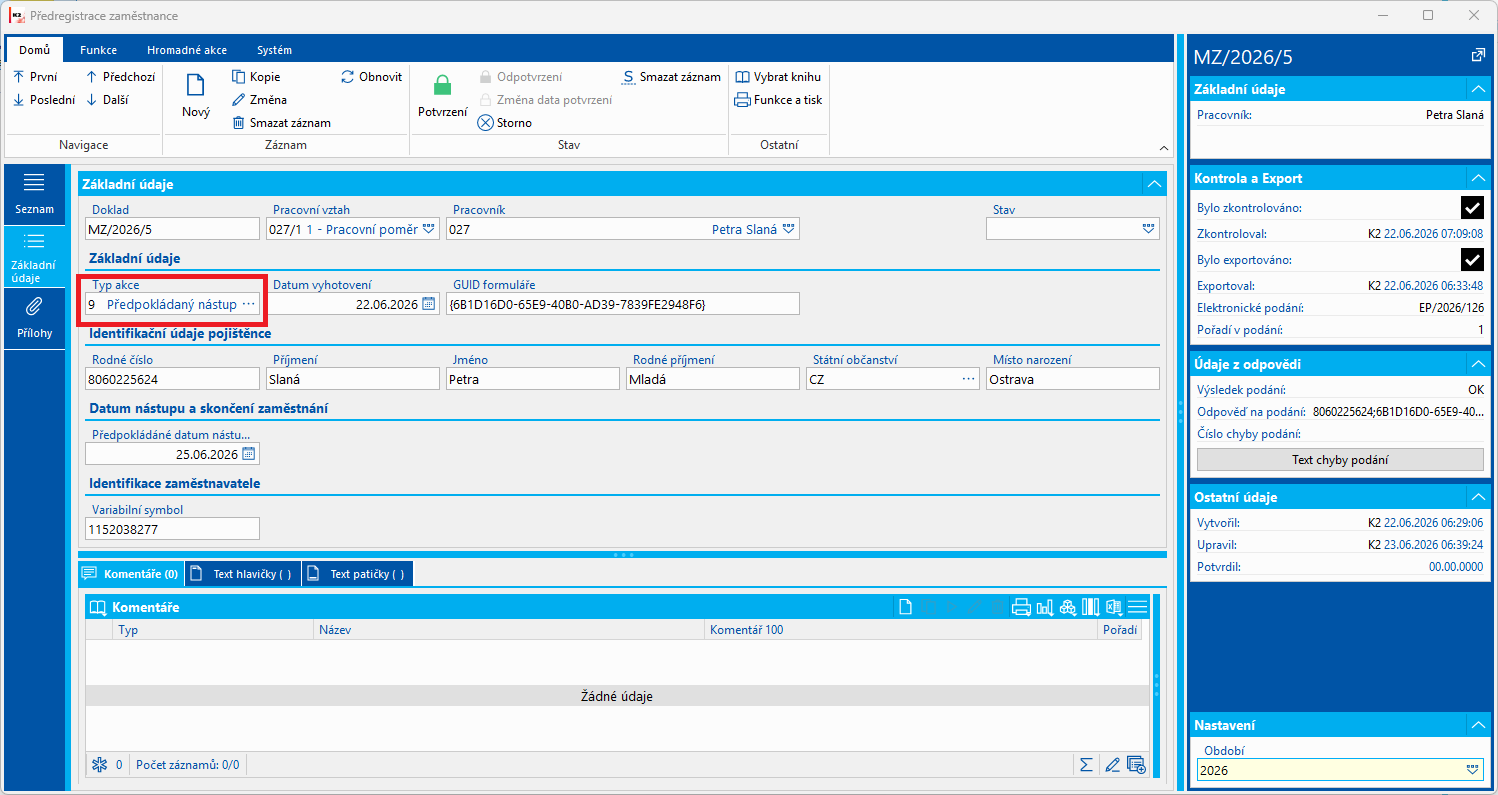
Obr.: Předregistrace zaměstnance - Základní údaje
Popis hlášených údajů dle typu akce:
Typ akce |
|
Předpokládaný nástup |
Hlásí se povinně všechny údaje, tedy: GUID formuláře, Rodné číslo, Příjmení, Jméno, Rodné příjmení, Stítní občanství, Místo narození, Předpokládané datum nástupu, Variabilní sybnol |
Oznámení o nenastoupení |
Hlásí se pouze omezená sada údajů, ostatní jsou na formuláři zašedlé. Hlásí se pouze: GUID formuláře, Rodné číslo, Variabilní symbol. |
Popis polí:
Pracovní vztah, pracovník |
Pokud byl záznam vytvořen na základě existujícího pracovního vztahu, pak jsou údaje vyplněny. |
Typ akce |
V rámci předregistrace je možné hlásit dva typy akcí:
|
Datum vyhotovení |
Údaj o datu vytvoření záznamu. Nehlásí se na ČSSZ, ale na základě něj probíhá export záznamů. |
GUID formuláře |
Identifikátor formuláře, je generován programem. U akce předpokládaný nástup a oznámení o nenastoupení týkající se jednoho zaměstnance a jeho smlouvy musí být stejný. Jinak je unikátní. |
Rodné číslo |
Předregistrace je určena výhradně pro zaměstnance se státním občanstvím CZ, kteří mají rodné číslo přiděleno. |
Příjmení |
Příjmení zaměstnance platné v den podání předregistrace. Uvádí se aktuální příjmení dle dokladů totožnosti, nikoli příjmení rodné ani dřívější. Rodné příjmení má v předregistraci samostatný atribut. |
Jméno |
Jméno zaměstnance se uvádí v nezkrácené podobě, přesně tak, jak je zapsáno v dokladech prokazujících totožnost. Pokud má zaměstnanec více jmen, uvádějí se všechna oddělená mezerou. |
Rodné příjmení |
Příjmení, které zaměstnanec nosil při narození, dle záznamů obsažených v dokladech prokazujících totožnost. Pokud zaměstnanec své příjmení nikdy nezměnil, je rodné příjmení shodné s aktuálním příjmením a vyplní se stejná hodnota. |
Státní občanství |
Pro Českou republiku se použije kód CZ. Předregistrace je zákonem omezena výhradně na zaměstnance se státním občanstvím CZ. Při založení nového záznamu je předvyplněn. |
Místo narození |
Obec nebo město, ve kterém se zaměstnanec narodil. |
Předpokládané datum nástupu |
Datum, ke kterému zaměstnavatel předpokládá nástup zaměstnance do zaměstnání. Pokud je záznam vytvořen na základě existujícího pracovního vztahu, pak se vyplní z pole Datum nástupu. Datum rovněž určuje zákonnou lhůtu pro oznámení o nenastoupení zaměstnance – zaměstnavatel je povinen podat ukončení předregistrace do 8 dnů od tohoto data, pokud zaměstnanec nenastoupil. |
Variabilní symbol |
Variabilní symbol přidělený zaměstnavateli jako plátci pojistného. Načítá se z knihy Mzdových dokladů - záložka Registrace zaměstnavatele. Pokud zde není vyplněn, tak se načítá ze Srážky z mezd za organizaci pro odvody na ČSSZ - pole Variabilní symbol. |
Registrace zaměstnance
Po nahrání legislativních úprav nebo reinstalací na verzi, kde jsou úpravy již promítnuty bude dostupný nový modul Registrace zaměstnance. V případě verzí K2 alba.11, K2 vega.07 a K2 nara.03 bude dostupný ze stromového menu. U nižších verzí bude potřeba si jej přidat do Oblíbených.
Registrace zaměstnance slouží pro vytváření a zasílání hlášení týkající se nástupu zaměstnance, skončení zaměstnání a také dalších typů hlášených akcí na ČSSZ, Je možné ji spouštět ze stromového menu Mzdy - Pracovní vztahy - Registrace zaměstnance nebo přímo z knih Pracovní vztahy nebo Mzdové údaje.
Pod uzlem Registrace zaměstnance je možné zobrazit knihu Registrace zaměstnance:
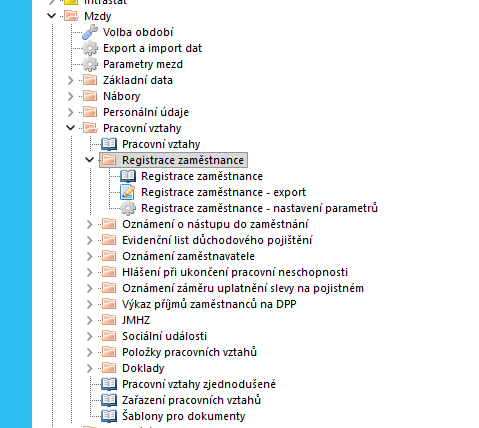
Obr.: Registrace zaměstnance
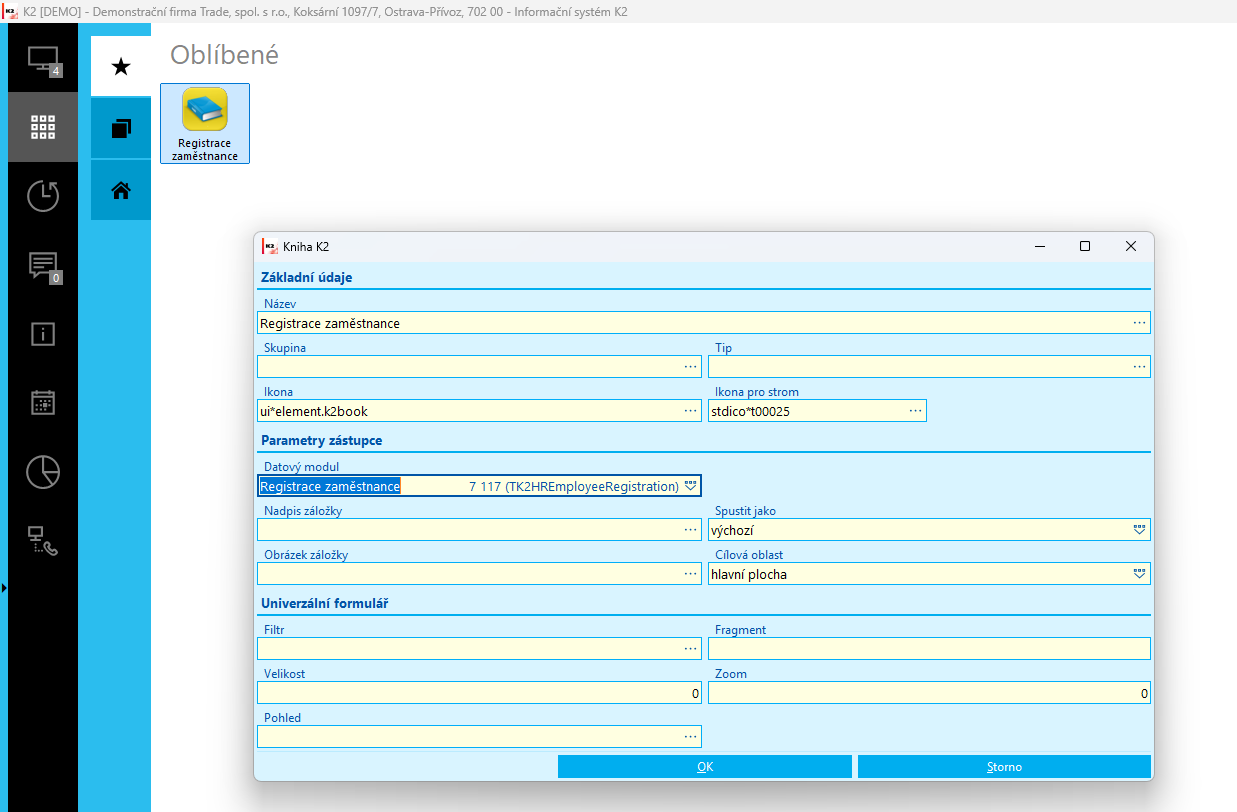
Obr.: Kniha Registrace zaměstnance v Oblíbených
V knize Pracovní vztahy se zobrazuje záložka Registrace zaměstnance na záložce Položky, kde se jednotlivá hlášení týkající se daného zaměstnance budou po vytvoření takto zobrazovat:
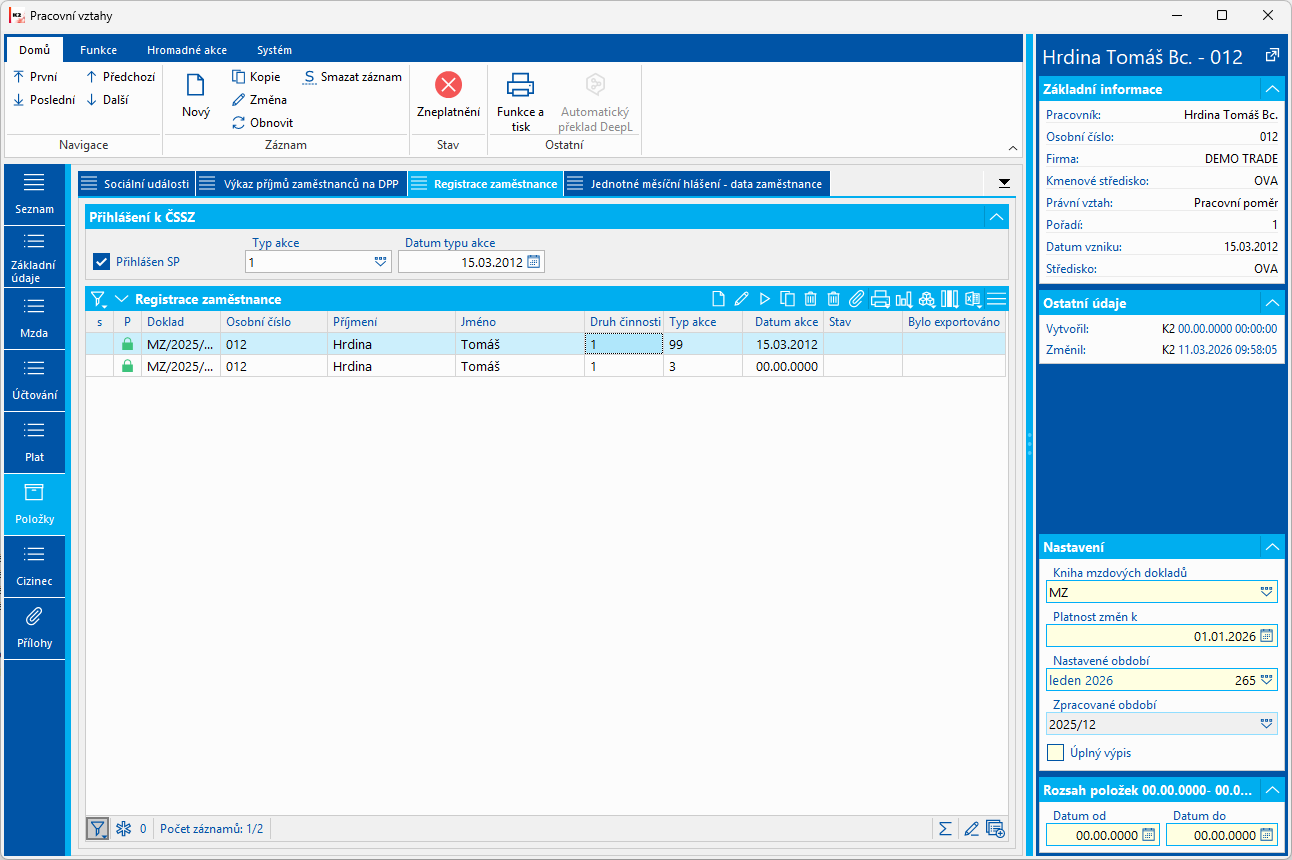
Obr.: Pracovní vztahy - Registrace zaměstnance
Inicializace modulu
V modulu budou dostupné následující akce pro vytváření záznamů. První tři akce jsou dočasné a týkají se přechodu na tento způsob registrace zaměstnanců. Je potřeba je přidat do Funkce a tisk, čtvrtá akce je dostupná z ribbonu v knize Registrace zaměstnance a to jak na záložce Funkce, tak na záložce Hromadné akce.
1) Registrace zaměstnance - přenos dat z ONZ a VPDPP - inicializace modulu - toto je nutné udělat jako první krok před další prací v modulu
2) Registrace zaměstnance - doregistrace údajů - dohlášení údajů u platných pracovních vztahů
3) Registrace zaměstnance - hlášení ukončených - dohlášení údajů u ukončených pracovních vztahů
4) Aktualizace - vytváření záznamů v modulu pro běžná hlášení - slouží pro běžnou práci a vytváření záznamů v modulu. Tuto akci nepouštět hromadně nad všemi záznamy, dokud nebudou vyřešeny body 1) až 3) !!! Je možné ji pustit i před splněním bodů 1) až 3) pro nové zaměstnance nebo pro skončení stávajícíchzaměstanců.
Předtím, než bude probíhat doregistrace údajů týkající se zaměstnanců je nutné na ČSSZ zaslat doregistraci zaměstnavatele.
Jako první krok je potřeba do modulu přenést údaje z knihy Oznámení o nástupu do zaměstnání a Výkaz příjmů zaměstnanců na DPP. Nad knihou Registrace zaměstnance je třeba zařadit a spustit skript Registrace zaměstnance - přenos dat z ONZ a VPDPP.
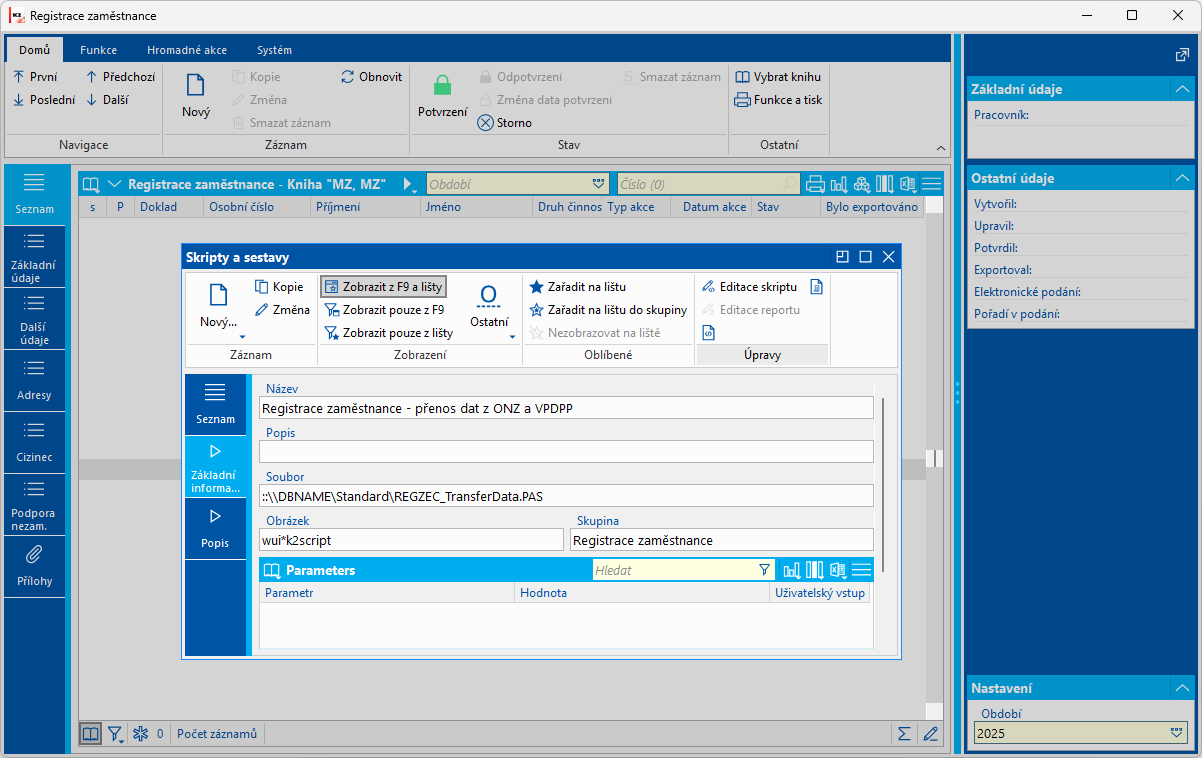
Obr.: Registrace zaměstnance - přenos dat z ONZ a VPDPP
Tato funkce vytvoří do knihy Registrace zaměstnance záznamy s typem akce 99 - Fiktivní nástup. Tyto záznamy budou vytvořeny na základě existujících záznamů v knihách Oznámení o nástupu do zaměstnání a Výkaz příjmů zaměstnanců na DPP. Fiktivní nástupy budou vytvořeny pro všechny aktuálně přihlášené pracovní vztahy, aby bylo možné následně v modulu Registrace zaměstnance vytvořit pro tyto zaměstnance záznamy typu 3 - Změna. Tyto fiktivní nástupy se nebudou na ČSSZ hlásit a pouze zůstanou uloženy v knize Registrace zaměstnance.
Příklad:
Pro všechny aktuálně přihlášené pracovní vztahy z knihy Pracovní vztahy se akcí Registrace zaměstnance - přenos dat z ONZ a VPDPP vytvoří záznamy do knihy Registrace zaměstnance. Při opakovaném spuštění se záznamy znovu nevytvoří, pokud již v knize existují.
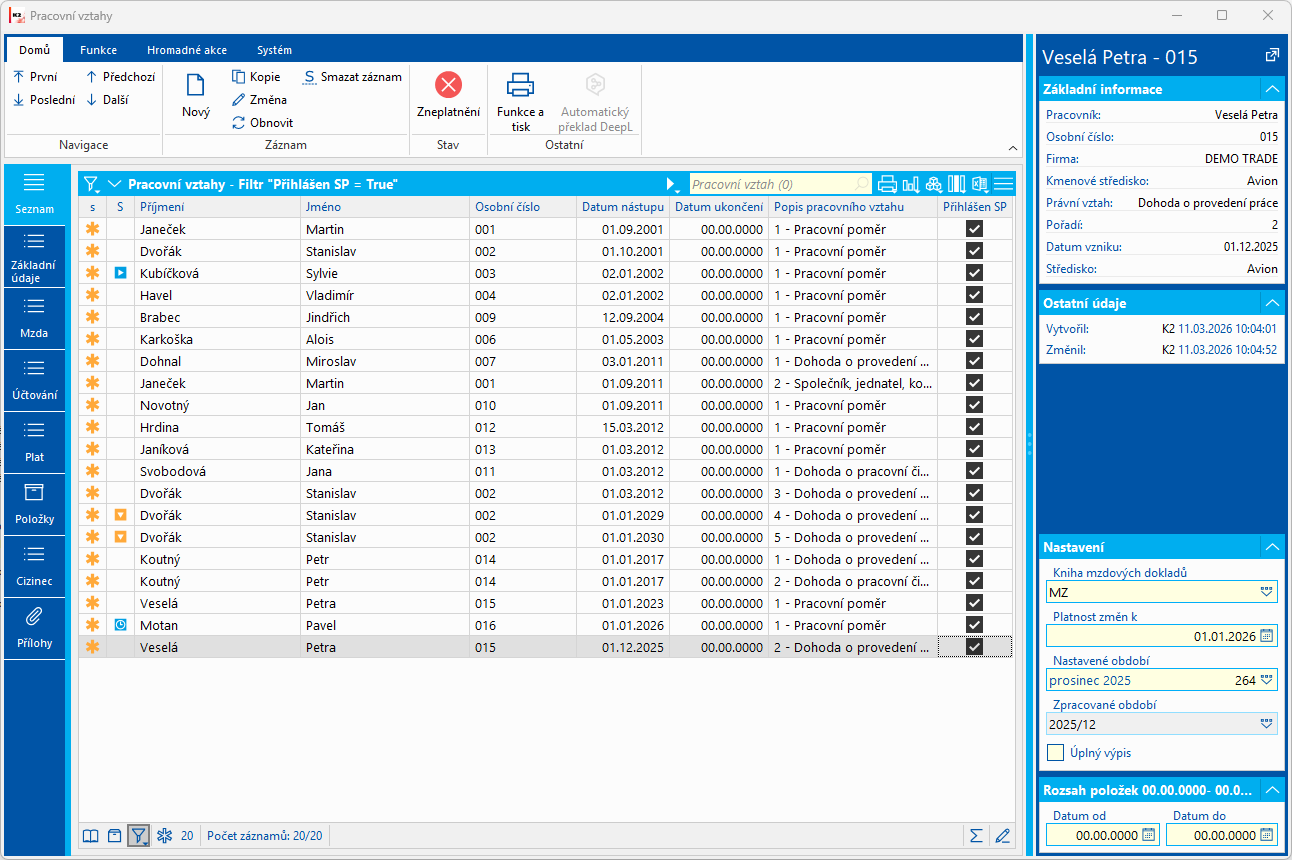
Obr.: Aktuálně přihlášené pracovní vztahy v knize Pracovní vztahy
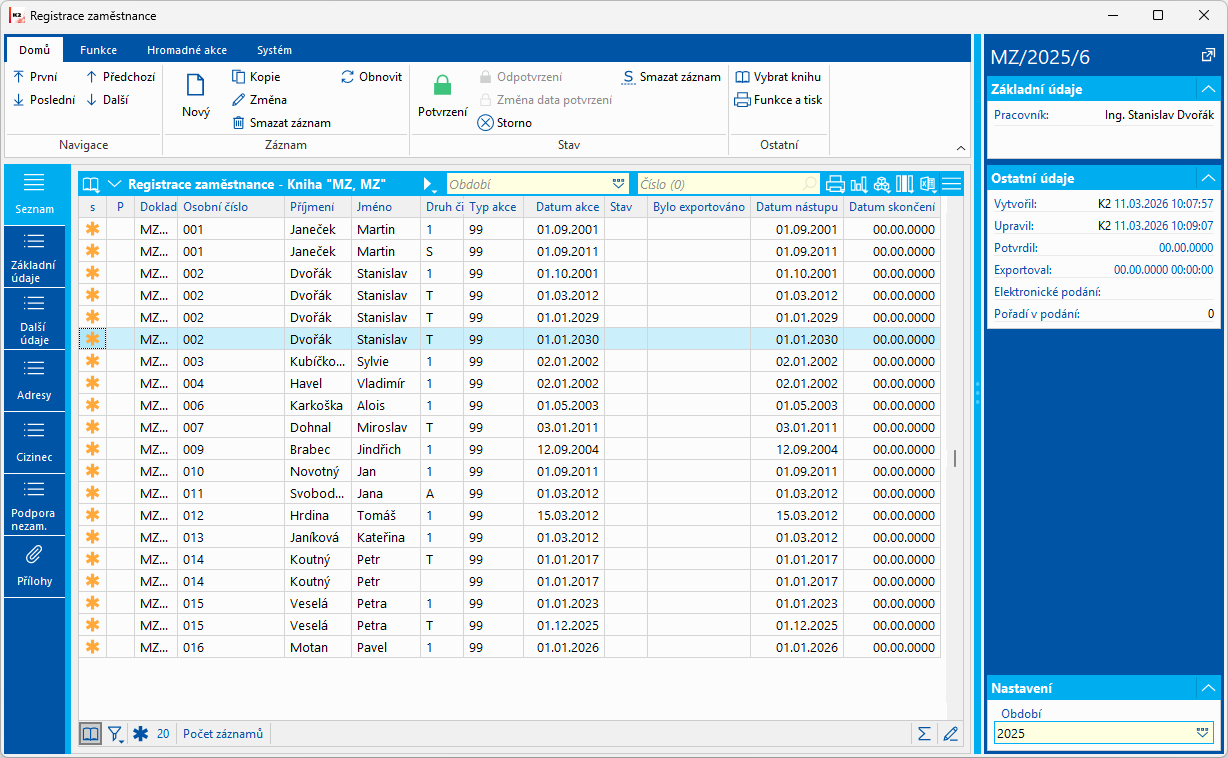
Obr.: Fiktivní nástupy pro aktuálně přihlášené pracovní vztahy
|
|
|
Uživatelům, kteří budou s knihou Registrace zaměstnance pracovat, je potřeba přidělit nově vzniklá práva.

Obr.: Práva pro Registraci zaměsnance
|
|
|
Před vytvářením záznamů v modulu (mimo přenosu dat z ONZ a VPDPP, toho se toto nastavení netýká) je potřeba zkontrolovat nastavení v Registrace zaměstnance - nastavení parametrů, kde je možné ovlivnit načítání vybraných údajů do vytvářených záznamů.
Doregistrace zaměstnavatele od 1.4.2026
Doregistraci zaměstnavatele je potřeba řešit a zaslat na ČSSZ před samotnou doregistrací zaměstnanců.
Ve správě knih mzdových dokladů jsou údaje týkající se doplňujícího podání registrace zaměstnavatele, které budou muset registrovaní zaměstnavatelé zaslat od 1.4.2024 do 30.4.2026.
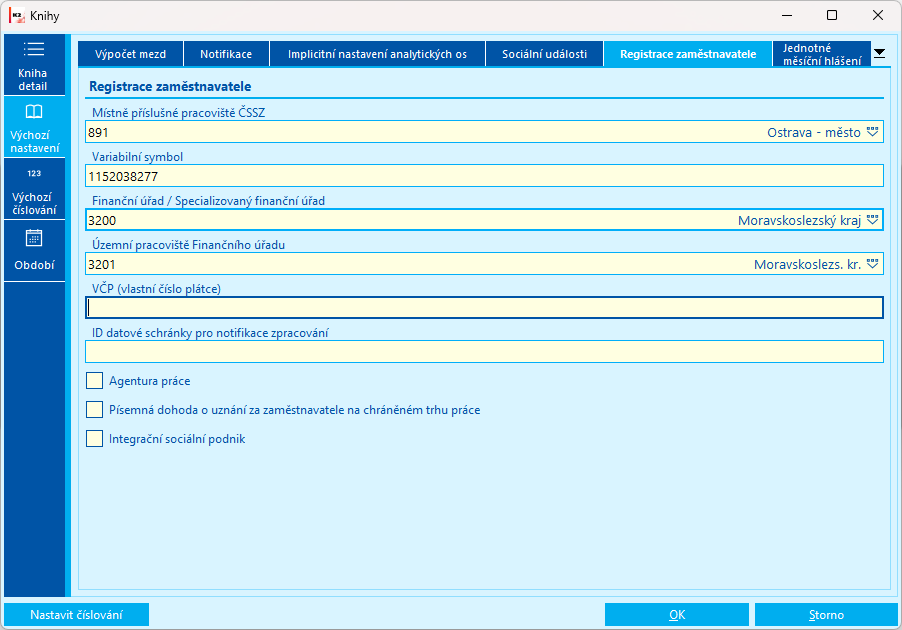
Obr.: Správa knih
Pro doregistraci zaměstnavatele slouží skript Registrace zaměstnavatele - doplňující informace (REGZELDOPL_Export.PAS), který vytvoří datovou větu pro doregistraci zaměstnavatele. Skript je možné spustit nad knihou Mzdové údaje a načte si údaje zadané na knize mzdových dokladů na záložce registrace zaměstnavatele.
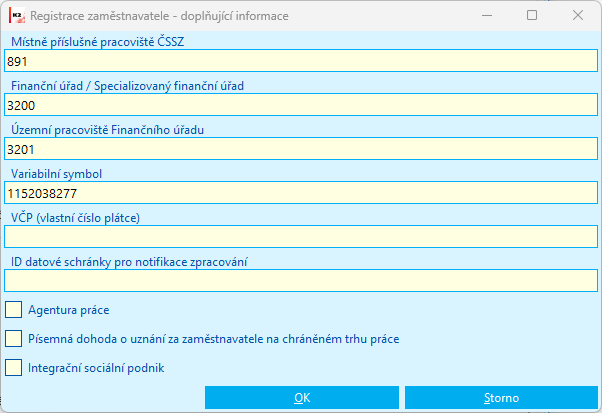
Obr.: Skript Registrace zaměstnavatele – doplňující informace
Po stisku OK dojde k vytvoření XML souboru.
Skript má parametr ElectronicSubmissionBook – kniha elektronických podání. Pokud se do parametru dá zkratka knihy Elektronických podání, pak se po stisku OK vytvoří záznam do knihy Elektronická podání. Skript má také parametr SendByDataBox – Po exportu odeslat přes datovou schránku. Při nastavení parametru na TRUE je možné XML soubor rovnou odeslat prostřednictvím datové schránky.
Postup od 1.4.2026 - doregistrace zaměstnanců
Byl–li zaměstnanec veden v registru pojištěnců ČSSZ podle zákona o nemocenském pojištění v období od 1. ledna 2026 do 31. března 2026 alespoň jeden den, je zaměstnavatel povinen dohlásit rozšířený set údajů tohoto zaměstnance. Jde o údaje, které budou součástí nového registru zaměstnanců, ale dosud nebyly evidovány ve stávající evidenci ČSSZ.
Dohlášení se provádí prostřednictvím podání Registrace zaměstnance – Akce 3 - Změna údajů zaměstnance - v termínu do 30. dubna 2026. V rámci této doregistrace se hlásí chybějící údaje. Nehlásí se jejich případná změna v rámci prvního kvartálu, ale poslední platný stav hlášeného údaje.
Dále je zaměstnavatel povinen registrovat prostřednictvím Registrace zaměstnance všechny zaměstnané osoby, které nově spadají pod definici zaměstnance - např. nepojištěné DPČ, včetně rozšířeného setu údajů pro registraci. Tuto povinnost musí zaměstnavatel splnit také do 30. dubna 2026.
Pro tyto kroky byly v K2 vytvořeny podpůrné funkce, které mohou zaměstnavatelé využít. Postup spouštění jednotlivých funkcí je popsán dále.
V dubnu bude potřeba řešit tyto jednotlivé situace, ve kterých je potřeba rozlišit, zda pracovní vztah je nebo není ukončený a zda byl nebo nebyl hlášený na ČSSZ.
- Aktuálně platné pracovní vztahy - platné k 1.4.2026 (datum vzniku před 1.4.2026)
- Přihlášené pracovní vztahy - pracovní vztahy nahlášené pomocí ONZ nebo VPDPP (VPDPP do konce roku 2025) - zde je potřeba zaslat typ 3 - Registrace zaměstnance - Změna a dohlásit rozšířený set údajů dle pokynů ČSSZ.
- Nepřihlášené pracovní vztahy - pracovní vztahy, které nejsou přihlášené, protože je dosud nebylo potřeba hlásit, ale nově se hlásit mají. Zde je potřeba zaslat typ 1 - Registrace zaměstnance - Nástup, pomocí kterého se automaticky hlásí rozšířená sada údajů. Tedy zde není potřeba zasílat po nástupu žádnou doregistraci formou změny.
- Ukončené pracovní vztahy - ukončené před 1.4.2026 (ale platné v rámci prvního kvartálu roku 2026)
- Přihlášené pracovní vztahy - pracovní vztahy, které byly platné v rámci prvního kvartálu roku 2026 a u kterých byl odeslán nástup i skončení v rámci ONZ. Zde je potřeba zaslat typ 3 - Registrace zaměstnance - Změna a dohlásit rozšířený set údajů dle pokynů ČSSZ.
- Nepřihlášené pracovní vztahy - zde je potřeba dohlásit tento vztah na ČSSZ. Nástup i skončení je možné nahlásit najednou, tedy vytvořit typ 1 - Registrace zaměstnance - Nástup, kde budou zároveň údaje o skončení zaměstnání.
- Co když jsme nestihli zaslat skončení v březnu přes ONZ?
- Pracovní vztahy, které mají datum ukončení na konci března, nástup byl zaslán v ONZ ale nestihlo se poslat ukončení. Pro tyto vztahy je potřeba pustit Aktualizaci a vygenerovat typ 2 - Skončení zaměstnání v řádném termínu pro odevzdání a poté zaslat během dubna 2026 také typ 3 - Změna údajů zaměstnance.
- Datum ukončení v dubnu 2026 - co dělat, když pracovní vztah končí v dubnu 2026 a ještě nebyl čas řešit dohlášení údajů (doregistraci)?
- Pokud je třeba datum skončení již hlásit a ještě nebyla provedeme doregistrace údajů, pak se funkcí Aktualizace vytvoří typ 2 - Skončení zaměstnání. Doregistrace se vyřeší až po zaslání tohoto skončení pomocí hlášení typu 3 - Registrace zaměstnance - Změna.
Pro pracovní vztahy, které jsou na ČSSZ nahlášeny, je nutné dohlásit údaje, které nebyly dříve evidovány. Postup pro nahlášení těchto změn bude následující.
V knize Registrace zaměstance již musí existovat záznamy s typem akce 99 - Fiktivní nástup. Viz. kapitola Inicializace modulu.
Když v knize fiktivní nástupy existují, je možné spustit akci Registrace zaměstnance - doregistrace údajů (REGZEC_AdditionalRegistration.PAS). Tento skript je potřeba zařadit do Funkce a tisk nad knihou Registrace zaměstnance.
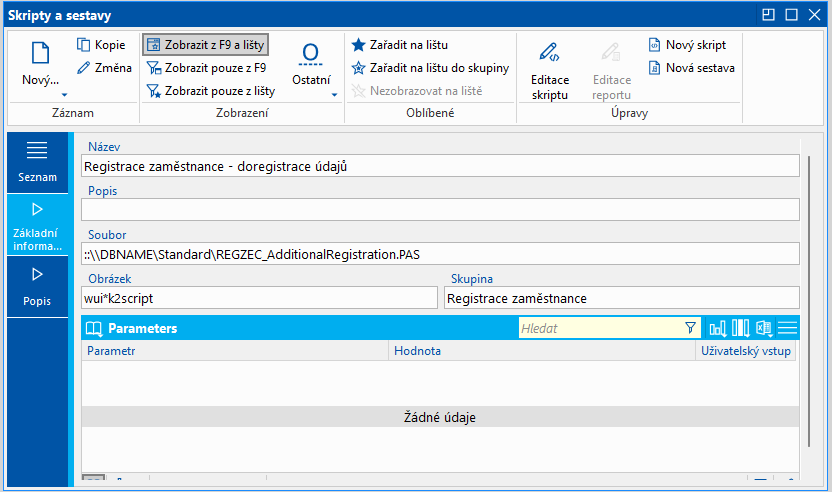
Obr.: Registrace zaměstnance - doregistrace údajů
!!! Před spuštěním této akce je potřeba mít na personálních kartách a pracovních vztazích doplněny všechny údaje, které je nutné v rámci registrace dohlásit a to včetně Osobního identifikačního čísla (OIČ) a Čísla pojistného vztahu !!!
Spuštěním této speciálně vytvořené akce se vytvoří záznamy:
- Typu 3 - Změna pro pracovní vztahy s fiktivními nástupy
- Typu 1 - Nástup pro ty zaměstnance, resp. pracovní vztahy, které nebyly hlášené v období od 1.1.2026, ale budou součástí hlášení JMHZ a je tedy potřeba je přihlásit.
Po spuštění akce se zobrazí log, ve kterém jsou vypsány vytvořené záznamy a případné chyby v těchto záznamech. Při vytváření záznamů tedy dochází k jejich validaci.
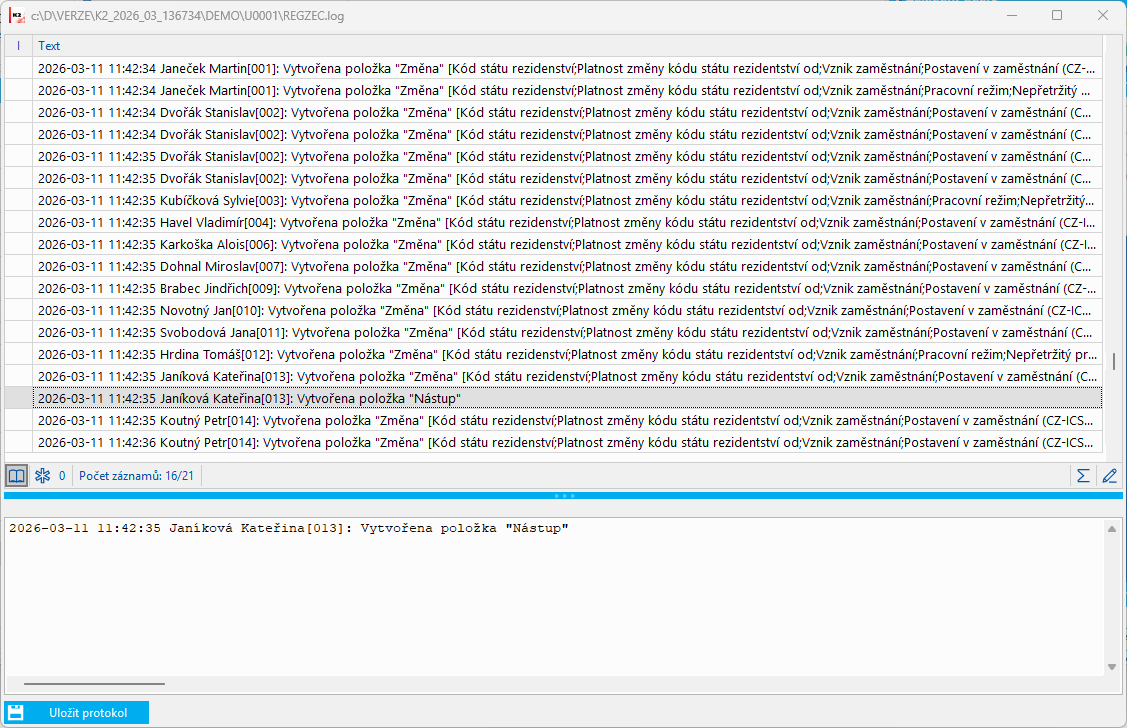
Obr.: Log - log je možné uložit přes tlačítko vlevo dole Uložit protokol
Po zavření chybového protokolu budou vytvořené záznamy označeny hvězdičkou. Ty, které prošly validací bez chyby, budou mít ve sloupci Bylo zkontrolováno nastaven příznak, že záznam kontrolou prošel.
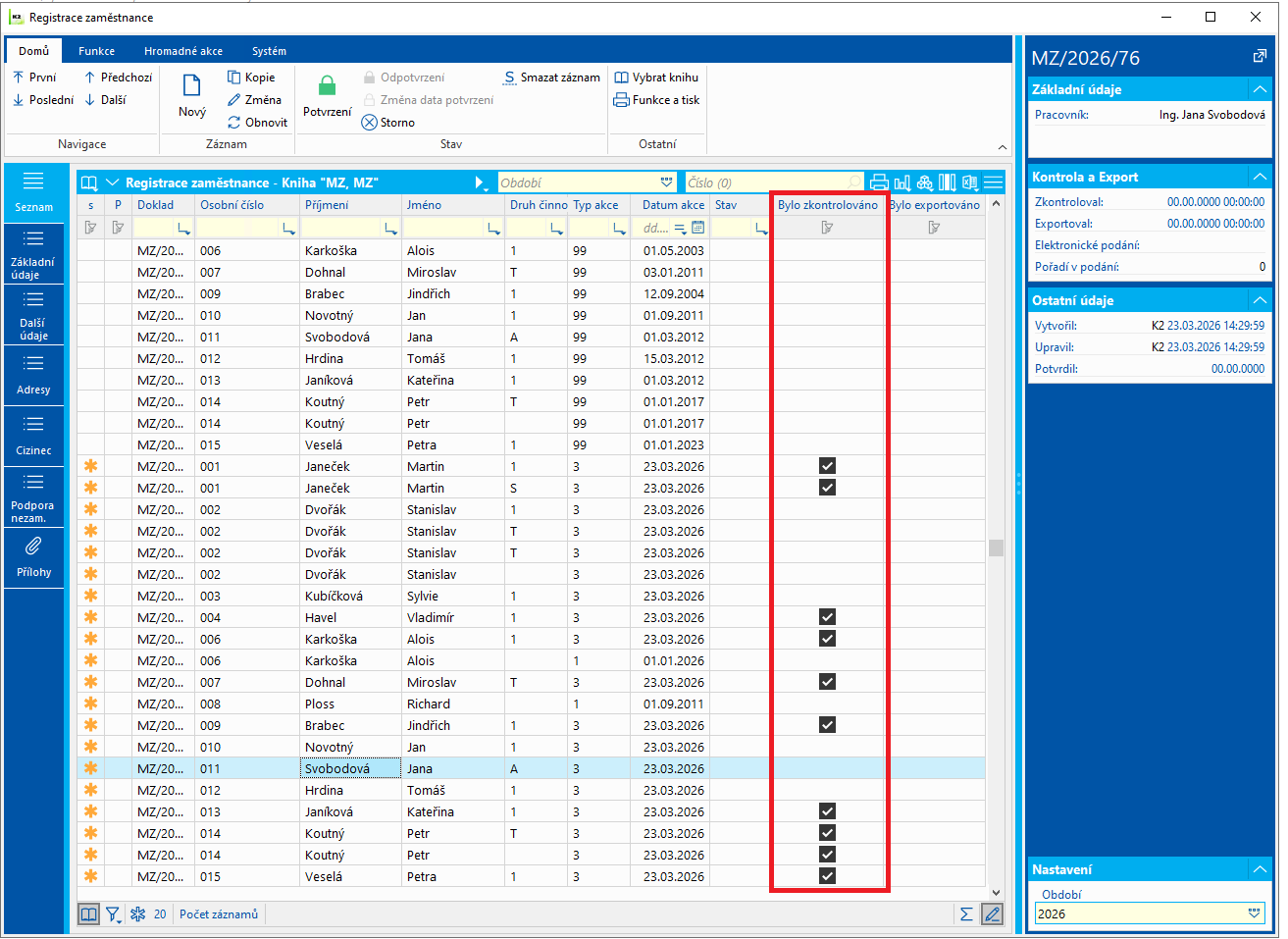
Obr.: Záznamy vytvořené aktualizací
Funkce Registrace zaměstnance - doregistrace údajů je jednorázová akce udělaná speciálně tak, že při vytváření záznamů kontroluje, zda jsou vyplněny všechny údaje povinné pro doregistrování zaměstnanců. Pokud tyto údaje vyplněny na personálních kartách nebo pracovních vztazích nebudou, pak budou chybějící údaje vypsány do logu a záznamy neprojdou validací.
Log je možné uložit a na základě něj doplnit chybějící údaje. Chybně vygenerované záznamy je třeba v knize Registrace zaměstnance smazat a po doplnění údajů (na personální karty a pracovní vztahy) je opět vygenerovat opakovaným spuštěním funkce Registrace zaměstnance - doregistrace údajů, která záznamy znovu vytvoří pro ty pracovní vztahy, kde záznam neexistuje (např. byl smazán). Opakované spuštění této funkce tedy nebude duplikovat ani upravovat již existující záznamy.
Vytvořené záznamy je třeba vyexportovat a zaslat na ČSSZ. Do data platnosti bude při vytváření záznamů automaticky dosazeno aktuální datum. Dle pokynů ze strany ČSSZ by datum platnosti mělo být u této akce shodné s datem zaslání na ČSSZ. Pokud budou tedy záznamy exportovány a zasílány jiný den, než byly vyhotoveny, je potřeba před exportem hromadnou akcí nastavit Datum platnosti na aktuální den.
Záznamy vzniklé pomocí funkce Registrace zaměstnance - doregistrace údajů je možné identifikovat pomocí příznaku, který lze vytáhnout do sloupců. Jedná se o pole Doregistrace - ActualizedAsAdditionalRegistration. Pomocí tohoto příznaku lze rozlišit záznamy doregistace od záznamů běžné změny, která má také typ 3 - Změna údajů zaměstnance.
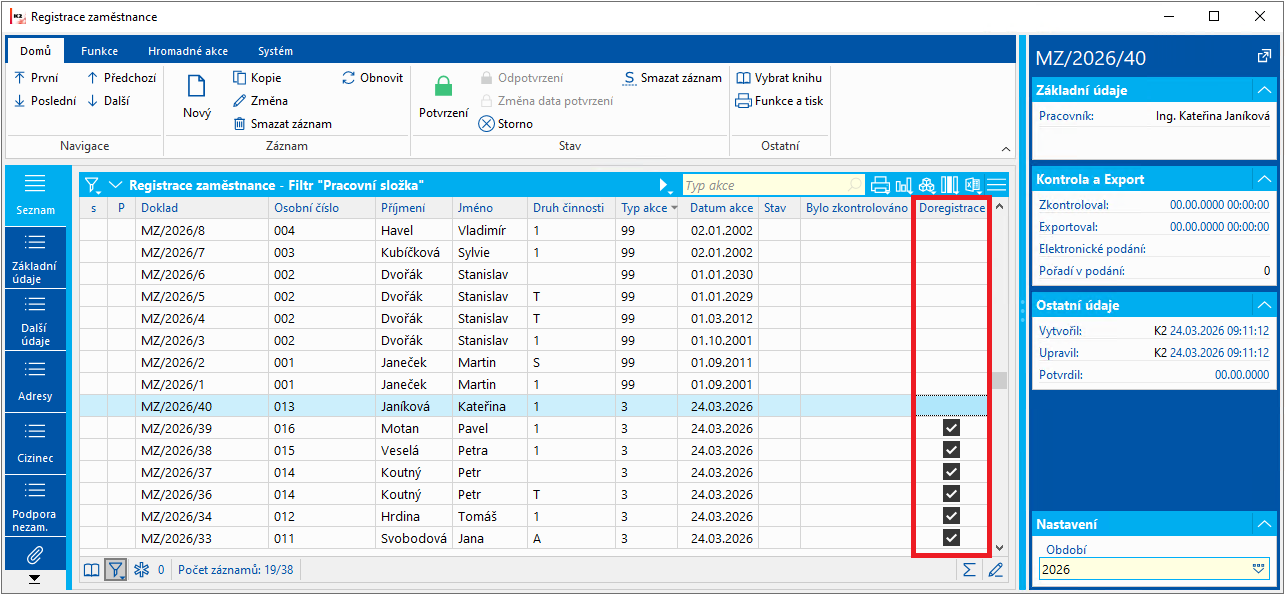
Obr.: Doregistrace
Pro dohlášení změn u pracovních vztahů, které byly platné v rámci prvního kvartálu roku 2026, ale k 1.4.2026 jsou již ukončené byla vytvořena akce Registrace zaměstnance - hlášení ukončených (REGZEC_ActualizeExpired.PAS).
Tento skript je potřeba také zařadit nad knihu Registrace zaměstnance.
!!! Před spuštěním této akce je potřeba mít na personálních kartách a pracovních vztazích doplněny všechny údaje, které je nutné v rámci registrace dohlásit a to včetně Osobního identifikačního čísla (OIČ) a Čísla pojistného vztahu !!!
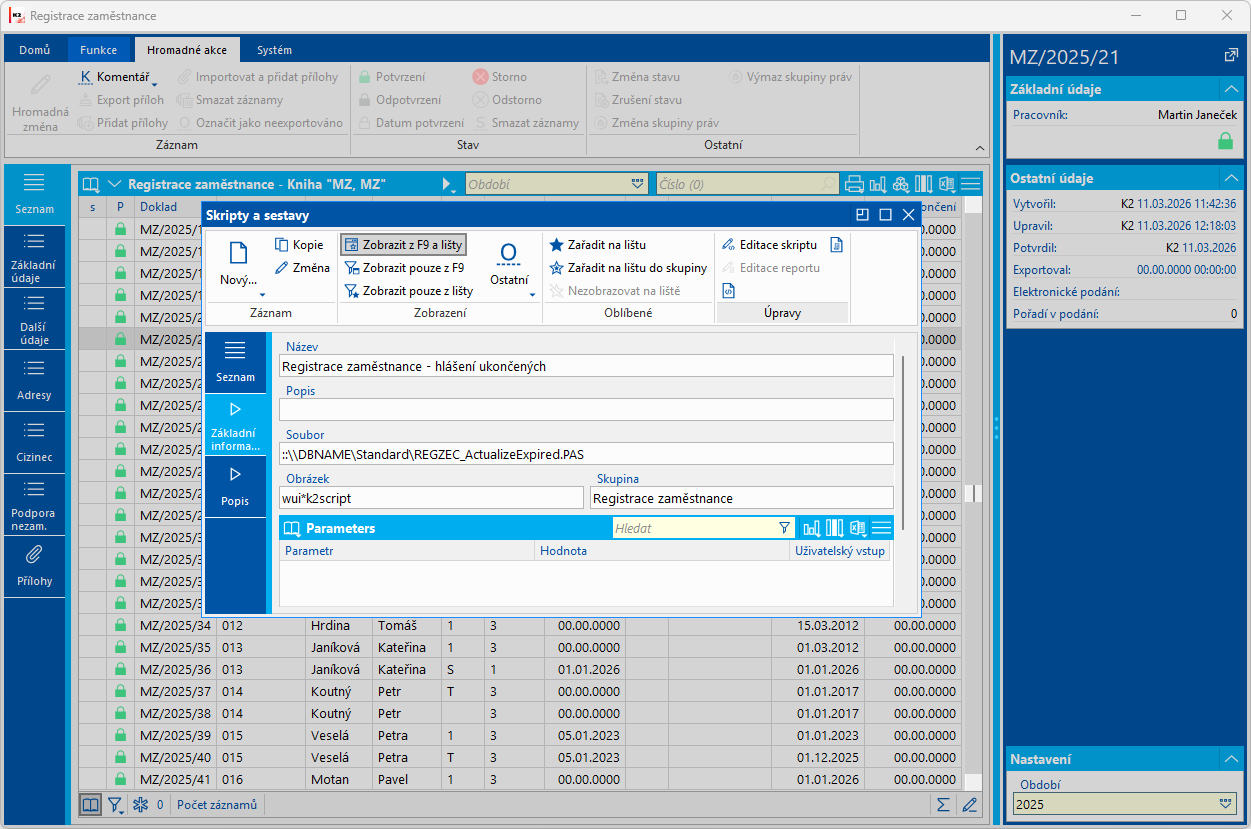
Obr.: Registrace zaměstnance - hlášení ukončených
Po spuštění dojde k vytvoření záznamů pro ukončené pracovní vztahy, které byly platné alespoň jeden den prvního kvartálu roku 2026.
- Typu 3 - Změna - pro ukončené hlášené vztahy na ČSSZ. Vytvoří se změnová položka s údaji, které je potřeba dohlásit, podobně jako je tomu u platných pracovních vztahů.
- Typu 1 - Nástup - pro ukončené nehlášené vztahy na ČSSZ - vytvoří záznamy, které budou hlásit zároveň i skončení (bude na něm vyplněno datum ukončení a údaje týkající se ukončení pracovního vztahu)
Informace o vytvořených záznamech se zobrazí v logu. Pokud záznamy nebudou obsahovat všechny povinné údaje, pak neprojdou validací a ve sloupci Bylo zkontrolováno nebude nastaven příznak kontroly.
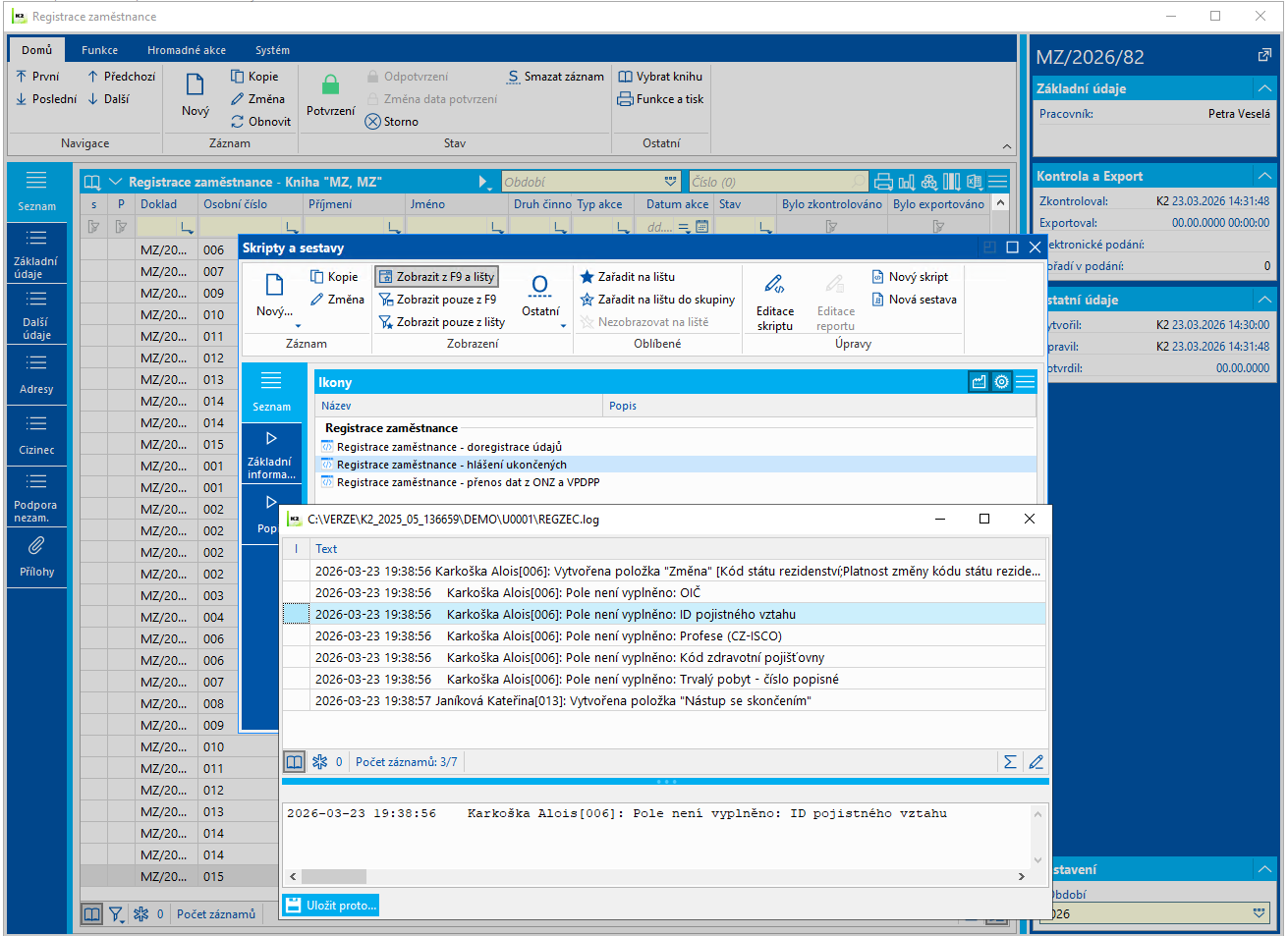
Obr.: Log
Po zavření logu budou nové záznamy v knize označeny hvězdičkou:
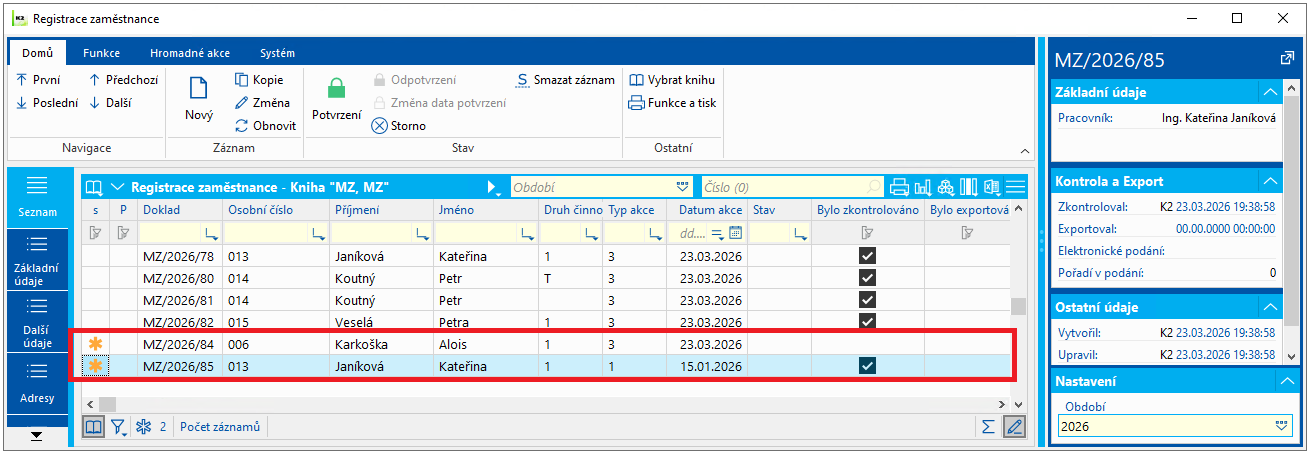
Obr.: Záznamy pro ukončené pracovní vztahy
Log je možné uložit a na základě něj doplnit chybějící údaje. Chybně vygenerované záznamy je možné v knize Registrace zaměstnance smazat a po doplnění údajů (na personální karty a pracovní vztahy) je opět vygenerovat opakovaným spuštěním funkce Registrace zaměstnance - hlášení ukončených, která záznamy znovu vytvoří pro ty pracovní vztahy, kde záznam neexistuje (např. byl smazán). Opakované spuštění této funkce tedy nebude duplikovat ani upravovat již existující záznamy.
Vytvořené záznamy je třeba vyexportovat a zaslat na ČSSZ.
Záznamy vzniklé pomocí funkce Registrace zaměstnance - hlášení ukončených je možné indetifikovat pomocí příznaku, který lze vytáhnout do sloupců. Jedná se o pole Aktualizováno jako ukončený - ActualizedAsExpired. Pomocí tohoto příznaku lze rozlišit záznamy doregistace ukončených od záznamů běžné změny, která má také typ 3 - Změna údajů zaměstnance.
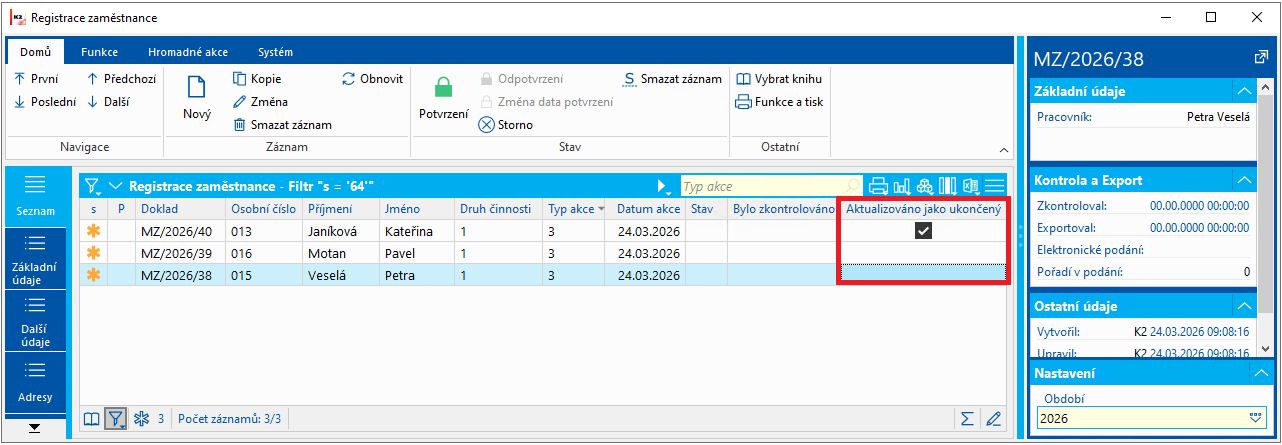
Obr.: Aktualizováno jako ukončený
Jak postupovat v případě, že byl pracovní vztah nahlášen na ČSSZ pomocí ONZ, datum ukončení je ke konci března a nestihli jsme zaslat skončení zaměstnání pomocí ONZ?
Pak je postup následující:
- U tohoto pracovního vztahu dojde pomocí funkce Registrace zaměstnance - přenos dat z ONZ a VPDPP k vytvoření záznamu typu 99- Fiktivní nástup.
- Poté je potřeba pustit funkci Aktualizace ze záložky Funkce v ribbonu v knize Registrace zaměstnance, čímž dojde k vygenerování záznamu typ 2 - Skončení zaměstnání
- Dohlášení změn u toto vztahu poté zajistí funkce Registrace zaměstnance - hlášení ukončených, kterou je možné spustit kdykoli během dubna 2026 a která vytvoří záznam typu 3 - Změna údajů zaměstnance.
Jak postupovat v případě, že je datum ukončení na pracovním vztahu v dubnu?
Pokud je třeba datum skončení již hlásit a ještě nebyla provedeme doregistrace údajů, pak se funkcí Aktualizace vytvoří typ 2 - Skončení zaměstnání. Tento je třeba zaslat na ČSSZ v řádném termínu. Doregistraci, tedy hlášení typu 3 - Registrace zaměstnance - Změna je možné vyřešit až do konce dubna 2026. Ta se vygeneruje pomocí akce Registrace zaměstnance - doregistrace údajů.
Pokud je dostatečný čas na hlášení skončení zaměstnání, pak bude postup obrácený. Tedy nejprve se vytvoří hlášení typu typu 3 - Registrace zaměstnance - Změna pomocí akce Registrace zaměstnance - doregistrace údajů a až poté se pošle skončení zaměstnání v řádném termínu, které se vytvoří funkcí Aktualizace.
Kniha Registrace zaměstnance
Kniha Registrace zaměstnance obsahuje záznamy představující komunikaci s ČSSZ týkající se jednotlivých zaměstnanců.
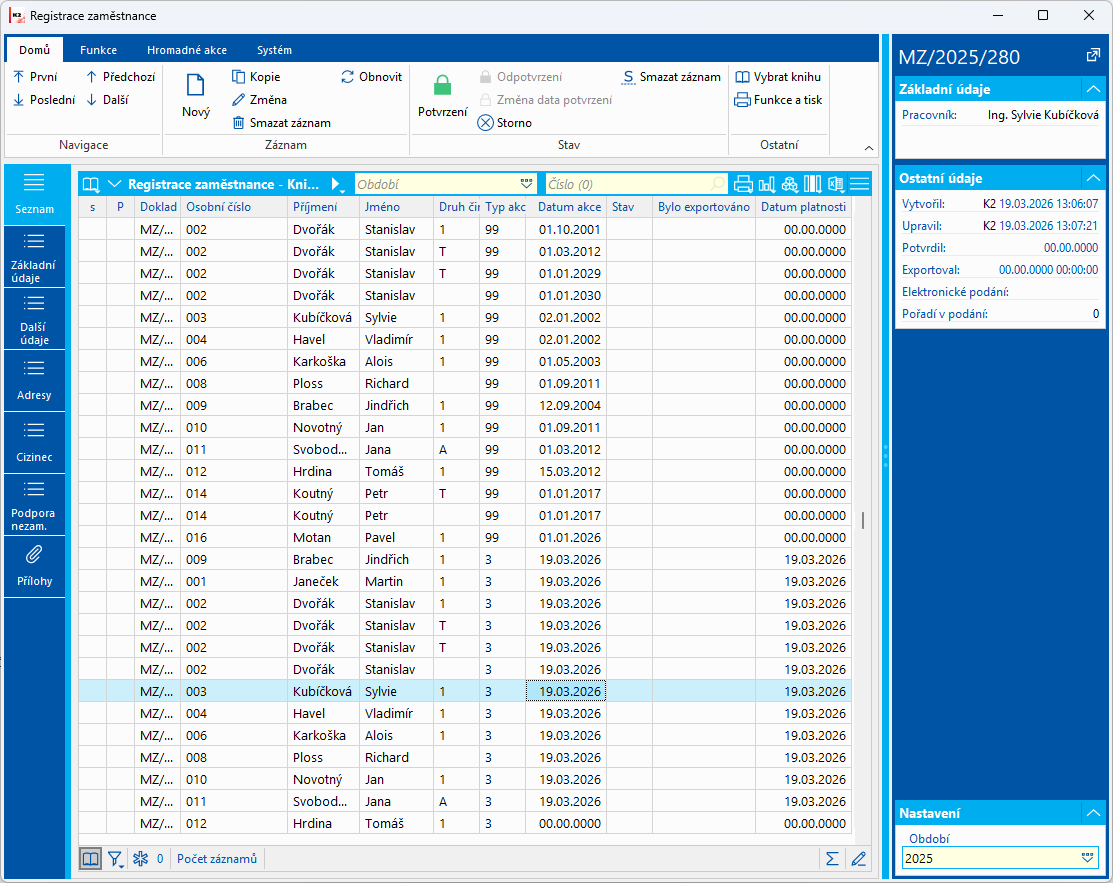
Obr.: Registrace zaměstnance
|
|
|
Na záložce Základní údaje jsou informace o vzniku tohoto záznamu a jsou zde uvedeny údaje týkající se hlášeného pracovního vztahu zaměstnance a také identifikační údaje zaměstnavatele.
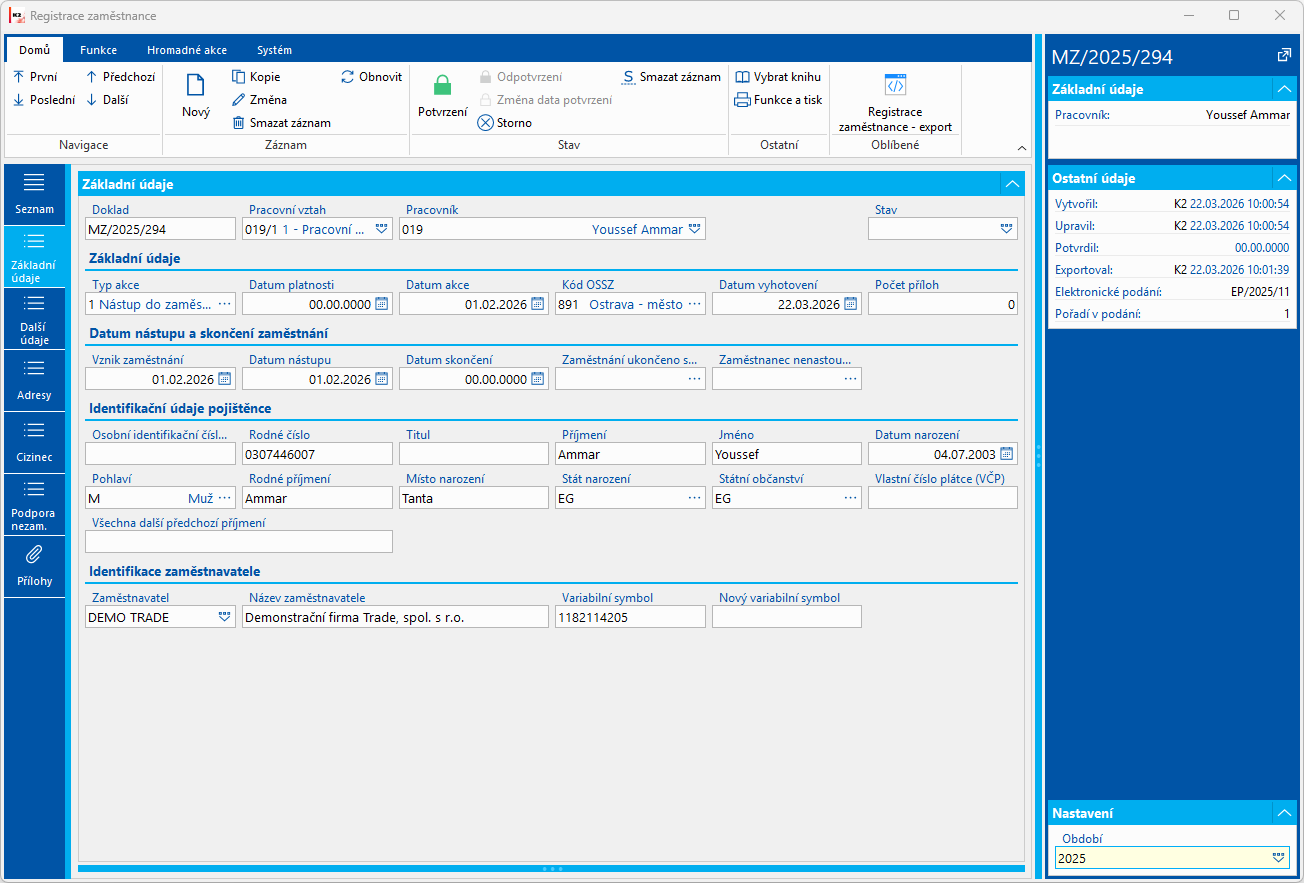
Obr.: Registrace zaměstnance - Základní údaje
Popis vybraných polí:
Pracovní vztah, Pracovník |
Zde je uvedeno, kterého pracovního vztahu jakého pracovníka se hlášení týká. |
Typ akce |
Číselník sociální správy. Jedná se o různé typy podání v rámci registrace zaměstnance. 1 - Nástup do zaměstnání - vytváří se Aktualizací. Vytvoří se aktualizací pro každý pracovní vztah, pokud záznam zatím není vytvořen. Pokud již existuje, opakovaná aktualizace další záznam typu nástup nevytvoří. 2 - Skončení zaměstnání - vytvoří se Aktualizací v případě existence data ukončení na pracovním vztahu, pokud tento záznam zatím neexistuje a datum skončení pracovního vztahu je menší nebo rovné aktuálnímu datu. 3 - Změna údajů zaměstnance - vytvoří se Aktualizací, která porovná údaje hlášené na nástupu do zaměstnání, případně na dalších existujících změnových či opravných záznamech s aktuálním stavem zadaným na zaměstnanci a jeho pracovním vztahu. Pokud najde provedenou změnu, pak záznam vytvoří. 4 - Oprava chybných údajů zaměstnance - vytvoří se Aktualizací, která porovná údaje hlášené na nástupu do zaměstnání, případně na dalších existujících změnových či opravných záznamech s aktuálním stavem zadaným na zaměstnanci a jeho pracovním vztahu. Oprava se vygeneruje po změně údajů, u kterých by ke změně docházet nemělo a pokud byl tedy nahlášen jiný údaj, pak se původně jednalo o chybu. Jedná se o údaje: Jméno, Rodné příjmení, Rodné číslo, Datum narození, Stát narození, Datum nástupu, Datum ukončení. 5 - Převod zaměstnance k jinému VS - negeneruje se Aktualizací, v případě potřeby se musí vytvořit ručně. 6 - Vznik příslušnosti k českým právním předpisům - negeneruje se Aktualizací, v případě potřeby se musí vytvořit ručně. 7 - Skončení příslušnosti k českým právním předpisům - negeneruje se Aktualizací, v případě potřeby se musí vytvořit ručně. 8 - Storno (výmaz) zaměstnání - vytváří se Aktualizací, pokud existuje záznam typu 1- Nástup do zaměstnání a na pracovním vztahu je zatrženo zatržítko Zaměstnanec nenastoupil. |
Datum platnosti |
Datum platnosti je povinné v případě typu akce 3,4,5,6 a 7. Pokud není doplněno programem při aktualizaci, pak je potřeba ho doplnit uživatelsky. |
Datum vyhotovení |
Datum vytvoření záznamu. Dle data vyhotovení probíhá export do XML souboru (neexportované záznamy s datem vyhotovení v zadaném rozmezí). |
Zaměstnání ukončeno smrtí |
Pokud je na pracovním vztahu zadán důvod ukončení 9 - Úmrtí zaměstnance, pak se do tohoto pole při vytváření záznamu pro skončení dosadí ANO. |
Zaměstnanec nenastoupil |
Pokud je na pracovním vztahu zatrženo Zaměstnanec nenastoupil, pak se do tohoto pole při vytváření záznamu storna dosadí ANO. |
OIČ (Osobní identifikační číslo zaměstnance) |
Každý zaměstnanec má přiděleno toto osobní identifikační číslo, které ČSSZ zaměstnavateli zašle poté, co je pro zaměstnance nahlášena akce 1 - Nástup. Při hlášení nástupu se tedy neuvádí. Toto číslo je pak povinné pro všechny další typy hlášení, tedy je povinné pro akce 2 až 8. |
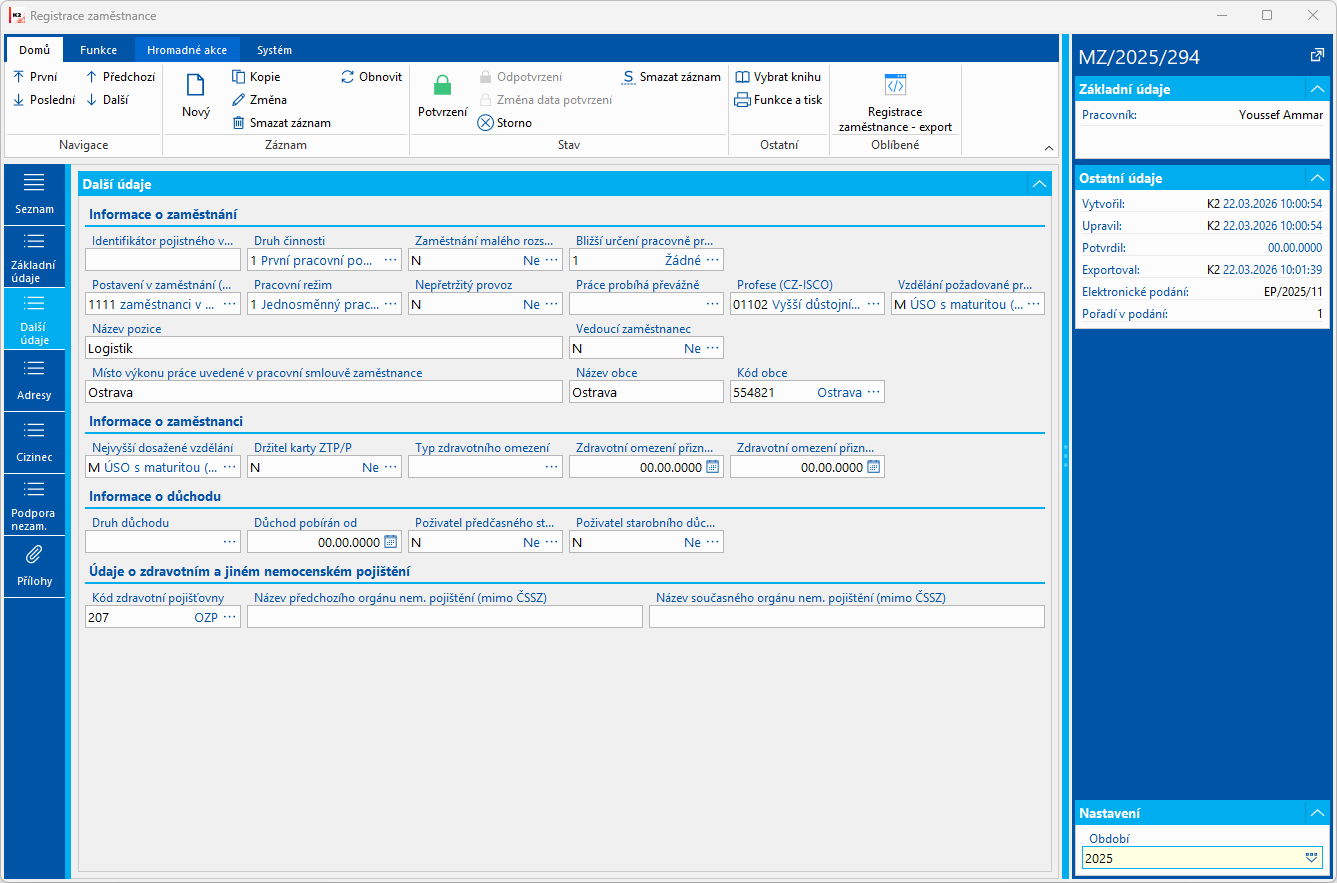
Obr.: Registrace zaměstnance - Další údaje
Popis vybraných polí:
Identifikátor pojistného vztahu |
Identifikátor zaměstnání slouží k identifikaci každého zaměstnání zaměstnance vedeného v evidenci zaměstnanců. Identifikátor přiděluje ČSSZ pro každé zaměstnání zaměstnance při přihlášení zaměstnance do evidence zaměstnanců. Při hlášení nástupu se tedy neuvádí. Toto číslo je pak povinné pro všechny další typy hlášení, tedy je povinné pro akce 2 až 8. |
Bližší určení pracovně právního vztahu |
Předvyplňuje se hodnota 1 - Žádné. U druhů činností (1–9 a A–Z) se do atributu dává hodnota 1 - Žádné, a pokud jde o pracovněprávní vztah specifické skupiny (soudců, členů zastupitelstev, poslanců atd.), pak hodnota Bližší určení PPV bude 3. |
Pracovní režim |
Pokud je na pracovním vztahu, na záložce Mzda vyplněn kalendář v poli Pracovní doba, pak se údaj načte z tohoto kalendáře z pole Pracovní režim. Pokud je zde nastavena hodnota Nepřetržitý, pak se do elementu doplní hodnota 3 – Vícesměnný pracovní režim. Pokud pole Pracovní doba není na pracovním vztahu vyplněno, pak se doplní hodnota Neuvedeno. |
Nepřetržitý provoz |
Pokud je na pracovním vztahu, na záložce Mzda vyplněn kalendář v poli Pracovní doba, pak se údaj načte z tohoto kalendáře z pole Pracovní režim. Pokud je zde uvedeno Nepřetržitý, pak se doplní ANO, jinak NE. |
Práce probíhá převážně |
Pokud je zaměstnavatel uznán na chráněném trhu práce a současně je vyplněna položka Typ zdravotního omezení, pak je položka Práce probíhá převážně povinná. V jiném případě se nevyplňuje. Údaj se načte z knihy Pracovní vztahy, záložka Účtování, pole Práce probíhá převážně. |
Vzdělání požadované pro výkon profese |
Povinné, pokud je státní občanství jiné než CZ. Údaj se načte z knihy Pracovní vztahy, záložka Cizinec, pole Požadované vzdělání. |
Název pozice |
Údaj se implicitně načítá z pole Druh práce na pracovním vztahu, pokud není nastaveno jinak. Pokud je údaj uložen v jiném poli, pak je možné jeho načítání ovlivnit v nastavení parametrů pro registraci zaměstnance. |
Vedoucí zaměstnanec |
Údaj se načítá z pracovního vztahu, záložka Účtování, zatržítko Vedoucí zaměstnanec. |
Místo výkonu práce |
Místo výkonu práce uvedené v pracovní smlouvě zaměstnance se implicitně načítá z pole Pracoviště na pracovním vztahu, pokud není pole vyplněno, pak z pole Místo na pracovním vztahu. Načítání lze ovlivnit v nastavení parametrů pro registraci zaměstnance. |
Název obce |
Údaj se načte z pracovního vztahu, záložka Účtování, pole ZUJ nebo pokud zde nebude vyplněno, pak z pole Místo na záložce Základní údaje, kde je Název obce uložen v údaji Obec |
Kód obce |
Údaj se načte z pracovního vztahu, záložka Účtování, pole ZUJ nebo pokud zde nebude vyplněno, pak z pole Místo na záložce Základní údaje, kde je Kód obce uložen u údaje Obec. |
Nejvyšší dosažené vzdělání |
Kniha Personální údaje, záložka Základní údaje, pole Vzdělání. |
Typ zdravotního omezení |
Údaj se načítá z knihy Personální údaje záložka Další údaje. Pole Stupeň invalidity pro hodnoty z číselníku 1-4. Hodnota 5 z pole Změněná pracovní schopnost. |
Zdravotní omezení od |
Pro typy zdravotného omezení 1-4 se použije datum v knize Personální údaje, záložka Další údaje, pole Stupeň invalidity od. Pro hodnotu 5 z číselníku typ zdravotního omezení se použijí položky Vzdělání v knize Personální údaje, do pole Název organizace je potřeba vepsat OZZ a datum vyplnit do pole Začátek. |
Zdravotní omezení do |
Pro hodnoty z číselníku 1-4 se použije datum v knize Personální údaje, záložka Další údaje, pole Stupeň invalidity do. Pro hodnotu 5 z číselníku typ zdravotního omezení se použijí položky Vzdělání v knize Personální údaje, do pole Název organizace je potřeba vepsat OZZ a datum vyplnit do pole Ukončení. |
Poživatel předčasného důchodu |
Personální údaje, záložka Další údaje, zatržítko Pobírán předčasný důchod. |
Poživatel starobního důchodu se sníženým důchodovým věkem |
Údaj se načítá z knihy Personální údaje, záložka Další údaje, zatržítka Pobírán důchod a Snížený důchodový věk. |
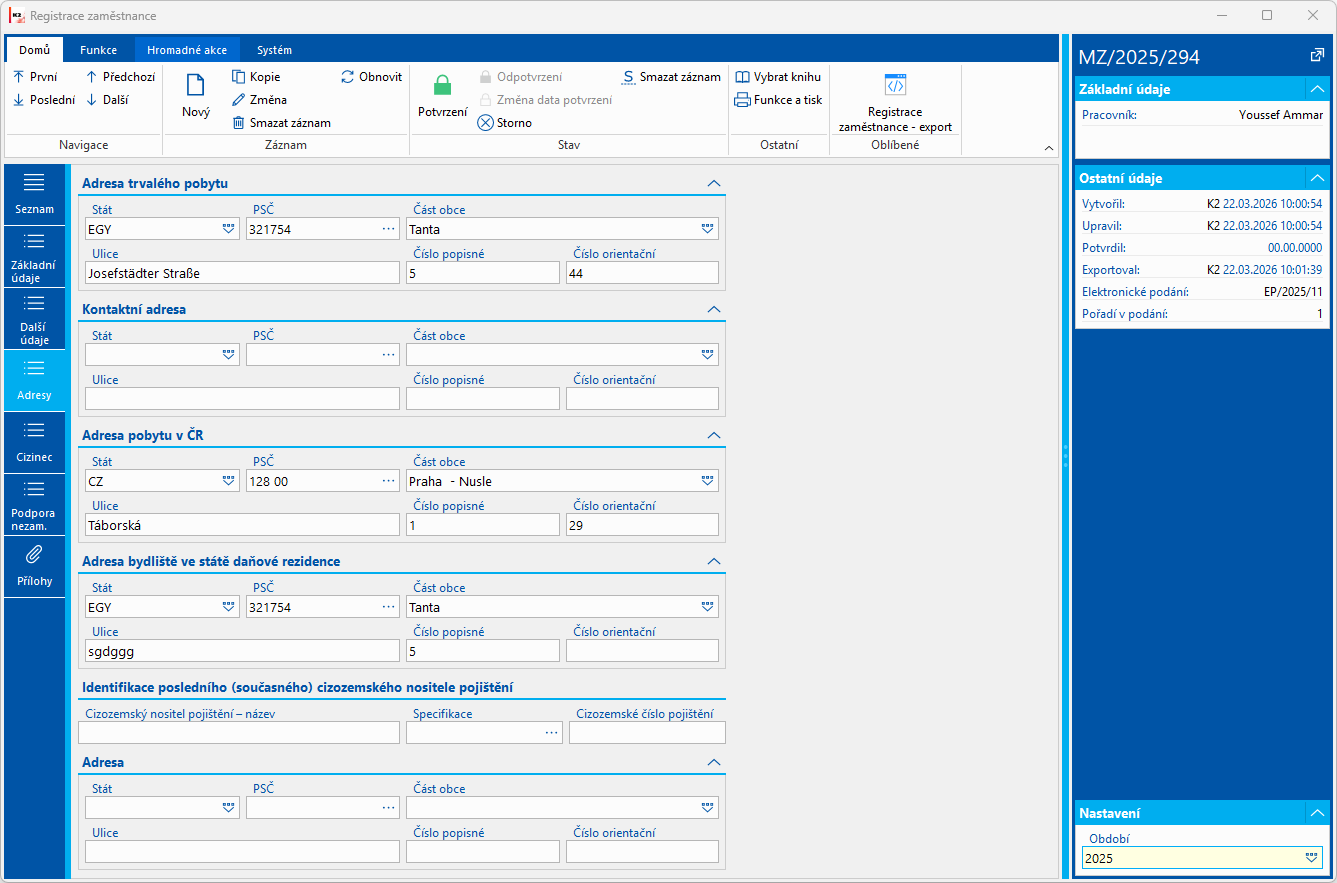
Obr.: Registrace zaměstnance - Adresy
Popis vybraných údajů:
Adresa trvalého pobytu |
Adresa z personální karty - Trvalý pobyt. |
Kontaktní adresa |
Adresa z personální karty - Přechodný pobyt. Pokud je na kartě vyplněna. |
Adresa pobytu v ČR |
Pokud je trvalý pobyt mimo ČR, pak by adresa měla být vyplněna. Nemusí být vyplněno u přeshraničních pracovníků, pokud je stát trvalého pobytu mimo ČR a jedná se o sousedící stát, tedy DE, PL, SK, AT. Adresa z personální karty - Přechodný pobyt. |
Adresa bydliště ve státě daňové rezidence |
Vyplňuje se, pokud je kód státu rezidentství jiný než CZ. Personální údaje záložka Cizinec. Údaj Adresa bydliště ve státě daňové rezidence. Pokud zde nebude vyplněna, pak se porovná pole Stát rezidenta (cizinec) a pole v adrese Trvalého pobytu - Stát a pokud jsou stejné, pak se do adresy bydliště ve státě daňové rezidence doplní adresa Trvalého pobytu. |
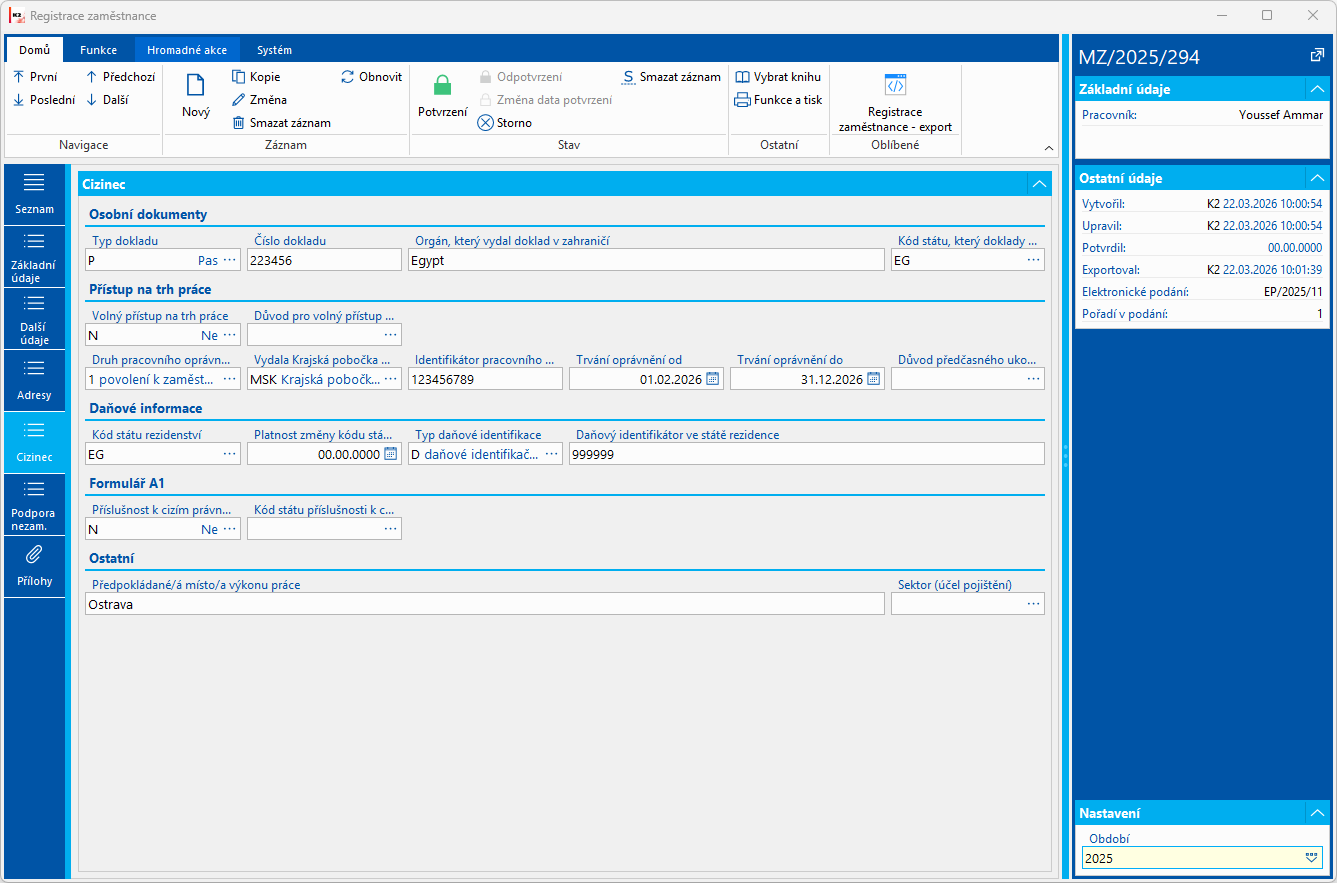
Obr.: Registrace zaměstnance - Cizinec
Popis vybraných údajů:
Typ dokladu |
Pokud je kód státu státního občanství odlišný od CZ pak je údaj povinný. Pokud je vyplněno pole PAS, pak se bere toto. Pokud ne, pak se bere OP. Pokud ani jedno, tak Ostatní ručně. Prioritu pole Pas a OP je možné změnit v nastavení parametrů. |
Číslo dokladu |
Číslo dokladu z pole Číslo pasu, nebo z pole Číslo OP podle typu hlášeného dokladu. |
Orgán, který vydal doklad v zahraničí |
Kniha Personální údaje, záložka Cizinec, pole Vydavatel pasu nebo pole Vydal týkající se OP. Podle typu hlášeného dokladu. |
Kód státu, který doklady vydal |
Personální údaje, záložka Základní údaje, pole Státní příslušnost |
Volný přístup na trh práce |
Kniha Personální údaje, záložka Cizinec, zatržítko Volný přístup na trh práce. |
Důvod pro volný přístup na trh práce |
Povinné, pokud je státní občanství jiné, než CZ a zároveň je zatrženo Volný přístup na trh práce. Údaj se načte z knihy Personální údaje, záložka Cizinec, pole Cizinec podle (§) |
Druh pracovního oprávnění |
Povinné, pokud je státní občanství jiné než CZ a není zatrženo zatržítko Volný přístup na trh práce. Druh se vyplní dle toho, jak a jestli jsou vyplněny pole v knize Personální údaje, záložka Cizinec, pole Pracovní povolení, Modrá karta, Zaměstnanecká karta. Vyplní se zde údaj, který datumově spadá do období hlášení. Karta vnitropodnikově převedeného zaměstnance není v K2 evidována a je tedy potřeba řešit ručně přímo v registraci zaměstnance |
Vydala Krajská pobočka ÚP ČR |
Povinné, pokud je státní občanství jiné než CZ a je vyplněno pole Pracovní povolení na záložce Cizinec. Údaj se načte z knihy Personální údaje, záložka Cizinec, pole Pobočka ÚP. |
Identifikátor pracovního oprávnění |
Povinné, pokud je státní občanství jiné než CZ a není zatrženo zatržítko Volný přístup na trh práce. Vyplní se číslo oprávnění hlášeného v Druhu pracovního oprávnění. |
Trvání oprávnění od |
Povinné, pokud je vyplněn Druh pracovního oprávnění. Pak se údaj načte z knihy Personální údaje, záložka Cizinec, pole Vydání (poplatné vydanému typu oprávnění) |
Trvání oprávnění do |
Povinné, pokud je vyplněn Druh pracovního oprávnění. Pak se údaj načte z knihy Personální údaje, záložka Cizinec, pole Vypršení (poplatné vydanému typu oprávnění) |
Kód státu rezidenství |
CZ, pokud pole Stát rezidenta na personální kartě, záložka Cizinec je prázdné. Pokud prázdné není, pak se načte z něj. Pokud bude změna z cizího na CZ, je třeba v poli Stát rezidenta vyplnit CZ nebo nechat toto pole prázdné a vždy vyplnit pole Platnost změny. |
Platnost změny kódu státu rezidentství od |
Údaj se bere z knihy Personální údaje, záložka Cizinec, pole Platnost změny kódu státu rezidentství. |
Typ daňové identifikace |
Pokud je kód státu rezidentství odlišný od CZ, pak je údaj povinný. Pokud je kód státu rezidentství CZ, nesmí být vyplněno. Kniha Personální údaje, záložka Cizinec, pole Typ daňové identifikace. |
Daňový identifikátor ve státě rezidence |
Kniha Personální údaje, záložka Cizinec, pole DIČ. |
Příslušnost k cizím právním předpisům
|
Údaj se načte z knihy Personální údaje, záložka Cizinec, pole Příslušnost k cizím právním předpisům (A1). Pokud je v poli vyplněná hodnota, pak ANO, pokud není, pak NE. |
Kód státu příslušnosti k cizím státním předpisům |
Povinné, pokud je Příslušnost k cizím státním předpisům ANO. Údaj se načte z knihy Personální údaje, záložka Cizinec, pole Příslušnost k cizím právním předpisům (A1). |
Předpokládané/á místo/a výkonu práce |
Povinné, pokud je státní občanství jiné než CZ. Údaj se načte z knihy Pracovní vztahy, záložka Cizinec, pole Předpokládané/á místo/a výkonu práce. |
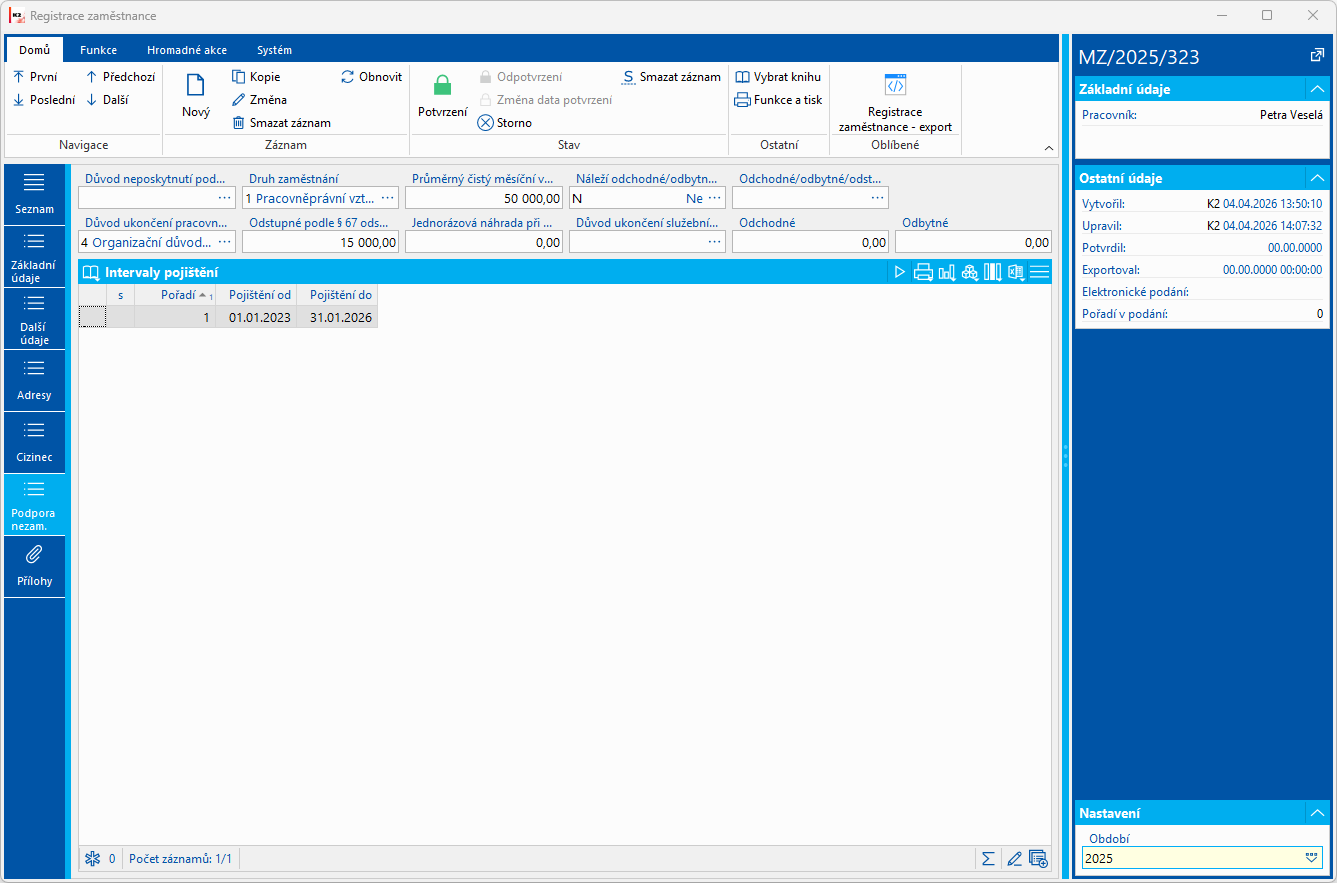
Obr.: Registrace zaměstnance - Podpora v nezaměstnanosti
Popis vybraných údajů:
Důvod neposkytnutí podkladů |
Vyplňuje se v případě, že zaměstnanec, u něhož skončilo zaměstnání, nemůže být evidován jako uchazeč o zaměstnání nebo u vybraných zaměstnání (nepojištěných). |
Druh zaměstnání |
U pracovně právních vztahů se předvyplňuje 1, jinak prázdné. |
Průměrný čistý měsíční výdělek |
Z knihy Mzdové údaje z období měsíce ukončení pracovního vztahu, záložka Před výpočtem, pole Průměrný čistý měsíční výdělek. |
Náleží odchodné/odbytné/odstupné |
Údaj se načítá z pole Odstupné dle na pracovním vztahu, záložka Základní údaje. |
Odstupné podle par. 67 odst. 1 ZP |
Částka ze mzdové složky 6220 v měsíci ukončení. |
Jednorázová náhrada při skončení pracovního vztahu |
Částka ze mzdové složky 6223 v měsíci ukončení. |
Intervaly pojištění |
Načtou se doby důchodového pojištění dle toho, jestli vztah v jednotlivých měsících byl čí nebyl pojištěn. Toto načtení je možné ovlivnit v Registrace zaměstnance - nastavení parametrů. |
Pokud uživatel připojí nějakou přílohu na záložce přílohy, pak bude tato přidáno do exportu při vytváření XML souboru. Toto je možné využít např. při zasílání Registrace zaměstnance typu 4 - Oprava chybných údajů zaměstnance pro připojená vysvětlení opravy.
Registrace zaměstnance - nastavení parametrů
Nad knihou Registrace zaměstnance nebo ze stromového menu je možné spustit také funkci pro nastavení ovlivňující aktualizaci (vytváření záznamů) v této knize. Jedná se o Registrace zaměstnance - nastavení parametrů (MZD_ONZP.PAS). Je zde možné ovlivnit načítání údajů do některých polí.
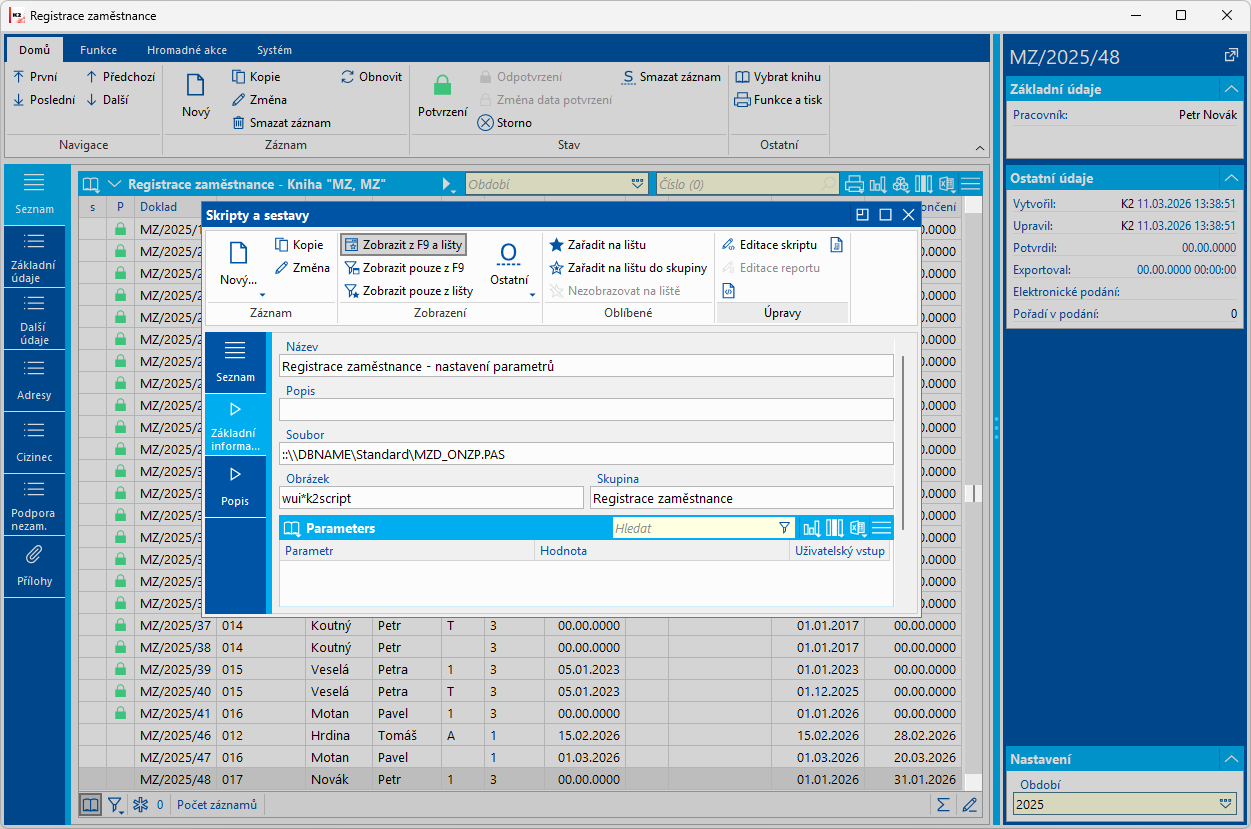
Obr.: Registrace zaměstnance - nastavení parametrů
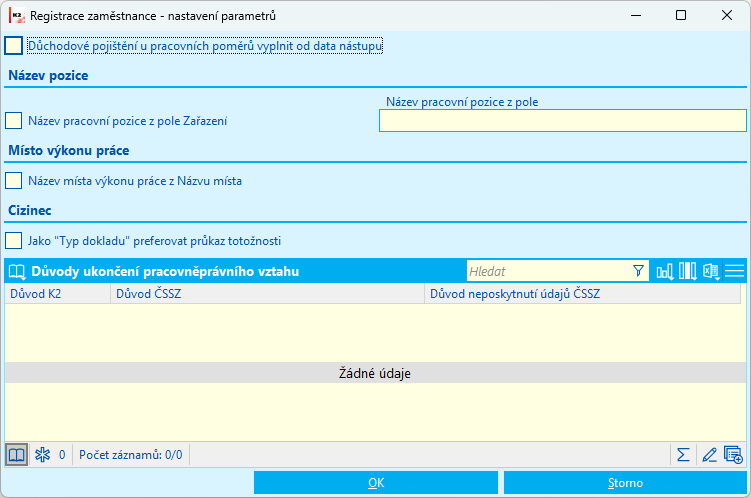
Obr.: Registrace zaměstnance - nastavení parametrů
Popis polí:
Důchodové pojištění vyplnit od data nástupu |
Umožňuje nastavit, aby doby důchodového pojištění při vytváření záznamu pro Skončení byly vyplněny po dobu trvání vztahu. Tato funkčnost se zapíná pouze pro pracovní poměry. Tato možnost se používá v případě, že se mzdy v K2 začínají zpracovávat a všechny údaje o důchodovém pojištění tedy v K2 nejsou. |
Název pracovní pozice z pole Zařazení |
Název pozice na záložce Další údaje v Registraci zaměstnance se implicitně načítá z pole Druh práce na pracovním vztahu. Po zatržení zatržítka se údaj načte z pole Zařazení na pracovním vztahu. |
Název pracovní pozice z pole |
Možnost ovlivnit z jakého pole se načítají údaje do pole Název pozice na záložce Další údaje v Registraci zaměstnance. Do pole se vepisuje datový název pole. Pokud je zde uveden, načte se údaj vždy z tohoto pole. Např. načtení z pole Pracovní místo na pracovním vztahu bude v tomto poli zadáno takto: OrgStrJobRID;Abbr (pole s vazbou se zapisuje se středníkem, nikoli s tečkou) |
Název místa výkonu práce z Názvu místa |
Místo výkonu práce uvedené v pracovní smlouvě zaměstnance se implicitně načítá z pole Pracoviště na pracovním vztahu, pokud není pole vyplněno, pak z pole Místo na pracovním vztahu. Toto zatržítko otáčí prioritní načítání z pole Pracoviště a prioritně se načítá údaj z pole Místo, pokud zde není nic vyplněno, pak z pole Pracoviště. |
Jako typ dokladu preferovat průkaz totožnosti |
Jako typ dokladu se u cizinců bere prioritně pas. Pokud není vyplněn, pak průkaz totožnosti (OP). Toto zatržítko prioritu otáčí, tedy prioritně se bere OP, pokud není vyplněn, potom pas. |
Důvody ukončeni pracovněprávního vztahu |
Důvody ukončení pracovního vztahu se načítají automaticky dle hodnoty na mzdovém dokladu. V případě, že je číselník Důvodů ukončení uživatelsky rozšířen, pak je potřeba provést nastavení, které umožní načtení těchto důvodů. Zde je možné ke každému důvodu ukončení z K2 přiřadit Důvod z číselníku ČSSZ, případně důvod neposkytnutí údajů. |
|
|
|
Postup práce
Od 1.4.2026 bude potřeba všechny údaje týkající se přihlášení a odhlášení zaměstnanců na ČSSZ a stejně tak dalších změnových či opravných akcí hlásit výhradně přes modul Registrace zaměstnance. Oznámení o nástupu do zaměstnání končí 31.3.2026 a po tomto datu jej již není možné na ČSSZ zasílat. Zasílání údajů nových zaměstnanců nijak nekoliduje s doregistracemi stávajících a ukončených zaměstnanců a je tedy možné je vytvářet a exportovat stejně jako tomu bylo v modulu Oznámení o nástupu do zaměstnání.
Hlášení na sociální správu je možné vytvářet přímo z knihy Pracovní vztahy a to buď pro jednoho zaměstnance nebo také pro skupinu zaměstnanců. Záznamy se vytvářejí funkcí pro aktualizaci, která pokud se spustí nad pracovním vztahem, tak vytvoří požadované hlášení dle nalezených dat. Hlášení se aktualizací vytvářejí postupně tak, jak je potřeba, tedy nejprve hlášení o Nástupu, poté případné Změny a nakonec hlášení o Skončení zaměstnání.
Pokud chceme zaměstnanci vytvářet přihlášku na sociální správu, pak je potřeba provést tyto kroky:
- Zadat nový pracovní vztah na personální kartu zaměstnance.
- Přihlášku na sociální správu je možné vytvořit přímo v knize Pracovní vztahy. V ribbonu na záložce Funkce je pro jeden pracovní vztah (nebo hromadně na záložce Hromadné akce pro více pracovních vztahů) k dispozici funkce ČSSZ - Registrace zaměstnance:
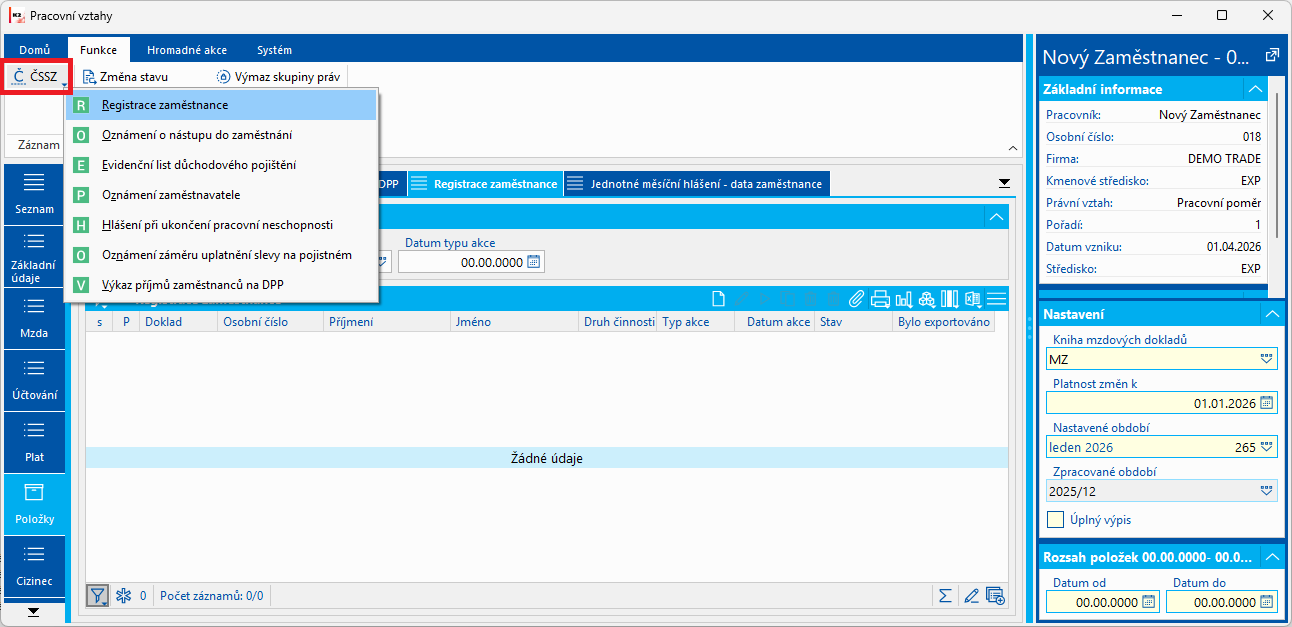
Obr.: Pracovní vztahy - Registrace zaměstnance
- Přihlášku je možné vytvořit analogicky také z knihy Mzdové údaje. V ribbonu na záložce Funkce je pro jeden pracovní vztah (nebo hromadně na záložce Hromadné akce pro více pracovních vztahů) k dispozici funkce ČSSZ - Registrace zaměstnance.
- Po stisku funkce se provede aktualizace - vytvoří se doklad do knihy Registrace zaměstnance a tato kniha se zároveň otevře nad knihou Pracovní vztahy (nebo Mzdové údaje) a tento vytvořený doklad je označený hvězdičkou. Zároveň se zobrazí textový log, ve kterém je popsána provedená akce. Pokud nebudou vyplněny všechny povinné údaje, budou chyby také vypsány v logu.
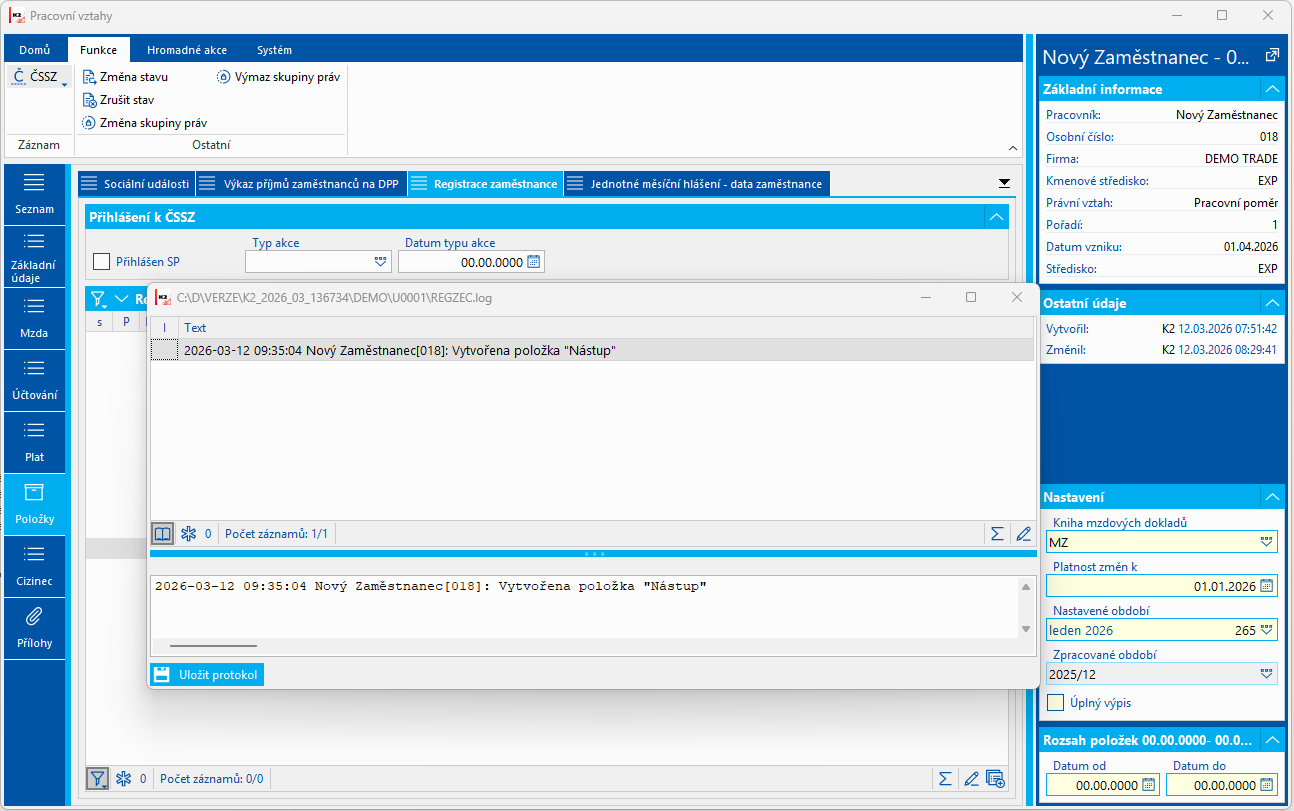
Obr.: Registrace zaměstnance - aktualizace
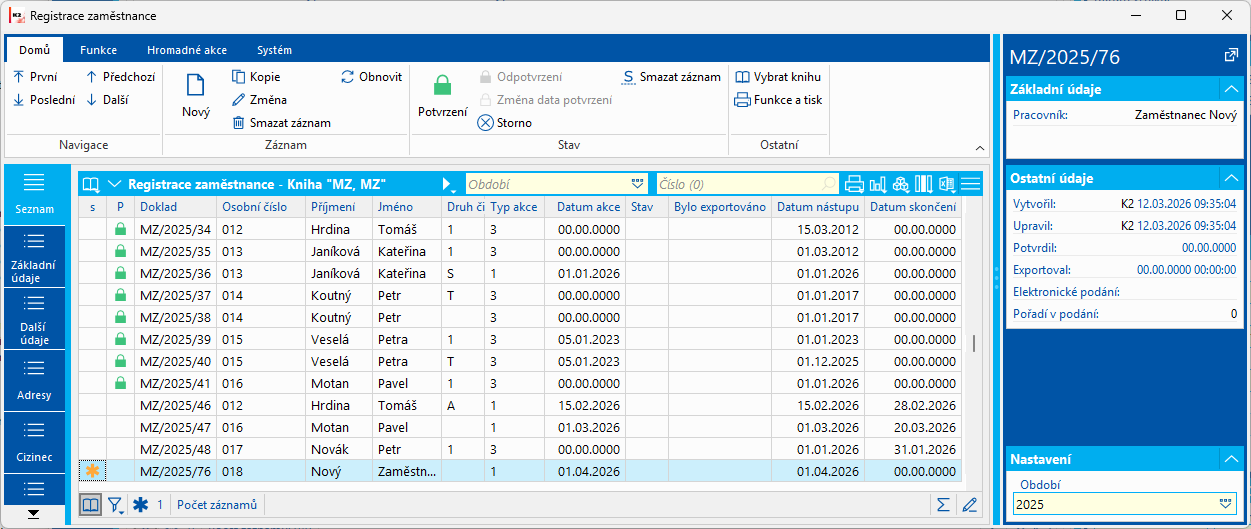
Obr.: Registrace zaměstnance - vytvořený záznam
- Registrace zaměstnance má více záložek, na kterých je možné provést kontrolu hlášených údajů. Pokud je vše v pořádku a hlášení chceme odeslat, pak je potřeba ho nejprve potvrdit.
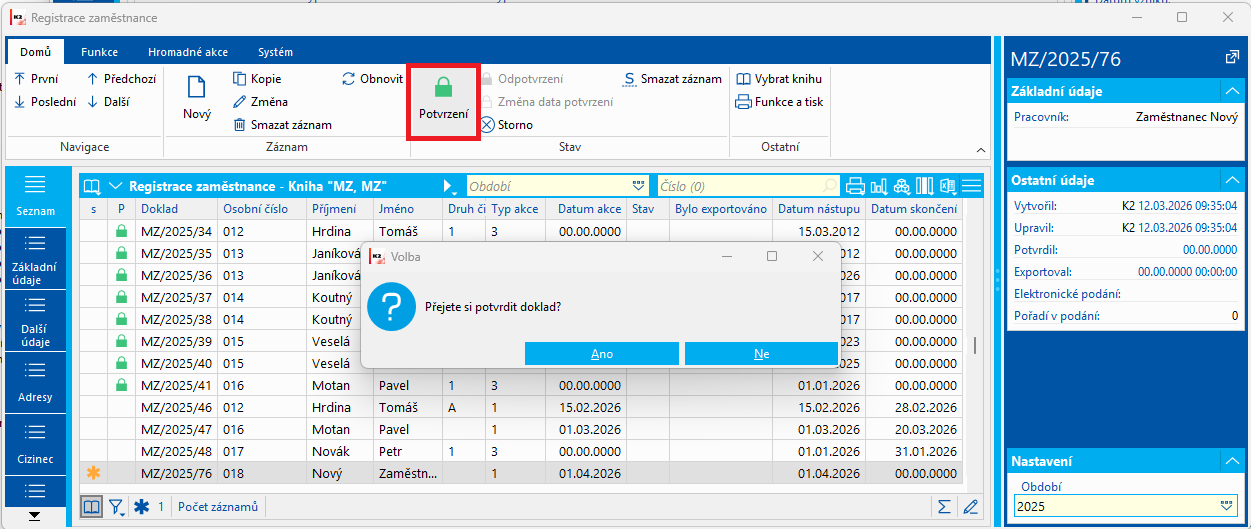
Obr.: Registrace zaměstnance - Potvrzení
- Potvrzení dokladu zároveň aktualizuje údaje na pracovním vztahu týkající se Registrace zaměstnance, kde se uloží informace o tom, zda je zaměstnanec přihlášen na SP a s jakým datem:
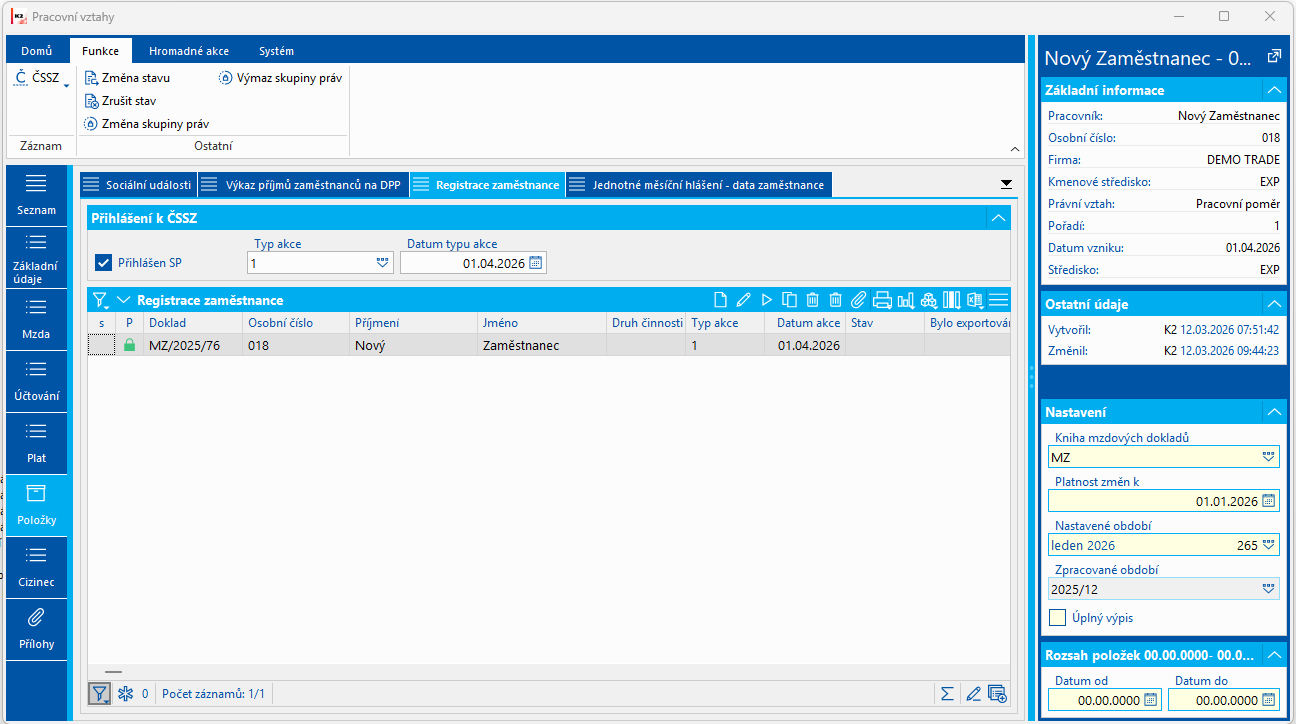
Obr.: Pracovní vztahy - Registrace zaměstnance
- Vytvořené údaje je možné exportovat do souboru *.XML. Do Funkce a tisk je potřeba zařadit skript Registrace zaměstnance - export (REGZEC_Export.PAS)
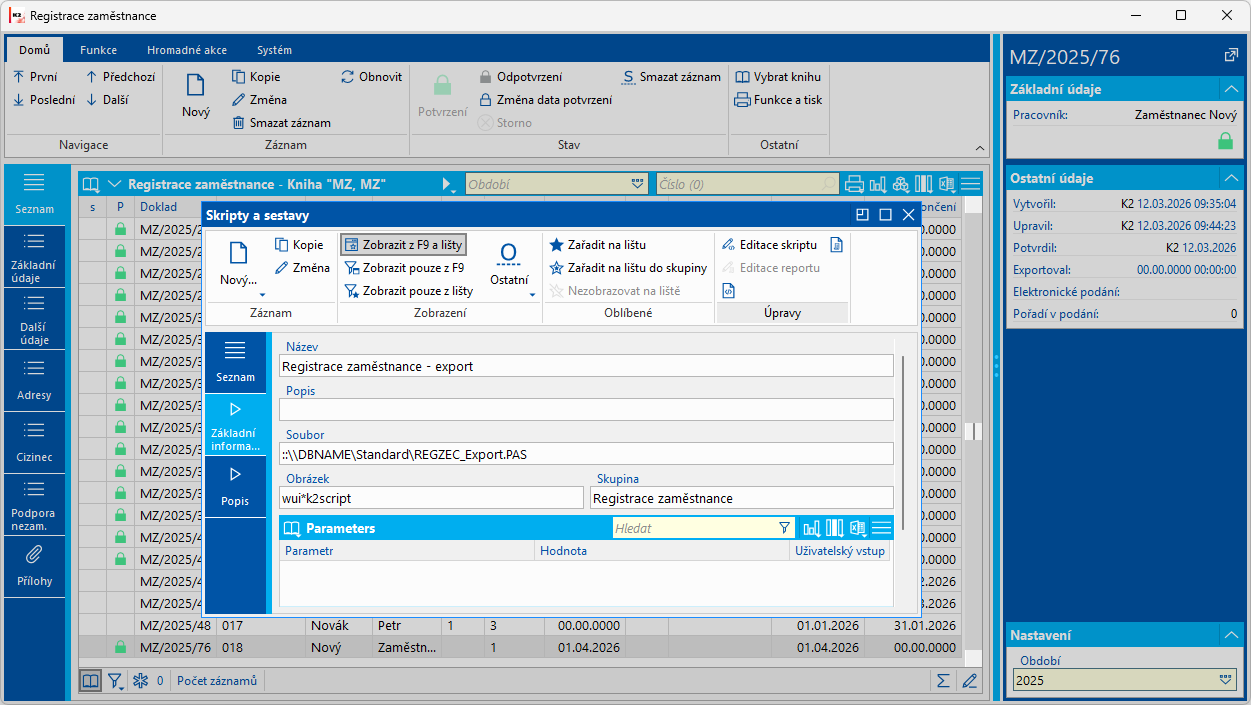
Obr.: Export
- Export je vhodné zařadit na lištu do Registrace zaměstnance a mít ho tak ihned k dispozici:
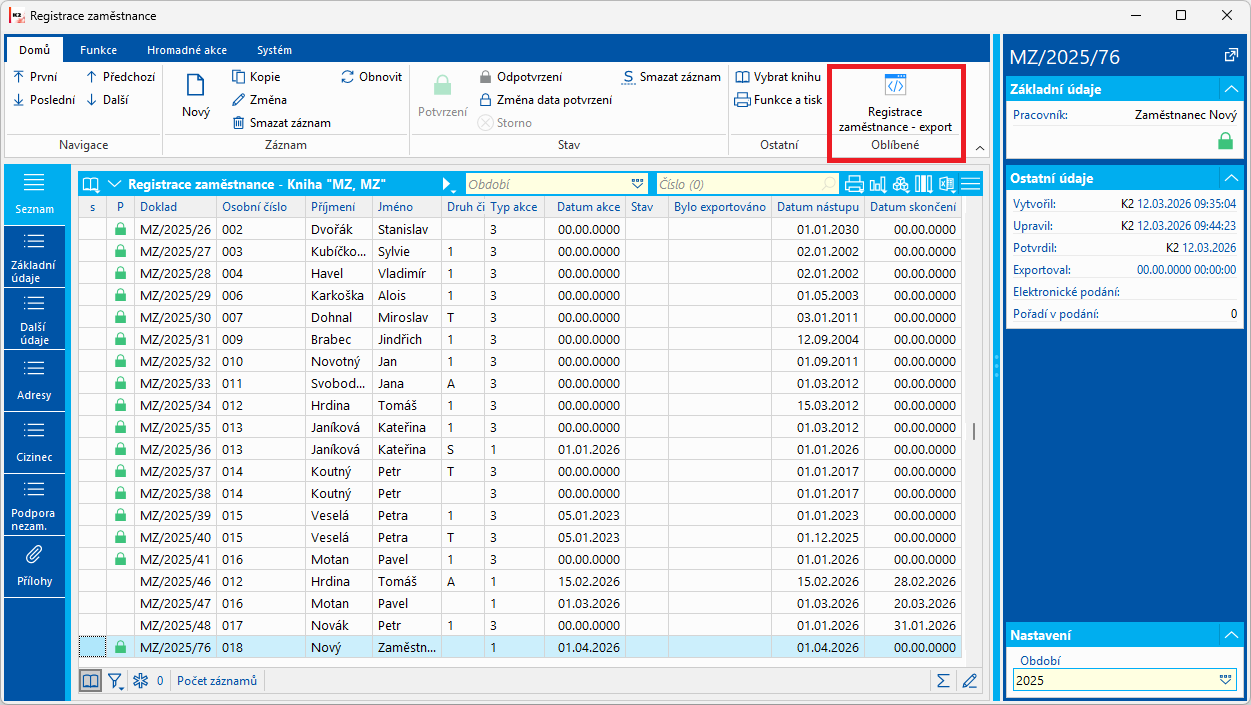
Obr.: Export
- Export je možné nastavit do Elektronického podání parametrem ElectronicSubmissionBook. Pak se po exportu vytvoří záznam do knihy Elektronické podání:
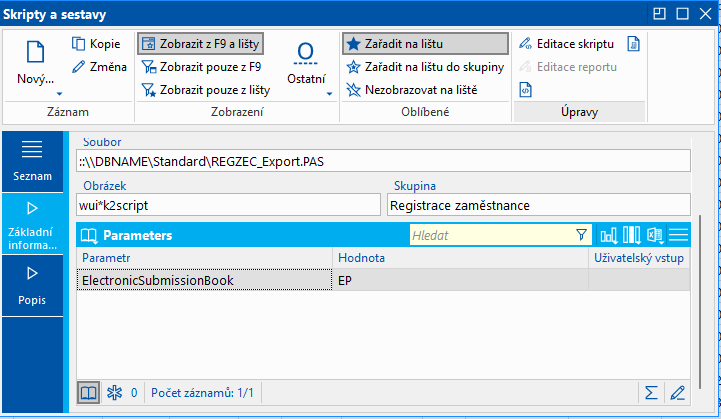
Obr.: Parametr pro export do elektronického podání - zadána zkratka knihy
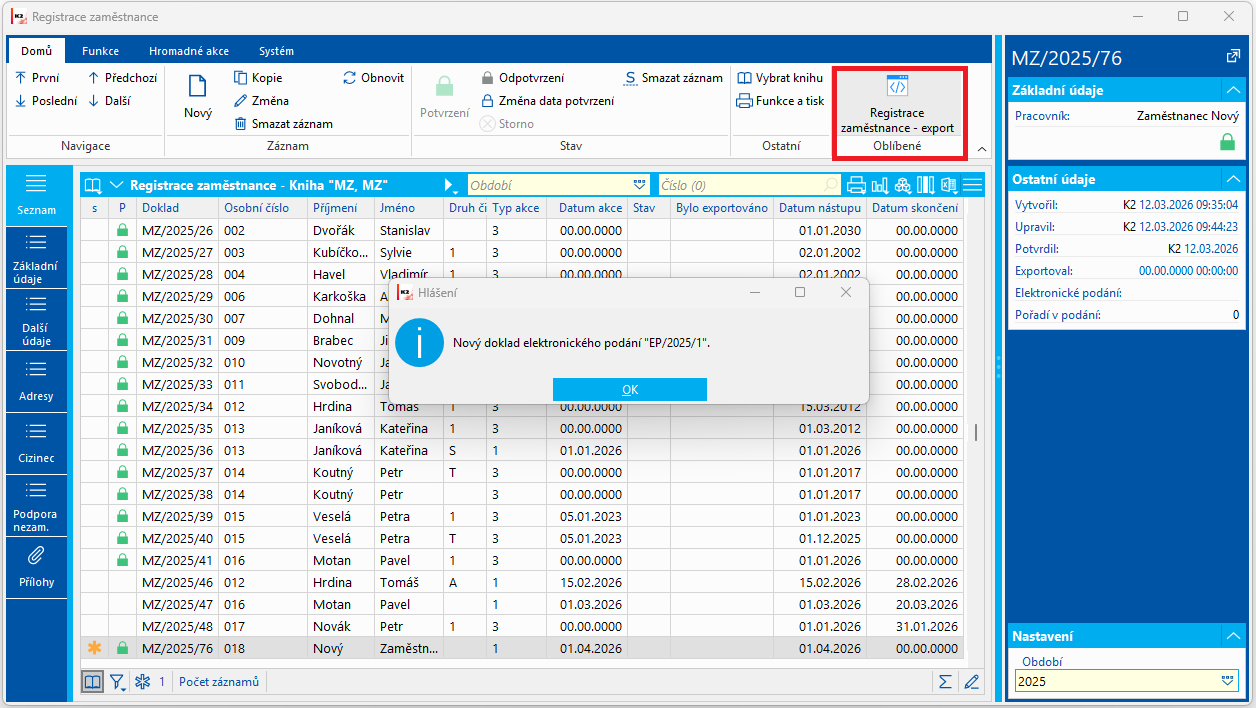
Obr.: Export - Vytvoření dokladu do knihy Elektronické podání
- Po exportu se na dokladu zatrhne, že byl exportován a uloží se, kdo a kdy export provedl
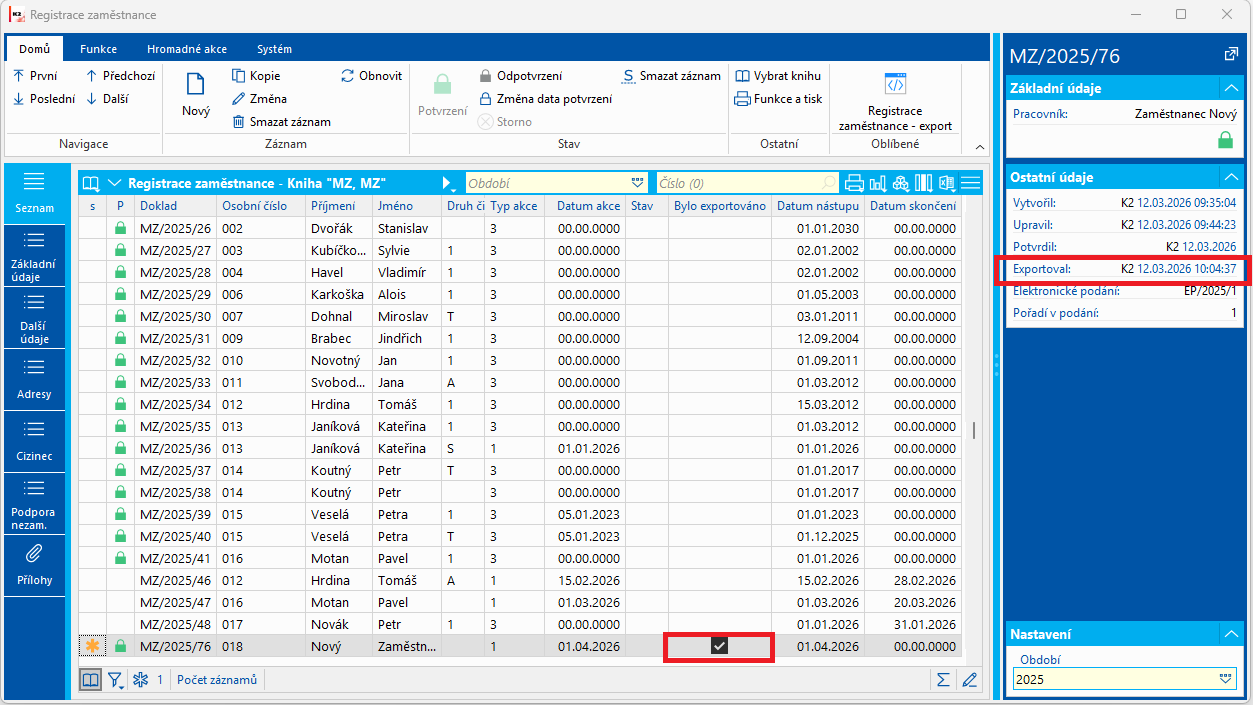
Obr.: Informace o provedeném exportu na dokladu
- Export již exportovaného záznamu není možný. Lze jej vyexportovat pouze tehdy, pokud nebude označen jako exportovaný. To je možné vyřešit pomocí funkce Označit jako neexportováno:
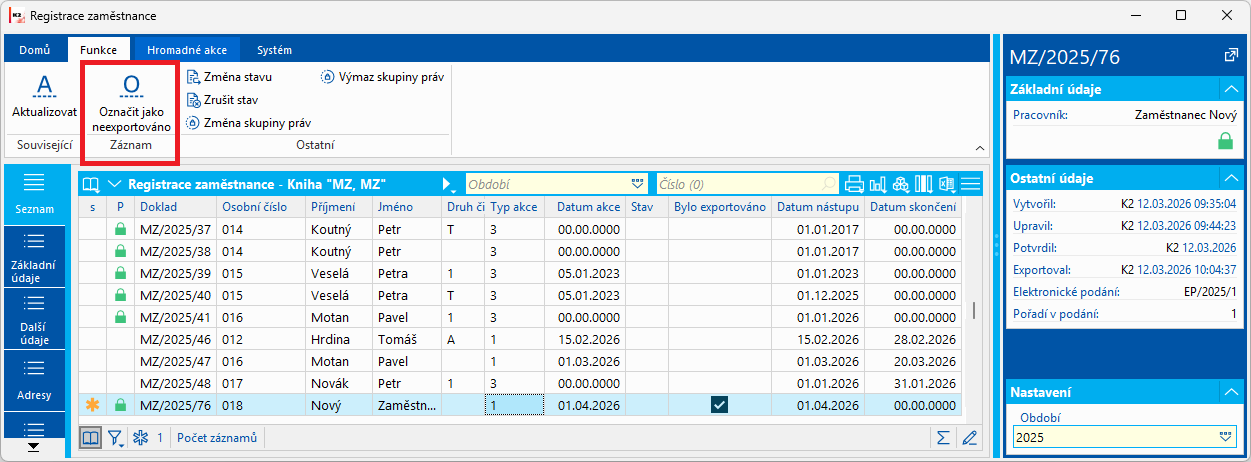
Obr.: Funkce Označit jako neexportováno
- Doklady je možné také stornovat. Storno dokladu opět aktualizuje údaje na pracovním vztahu - údaje o přihlášení zaměstnance na SP.
- Doklady je možné také smazat pomocí Funkce či hromadné akce Smazat záznam.
Při Aktualizaci (vytváření záznamů) dochází k validaci záznamu a pokud validací projde, pak je ve sloupci Bylo zkontrolováno nstaven příznak, že záznam komtrole vyhověl. Pokud záznam validací neprojde, pak je potřeba povinné údaje doplnit na personální kartu nebo pracovní vztah a záznam vytvořit znovu.
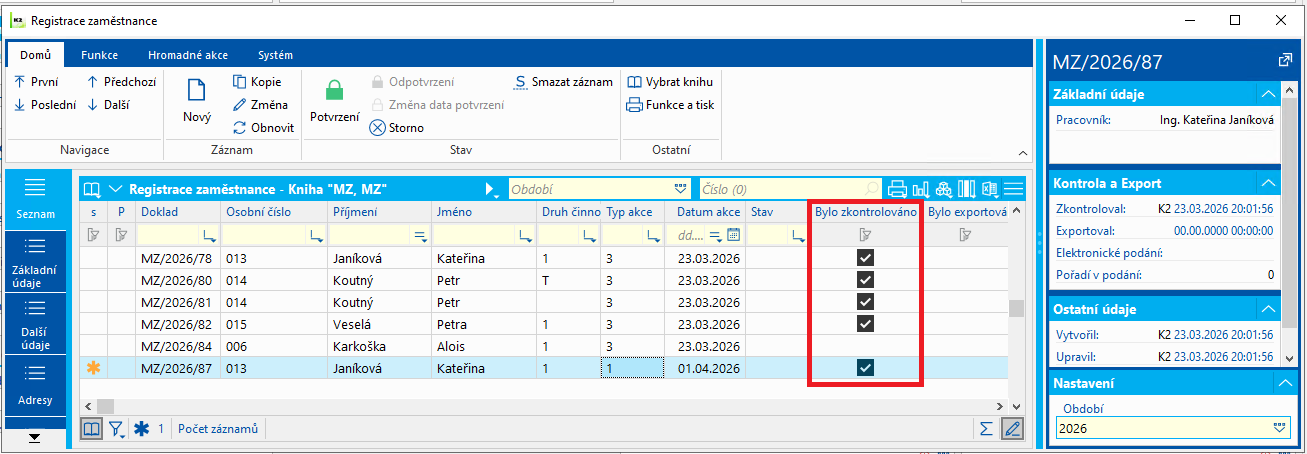
Obr.: Kontrola záznamů
|
|
|
Pokud byla registrace zaměstnance s typem 1 - Nástup do zaměstnání zaslána na ČSSZ prostřednictvím knihy Elektronická podání a byla přijata, pak v odpovědi na tuto registraci budou identifikátory zaměstnance i pracovního vztahu. Po vyzvednutí odpovědi jsou údaje z odpovědi uloženy na Osobě v elektronickém podání. V poli Odpověď na podání jsou uloženy v pořadí Rodné číslo, Osobní identifikační číslo, Identifikátor pracovního vztahu.
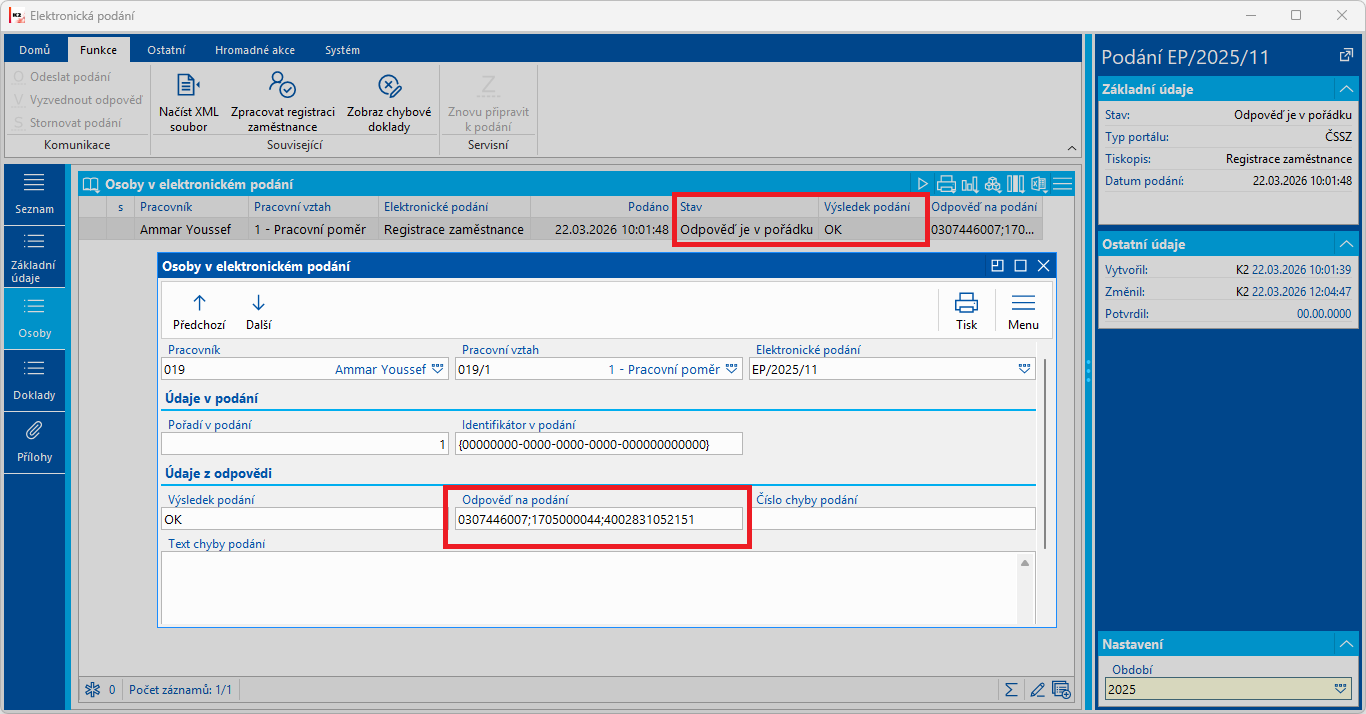
Obr.: Elektronická podání - Osoba
Tyto identifikátory je potřeba uložit na personální kartu a pracovní vztah. Pro tyto účely byla vytvořená v knize Elektronická podání funkce Zpracovat registraci zaměstnance. Ta identifikátory doplní na personální kartu a pracovní vztah,
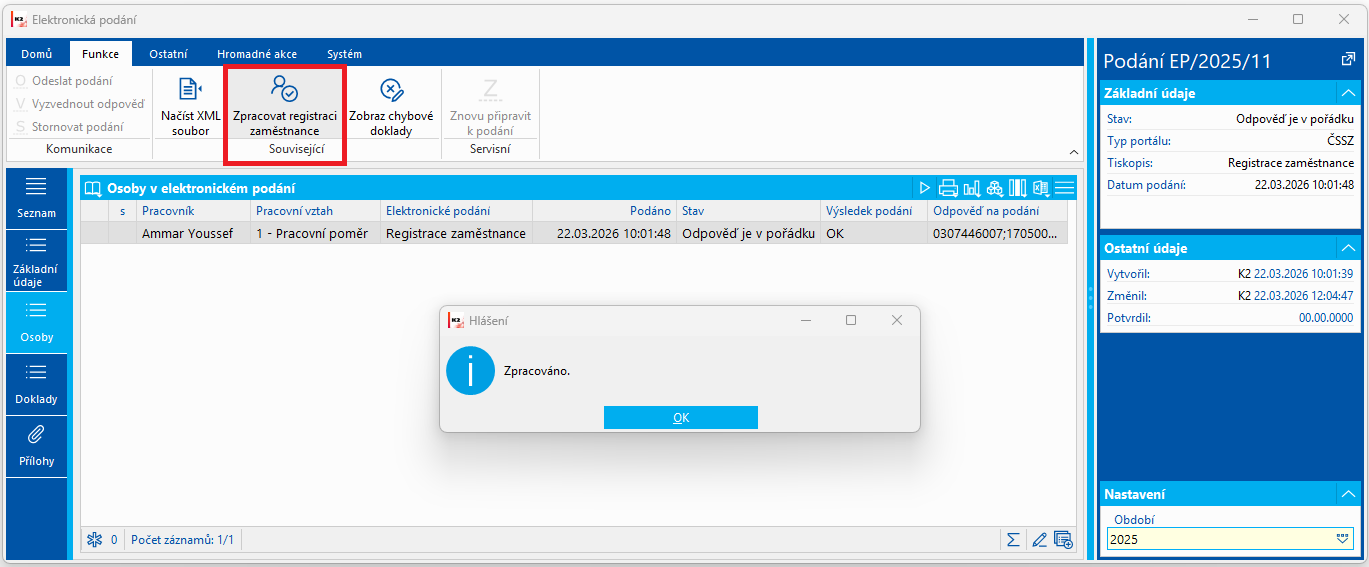
Obr.: Zpracovat registraci zaměstnance
Pokud by odpověď obsahovala chybu, pak je chybové hlášení uloženo také na osobě a je možné ho zde zobrazit.
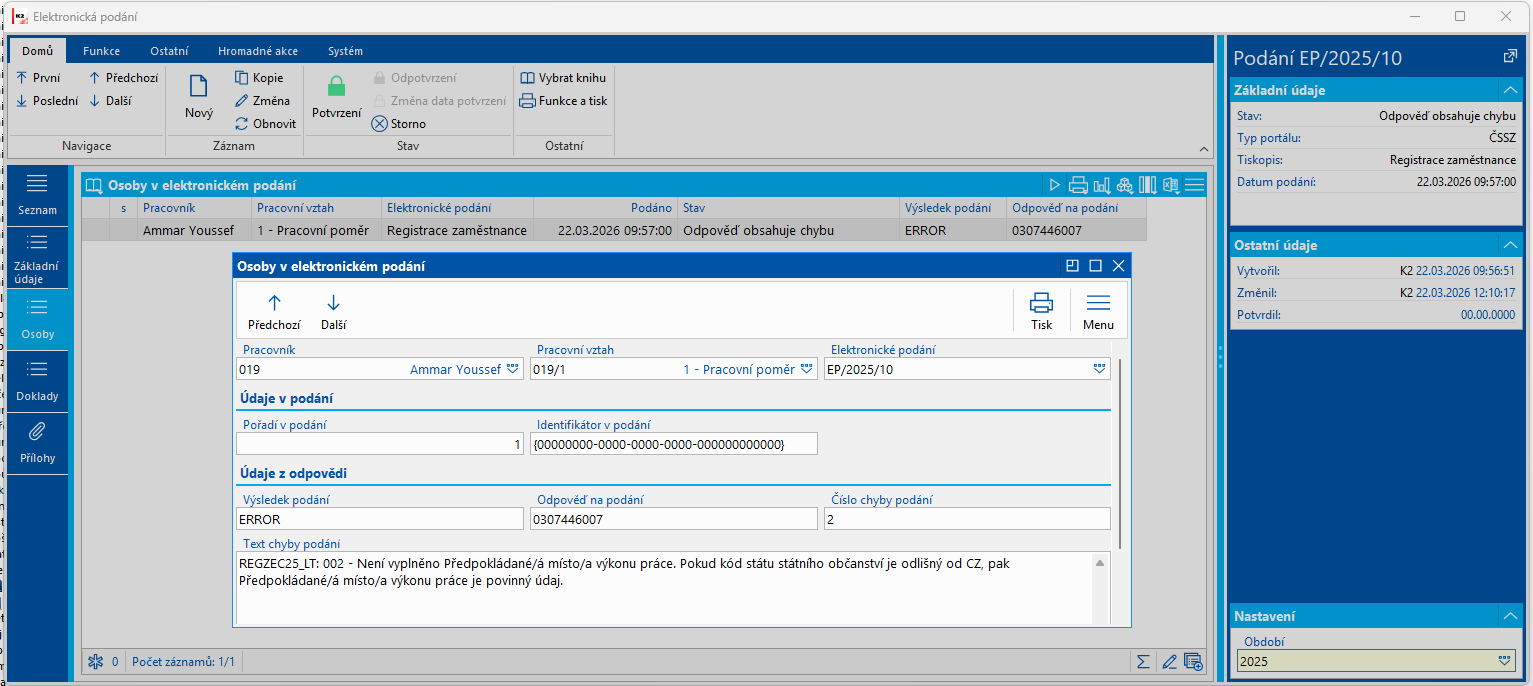
Obr.: Elektronická podání - Chybná odpověď
Chybná podání je pak možné přímo z knihy Elektronická podání zobrazit pomocí tlačítka Zobraz chybné doklady.
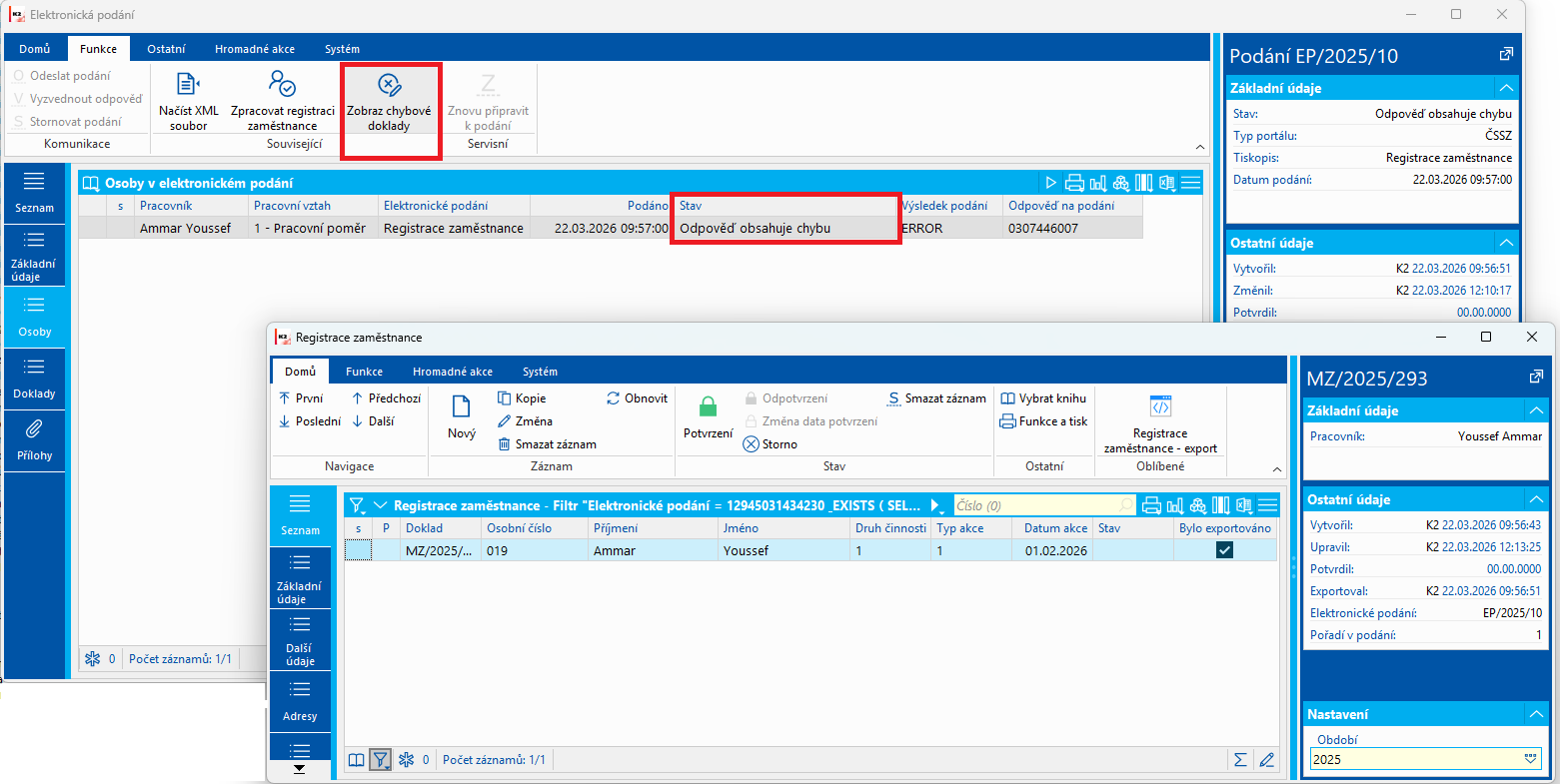
Obr.: Otevření knihy Registrace zaměstnance z knihy Elektronická podání
|
|
|
Zaměstnanec nenastoupil
Pokud byl zaměstnanec přihlášen na ČSSZ akcí 1 - Nástup do zaměstnání, ale do práce vůbec nenastoupí, pak je potřeba vytvořit a zaslat na ČSSZ akci 8 - Storno zaměstnání.
Na pracovním vztahu je potřeba zatrhnout zatržítko Zaměstnanec nenastoupil na záložce Základní údaje. Po zatržení se smaže mzdový doklad, aby zaměstnanec nevstupoval do výpočtu mezd.
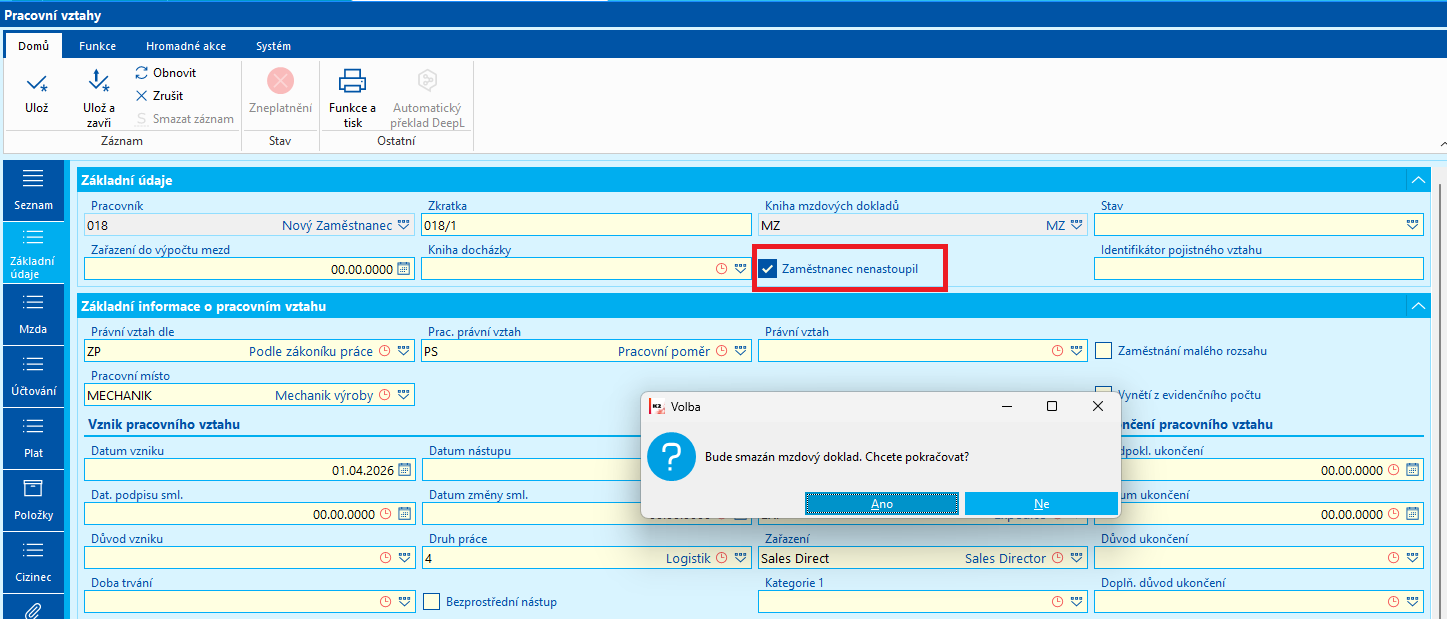
Obr.: Dotaz programu
Po spuštění aktualizace Registrace zaměstnance (např. nad pracovním vztahem - Funkce v ribbonu, ČSSZ - Registrace zaměstnance) dojde k vytvoření záznamu typu 8 - Storno zaměstnání.
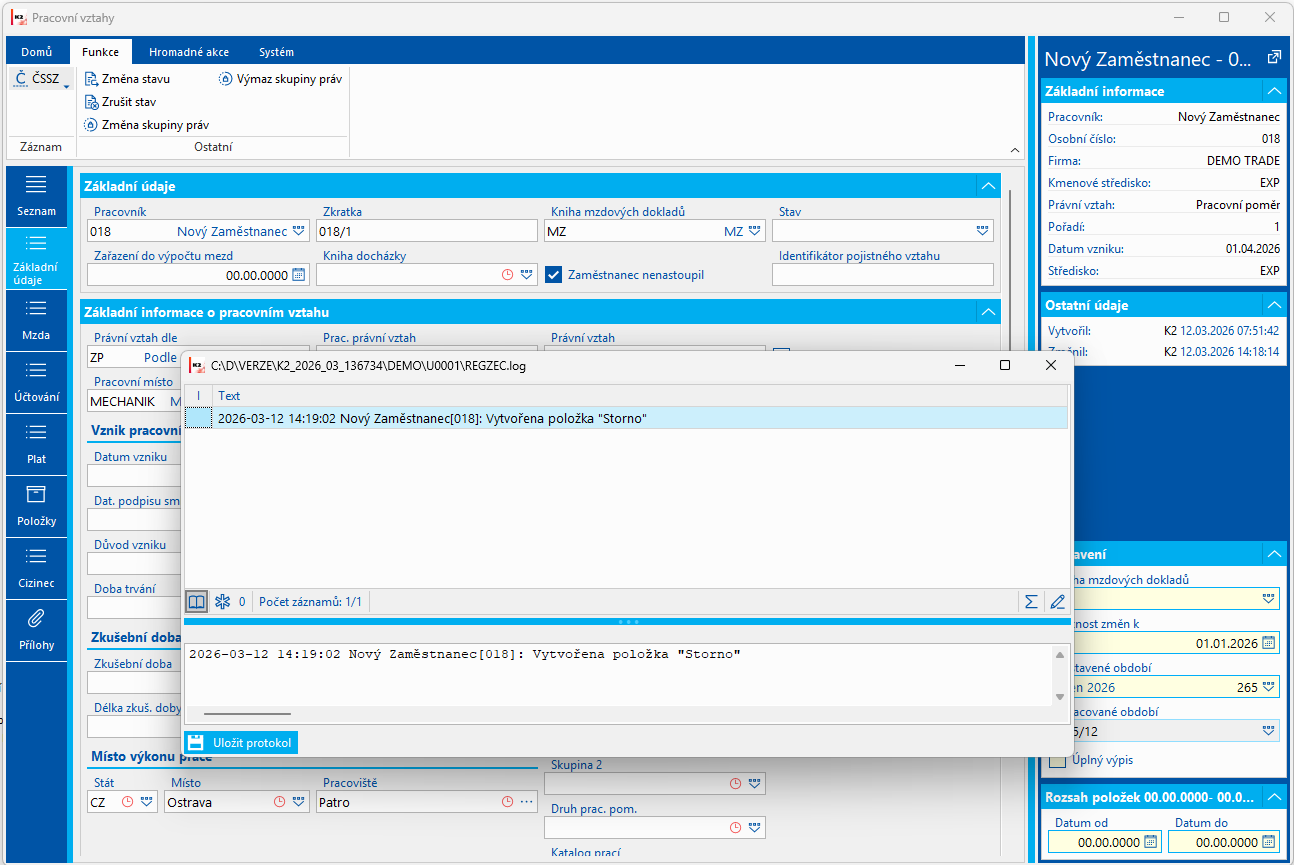
Obr.: Log
Po aktualizaci se otevře kniha Registrace zaměstnance s označeným vytvořeným záznamem pro storno pracovního vztahu.
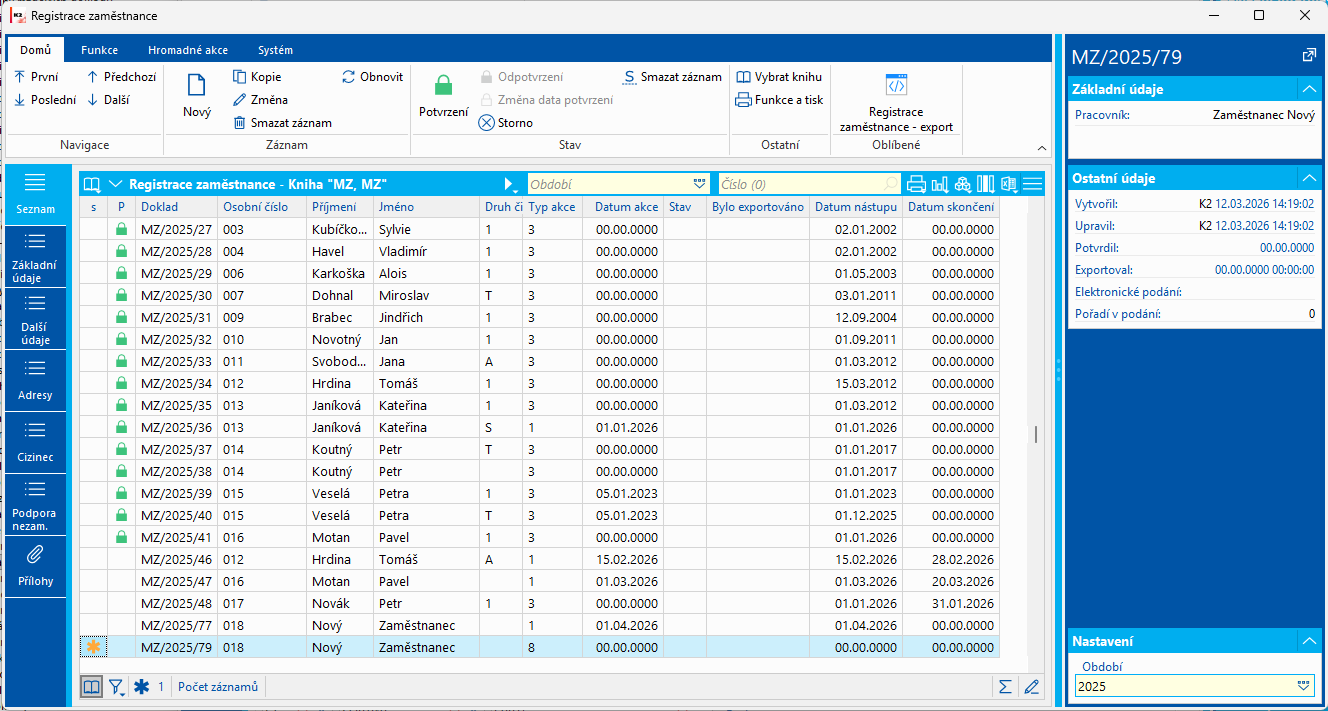
Obr.: Záznam typu 8 - Storno
Validace záznamů v modulu Registrace zaměstnance
V knize Registrace zaměstnance dochází ke dvojí kontrole záznamů na správnost vyplněných údajů, aby se eliminovalo zaslání chybných údajů na ČSSZ.
- Validace záznamu při jeho vytvoření Aktualizací (nebo funkcemi pro doregistrování zaměstnanců) - validace ze strany K2, která kontroluje základní údaje pro zasílání hlášení. Výsledek této validace nebrání exportu záznamu.
- Validace záznamu při exportu - validace pomocí XSD souboru, který je distribuován ze strany ČSSZ a v K2 je uložen. Každý záznam při exportu prochází touto validací a pokud není úspěšná, pak export neproběhne.
Evidenční list důchodového pojištění
Evidenční list důchodového pojištění slouží pro vytváření evidenčních listů pro Správu sociálního zabezpečení. Je možné jej spouštět ze stromového menu Mzdy - Pracovní vztahy - Evidenční list důchodového pojištění nebo přímo z knih Pracovní vztahy nebo Mzdové údaje.
Pod uzlem Mzdy - Pracovní vztahy - Evidenční list důchodového pojištění je možné spustit knihu Evidenční list důchodového pojištění:
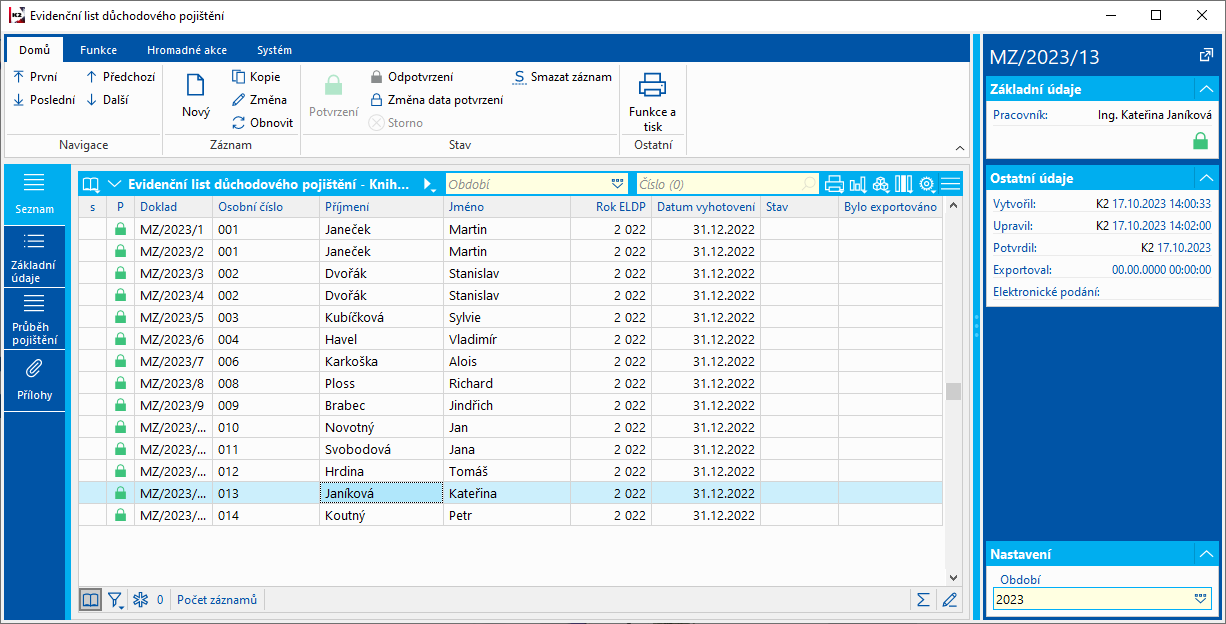
Obr.: Evidenční list důchodového pojištění
V knize Pracovní vztahy se zobrazuje záložka Evidenční list důchodového pojištění, na které se zobrazují všechny evidenční listy týkající se tohoto pracovního vztahu:
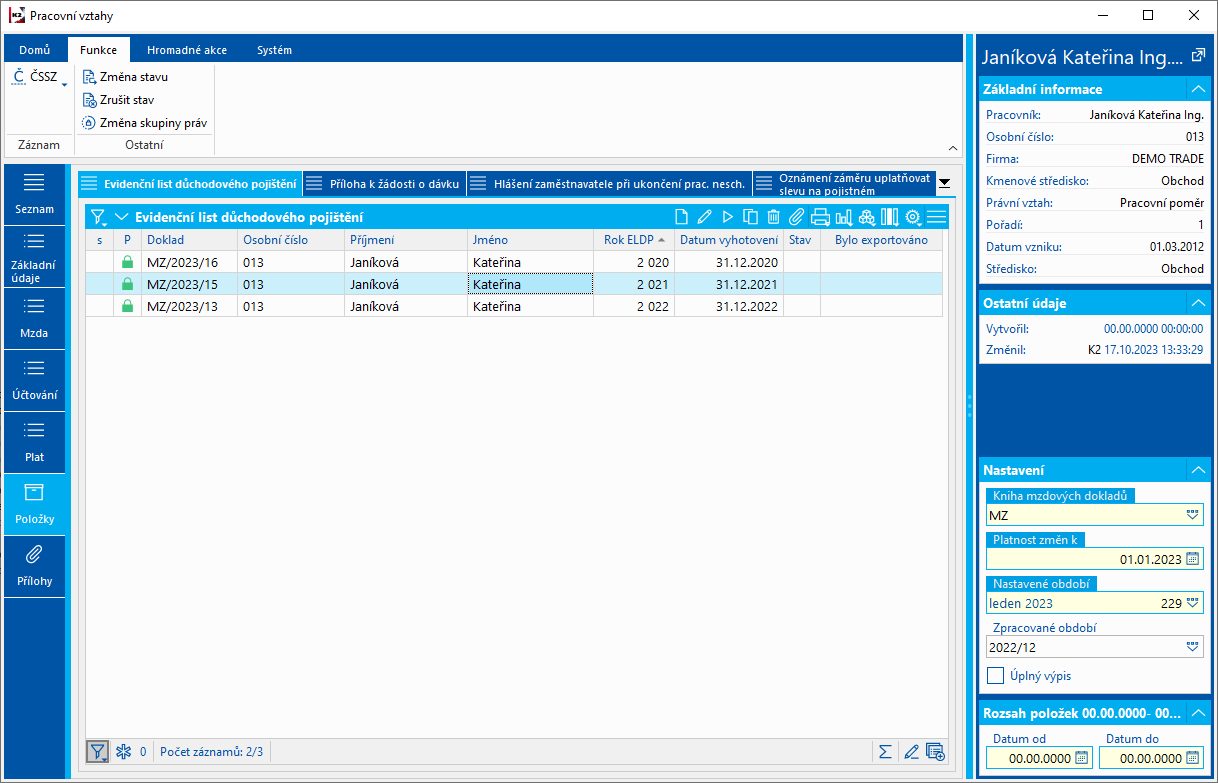
Obr.: Pracovní vztahy - Evidenční listy
Postup práce
Evidenční listy je možné vytvářet přímo z knih Pracovní vztahy nebo Mzdové údaje a to buď pro jednoho zaměstnance nebo také pro skupinu zaměstnanců.
V ribbonu na záložce Funkce je pro jeden pracovní vztah (nebo hromadně na záložce Hromadné akce pro více pracovních vztahů) k dispozici funkce ČSSZ - Evidenční list důchodového pojištění:
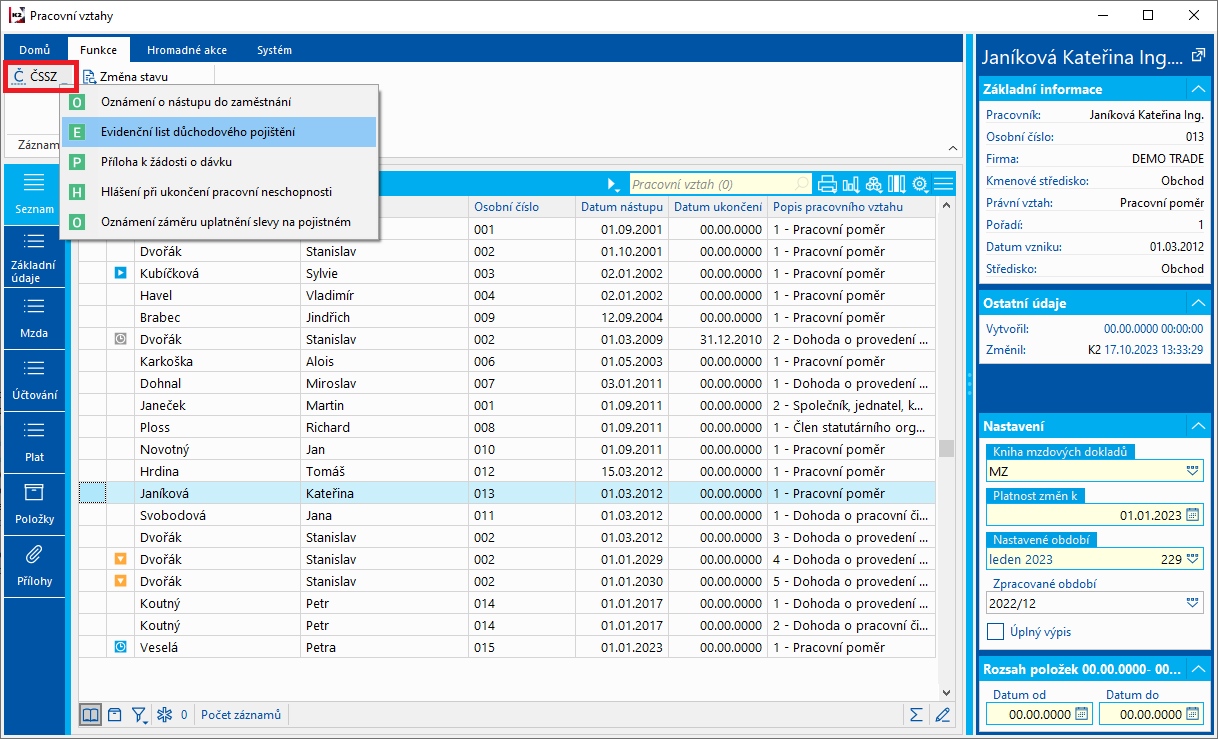
Obr.: Pracovní vztahy - Funkce - ČSSZ - Evidenční list důchodového pojištění
- ELDP je možné vytvořit analogicky také z knihy Mzdové údaje. V ribbonu na záložce Funkce je pro jeden pracovní vztah (nebo hromadně na záložce Hromadné akce pro více pracovních vztahů) k dispozici funkce ČSSZ - Oznámení o nástupu do zaměstnání.
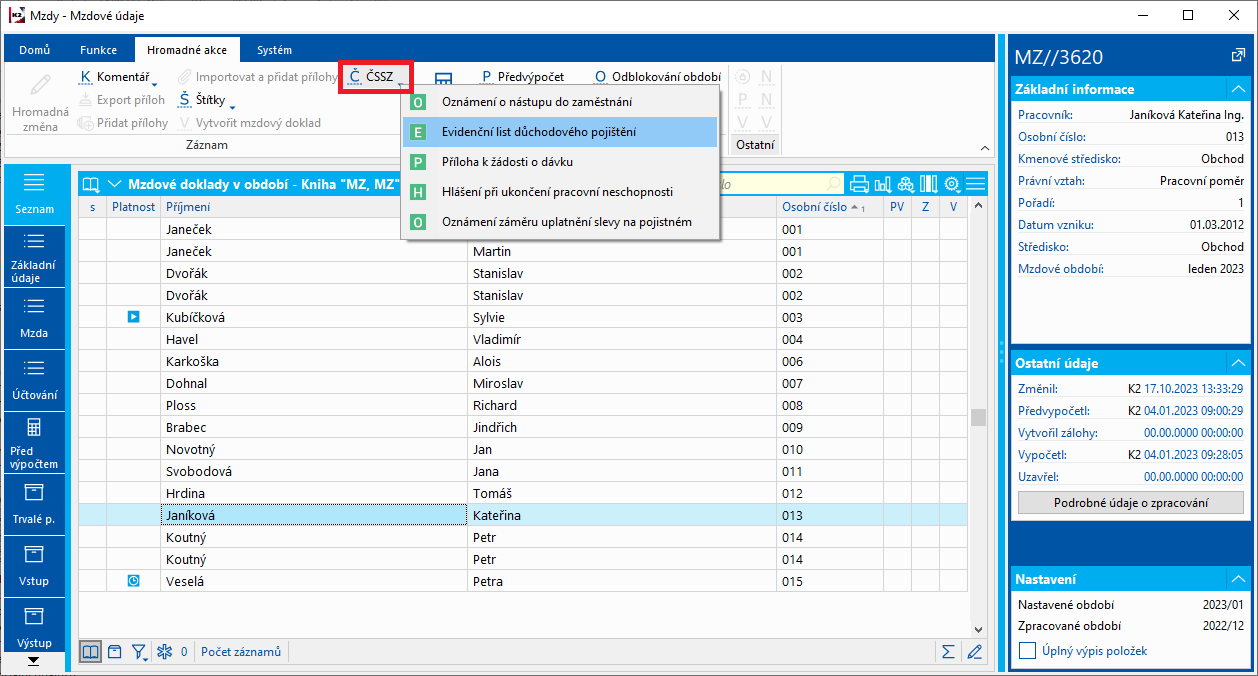
Obr.: Mzdové údaje - Hromadné akce - ČSSZ - Evidenční list důchodového pojištění
Po stisku se zobrazí formulář aktualizace, kde je možné vybrat, ta jaké období chceme ELDP tvořit. A to buď konkrétní rok, nebo část roku pomocí zatržítka Za období a zvolení Datum od a Datum do:
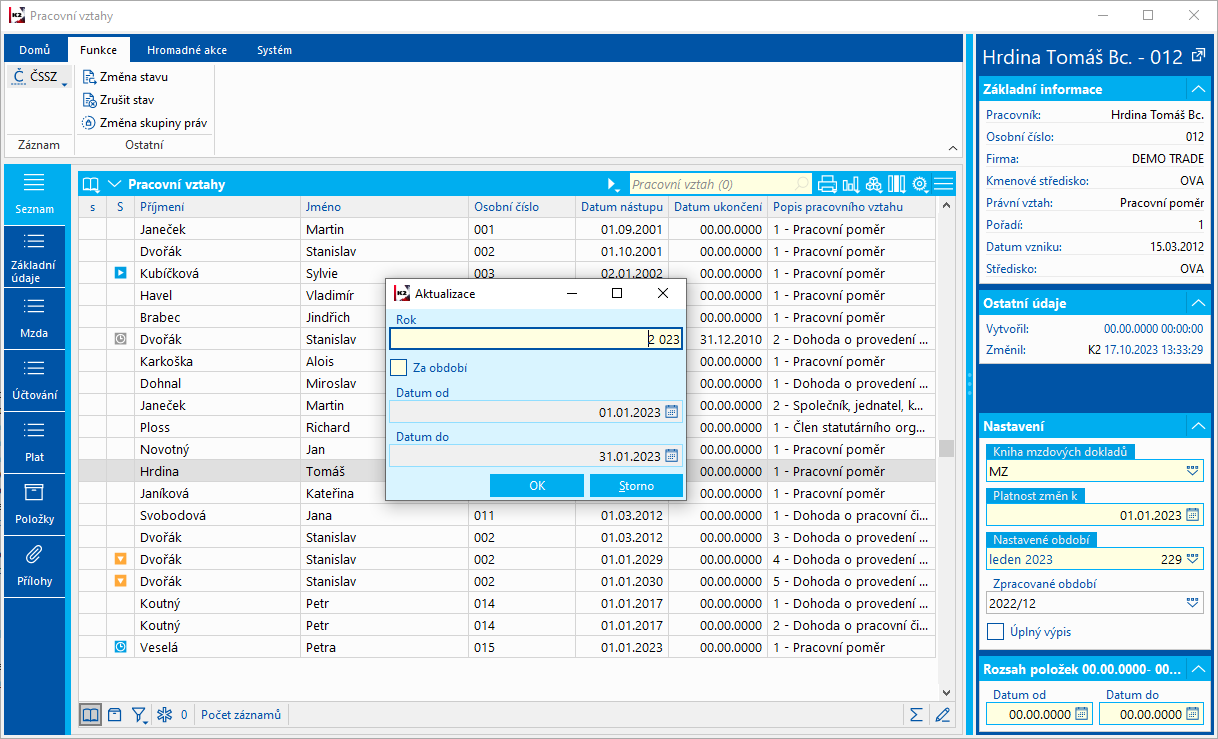
Obr.: ELDP - Aktualizace
Po zadání období, za které chceme ELDP vytvářet se program zeptá ještě na datum vyhotovení (nabídne aktuální datum, dle data vyhotovení se poté řídí export i tisk sestavy) a na sérii. Série umožňují další dělení evidenčních listů mimo data vyhotovení, tedy umožňují vytvářet a později exportvat více sérií za den. Sérii je možné ponechat nulovou.
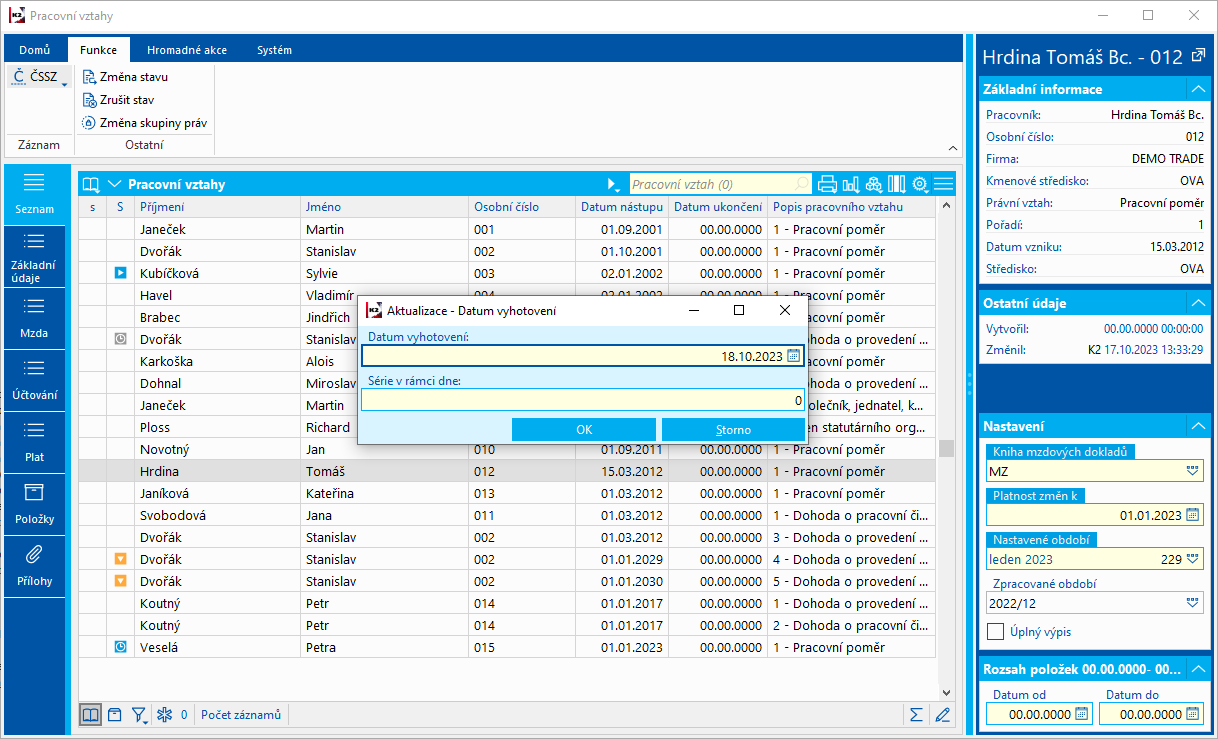
Obr.: ELDP - datum vyhotovení
Pokud je ELDP vytvářen za rok, který není kompletně spočítaný, pak se objeví při aktualizaci následující hlášení, kde je potřeba stisknout OK:
Obr.: Hlášení při aktualizaci
Po ukončení aktualizace program vypíše, kolik záznamů bylo vytvořeno:
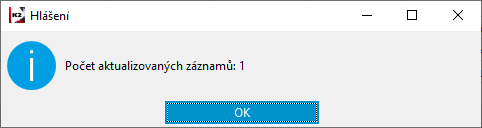
Obr.: Hlášení programu o počtu vytvořených ELDP
Následně se otevře kniha Evidenční list důchodového pojištění, kde budou nově vytvořené záznamy označeny hvězdičkou pro jednodušší orientaci a jejich následné potvrzení a odeslání na ČSSZ:
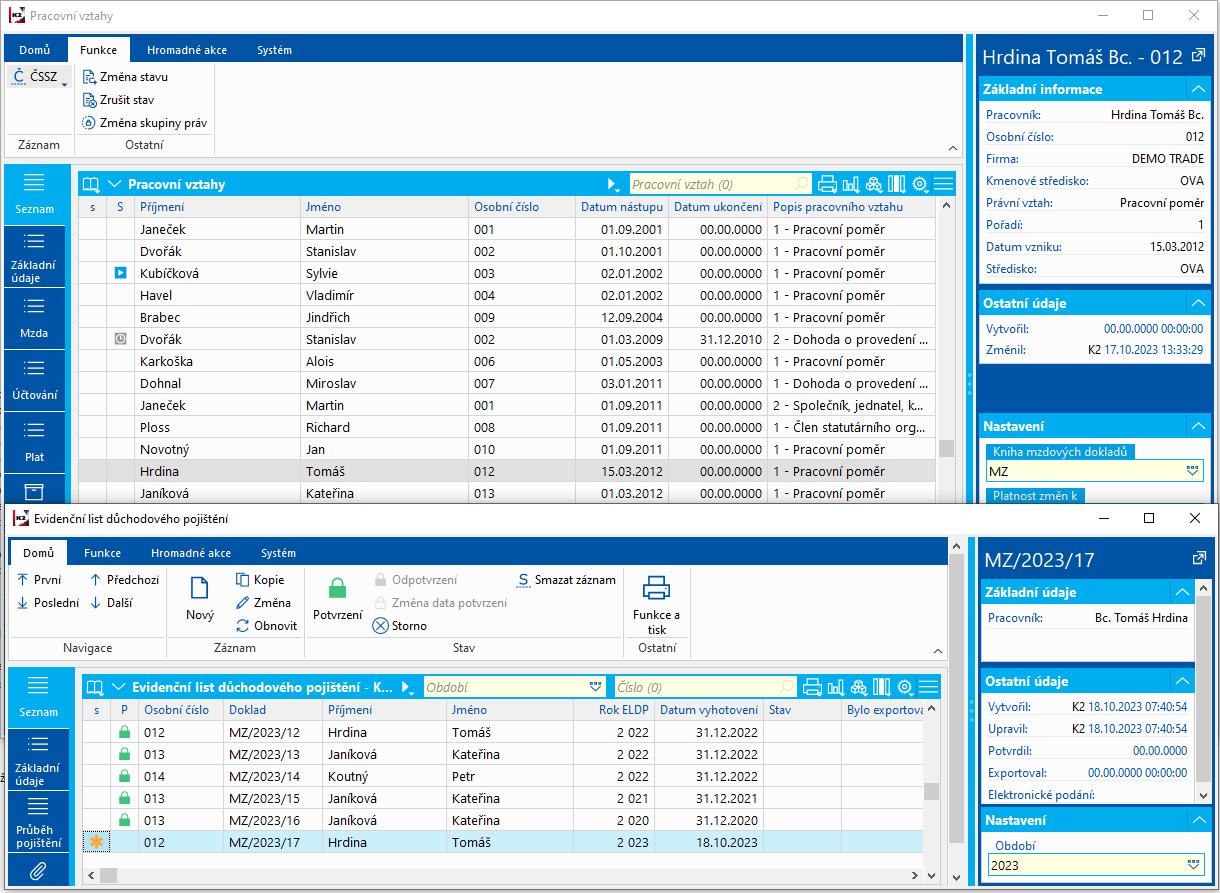
Obr.: Nově vytvořený ELDP označený hvězdičkou
Evidenční list má více záložek, na kterých je možné provést kontrolu hlášených údajů. Pokud je vše v pořádku a budeme chtít ELDP odeslat, pak je vhodné jej potvrdít:
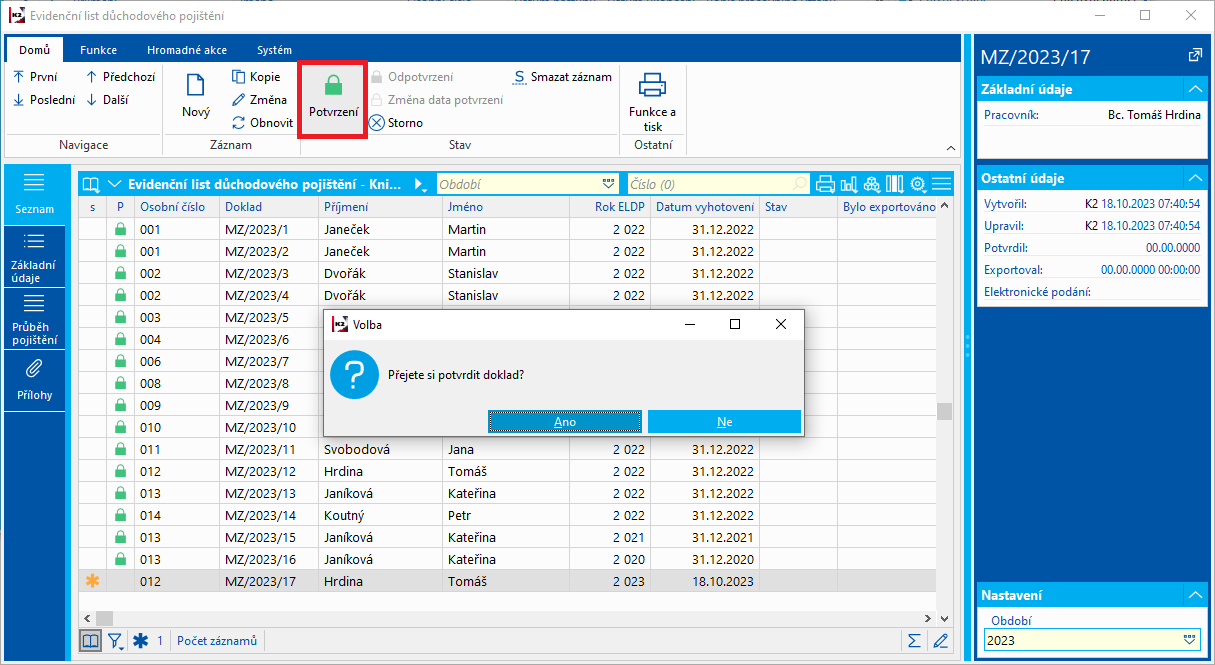
Obr.: ELDP - Potvrzení
- Údaje můžeme tisknout a nebo vytvářet exportní soubor. Sestavy i export jsou zařazeny ve stromovém menu, ale je vhodné je zařadit také do Funkce a tisk a dát je do oblíbených na lištu:
- sestavu Evidenční list důchodového pojištění (PIR_Doc01.AM)
- sestavu Evidenční list důchodového pojištění - seznam (PIR_List01.AM)
- skript ELDP - export (PIR_Export.PAS)
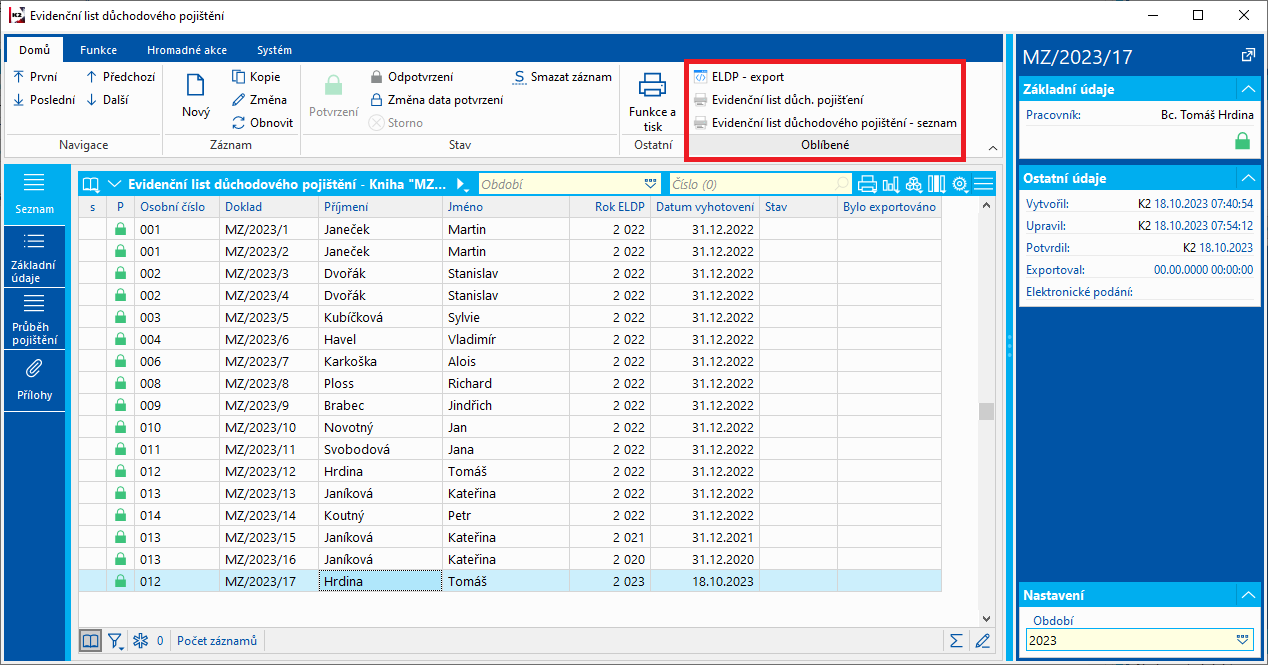
Obr.: Skript a sestavy
- Tisk sestavy i export dat probíhá dle data Vyhotovení a dle Série v rámci dne.
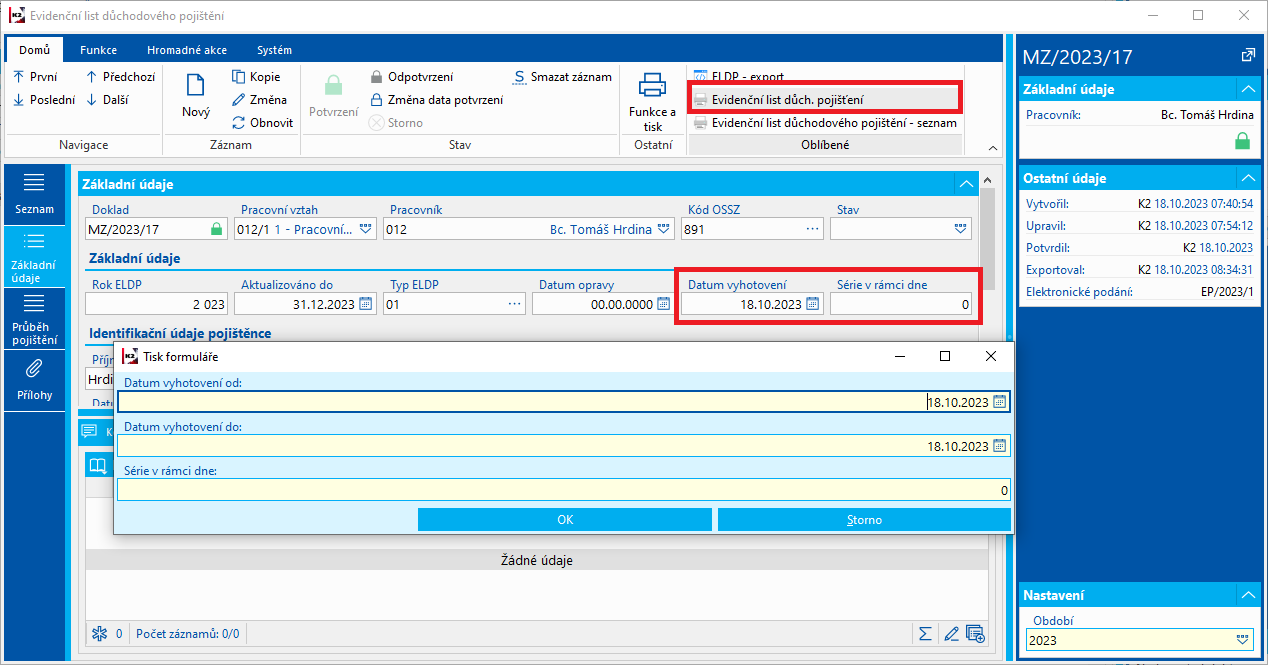
Obr.: Tisk sestavy
- Export je možné nastavit do Elektronického podání parametrem ElectronicSubmissionBook. Pak se po exportu vytvoří záznam do knihy Elektronické podání:
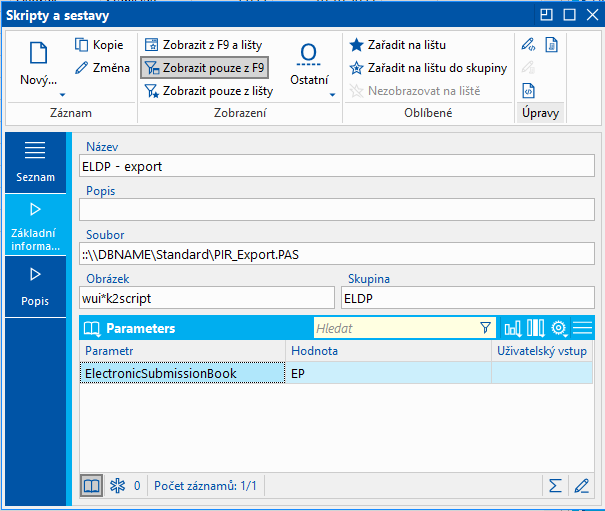
Obr.: Parametr pro export do elektronického podání - zadána zkratka knihy
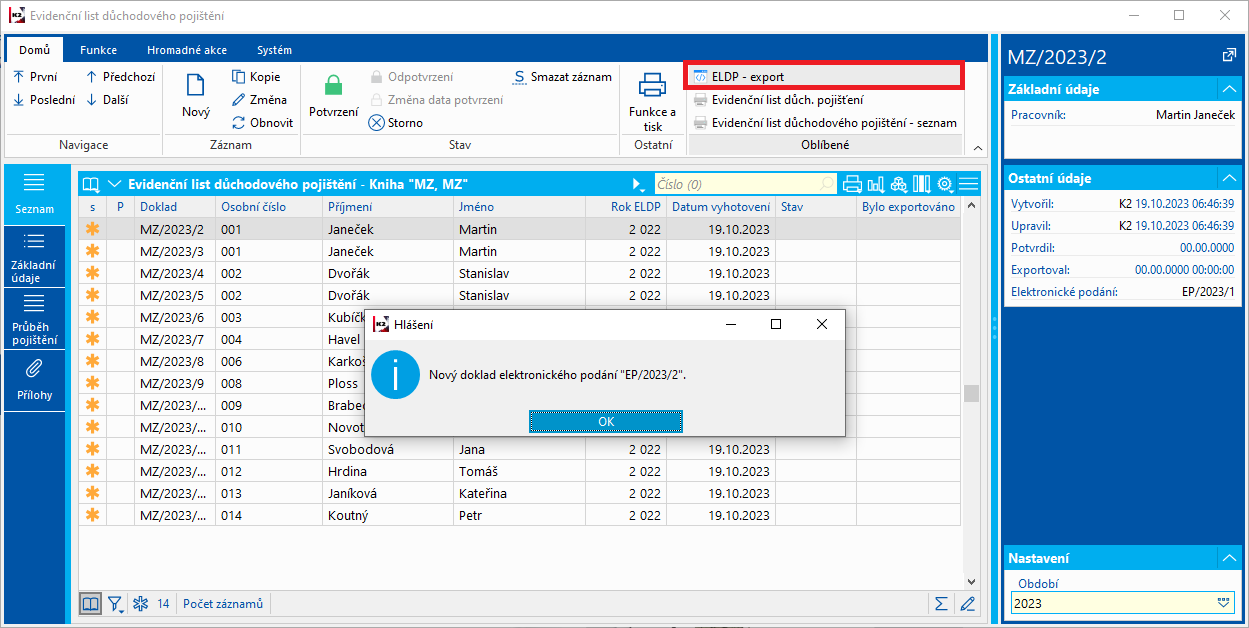
Obr.: Export - Vytvoření dokladu do knihy Elektronické podání
- Po exportu souborů (po spuštění funkceELDP - export) se na dokladu zatrhne, že byl exportován a uloží se, kdo a kdy export provedl. Pokud je export nastaven do knihy Elektronická podání, tak se uloží také číslo dokladu elektonického podání:
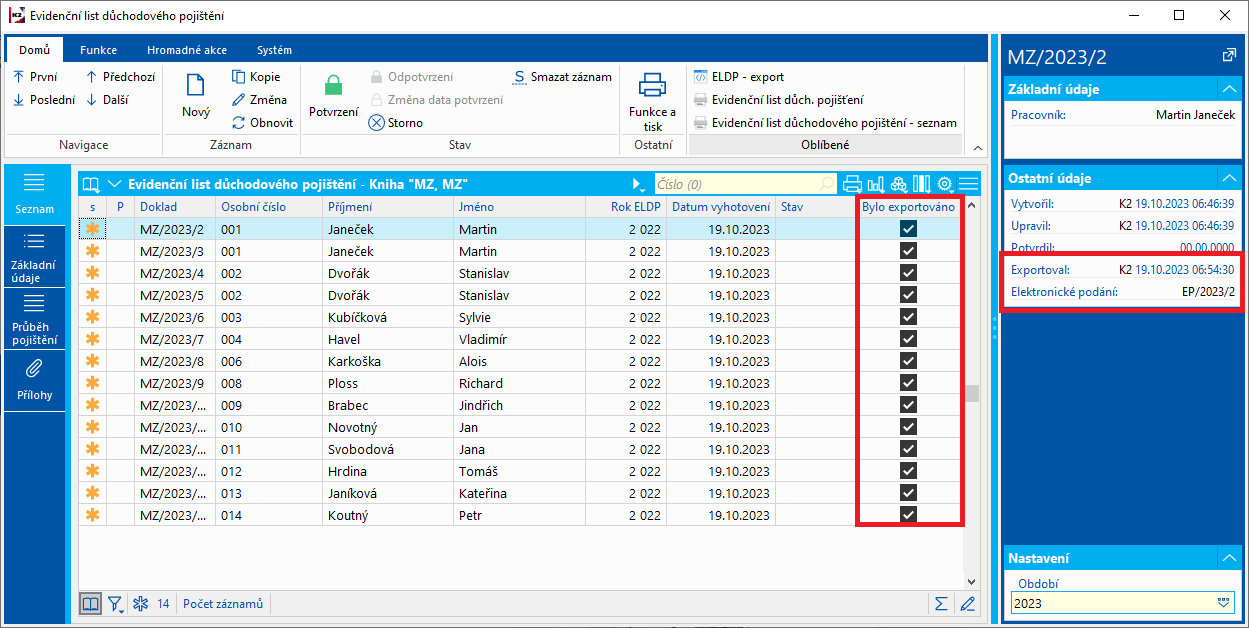
Obr.: Informace o provedeném exportu na dokladu
- Export již exportovaného záznamu není možný. Lze jej vyexportovat pouze tehdy, pokud nebude označen jako exportovaný. To je možné vyřešit pomocí funkce (nebo hromadné akce) Označit jako neexportováno:
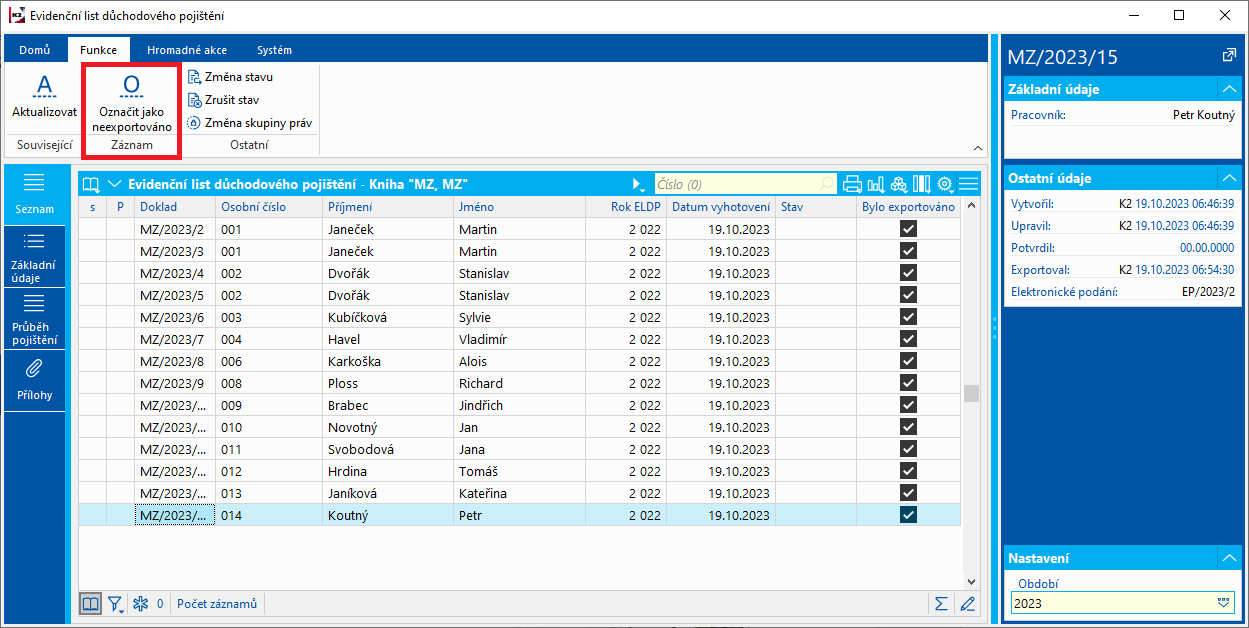
Obr.: Funkce Označit jako neexportováno
- Doklady je možné v ELDP také stornovat.
- Doklady je možné v ELDP také smazat pomocí akce či hromadné akce Smazat záznam.
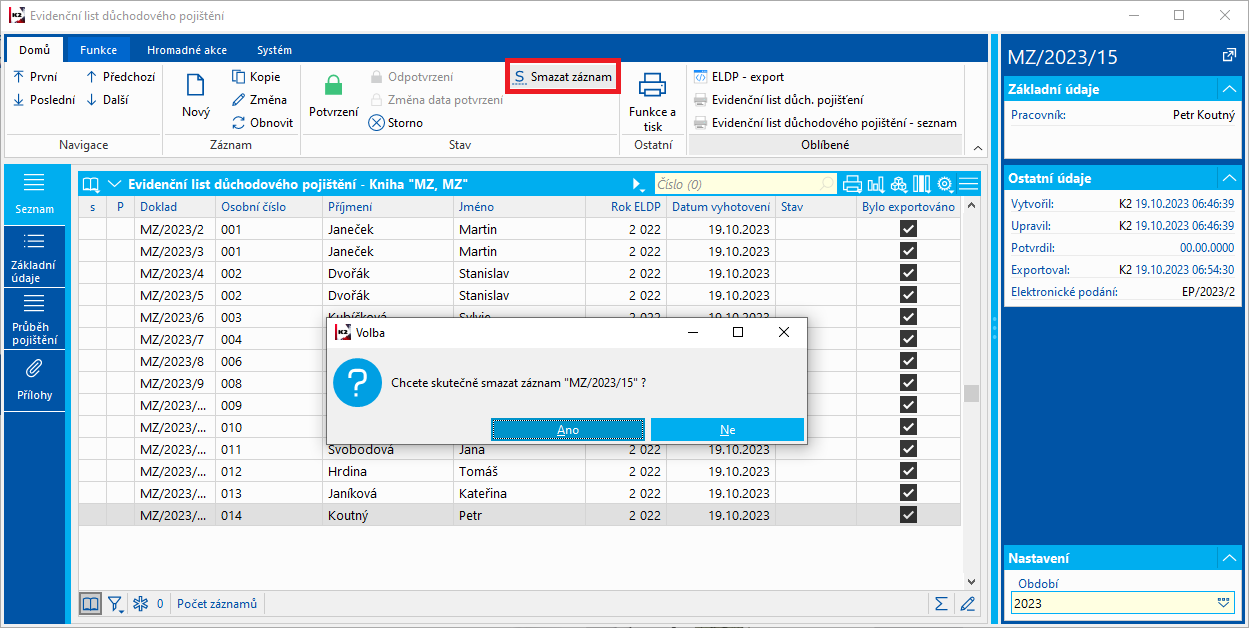
Obr.: Smazání záznamu
Kniha Evidenční list důchodového pojištění
Knihu pro Evidenční list důchodového pojištění je možné zobrazit ze stromového menu Mzdy - Pracovní vztahy - Evidenční list důchodového pojištění nebo přímo z knih Pracovní vztahy nebo Mzdové údaje (jak bylo popsáno v kapitole Postup práce).
Aktualizaci, tedy vytváření záznamů, je možné spustit také přímo v této knize funkcí v ribbonu - Aktualizovat.
Aktualizaci je možné spustit:
- Pro všechny zaměstnance (všechny pracovní vztahy)
- Z kontejneru knihy Pracovní vztahy (při spouštění aktualizace nad kontejnerem je potřeba ho mít v knize Pracovní vztahy vytvořen)
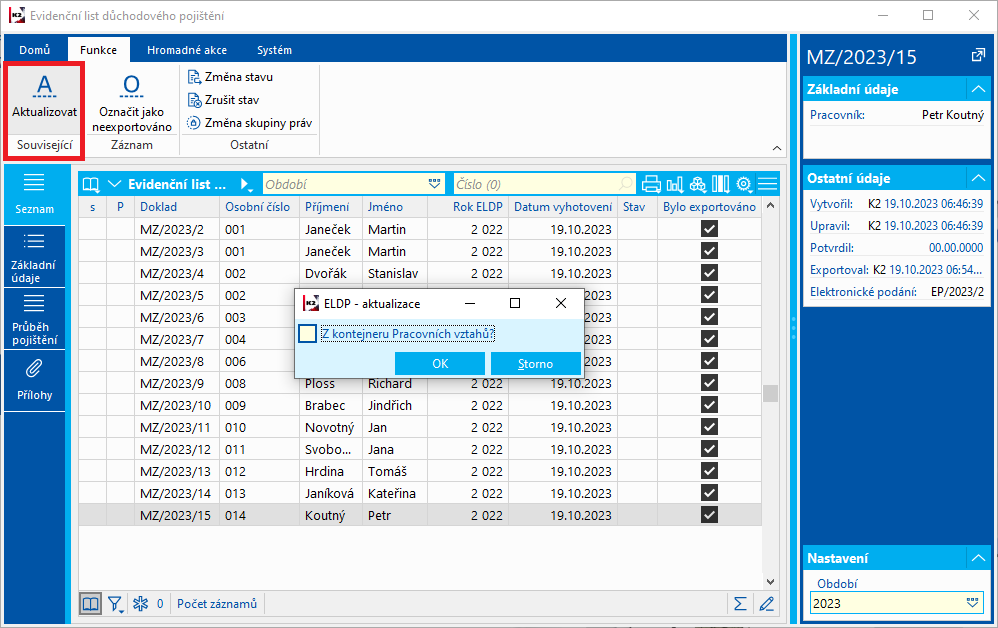
Obr.: ELDP - aktualizovat
Na jednotlivých záložkách knihy jsou údaje z evidenčního listu, které je možné ručně editovat.
Oznámení zaměstnavatele
Oznámení zaměstnavatele o žádosti zaměstnance o dávku slouží pro vytváření oznámení pro Správu sociálního zabezpečení. Je možné ji spouštět ze stromového menu Mzdy - Pracovní vztahy - Oznámení zaměstnance nebo přímo z knih Pracovní vztahy nebo Mzdové údaje.
Pod uzlem Mzdy - Pracovní vztahy - Oznámení zaměstnavatele je možné spustit knihu Oznámení zaměstnavatele:
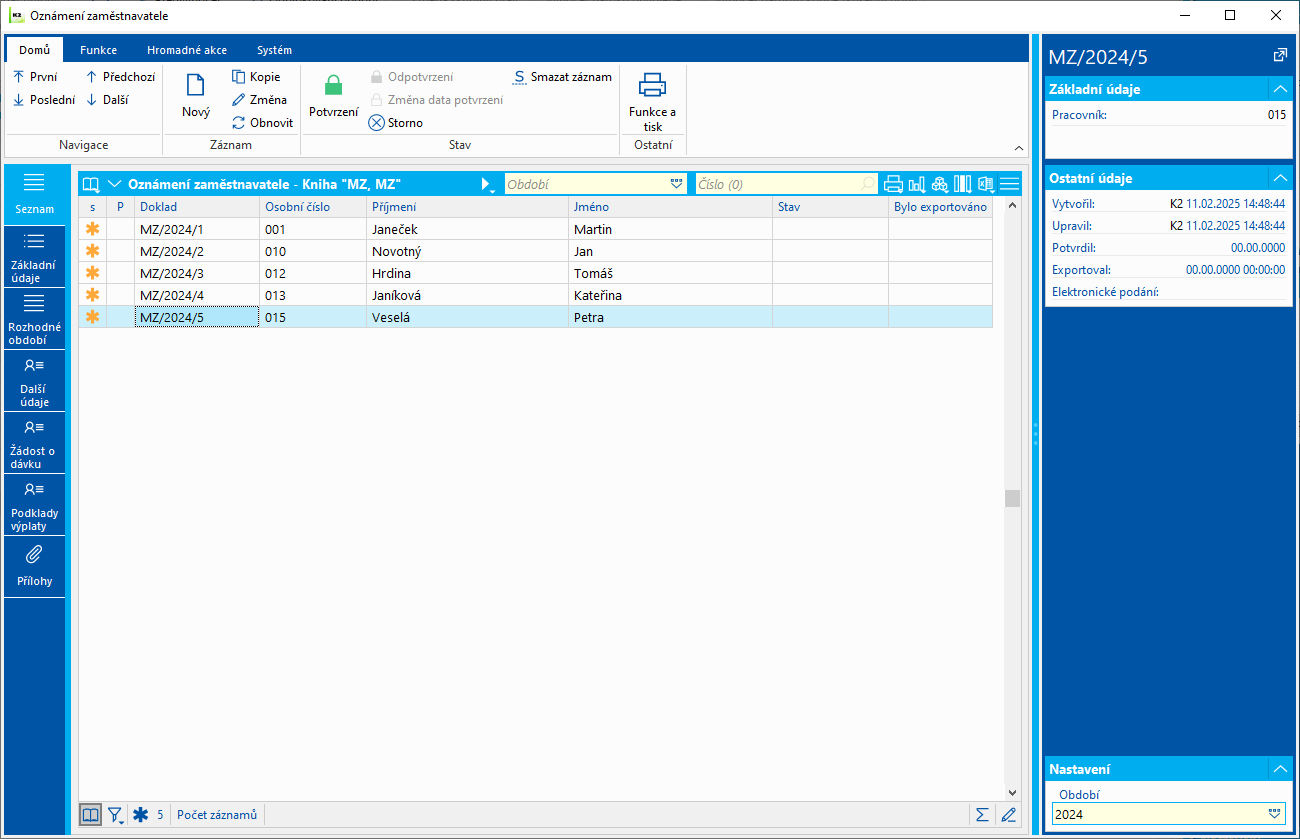
Obr.: Oznámení zaměstnavatele
V knize Pracovní vztahy se zobrazuje záložka Oznámení zaměstnavatele, na které se zobrazují všechny přílohy týkající se tohoto pracovního vztahu:
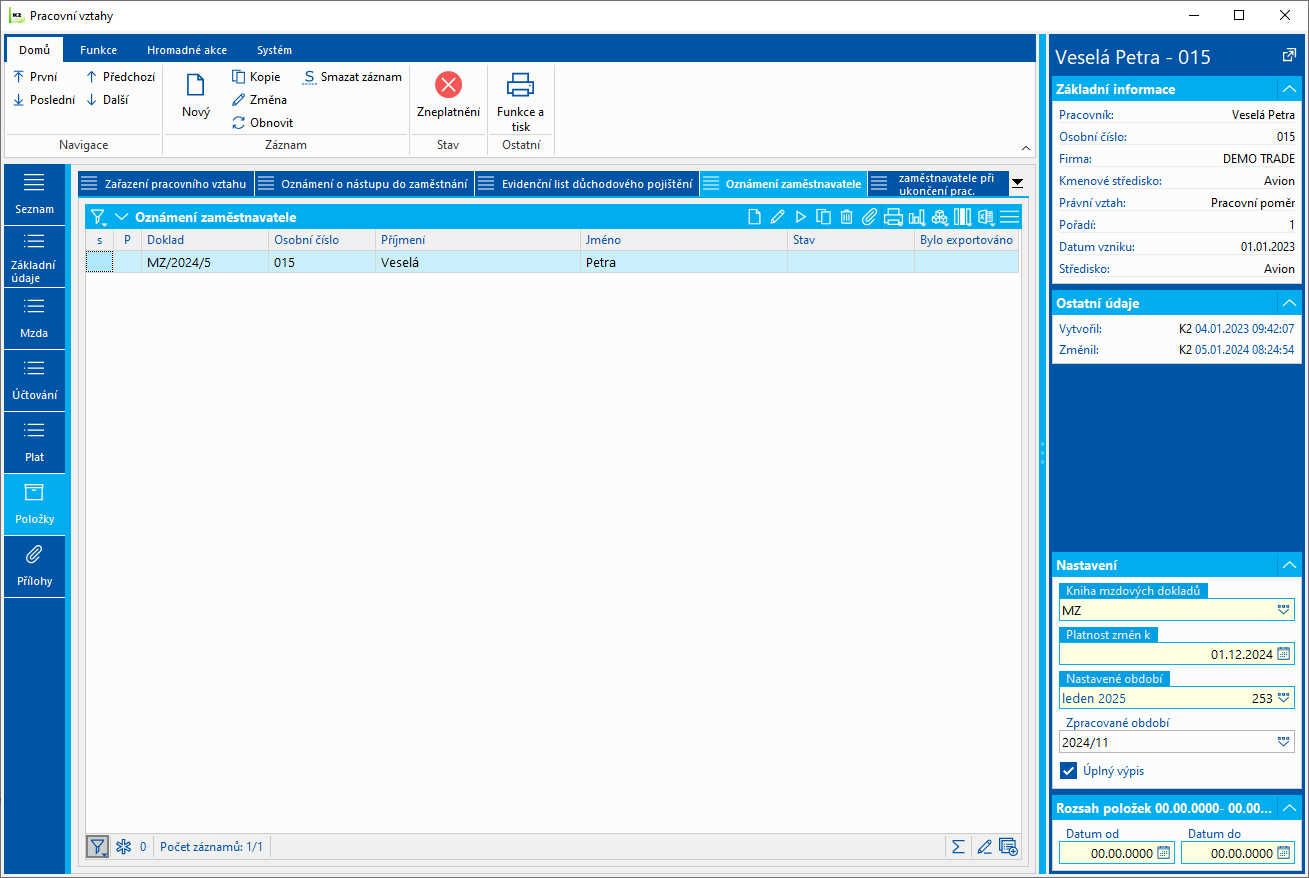
Obr.: Pracovní vztahy - Oznámení zaměstnavatele
Postup práce
Oznámení zaměstnavatele o žádosti zaměstnance o dávku je možné vytvářet z knih Sociální události, Pracovní vztahy nebo Mzdové údaje, nebo přímo z knihy Oznámení zaměstnavatele. a to buď pro jednoho zaměstnance nebo také pro skupinu zaměstnanců.
Doporučený postup je vytvoření oznámení z knihy Sociální události, protože na ní jsou uloženy údaje, které není možné načíst ze mzdového dokladu, např., rodinný příslušník, či průběh práce v době trvání události. V knize Sociální události jsou navíc informace o tom, že je Oznámení zaměstnavatele potřeba k dávce vytvořit. Oznámení je možné vytvořit pro jeden záznam ze záložky Funkce v ribbonu, nebo ze záložky Hromadné akce pro více záznamů najednou. Při vytváření oznámení z knihy Sociální události nemusí existovat mzdová složka pro tuto událost v knize Mzdové údaje.
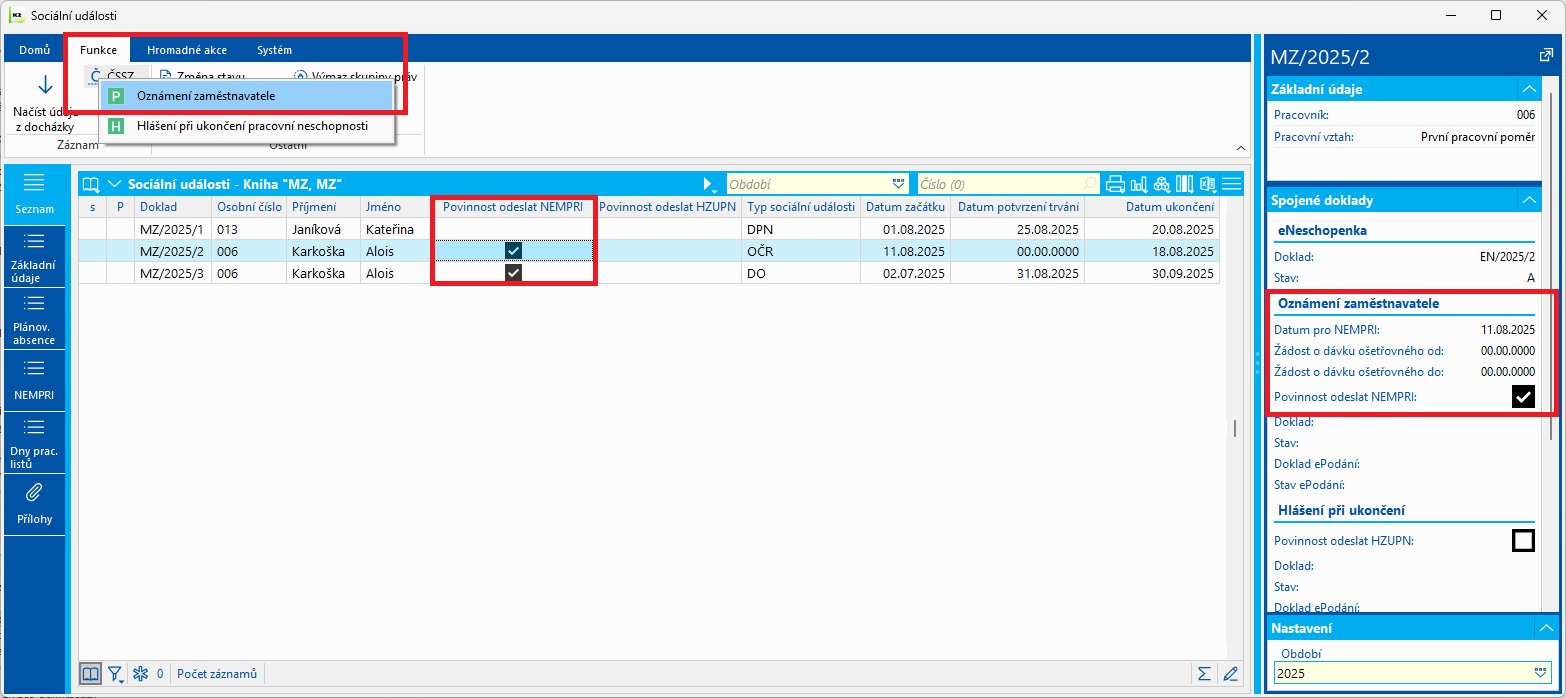
Obr.: Sociální události
Do oznámení zaměstnavatele se načtou údaje o datumovém rozmezí, pro které se dávka žádá, údaje o rodinném příslušníkovi, pokud se na oznámení mají promítnout, období ošetřování/péče i údaje o dnech, ve kterých zaměstnanec vykonával práci.
Při aktualizaci mimo knihu Sociální události se do oznámení zaměstnavatele načtou údaje o datumovém rozmezí, pro které se dávka žádá, ale nedojde k načtení údajů o rodinném příslušníkovi, o období ošetřování/péče ani údaje o dnech, ve kterých zaměstnanec vykonával práci.
Pokud se oznámení vytváří z knihy Mzdové údaje nebo Pracovní vztahy, pak měla ve mzdových údajích existovat mzdová složka, na základě které se oznámení vytváří, tedy např. mzdová složka 5110 - Pracovní neschopnost - nemoc. Mzdová složka musí být na výstupní straně mezd - tedy musí být provede Výpočet.
V ribbonu na záložce Funkce je pro jeden pracovní vztah (nebo hromadně na záložce Hromadné akce pro více pracovních vztahů) k dispozici funkce ČSSZ - Oznámení zaměstnavatele:
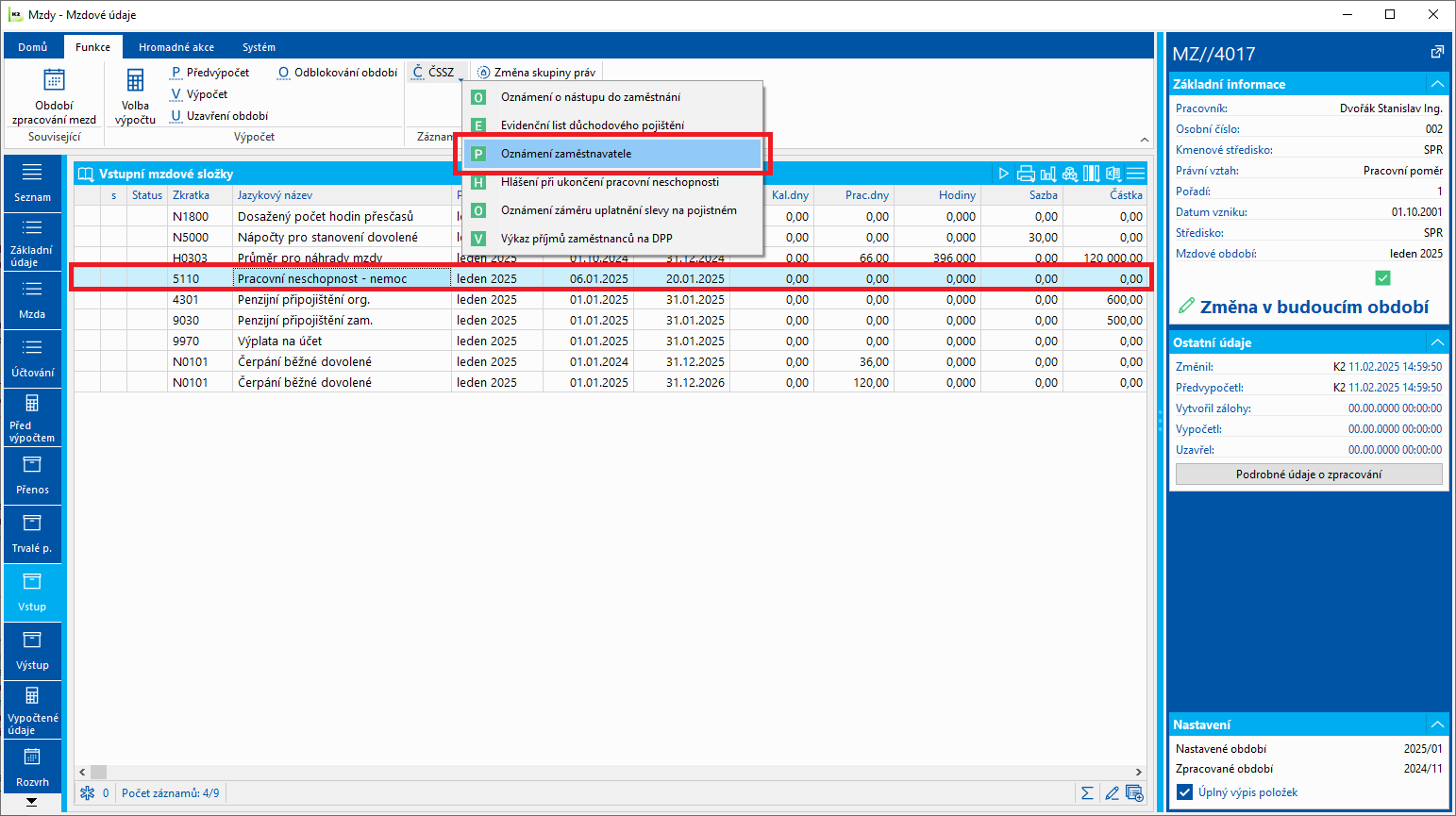
Obr.: Mzdové údaje - Funkce - ČSSZ - Oznámení zaměstnavatele
- Po spuštění funkce se provede aktualizace. Neprve se program zeptá, zda vytvořit i prázdné doklady. Tato volba se zatrhává v případě, že neexistuje mzdová složka, na základě které by se identifikoval typ nemocenské dávky a oznámení by se vytvořilo. Pokud mzdová složka existuje, pak se volba nezatrhává:
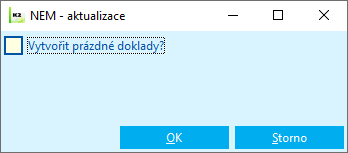
Obr.: Dotaz programu
- Následně se program zeptá na Datum vyhotovení oznámení. Implicitně se nabízí aktuální datum, které je možné změnit. Volba Aktualizovat pokračující nemoci umožní vytvořit oznámení také u pracovních neschopností, které ještě netrvají déle než 14 dní, ale již nyní víme, že oznámení zaměstnavatele bude potřeba vytvořit:
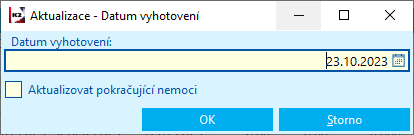
Obr.: Dotaz programu
- Po odsouhlasení dotazu program spustí proces aktualizace (vytvoření oznámení zaměstnavatele) a následně zobrazí, kolik záznamů bylo vytvořeno:
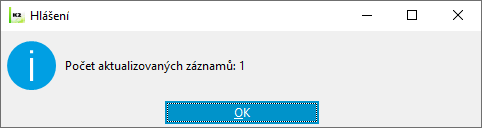
Obr.: Hlášení o počtu vytvořených záznamů
- Následně se otevře kniha Oznámení zaměstnavatele, kde budou nově vytvořené záznamy označeny hvězdičkou pro jednodušší orientaci a jejich následné potvrzení a odeslání na ČSSZ:
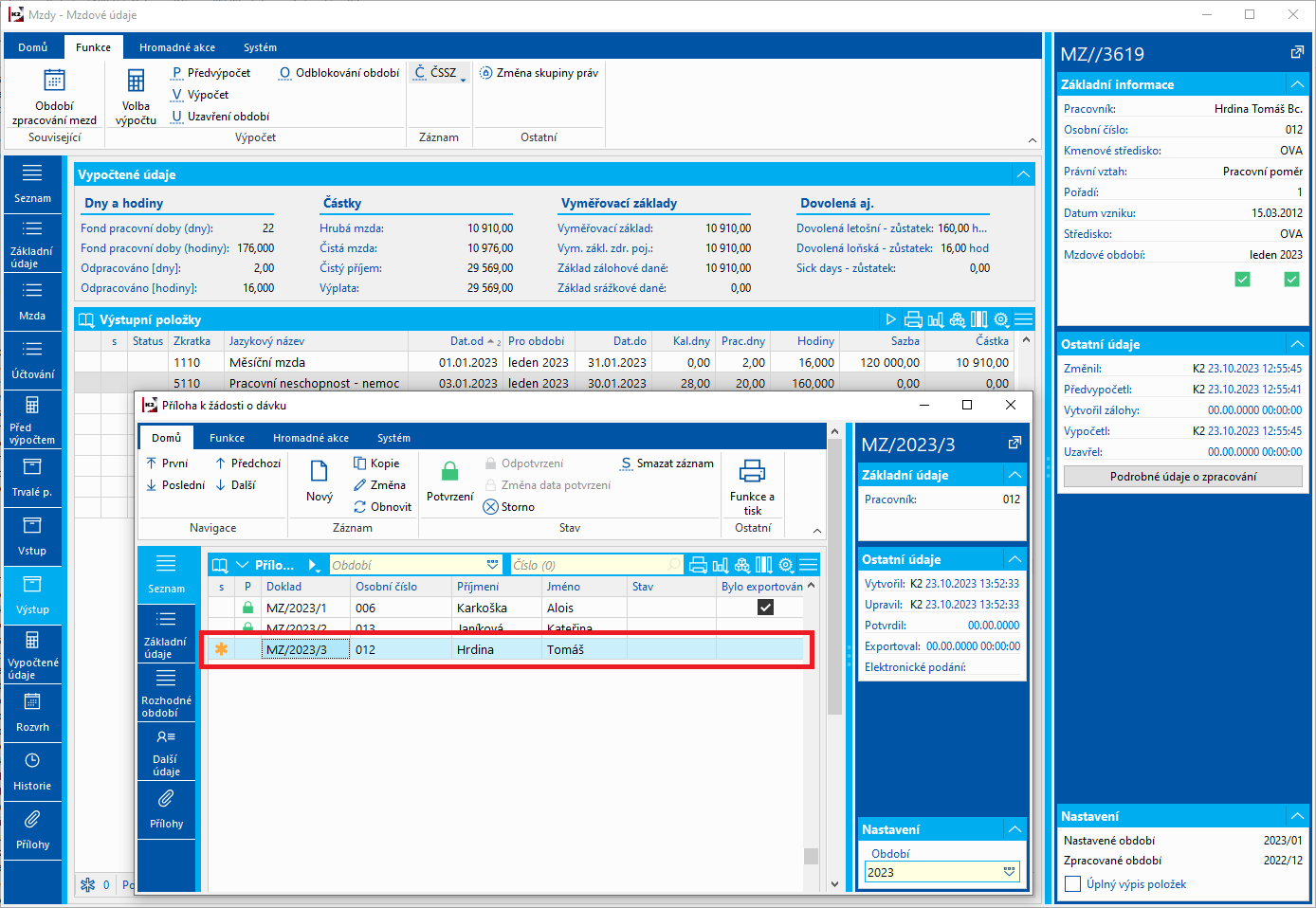
Obr.: Vytvořený záznam v knize Oznámení zaměstnavatele
Oznámení zaměstnavatele pro každou dávku má více záložek, na kterých je možné provést kontrolu hlášených údajů. Pokud je vše v pořádku a budeme chtít přílohu odeslat, pak je vhodné jej potvrdít:
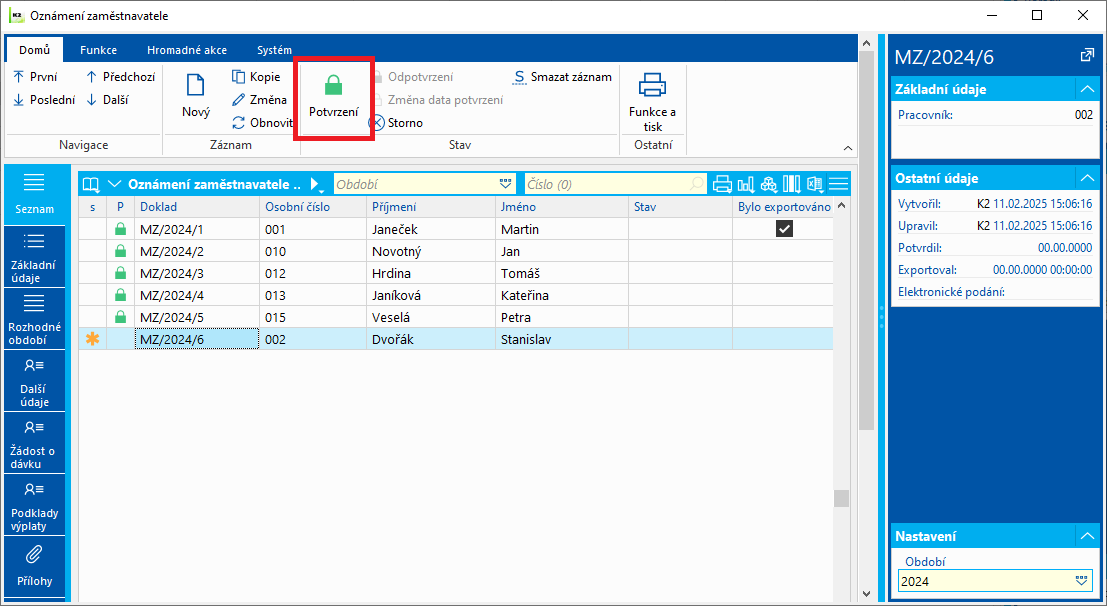
Obr.: Oznámení zaměstnavatele - Potvrzení
- Údaje můžeme tisknout a nebo vytvářet exportní soubor. Sestavy i export jsou zařazeny ve stromovém menu, ale je vhodné je zařadit také do Funkce a tisk a dát je do oblíbených na lištu:
- sestavu Oznámení zaměstnavatele (SBR_Doc01.AM)
- sestavu Příloha k Exekučnímu příkazu, Usnesení (SBR_PrilEx.AM)
- skript NEM - export (SBR_Export.PAS)
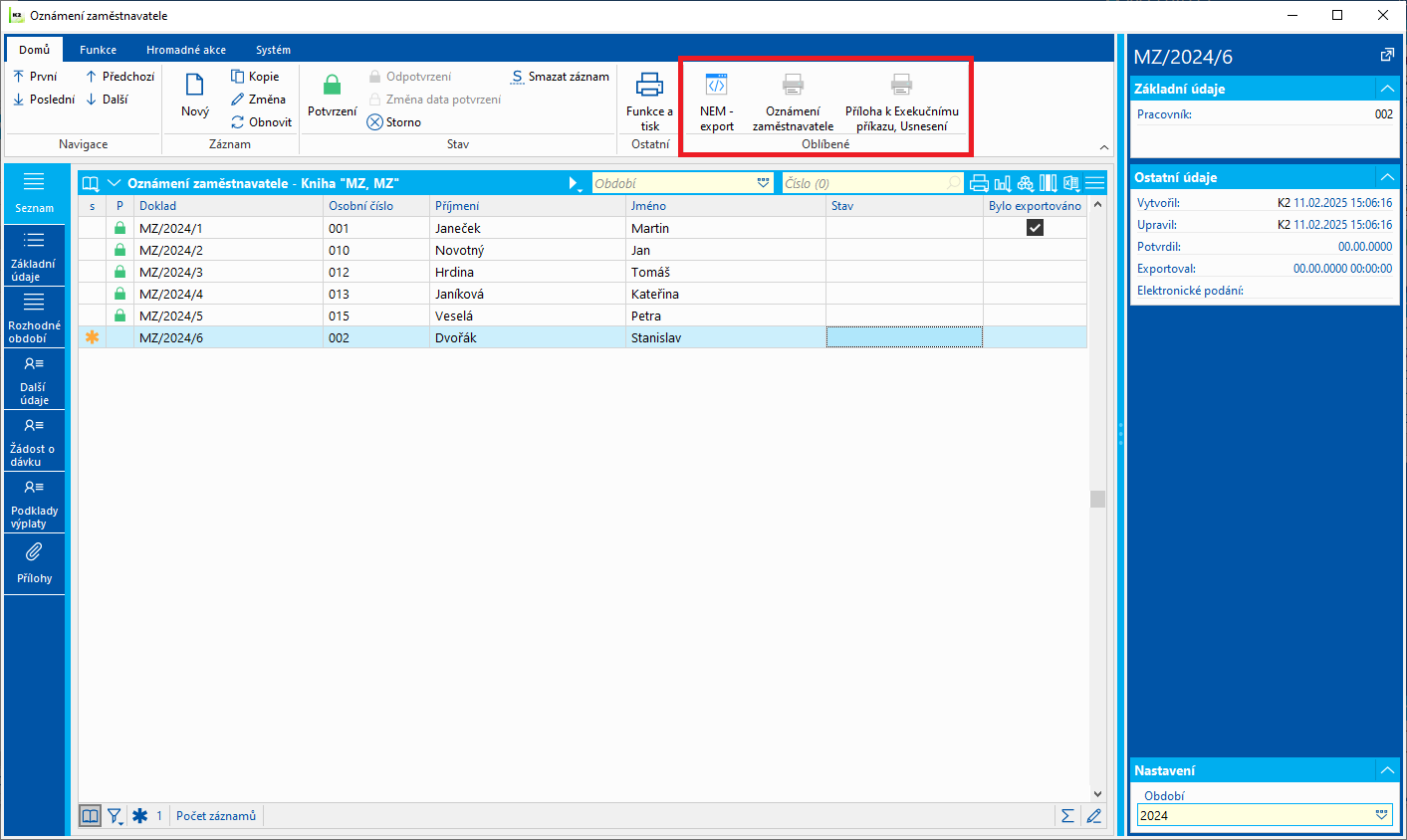
Obr.: Skript a sestavy
- Tisk sestavy i export dat probíhá dle data Vyhotovení:
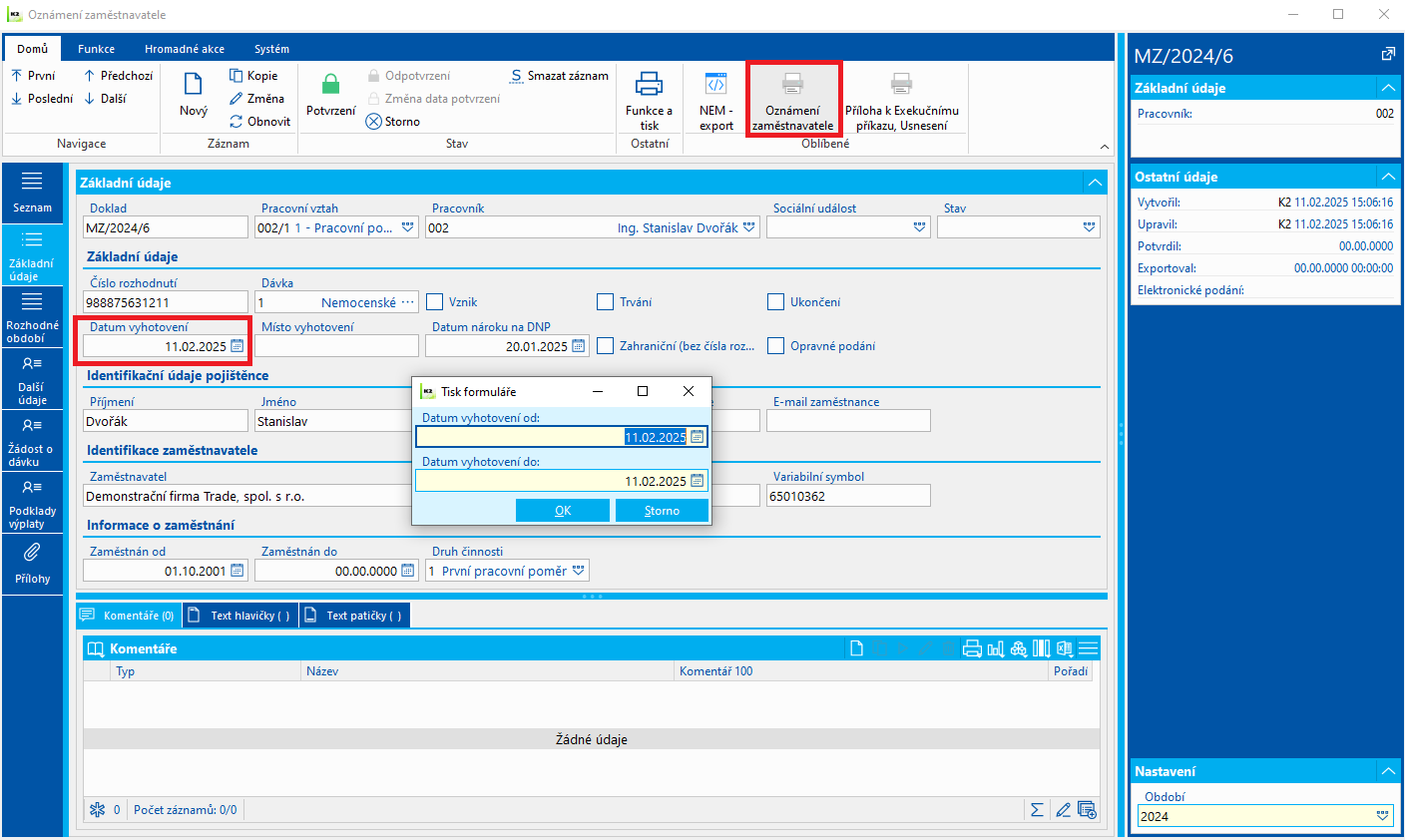
Obr.: Tisk sestavy
- Export je možné nastavit do Elektronického podání parametrem ElectronicSubmissionBook. Pak se po exportu vytvoří záznam do knihy Elektronické podání:
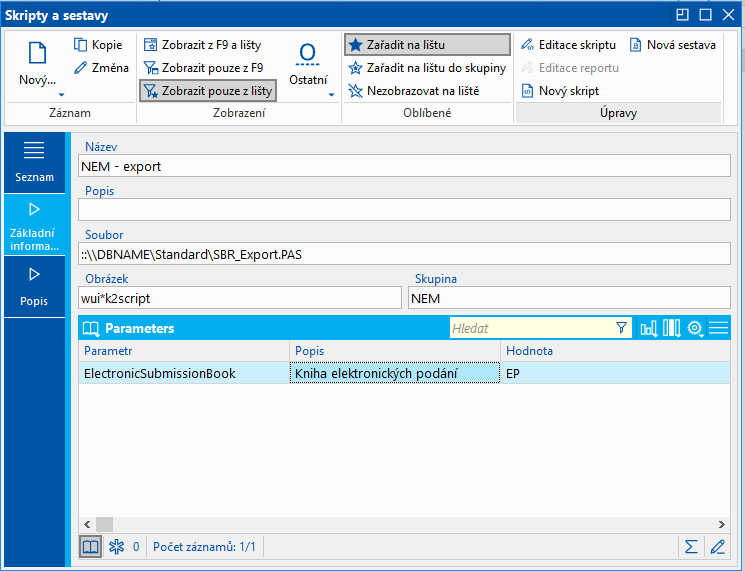
Obr.: Parametr pro export do elektronického podání - zadána zkratka knihy
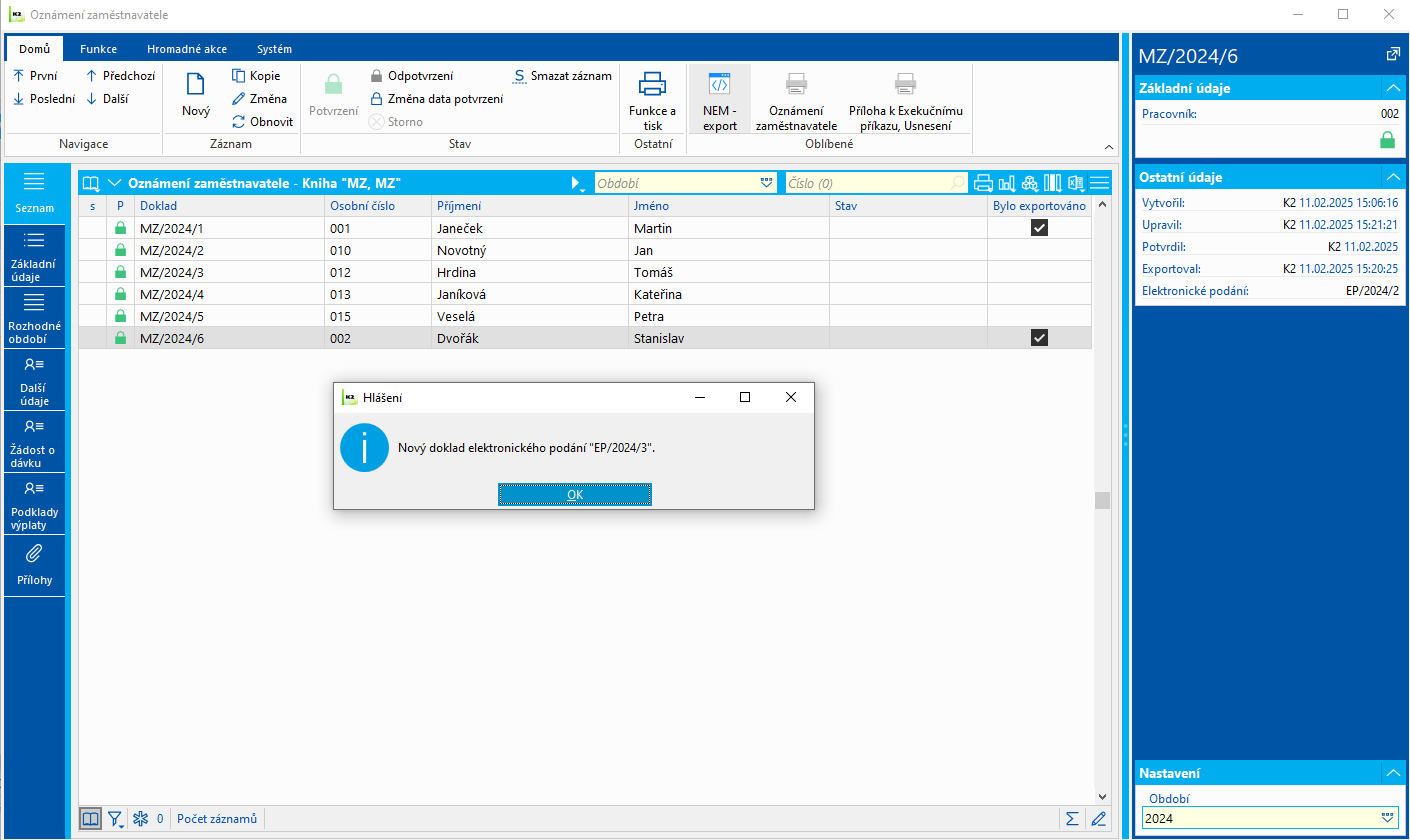
Obr.: Export - Vytvoření dokladu do knihy Elektronické podání
- Po exportu souborů (po spuštění funkce NEM - export) se na dokladu zatrhne, že byl exportován a uloží se, kdo a kdy export provedl. Pokud je export nastaven do knihy Elektronická podání, tak se uloží také číslo dokladu elektonického podání:
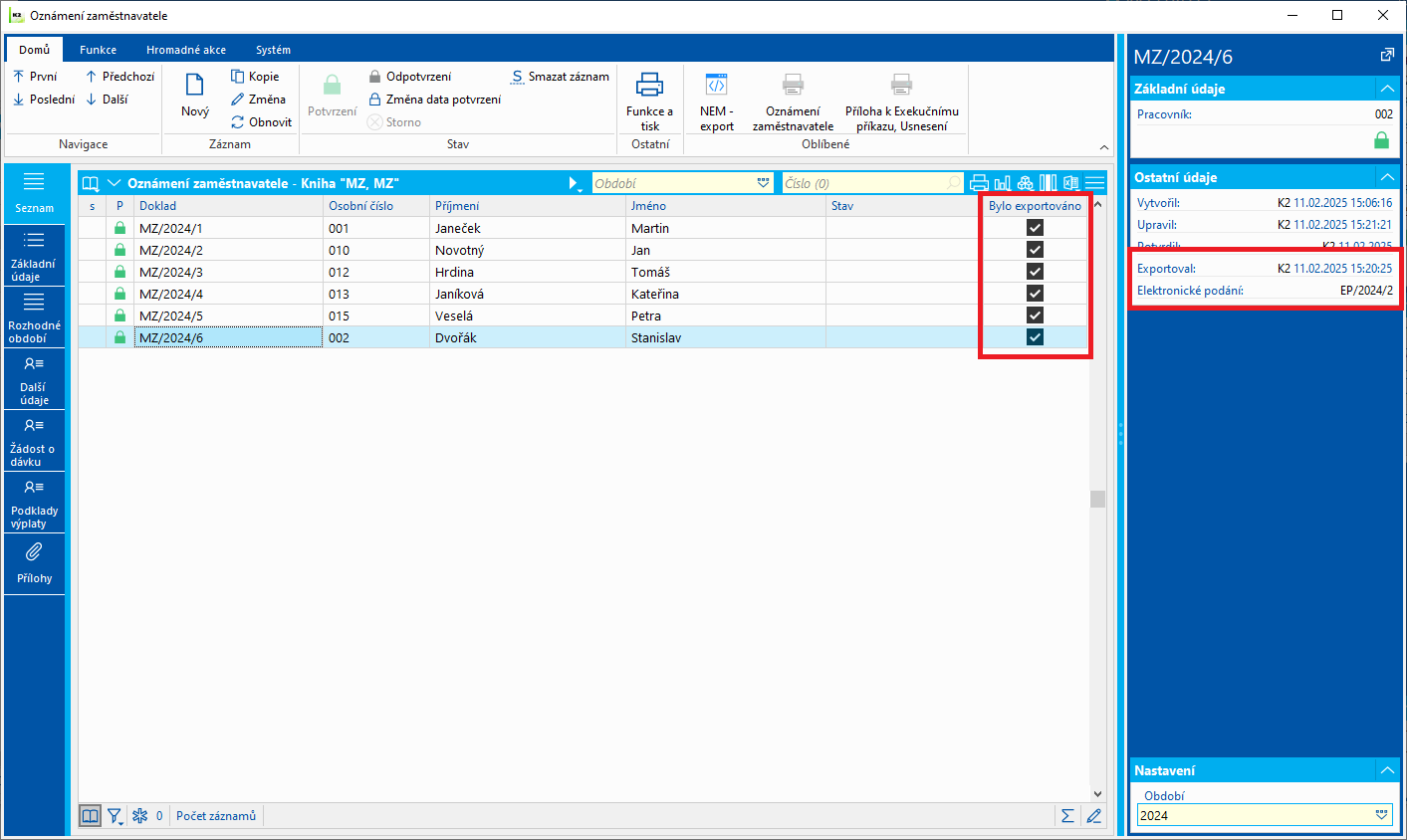
Obr.: Informace o provedeném exportu na dokladu
- Export již exportovaného záznamu není možný. Lze jej vyexportovat pouze tehdy, pokud nebude označen jako exportovaný. To je možné vyřešit pomocí funkce (nebo hromadné akce) Označit jako neexportováno:
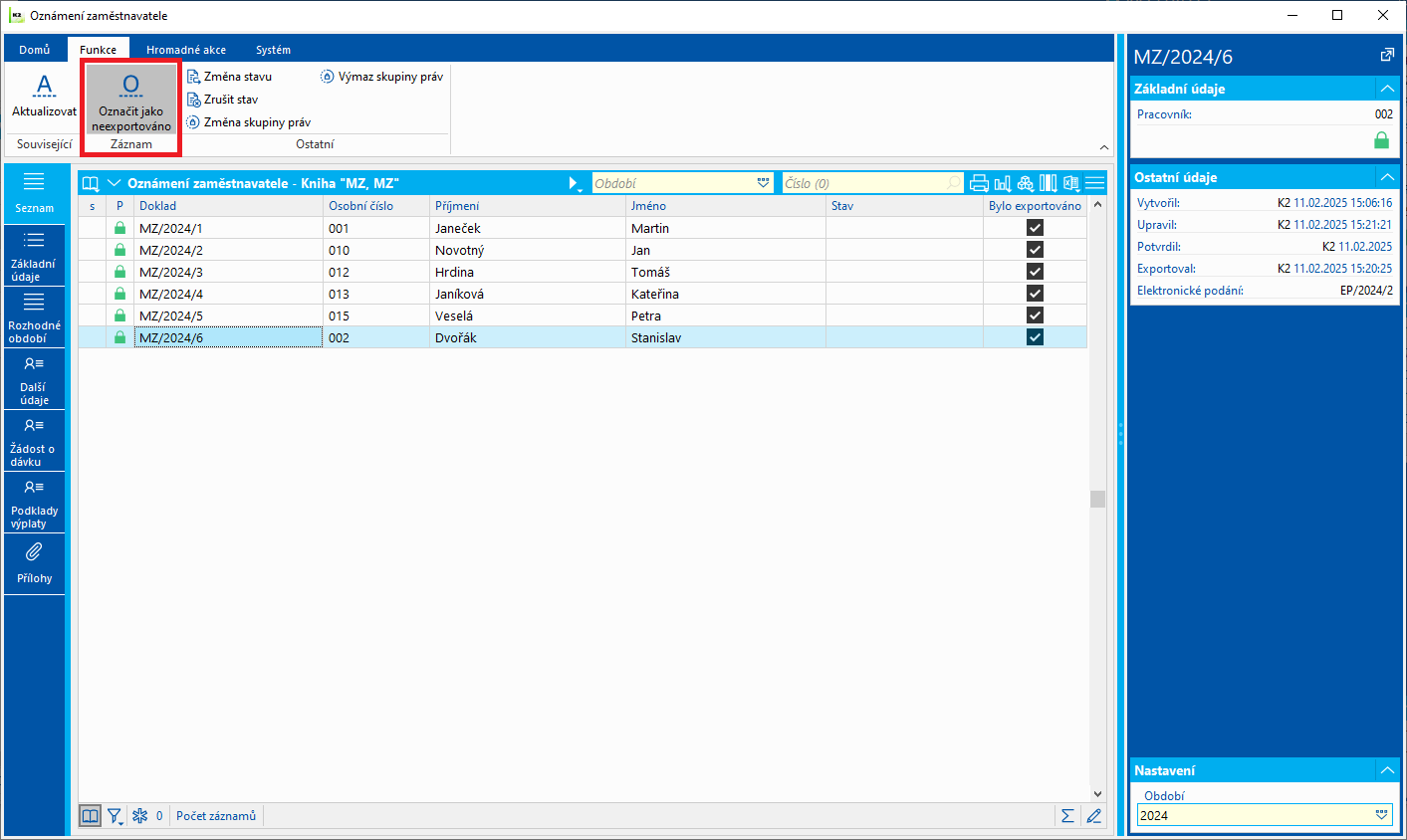
Obr.: Funkce Označit jako neexportováno
- Doklady je možné také stornovat.
- Doklady je možné také smazat pomocí akce či hromadné akce Smazat záznam.
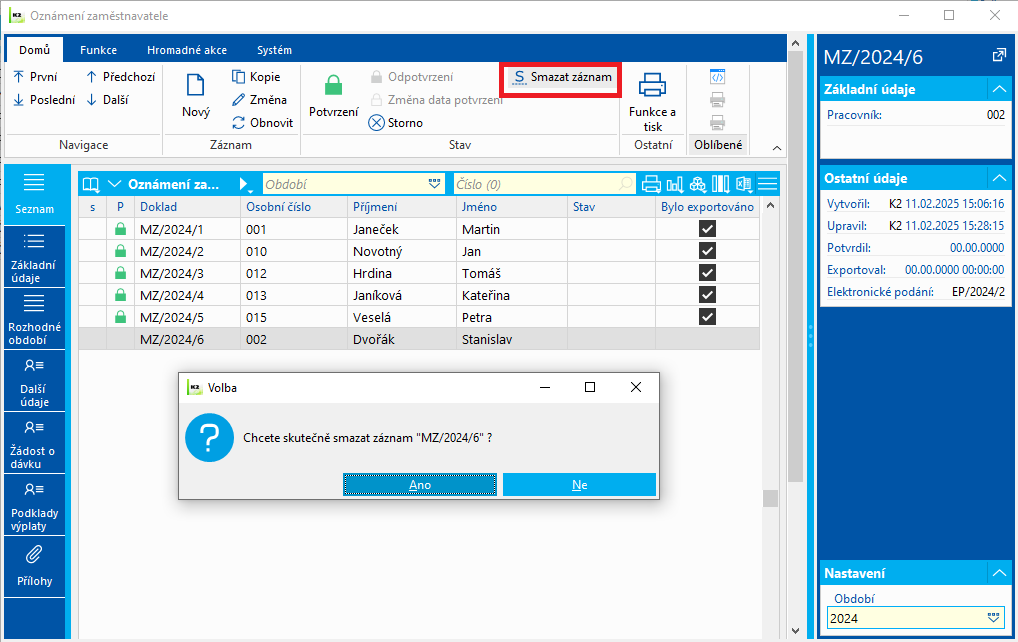
Obr.: Smazání záznamu
Kniha Oznámení zaměstnavatele
Knihu pro Oznámení zaměstnavatele (Oznámení zaměstnavatele o žádosti zaměstnance o dávku) je možné zobrazit ze stromového menu Mzdy - Pracovní vztahy - Oznámení zaměstnavatele nebo přímo z knih Pracovní vztahy nebo Mzdové údaje (jak bylo popsáno v kapitole Postup práce).
Aktualizaci, tedy vytváření záznamů, je možné spustit také přímo v této knize funkcí v ribbonu - Aktualizovat.
Aktualizaci je možné spustit:
- Pro všechny zaměstnance (všechny pracovní vztahy)
- Z kontejneru knihy Pracovní vztahy (při spouštění aktualizace nad kontejnerem je potřeba ho mít v knize Pracovní vztahy vytvořen)
- Volba umožňuje také Vytvořit prázdné doklady - tedy doklady bez typu nemocenské dávky. Typ je možné poté doplnit do oznámení ruční úpravou. Tato volba se využije tehdy, pokud není na mzdovém dokladu (na výstupu) mzdová složka, na základě které se oznámení zaměstnavatele tvoří.
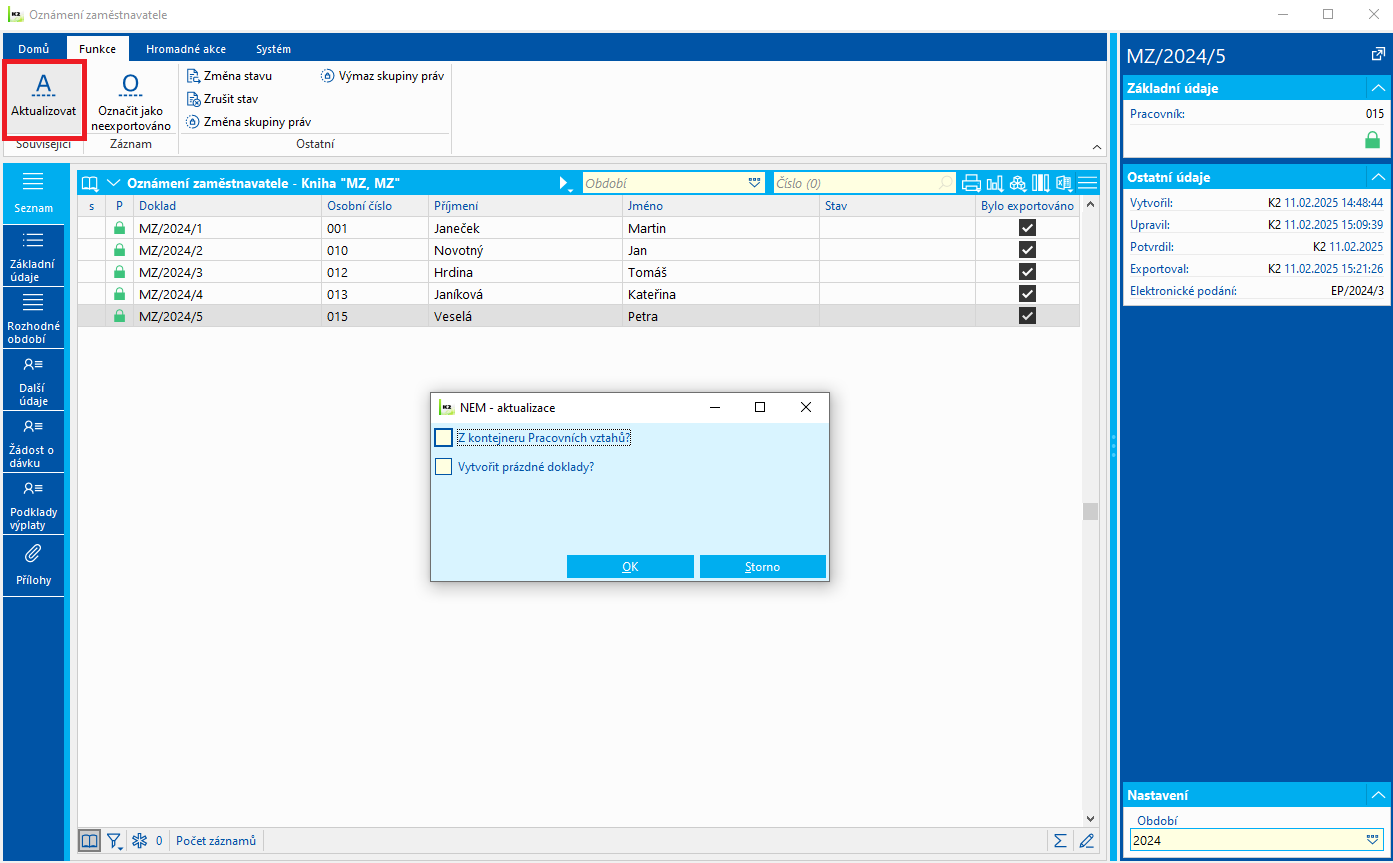
Obr.: Oznámení zaměstnavatele - aktualizovat
Poté se program zeptá na období, pro které chce aktualizaci provést:
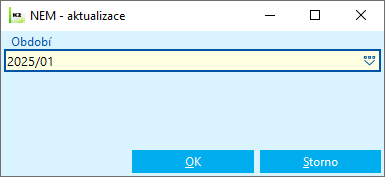
Obr.: Dotaz na období
A také na datum vyhotovení, které se implicitně předvyplní aktuálním datem. Volba Aktualizovat pokračující nemoci zajistí vytvoření oznámení i pro ty nemoci, které ve vybraném období netrvají déle než 14 dní (ale již víme, že trvat déle budou a tedy oznámení zaměstnavateoe chceme vytvořit):
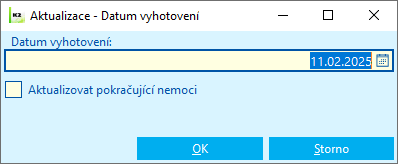
Obr.: Aktualizace - Datum vyhotovení
Po odsouhlasení dotazu se provede aktualizace a program vypíše, kolik nových záznamů bylo vytvořeno:
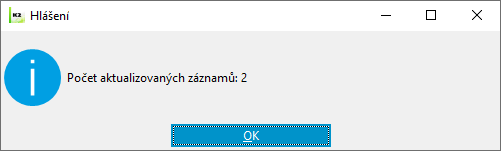
Obr.: Počet aktualizovaných záznamů
Po aktualizaci se může uživateli zobrazit log, kde jsou vypsány informace a případně pokud v období nebyl spuštěn výpočet, tak i tato skutečnost, která brání případnému vytvoření oznámení na základě mzdové složky na výstupní straně mezd (není výpočet = výstup je prázdný):
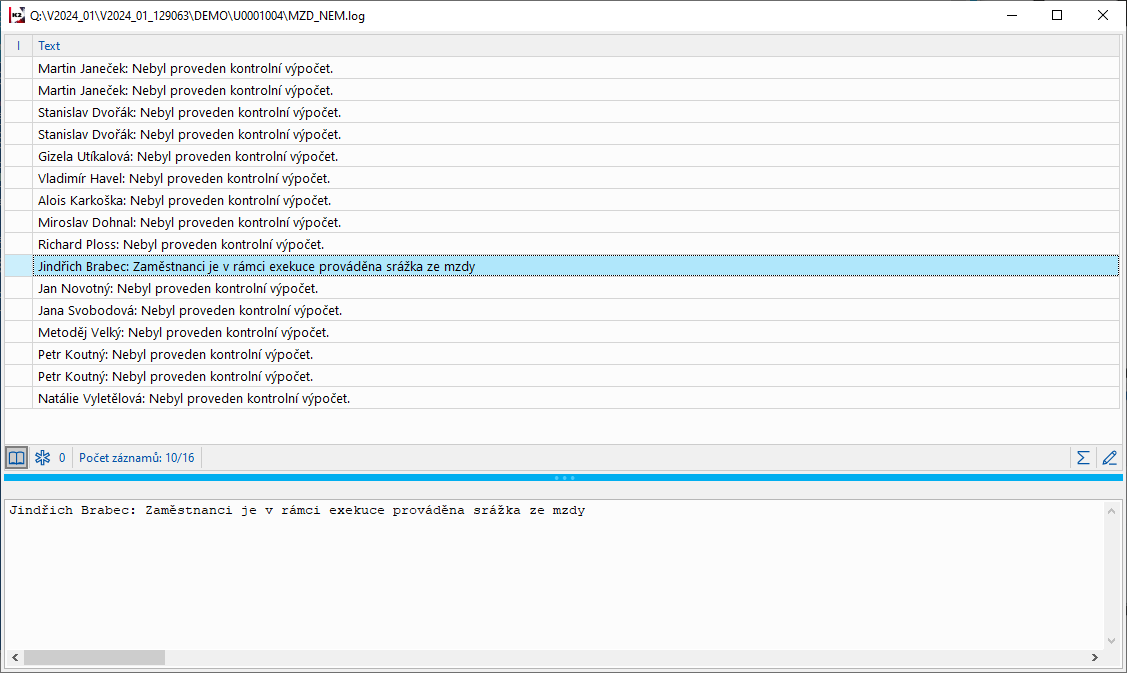
Obr.: Log zobrazený po aktualizaci
Poté se nově vytvořené záznamy zobrazí v knize a označí se pro snadnější orientaci hvězdičkou:
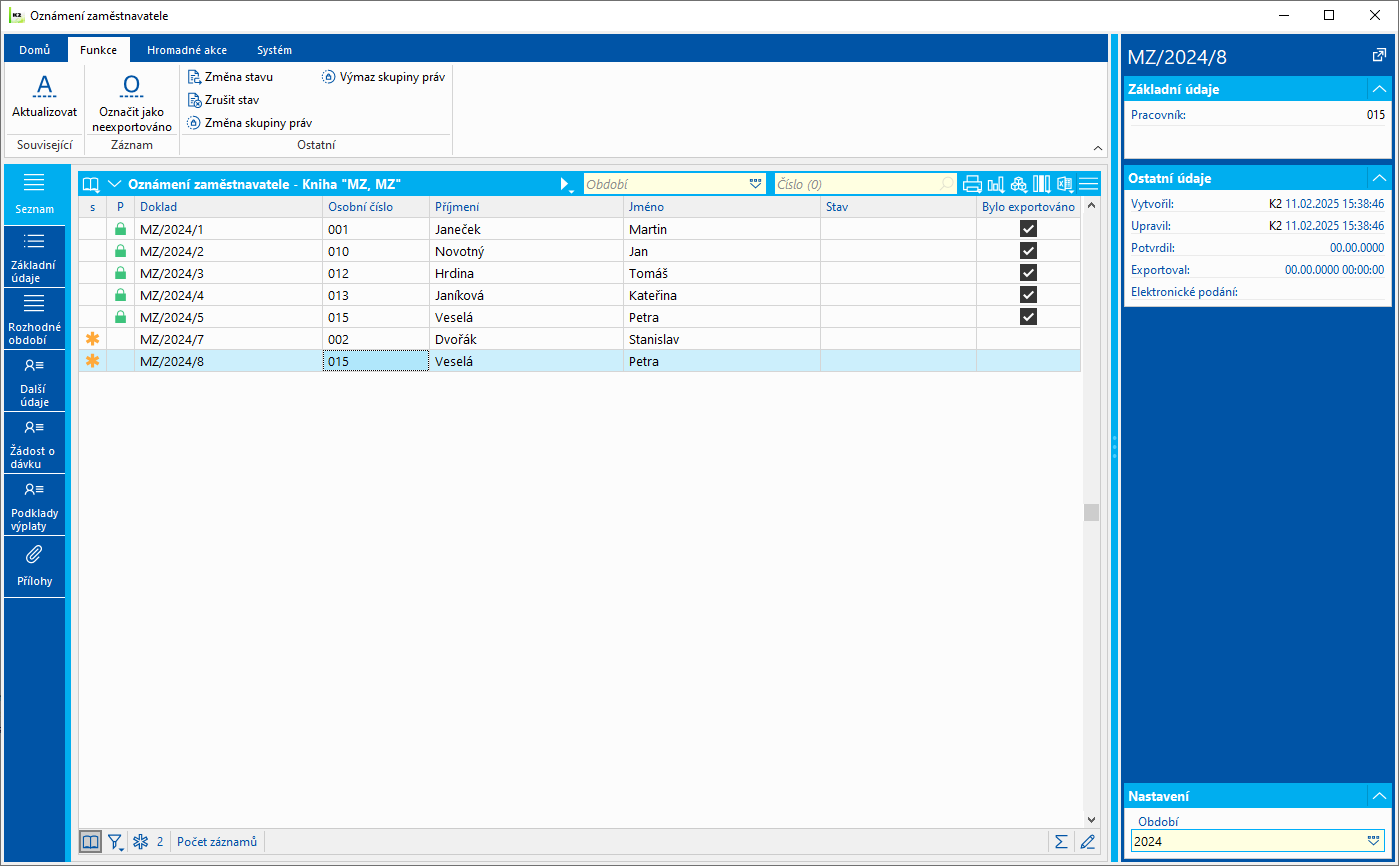
Obr.: Oznámení zaměstnavatele - nově vytvořené záznamy
Oznámení zaměstnavatele je možné také připojit standardním postupem přes záložku Přílohy. Takto vložená příloha se automaticky připojí do exportu XML.
Oznámení zaměstnavatele - export
Číslo procesu: |
Id. číslo skriptu: |
Soubor: SBR_Export.PAS |
Popis skriptu: Vytváří exportní soubory pro hlášení na sociální správu. Spouští se v knize Oznámení zaměstnavatele (Mzdy - Pracovní vztahy - Oznámení zaměstnavatele - Oznámení zaměstnavatele), která je součástí standardního rozšíření pro Mzdy a Personalistiku.
|
||
Adresa ve stromu: |
||
Parametry skriptu:
ElectronicSubmissionBook - Kniha elektronických podání (zkratka knihy). Nastavení parametru zajistí při exportu do *.XML souboru vytvoření nového záznamu do knihy Elektronická podání. |
DataBox - Datová schránka příjemce. |
SendByDataBox - Po exportu odeslat přes datovou schránku |
XMLPath Cesta pro uložení exportního "*.xml". |
NoValidate - Nevalidovat vytvořené XML |
PartialAccept - Částečné přijetí podání |
Hlášení zaměstnavatele při ukončení pracovní neschopnosti
Zaměstnavatel nebo osoba dobrovolně nemocensky pojištěná na tomto tiskopise uvede údaje týkající se dočasné pracovní neschopnosti potřebné pro výpočet poslední dávky za období do ukončení dočasné pracovní neschopnosti.
Hlášení zaměstnavatele při ukončení pracovní neschopnosti slouží pro vytváření těchto hlášení na Správu sociálního zabezpečení. Je možné ji spouštět ze stromového menu Mzdy - Pracovní vztahy - Hlášení zaměstnavatele při ukončení pracovní neschopnosti nebo přímo z knih Pracovní vztahy nebo Mzdové údaje.
Pod uzlem Mzdy - Pracovní vztahy - Hlášení zaměstnavatele při ukončení pracovní neschopnosti je možné spustit knihu Hlášení zaměstnavatele při ukončení pracovní neschopnosti:
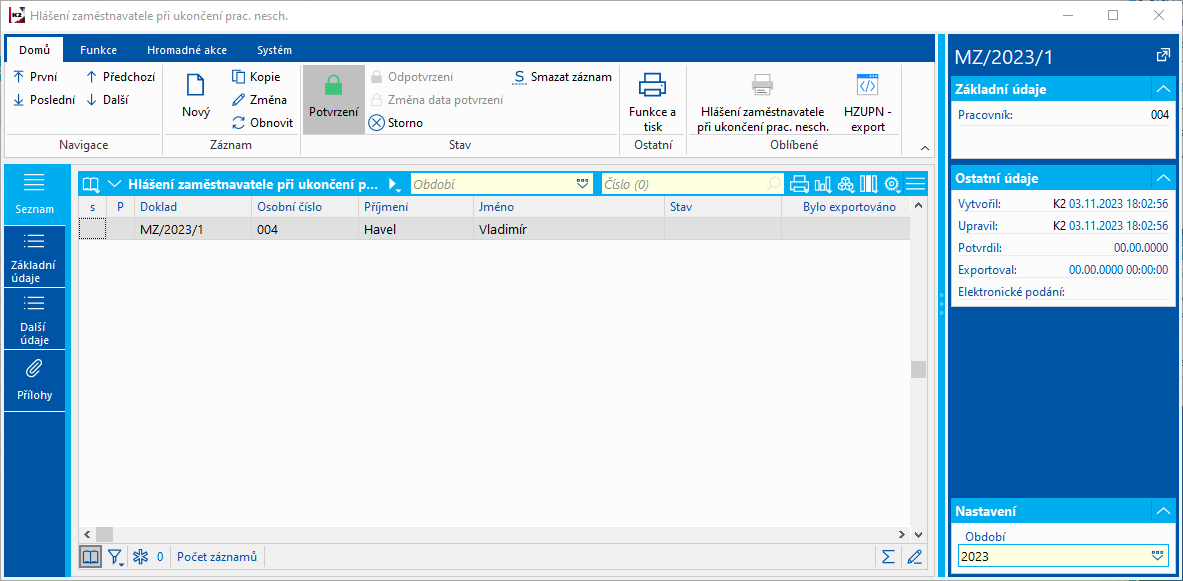
Obr.: Hlášení zaměstnavatele při ukončení pracovní neschopnosti
V knize Pracovní vztahy se zobrazuje záložka Hlášení zaměstnavatele při ukončení pracovní neschopnosti, na které se zobrazují všechny přílohy týkající se tohoto pracovního vztahu:
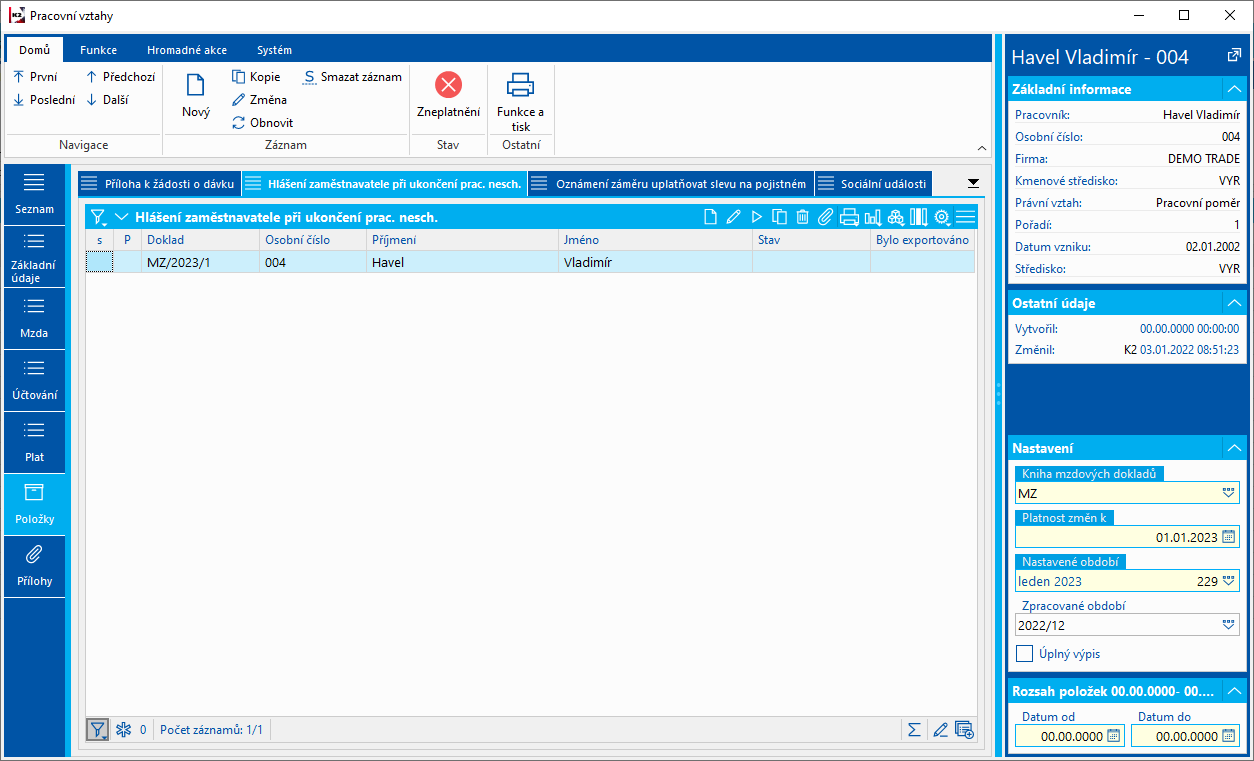
Obr.: Pracovní vztahy - HZUPN
Postup práce
Hlášení je možné vytvářet přímo z knih Pracovní vztahy nebo Mzdové údaje a to buď pro jednoho zaměstnance nebo také pro skupinu zaměstnanců.
uPro vytvoření hlášení přikončení by měla ve mzdových údajích existovat mzdová složka, na základě které se hlášení vytváří, tedy např. mzdová složka 5110 - Pracovní neschopnost - nemoc. Mzdová složka musí být na výstupní straně mezd - tedy musí být provede Výpočet.
V ribbonu na záložce Funkce je pro jeden pracovní vztah (nebo hromadně na záložce Hromadné akce pro více pracovních vztahů) k dispozici funkce ČSSZ - Hlášení při ukončení pracovní neschopnosti:
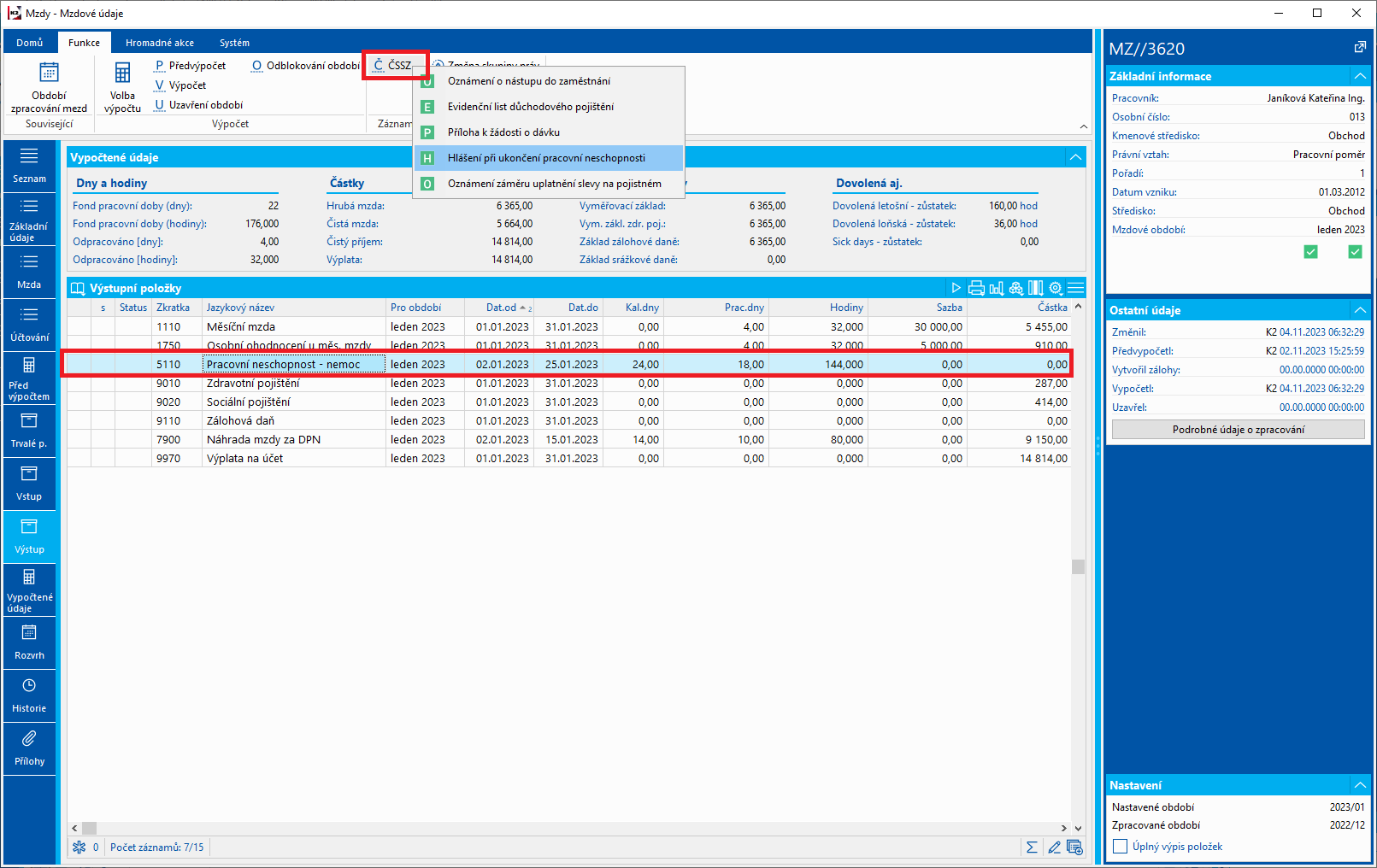
Obr.: Mzdové údaje - Funkce - ČSSZ - Hlášení při ukončení pracovní neschopnosti
Po spuštění funkce se provede aktualizace. Program se zeptá na Datum vyhotovení. Implicitně se nabízí aktuální datum, které je možné změnit. Volba Aktualizovat neukončené umožní vytvořit hlášení také u pracovních neschopností, které ještě neskončily v aktuálním měsíci zpracovnání, ale už víme, že skončily a hlášení bude potřeba vytvořit:
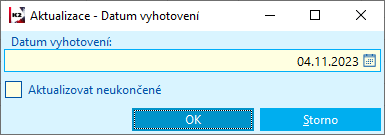
Obr.: Dotaz programu
- Po odsouhlasení dotazu program spustí proces aktualizace (vytvoření hlášení) a následně zobrazí, kolik záznamů bylo vytvořeno:
Obr.: Hlášení o počtu vytvořených záznamů
- Následně se otevře kniha Hlášení zaměstnavatele při ukončení pracovní neschopnosti, kde budou nově vytvořené záznamy označeny hvězdičkou pro jednodušší orientaci a jejich následné potvrzení a odeslání na ČSSZ:
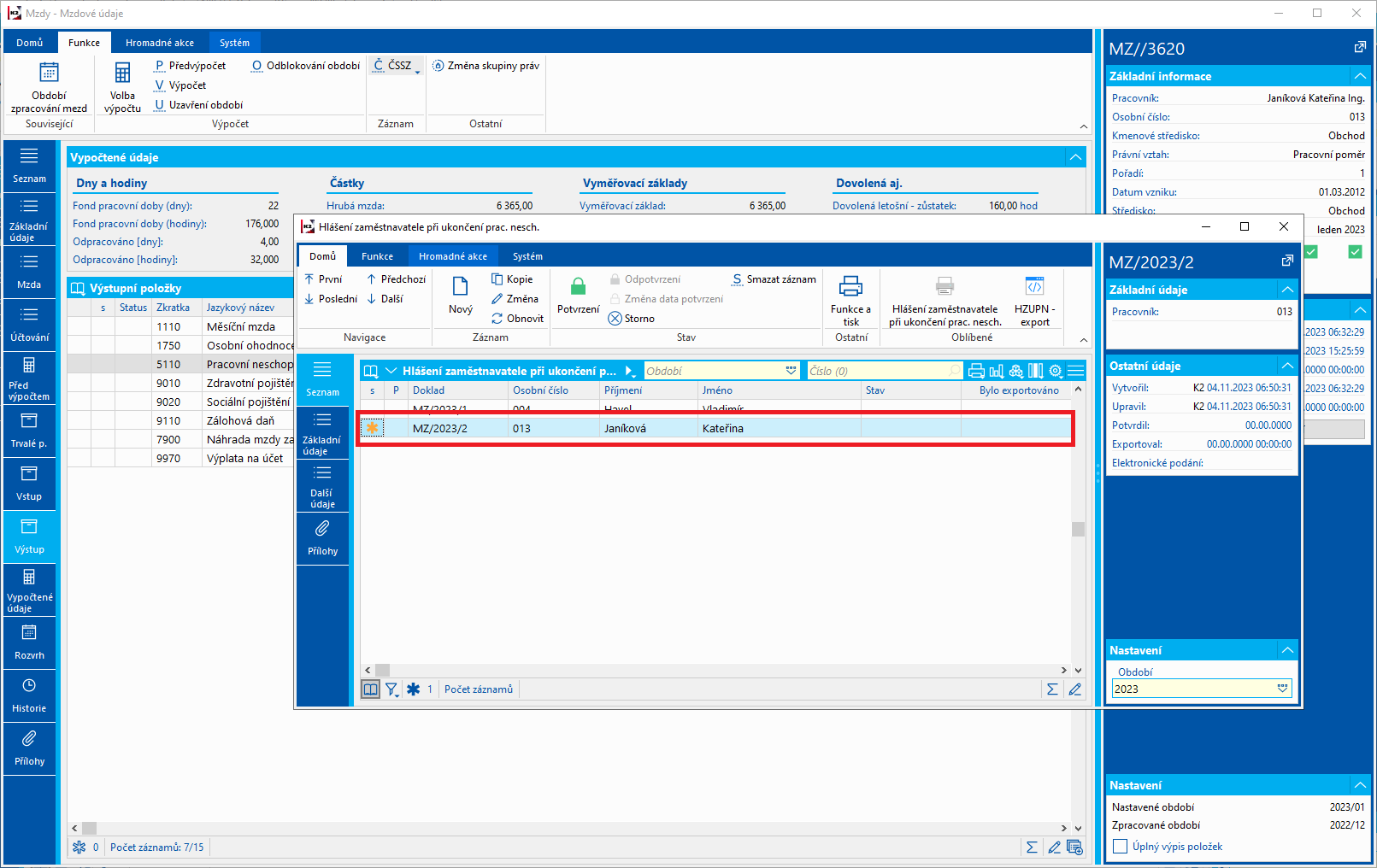
Obr.: Vytvořený záznam v knize Hlášení při ukončení pracovní neschopnosti
Hlášení při ukončení pracovní neschopnosti - export
Číslo procesu: |
Id. číslo skriptu: |
Soubor: STN_Export.PAS |
Popis skriptu: Vytváří exportní soubory pro hlášení na sociální správu. Spouští se v knize Hlášení při ukončení pracovní neschpnosti (Mzdy - Pracovní vztahy - Hlášení při ukončení pracovní neschopnosti - Hlášení při ukončení pracovní neschopnosti), která je součástí standardního rozšíření pro Mzdy a Personalistiku.
|
||
Adresa ve stromu: |
||
Parametry skriptu:
ElectronicSubmissionBook - Kniha elektronických podání (zkratka knihy). Nastavení parametru zajistí při exportu do *.XML souboru vytvoření nového záznamu do knihy Elektronická podání. |
DataBox - Datová schránka příjemce. |
SendByDataBox - Po exportu odeslat přes datovou schránku |
XMLPath Cesta pro uložení exportního "*.xml". |
NoValidate - Nevalidovat vytvořené XML |
PartialAccept - Částečné přijetí podání |
Výkaz příjmů zaměstnanců na DPP
Od 1. července 2024 je nově zaměstnavatel povinen do dvacátého dne kalendářního měsíce, který následuje po kalendářním měsíci, ve kterém zaměstnával zaměstnance činné na základě dohody o provedení práce, předložit příslušné územní správě sociálního zabezpečení na předepsaném tiskopisu údaje o těchto zaměstnancích.
Výkaz příjmů zaměstnanců na DPP je možné spouštět ze stromového menu Mzdy - Pracovní vztahy - Výkaz příjmů zaměstnanců na DPP nebo přímo z knih Pracovní vztahy nebo Mzdové údaje.
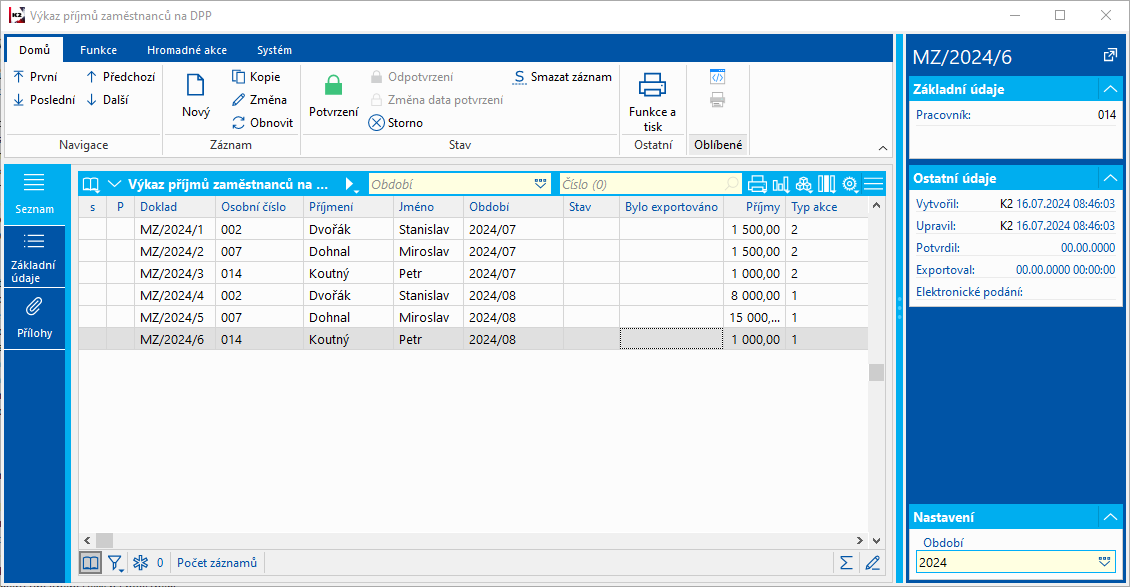
Obr.: Výkaz příjmů zaměstnanců na DPP
V knize Pracovní vztahy na záložce Položky se zobrazuje záložka Výkaz příjmů zaměstnanců na DPP , kde se jednotlivá hlášení, týkající se daného zaměstnance, budou po vytvoření takto zobrazovat:
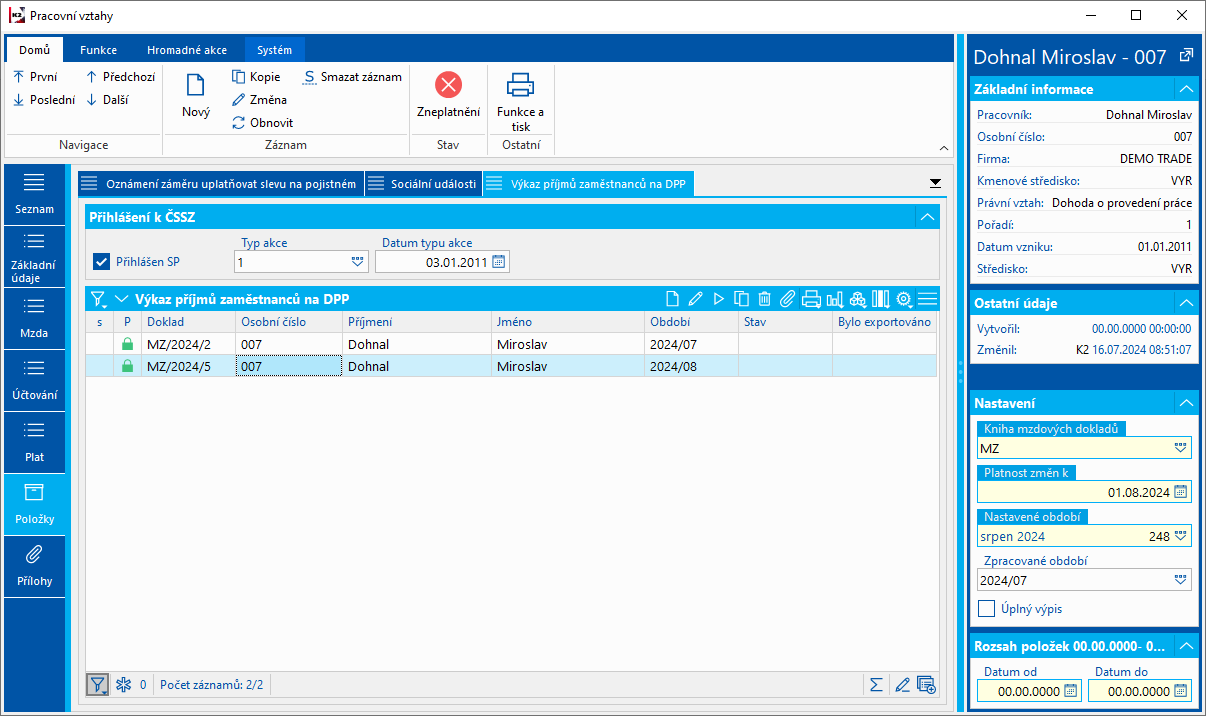
Obr.: Výkaz příjmů zaměstnanců na DPP
Postup práce
Výkazy příjmů zaměstnanců na DPP je možné vytvářet ze třech různých míst:
- Z knihy Výkaz příjmů zaměstnanců na DPP
- Z knihy Mzdové údaje
- Z knihy Pracovní vztahy
Postup tvorby výkazů z knihy Výkaz příjmů zaměstnanců na DPP
Výkazy se vytváří funkcí Aktualizace, která je dostupná v ribonnu na záložce Funkce. Při vytváření záznamů je potřeba vybrat období, pro které se výkazy budou vytvářet.
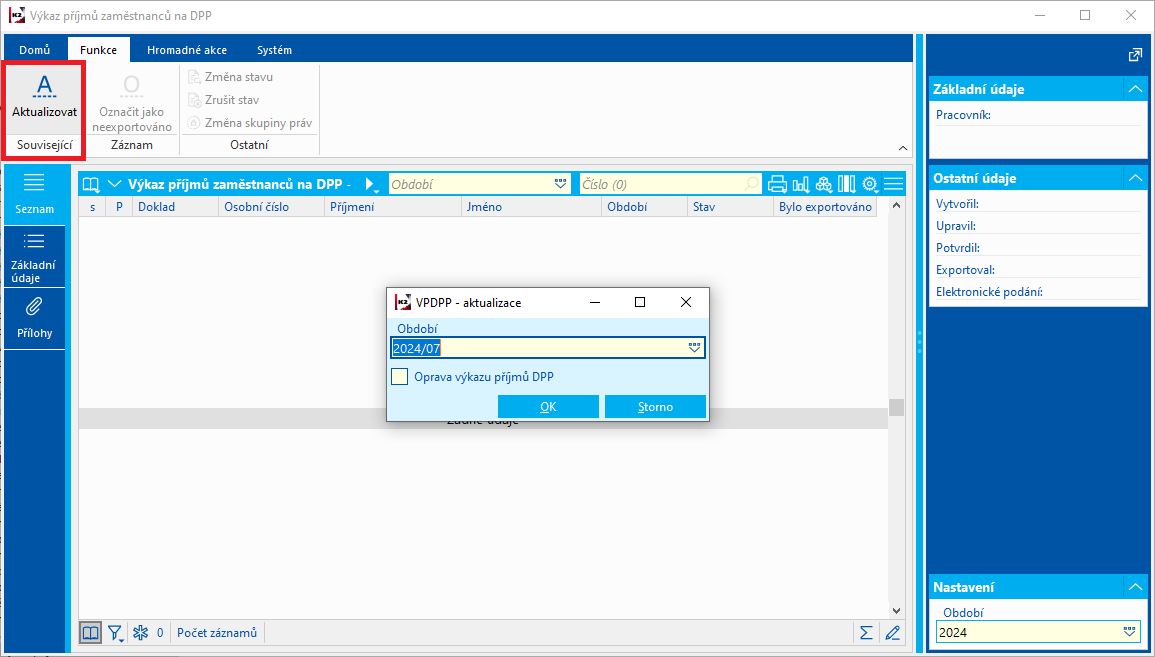
Obr.: Výkaz příjmů zaměstnanců na DPP - Aktualizace
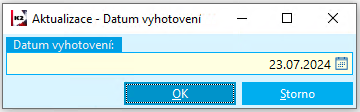
Obr.: Dotaz na datum vyhotovení - implicitně aktuální datum
Aktualizace se provede pro všechny platné DPP. Podmínkou je, aby ve vybraném období byla nad těmito vztahy spuštěna akce Výpočet. Pokud by výpočet nebyl proveden, program na tuto situaci upozorní a záznam nebude vytvořen.
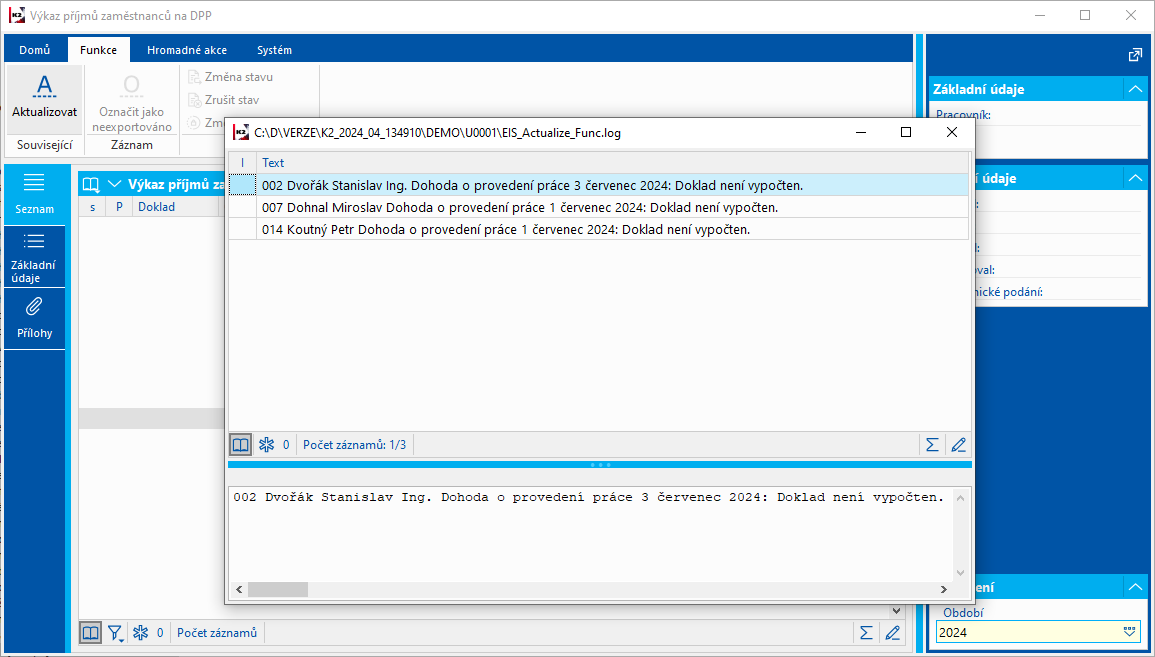
Obr.: Hlášení při vytváření výkazu bez provedeného výpočtu mezd
Aktualizaci je tedy potřeba spustit po provedeném výpočtu. Aktualizací se vytvoří výkazy pro všechny DPP, kde záznam ještě nebyl vytvořen. Pokud již výkaz pro vybrané období existuje, pak se opakovanou aktualizací další záznam nevytvoří.
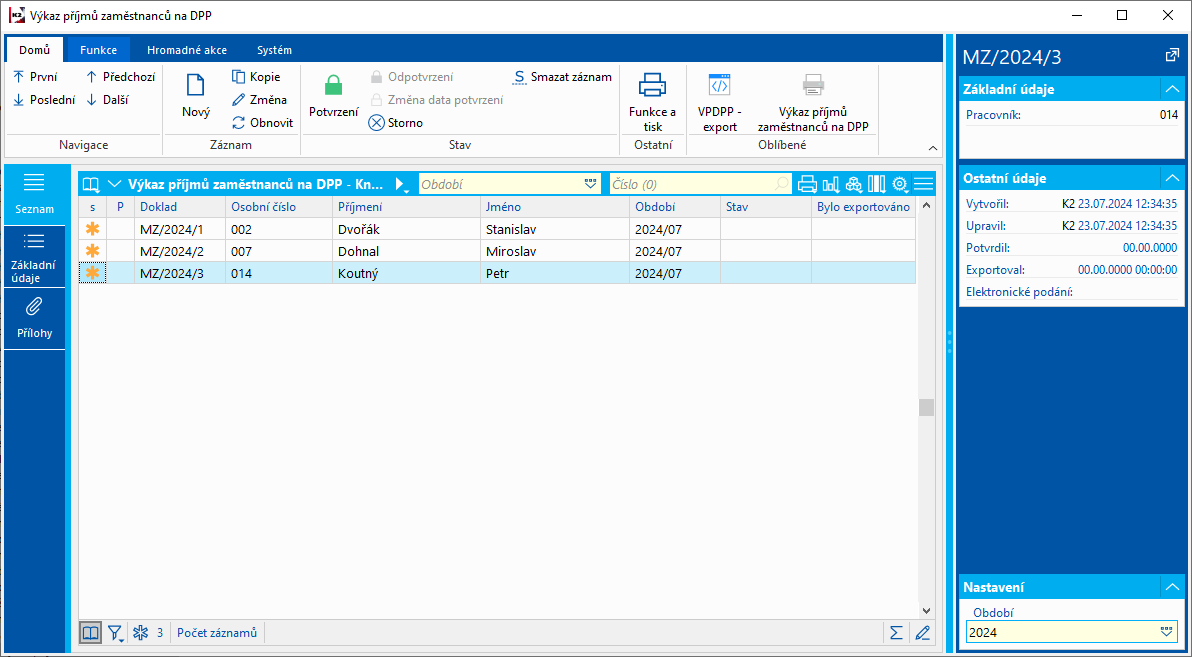
Obr.: Výkaz příjmů zaměstnanců na DPP - nové záznamy
Záznamy vytvořené aktualizací jsou vždy označeny hvězdičkou, aby byly snadno rozlišitelné od již existujících záznamů.
Výkaz má na sobě uloženou informaci o tom, o jaký typ výkazu se jedná. Tento údaj je uložen na záložce Základní údaje a je také možné zobrazit ho ve sloupcích na záložce Seznam:
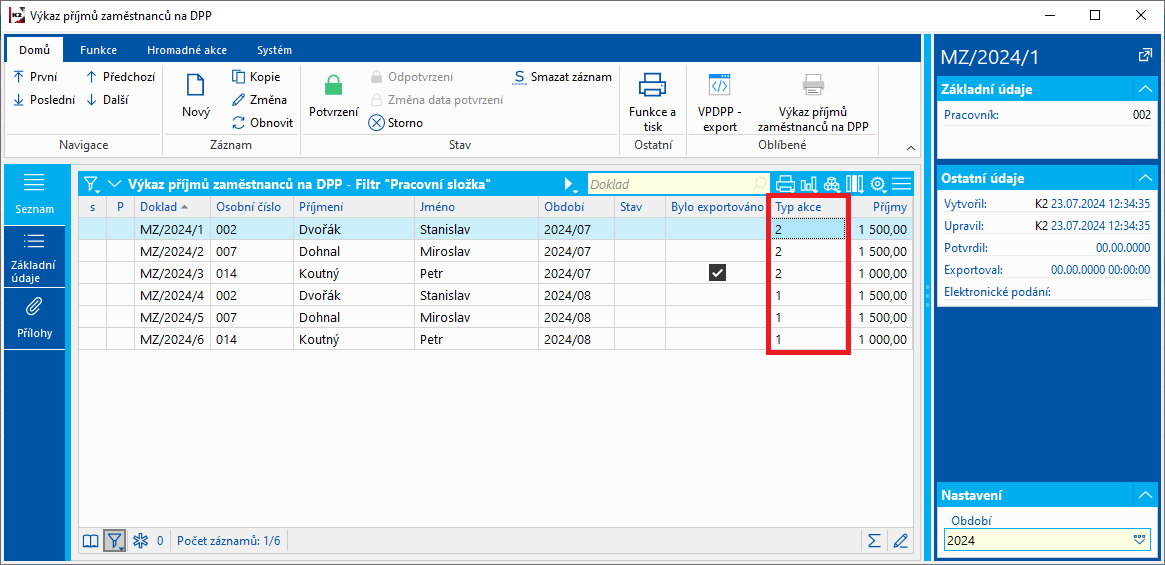
Obr.: Výkaz příjmů - Typ akce
Aktualizací je možné vygenerovat tyto typy výkazů:
- 1 - Výkaz příjmů DPP
- Touto akcí hlásí zaměstnavatel u zaměstnance pouze příjmy za jednotlivá období a to za předpokladu, že tento pojistný vztah s druhem činnosti dohoda o provedení práce (T – Z) již byl dříve nahlášen.
- Kód 1 se tedy aktualizací vytvoří v měsící trvání DPP, kdy není potřeba hlásit nástup ani ukončení DPP, ale také v měsíci vzniku či ukončení DPP, podle toho, zda je nebo není zatrženo zatržítko Přihlášen SP na pracovním vztahu v knize Pracovní vztahy. Pokud se jedná o měsíc vzniku DPP a zatržítko na pracovním vztahu je již zatrženo, tedy zaměstnanec byl již přihlášen prostřednictvím Oznámení o nástupu do zaměstnání, pak se vytvoří výkaz s typem 1, nikoli výkaz s typem 2. Stejně tak v měsíci ukončení, pokud zatržítko na pracovním vztahu není zatrženo, tedy zaměstnanec již není přihlášen, pak se také vytvoří výkaz s typem 1 a nikoli výkaz s typem 3.
- 2 - Nástup na DPP s výkazem příjmů
- Touto akcí hlásí zaměstnavatel u zaměstnance datum nástupu do zaměstnání u pojistného vztahu s druhem činnosti dohoda o provedení práce (T – Z) spolu s příjmy za jednotlivá období a zdravotní pojišťovnou zaměstnance, tedy za předpokladu, že daný pojistný vztah s druhem činnosti DPP ještě nebyl dosud přihlášen do evidence ČSSZ. Touto akcí je možné v případě, kdy DPP skončila ve stejném měsíci, kdy zaměstnanec nastoupil do práce, nahlásit nejen datum nástupu do zaměstnání, ale současně i datum skončení zaměstnání, a to společně s příjmy.
- Aktualizace kontroluje zatržítko Přihlášen SP v knize Pracovní vztahy. Pokud zatržítko není zatrženo a jedná se o měsíc vzniku DPP, pak se aktualizací vytvoří výkaz s typem 2. Potvrzením tohoto výkazu se zároveň zatržítko na pracovním vztahu zatrhne. Výkaz s typem dvě se také aktualizací vytvoří v případě, že je datum vzniku i ukončení v jednom měsíci a není na pracovním vztahu zatrženo zatržítko Přihlášen SP. V tomto případě jsou na výkazu vyplněna obě data, datum vzniku i datum ukončení.
- 3 - Skončení DPP s výkazem příjmů
- Touto akcí hlásí zaměstnavatel u zaměstnance datum skončení zaměstnání u pojistného vztahu s druhem činnosti dohoda o provedení práce (T – Z) spolu s příjmy za jednotlivá období, tedy za předpokladu, že daný pojistný vztah s druhem činnosti DPP je již přihlášen do evidence ČSSZ a nebylo dosud zasláno jeho skončení.
- Aktualizace kontroluje zatržítko Přihlášen SP v knize Pracovní vztahy. Pokud zatržítko je zatrženo a jedná se o měsíc ukončení DPP, pak se aktualizací vytvoří výkaz s typem 3. Potvrzením tohoto výkazu se zároveň zatržítko na pracovním vztahu odtrhne.
- 4 - Oprava DPP
- Touto akcí hlásí zaměstnavatel opravu u původně nahlášených údajů u pojistného vztahu s druhem činnosti dohoda o provedení práce (T – Z), tedy těch údajů, které chybně uvedl na předchozím zaslaném výkazu. Jedná se tak o možnost opravy data nástupu do zaměstnání, data skončení, kódu DPP, částky zúčtované zaměstnavatelem zaměstnanci, příjmení, jména i místa narození.
- Aktualizace vytvoří výkaz s typem 4, pokud bude tato volba zatržena na vstupním formuláři. Do výkazu načte aktuální údaje. Opravný výkaz se vytvoří pro každý záznam, pro který je akce spuštěna a není nijak testováno, zda byl vytvořen jakýkoli výkaz jiného typu. Opravné výkazy je možné aktualizací vytvářet opakovaně.
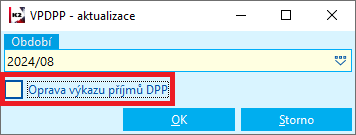
Obr.: Aktualizace - Oprava výkazu příjmů DPP
Aktualizací se netvoří výkaz typu 5 - Storno DPP, ten je nutné, v případě potřeby, vytvořit ručně.
Pokud je na vygenerovaných výkazech vše v pořádku a chceme je odeslat, pak je potřeba je nejprve potvrdit.
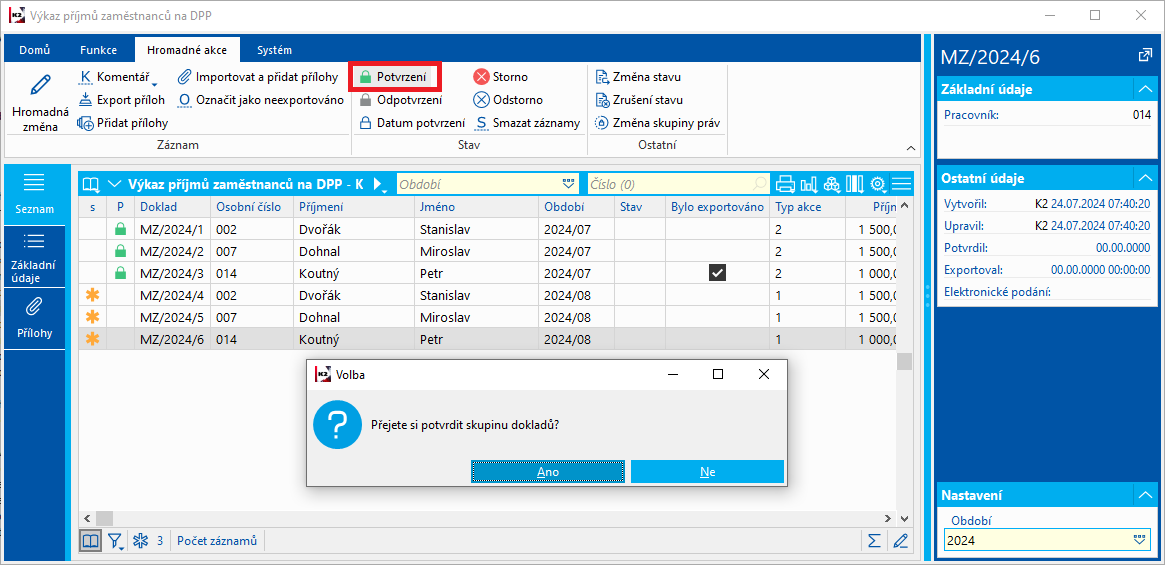
Obr.: VPDPP - Potvrzení
- Potvrzení dokladu s typem 2 a 3 zároveň aktualizuje údaje na pracovním vztahu týkající se přihlášení na ČSSZ, kde se uloží informace o tom, zda je zaměstnanec přihlášen na SP a s jakým datem:
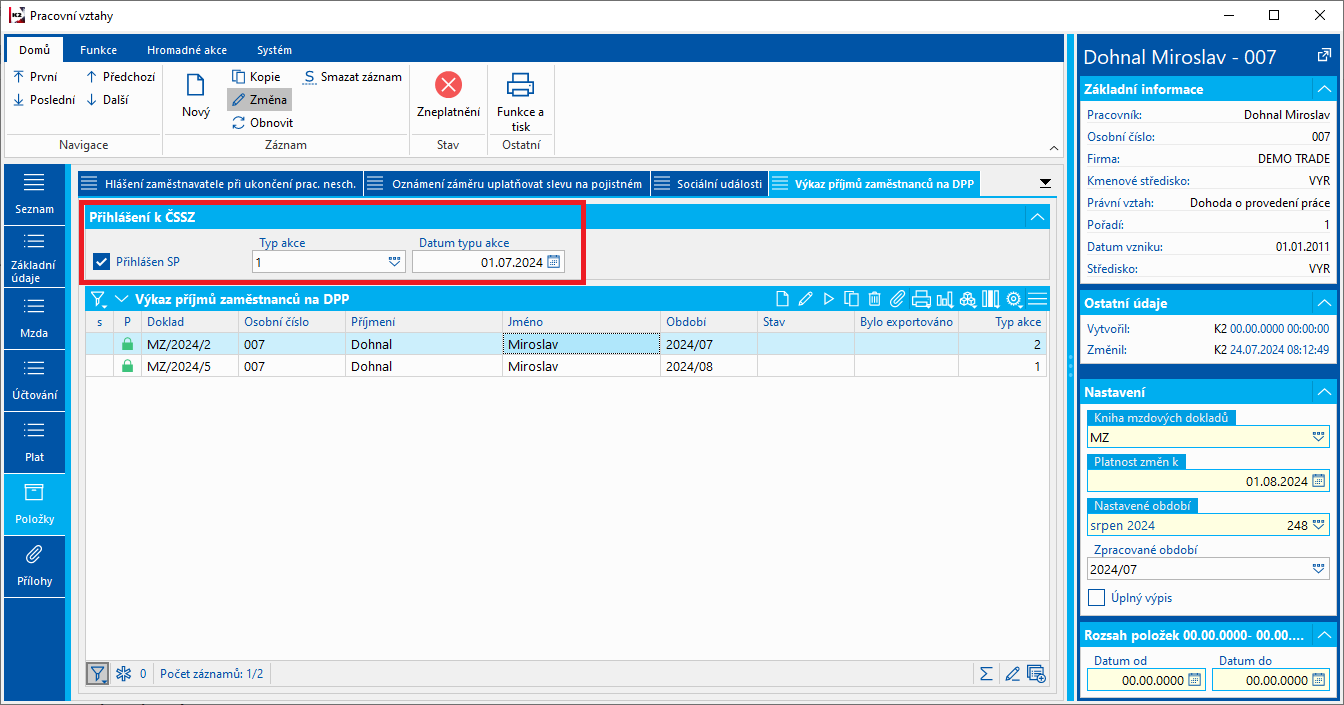
Obr.: Pracovní vztahy - Výkaz příjmů zaměstnanců na DPP
Údaje můžeme tisknout nebo vytvářet exportní soubor. Sestavy i export jsou zařazeny ve stromovém menu, ale je vhodné je zařadit také do Funkce a tisk a dát je do oblíbených na lištu:
- sestavu Výkaz příjmů zaměstnanců na DPP (EIS_DOC01.AM)
- skript VPDPP - export (EIS_Export.PAS)
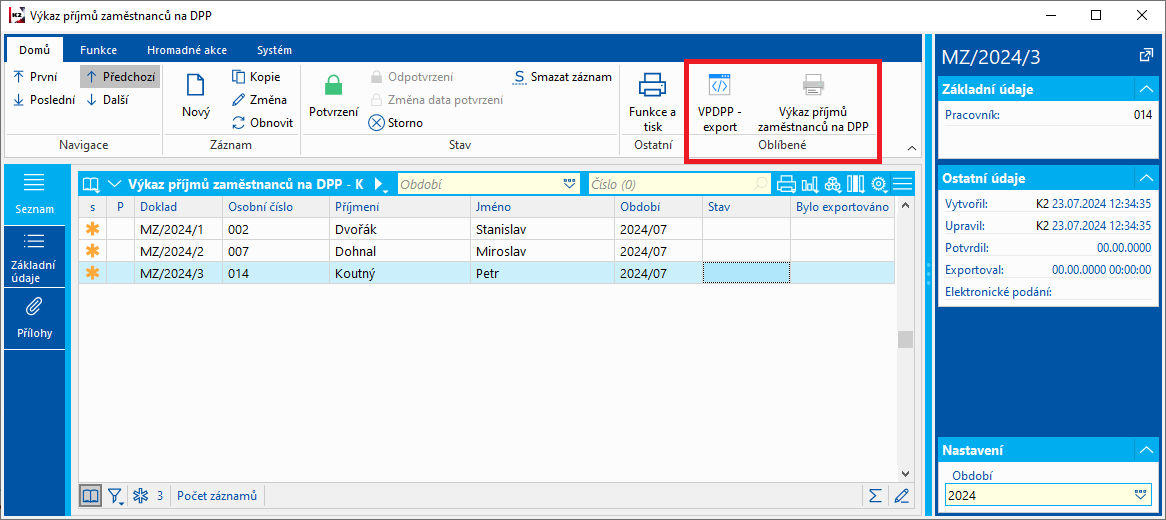
Obr.: Skript a sestava
- Export je možné nastavit do Elektronického podání parametrem ElectronicSubmissionBook. Pak se po exportu vytvoří záznam do knihy Elektronická podání:
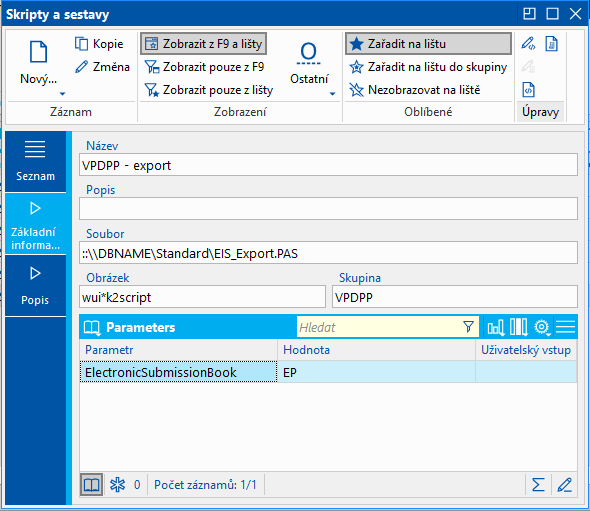
Obr.: Parametr pro export do elektronického podání - zadána zkratka knihy
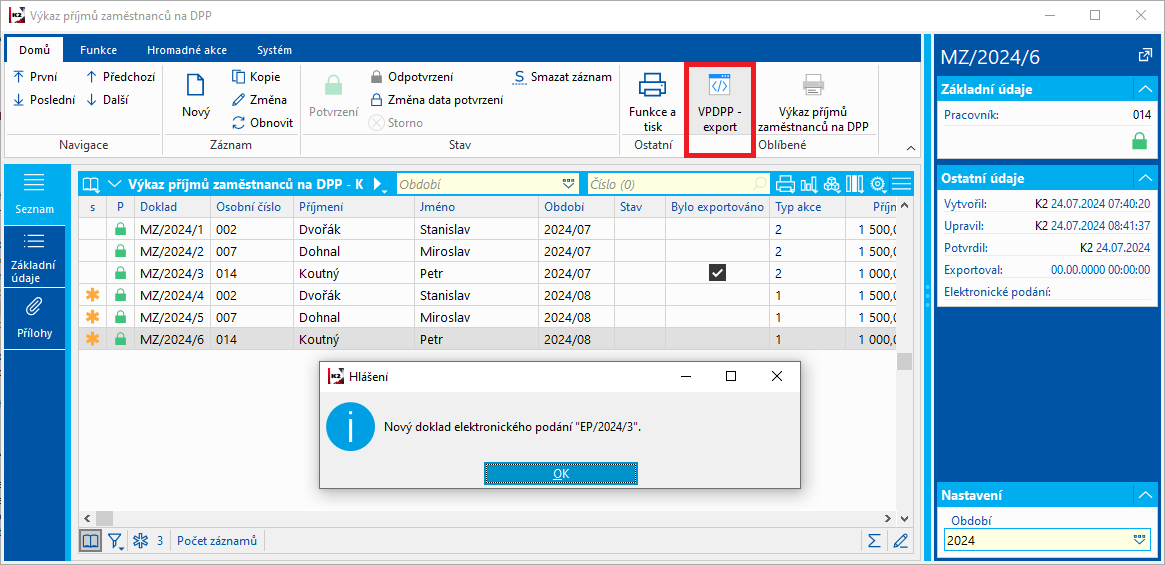
Obr.: Export - Vytvoření dokladu do knihy Elektronická podání
- Po exportu souborů (po spuštění funkce VPDPP - export) se na dokladu zatrhne, že byl exportován a uloží se, kdo a kdy export provedl. Pokud je export nastaven do knihy Elektronická podání, tak se uloží také číslo dokladu elektonického podání:
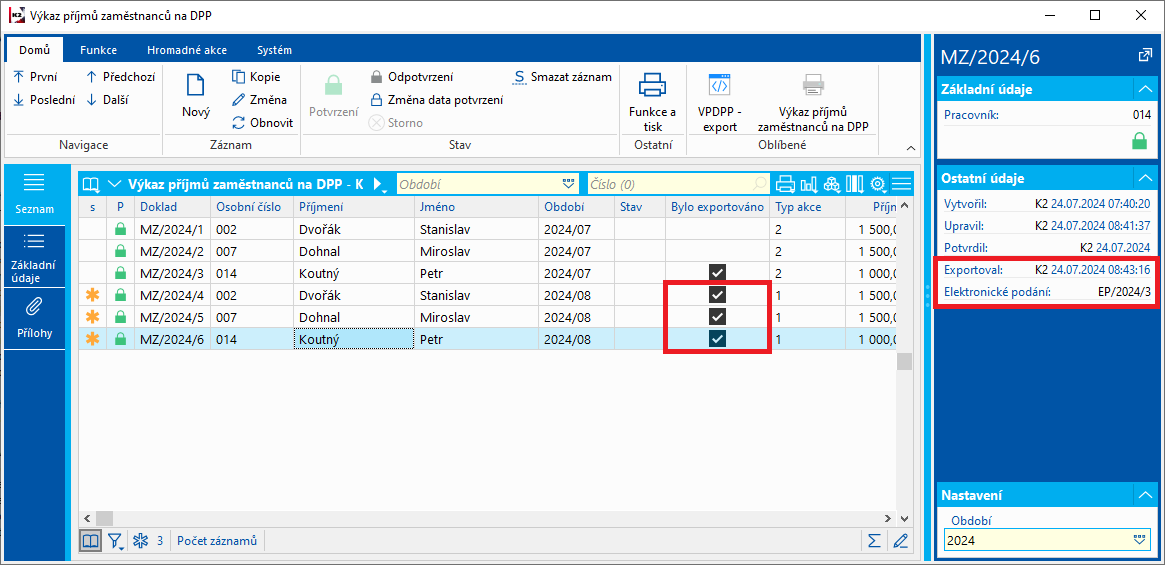
Obr.: Informace o provedeném exportu na dokladu
- Export již exportovaného záznamu není možný. Lze jej vyexportovat pouze tehdy, pokud nebude označen jako exportovaný. To je možné vyřešit pomocí funkce (nebo hromadné akce) Označit jako neexportováno:
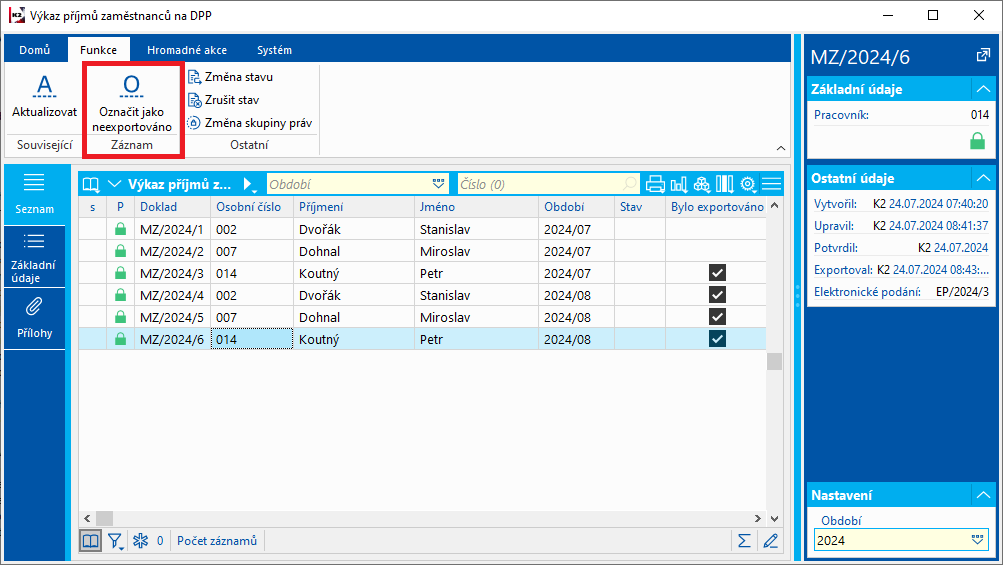
Obr.: VPDPP - Označit jako neexportováno
- Doklady je možné ve VPDPP také stornovat.
- Doklady je možné ve VPDPP také smazat pomocí funkce či hromadné akce Smazat záznam.
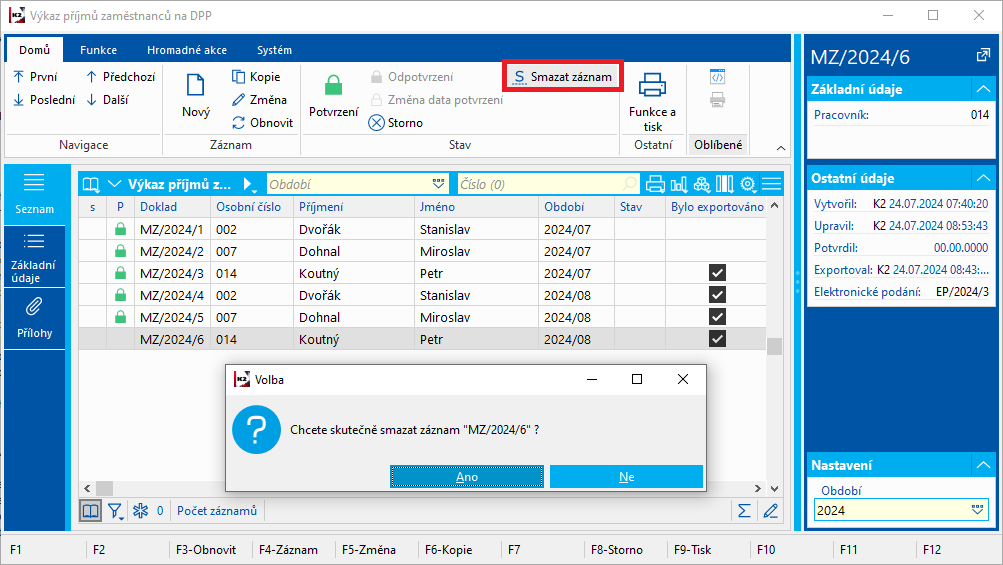
Obr.: Smazání záznamu
Postup tvorby výkazů z knihy Mzdové údaje
Výkazy je možné vytvářet aktualizací také z knihy Mzdové údaje. V ribbonu na záložce Funkce je pro jeden záznam nebo hromadně na záložce Hromadné akce pro více záznamů k dispozici funkce ČSSZ - Výkaz příjmů zaměstnanců na DPP :
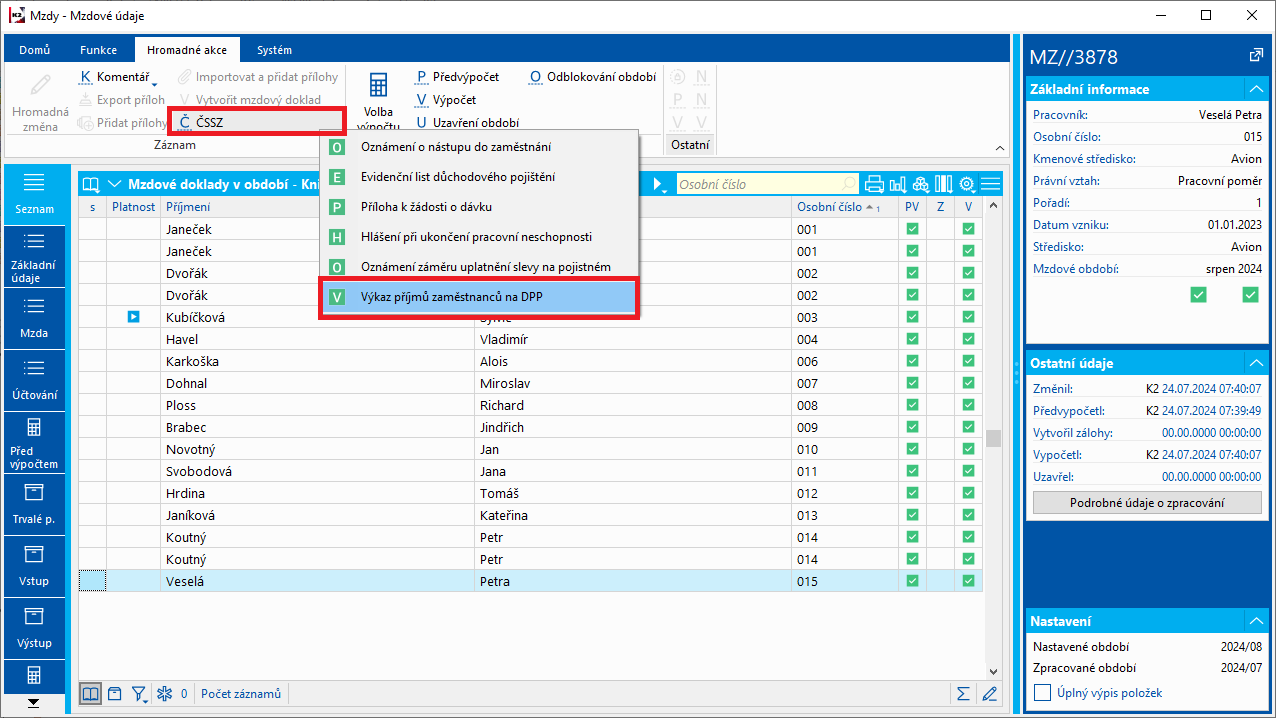
Obr.: Mzdové údaje - Hromadné akce - ČSSZ - Výkaz příjmů zaměstnanců na DPP
Formulář pro aktualizaci má období načteno z knihy Mzdových údajů a nelze jej měnit. Je možné pouze zvolit, zda uživatel chce vytvořit opravné výkazy:
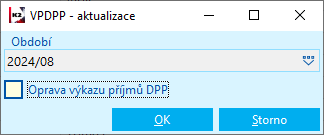
Obr.: Mzdové údaje - Aktualizace
V případě, že se akce spustí hromadně nad všemi záznamy, vepíšou se do logu také ty, u kterých se nejedná o DPP a výkazy se vytvoří pouze pro DPP:
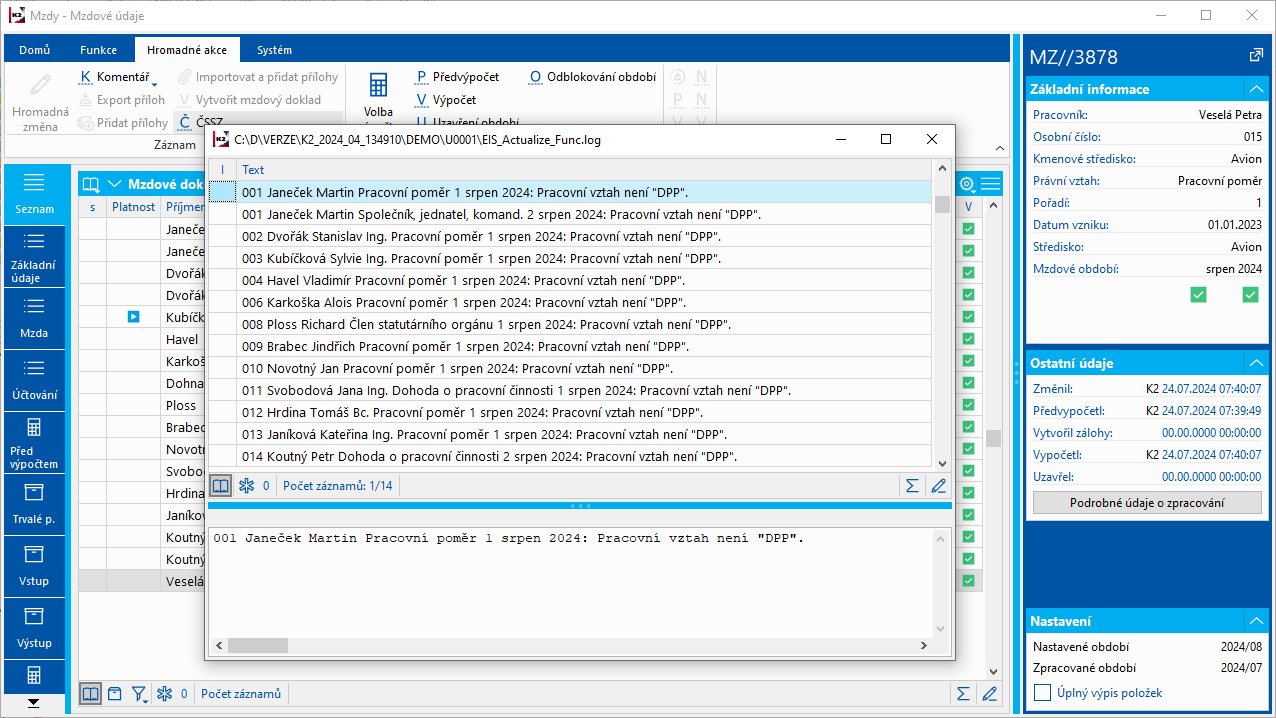
Obr.: Chybový protokol po spuštění nad pracovními vztahy, které nejsou DPP
Po uzavření protokolu se zobrazí kniha Výkaz příjmů zaměstnanců na DPP s vytvořenými záznamy označenými hvězdičkami.
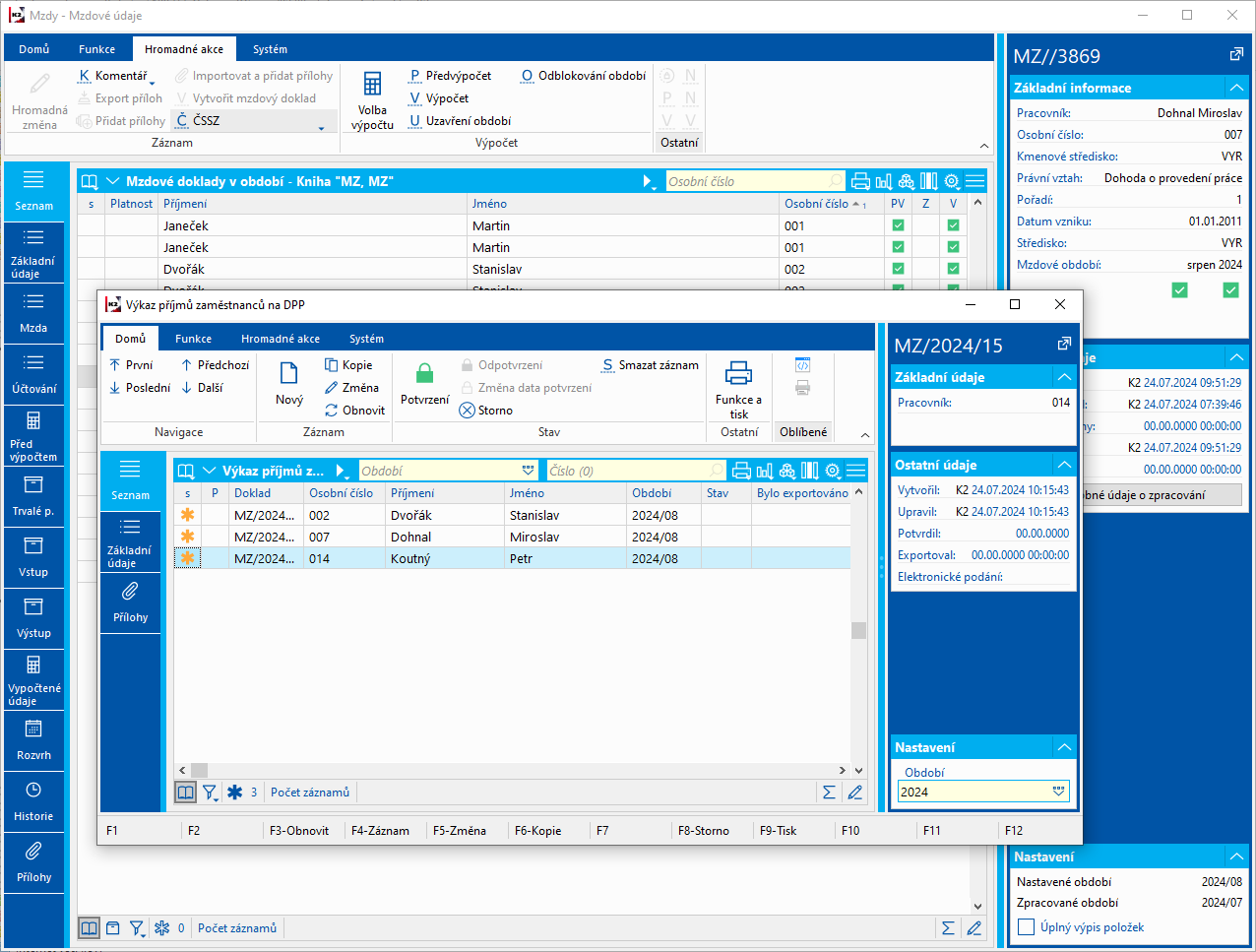
Obr. Výkaz příjmů zaměstnanců na DPP
Postup tvorby výkazů z knihy Pracovní vztahy
Výkazy je možné vytvářet aktualizací také z knihy Pracovní vztahy. V ribbonu na záložce Funkce je pro jeden záznam nebo hromadně na záložce Hromadné akce pro více záznamů k dispozici funkce ČSSZ - Výkaz příjmů zaměstnanců na DPP:
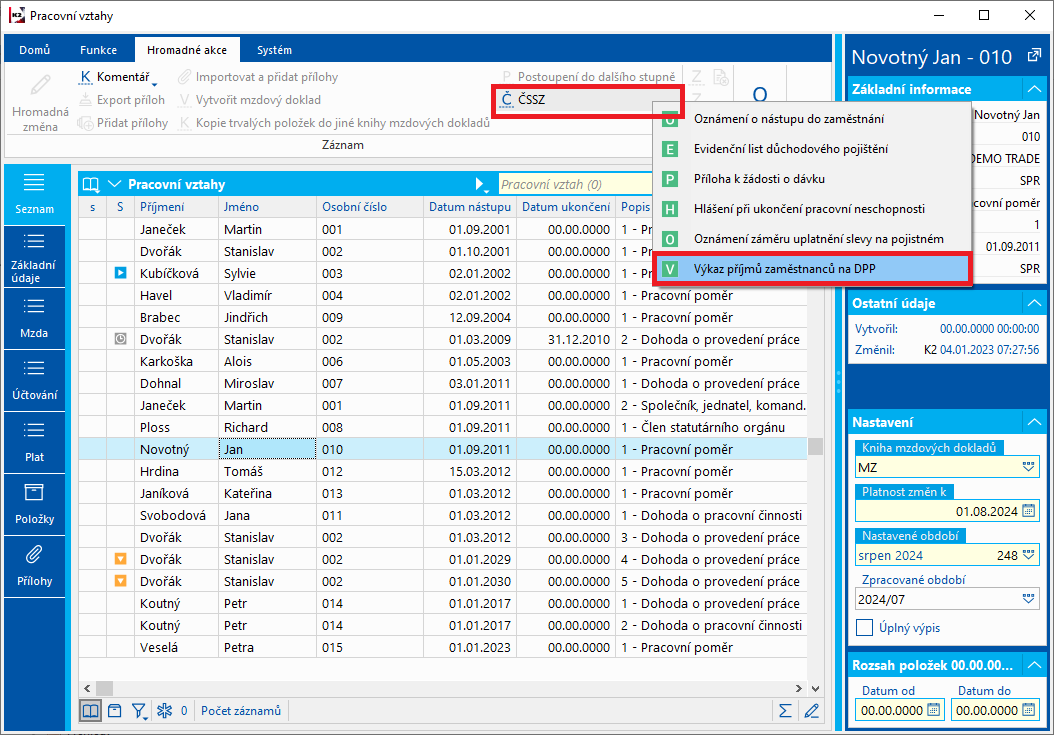
Obr.: Pracovní vztahy - Hromadné akce - ČSSZ - Výkaz příjmů zaměstnanců na DPP
Při Aktualizaci je potřeba vybrat období, pro které chceme výkazy vytvořit. V případě, se se aktualizace spustí pro všechny vztahy, pak je chování analogické jako nad knihou Mzdové údaje. Vypíše se chybový log týkající se vztahů, které nejsou DPP a výkazy se vytvoří pro všechny DPP platné ve zvoleném období.
Kniha Výkaz příjmů zaměstnanců na DPP
Knihu pro Výkaz příjmů zaměstnanců na DPP je možné zobrazit ze stromového menu Mzdy - Pracovní vztahy - Výkaz příjmů zaměstnanců na DPP nebo přímo z knih Pracovní vztahy nebo Mzdové údaje (jak bylo popsáno v kapitole Postup práce).
Aktualizací, tedy vytváření záznamů, je možné spustit také přímo v této knize funkcí v ribbonu - Aktualizovat.
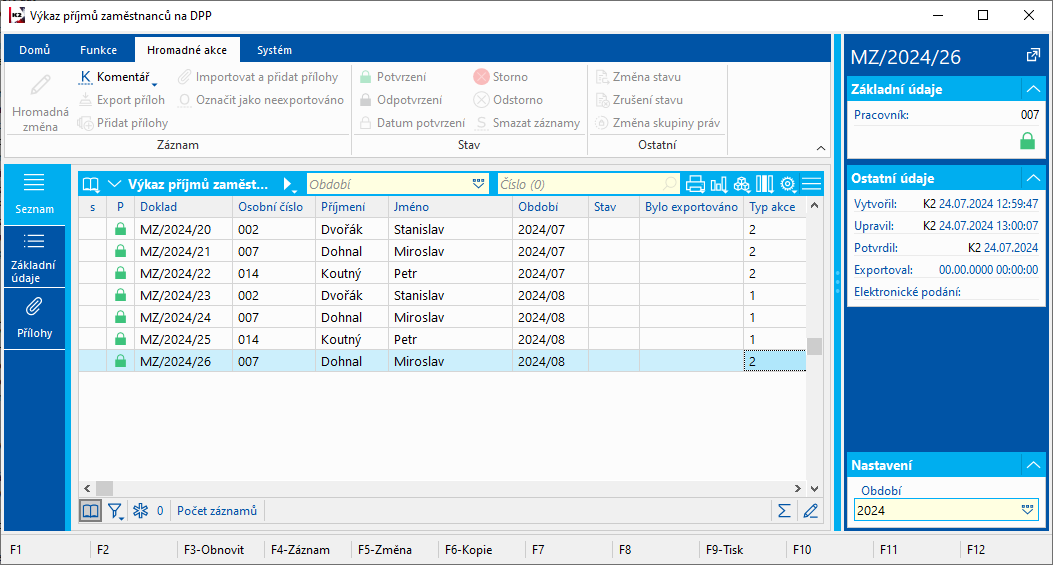
Obr.: Výkaz přííjmů zaměstnanců na DPP
Na záložce Základní údaje jsou uvedeny hlášené údaje, které je zde možné před samotným exportem zkontrolovat.
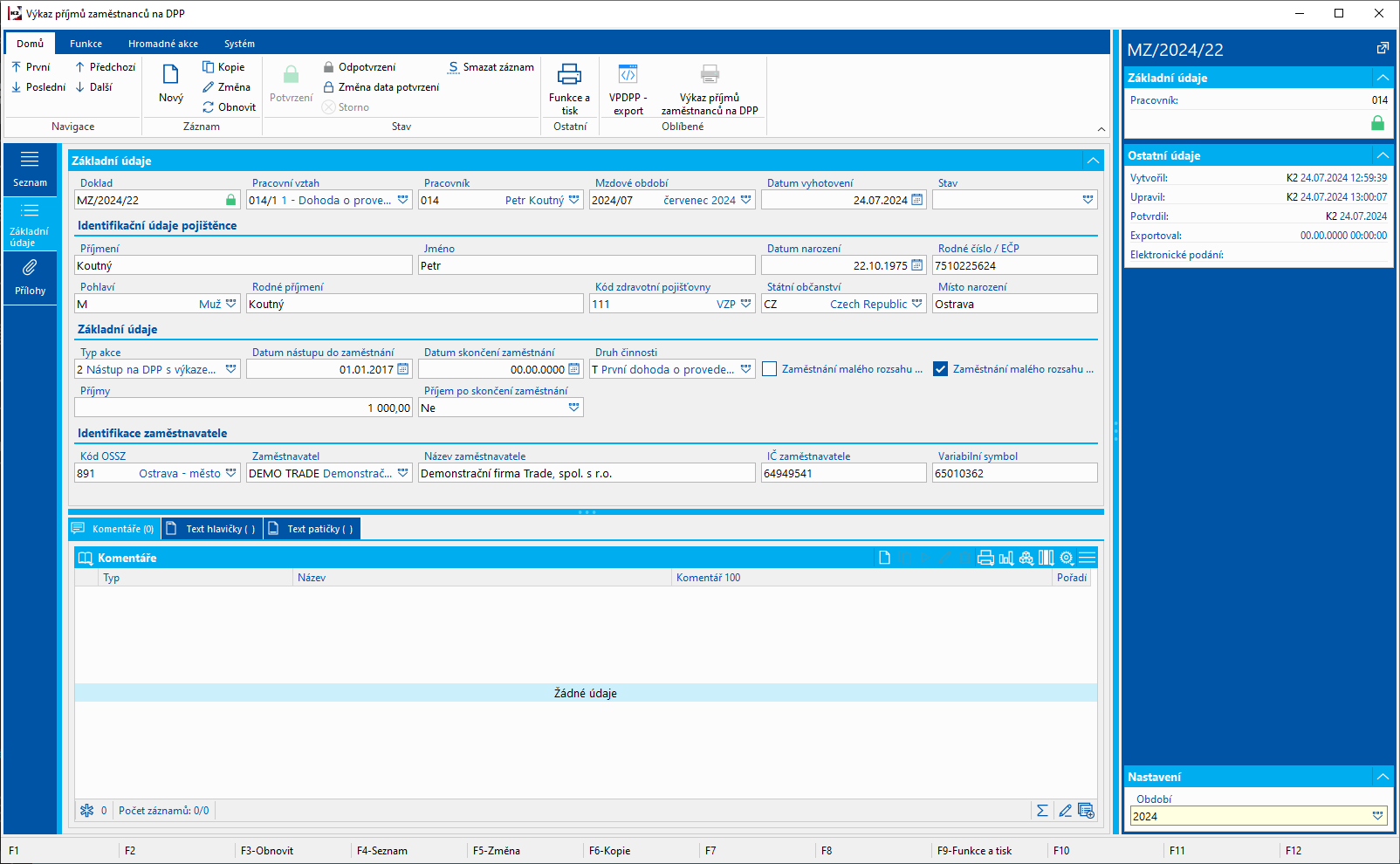
Obr.: Výkaz příjmů - Základní údaje
VPDPP - export
Číslo procesu: |
Id. číslo skriptu: |
Soubor: EIS_Export.PAS |
Popis skriptu: Vytváří exportní soubory pro hlášení na sociální správu. Spouští se v knize Výkaz příjmů zaměstnanců na DPP (Mzdy - Pracovní vztahy - Výkaz příjmů zaměstnanců na DPP - Výkaz příjmů zaměstnanců na DPP, která je součástí standardního rozšíření pro Mzdy a Personalistiku.
|
||
Adresa ve stromu: |
||
Parametry skriptu:
ElectronicSubmissionBook - Kniha elektronických podání (zkratka knihy). Nastavení parametru zajistí při exportu do *.XML souboru vytvoření nového záznamu do knihy Elektronická podání. |
DataBox - Datová schránka příjemce. |
SendByDataBox - Po exportu odeslat přes datovou schránku |
XMLPath Cesta pro uložení exportního "*.xml". |
NoValidate - Nevalidovat vytvořené XML |
PartialAccept - Částečné přijetí podání |
Jednotné měsíční hlášení zaměstnavatele
Dne 1. ledna 2026 nabyl účinnosti zákon č. 323/2025 Sb., o jednotném měsíčním hlášení zaměstnavatele. JMHZ je prostředek, kterým zaměstnavatel vůči některým orgánům státní moci souhrnně plní své ohlašovací a evidenční povinnosti o sobě a svých zaměstnancích, a to pomocí elektronického podání, které se odesílá jednou za měsíc, a to vždy od 1. do 20. dne následujícího měsíce po rozhodném období.
Každý zaměstnavatel je povinen odeslat JMHZ za duben 2026 v období od 1.5. 2026 do 20.5. 2026. Před odesláním prvního JMHZ musí nejprve poslat doplnění registrace zaměstnavatele, poslat doplnění registrace zaměstnanců a teprve poté může začít odesílat měsíční hlášení.
Na doposlání údajů, tedy JMHZ za leden až březen 2026 má zaměstnavatel čas od okamžiku, kdy doplní údaje k registracím jak zaměstnavatele, tak svých zaměstnanců až do 30.6.
Pro JMHZ byly v K2 vytvořeny nové knihy, které je možné zobrazit ze stromového menu, nebo přidat do oblíbených, pokud ve stromovém menu nejsou. Jedná se o knihy:
- Jednotné měsíční hlášení - kniha, ve které se vytváří jednotné hlášení. Obsahuje údaje za organizaci i za jednotlivé pracovní vztahy. Jednotlivé pracovní vztahy zaměstnanců jsou zde položkami jednotného hlášení.
- Jednotné měsíční hlášení - data zaměstnance - kniha hlášení za jednotlivé zaměstnance. V této knize jsou záznamy pro pracovní vztahy, tedy položky JMHZ, zobrazeny jako samostatné záznamy.
- Jednotné měsíční hlášení - dílčí podání - v případě více než 1500 pracovních vztahů slouží k exportu podání. Při nižším počtu vztahů se kniha nevyužívá.
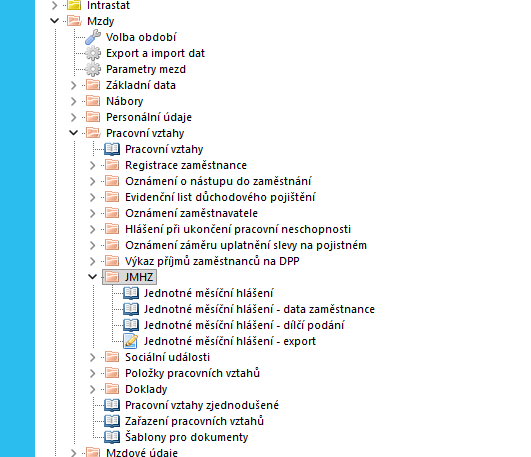
Obr.: JMHZ ve stromovém menu
Vložení do Oblíbených je možné zkopírováním textu níže (CTRL+C) v závorkách a jeho vložením do Oblíbených v K2 (CTRL+V):
- Jednotné měsíční hlášení
<object class="TBShortcutToK2Book"><Caption>Jednotné měsíční hlášení</Caption><GlyphId>ui*element.k2book</GlyphId><ChangedOn>29.04.2026 09:31:15,167</ChangedOn><ChangedBy>1</ChangedBy><TreeGlyphId>stdico*t00050</TreeGlyphId><GroupOrder>2147483647</GroupOrder><Element class="TBElementK2Book"><IDU>{68667268-EF5B-4810-8826-B4826F4D8314}</IDU><UIKind>k2uikBySettings</UIKind><K2FormClass>eFC_None</K2FormClass><DMDefinition><DataMNo>7118</DataMNo><UseActualDM>False</UseActualDM><ExecuteFilterAlways>False</ExecuteFilterAlways></DMDefinition></Element><UIKind>k2uikUniForm</UIKind></object>
- Jednotné měsíční hlášení - data zaměstnance
<object class="TBShortcutToK2Book"><Caption>Jednotné měsíční hlášení - data zaměstnance</Caption><GlyphId>ui*element.k2book</GlyphId><ChangedOn>29.04.2026 09:31:26,245</ChangedOn><ChangedBy>1</ChangedBy><TreeGlyphId>stdico*t00050</TreeGlyphId><GroupOrder>2147483647</GroupOrder><Element class="TBElementK2Book"><IDU>{0342184A-DDF2-4ADB-91AD-2D76DCF05C9D}</IDU><UIKind>k2uikBySettings</UIKind><K2FormClass>eFC_None</K2FormClass><DMDefinition><DataMNo>7120</DataMNo><UseActualDM>False</UseActualDM><ExecuteFilterAlways>False</ExecuteFilterAlways></DMDefinition></Element><UIKind>k2uikUniForm</UIKind></object>
- Jednotné měsíční hlášení - dílčí podání
<object class="TBShortcutToK2Book"><Caption>Jednotné měsíční hlášení - dílčí podání</Caption><GlyphId>ui*element.k2book</GlyphId><ChangedOn>29.04.2026 09:31:46,279</ChangedOn><ChangedBy>1</ChangedBy><TreeGlyphId>stdico*t00050</TreeGlyphId><GroupOrder>2147483647</GroupOrder><Element class="TBElementK2Book"><IDU>{1BE1E535-439A-4078-B9A2-99192D8DD6E6}</IDU><UIKind>k2uikBySettings</UIKind><K2FormClass>eFC_None</K2FormClass><DMDefinition><DataMNo>7121</DataMNo><UseActualDM>False</UseActualDM><ExecuteFilterAlways>False</ExecuteFilterAlways></DMDefinition></Element><UIKind>k2uikUniForm</UIKind></object>
- Nastavení parametrů REGZEC a JMHZ
<object class="TBShortcutToK2Script"><Caption>Nastavení parametrů REGZEC a JMHZ</Caption><GlyphId>wui*k2script</GlyphId><ChangedOn>29.04.2026 10:09:10,439</ChangedOn><ChangedBy>1</ChangedBy><TreeGlyphId>stdico*t00050</TreeGlyphId><Group>Registrace zaměstnance</Group><GroupOrder>2147483647</GroupOrder><Element class="TBElementK2Script"><Caption>Nastavení parametrů REGZEC a JMHZ</Caption><IDU>{0B4E9372-3FA3-45F5-A4B4-1926AE367FE9}</IDU><SourceId>::\\DBNAME\Standard\MZD_ONZP.PAS</SourceId><DMDefinition><UseActualDM>True</UseActualDM><ExecuteFilterAlways>False</ExecuteFilterAlways></DMDefinition></Element></object>
Nastavení pro JMHZ
Aby bylo možné vytvářet hlášení v knize Jednotné měsíční hlášení, tak je potřeba nejprve splnit následující podmínky.
1) Uživatelům, kteří budou s Jednotným měsíčním hlášením pracovat, je potřeba přidělit nově vzniklá práva.
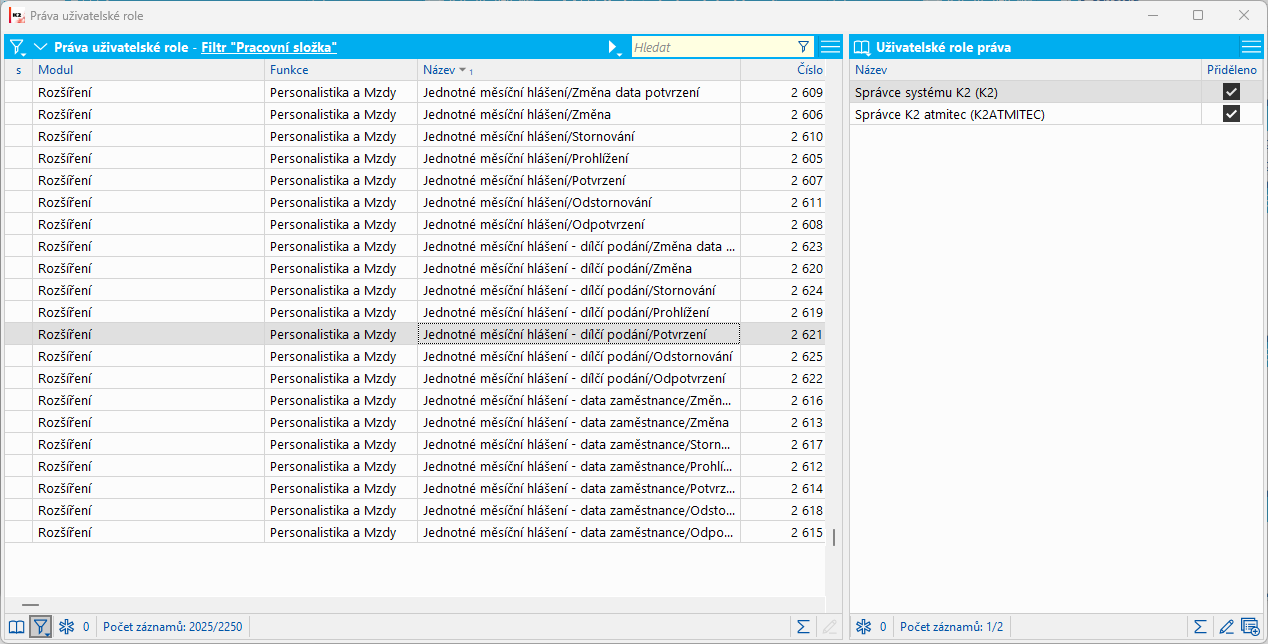
Obr.: Nová práva
2) V rámci dubna 2026 muselo dojít k doplnění registrace zaměstnavatele a doplnění registrace zaměstnanců. V každém dalším období musí být registrováni všichni zaměstnanci a jejich pracovní vztahy, které vstupují do JMHZ a to vždy před odesláním hlášení za vybrané období.
3) Zařadit speciální mzdové složky do skupin mzdových složek, které slouží pro načítání do některých atributů JMHZ. Standardní mzdové složky jsou do skupin zařazeny, speciální mzdové složky si musí každá organizace zařadit sama. Pro JMHZ se využívají tyto skupiny mzdových složek.
JMHZ - NAHRDOV |
Náhrady za dovolenou. Atribut 10338. |
JMHZ - NAHRSV |
Náhrady za svátky. Atribut 10339. |
JMHZ - PRIPNOC |
Příplatky za práci v noci. Atribut 10334. |
JMHZ - PRIPSN |
Příplatky za práci v sobotu a neděli. Atribut 10335. |
JMHZ - PRIPSV |
Příplatky za práci ve svátek. Atribut 10336. |
JMHZ - TARIFMZ |
Tarifní mzdy. Atribut 10329. |
JMHZ - ABSDOVO |
Počet neodpracovaných hodin v důsledku čerpání dovolené na zotavenou. Atribut 10279. |
JMHZ - NOTAX |
Osvobozené příjmy ze zúčtovaných příjmů - celkem. Atribut 10289. |
JMHZ - 10116 |
Pokud zaměstnavatel provádí z příjmu zaměstnance srážky na základě nařízeného soudního nebo správního výkonu rozhodnutí, konkursu nebo dohody o srážkách z příjmu uzavřené podle občanského zákoníku (§ 2045) (tzn. ne dle § 146b zákoníku práce). Atribut 10116. Atribut řeší všichni zaměstnavatelé. |
JMHZ - 10332 |
Úhrnná částka vyplacených příplatků, bez příplatku za přesčas. Do atributu 10332 se zároveň načtou i složky ze skupin JMHZ-PRIPNOC, JMHZ-PRIPSN, JMHZ-PRIPSV. |
JMHZ - 10349 |
Srážky ze mzdy nebo platu určené k uspokojení plnění zaměstnavatele – na základě dohody o srážkách, s výjimkou srážek provedených k uhrazení škody, kterou je povinen zaměstnanec nahradit, nebo příspěvku zaměstnance na stravování podle § 236 zákoníku práce. Atribut 10349. Atribut řeší pouze ti zaměstnavatelé, kteří jsou uznaní jako zaměstnavatelé na chráněném trhu práce podle § 78 zákona č. 435/2004 Sb. o zaměstnanosti. |
JMHZ - 13050 |
Srážky ze mzdy nebo platu určené k uspokojení plnění zaměstnavatele podle občanského zákoníku. Atribut 10350. Atribut řeší pouze ti zaměstnavatelé, kteří jsou uznaní jako zaměstnavatelé na chráněném trhu práce podle § 78 zákona č. 435/2004 Sb. o zaměstnanosti. |
JMHZ - 10351 |
Srážky k uhrazení škody, za kterou odpovídá zaměstnanec. Atribut 10351. Atribut řeší pouze ti zaměstnavatelé, kteří jsou uznaní jako zaměstnavatelé na chráněném trhu práce podle § 78 zákona č. 435/2004 Sb. o zaměstnanosti. |
JMHZ - 10352 |
Srážky na závodní stravování pode §236 zákoníku práce . Atribut 10352. Atribut řeší pouze ti zaměstnavatelé, kteří jsou uznaní jako zaměstnavatelé na chráněném trhu práce podle § 78 zákona č. 435/2004 Sb. o zaměstnanosti. |
JMHZ - 10353 |
Srážky k uspokojení závazků zaměstnance podle § 146 písm. b) zákoníku práce. Atribut 10353. Atribut řeší pouze ti zaměstnavatelé, kteří jsou uznaní jako zaměstnavatelé na chráněném trhu práce podle § 78 zákona č. 435/2004 Sb. o zaměstnanosti. |
JMHZ - OON |
Ovlivňuje načtení do atributu 10328 mimo pracovní poměry. Čili u pracovních poměrů se do tohoto atributu načtou mzdové složky ze skupiny ISPV - MZDA, u jiných typů vztahů se načtou složky ze skupiny ISPV - MZDA + JMHZ - OON. |
JMHZ - PSS |
Příspěvky zaměstnavatele na produkty spoření na stáří a pojištění dlouhodobé péče, které jsou osvobozeny od daně z příjmů. |
ISPV - MZDA |
Mzda zúčtovaná. Atribut 10328. |
ISPV - ABSCEL.K |
Celkový počet neodpracovaných hodin. Atribut 10275. |
ISPV - ABSPLAC |
Počet neodpracovaných hodin s náhradou či nekrácením mzdy. Atribut 10276. |
ISPV - PONEPRA |
Prémie a odměny nepravidelně zúčtované ve mzdě. Atribut 10331. |
ISPV - POPRAV |
Prémie a odměny pravidelně měsíčně zúčtované se mzdou. Atribut 10330. |
ISPV-PRIPLAT |
Položka zahrnuje příplatky za práci ve svátek, příplatky za práci ve ztíženém a zdraví škodlivém pracovním prostředí, příplatky za směnnost, příplatky za práci v noci, příplatky za práci o SO+NE, zvláštní příplatky a další příplatky. Příplatek za práci přesčas se uvádí samostatně v položce PRIPPCA. Atribut 10332. |
ISPV-PRIPPCA |
Příplatky za práci přesčas. Atribut 10333. |
ZPS-ZAM |
Překážky v práci na straně zaměstnance. Atribut 10281. |
ZPS-ORG |
Překážky v práci na straně zaměstnavatele. Atribut 10282. |
|
|
4) Zkontrolovat nastavení parametrů JMHZ a provést případné úpravy dle potřeb organizace.
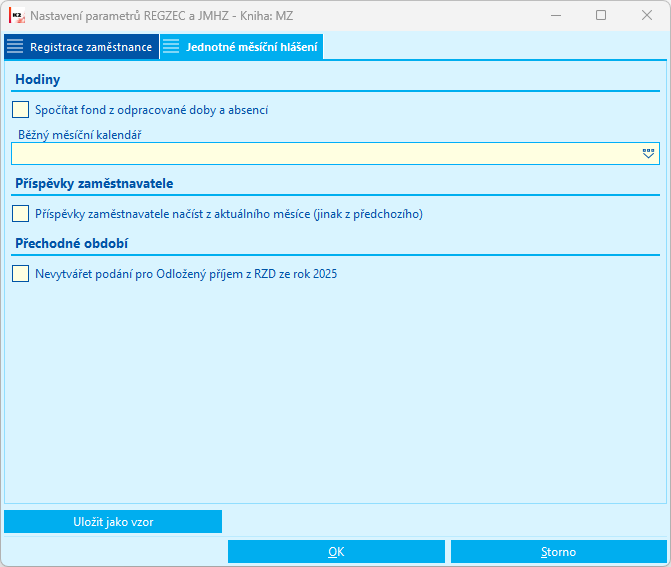
Obr.: Nastavení parametrů
Spočítat fond z odpracované doby a absencí |
Nastavení ovlivňuje načítání údajů do atributu 10260 - Pracovní doba sjednaná. Pokud není u pracovních poměrů v poli Pracovní doba na záložce Mzda vyplněn kalendář, který by udával sjednaný fond (kalendář není vyplněn vůbec, nebo je vyplněn kalendář beze směn), pak je potřeba zatrhnout. Fond sjednané pracovní doby se poté napočte z odpracované doby a absencí. Pokud je pole vyplněno kalendářem se směnami (což ve většině případů bývá), tak není potřeba zatržítko nastavovat. |
Běžný měsíční kalendář |
Nastavení ovlivňuje načítání údajů do atributu 10259 - Pracovní doba stanovená pro danou profesi. Údaj se u PP, DPP a DPČ načte z pole Stanovená pracovní doba na záložce Mzda v knize Mzdové údaje. Pokud zde pole není vyplněno, pak se načte hodnota z kalendáře vyplněného v poli Běžný měsíční kalendář. |
Příspěvky zaměstnavatele načíst z aktuálního měsíce (jinak z předchozího) |
Nastavení ovlivňuje načítání údajů do atributu 10417 - Příspěvek zaměstnavatele na produkty spoření na stáří. Údaje o příspěvcích na produkty na stáří se načítají implicitně z minulého měsíce. Pokud je žádoucí je načíst z aktuálního měsíce, protože tak probíhá platba příspěvku, pak je potřeba zde zatrhnout. |
Nevytvářet podání pro Odložený příjem z RZD za rok 2025 |
Pokud bude zatrženo, pak se ukončení zaměstnanci, kterým je vyplácen pouze výsledek RZD po ukončení zaměstnání do JMHZ nenačtou. |
Postup práce
Postup práce se liší podle toho, zda vytváříme řádné nebo opravné jednotné měsíční hlášení.
Jednotné měsíční hlášení zaměstnavatele se vytváří v knize Jednotné měsíční hlášení pomocí funkce Aktualizace umístěné v ribonnu. Na funkci je možné zvolit, zda chceme vytvářet hlášení řádné nebo opravné. Jako první se vždy pro každé období vytváří řádné hlášení, tedy na formuláři Aktualizace se vybere období, pro které hlášení chceme vytvořit a stiskem OK dojde k jeho vytvoření. Podmínkou pro vytvoření JMHZ je výpočet všech zaměstnanců a výpočet knihy v daném období.
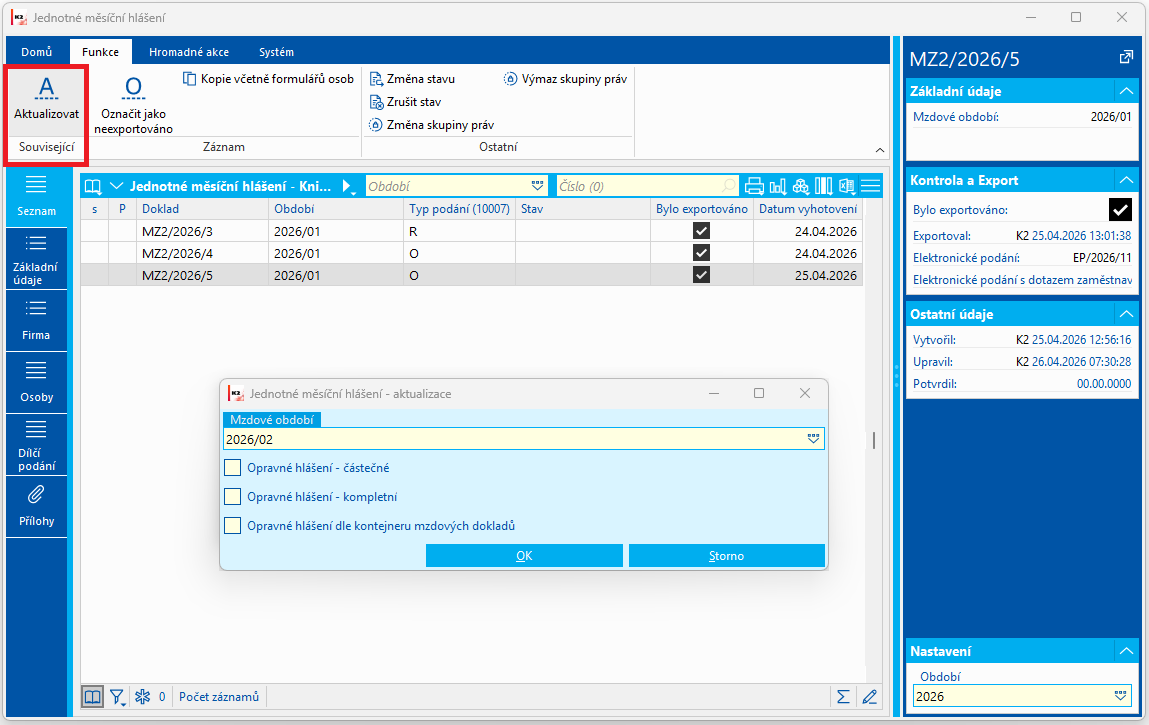
Obr.: JMHZ - Aktualizace
Při vytváření hlášení dochází rovnou k validaci vytvořeného záznamu pomocí XSD souborů dodávaných ze strany ČSSZ a pokud by záznam validací neprošel, pak bude chyba vypsána do logu. Pokud je vytvářený záznam v pořádku, pak se log nezobrazí a zobrazí se rovnou vytvořený záznam JMHZ.
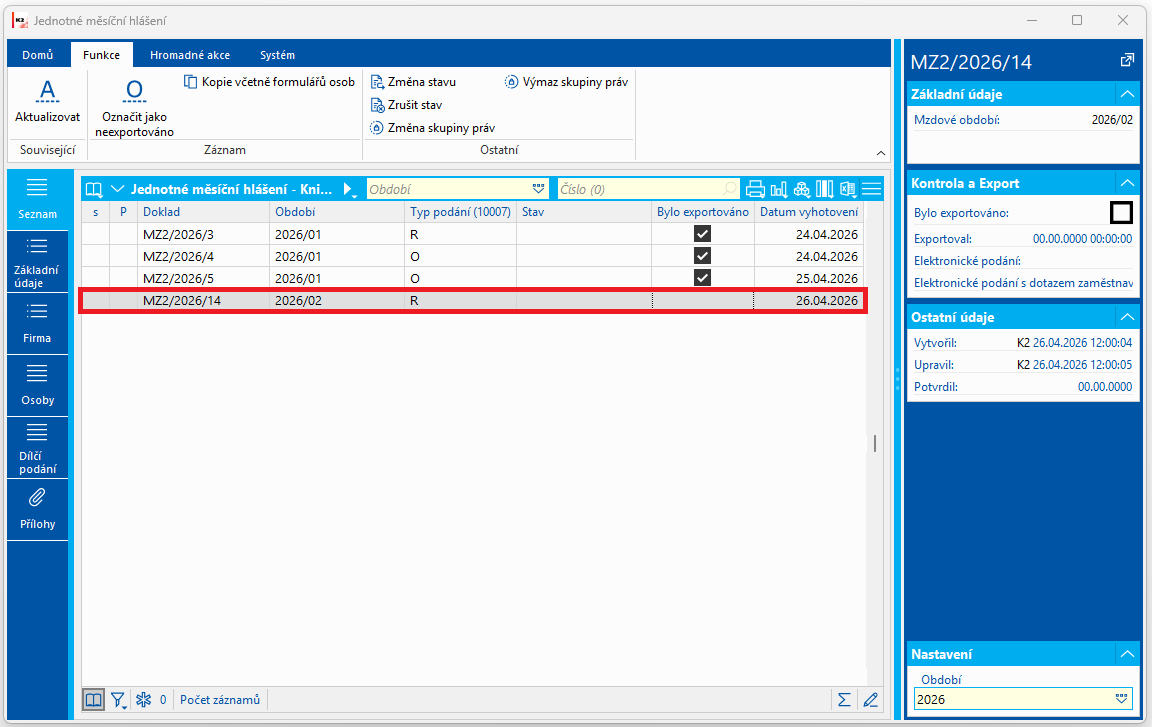
Obr.: Vytvořené JMHZ
Na vytvořeném záznamu JMHZ na záložce Základní údaje bude zatrženo zatržítko Všechny osoby byly zkontrolovány. Toto zatržítko udává, že všechny záznamy na záložce Osoby prošly validací a tedy jsou vytvořeny korektně.
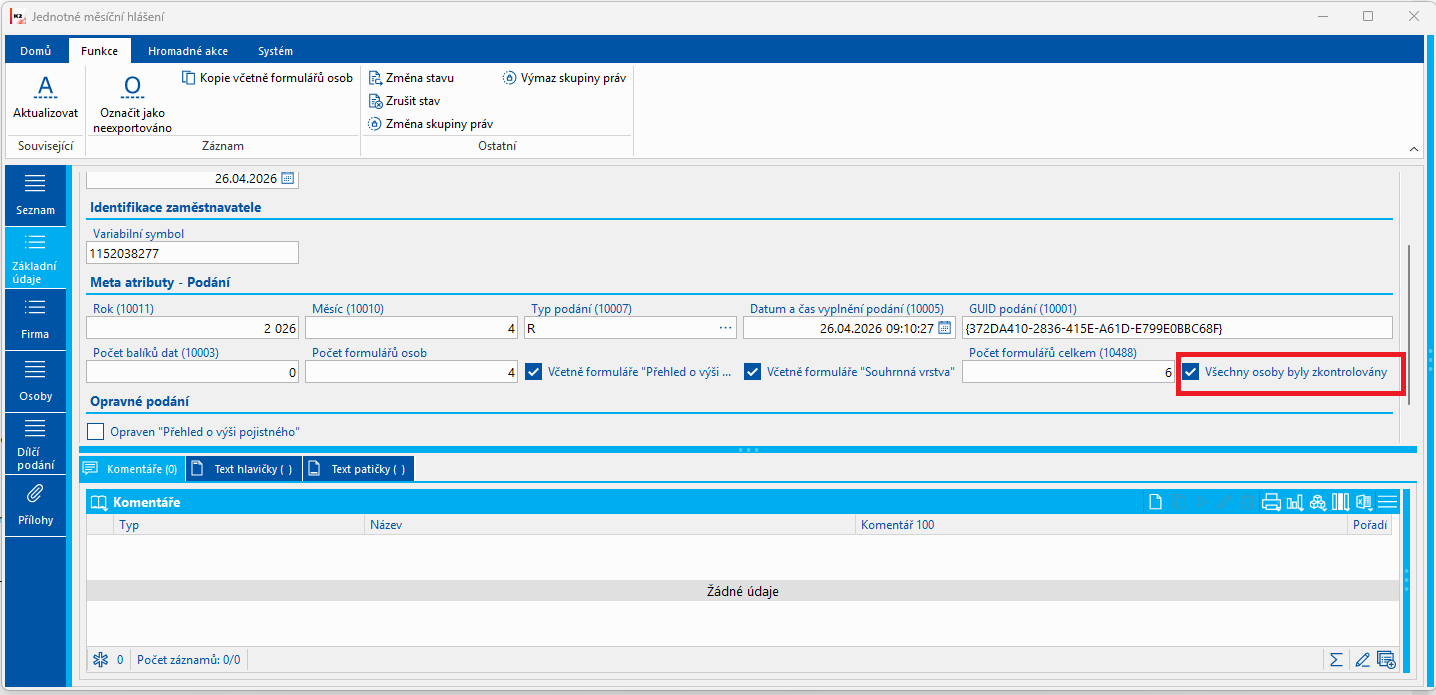
Obr.: Zatržítko Všechny osoby byly zkontrolovány
Na záložce Osoby je možné do sloupců vytáhnout pole Bylo zkontrolováno (IsChecked), ve kterém je zatrženo zatržítko, pokud záznam validací prošel a je korektní dle souboru XSD.
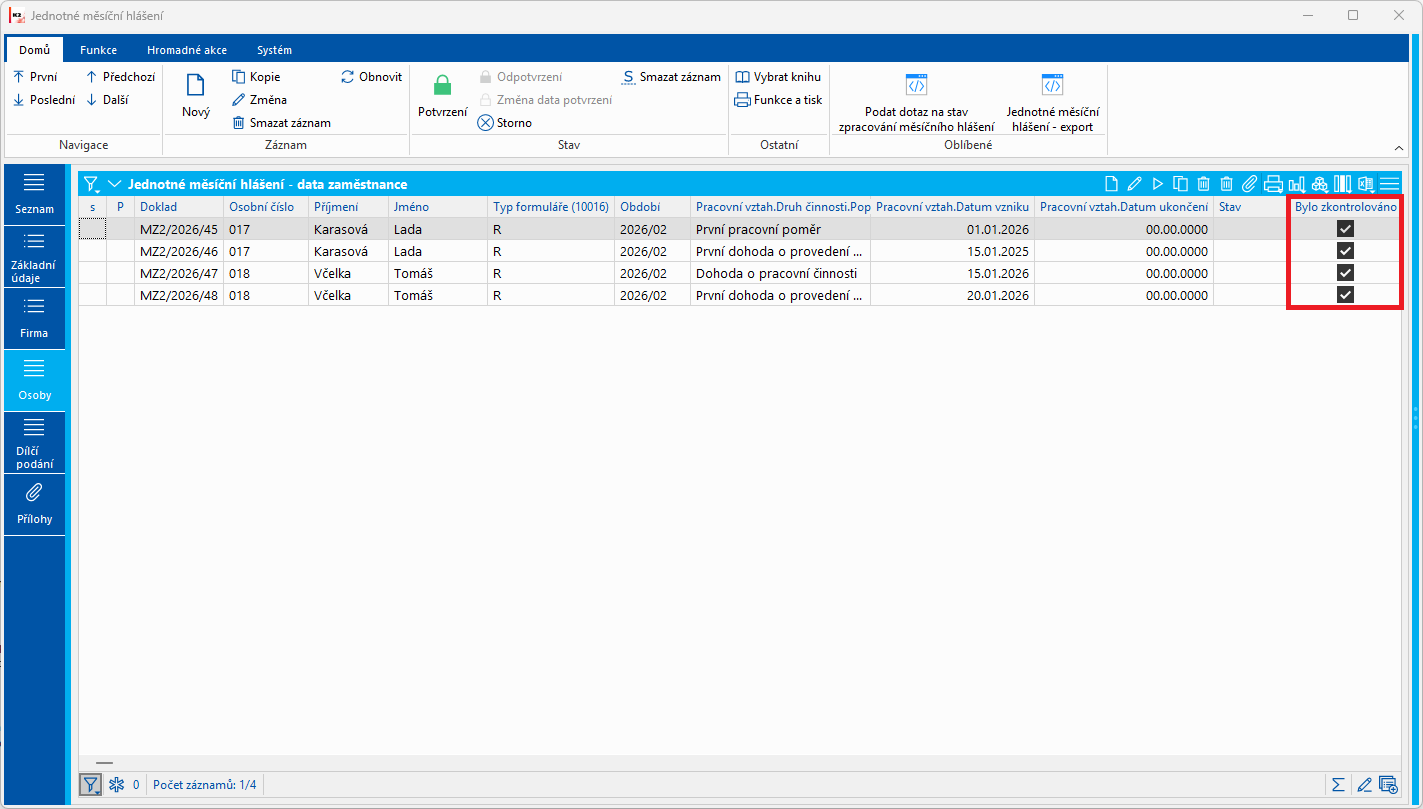
Obr.: Bylo zkontrolováno
Takovýto záznam, který prošel validací je připraven k exportu a k zaslání na ČSSZ.
Pokud již existuje řádné JMHZ pro vybraný termín, pak aktualizací nejde vytvořit druhé podání, které by bylo opět řádné. Systém na Aktualizaci spuštěnou za těchto podmínek upozorní hlášením.
Obr.: Hlášení programu
Při vytváření záznamů pomocí funkce Aktualizace se může stát, že vytvářený záznam bude obsahovat chybu.
Při vytváření hlášení dochází rovnou k validaci vytvořeného záznamu pomocí XSD souborů dodávaných ze strany ČSSZ a pokud by záznam validací neprošel, pak bude chyba vypsána do logu. Z logu je možné vyčíst, koho se hlášená chyba týká a kdo validací neprošel a také důvod, proč validace neprošla.
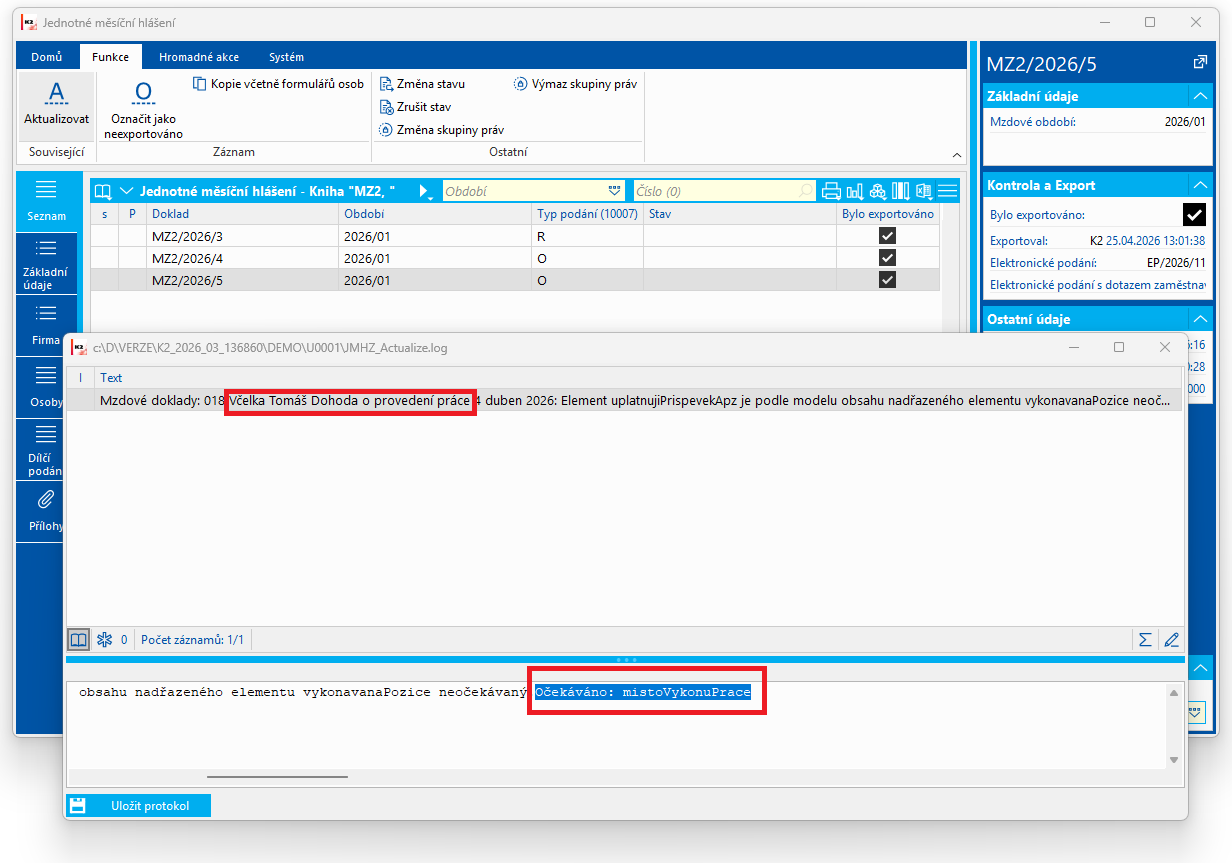
Obr.: Chybový protokol
Zároveň nebude na JMHZ na záložce Základní údaje zatrženo zatržítko Všechny osoby byly zkontrolovány. Toto zatržítko udává, zda všechny záznamy na záložce Osoby prošly validací a tedy jsou vytvořeny korektně.
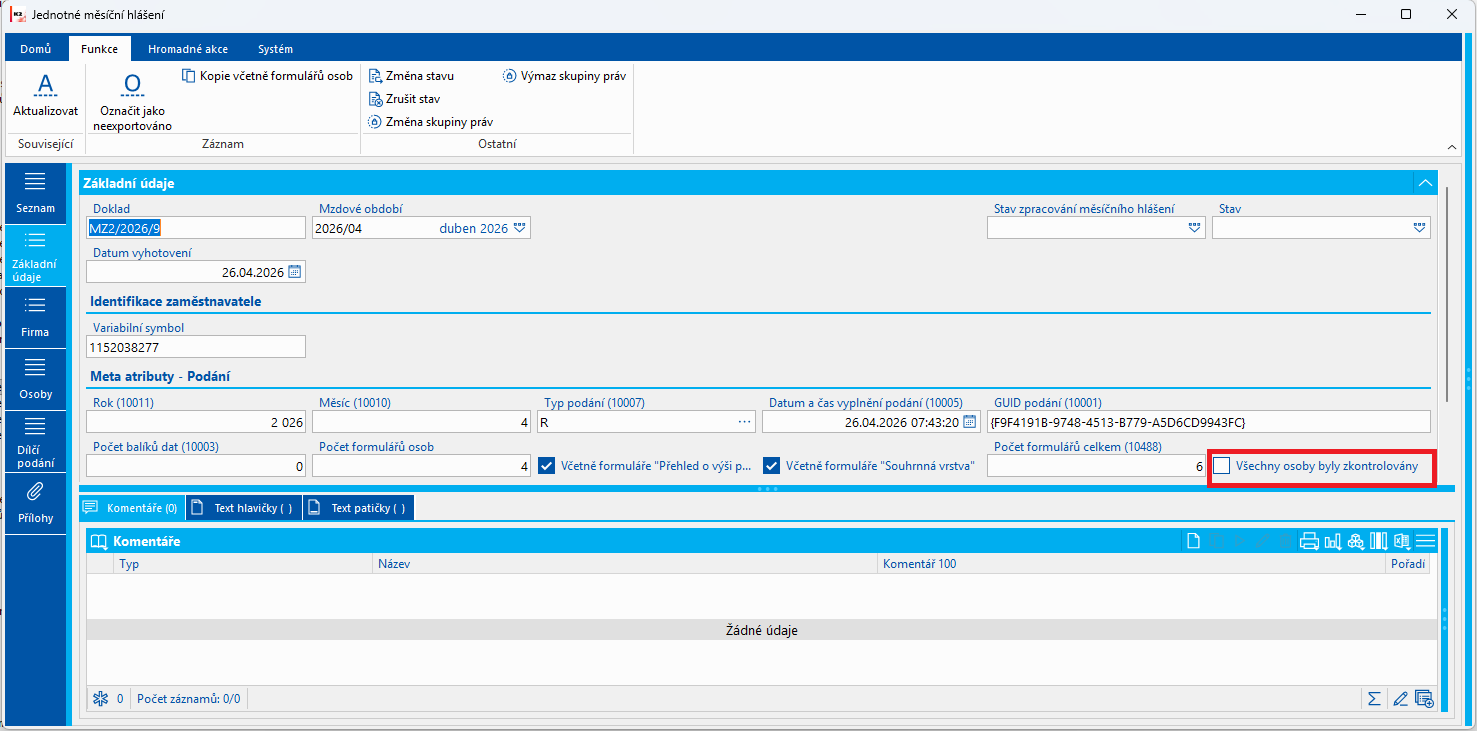
Obr.: Zatržítko Všechny osoby byly zkontrolovány
Pokud záznam validací neprojde, je tato skutečnost vidět na záložce Osoby, kde nebude u záznamu zatrženo zatržítko Bylo zkontrolováno. Je tedy jasně vidět, ve kterém záznamu nebo záznamech je problém.
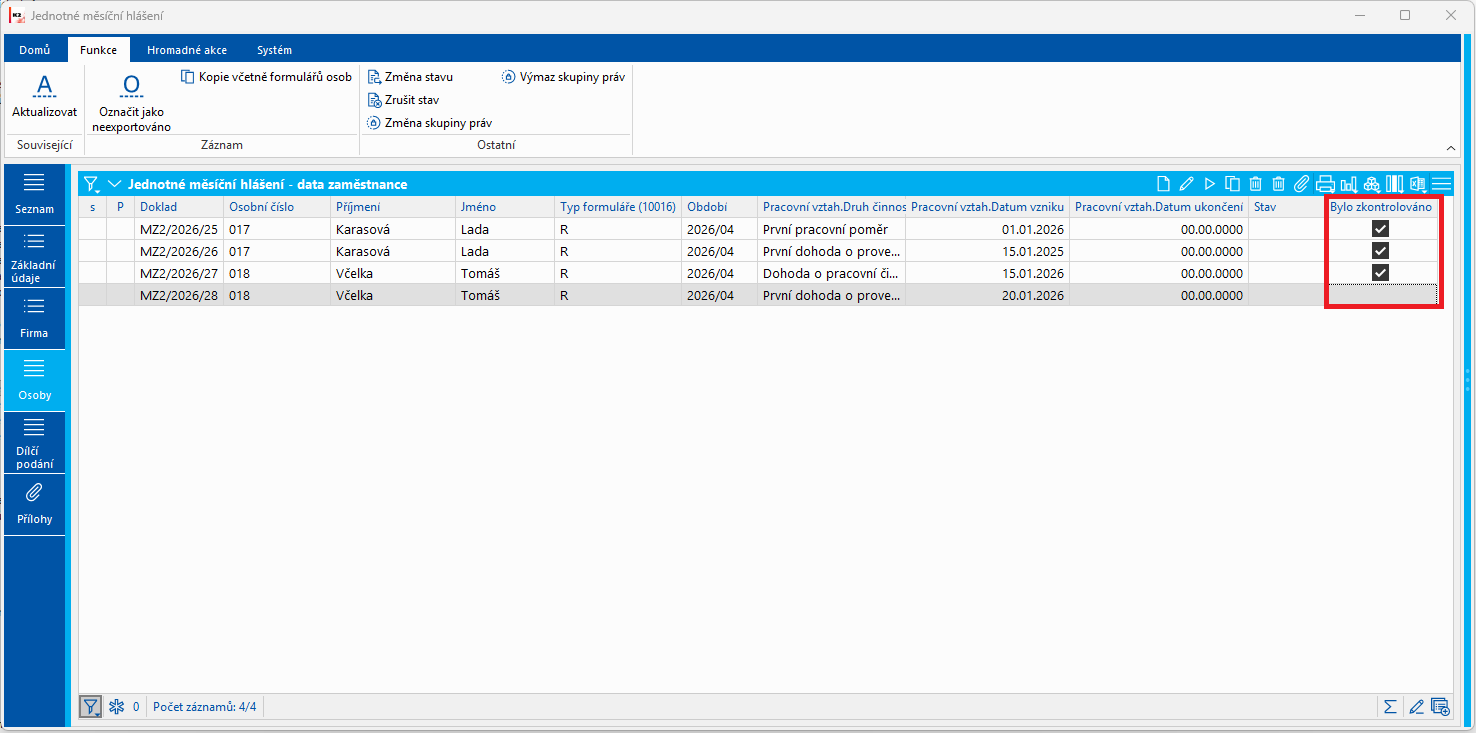
Obr.: Bylo zkontrolováno
Hlášení z chybového protokolu bude zároveň uloženo v komentáři u záznamu Osoby a je tedy možné se k němu vždy vrátit a znovu si ho zobrazit. V modelovém příkladu chybí údaje o místu výkonu práce, jak bylo možné z chybového protokolu vyčíst a zároveň je i na formuláři patrné, že údaje nejsou vyplněny.
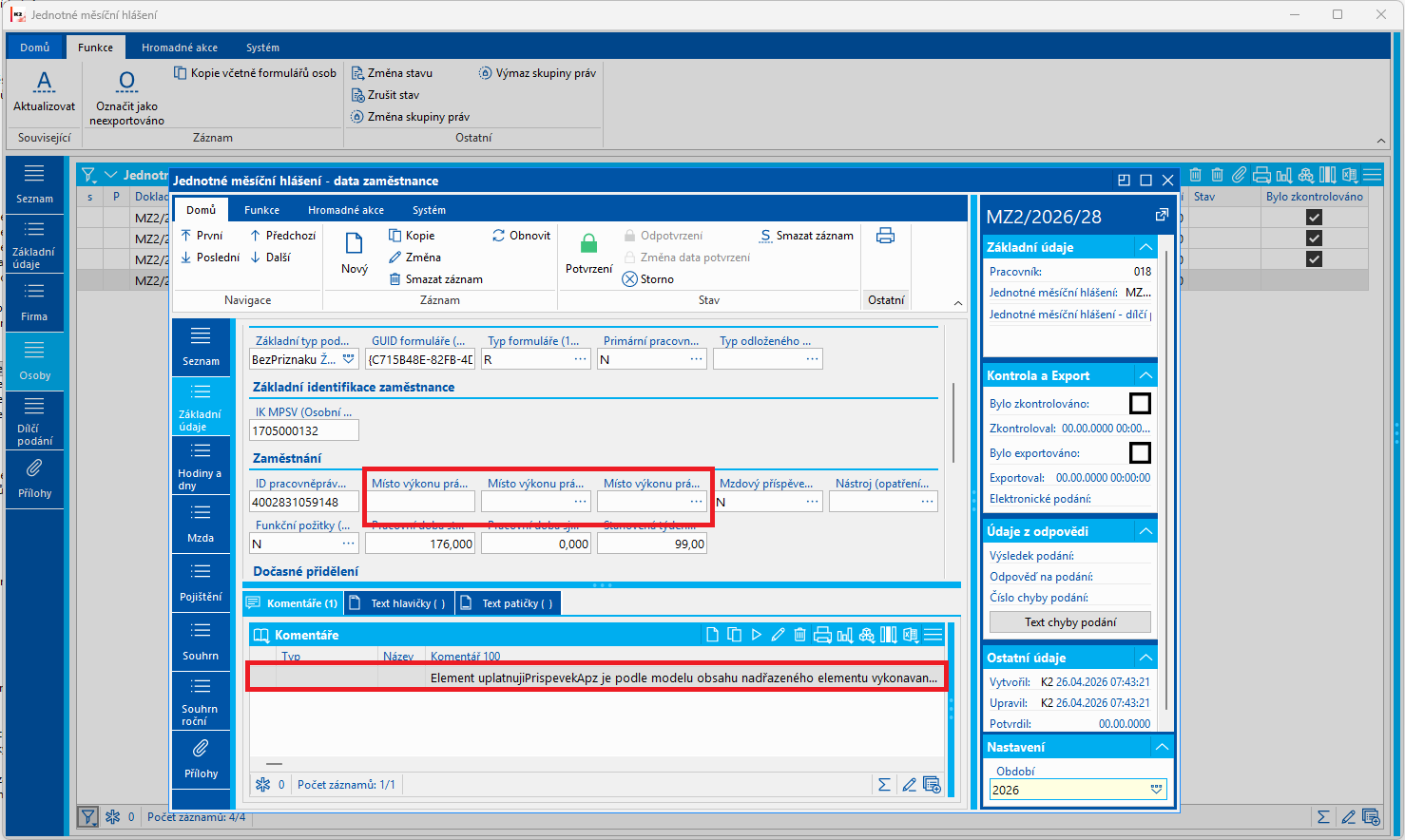
Obr.: Chybové hlášení uložené v komentáři
Řešení této situace jsou celkem tři, podle toho, jestli je možné znovu otevírat mzdy případně do nich doplňovat údaje.
1) Smazat záznam jednotného hlášení v knize Jednotné měsíční hlášení. Tím dojde také k výmazu všech záznamů pro osoby. Následně opravit údaje na mzdovém dokladu, tedy doplnit chybějící údaje a poté vygenerovat nové JMHZ, které již validací projde bez chyb. Hlášení je možné v knize Jednotné měsíční hlášení mazat pomocí funkce Smazat záznam. Hlášení je možné vytvářet a mazat opakovaně, dokud nedojde k jeho zaslání na ČSSZ, pak už by se záznam mazat neměl a pokud je v zaslaném hlášení chyba, řešením je vytvoření a zaslání opravného hlášení.
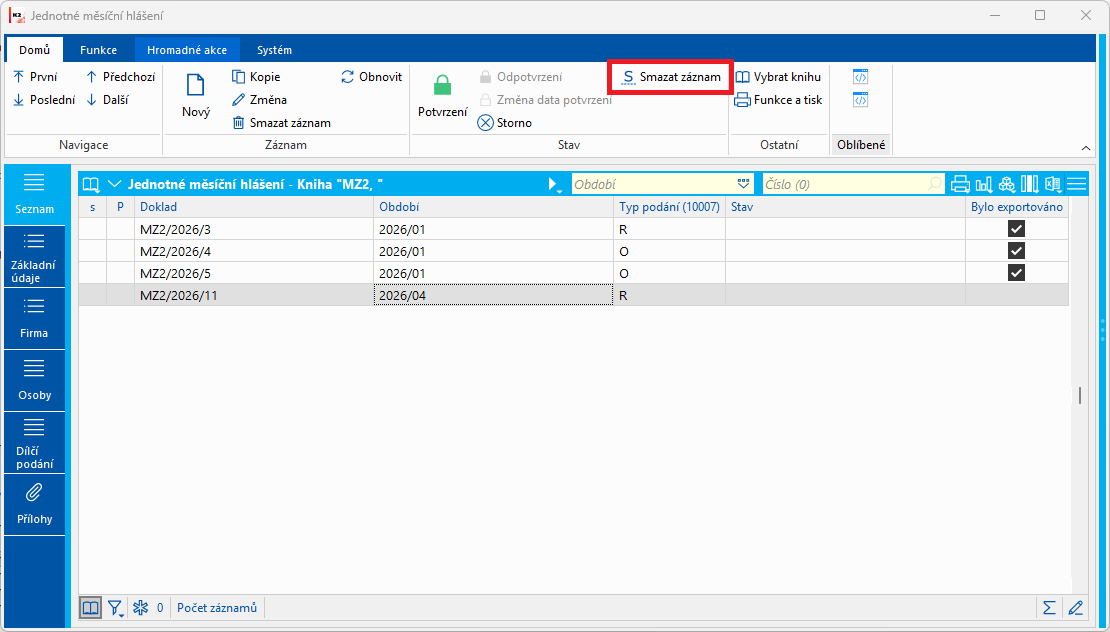
Obr.: Smazat záznam v knize JMHZ
2) Nemazat záznam jednotného hlášení v knize Jednotné měsíční hlášení, ale opravit údaje na mzdovém dokladu a doplnit stejné provedené úpravy do již existujícího JMHZ do záznamu Osoby. Po ručním doplnění je možné záznam osoby zvalidovat ručně funkcí v ribbonu Validace dat zaměstnance. Pokud záznam již validací projde, pak se na něm nastaví zatržítko Bylo zkontrolováno a na celém JMHZ se nastaví na záložce Základní údaje zatržítko Všechny osoby byly zkontrolovány.
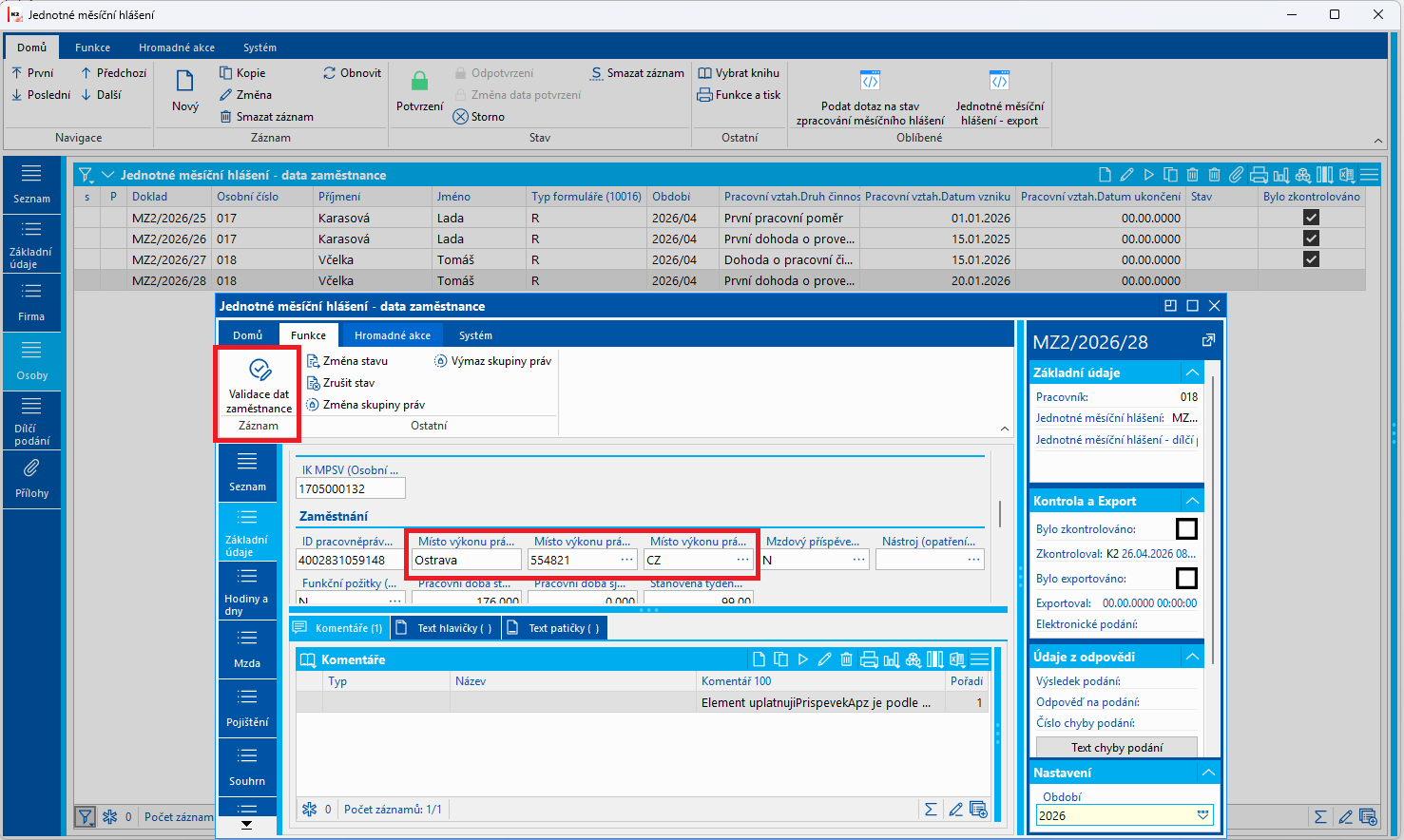
Obr.: Validace dat zaměstnance po doplnění údajů na záznamu
3) Pokud už nelze do mzdového dokladu zasahovat, pak je řešením nemazat záznam jednotného hlášení v knize Jednotné měsíční hlášení, opravit údaje na pracovním vztahu tak, aby pro příští JMHZ byly načteny korektně (tedy do aktuálního otevřeného období) a doplnit stejné provedené úpravy do již existujícího JMHZ do záznamu Osoby. Zároveň je ale potřeba na záznamu pro Osobu nastavit zatržítko Ruční úprava a do pole Důvod ruční úpravy je možné vepsat zdůvodnění. Obě tyto informace jsou pouze interní a nehlásí se nikam na ČSSZ. Zatržítko Ruční úprava záznam vyřadí z aktualizace při vytváření opravného hlášení. Opravné hlášení se aktualizací vytváří na základě porovnání zaslaného JMHZ s údaji na mzdovém dokladu, čili pro ručně upravenou osobu v JMHZ, kde úprava nesouhlasí s tím, co je na mzdovém dokladu by se oprava aktualizací vytvořila, což není v tomto případě žádoucí.
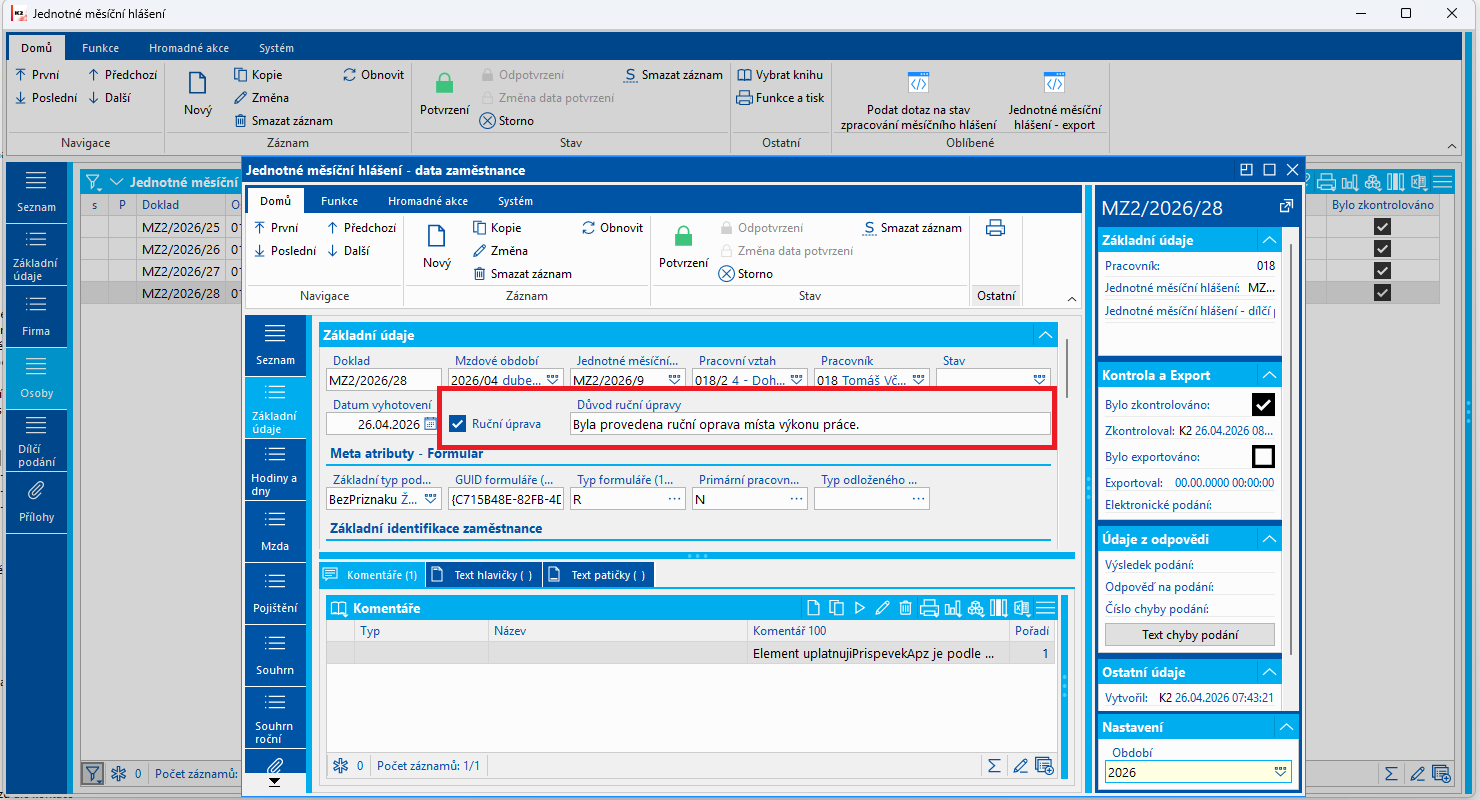
Obr.: Ruční úprava
Po ručním doplnění je možné opět záznam osoby zvalidovat ručně funkcí v ribbonu Validace dat zaměstnance. Pokud záznam již validací projde, pak se na něm nastaví zatržítko Bylo zkontrolováno a na celém JMHZ se nastaví na záložce Základní údaje zatržítko Všechny osoby byly zkontrolovány.
Upozornění:
Způsob hlášení chyb při validaci na XSD soubor není možné ze strany K2 ovlivnit a je dáno strukturou XSD souboru dodávaného ze strany ČSSZ. Validace záznamu každé osoby již při jeho vytváření i následná validace v knize data zaměstnanců byla vytvořena ze strany K2 proto, aby uživatel mohl zjistit, u kterého zaměstnance je v hlášení problém. Pokud by validace probíhala standardně až při exportu, pak by uživatel z hlášení neměl šanci rozeznat, kde přesně se stala chyba a kdo je v daném hlášení špatně, protože to při validaci celého XML na XSD soubor v hlášení uvedeno není.
Opravné hlášení je možné zaslat v případě, že řádné hlášení obsahuje chyby, ale je možné ho zaslat i tehdy, kdy řádné hlášení bylo ze strany ČSSZ zpracováno a přijato jako úplné, ale po tomto přijetí došlo k opravě ve mzdovém modulu, díky které je potřeba zaslat opravné JMHZ za měsíc, který byl ve mzdovém modulu opravován.
Vytvoření opravného hlášení se provádí v knize Jednotné měsíční hlášení pomocí funkce Aktualizace a to těmito možnými způsoby.
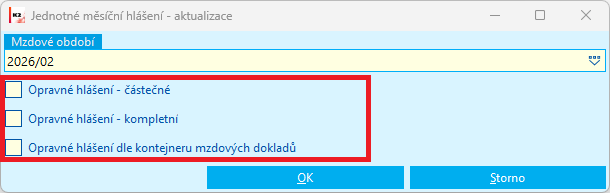
Obr.: Aktualizace - Opravné hlášení
- Opravné hlášení částečné - vytvoří se oprava pouze pro údaje, které byly opravovány. V případě osob je to celý záznam osoby, resp. pracovního vztahu. Pokud není ve mzdovém modulu nalezena žádná oprava, nebo už byly všechny opravy hlášeny v rámci opravného předešlého podání, pak tato aktualizace již znovu nic nevytvoří. Najde se tedy poslední doklad JMHZ pro daného člověka dle data a porovná se s tím, co by bylo aktuálně vytvořeno včetně oprav. Pokud se najde rozdíl, pak se opravné hlášení za člověka vytvoří.
- Opravné hlášení kompletní - vytvoří se celé hlášení včetně všech osob znovu. Aplikují se všechny nalezené opravy ve mzdových údajích, tedy všechny opravy, které mění řádné podání. Neřeší se, zda již opravy byly hlášeny nebo ne, u všech osob se tedy nahlásí poslední stav pro dané období včetně všech oprav.
- Opravné hlášení dle kontejneru mzdových dokladů - zatržítko lze použít pouze v kombinaci s typem opravného hlášení (částečné nebo kompletní). Funguje jako omezující podmínka pro opravné typy hlášení. U částečné opravy vytvoří opravu ne pro všechny nalezené opravy, ale pouze pro ty mzdové doklady, které byly opraveny a zároveň jsou v kontejneru. Pro kompletní opravné hlášení vytvoří opravu pro všechny mzdové doklady v kontejneru, ať už byly nebo nebyly opraveny.
U oprav ve mzdovém modulu, které se dělají poté, co již bylo podáno řádné podání a bylo přijato, je potřeba rozlišovat tyto dva druhy oprav:
- Opravy, u kterých není nutné podávat opravné JMHZ - opravy, kdy jsou správně zaevidované odpracované a neodpracované hodiny zaměstnance, ale dojde k účetní chybě, např. opomenutí vyplacení prémií, chybná částka dovolené a pod. Pokud je chyba opravena v nějakém následujícím období, pak není nutné podávat opravné JMHZ. Peněžní částky se uvedou v období, ve kterém byly skutečně vyplaceny.
- Opravy, u kterých je nutné podávat opravné JMHZ - opravy, kde nejde pouze o účetní chybu, ale byly nesprávně zaevidovány odpracované a neodpracované hodiny, např. byla zrušena plánovaná dovolená, nebo proběhla nemocenská či OČR, o kterých došla zpráva až po uzavření výplat. V tomto případě je potřeba podat opravné JMHZ za toto období.
Níže je popsáno jak postupovat, pokud organizace odesílá návazné podání po zamítnutém řádném nebo opravném podání nebo po zaslání storna hlášení:
Řádné podání
- Pokud je řádné podání zamítnuto jako celek, pak je potřebo podat nové řádné podání s novým GUID. Aby šlo nové řádné podání v K2 vytvořit, pak je potřeba původní řádné podání, které bylo zamítnuto, v K2 stornovat (F8 - STORNO). Podání je možné i smazat, ale pak dojde ke ztrátě informací, které byly na ČSSZ již zaslány, i když byly zamítnuty. Doporučujeme tedy dělat storno.
- Pokud bylo zasláno STORNO na ČSSZ, tedy bylo vytvořeno podání s Typem podání S - Storno, pak je potřeba také v K2 stornovat všechna dříve zaslaná podání, primárně řádné podání, aby bylo možné Aktualizací vytvořit nové řádné JMHZ. Storno není provedeno pro jedno dílčí podání (řádné či opravné), ale vždy na celé měsíční hlášení. Tedy po stornu se vždy JMHZ pro daný měsíc generuje od začátku (řádným podáním).
Opravné podání
- Pokud bylo zamítnuto opravné podání jako celek, pak je potřeba poslat nové opravné podání s GUID řádného podání
Pokud je řádné podání částečně přijato, ale obsahuje chyby u některých zaměstnanců, pak je potřeba rozlišit, o jaký typ chyby se jedná. V rámci JMHZ jsou chyby rozděleny na propustné a nepropustné. Podle typu chyby je pak potřeba vytvořit adekvátní typ opravy za člověk, resp. jeho pracovní vztah. Opravné podání obsahující opravy jednotlivých osob, resp. pracovních vztahů jsou tedy řešeny na základě typů těchto chyb.
V knize Mzdové údaje jsou u každého záznamu uloženy údaje týkající se JMZH aktuálního měsíce. Jedná se o údaje:
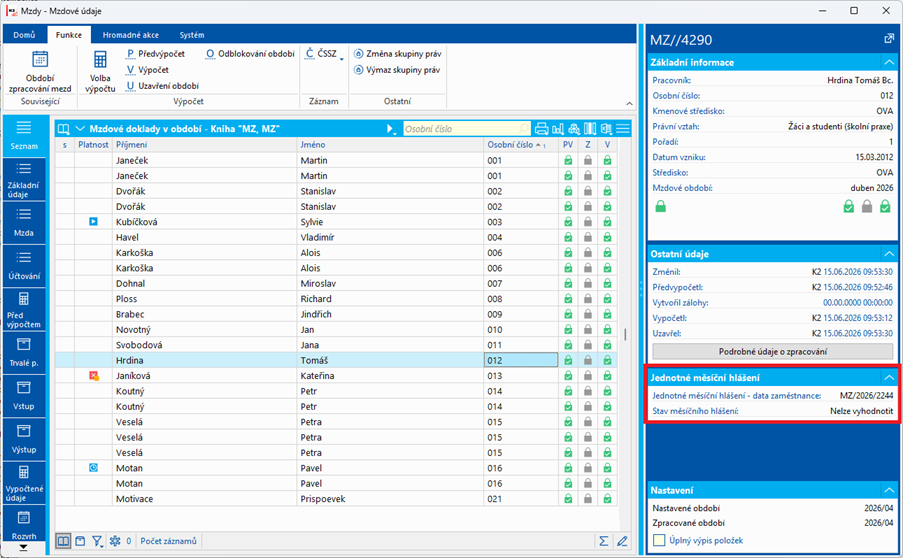
Obr.: Mzdové údaje - údaje o JMHZ
- Jednotné měsíční hlášení - data zaměstnance - číslo dokladu posledního hlášení tohoto pracovního vztahu v rámci JMHZ za tento měsíc. Pokud by jich existovalo víc (řádné, opravné), pak je zde číslo toho posledního existujícího dokladu pro dané období.
- Stav měsíčního hlášení - údaj se vyhodnocuje z JMHZ - data za zaměstnance. Zjišťuje se dle pole Stav zpracování formuláře a to na základě řádného podání pro daný měsíc a zároveň z posledního opravného, pokud nějaká opravná hlášení pro pracovní vztah existují.
Příklady vyhodnocení pole Stav měsíčního hlášení v knize Mzdové údaje:
Stav zpracování formuláře v JMHZ - data zaměstnance |
Stav měsíčního hlášení ve Mzdových údajích |
Řádné podání má stav OK |
Stav ve Mzdových údajích OK. |
Řádné podání má stav Příjem DIS - nepropuštěno |
Stav ve Mzdových údajích je Chybné - nutno nové řádné. |
Řádné podání má stav Příjem DIS - propuštěno |
Stav ve Mzdových údajích je Nelze vyhodnotit. |
Řádné podání má stav cJMHZ - nepropuštěno |
Stav ve Mzdových údajích je Chybné - nutno nové řádné. |
Řádné podání má stav cJMHZ - propuštěno s chybou |
Stav ve Mzdových údajích je Chybné - nutno opravné. |
Opravné hlášení, tedy hlášení s typem O - opravné se vytváří funkcí Aktualizace v knize JMHZ a pro jednotlivé osoby na tomto hlášení je automaticky vytvořeno vždy podle stavu měsíčního hlášení na mzdovém dokladu v knize Mzdové údaje tak, aby typ opravy odpovídal předchozí komunikaci s ČSSZ a jejímu výsledku. Typ formuláře u zaměstnance na opravném hlášení se tedy vyhodnotí na základě tohoho pole, tak jak je popsáno v následující tabulce:
Stav měsíčního hlášení ve Mzdových údajích |
Typ formuláře (atribut 10016) u JMHZ - data zaměstnance při vytváření opravného hlášení |
Chybné - nutné nové řádné |
Pokud je podání za zaměstnance nepřijato z důvodu nepropustné chyby, pak je na mzdovém dokladu nastaven tento stav. Aktualizací se vytvoří opravné JMHZ, kde u tohoto pracovního vztahu bude Typ formuláře R - řádný a zároveň bude vytvořen nový GUID formuláře v atributu 10012. |
Chybné - nutné opravné |
Pokud je podání za zaměstnance podáno a obsahuje propustnou chybu, pak je na mzdovém dokladu nastaven tento stav. Aktualizací se vytvoří opravné JMHZ, kde u tohoto pracovního vztahu bude Typ formuláře O - opravný. GUID formuláře v atributu 10012 zůstane stejný jako u řádného podání za tento pracovní vztah. |
Nelze vyhodnotit |
Nelze vyhodnotit je nastaveno tehdy, pokud JMHZ pro daný měsíc již existuje, ale pole Stav zpracování formuláře na JMHZ - data zaměstnance není vyplněno a nebo je zde hodnota Příjem - DIS - propuštěno (Podání bylo propuštěno do dalšího zpracování, prošlo první kontrolou a je potřeba čekat na stav týkající se kontroly cJMHZ.). Tedy není znám výsledek posledního podání na ČSSZ. Pokud systém poslední stav nezná, pak nemůže adekvátně vyhodnotit typ opravného hlášení. Aktualizací se vytvoří opravné JMHZ, kde u tohoto pracovního vztahu bude Typ formuláře O - opravný. GUID formuláře v atributu 10012 zůstane stejný jako u řádného podání za tento pracovní vztah. |
Nepodáno |
Stav, kdy zatím není vytvořeno JMHZ pro daný měsíc. Je potřeba vytvořit řádné hlášení. |
OK |
OK znamená, že pracovní vztah byl v rámci JMHZ podán bez chyb a tedy jakékoli další podání týkající se tohoto vztahu už musí být pouze opravné (např. při zpětné opravě ve mzdovém modulu). Aktualizací se vytvoří opravné JMHZ, kde u tohoto pracovního vztahu bude Typ formuláře O - opravný. GUID formuláře v atributu 10012 zůstane stejný jako u řádného podání za tento pracovní vztah. |
Vzhledem k tomu, že se pole Stav měsíčního hlášení v knize Mzdové údaje aktualizuje dle stavů na formulářích JMHZ - data zaměstnance, tak práce s opravnými hlášeními je úzce ovlivněna tím, zda je nebo není využívána kniha Elektronická podání v K2, ze které je možné JMHZ na ČSSZ zasílat a ve které jsou stavy jednotlivých podání uloženy a promítají se také zpětně do knihy JMHZ - data zaměstnance.
Pokud je JMHZ z K2 zasíláno prostřednictvím knihy Elektronická podání, pak se v rámci této knihy zobrazují stavy jednotlivých podání a pracovních vztahů v těchto podáních a tyto se přenášejí také do JMHZ - data zaměstnanců do pole Stav zpracovní formuláře a to následovně.
Hlášení JMHZ je exportováno do knihy Elektronická podání a má na sobě uloženu vazbu na toto podání.
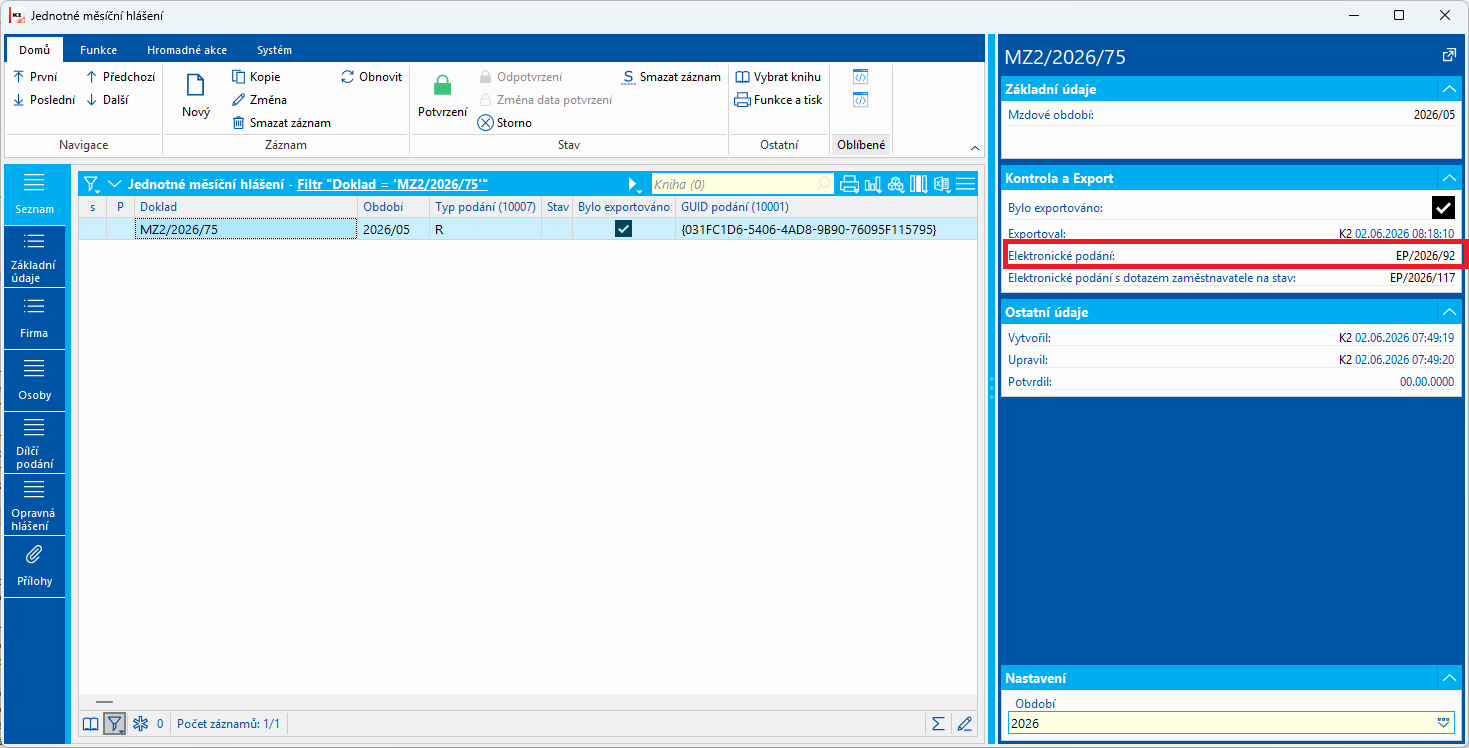
Obr.: Záznam byl exportován do knihy Elektronická podání
V knize Elektronická podání se tento záznam zašle na ČSSZ a při vyzvednutí odpovědi se program zeptá na dotaz, zda zpracovat výstupní zprávu.
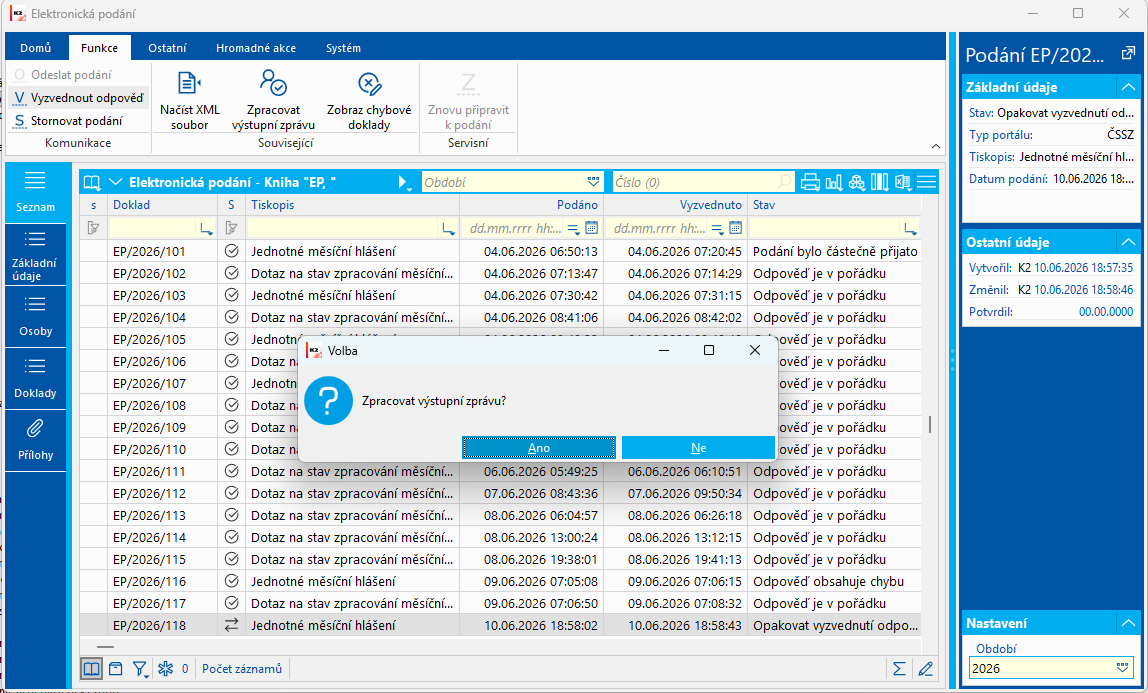
Obr.: Dotaz při vyzvedávání epodání
Po volbě ANO se provede aktualizace JMHZ - data zaměstnace a do pole Stav zpracování formuláře se uloží výsledek tohoto podání. Zároveň je na záložce Osoby vidět Výsledek podání a to OK nebo ERROR. Pokud je výsledek chybný, pak je text chyby u osoby rovněž uložen.
Na základě zpracování výstupní zprávy u JMHZ se aktualizují JMHZ - data zaměstnance následovně:
- Stav OK na záložce Osoby = Příjem DIS - propuštěno v poli Stav zpracování formuláře na záznamu pro tento pracovní vztah v knize JMHZ - data zaměstnance
- Stav ERROR na záložce Osoby = Příjem DIS nepropuštěno v poli Stav zpracování formuláře na záznamu pro tento pracovní vztah v knize JMHZ - data zaměstnance
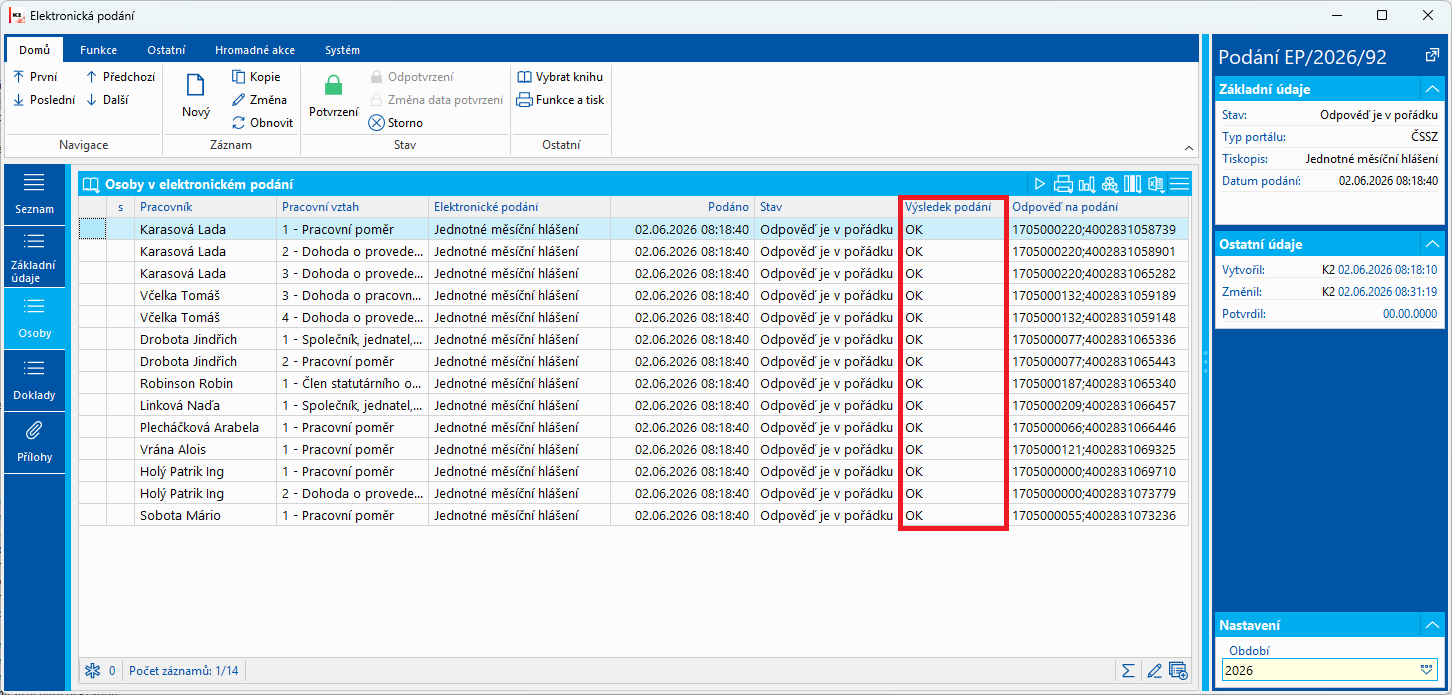
Obr.: Elektronická podání - Výsledek podání
Po zpracování výstupní zprávy se výsledek promítne do JMHZ - data zaměstnance:
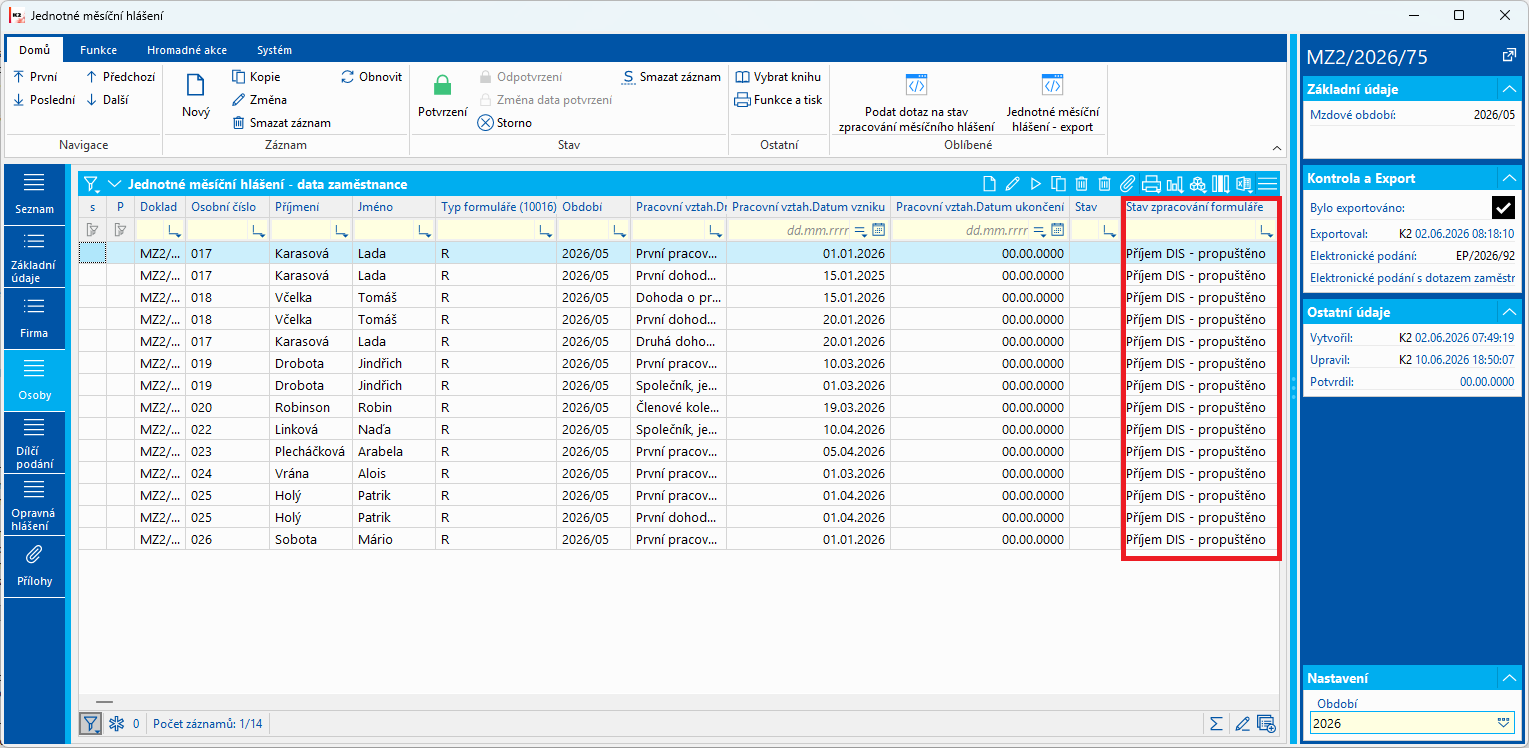
Obr.: JMHZ - Osoby - pole Stav zpracování formuláře
Pokud je výsledek podání OK, pak záznam prošel první úrovní kontroly na příjmu a do záznamu v knize JMHZ - data zaměstnance bude v tomto případě uloženo Příjem DIS - propuštěno. Dále je potřeba čekat na jeho další vyhodnocení v rámci hlášení JMHZ jako celku, která je možné následně zjistit pomocí dotazu na stav zpracování měsíčního hlášení. Tento výsledek také přijde do datové schránky organizace.
Pokud je výsledek v rámci podání ERROR a záznam tedy neprošel již první kontrolou na příjmu, pak je k záznamu v knize JMHZ - data zaměstnance nastaven Stav zpracování formuláře na Příjem DIS - nepropuštěno což udává, že je pro tento vztah potřeba poslat znovu řádné podání s novým GUIDEM. Zde je tedy možné ihned vytvářet opravné hlášení pomocí Aktualizace, kde v hlavičce podání bude typ O - Opravné a u vztahů, které mají nepropustnou chybu bude automaticky typ formuláře R - řádný.
Pokud chceme zjistit stav hlášení jako celku a na základě tohoto stavu generovat případné další opravy, pak je třeba podat Dotaz na stav zpracování JMHZ a zaslat jej přes knihu Elektronická podání. I zde se program bude při vyzvednutí ptát, zda zpracovat výstupní zprávu. V tomto případě bude po ANO výstup zobrazen do formuláře, kde budou vypsána jednotlivá podání v rámci JMHZ daného měsíce, pro který byl dotaz zaslán. V horní části formuláře jsou identifikační údaje hlášení a stav hlášení jako celku. V první tabulce jsou zobrazena jednotlivá podání v rámci JMHZ na tento měsíc s zaslaným GUIDEM. Pokud by hlášení bylo pouze jedno - řádné, pak by zde byl pouze jeden řádek. Každý řádek tedy představuje zaslané podání a jeho stav v rámci JMHZ. V druhé tabulce jsou pak konkrétní chyby pro každé podání. Přepínáním lokátoru na jiné podání se zobrazují v dolní tabulce chyby tohoto podání.
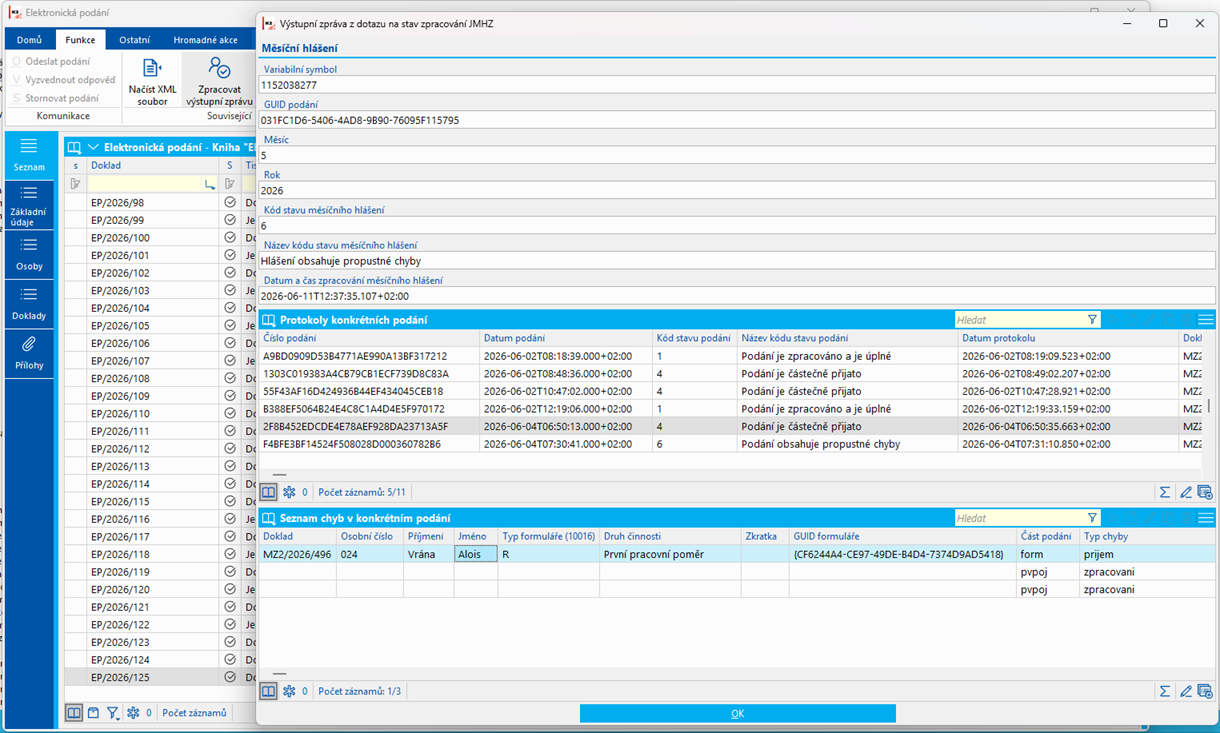
Obr.: Výstupní zpráva na stav zpracování JMHZ
Po stisku OK se zobrazí hlášení a dojde k těmto úpravám:
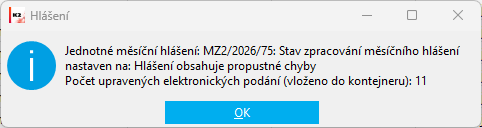
Obr.: Hlášení programu
- Podání, která jsou v dotazu reportována jsou dána do kontejneru a je na nich upraveno pole Stav zpracování podání. Na záznamu v knize Elektronická podání jsou tedy dva stavy, pole Stav nese informaci o tom, s jakým výsledkem dopadlo podání při jeho zaslání na ČSSZ, pole Stav zpracování podání udává stav podání v hlášení poté, co bylo celé JMHZ pro daný měsíc zpracováno na straně ČSSZ a obsahuje tedy finální stav tohoto podání v rámci hlášení.
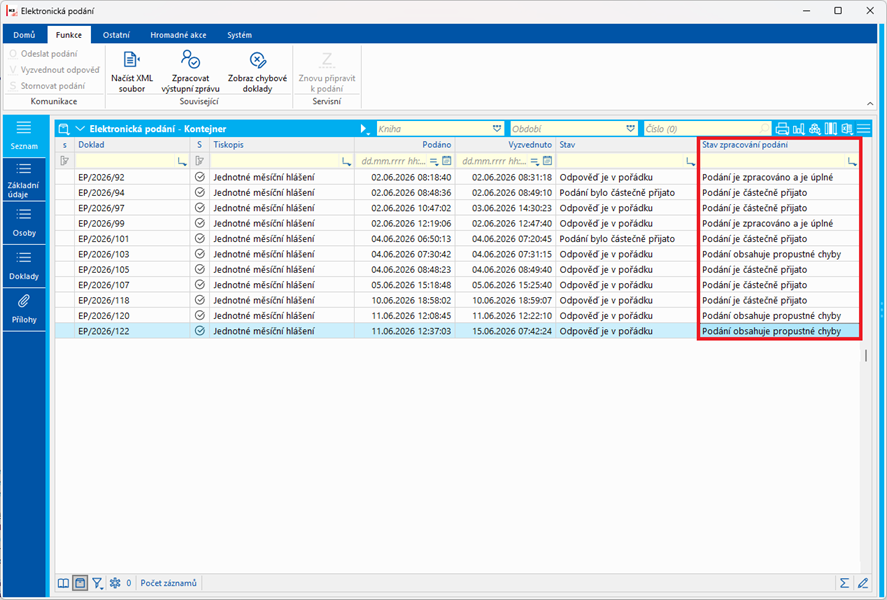
Obr.: Stav zpracování podání
- Zpracování výstupní zprávy dotazu zároveň aktualizuje pole Stav zpracování měsíčního hlášení na řádném podání JMHZ, nad kterým byl dotaz vytvořen.V tomto poli je tedy vidět aktuální stav celého hlášení na ČSSZ.
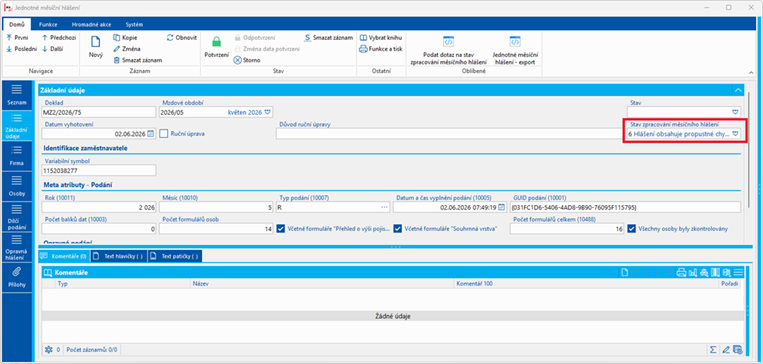
Obr.: Stav zpracování měsíčního hlášení
- Zároveň jsou také aktualizována pole Stav zpracování formuláře na záznamech JMHZ - data zaměstnance, které byly podány v rámci jednotlivých hlášení JMHZ a na základě kterých se automaticky aktualizuje pole Stav měsíčního hlášení na záznamech v knize Mzdové údaje a je doplněn Text chyby podání.
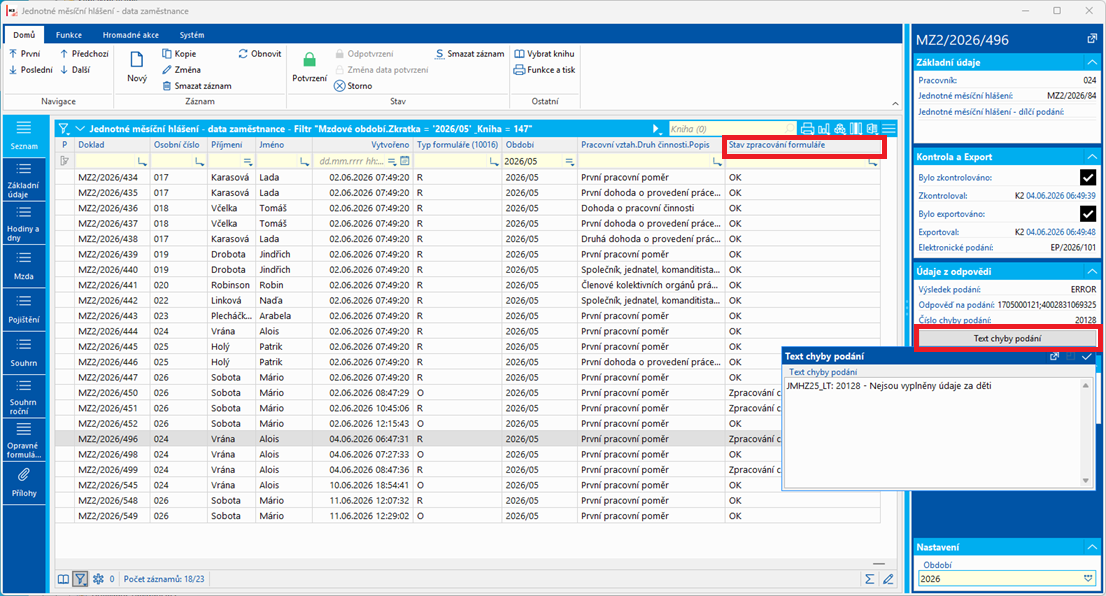
Obr.: JMHZ - data zaměstnance
Na základě aktualizovaných údajů v polích Stav měsíčního hlášení na záznamech v knize Mzdové údaje je pak možné vytvářet Aktualizací opravná hlášení dle postupu popsaném v kapitole Princip vytváření opravných hlášení.
Pokud není pro zasílání JMHZ využívána kniha Elektronická podání a nejsou tedy aktualizována pole Stav formuláře v JMHZ - data zaměsnanců, což zároveň znamená, že údaj na mzdovém dokladu v poli Stav měsíčního hlášení má hodnotu Nelze vyhodnotit, pak je možné postupovat dvěma různými způsoby.
1) Podle PDF doručeného do datové schránky, ve kterém je reportován stav měsíčního hlášení, nastavit hodnotu v poli Stav formuláře v JMHZ - data zaměstnance U zaměstnanců, kteří nevykazují chybu a do JMHZ prošli bez chyb nastavit stav OK, u zaměstnanců, kteří jsou v PDF hlášení s chybou nastavit stav:
- Zpracování cJMHZ nepropuštěno - pokud je zaměstnanec v PDF reportován s nepropustnou chybou
- Zpracování cJMHZ - propuštěno s chybou - pokud je zaměstnanec v PDF reportován s propustnou chybou
Na základě těchto nastavených hodnot se automaticky změní také hodnota v poli Stav měsíčního hlášení na mzdovém dokladu v knize Mzdové údaje. Opravné hlášení se pak vytvoří dle tohoto stavu s adekvátním typem formuláře u opravovaného pracovního vztahu zaměstnance.
Příklad:
Pokud přijde v rámci PDF z ČSSZ u jednoho zaměstnance nepropustná chyba a chceme tohoto zaměstnance opravit, pak je potřeba mu tuto chybu nastavit v poli Stav zpracování formuláře v JMHZ - data zaměstnance:
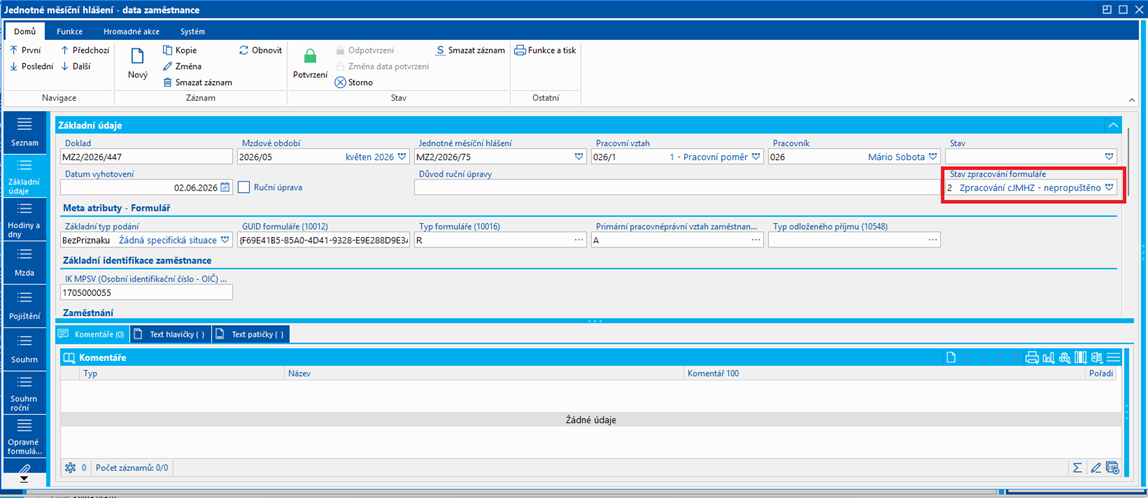
Obr.: Nastavení stavu
Pole lze zobrazit ve sloupcích na záložce Osoby v JMHZ:
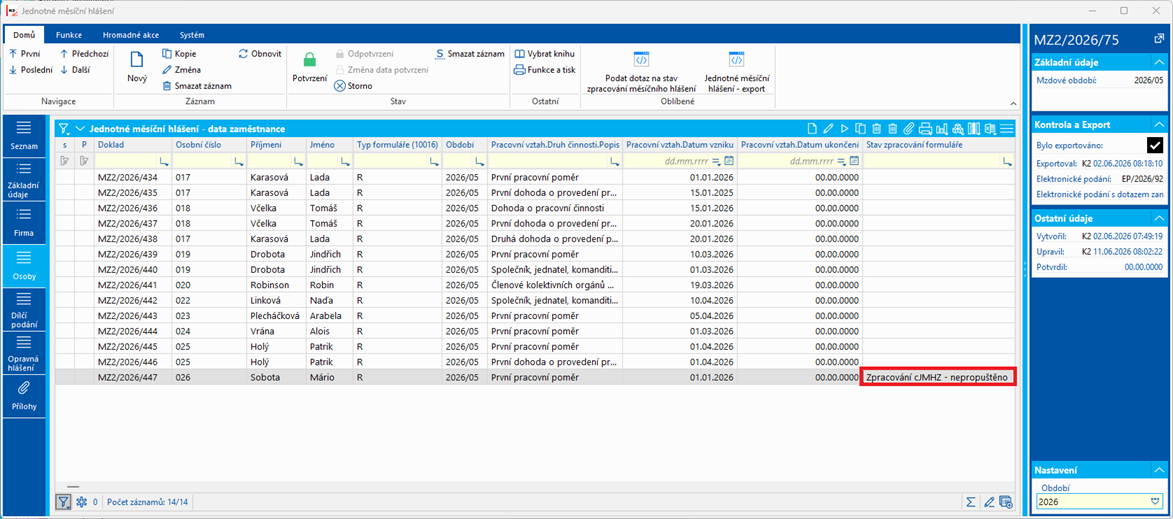
Obr.: Stav zpracování formuláře
Na základě nastavení tohoto pole se pak automaticky změní pole Stav měsíčního hlášení, které se vždy vyhodnocuje dle stavu zpracování formuláře v JMHZ - data zaměstnance:
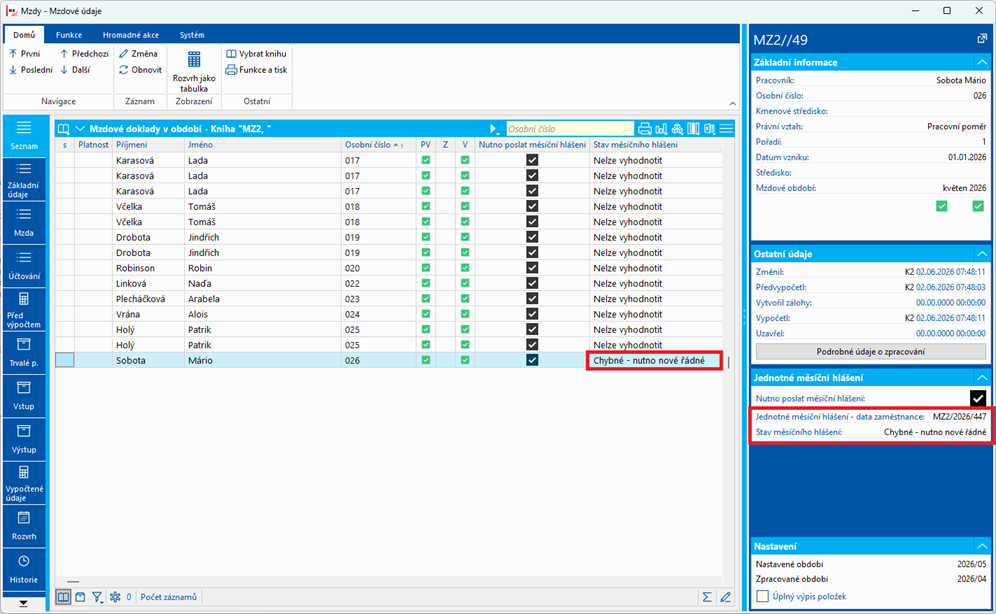
Obr.: Stav měsíčního hlášení
Na základě tohoto stavu měsíčního hlášení na dokladu je pak možné udělat opravné hlášení za tohoto zaměstnance pomocí Aktualizace v JMHZ. Mzdový doklad zaměstnance je třeba dát ve Mzdových údajích do kontejneru a potom spustit Aktualizaci v JMHZ s tímto nastavením:
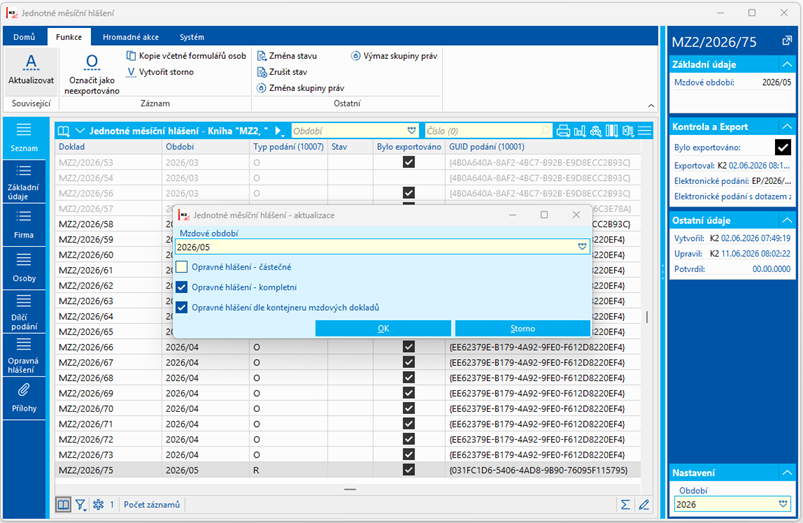
Obr.: JMHZ - Aktualizace
Dojde k vytvoření opravného JMHZ, které bude mít GUID stejný jako původní řádné hlášení.
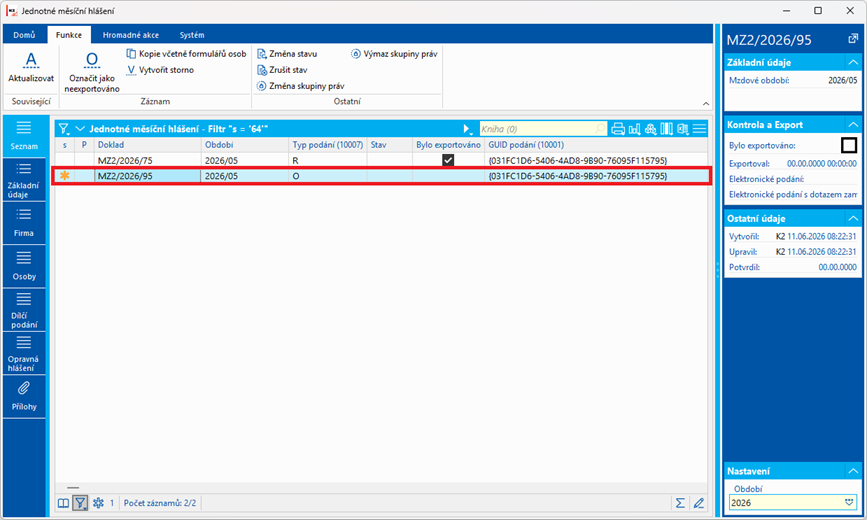
Obr.: Opravné JMHZ
Na opravném JMHZ bude pouze jedna osoba a ta bude mít typ formuláře R - řádný a GUID u této osoby bude vygenerován nový, tedy bude jiný, než u původního hlášení za tuto osobu, které neprošlo do JMHZ z důvodu nepropustné chyby,
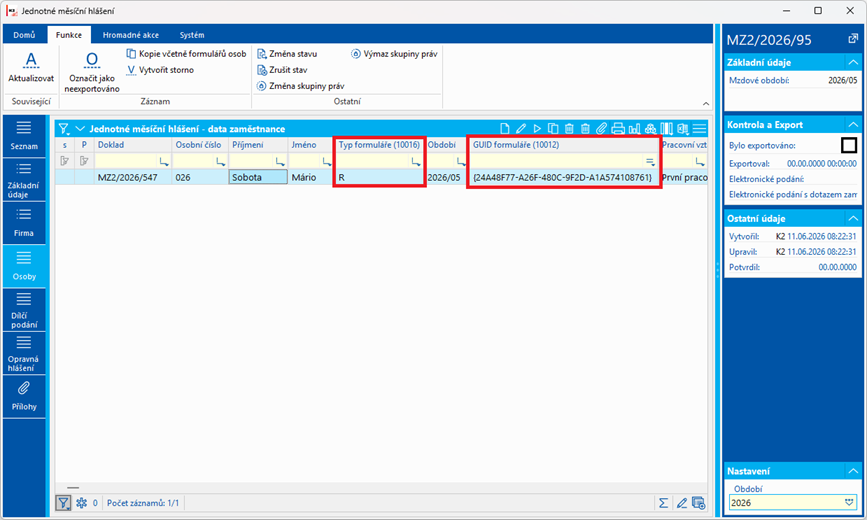
Obr.: Nové řádné hlášení za osobu v rámci opravy JMHZ
2) Druhou možností jak řešit opravy je neřešit změnu pole Stav formuláře v JMHZ - data zaměstnance, tedy ponechat ho bez hodnoty, čímž v poli Stav měsíčního hlášení zůstane hodnota Nelze vyhodnotit. Vytvořit opravné hlášení Aktualizací v knize JMHZ pro osoby, které je třeba opravit. Hlášení bude u těchto pracovních vztahů automaticky vytvořeno s typem formuláře O - Opravné. Pak je potřeba opět postupovat dle PDF obsahujícího chyby v JMHZ. U těch zaměstnanců, u kterých je v PDF hlášena propustná chyba ponechat hlášení tak, jak bylo vytvořeno, tedy s typem formuláře O - Opravné. U zaměstnanců s nepropustnou chybou je potřeba opravné hlášení změnit na R - řádné. Pro tyto účely byla vytvořena funkce Změnit na řádné podání, která je k dispozici v ribbonu na záložce Funkce pro jeden záznam a na záložce Hromadné akce pro více záznamů současně.
Funkce změní Typ formuláře na R - řádný a vygeneruje nový GUID, protože nové řádné podání za pracovní vztah musí mít jiný GUID než původní řádné podání za zaměstnance, které do JMHZ nebylo propuštěno.
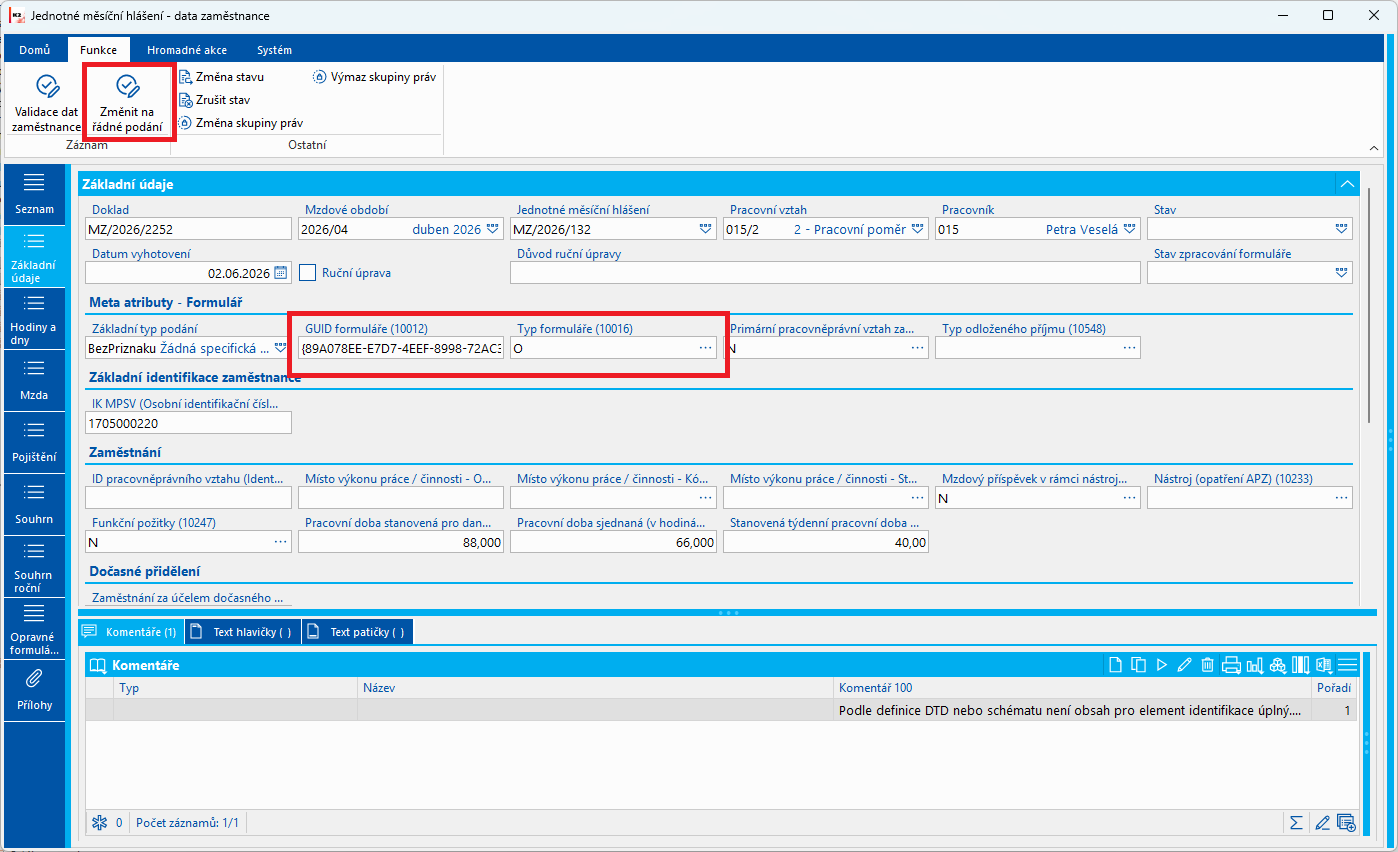
Obr.: Změnit na řádné podání
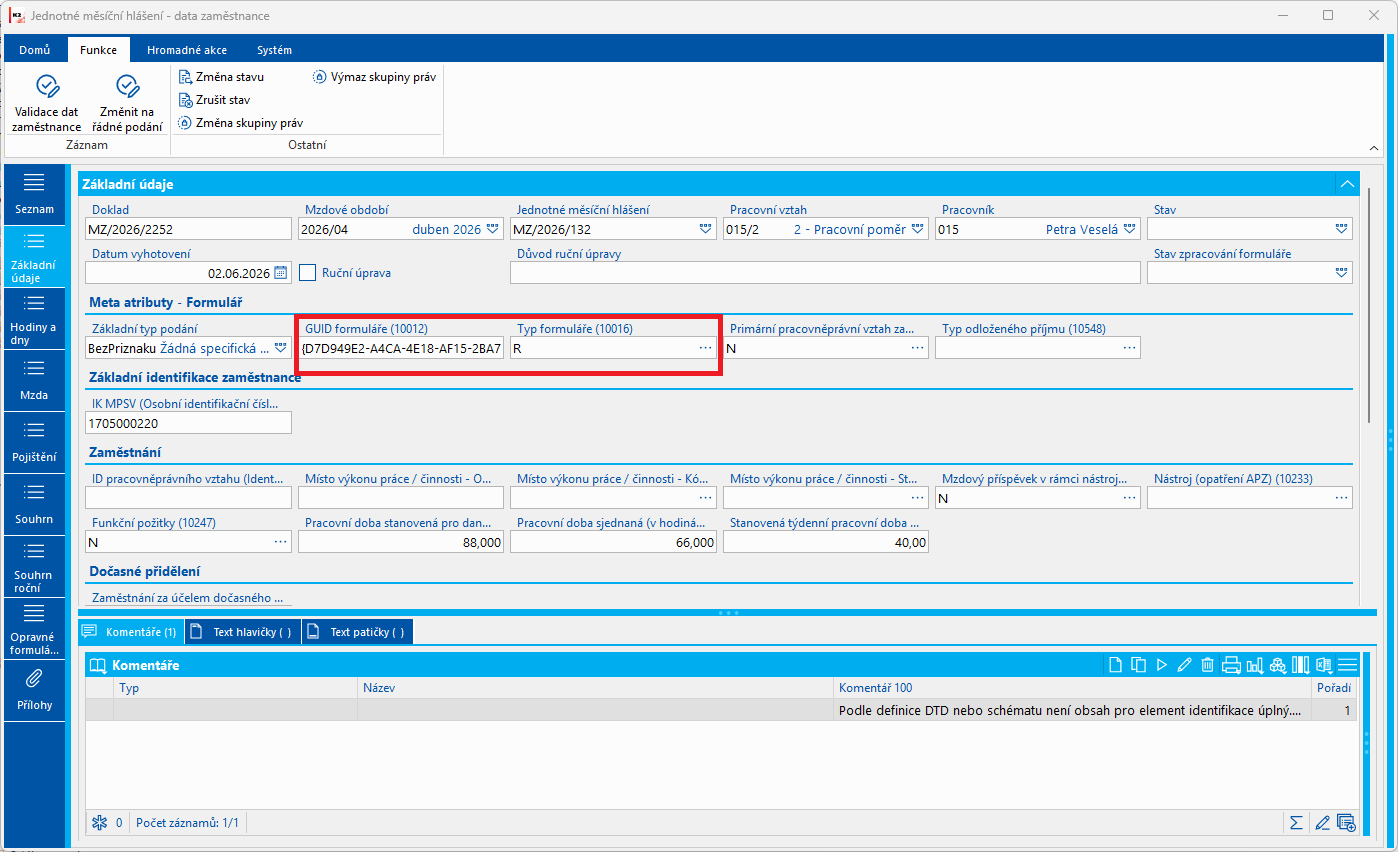
Obr.: Nový GUID a změněný Typ formuláře
Částečná oprava jednotného měsíčního hlášení znamená, že je vytvořeno opravné hlášení pouze s údaji, jejichž opravu chce uživatel na ČSSZ hlásit. Při vytváření opravy Aktualizací dochází k porovnání údajů na jednotném hlášení pro opravovaný měsíc s tím, co je aktuálně zadáno ve mzdovém modulu. Pokud je nalezen v hlášeném období rozdíl vůči zaslanému hlášení, pak se vytvoří oprava, která tento rozdíl do záznamu opravy promítne.
Příklad:
Pokud v měsíci březnu dojde k opravě vyloučených dní a mzdy do měsíce února, pak je potřeba podat za měsíc únor opravné JMHZ pro zaměstnance, kterého se oprava týká.
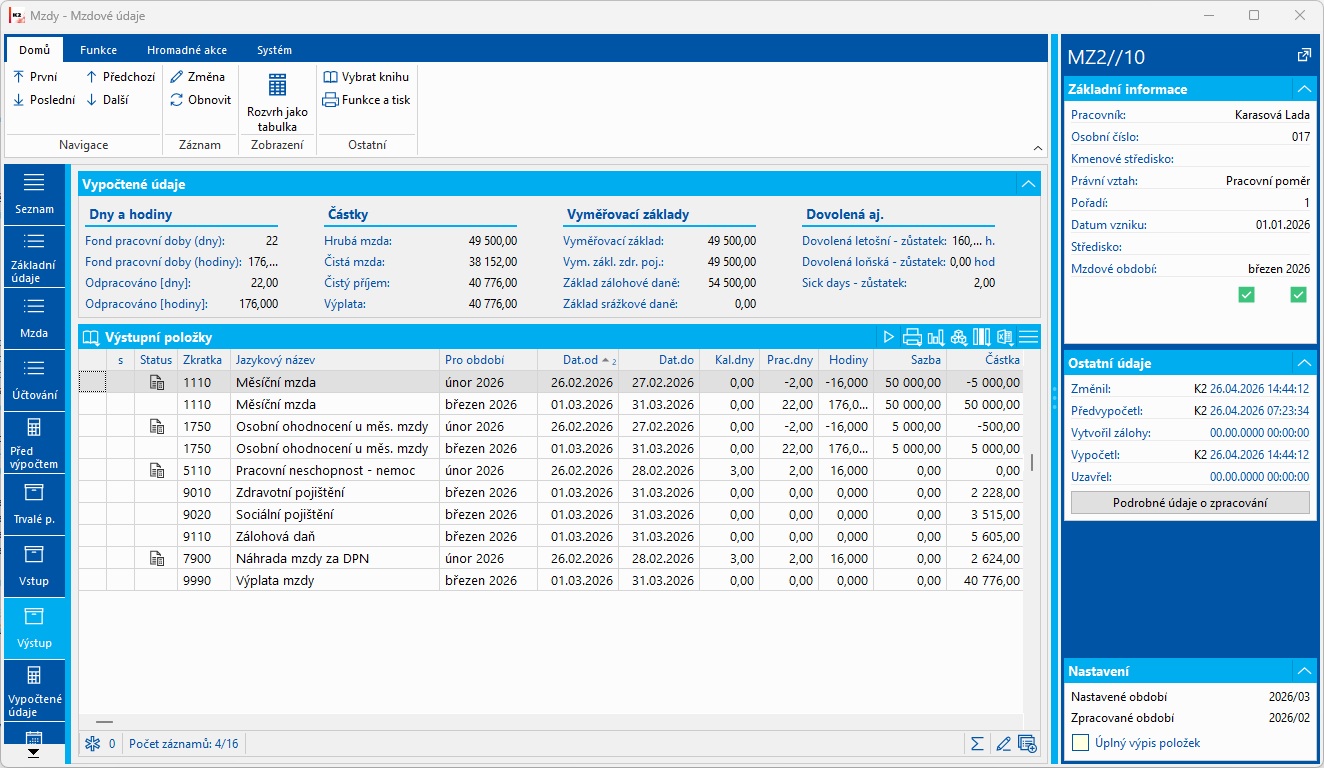
Obr.: Oprava zadaná ve mzdovém modulu
Opravné JMHZ pro měsíc únor se vytvoří v knize Jednotné měsíční hlášení funkcí Aktualizace v ribonnu.
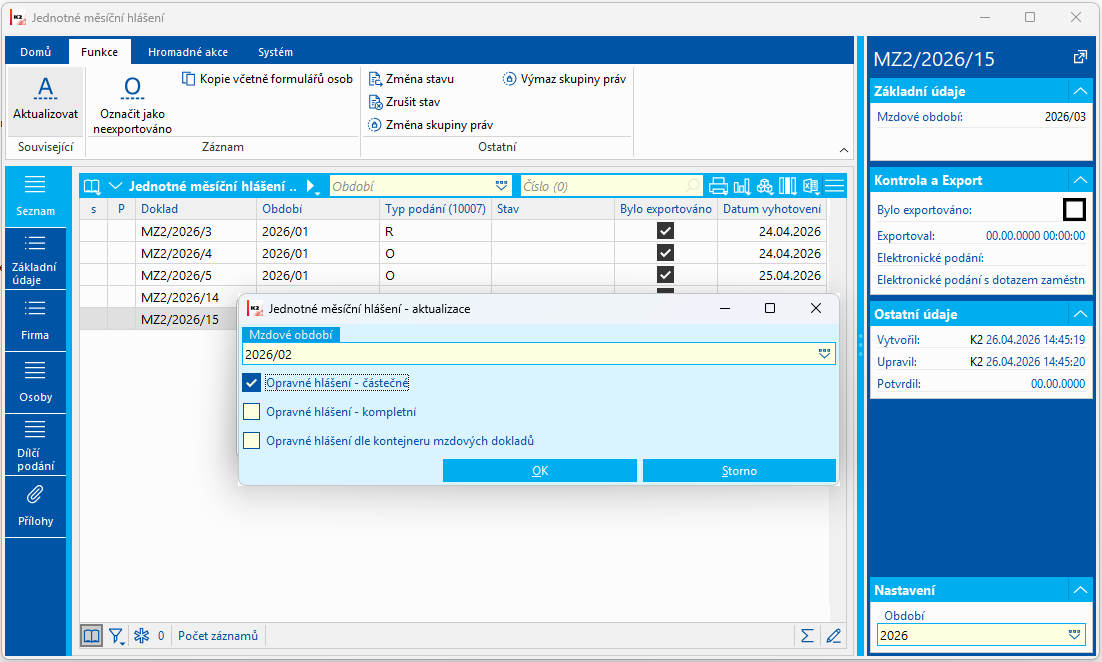
Obr.: Aktualizace v knize JMHZ
Při vytváření záznamu se do logu zapíše, jaké opravy jsou v rámci opravného hlášení zasílány. Tento log se zapíše také do komentáře záznamu Osoby, kde je možné se k němu vždy vrátit.
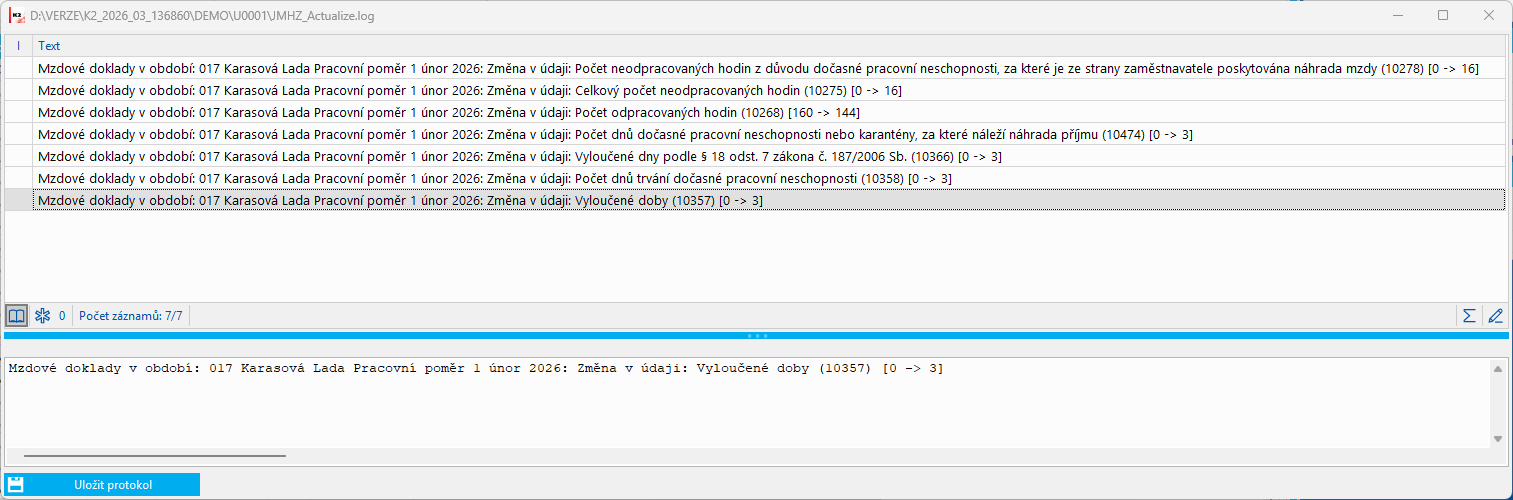
Obr,: Log s provedenými opravami
V knize Jednotné měsíční hlášení se vytvoří opravné hlášení, které bude mít stejný GUID podání, jako hlášení řádné, protože každé další opravné podání musí mít stejný GUID, jako řádné podání pro daný měsíc.
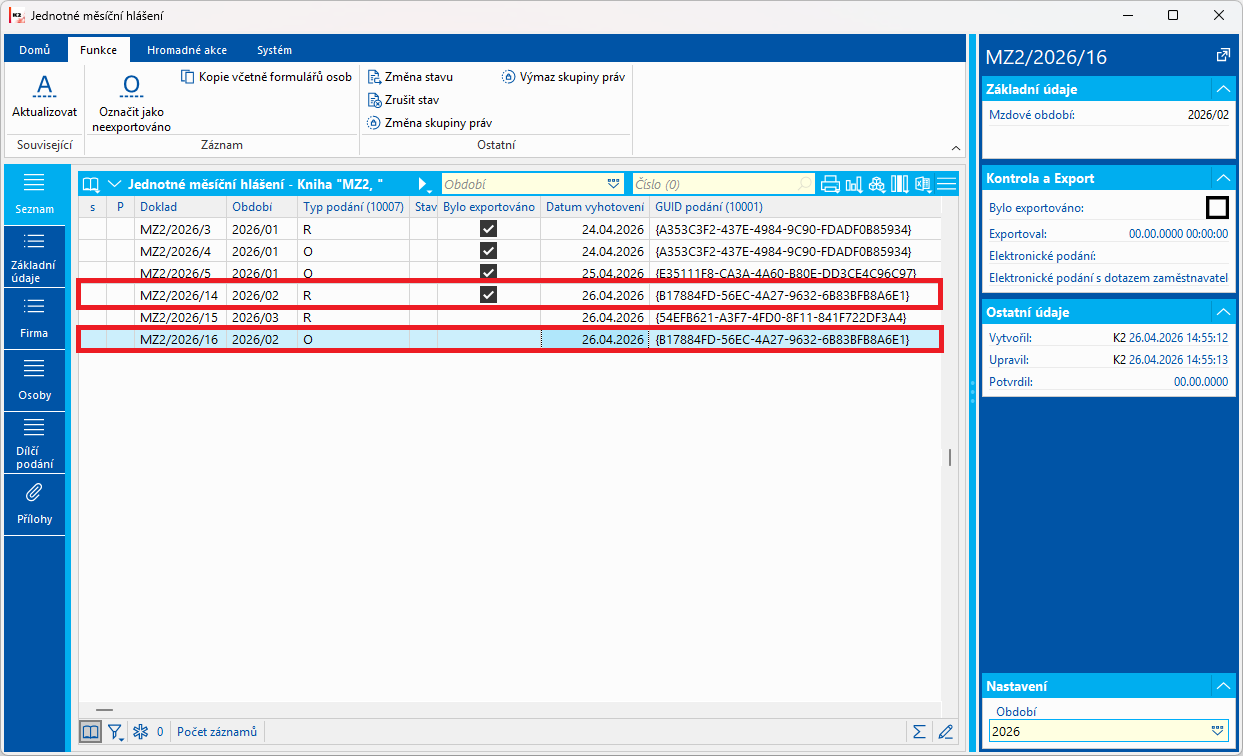
Obr.: Řádné a opravné hlášení měsíce února
Na záložce Základní údaje bude dle typu opravy zatrženo, zda je součástí opravy také Přehled o výši pojistného nebo Souhrnná vrstva. Pokud oprava neovlivňuje tyto údaje, pak není potřeba tyto části v opravě zasílat.
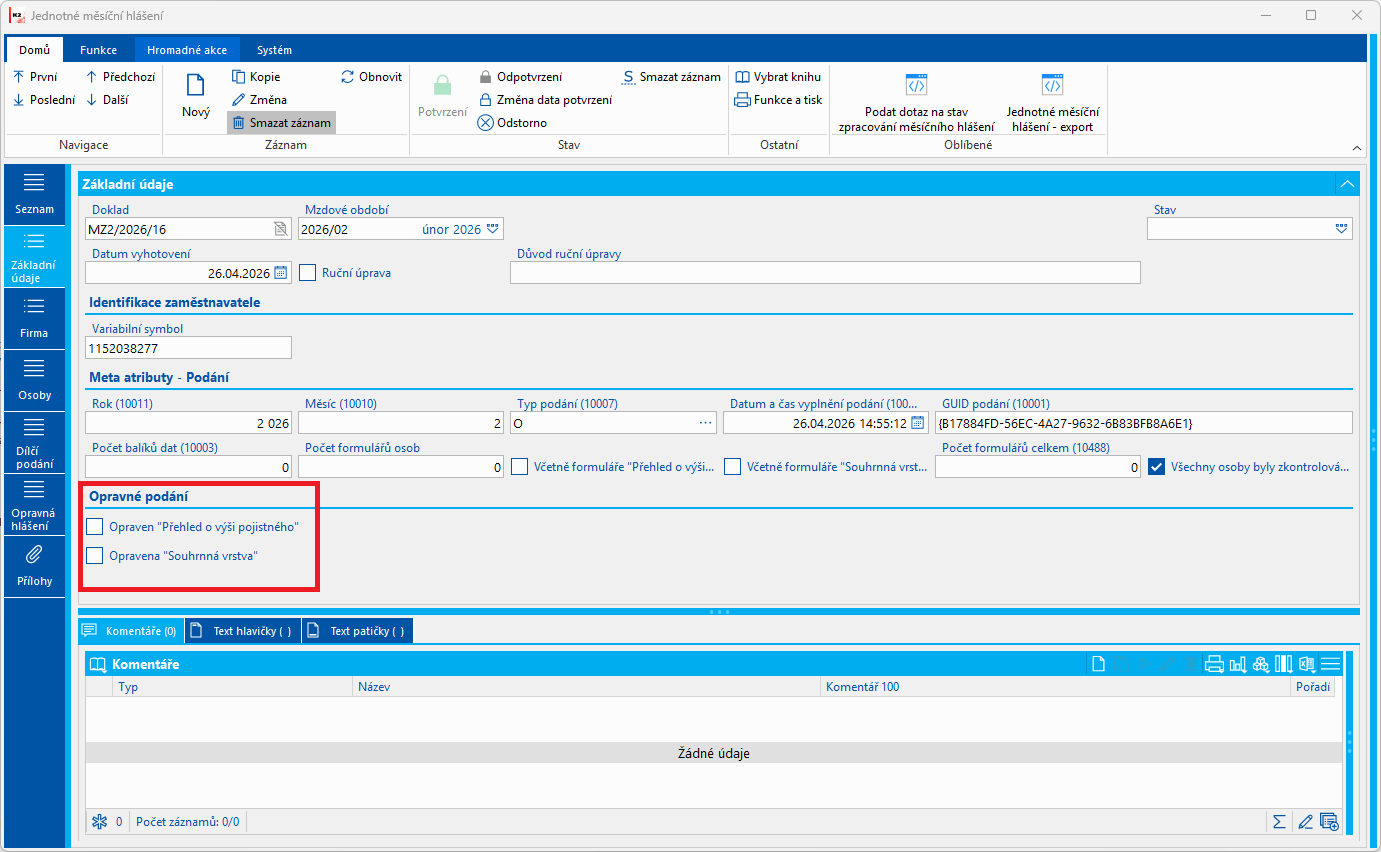
Obr.: JMHZ - Základní údaje
Pokud Přehled o výši pojistného a Souhrnná vrstva nejsou součástí opravy, pak bude u opravného hlášení záložka Firma prázdná.
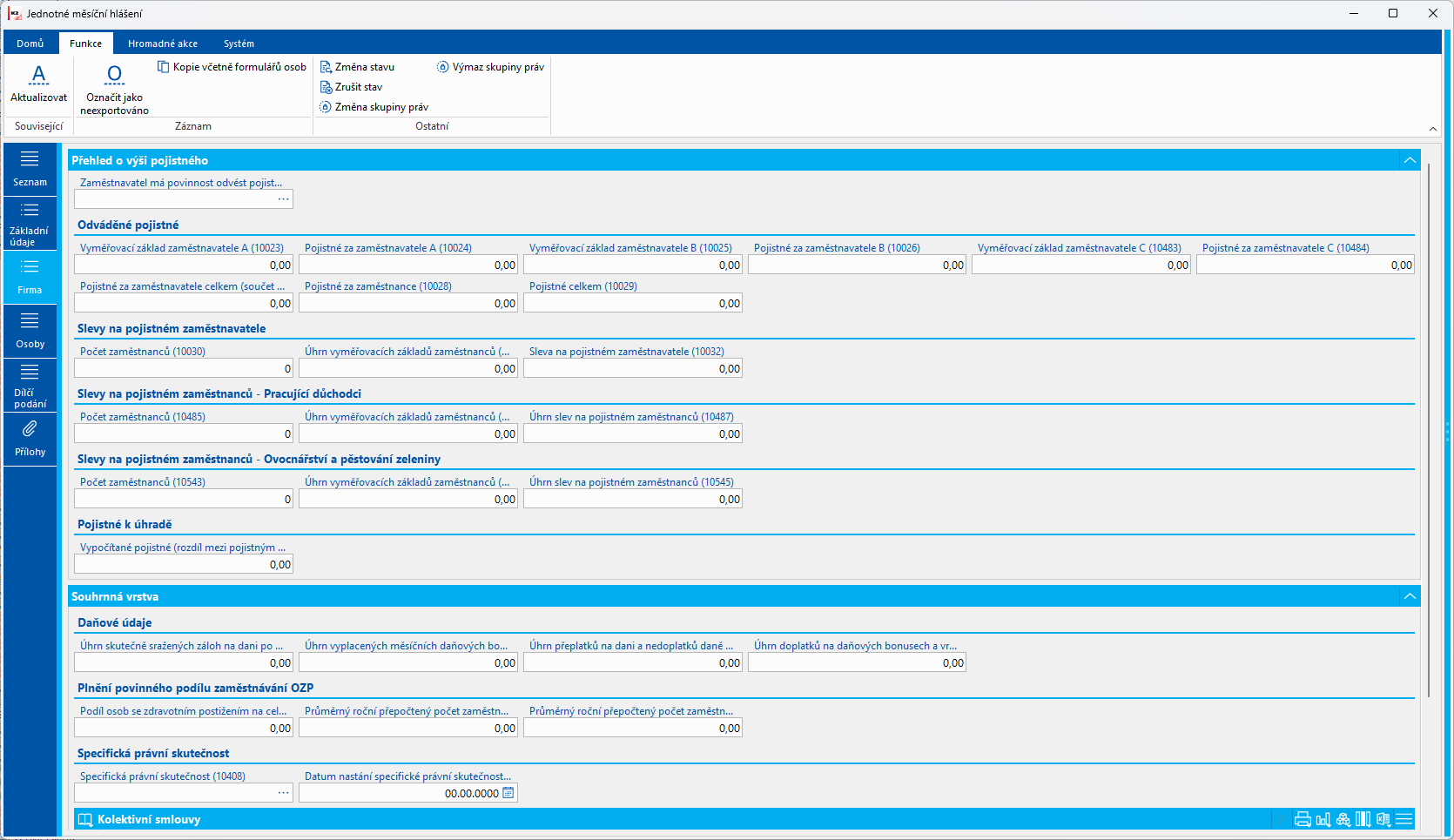
Obr.: JMHZ - Firma
Na záložce Osoby bude pouze záznam opravovaného zaměstnance nebo zaměstnanců v případě, že bylo oprav provedeno víc u více osob.
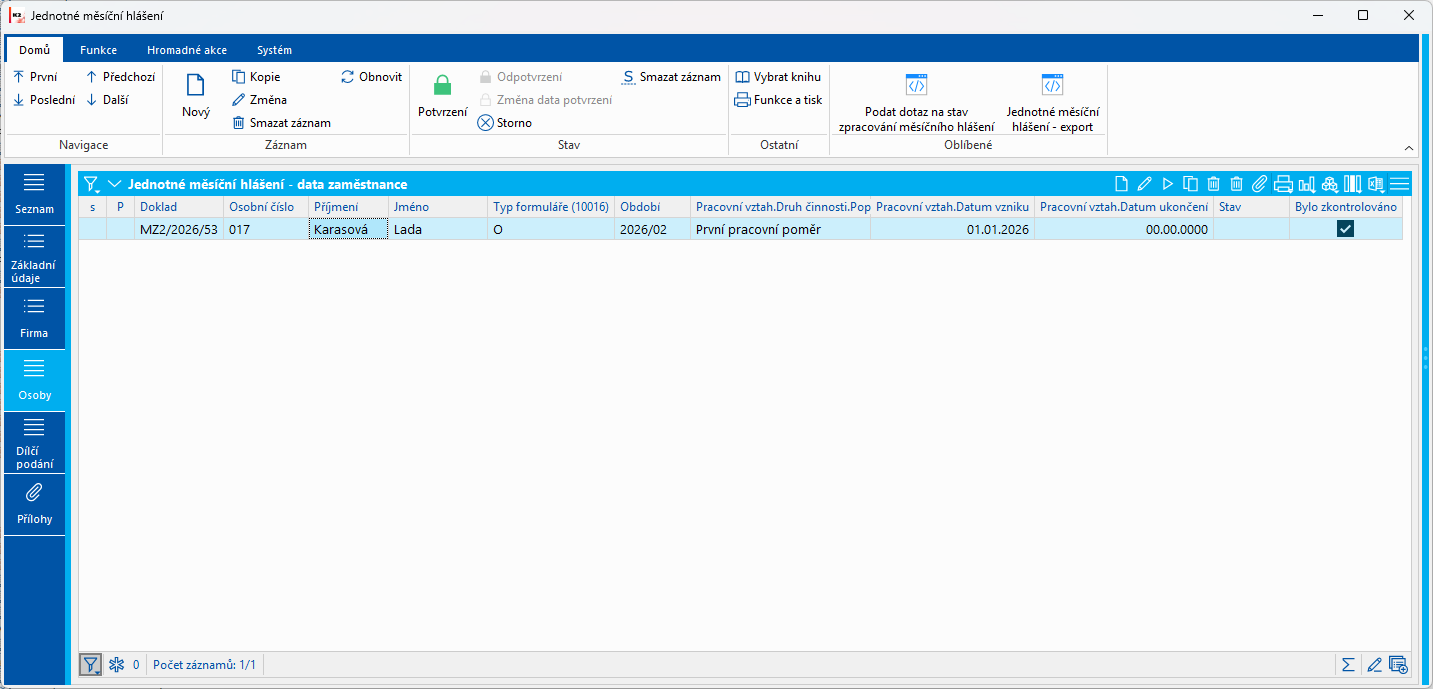
Obr.: JMHZ - Osoby
Takto vytvořené opravné JMHZ je možné exportovat do XML souboru a zaslat na ČSSZ.
Opravné hlášení kompletní vytvoří celé hlášení. Vytvoří tedy jak Přehled o výši pojistného, tak Souhrnnou část a také všechny osoby, které v hlášení mají být uvedeny. Pro všechny osoby aplikuje veškeré opravy nalezené v budoucích obdobích a do hlášení se tedy promítne poslední stav pro dané období včetně všech oprav.
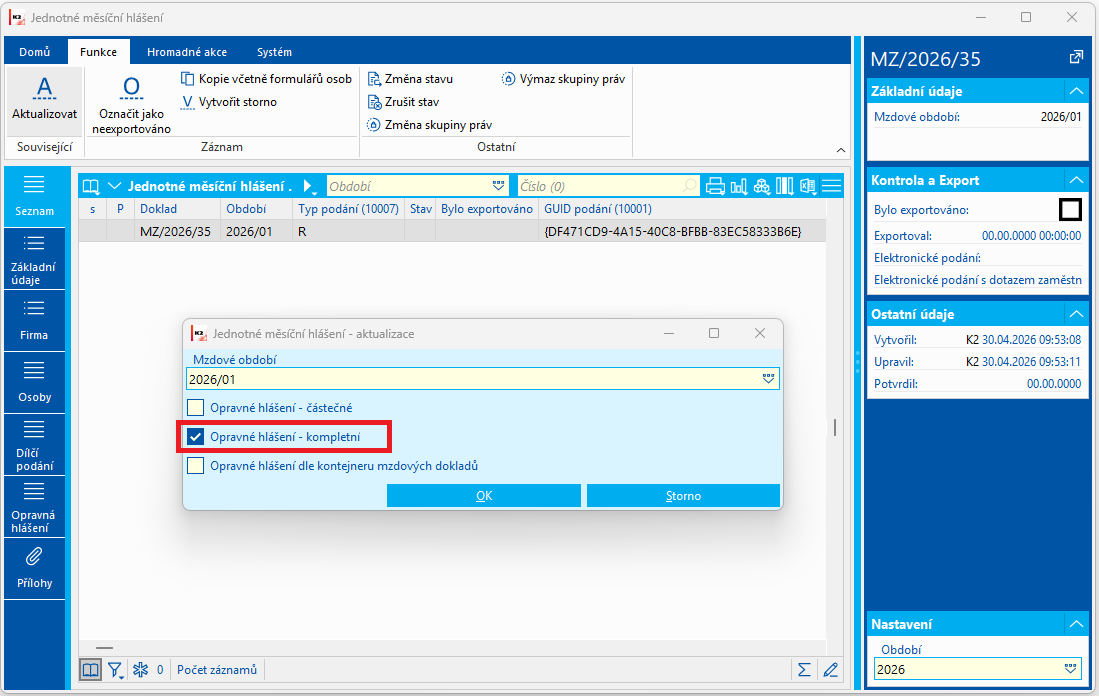
Obr.: Opravné hlášení kompletní
Vytvořené hlášení bude mít stejný GUID jako řádné hlášení a typ podání bude O - Opravné.
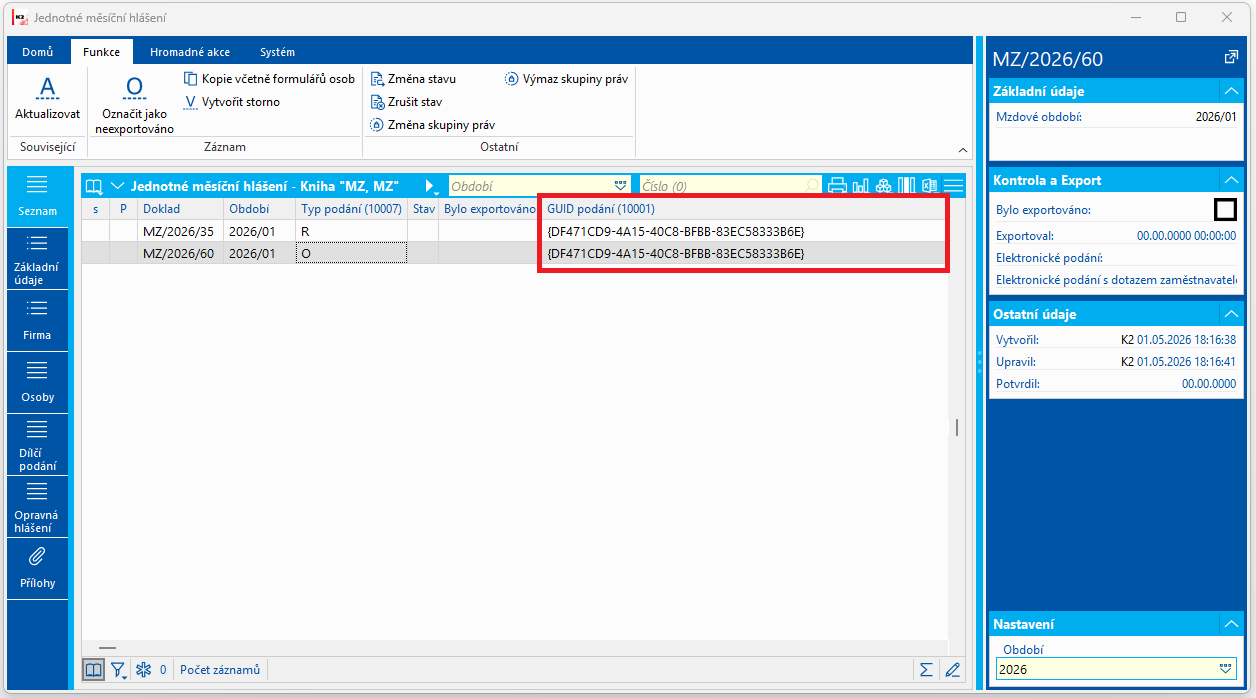
Obr.: Opravné hlášení
Na hlášení budou všechny Osoby, které jsou v rámci daného období registrované a v hlášení tedy mají být uvedené.
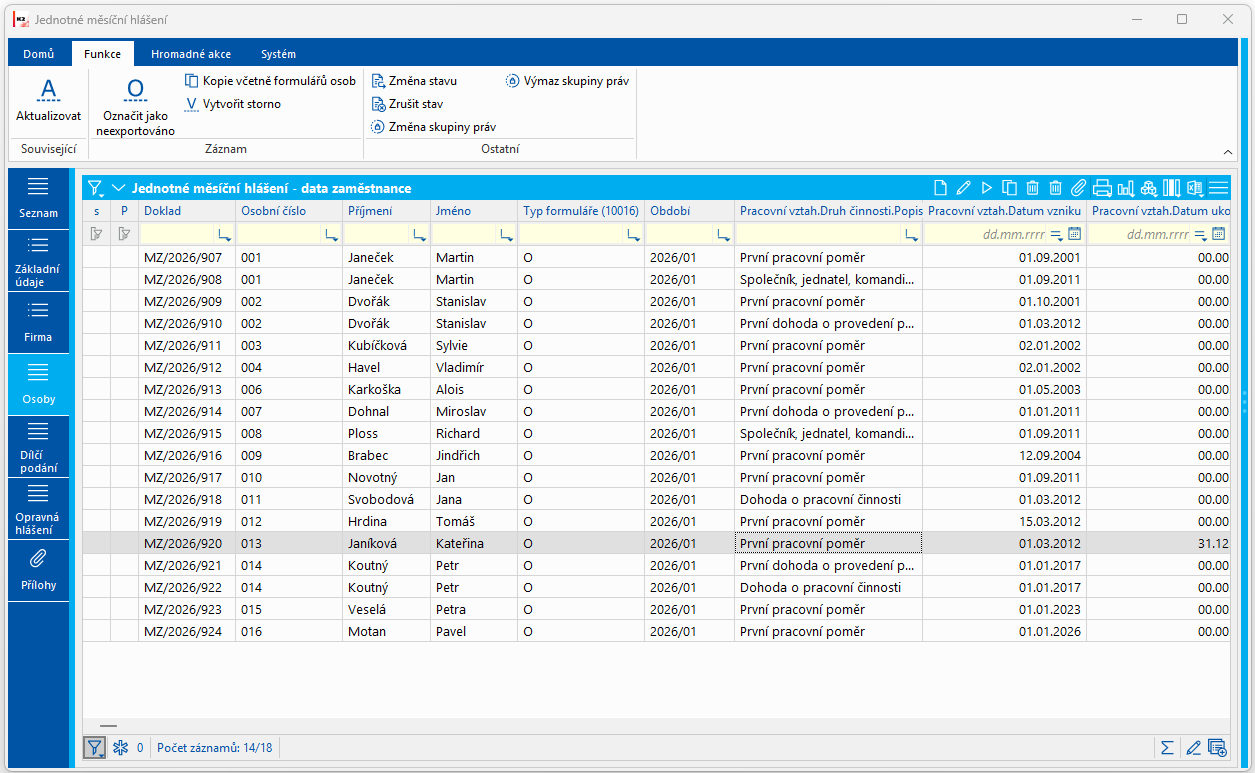
Obr.: JMHZ - Osoby
Storno podání JMHZ lze provést pouze do dvacátého dne v kalendářním měsíci navazujícím na měsíc, který je reportován. Čili pouze do termínu řádného podání JMHZ za daný měsíc. Storno celého podání znamená storno všech částí podání včetně všech součástí, které byly v podání zaslány.
Storno celého podání ukončuje platnost všech zaslaných podání v daném rozhodném období. Např. pokud bylo za měsíc leden posláno řádné, opravné hlášení a druhé opravné hlášení a až poté bylo posláno storno celého podání, pak toto storno ukončuje platnost jak řádného podání, tak opravných hlášení.
Storno se vytvoří nad záznamem řádného nebo opravného hlášení (mají stejný GUID) pomocí akce Vytvořit storno v ribonnu.
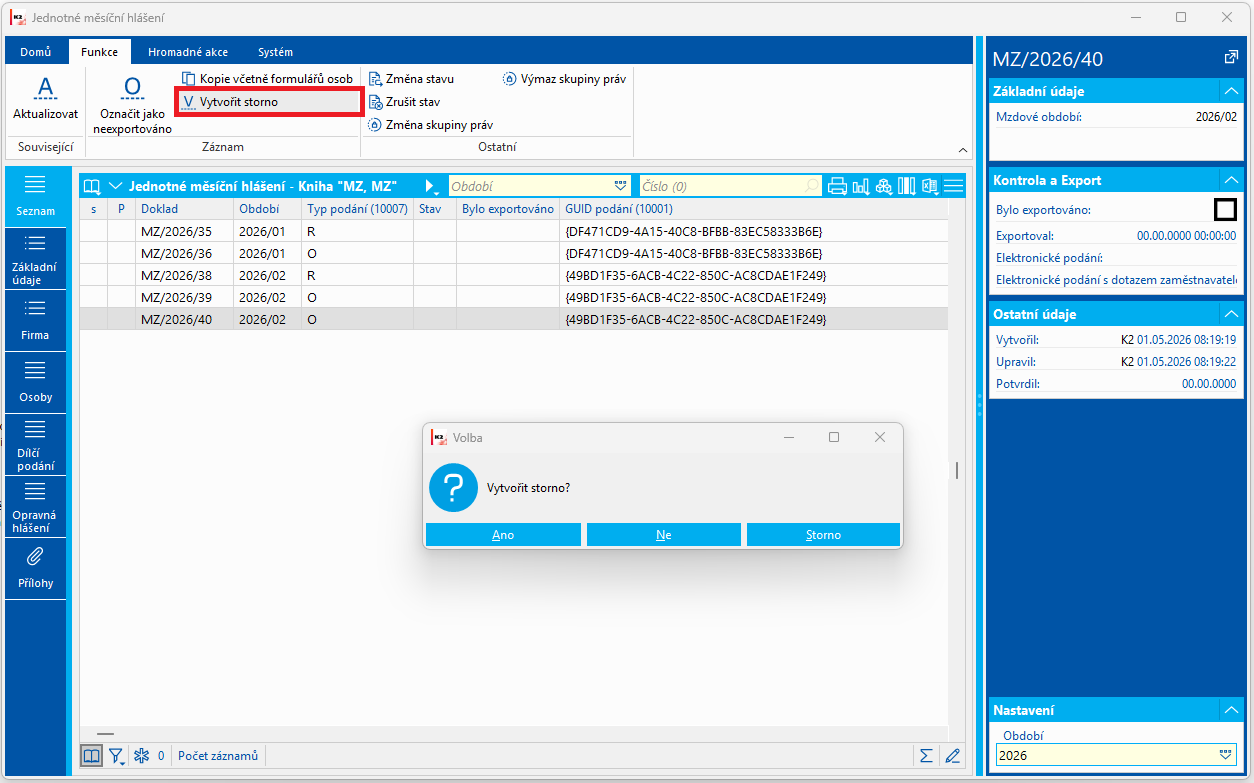
Obr.: Vytvoření Storno podání JMHZ
Vytvořený záznam bude mít Typ podání S - Storno a nebudou na něm záznamy na záložce Osoby. Bude mít stejný GUID jako záznamy jednotlivých podání daného měsíce.
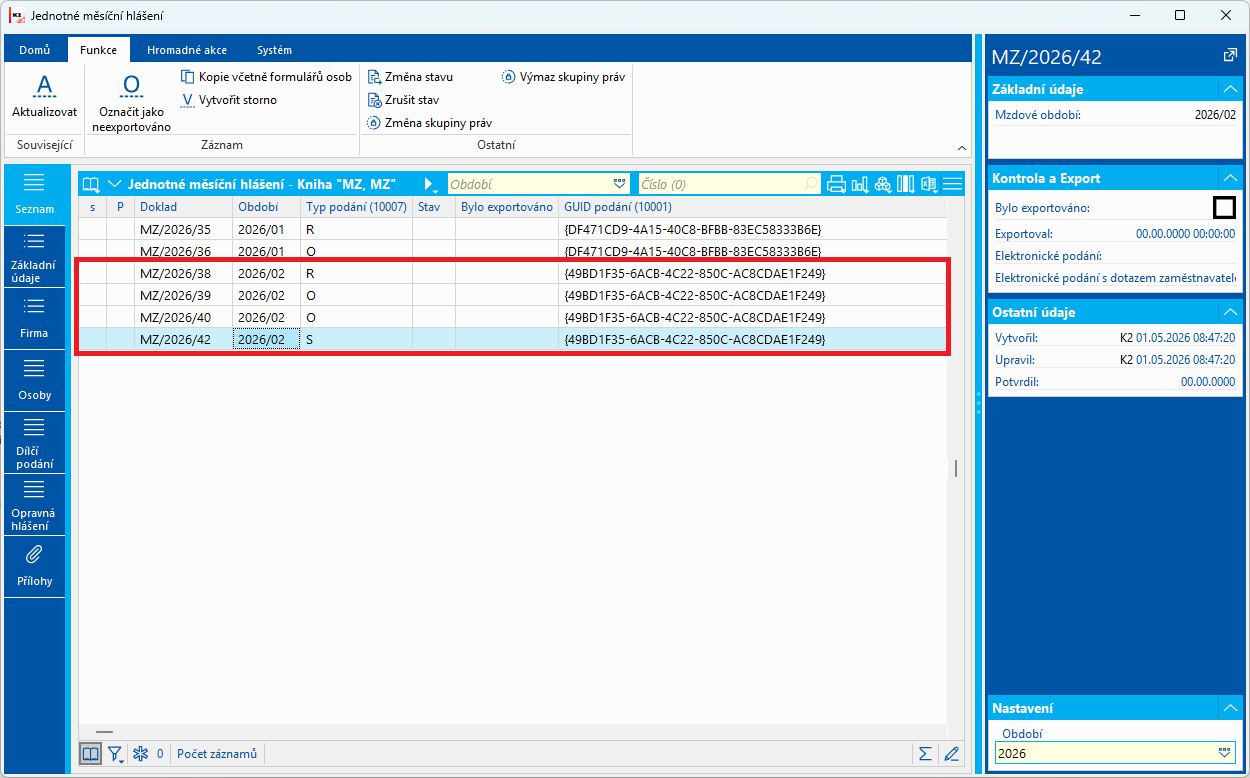
Obr,: Všechny záznamy měsíce, který Storno ukončí platnost na ČSSZ
Nové řádné podání poté bude vytvořeno standardní funkcí Aktualizace a bud mít již jiný GUID.
Pokud hlášení JMHZ prošlo validací, pak je možné přistoupit k jeho exportu a vytvoření XML souboru. Způsob exportu se liší dle toho, kolik je položek hlášení na záložce Osoby. Pokud je zde méně než 1500 záznamů, pak se export provádí v knize Jednotné měsíční hlášení. Pokud je zde více než 1500 záznamů, pak se export bude řešit v knize Jednotné měsíční hlášení - dílčí podání.
Pro vytváření XML souboru je potřeba zařadit do ribonnu funkci Jednotné měsíční hlášení - export (JMHZ_Export.PAS), které vytvoří XML soubor.
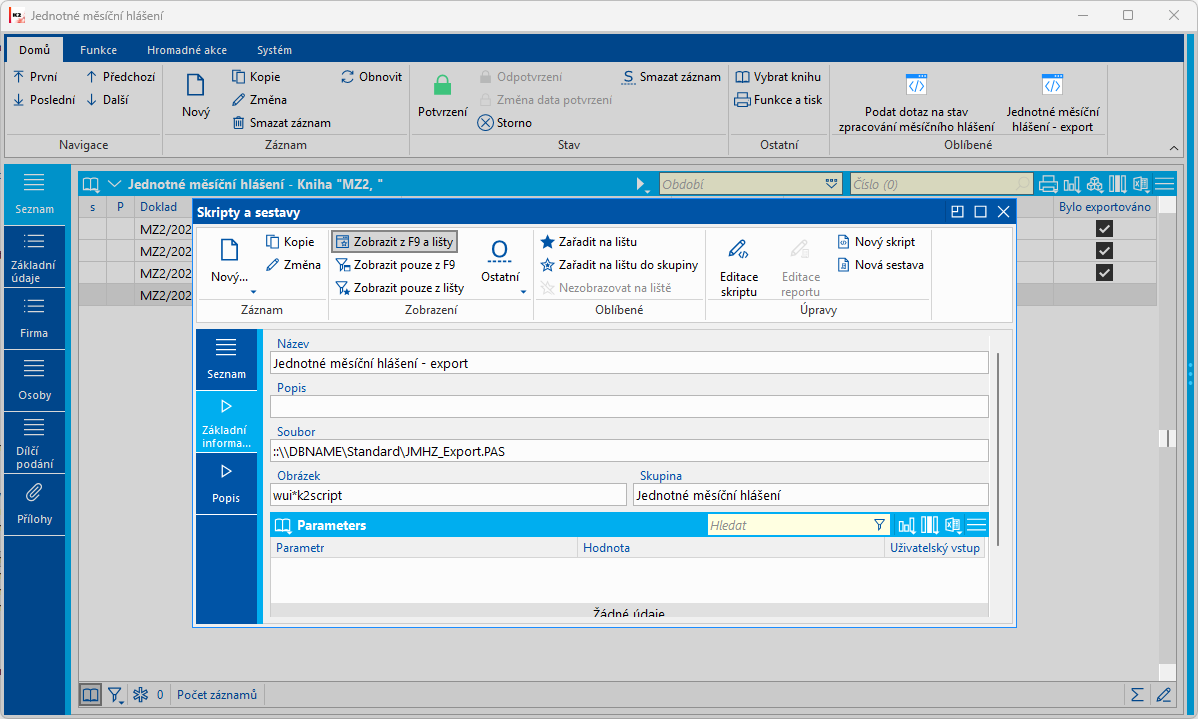
Obr.: JMHZ - export
Pokud bude hlášení zasíláno prostřednictvím knihy Elektronická podání v K2, pak je potřeba export zařadit s parametrem ElektronicSubmissionBook se zkratkou knihy pro Elektronická podání.
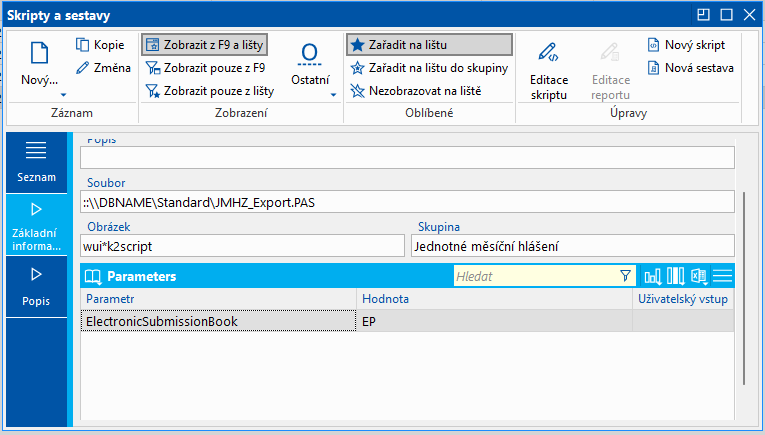
Obr.: Export JMHZ do knihy Elektronická podání
Pokud bude hlášení zasíláno prostřednictvím datové schránky přímo z K2, pak je export potřeba zařadit s parametry pro datovou schránku SendByDatabox na ANO a Databox s datovou schránkou pro JMHZ (zároveň musí existovat záznam v knize Partneři s touto datovou schránkou). Zde je potřeba upozornit, že pro podání jednotného měsíčního hlášení (včetně opravných hlášení) prostřednictvím informačního systému datových schránek byla ze strany ČSSZ zřízena samostatná datová schránka, jejiž ID je: iie254d.
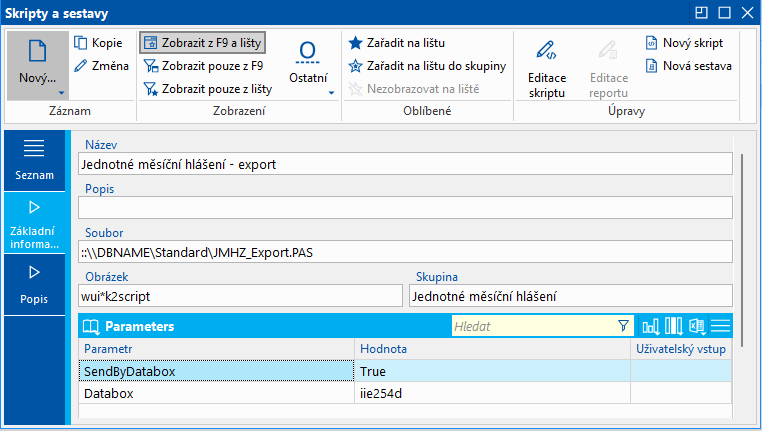
Obr.: Export JMHZ a jeho zaslání datovou schránkou
Po provedení exportu bude u záznamu zaznačeno, že byl exportován a kdo export provedl. Pokud by došlo dodatečně k nějaké úpravě a bylo by potřeba záznam exportovat znovu, je nejprve třeba jej označit jako neexportovaný. K tomu slouží funkce v ribonnu Označit jako neexportováno.
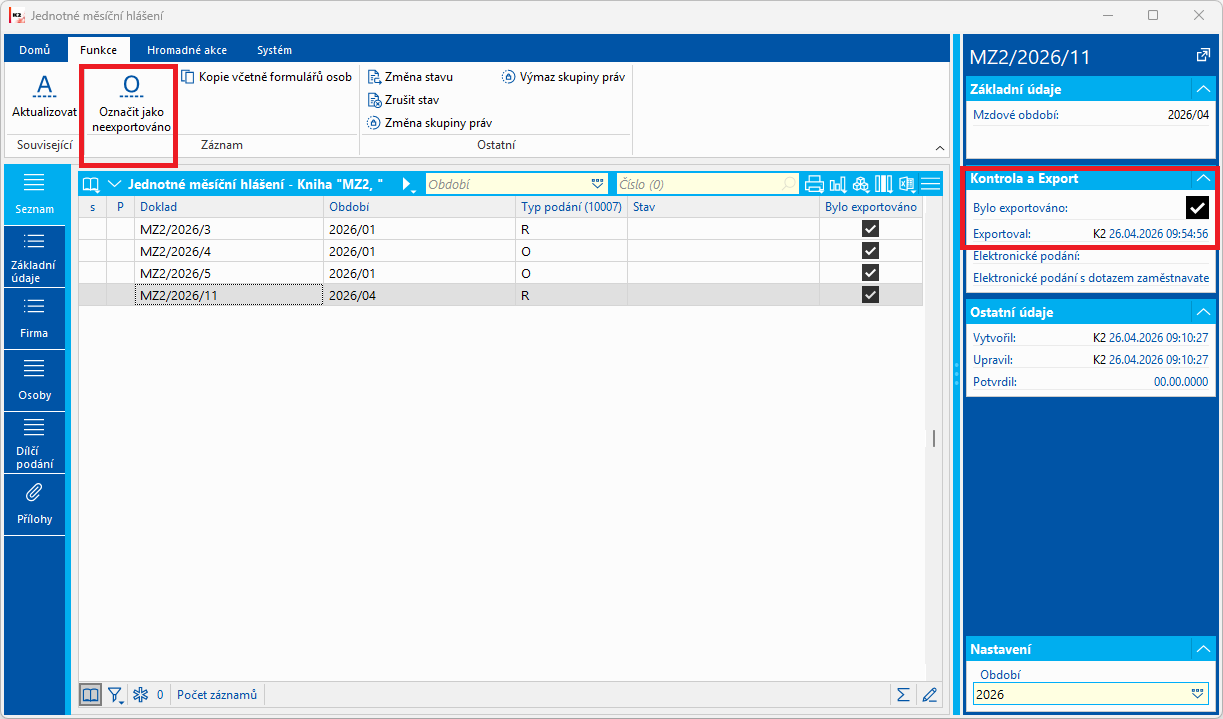
Obr.: JMHZ - Označit jako neexportováno
Pokud je na záložce Osoby v jednotném hlášení více než 1500 záznamů, pak nelze použít export zařazený v knize Jednotné měsíční hlášení. Při jeho spuštění by export nebyl proveden a program by vypsal hlášení o tom, že byl překročen maximální počet formulářů v podání.
Pro vytváření XML souboru je tedy v tomto případě potřeba zařadit do ribonnu v knize Jednotné měsíční hlášení funkci Vytvoř dílčí podání (balíky dat) (JMHZ_CreatePartialSubmissions.PAS).
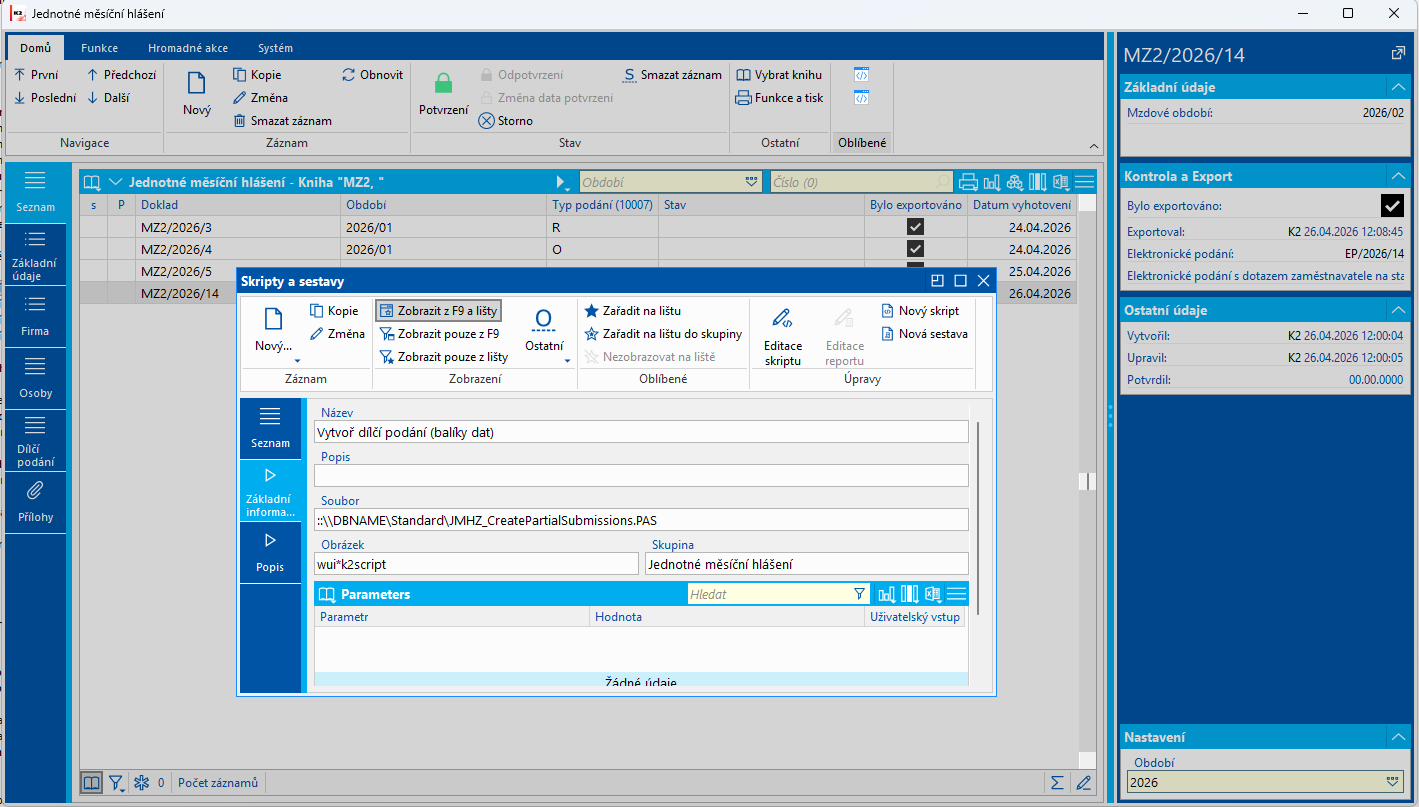
Obr.: JMHZ - Vytvoření dílčích podání
Tato funkce vytvoří záznamy do knihy Jednotné měsíční hlášení - Dílčí podání. Tyto záznamy se budou na JMHZ zobrazovat v záložce Dílčí podání.
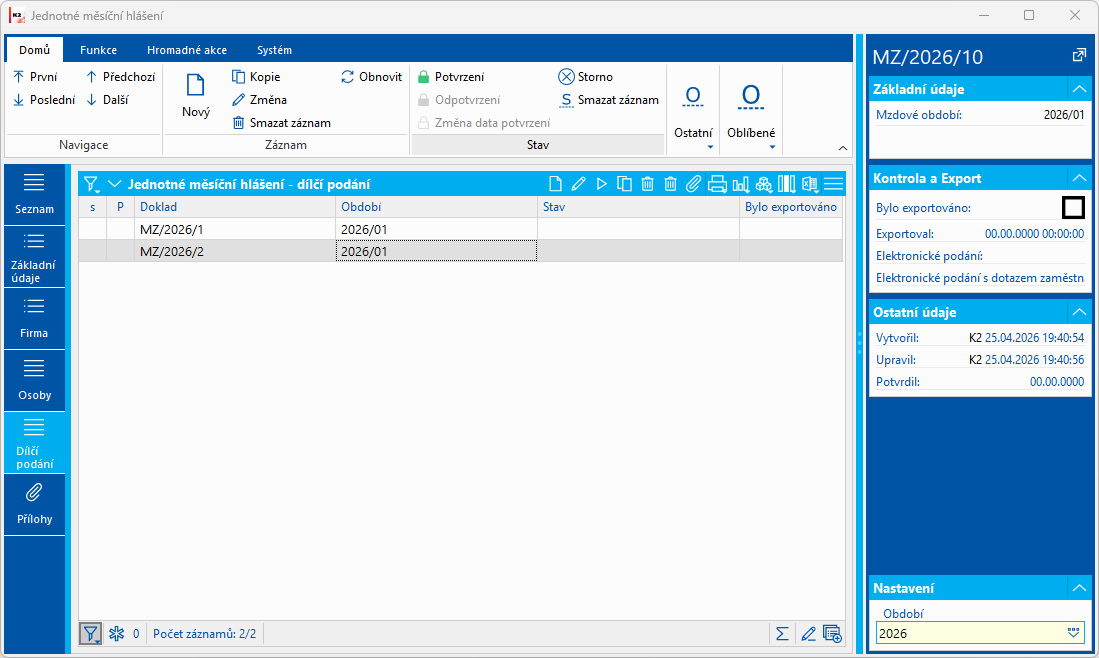
Obr.: JMHZ - Dílčí podání
Samotný export bude probíhat v knize Jednotné měsíční hlášení - Dílčí podání, do které je potřeba zařadit export analogicky, jako je tomu nad knihou Jednotné měsíční hlášení včetně potřebných parametrů dle toho, jakým způsobem se budou výsledná XML posílat. Každý záznam v knize se exportuje zvlášť.
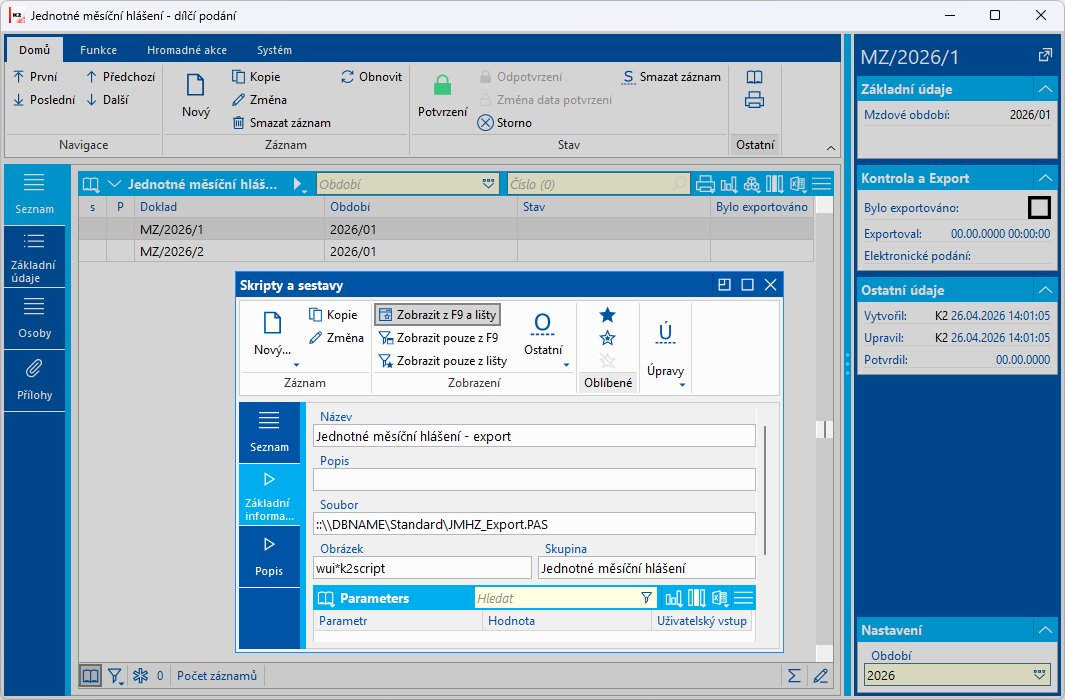
Obr.: Export v knize Jednotné měsíční hlášení - Dílčí podání
V případě dílčích podání se nakládá s každým exportovaným souborem samostatně a ke spojení do jednoho hlášení dochází na straně ČSSZ. Tedy v případě, že budou dílčí podání dvě, pak to znamená, že budou také dva XML soubory a také dva záznamy v knize Elektronická podání, pokud bude hlášení zasíláno přímo z K2.
Vzhledem k tomu, že v současné chvíli není možné v rámci JMHZ zasílat záporné hodnoty, tak byl do exportu přidán parametr ReplaceNegativeValuesWithZero - Místo záporných hodnot uvést nuly. Parametr je nyní nastaven na hodnotu ANO.
Parametr se týká těchto atributů:
- 10269 Přesčasové hodiny (z odpracovaných)
- 10337 Náhrady mzdy zúčtované
- 10338 Náhrady za dovolenou
- 10344 - Čistý příjem
Pokud u těchto atributů dojde k záporu, bude do exportního souboru promítnuta nula a ne záporná hodnota. Toto řešení vychází z popisu těchto parametrů ze strany ČSSZ, kde se se zápornými hodnotami bohužel nepočítalo. Ve chvíli, kdy bude ze strany ČSSZ tento nesoulad upraven a záporné hodnoty bude možné u těchto parametrů zasílat, bude stačit nastavit parametr ReplaceNegativeValuesWithZero na hodnotu NE. Dodatečné opravy těchto vykázaných nul by ze strany ČSSZ patrně neměly být žádány.
V době zveřejnění modulu pro JMHZ ze strany K2 je u popisu výše uvedených atributů ze strany ČSSZ uvedeno následující:
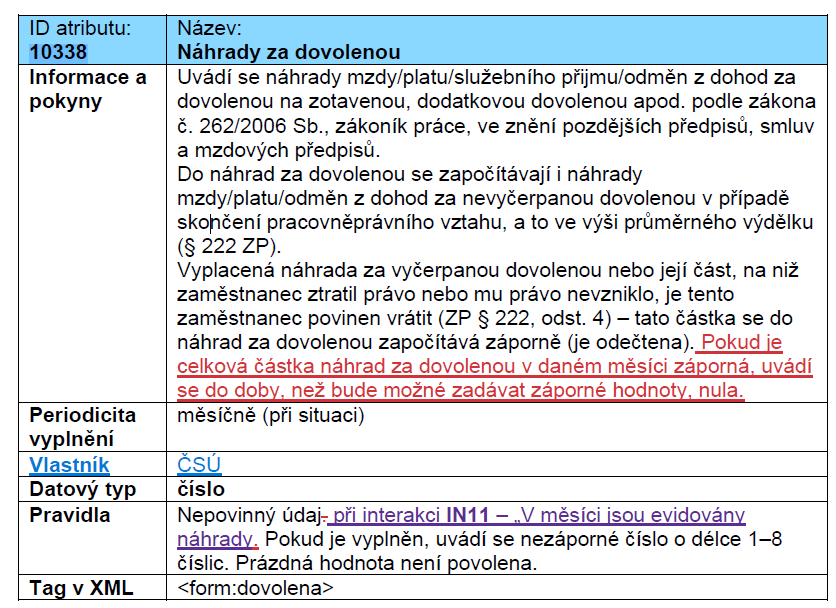
Obr.: Popis atributu ze strany ČSSZ
Tato situace nesouvisí se zápornými vyměřovacími základy sociálního pojištění, které nesmí být záporné z povahy zákona a takto je nebylo a není možné zaslat ani v rámci Oznámení zaměstnavatele (dříve Příloha k žádosti o dávku).
Zaslání JMHZ prostřednictvím knihy Elektronická podání
Zaslání JMHZ přímo z K2 probíhá prostřednictvím knihy Elektronická podání. Záznam do se knihy vytvoří, pokud je export nastaven do knihy Elektronická podání (viz. kapitola Export JMHZ). Záznam se na ČSSZ pošle pomocí funkce Odeslat podání v ribonnu.
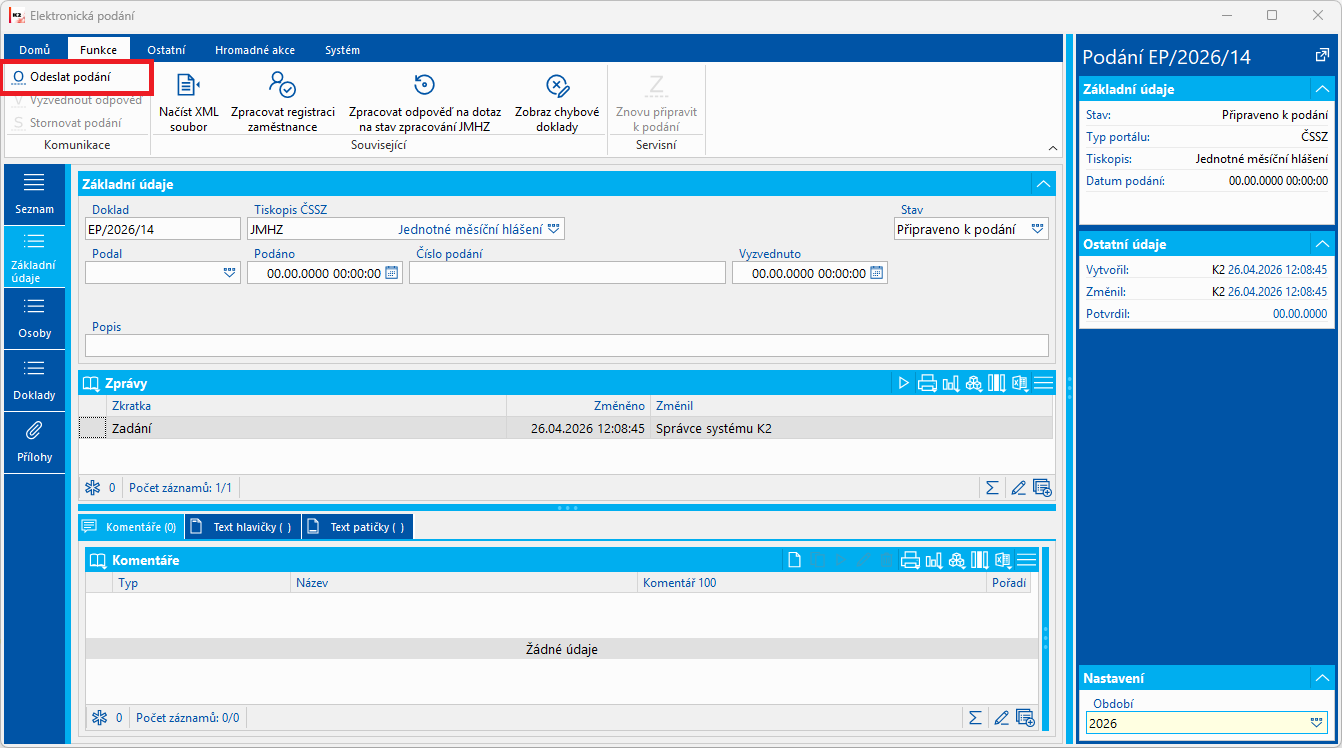
Obr.: Elektronická podání - Odeslat podání
Vyzvednutí podání probíhá dle nastavení knihy Elektronická podání buď automaticky nebo pomocí funkce v ribonnu Vyzvednout odpověď.
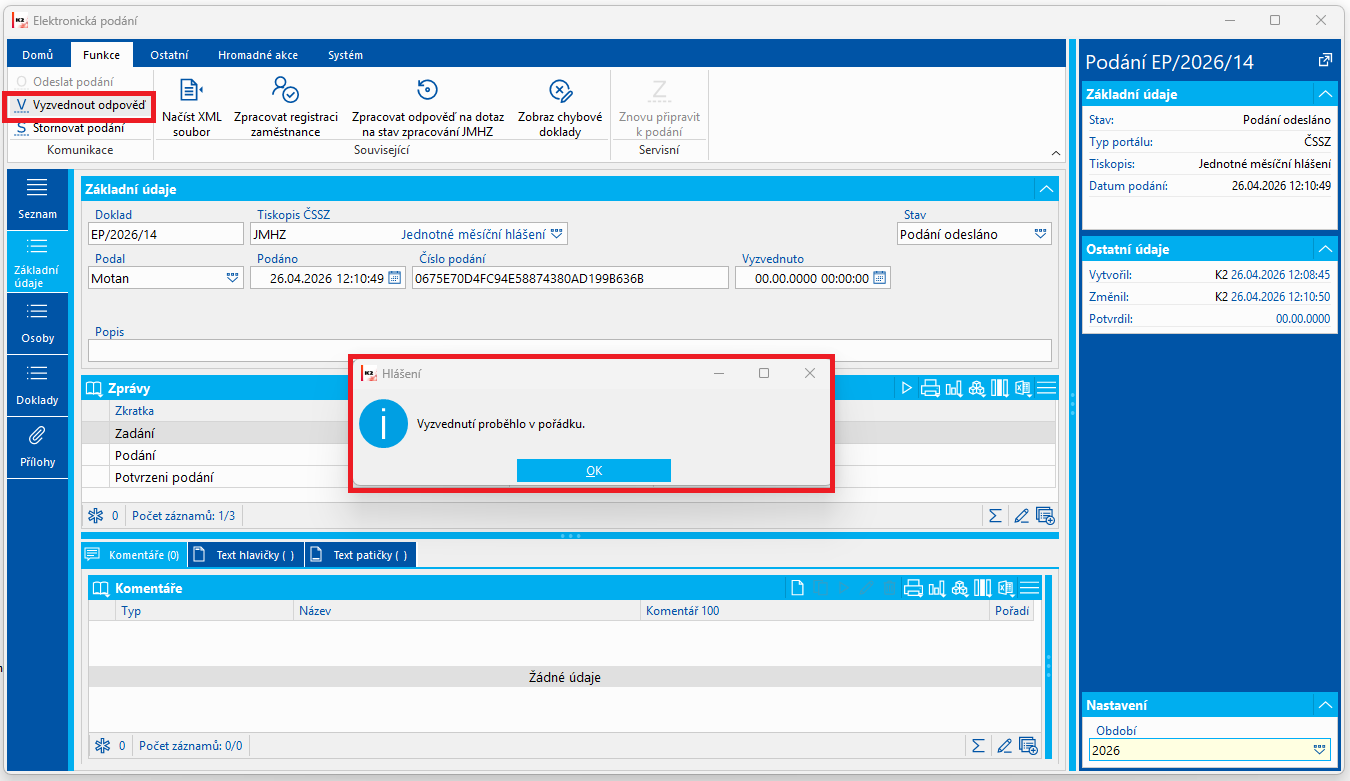
Obr.: Vyzvednutí podání
Pokud podání projde logickou kontrolou na straně ČSSZ, pak se vrátí uživateli do systému informace, že je podání Přijato a Odpověď je v pořádku.
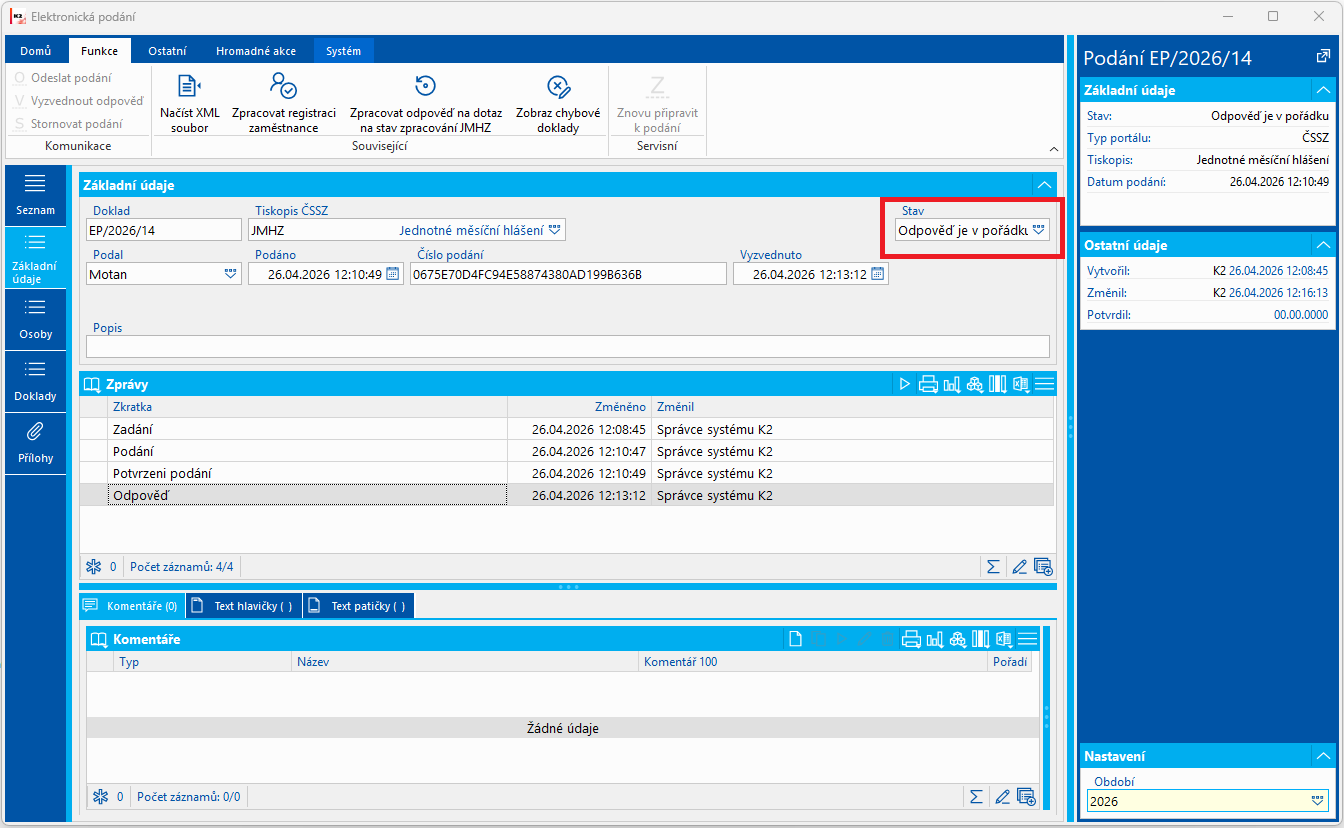
Obr.: Elektronická podání - stav
V případě JMHZ neznamená stav Přijato, že JMHZ projde i následnou kontrolou ze strany ČSSZ a MPSV. Stav pouze znamená, že toto konkrétní hlášení prošlo formální kontrolou a zaslané XML neobsahuje chybu. Může se stát, že až dojde k následnému zpracování celého podání u konzumentů dat, že podání nebude přijato a bude obsahovat chyby. Tato informace přijde do datové schránky zaměstnavatele. V případě, že přijde informace o nepřijetí podání, je potřeba zaslat dle nahlášených chyb podání opravné.
Na tento rozdíl je potřeba upozornit, neboť u všech dřívějších podání znamenal stav Odpověď je v pořádku v knize Elektronická podání skutečně to, že dané hlášení bylo přijato a je správné. V případě JMHZ tomu tak není. Hlášení je v tu chvíli pouze předáno do dalšího zpracování na straně ČSSZ a MPSV.
Aby se zaměstnavatel mohl dotázat na stav zpracování měsíčního hlášení jako celku, tedy nikoli konkrétního jednoho podání, ale všech podání zaslaných v rámci hlášení daného měsíce (řádné i případná další opravná hlášení), bylo vytvořeno nové hlášení Dotaz na stav zpracování měsíčního hlášení. Tato funkčnost je plně k dispozici od buildu 136870. U verzí s nižším buildem je problém s vyzvednutím odpovědi, ale odpověď je možné následně zpracovat uživatelsky.
Dotaz na stav zpracování měsíčního hlášení
Do knihy Jednotné měsíční hlášení je možné zařadit funkci Podat dotaz na stav zpracování měsíčního hlášení (JMHZ_ExportDZMH.PAS). Funkci je možné spustit pouze nad řádným podáním. Pokud je podání odesláno na ČSSZ prostřednictvím knihy Elektronická podání, kde je stav podání Odpověď je v pořádku, pak je předpoklad, že hlášení projde i následným zpracováním bez chyb. Výsledek zpracování přijde do datové schránky, ke které uživatel nemusí mít přístup. Pomocí této funkce se na výsledek může dotázat přímo z K2.
Příklad:
V knize Jednotné měsíční hlášení existuje řádné hlášení, které bylo zasláno na ČSSZ a bylo přijato. V příkladě bylo zasláno přes knihu Elektronická podání.
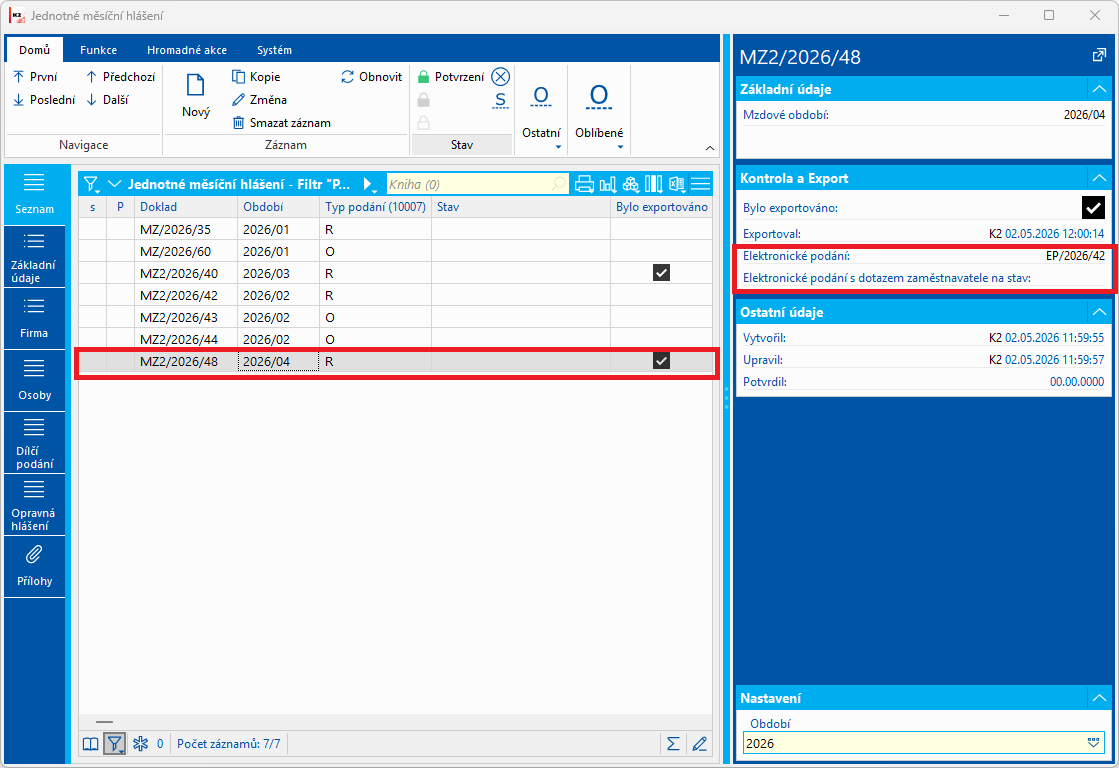
Obr.: JMHZ
Funkce Podat dotaz na stav zpracování měsíčního hlášení (JMHZ_ExportDZMH.PAS) spuštěná nad tímto řádným podáním vytvoří XML soubor s dotazem na zpracování hlášení a dle nastavení parametrů jej uloží do uložiště, vytvoří záznam v knize Elektronická podání nebo zašle datovou schránkou.
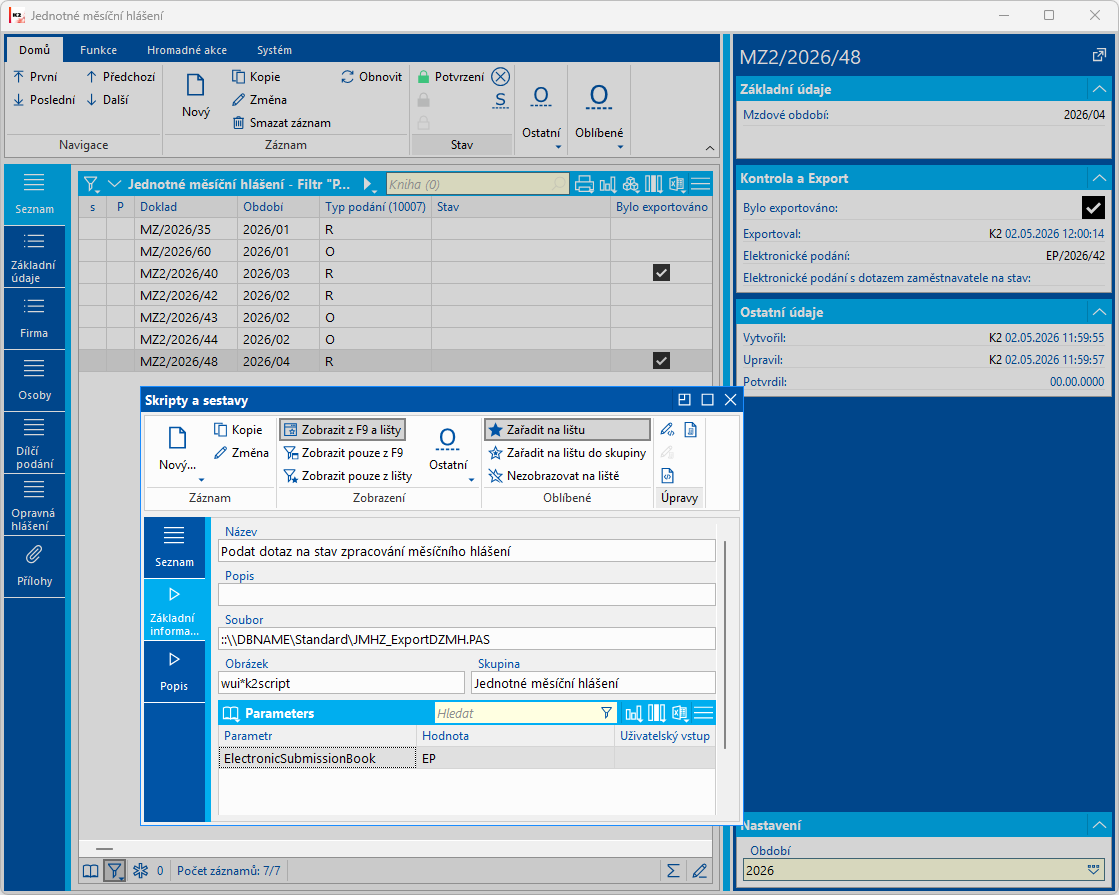
Obr.: Podat dotaz na stav zpracování měsíčního hlášení - export do knihy Elektronická podání
Pokud je nastaven stejně jako na obrázku export do knihy Elektronická podání, pak se provedením exportu vytvoří záznam do této knihy, který je možné odeslat na ČSSZ.
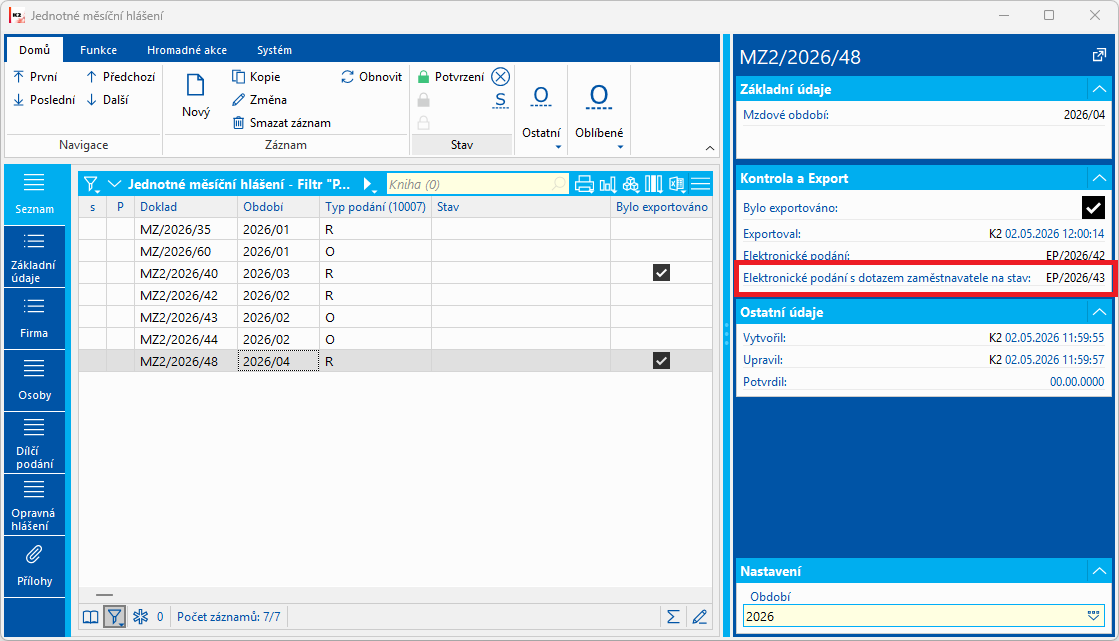
Obr.: JHMZ - vytvořen dotaz na stav podání s exportem do knihy Elektronická podání
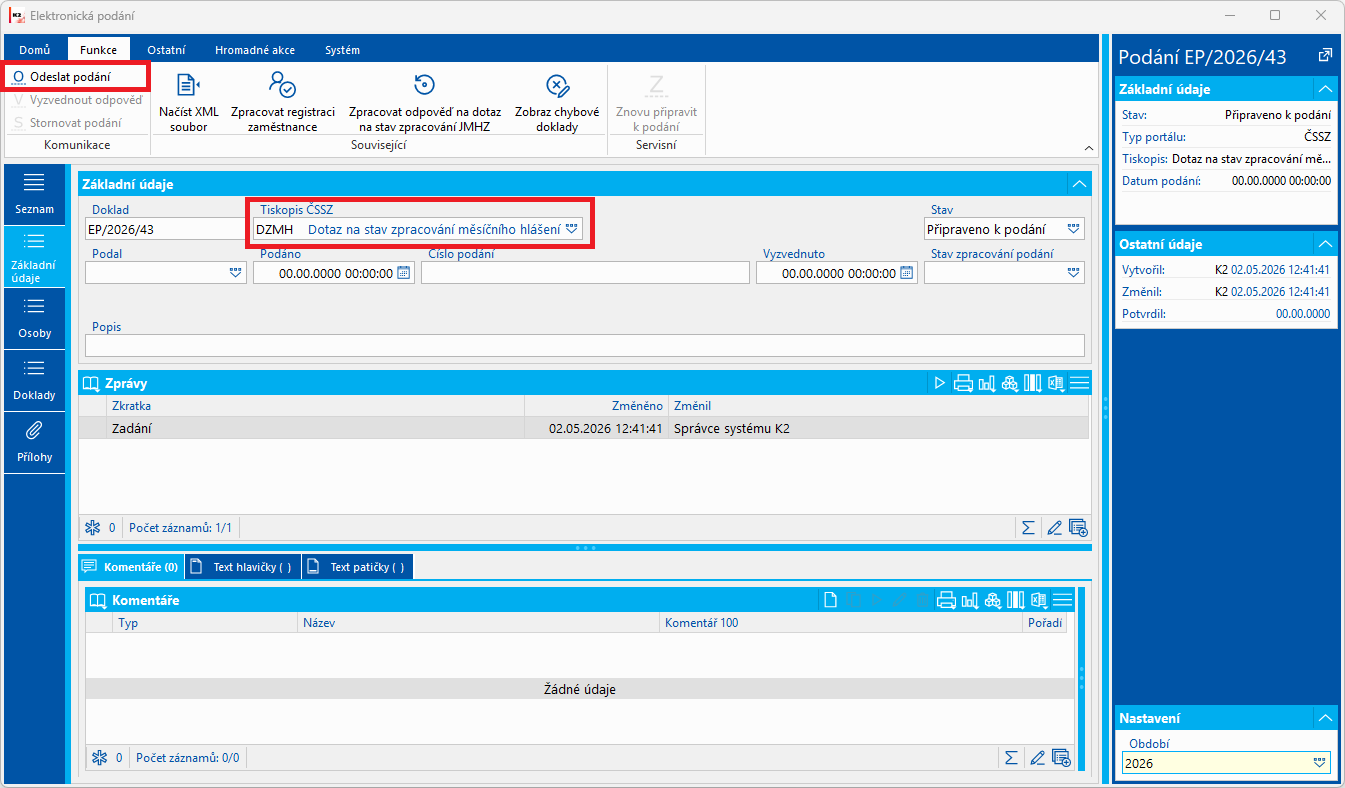
Obr.: Kniha Elektronická podání - tiskopis DZMH
Podání je třeba odeslat pomocí funkce Odeslat podání a poté vyzvednout. Po vyzvednutí provést zpracování Výstupní zprávy, která bude po vyzvednutí na podání obsažena. Pro toto zpracování odpovědi byla v knize Elektronická podání vytvořena funkce Zpracovat odpověď na dotaz na stav zpracování JMHZ.
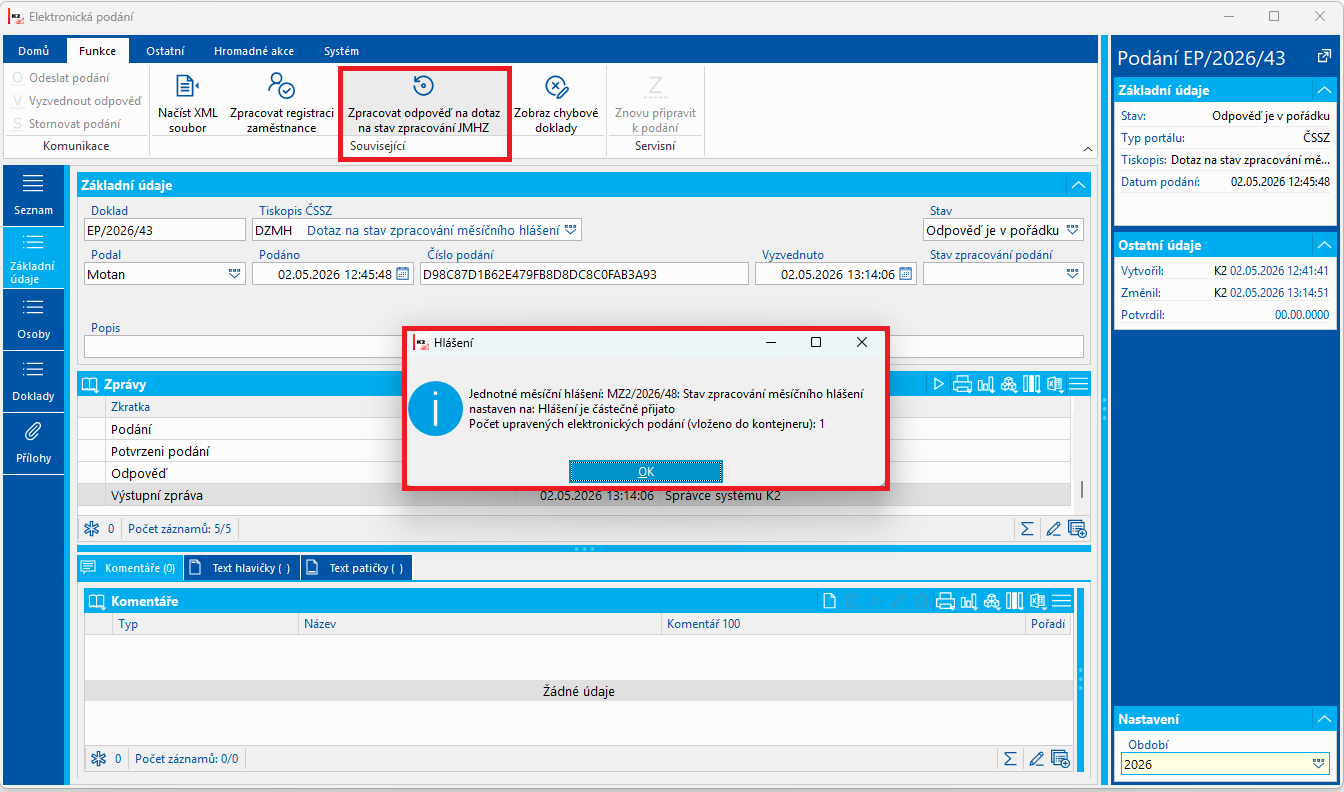
Obr.: Elektronická podání - Zpracování odpovědi
Funkce pro zpracování odpovědi zobrazí stav zpracování v okně s hlášením. Nastaví pole Stav zpracování podání u záznamu, kterým bylo zasláno JMHZ hlášení na ČSSZ a do komentáře dá chybu, která byla v podání obsažena a zároveň tento stav také uloží do samotného záznamu v knize Jednotné měsíční hlášení a to jak na hlavičku řádného podání, tedy na záložku Základní údaje do pole Stav zpracování měsíčního hlášení, tak na Osoby, které obsahují chybu, pokud takové v rámci hlášení jsou.
Na obrázku níže je upravené podání, kterým šlo hlášení na ČSSZ, stav podání byl Odpověď je v pořádku, stav v rámci celého hlášení JMHZ je Podání je částečně přijato. Do komentáře byla vložena chyba podání.
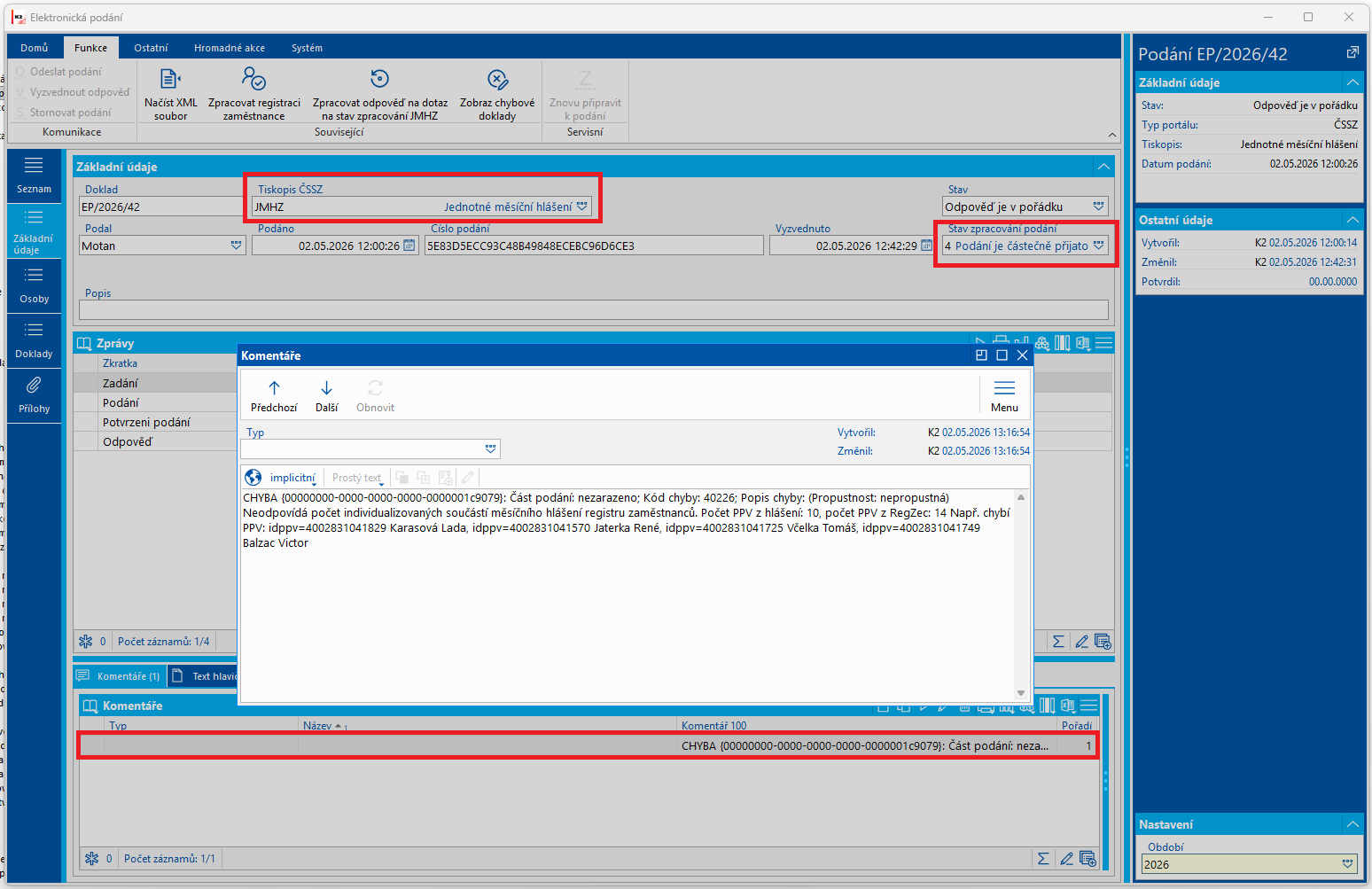
Obr.: Upravené podání, kterým šlo hlášení na ČSSZ
Upravený záznam v knize Jednotné měsíční hlášení, do kterého byl dosazen Stav zpracování měsíčního hlášení:
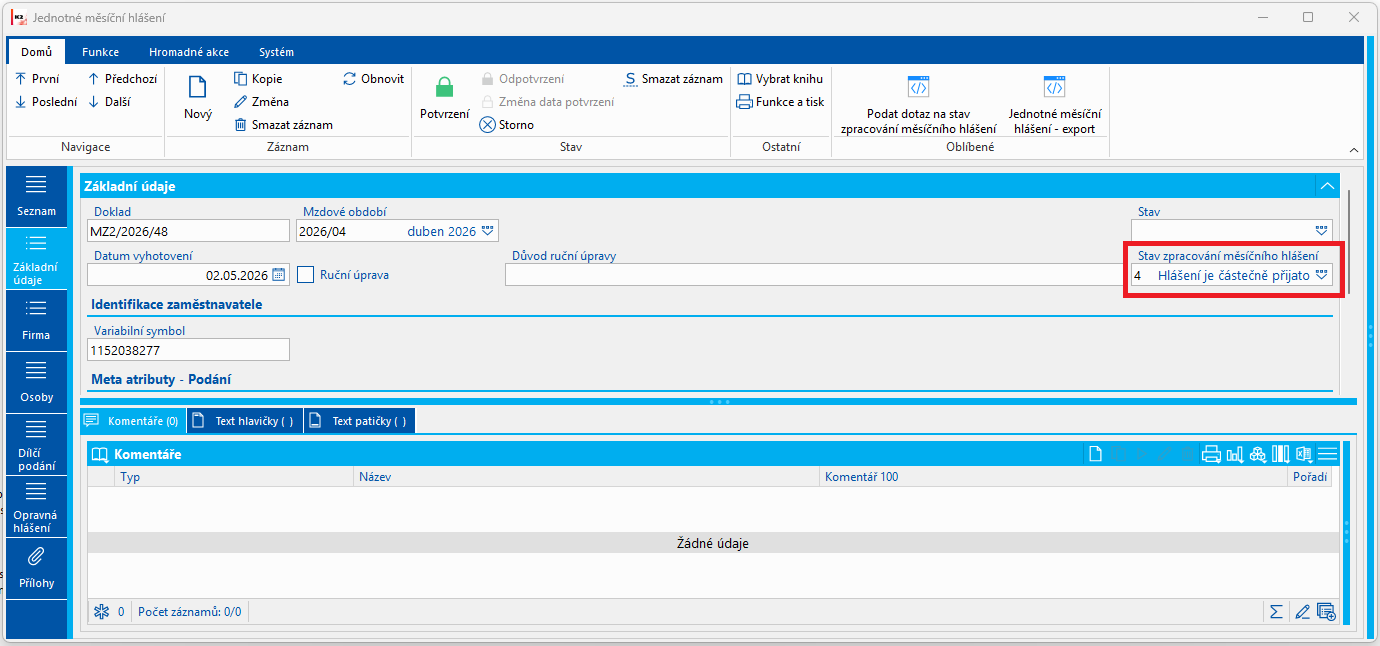
Obr.: JMHZ - Stav zpracování měsíčního hlášení
Záznam Osoby na JMHZ, který obsahuje chybu a do kterého byl dosazen Stav zpracování měsíčního hlášení obsahuje také Text chyby podání, který je možné zobrazit a na základě něj pak provést adekvátní opravu.
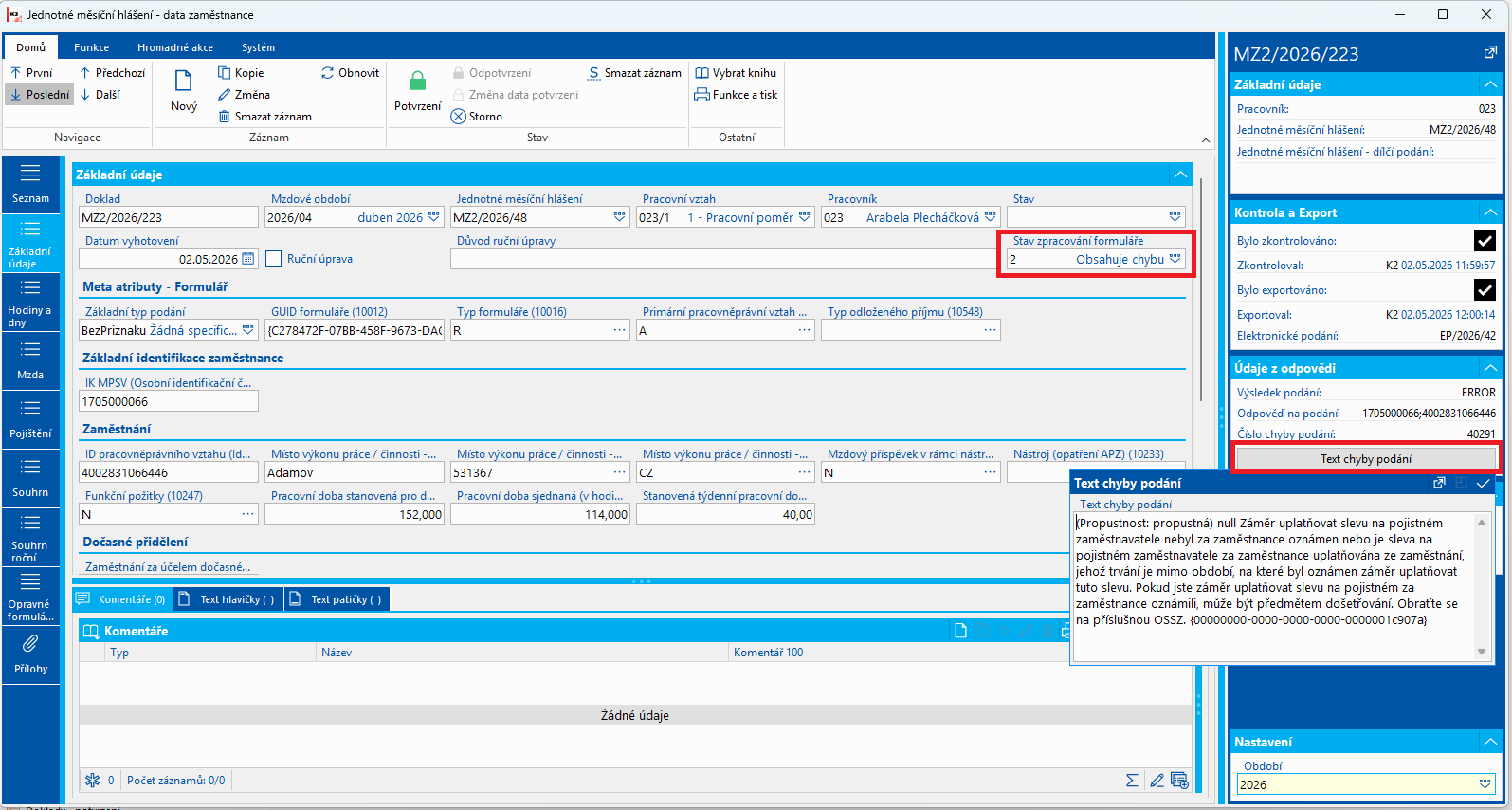
Obr.: Záznam Osoby v JMHZ - Stav zpracování formuláře
Stav zpracování formuláře je možné také vytáhnout do sloupců na záložce Osoby v JMHZ:
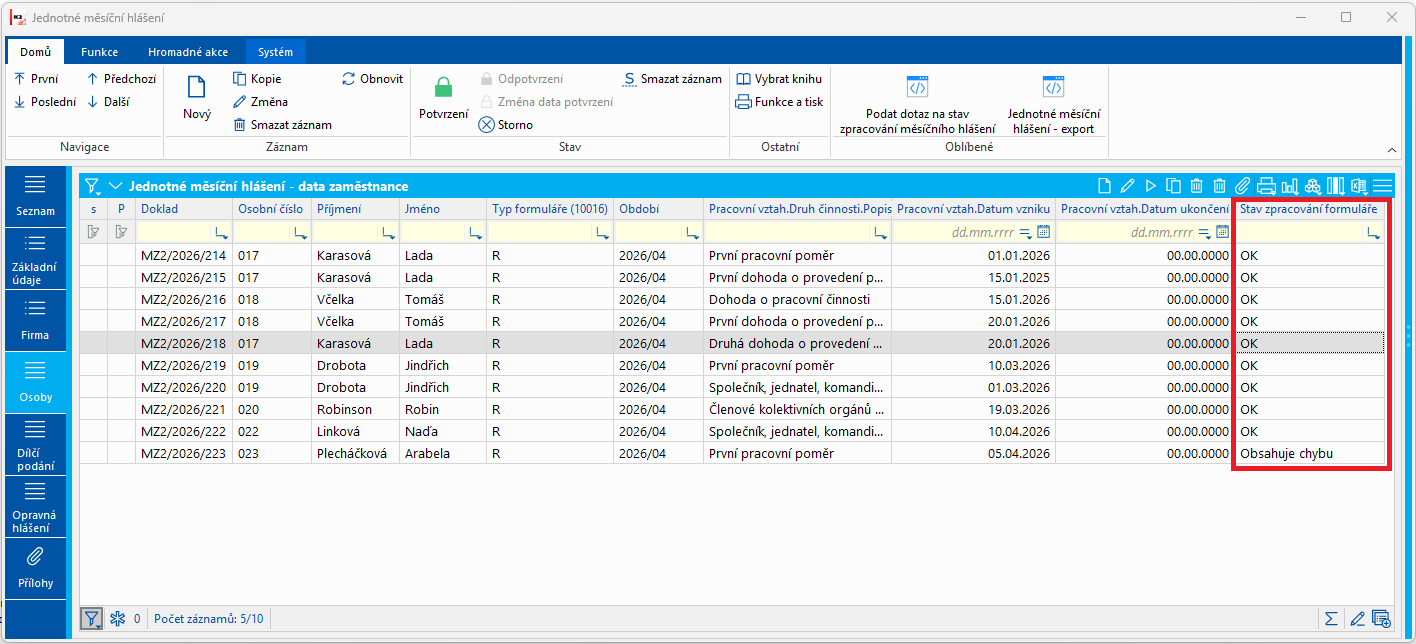
Obr.: Stav zpracování formuláře ve sloupcích
Dotaz na stav měsíčního hlášení je možné podávat opakovaně. Každý další dotaz na stav zpracování vždy smaže stav v poli Stav zpracování formuláře na řádném podání. Vždy je třeba ho vytvářet nad řádným hlášením a zpracování odpovědi vždy aktualizuje osoby na řádném hlášení. Jednotné měsíční hlášení je považováno za kompletní, pokud je jeho stav v rámci zpracování nastaven na 1 - Hlášení je zpracováno a je úplné.
|
|
|
Verze s buildem nižším než 136870 budou zobrazovat chybu při spuštění funkce Vyzvednout odpověď v knize Elektronická podání. Tuto chybu lze uživatelsky obejít.
Příklad:
V knize Elektronická podání existuje záznam pro Dotaz na stav zpracování měsíčního hlášení, na kterém nebyla dosud vyzvednutá odpověď:
Obr.: Elektronická podání - DZMH
Po spuštění funkce Vyzvednout odpověď program zahlásí chybové hlášení, ale po stisku OK na chybovém hlášení bude na záznam přidána Odpověď.
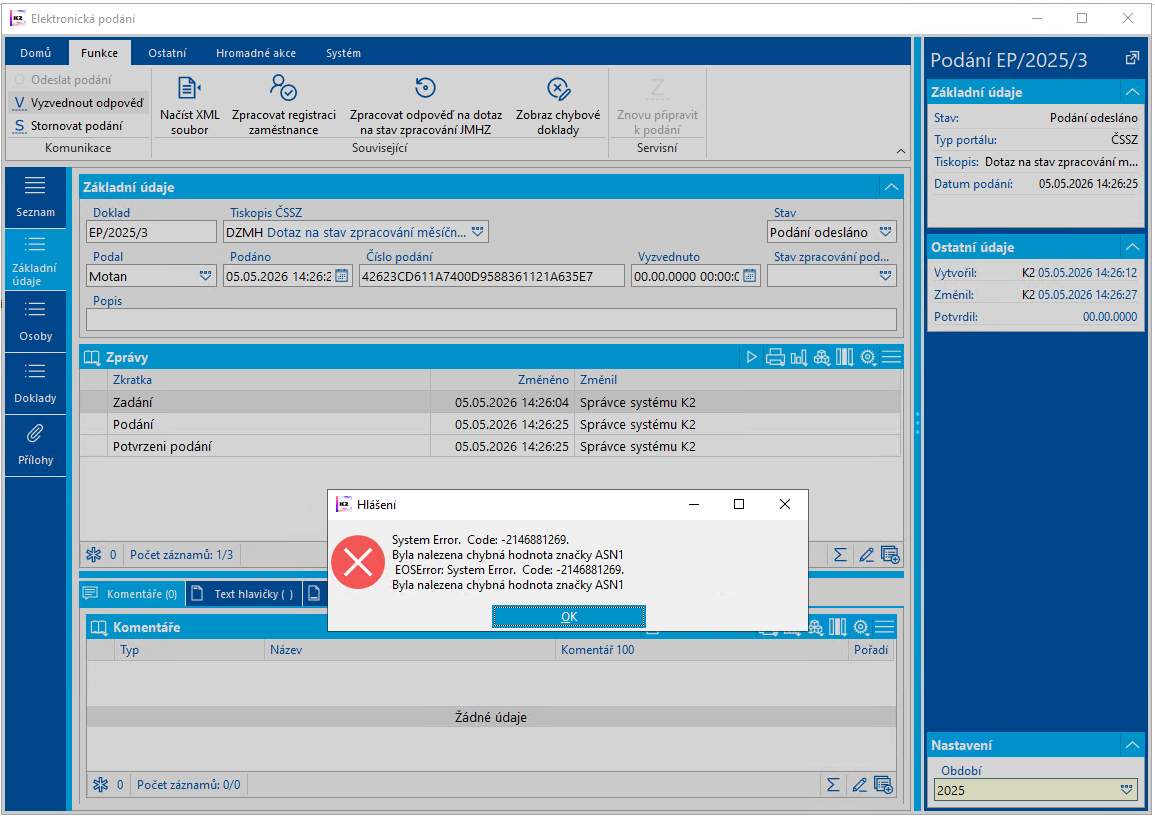
Obr.: Chybové hlášení programu
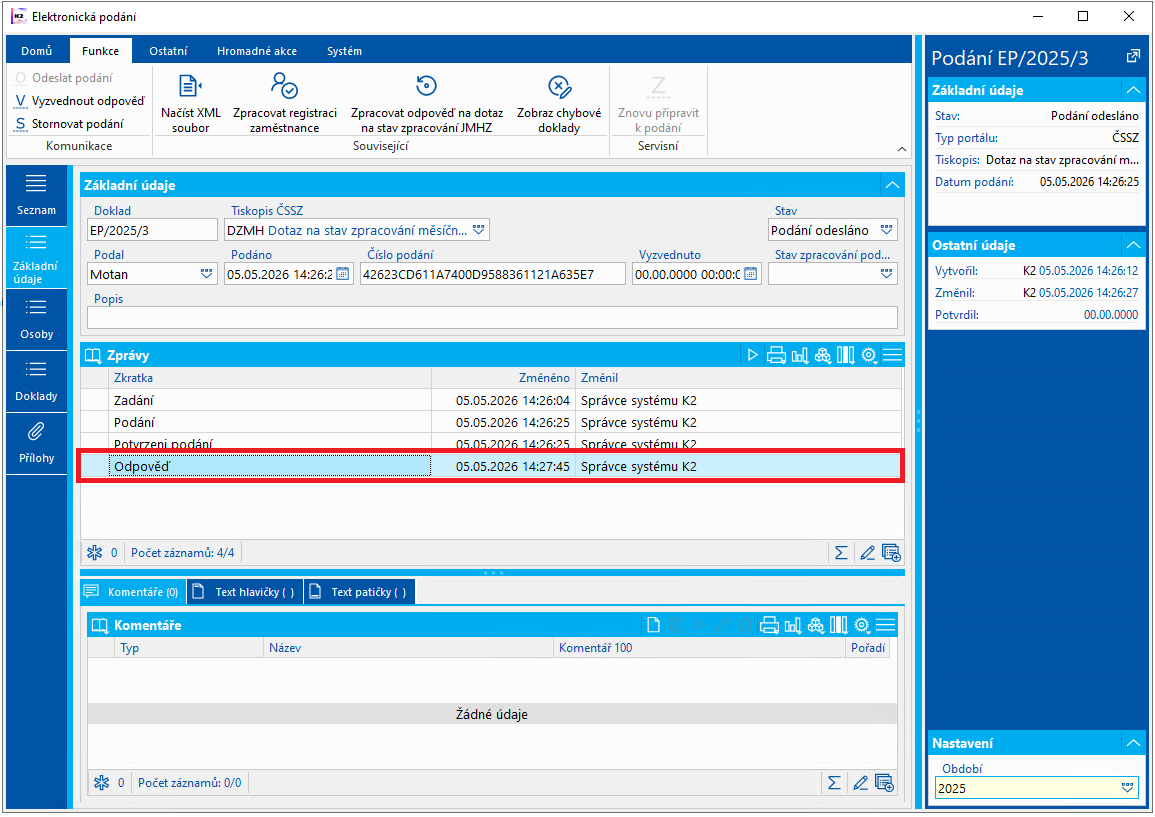
Obr.: Odpověď na záznamu
Na záznamu v tuto chvíli chybí Výstupní zpráva, která se zde dostane, pokud uživatel na tomto záznamu stiskne F5 a F2:
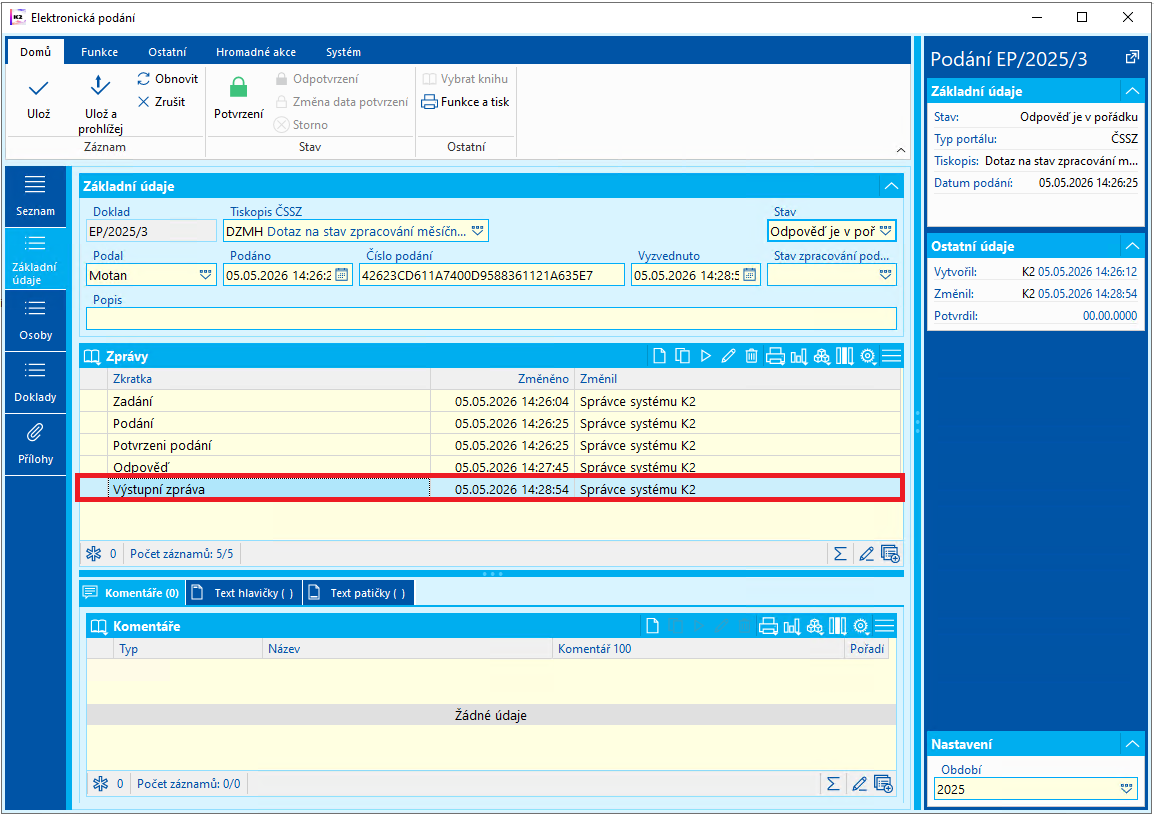
Obr.: Výstupní zpráva
Takto je výsledek hlášení kompletní a uživatel může dál pokračovat funkcí Zpracovat odpověď na dotaz na stav zpracování JMHZ.
Jednotné měsíční hlášení - kniha
Kniha Jednotné měsíční hlášení slouží pro vytváření jednotlivých záznamů. Každý záznam představuje jedno hlášení pro konkrétní mzdové období, tedy pro konkrétní měsíc. Hlášení může být tří typů:
- Řádné
- Opravné
- Storno
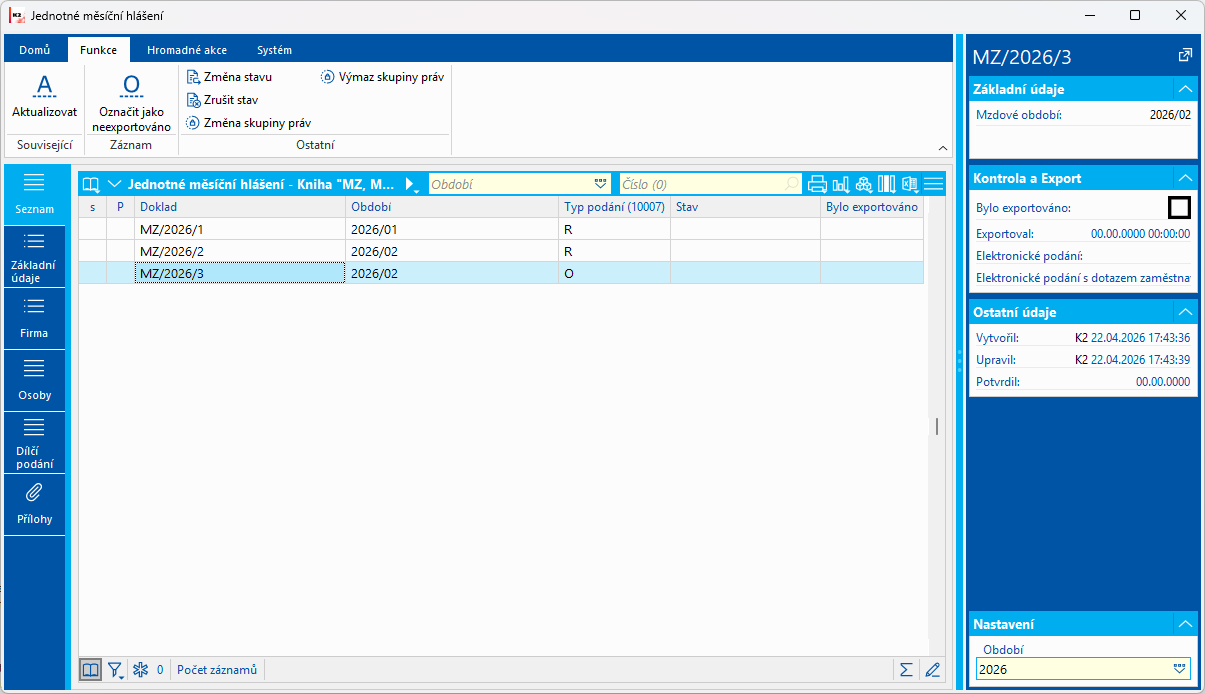
Obr.: Kniha Jednotné měsíční hlášení
Na pravé části v Náhledu záznamu jsou uloženy údaje týkající se zaslání konkrétního hlášení na ČSSZ. Je zde uvedeno, zda hlášení již bylo exportováno a kým a také vazby na knihu Elektronická podání.
Na záložce Základní údaje jsou uloženy informace identifikující jednotlivá hlášení.
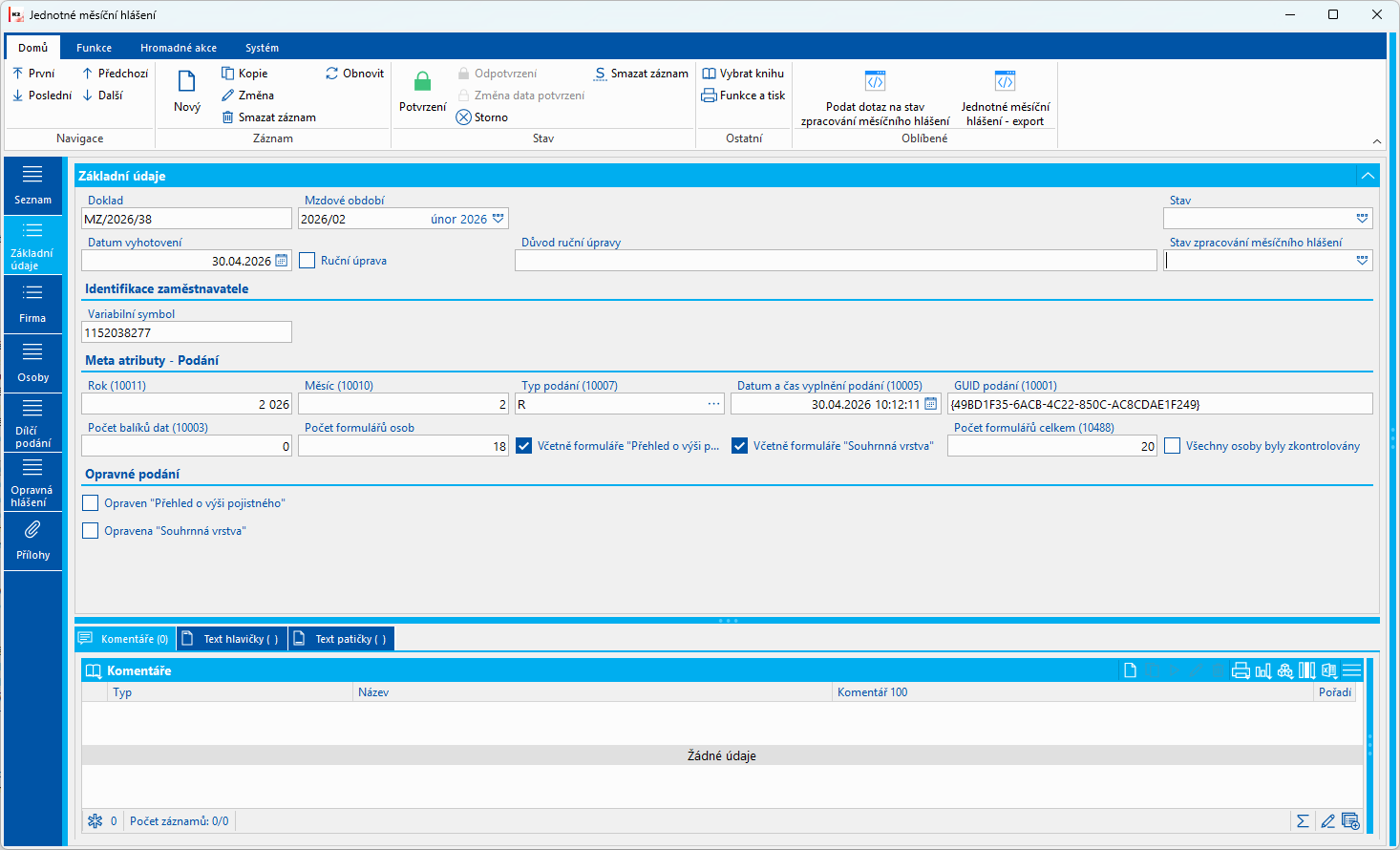
Obr.: JMHZ - Základní údaje
Základní údaje |
Mzdové období |
Období, pro které je JMHZ tvořeno. |
Základní údaje |
Datum vyhotovení |
Datum vytvoření záznamu. Podle tohoto data pak probíhá vytvoření exportního souboru. Exportují se záznamy na základě data vyhotovení. |
|
Ruční úprava |
Zatržítko se použije v případě, kdy uživatel na hlášení ručně upravuje část Přehled o výši pojistného nebo Souhrnnou vrstvu, tedy údaje na záložce Firma. Zatržení tohoto zatržítka pak zabrání dalším opravám při aktualizaci, když nebude stav ve mzdovém modulu odpovídat stavu těchto údajů na JMHZ. Údaj se nehlásí na ČSSZ, je pouze pro potřeby práce v K2. |
|
Důvod ruční úpravy |
Do pole si může uživatel vepsat důvod, proč k ruční úpravě Přehledu o výši pojistného nebo Souhrnné vrstvy došlo. Údaj se nehlásí na ČSSZ, je pouze pro potřeby práce v K2. |
|
Stav zpracování měsíčního hlášení |
Pole udávající stav měsíčního hlášení po zpracování na ČSSZ. Pole se programem nastavuje v případě spuštění funkce Zpracovat odpověď na dotaz na stav zpracování JMHZ v knize Elektronická podání. Pole je zobrazeno pouze u řádného podání. |
Identifikace zaměstnavatele |
Variabilní symbol |
Variabilní symbol ze srážky organizace pro platbu odvodů na ČSSZ. |
Meta atributy - Podání |
Rok (10011) |
Rok podání JMHZ. |
|
Měsíc (10010) |
Měsíc podání JMHZ. |
|
Typ podání (10007) |
Číselník typů podání. R - řádné podání. Jedná se vždy o první podání pro daný rok a měsíc. O - opravné podání. Musí mát vždy referenci (GUID) na řádné podání. Opravné hlášení podává zaměstnavatel v případě, že chybně vykázal údaje nebo vykázané údaje jsou neúplné. Opravné hlášení lze podat nejpozději do 10 let od konce kalendářního roku, ve kterém byl zaměstnavatel povinen podat jednotné měsíční hlášení, které je opravováno. S - storno podání - storno provádí zaměstnavatel pouze v situaci, kdy podání vůbec neměl učinit nebo ho chce zrušit jako celek. Storno lze provést do 20.dne v kalendářním měsíci bezprostředně následujícím po měsíci, za který je hlášení podáváno. |
|
Datum a čas vyplnění podání (10005) |
Do pole se dosadí datum a čas vyhotovení záznamu. |
|
Počet balíků dat (10003) |
Pole nelze editovat a je doplněno programem. Udává počet dílčích podání. Pokud dílčí podání nejsou vytvořena, pak je zde hodnota 0. |
|
Počet formulářů osob |
Počet osob, resp jejich pracovních vztahů na JMHZ. Tedy počet položek na záložce Osoby v JMHZ. |
|
Počet formulářů celkem (10488) |
Pole nelze editovat. Udává celkový počet formulářů v podání, tedy součet počtu osob a podání přehledu (PVPOJ) a souhrnu. |
|
GUID podání (10001) |
Označení záznamu generované programem. Jedná se o jednoznačný identifikátor podání. |
|
Včetně formuláře Přehled o výši pojistného |
Příznak, zda je součástí podání také Přehled o výši pojistného. |
|
Včetně souhrnné vrstvy |
Příznak, zda je součástí podání také Souhrnná vrstva. |
|
Všechny osoby byly zkontrolovány |
Informace o tom, zda všechny osoby v podání prošly kontrolou a jsou validní pro export do XML. Validace probíhá při vytvoření záznamu nebo následně uživatelsky na konkrétní osobě v podání. |
Opravné podání |
Opraven Přehled o výši pojistného |
Údaj se týká pouze opravného podání. Příznak udává, že je v rámci opravy opravována i část Přehled o výši pojistného (JMHZ - Základní údaje). Pokud je zatrženo, pak jsou údaje na přehledu vyplněny. Pokud zatrženo není, pak jsou údaje na přehledu nulové. |
|
Opravena Souhrnná vrstva |
Údaj se týká pouze opravného podání. Příznak udává, že je v rámci opravy opravována i část Souhrnná vrstva (JMHZ - Základní údaje). Pokud je zatrženo, pak jsou údaje v části Souhrnná vrstva vyplněny. Pokud zatrženo není, pak jsou údaje v souhrnné vrstvě nulové. |
|
|
|
Na záložce Firma jsou uvedeny úhrny za organizaci. Jedná se o Přehled o výši pojistného, kde jsou uvedeny údaje týkající se sociálního pojištění a odvodů na ČSSZ a ve spodní části formuláře je Souhrnná vrstva, která obsahuje údaje za organizaci, které se týkají daní, plnění povinného podílu OZP a dalších skutečností.
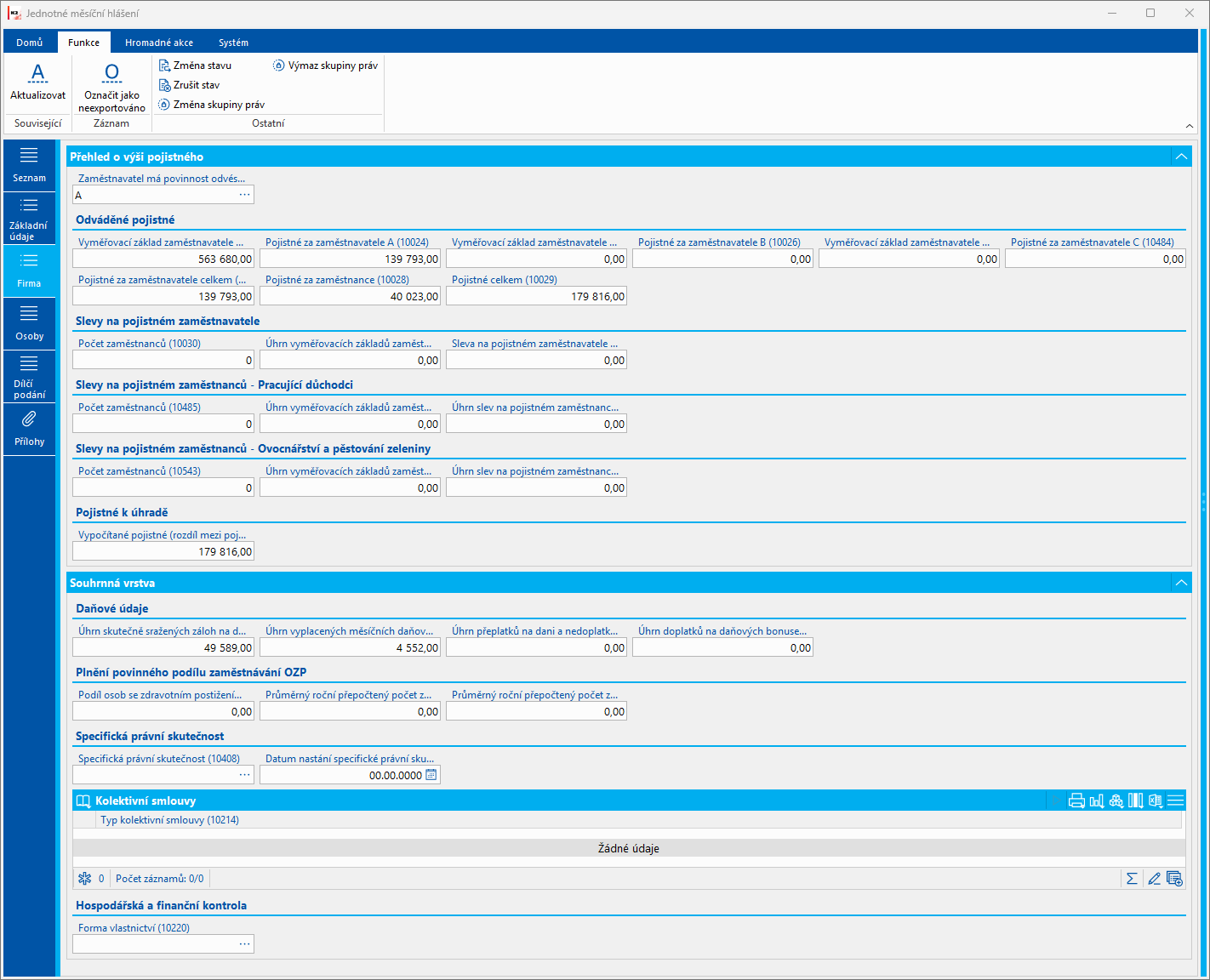
Obr.: JMHZ - Firma
Přehled o výši pojistného |
|
|
Odváděné pojistné |
Vyměřovací základ zaměstnavatele A (10023) |
Úhrn vyměřovacích základů zaměstnanců, kteří nevykonávají činnost v rizikovém zaměstnání nebo nejsou zdravotnickými záchranáři nebo členy HZS podniku. |
|
Pojistné za zaměstnavatele A (10024) |
Pojistné za zaměstnavatele (zaokrouhlené na celé koruny směrem nahoru) u zaměstnanců, kteří nevykonávají činnost v rizikovém zaměstnání nebo nejsou zdravotnickými záchranáři nebo členy HZS podniku. |
|
Vyměřovací základ zaměstnavatele B (10025) |
Úhrn vyměřovacích základů zaměstnanců, kteří jsou zdravotnickými záchranáři nebo členy HZS podniku |
|
Pojistné za zaměstnavatele B (10026) |
Pojistné za zaměstnavatele u zaměstnanců, kteří jsou zdravotnickými záchranáři nebo členy HZS podniku (10025). |
|
Vyměřovací základ zaměstnavatele C (10483) |
Úhrn vyměřovacích základů zaměstnanců, kteří vykonávají rizikové zaměstnání. |
|
Pojistné za zaměstnavatele C (10484) |
Pojistné za zaměstnavatele u zaměstnanců, kteří vykonávají rizikové zaměstnání (10483) |
|
Pojistné za zaměstnavatele celkem (součet) (10027) |
Pojistné za zaměstnavatele celkem, tj. součet dílčích částek pojistného uvedených v atributech 10024, 10026 a 10484 |
|
Pojistné za zaměstnance (10028) |
Úhrn pojistného za všechny zaměstnance. Pojistné za zaměstnance činí 7,1 % z vyměřovacího základu zaměstnance a zaokrouhluje se v každém jednotlivém případě na celé koruny směrem nahoru. |
|
Pojistné celkem (10029) |
Součet pojistného za zaměstnavatele (10027) a pojistného za zaměstnance (10028). |
Slevy na pojistném zaměstnavatele |
Počet zaměstnanců (10030) |
Počet zaměstnanců, za které zaměstnavatel uplatňuje slevu na pojistném v souladu s § 7a a násl. zákona č. 589/1992 Sb. |
|
Úhrn vyměřovacích základů zaměstnanců se slevou |
Úhrn vyměřovacích základů těchto zaměstnanců (zahrnutých do počtu 10030), z nichž zaměstnavatel slevu na pojistném uplatňuje (vykonává-li zaměstnanec u zaměstnavatele více takových zaměstnání, náleží sleva na pojistném jen z jednoho zaměstnání). |
|
Sleva na pojistném zaměstnavatele (10032) |
Sleva na pojistném zaměstnavatele, která činí 5 % z úhrnu vyměřovacích základů zaměstnanců (10031) |
Slevy na poj. - Pracující důchodci |
Počet zaměstnanců (10485) |
Počet zaměstnanců, kteří mají v kalendářním měsíci nárok na slevu na pojistném podle § 7d a násl. zákona č. 589/1992 Sb. Započtou se pouze zaměstnanci, kteří mají povinnost v příslušném měsíci platit pojistné, a jejichž sleva je tedy nenulová. Zaměstnanec, který má u zaměstnavatele více pojistných vztahů, bude započten pouze jednou. |
|
Úhrn vyměřovacích základů zaměstnanců (10486) |
Úhrn vyměřovacích základů těchto zaměstnanců (zahrnutých do počtu 10485) |
|
Úhrn slev na pojistném zaměstnanců (10487) |
Úhrn slev na pojistném těchto zaměstnanců |
Slevy na poj. - Ovocnářství a zelenina |
Počet zaměstnanců (10543) |
Počet zaměstnanců, kteří mají v kalendářním měsíci nárok na slevu na pojistném zaměstnance v ovocnářství a při pěstování zeleniny. |
|
Úhrn vyměřovacích základů zaměstnanců (10544) |
Aktuálně se neplní. |
|
Úhrn slev na pojistném zaměstnanců (10545) |
Aktuálně se neplní. |
Pojistné k úhradě |
Vypočítané pojistné (rozdíl mezi pojistným a slevami) (10033) |
Rozdíl mezi celkovým pojistným (10029) a slevou na pojistném zaměstnavatele (10032) a úhrnem slev na pojistném zaměstnanců (10487). |
Souhrnná vrstva |
|
|
Daňové údaje |
Úhrn skutečně sražených záloh na daň (10034) |
Úhrn záloh na daň po měsíčních slevách na dani, které byly za příslušný kalendářní měsíc sraženy. |
|
Úhrn vyplacených měsíčních daňových bonusů (10035) |
Úhrn částek měsíčních daňových bonusů vyplacených za příslušný kalendářní měsíc. |
|
Úhrn přeplatků na dani a nedoplatků na bonusu (10036) |
Přeplatek z ročního zúčtování záloh na daň za příslušné zdaňovací období. |
|
Úhrn doplatků na daňových bonusech (10037) |
Doplatky na daňovém bonusu z ročního zúčtování daňového zvýhodnění za příslušné zdaňovací období, vyplacených při zúčtování mzdy za příslušný kalendářní měsíc. |
Plnění povinného podílu OZP |
Údaje týkající se plnění povinného podílu se hlásí vždy v prosinci každého roku. Údaje 10452, 10038 a 10039 se do již vytvořeného JMHZ za prosinec musí načíst ze skriptu Plnění povinného podílu OZP (MZD_ZPS.PAS). Skript je potřeba spustit nad knihou Mzdové údaje s výběrem období za celý reportovaný rok. Na záložce Celkem pak stisknutím tlačítka Uložit do JMHZ dojde k otevření knihy JMHZ a zde se pomocí ENTER nebo dvojklikem myši vybere uživatelsky záznam (JMHZ pro prosinec), do kterého se údaje uloží.
Obr.: Plnění povinného podílu OZP |
|
|
Podíl osob se zdravotním postižením (10452) |
Vyplňuje zaměstnavatel s více než 25 zaměstnanci v pracovním poměru. Zaměstnavatel uvede v % podíl průměrného ročního přepočteného počtu zaměstnanců, kteří jsou osobami se zdravotním postižením a průměrného ročního přepočteného počtu všech zaměstnanců (tj. atribut 10039 / 10038). |
|
Průměrný roční přepočtený počet zaměstnanců (10038) |
Průměrný roční přepočtený počet všech zaměstnanců zaměstnavatele podle § 15 vyhlášky č. 518/2004 Sb. |
|
Průměrný roční přepočtený počet zaměstnanců s OZP (10039) |
Uvede se průměrný roční přepočtený počet zaměstnanců, kteří jsou osobami se zdravotním postižením u zaměstnavatele podle § 15 vyhlášky č. 518/2004 Sb. Kdo je pro účely zjišťování průměrného ročního přepočteného počtu zaměstnanců osobou se zdravotním postižením definuje § 67 zákona č. 435/2004 Sb., o zaměstnanosti. |
Specifická právní skutečnost |
Specifická právní skutečnost (10408) |
Údaj se vyplňuje pouze uživatelsky, po vytvoření JMHZ je pole vždy prázdné. Vyplní se v případě, že nastala jedna ze skutečností uvedených v číselníku. Položka se vyplní jen v měsíčním hlášení za měsíc, ve kterém tato skutečnost nastala, např. ke smrti zůstavitele došlo 15.5., položka se vyplní v měsíčním hlášení za květen. |
|
Datum nastání specifické právní skutečnosti (10409) |
Údaj se vyplňuje pouze uživatelsky, po vytvoření JMHZ je pole vždy prázdné. Datum rozhodné skutečnosti (pokud nastala RS, musí být provedena kontrola na časové období, tj. že datum rozhodné skutečnosti spadá do kalendářního měsíce, za které se podává hlášení). Uveďte datum vztahující se k příslušné rozhodné skutečnosti uvedené v atributu 10408. |
Kolektivní smlouvy |
Typ kolektivní smlouvy (10214) |
Informace k tomuto atributu je vyžadována pouze jednou ročně, v hlášení za prosinec sledovaného roku. Uvede se typ kolektivní smlouvy k 31. 12. výběrem z možností z číselníku. Údaj se načte z knihy mzdových dokladů, pokud zde je vyplněn.
Obr.: Nastavení knihy mzdových dokladů |
Hospodářská a finanční kontrola |
Hospodářská a finanční kontrola (10220) |
Informace k tomuto atributu je vyžadována pouze jednou ročně, v hlášení za prosinec sledovaného roku. Uvede se forma hospodářské a finanční kontroly k 31. 12. výběrem možnosti z číselníku. Údaj se načte z knihy mzdových dokladů, pokud zde je vyplněn.
Obr.: Nastavení knihy mzdových dokladů |
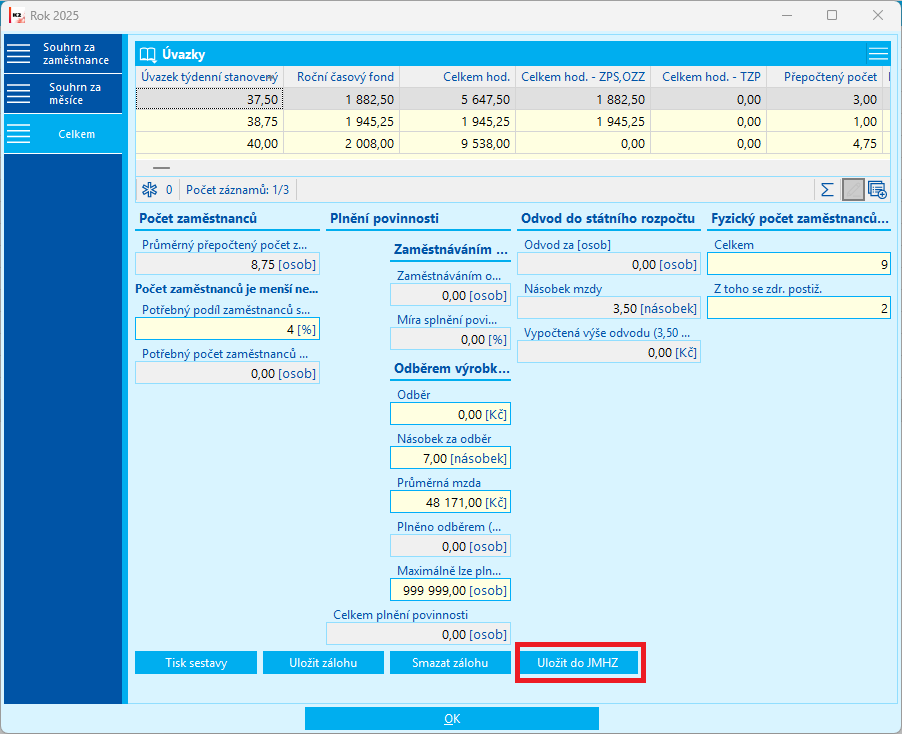
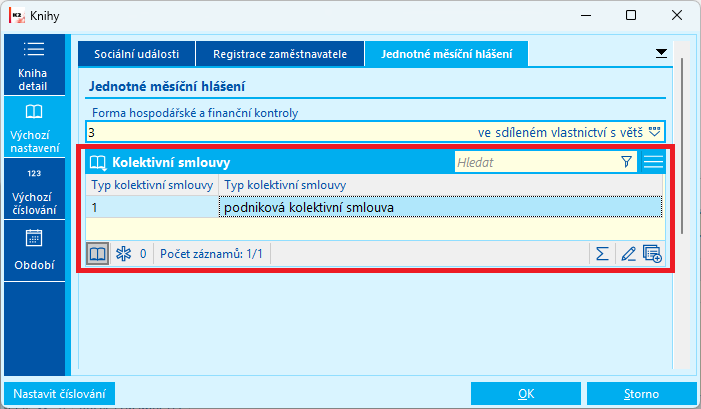
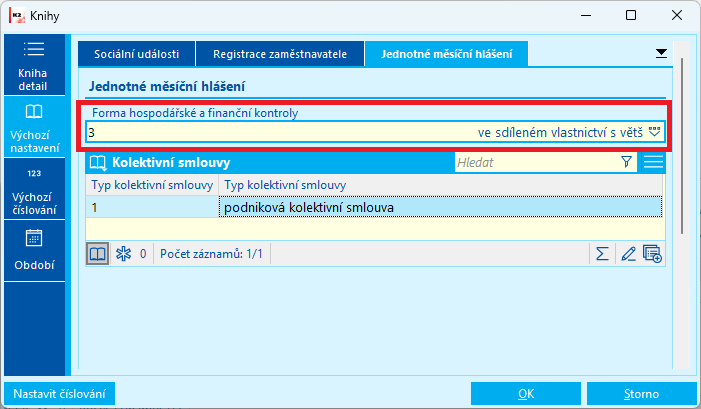
Na záložce Osoby jsou jednotlivé pracovní vztahy, které jsou součástí hlášení. Bližší popis jednotlivých stran a atributů týkajících se zaměstnanců je v knize JMHZ - data zaměstnance.
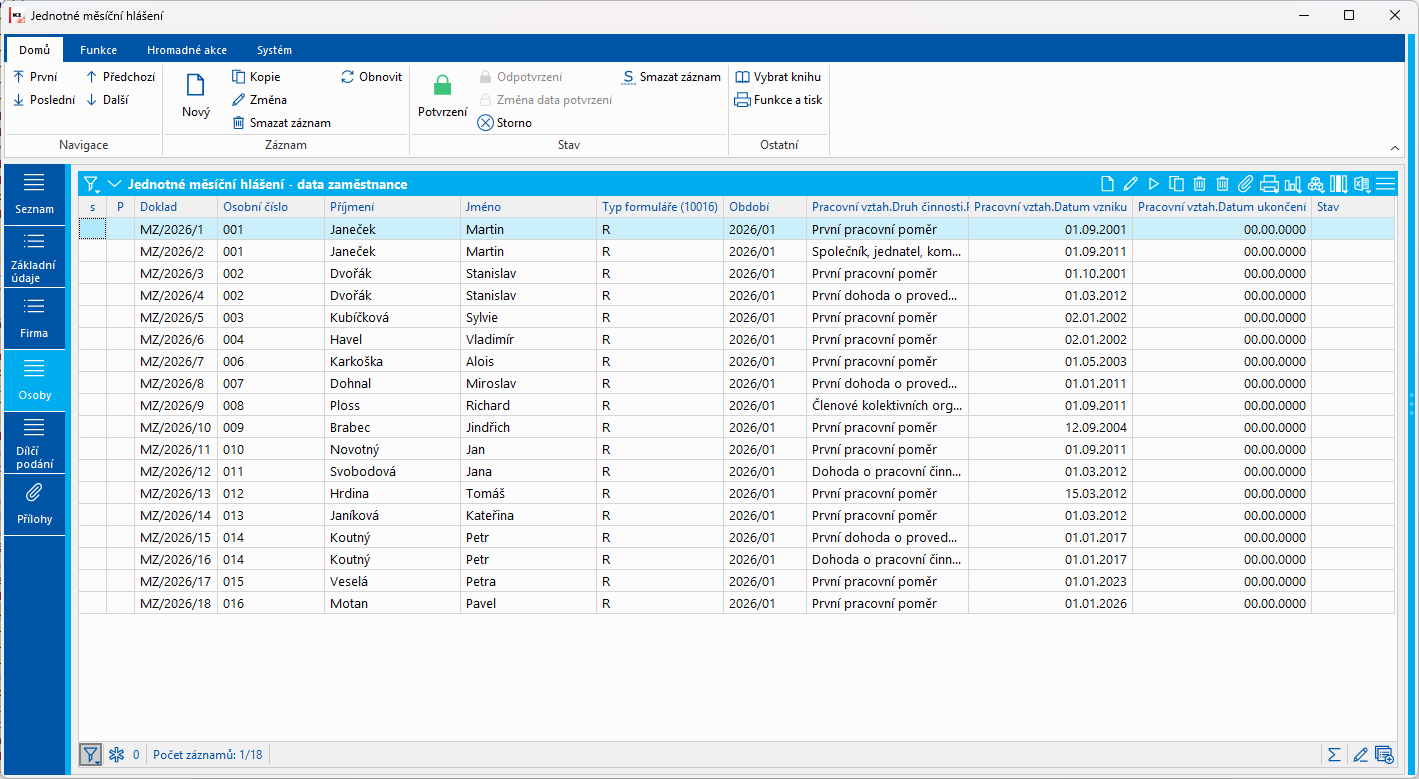
Obr.: JMHZ - Osoby
Údaje z JMHZ je možné vidět také na konkrétních pracovních vztazích, kde se údaje ze záložky Osoby zobrazují. U každého vztahu je tedy vidět, v rámci kterých hlášení byl zasílán.
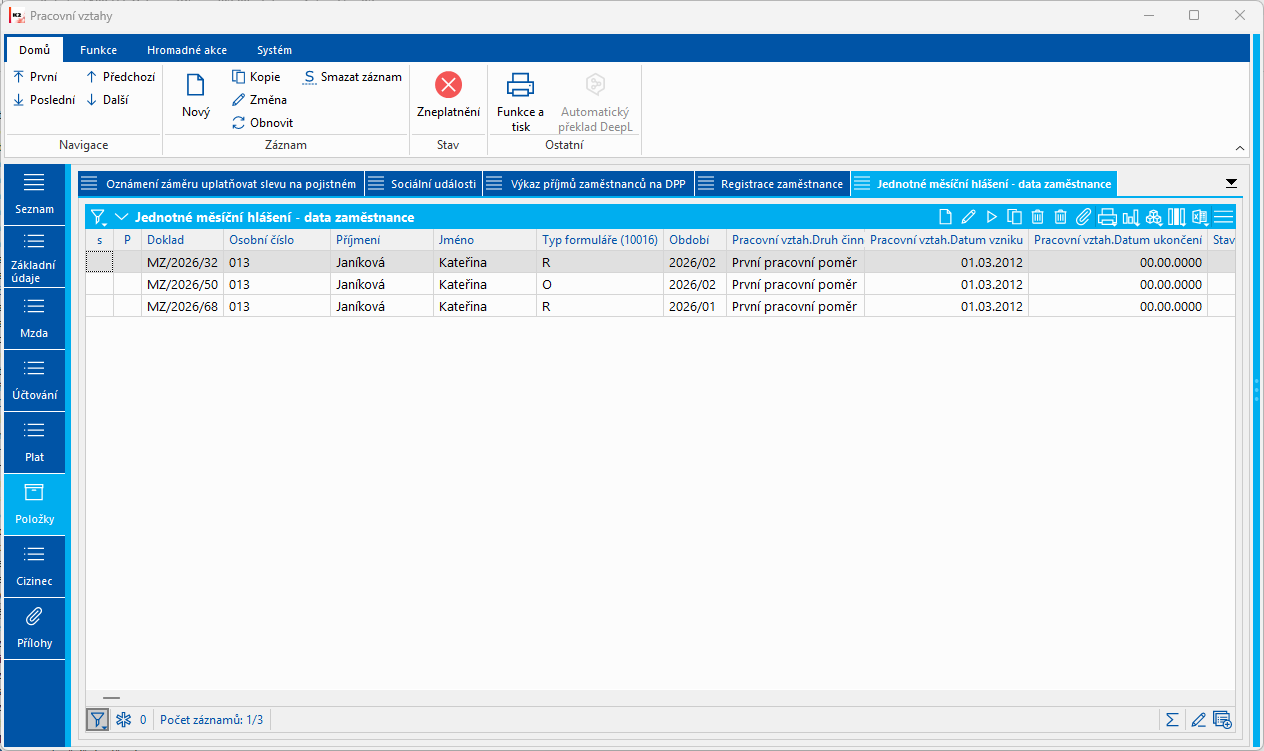
Obr.: Pracovní vztahy - JMHZ - data zaměstnance
Na záložce Dílčí podání se zobrazují jednotlivá dílčí podání, pokud byla pro export vytvořena. Dílčí podání jsou pouze u hlášení, které mají více než 1500 formulářů (Přehled o výši pojistného, Souhrn a Osoby dohromady). U hlášení, které mají méně než 1500 formulářů je záložka prázdná.
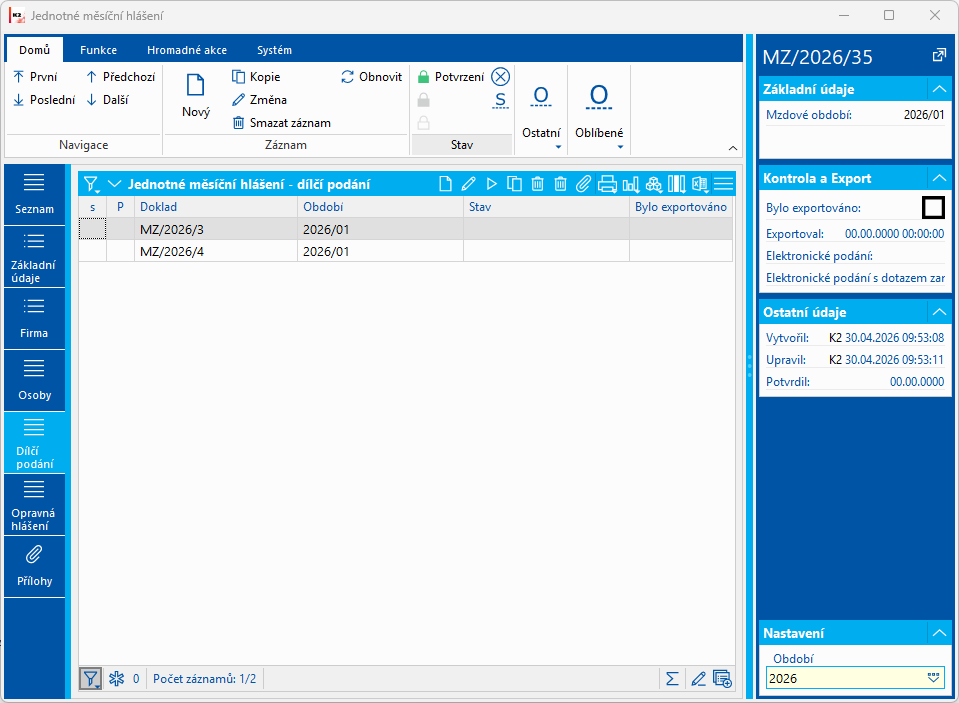
Obr.: JMHZ - Dílčí podání
Na záložce Opravná hlášení se u každého řádného podání zobrazují všechny další podání týkající se hlášeného období. U podání typu opravné a storno je záložka prázdná.
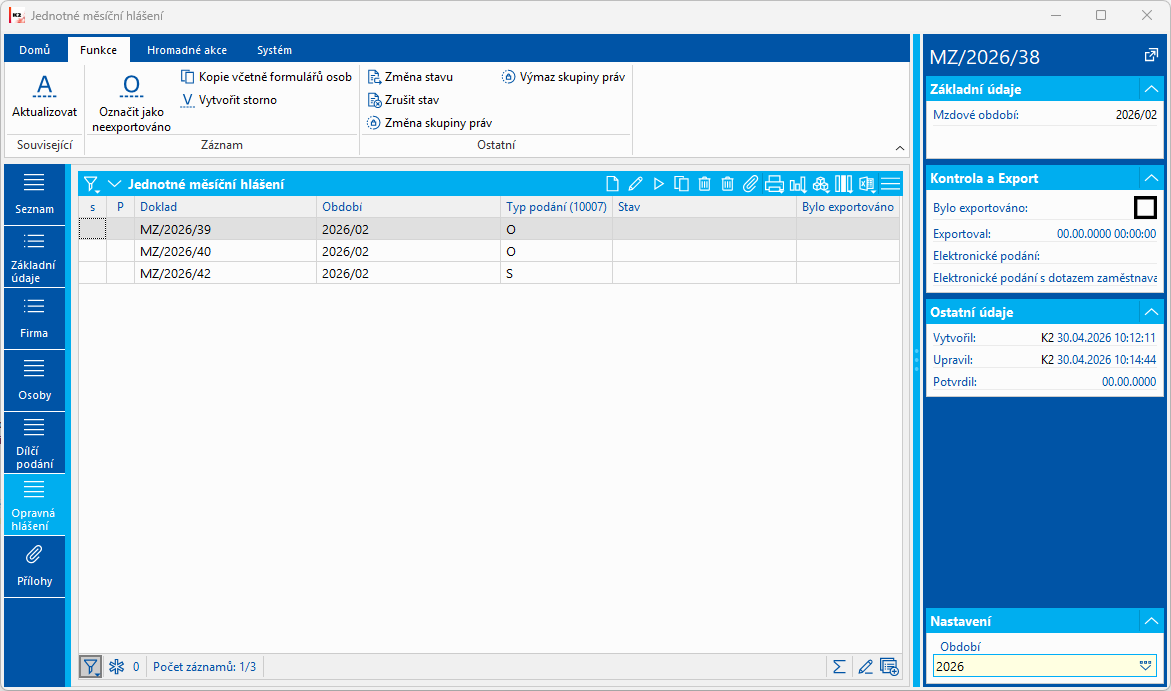
Obr.: Opravná hlášení
JMHZ - Data zaměstnance
V knize Jednotné měsíční hlášení - data zaměstnance jsou položky JMHZ ze záložky Osoby zobrazeny jako samostatné záznamy. V knize jsou zobrazeny všechny záznamy všech hlášení.
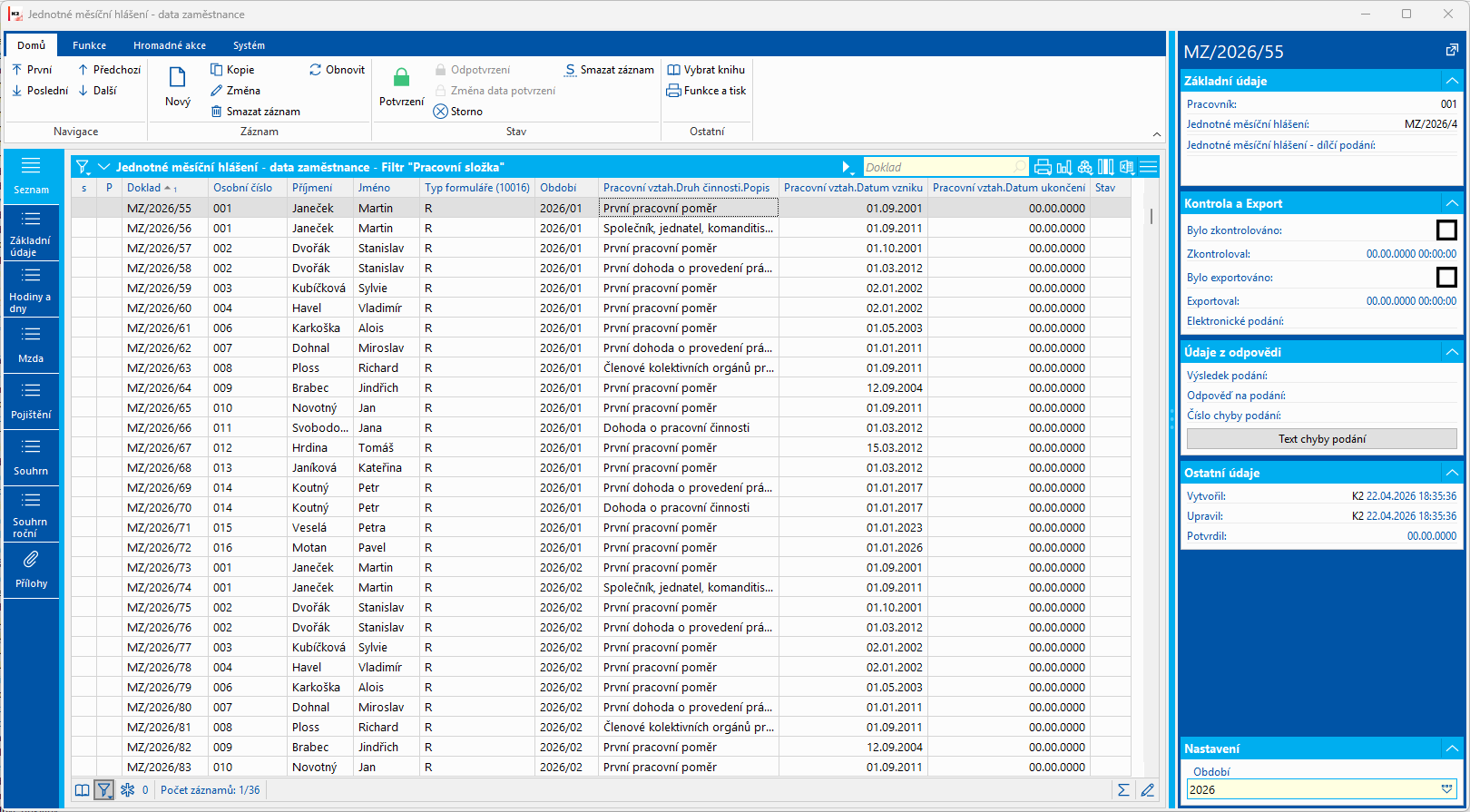
Obr.: Jednotné měsíční hlášení - data zaměstnance
|
|
|
Na záložce Základní údaje jsou informace týkající se pracovního vztahu a identifikace zaměstnance jako osoby v podání.
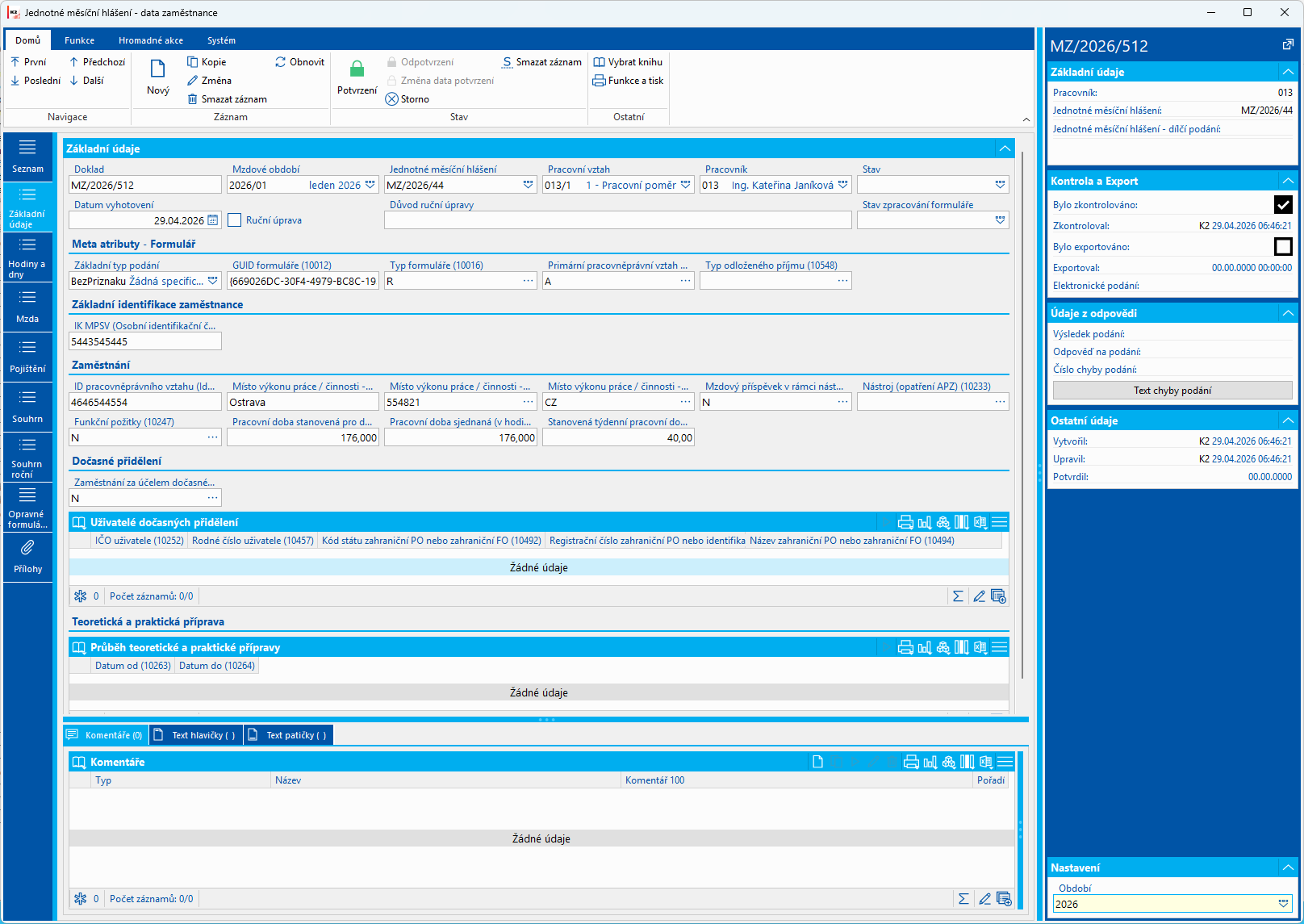
Obr.: JMHZ - data zaměstnance - základní údaje
Základní údaje |
Mzdové období |
Mzdové období podání. |
|
Jednotné měsíční hlášení |
Označení dokladu JMHZ, ke kterému jsou data zaměstnance připojeny jako položky. Filtr na toto pole zobrazí všechny záznamy z konkrétního podání. |
|
Pracovní vztah, Pracovník |
Pracovní vztah zaměstnance, kterého se data týkají. |
|
Datum vyhotovení |
Datum vyhotovení záznamu. |
|
Ruční úprava |
Zatržítko se použije v případě, kdy uživatel na osobě ručně upraví údaje. Zatržení tohoto zatržítka pak zabrání dalším opravám při aktualizaci, když nebude stav ve mzdovém modulu odpovídat stavu těchto údajů na JMHZ. Údaj se nehlásí na ČSSZ, je pouze pro potřeby práce v K2. |
|
Důvod ruční úpravy |
Do pole si může uživatel vepsat důvod, proč k ruční úpravě Přehledu o výši pojistného nebo Souhrnné vrstvy došlo. Údaj se nehlásí na ČSSZ, je pouze pro potřeby práce v K2. |
|
Stav zpracování |
Pole udávající stav záznamu po jeho zpracování na straně ČSSZ. Pole se programem nastavuje v případě spuštění funkce Zpracovat odpověď na dotaz na stav zpracování JMHZ v knize Elektronická podání. Stav může být buď OK, nebo Obsahuje chybu. Pro záznamy, které obsahují chybu, je potřeba odeslat opravné podání. |
Meta atributy - Formulář |
Základní typ podání |
Číselník typu podání, které udávají povinnost jednotlivých atributů. V K2 se generují tyto typy podání:
|
|
GUID formuláře (10012) |
Technický atribut generovaný programem jako jednoznačný identifikátor formuláře. Každý formulář osoby má vlastní unikátní GUID. |
|
Typ formuláře (10016) |
Údaj označující typ formuláře – řádný / opravný / storno. Specifikace údaje je stejná, jako je tomu v hlavičce podání. |
|
Primární pracovněprávní vztah zaměstnance (10495) |
ANO označuje skutečnost, že daný pracovněprávní vztah je primárním vztahem zaměstnance a jsou tak na něm vykazovány některé souhrnné údaje (např. daně), NE - nejedná se o primární pracovněprávní vztah. ANO se načte na pracovním vztahu, kde je nastaveno danění (Pracovní vztah, záložka Mzda, pole Způsob danění). NE se načte na pracovním vztahu, na kterém je ve způsobu danění uvedeno Danění v souběžném pracovním poměru. Pokud má zaměstnanec vztah s druhem činnosti K,N,O,P,Q,R,S a zároveň má i pracovní poměr, DPP nebo DPČ, pak bude nastaven v JMHZ jako hlavní vždy vztah podle zákoníku práce. |
|
Typ odloženého příjmu (10548) |
Číselník pro odložený příjem, tedy pro příjem po ukončení pracovního vztahu.. Automaticky se generuje pro hodnoty 1, 4 a 5, pokud tyto situace budou na mzdovém dokladu detekovány.
Zbylé hodnoty je v případě potřeby nutné řešit uživatelským vstupem. |
Základní identifikace |
IK MPSV (Osobní identifikační číslo - OIČ) (10051) |
Identifikační číslo z personální karty zaměstnance - další údaje - pole Identifikátor pojištěného. |
Zaměstnání |
ID pracovněprávního vztahu (identifikátor zaměstnavatele) |
Identifikátor z pracovního vztahu - základní údaje - pole Identifikátor pojistného vztahu. |
|
Místo výkonu práce / činnosti - Obec (10229) |
Údaj se ze mzdového dokladu, záložka Účtování, pole ZUJ nebo pokud zde nebude vyplněno, pak z pole Místo na záložce Základní údaje, kde je Název obce uložen v údaji Obec. |
|
Místo výkonu práce / činnosti - Kód obce (10230) |
Údaj se načte z pracovního vztahu, záložka Účtování, pole ZUJ nebo pokud zde nebude vyplněno, pak z pole Místo na záložce Základní údaje, kde je Kód obce uložen u údaje Obec. |
|
Místo výkonu práce / činnosti - Stát (10231) |
Údaj se načte ze mzdového dokladu - Základní údaje - Místo výkonu práce Stát. |
|
Mzdový příspěvek v rámci nástrojů APZ (10232) |
Implicitně nastaveno vždy na NE. Pokud by mělo být ANO, pak je potřeba upravit uživatelsky. Uvede se ANO, pokud zaměstnavatel za daný kalendářní měsíc žádá od Úřadu práce ČR na základě uzavřené písemné dohody s Úřadem práce ČR mzdový příspěvek aktivní politiky zaměstnanosti podle zákona č. 435/2004 Sb., o zaměstnanosti. |
|
Nástroj (opatření APZ) (10233) |
Implicitně je pole prázdné. V případě potřeby se vyplňuje uživatelsky výběrem z dostupného číselníku. Pokud zaměstnavatel v atributu 10232 uvede, že za daný kalendářní měsíc žádá od Úřadu práce ČR na základě uzavřené písemné dohody s Úřadem práce ČR mzdový příspěvek aktivní politiky zaměstnanosti podle zákona č. 435/2004 Sb., o zaměstnanosti, specifikuje, o jaký nástroj aktivní politiky zaměstnanosti se jedná. |
|
Funkční požitky (10247) |
Implicitně je nastavena hodnota NE. Pokud se u daného PPV jedná o příjmy podle § 6 odst.10 ZDPr, například příjmy představitelů státní moci (senátorů, poslanců, soudců), spolků, komor, orgánů obcí apod., uvede se ANO, jinak NE. |
|
Pracovní doba stanovená pro danou profesi (hod/týd) (10259) |
Stanovená pracovní doba je plánovaný fond pracovní doby pro danou pracovní pozici (v hodinách měsíčně) odpovídající plnému pracovnímu úvazku. Uvede se celkový počet hodin za pracovní dny (včetně svátky v jinak pracovní dny), po které byl zaměstnanec v daném měsíci v evidenčním stavu nebo po které měl uzavřenou dohodu o pracích konaných mimo pracovní poměr. Údaj se u PP, DPP a DPČ načte z pole Stanovená pracovní doba na záložce Mzda v knize Mzdové údaje. Pokud zde pole není vyplněno, pak se načte hodnota z kalendáře vyplněného v poli Běžný měsíční kalendář v nastavení parametrů pro JMHZ. Pokud není ani zde nic vyplněno, pak se hledá kalendář ze zkratkou ME a pokud existuje, údaj se načte z něj. Pokud je ve stanovené době vyplněn kalendář bez fondu (prázdný kalendář), pak se také vezme hodnota z kalendáře nastaveného v parametrech JMHZ, nebo se hledá kalendář ME, pokud v parametrech žádný kalendář není.
Obr.: Běžný měsíční kalendář V případě zaměstnanců s druhem činnosti K–S se dle pokynů dosadí nulová hodnota. |
|
Pracovní doba sjednaná (v hodinách měsíčně) (10260) |
Pracovní doba sjednaná je plánovaný hodinový fond pracovní doby daného zaměstnance. Uvádí se celkový počet hodin za pracovní dny (včetně svátků v jinak pracovní dny), po které byl zaměstnanec v daném měsíci v evidenčním stavu, a odpovídá výši úvazku zaměstnance. Pokud má zaměstnanec zkrácený úvazek, je pracovní doba sjednaná nižší než pracovní doba stanovená. Pokud zaměstnanec pracuje na plný úvazek, odpovídá pracovní doba sjednaná pracovní době stanovené pro danou profesi. V případě zaměstnanců pracujících na základě dohody o pracích konaných mimo pracovní poměr se uvede předpokládaný rozsah pracovní doby v příslušném měsíci včetně plánované dovolené. Údaj se načte z kalendáře vyplněného v poli Pracovní doba v knize Mzdové údaje. U DPP a DPČ, které nemají pole vyplněno, se údaj načte z odpracovaných hodin a nepřítomností v daném měsíci. Pokud není pole vyplněno ani u pracovních poměrů, nebo je vyplněn kalendář beze směn, pak je možné použít zatržítko v nastavení parametrů JMHZ Spočítat fond z odpracované doby a absencí, které zajistí dopočet tohoto fondu stejně jako u DPP a DPČ z výstupních složek (odpracovaná doba + absence).
Obr.: Spočítat fond V případě zaměstnanců s druhem činnosti K–S se uvede nulová hodnota. |
|
Stanovená týdenní pracovní doba zaměstnance (10261) |
Atribut Stanovená týdenní pracovní doba zaměstnance je sbírán pro účely stanovení výše povinného podílu zaměstnávání osob se zdravotním postižením, a to pouze u zaměstnanců v pracovním poměru, u kterých se hodnota načte z kalendáře vyplněného v poli Stanovená pracovní doba na záložce Mzdy v knize Mzdové údaje.. Mimo pracovní poměry se zde načte dle pokynů hodnota 99. |
Dočasné přidělení |
Zaměstnání za účelem dočasného přidělení k uživateli (10251) |
Programem je doplněna hodnota NE. Pokud má být hodnota ANO, pak je potřeba řešit uživatelsky. Pokud byl zaměstnanec v daném měsíci přidělen k výkonu práce u jiného subjektu, uvede se ANO, jinak se uvede NE. V případě ANO je třeba uživatelsky vyplnit podle situace položky 10252, 10457, 10492, 10493 nebo 10494. |
Uživatelé d. přidělení |
IČO uživatele (10252) |
Pro IČO uživatele se použije identifikační číslo uživatele dle Obchodního rejstříku. |
|
Rodné číslo uživatele (10457) |
Pro RČ uživatele se použije rodné číslo uživatele, pokud je FO nepodnikající. |
|
Kód státu zahraniční PO nebo zahraniční FO (10492) |
Pro kód státu zahraniční právnické osoby nebo zahraniční fyzické osoby se použije kód státu zahraniční právnické osoby nebo fyzické osoby dle číselníku států. |
|
Registrační číslo zahr. PO nebo identifikace zahr. FO (10493) |
Pro registrační číslo zahraniční právnické osoby nebo identifikace zahraniční fyzické osoby se použije registrační číslo zahraniční právnické osoby nebo identifikace zahraniční fyzické osoby. |
|
Název zahraniční PO nebo zahraniční FO (10494) |
V položce se uvede obchodní název zahraniční právnické osoby nebo jméno a příjmení zahraniční fyzické, ke které byl zaměstnanec dočasně přidělen. |
Teoretická a praktická příprava |
Datum od (10263) |
Atributy jsou uváděné v případě, že zaměstnavatel zaměstnává studenta OZP v teoretické a praktické přípravě. Atribut je plněn pouze uživatelsky. Uvede se den, měsíc a rok zahájení teoretické a praktické přípravy osob se zdravotním postižením při jejich teoretické a praktické přípravě pro zaměstnání nebo jinou výdělečnou činnost. Byla-li teoretická a praktická příprava započata před kalendářním měsícem, který je vykazován, uvede se 1. kalendářní den vykazovaného měsíce. |
|
Datum do (10264) |
Atributy jsou uváděné v případě, že zaměstnavatel zaměstnává studenta OZP v teoretické a praktické přípravě. Atribut je plněn pouze uživatelsky. Uvede se den, měsíc a rok ukončení teoretické a praktické přípravy osob se zdravotním postižením při jejich teoretické a praktické přípravě pro zaměstnání nebo jinou výdělečnou činnost. Trvá-li teoretická a praktická příprava i v následujícím kalendářním měsíci uvede se poslední kalendářní den vykazovaného měsíce. |
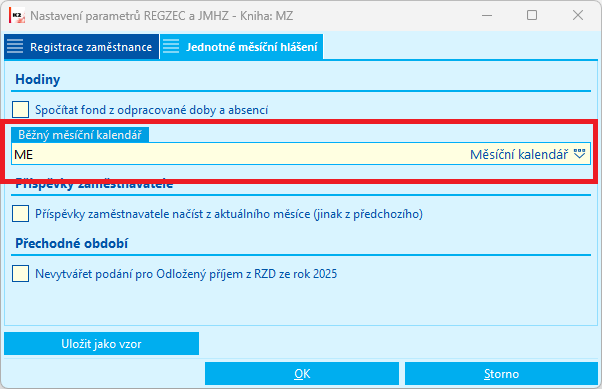
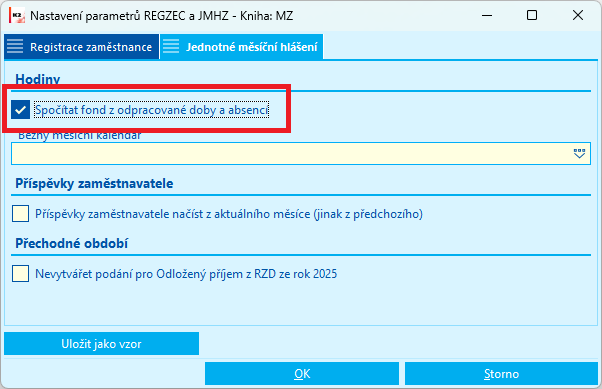
|
|
|
Na záložce Hodiny a dny se reportuje odpracovaná a neodpracovaná doba na pracovním vztahu zaměstnance, včetně hodin odpracovaných v rámci rizikové práce. U druhů činnosti K- S se údaje nevykazují.
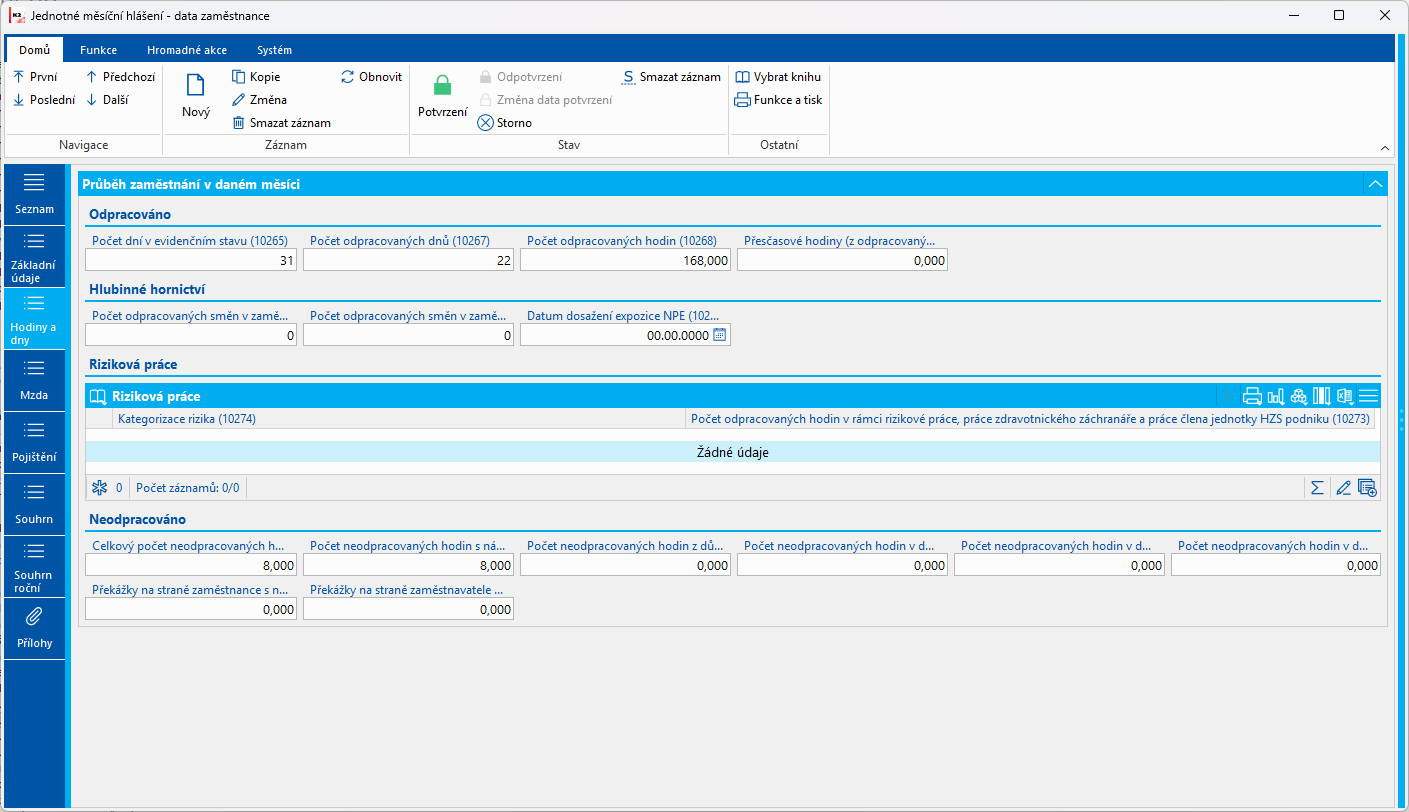
Obr.: JMHZ - data zaměstnance - Hodiny a dny
Odpracováno |
Počet dnů v evidenčním stavu (10265) |
Počet dní v evidenčním počtu. U DPP a DPČ se uvádí hodnota 0. |
|
Počet odpracovaných dnů (10267) |
Atribut se aktuálně nereportuje. |
|
Počet odpracovaných hodin (10268) |
Odpracované hodiny bez svátků. |
|
Přesčasové hodiny (z odpracovaných) (10269) |
Načítají se mzdové složky, které mají v číselníku mzdových složek zatrženo zatržítko Přesčas (záložka Nastavení nápočtů). Odečítají se hodiny náhradního volna ze mzdové složky 5330. |
Hlubinné hornictví |
Počet odpracovaných směn v zaměstnání v hlubinném dole (10270) |
Atribut není plněn programem. |
|
Počet odpracovaných směn v zaměstnání v hlubinném dole - vlivy (10271) |
Atribut není plněn programem. |
|
Datum dosažení expozice NPE (10272) |
Atribut není plněn programem. |
Riziková práce |
Kategorizace rizika (10274) |
Údaje se načítají na základě mzdové složky B9020 ve mzdových údajích. Údaj se načte z pole Kategorizace rizika na této mzdové složce. |
|
Počet odpracovaných hodin v rámci rizikové práce... (10273) |
Údaje se načítají na základě mzdové složky B9020 ve mzdových údajích. Podle údajů zadaných na složce dojde k načtení odpracovaných hodin do rizika. Pokud je odpracováno pouze část hodin v riziku, pak se podle poměru zadaném na složce odpracované hodiny rozpadnou a načtou se zde pouze ty odpracované v riziku. |
Neodpracováno |
Celkový počet neodpracovaných hodin (10275) |
Uvede se celkový počet neodpracovaných hodin v měsíci. Jedná se např. o dovolenou, svátky v jinak pracovní dny (zahrnují se i neodpracované hodiny, kdy se měsíční mzda/plat/služební příjem/odměna z dohody nekrátí), dobu překážek v práci, dobu pracovní neschopnosti, ošetřování člena rodiny, neplacené volno aj. Načítají se mzdové složky zařazené ve skupině ISPV - ABSCELK. |
|
Počet neodpracovaných hodin s náhradou mzdy (10276) |
Uvede se počet neodpracovaných hodin s náhradou či nekrácením mzdy/platu/odměny z dohody v měsíci (z celkového počtu neodpracovaných hodin).
Načítají se mzdové složky zařazené ve skupině ISPV - ABSPLAC. |
|
Počet neodpracovaných hodin v důsledku dočasné pracovní neschopnosti bez náhrady mzdy (10277) |
Součet hodin ze mzdových složek 5110, 5111, 5112, 5113, 5114. Odečtených o hodiny ze mzdových složek 7900. |
|
Počet neodpracovaných hodin z důvodu dočasné pracovní neschopnosti, za které je ze strany zaměstnavatele poskytována náhrada mzdy (10278) |
Načítají se hodiny ze mzdové složky 7900. |
|
Počet neodpracovaných hodin v důsledku čerpání dovolené na zotavenou (10279) |
Uvede se počet neodpracovaných hodin v měsíci v důsledku čerpání dovolené na zotavenou. Nezahrnuje proplacenou nevyčerpanou dovolenou. Načítají se mzdové složky zařazené do skupiny JMHZ-ABSDOVO. |
|
Počet neodpracovaných hodin v důsledku ošetřování dítěte nebo péče o ně nebo ošetřování jiného člena domácnosti, za které náleží ošetřovné (10280) |
Načítají se hodiny ze mzdových složek 5120 a 5121. |
|
Překážky na straně zaměstnance s náhradou mzdy - počet hodin (10281) |
Uvádí se počet neodpracovaných hodin z důvodu překážek na straně zaměstnance (ZP část osmá, hlava I a II, NV č. 590/2006), za které zaměstnanci náleží náhrada mzdy/platu/služebního příjmu. Načítají se mzdové složky zařazené ve skupině ZPS - ZAM. |
|
Překážky na straně zaměstnavatele - počet hodin (10282) |
Uvádí se počet neodpracovaných hodin z důvodu překážek na straně zaměstnavatele (ZP část osmá, hlava III), za které zaměstnanci náleží náhrada mzdy/platu/služebního příjmu/odměny z dohody. Načítají se mzdové složky zařazené ve skupině ZPS - ORG. |
Na záložce Mzda se zobrazují peněžní údaje. U formuláře s typem podání CinnostKS (JMHZ - Data zaměstnance - Základní údaje - Základní typ podání) se část mzda nevyplňuje a zůstává prázdná.
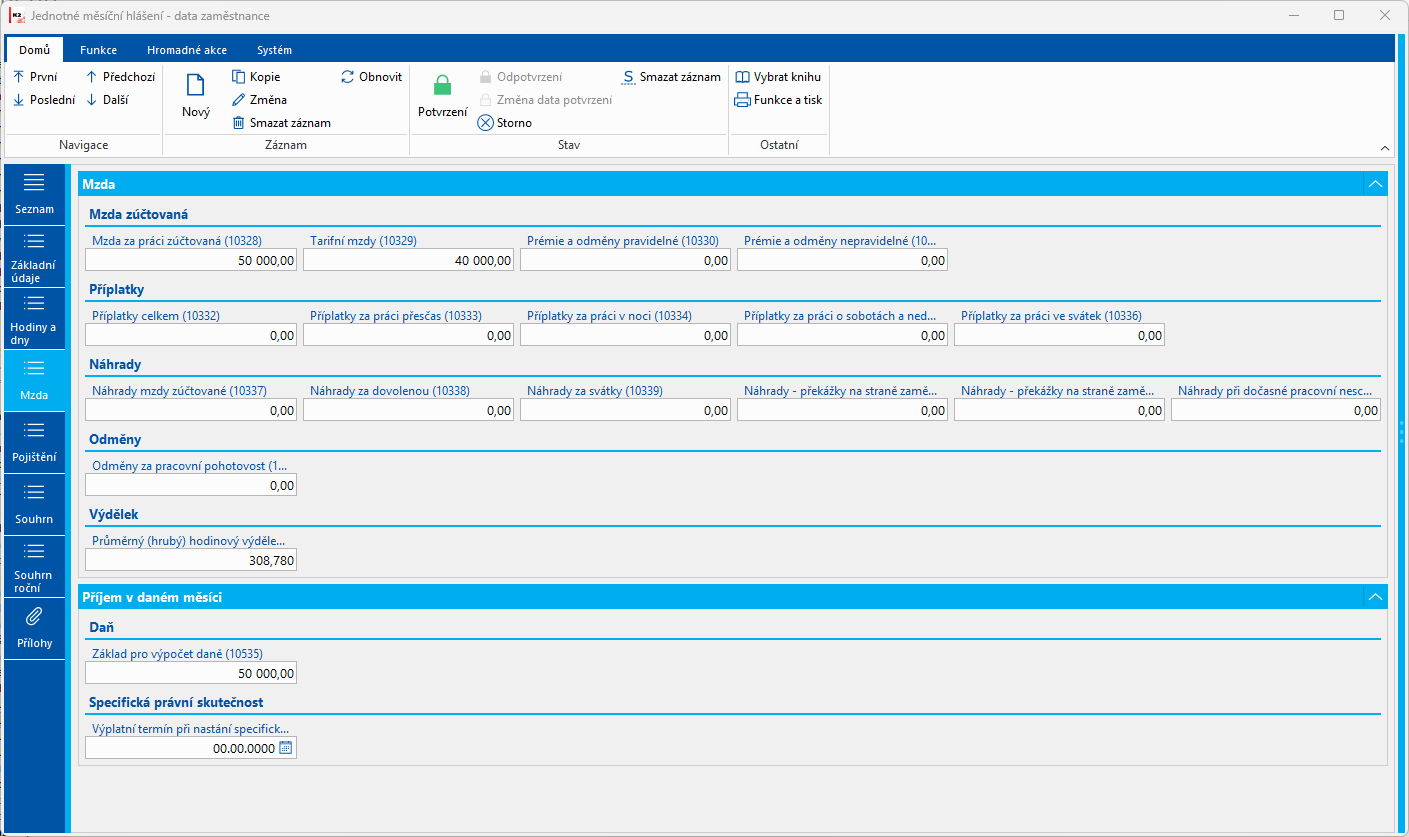
Obr.: JMHZ - data zaměstnance - mzda
Mzda zúčtovaná |
Mzda za práci zúčtovaná (10328) |
Načítají se mzdové složky zařazené ve skupině ISPV - MZDA + JMHZ - OON. |
|
Tarifní mzda (10329) |
Načítají se mzdové složky zařazené ve skupině JMHZ-TARIFMZ. |
|
Prémie a odměny pravidelné (10330) |
Načítají se mzdové složky zařazené ve skupině ISPV POPRAV. |
|
Prémie a odměny nepravidelné (10331) |
Načítají se mzdové složky zařazené ve skupině ISPV - PONEPRA. |
Příplatky |
Příplatky celkem (10332) |
Načítají se mzdové složky ze skupiny JMHZ - 10332 + složky z atributů 10334, 10335, 10336. |
|
Příplatky za práci přesčas (10333) |
Načítají se mzdové složky zařazené ve skupině ISPV-PRIPPCA. |
|
Příplatky za práci v noci (10334) |
Načítají se mzdové složky zařazené ve skupině JMHZ-PRIPNOC |
|
Příplatky za práci o sobotách a nedělích (10335) |
Načítají se mzdové složky zařazené ve skupině JMHZ-PRIPSN. |
|
Příplatky za práci ve svátek (10336) |
Načítají se mzdové složky zařazené ve skupině JMHZ-PRIPSV |
Náhrady |
Náhrady mzdy zúčtované (10337) |
Načítají se mzdové složky zařazené ve skupině ISPV- ABSCELK |
|
Náhrady za dovolenou (10338) |
Načítají se mzdové složky zařazené ve skupině JMHZ-NAHRDOV. |
|
Náhrady za svátky (10339) |
Načítají se mzdové složky zařazené ve skupině JMHZ-NAHRSV |
|
Náhrady - překážky na straně zaměstnavatele (10340) |
Načítají se mzdové složky zařazené ve skupině ZPS - ORG. |
|
Náhrady - překážky na straně zaměstnance (10341) |
Načítají se mzdové složky zařazené ve skupině ZPS - ZAM. |
|
Náhrady při dočasné pracovní neschopnosti (10342) |
Mzdová složka 7900. |
Odměny |
Odměny za pracovní pohotovost (10343) |
Mzdová složka 3810. |
Výdělek |
Průměrný (hrubý) hodinový výdělek (10345) |
Údaj se načte z pole Průměr pro mzdové náhrady na záložce Před výpočtem knihy Mzdové údaje. |
Daň |
Základ pro výpočet daně (10535) |
Jedná se o atribut na úrovni pracovněprávního vztahu, ve kterém se uvádí částka základu pro výpočet zálohy na daň nebo částka základu pro výpočet daně podle srážkové daně. Načtou se částky ze mzdových složek na výstupní straně mzdového dokladu, které mají v číselníku mzdových složek na záložce Nastavení nápočtů zatrženo zatržítko Příjem pro daň. |
Specifická právní skut. |
Výplatní termín při nastání specifické právní skutečnosti |
Atribut se neplní, tedy pokud nastane specifická právní skutečnost, je potřeba ho doplnit uživatelsky. |
|
|
|
Na záložce Pojištění se zobrazují údaje týkající se Evidenčního listu důchodového pojištění, údajů pro nemocenské pojištění a také odvody pojistného na sociální pojištění, včetně evidence případných slev na pojištění.
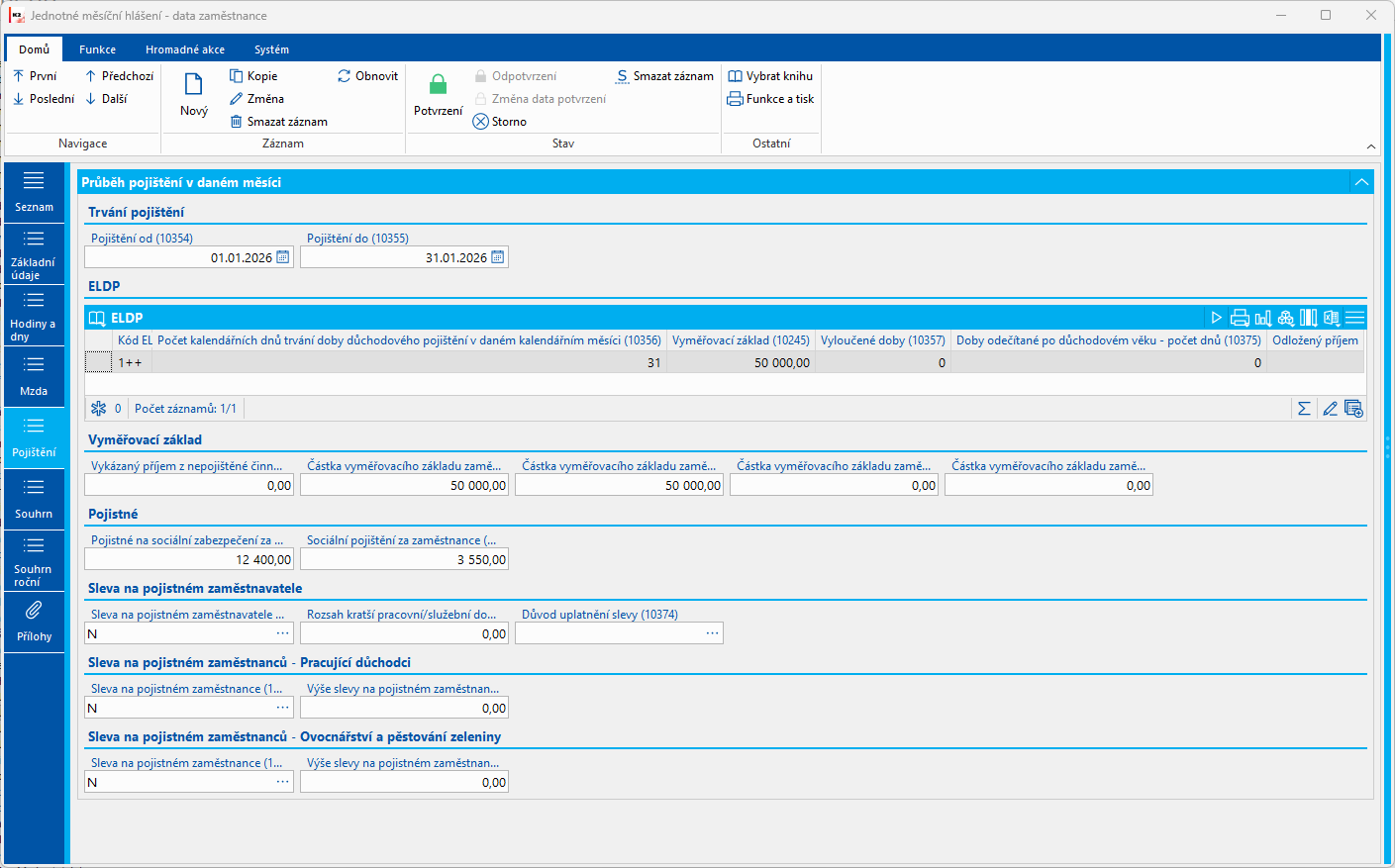
Obr.: JMHZ - data zaměstnance - Pojištění
Trvání pojištění |
Pojištění od (10354) |
Uvede se den vzniku účasti na nemocenském pojištění nebo den vzniku zaměstnání, u kterého by v průběhu trvání tohoto zaměstnání mohla účast na pojištění vzniknout (např. pokud by byl dosažen rozhodný příjem). Byla-li výdělečná činnost započata před kalendářním měsícem, který je vykazován, uvede se 1. kalendářní den vykazovaného měsíce. Je tedy vyplněno i u nepojištěných vztahů dle trvání vztahu v reportovaném měsíci. |
|
Pojištění do (10355) |
Uvede se den skončení účasti na nemocenském pojištění nebo den skončení zaměstnání. Trvá-li výdělečná činnost i v následujícím kalendářním měsíci uvede se poslední kalendářní den vykazovaného měsíce. Je tedy vyplněno i u nepojištěných vztahů dle trvání vztahu v reportovaném měsíci. |
ELDP |
Kód ELDP (10240) |
Kód pro ELDP dle druhu činnosti z číselníku ČSSZ. U nepojištěných vztahů nebude vyplněno a údaje k ELDP zůstanou nulové. |
|
Platnost kódu od (10241) |
Uvádí se den, od kterého platí kód ELDP v daném měsíci. |
|
Platnost kódu do (10242) |
Uvádí se den, do kterého platí kód ELDP v daném měsíci. |
|
Počet kalendářních dnů trvání důchodového pojištění (10356) |
Uvádí se počet kalendářních dnů trvání doby pojištění v daném kalendářním měsíci, |
|
Vyměřovací základ (10245) |
Uvádí se úhrn zúčtovaných příjmů započitatelných do vyměřovacího základu pro stanovení pojistného ve smyslu § 5 odst. 1 a odst. 4 zákona č. 589/1992 Sb. za daný kalendářní měsíc. Vyměřovací základ se do ELDP uvádí v plné výši bez ohledu na skutečnost, že odvodu pojistného podléhá, ve smyslu § 15a zákona č. 589/1992Sb., pouze maximální vyměřovací základ. |
Vyloučené dny (Důchodové pojištění) |
Vyloučené doby (10357) |
Uvede se celková doba trvání omluvných důvodů uvedených v § 16 odst. 4 písm. a) a písm. j) zákona č. 155/1995 Sb. v daném kalendářním měsíci, jedná se tedy o vyloučené doby důchodového pojištění. Jedná se o součet atributů 10358 + 10359 + 10360 + 10362 + 10536. |
|
Počet dnů trvání dočasné pracovní neschopnosti (10358) |
Načítají se kalendářní dny ze mzdových složek 5110, 5111,5112,5113 a 5114. |
|
Počet dnů čerpání peněžité pomoci v mateřství (do dne předcházejícímu porodu) (10359) |
Načítají se kalendářní dny ze mzdových složek 5130,5131 do dne předcházejícímu porodu. |
|
Počet dnů ošetřování dítěte nebo péče o ně nebo ošetřování jiného člena domácnosti, za které náleží ošetřovné/dlouhodobé ošetřovné (10360) |
Načítají se kalendářní dny ze mzdových složek pro ošetřovné 5120,5121 pouze v rámci podpůrčí doby. |
|
Počet dnů trvání otcovské dovolené (10362) |
Načítají se kalendářní dny ze mzdové složky otcovská 5132 v rámci trvání popůrčí doby. |
|
Počet dnů podle § 16 odst. 4 písm. j) zákona č. 155/1995 Sb. (10536) |
|
Vyloučené dny (Nemocenské pojištění) |
Vyloučené dny podle § 18 odst. 7 zákona č. 187/2006 Sb. (10366) |
Uvede se celkový počet vyloučených dnů podle § 18 odst. 7 zákona č. 187/2006 Sb. (jedná se o součet položek u atributů 10473 + 10474 + 10475. Jedná se tedy o vyloučené dny nemocenského pojištění. |
|
Počet dnů omluvené nepřítomnosti, za které nenáleží náhrada příjmu (neplacené volno, stávka) (10473) |
Mzdové složky, které spadají do vyloučených dnů nemocenského pojištění a nejsou obsahem atributů 10474 a 10475. |
|
Počet dnů dočasné pracovní neschopnosti nebo karantény, za které náleží náhrada příjmu (10474) |
Načte se počet kalendářních dní trvání pracovní neschopnosti v rámci prvních 14 dnů, ve kterých náhradu platí zaměstnavatel. |
|
Počet dnů, za které bylo zaměstnanci vypláceno nemocenské, peněžitá pomoc v mateřství, otcovská, ošetřovné nebo dlouhodobé ošetřovné (10475) |
Kalendářní dny ze mzdových složek 5130,5131, 5132, 5120, 5121. Kalendářní dny ze mzdových složek 5110, 5111,5112,5113,5114 - od 15 dne trvání. |
Odečítané dny |
Doby odečítané po důchodovém věku - počet dnů (10375) |
Uvede se celkový počet kalendářních dnů, ve kterých pojištěnec, který po 31. 12. 2024 nepobírá starobní důchod a je výdělečně činný po dovršení důchodového věku (obecného dle § 32 nebo speciálního dle § 74, § 74a, § 76, § 94 zákona č. 155/1995 Sb.) čerpal pracovní volno bez náhrady příjmů, měl neomluvenou nepřítomnost v práci. Rovněž se odečítají doby trvání omluvných důvodů (§ 16 odst. 4 písm. a) zákona č. 155/1995 Sb.). Jedná se o součet atributů 10462 + 10463 + 10464 + 10465 + 10466 + 10468 + 10469. |
|
Počet dnů trvání dočasné pracovní neschopnosti (karanténa) (10462) |
Načítají se kalendářní dny ze mzdových složek 5110, 5111,5112,5113 a 5114. |
|
Počet dnů čerpání peněžité pomoci v mateřství (do dne předcházejícímu porodu) (10463) |
Načítají se kalendářní dny ze mzdových složek 5130,5131 do dne předcházejícímu porodu. |
|
Počet dnů ošetřování dítěte nebo péče o ně nebo ošetřování jiného člena domácnosti, za které náleží ošetřovné/dlouhodobé ošetřovné (10464) |
Načítají se kalendářní dny ze mzdových složek pro ošetřovné 5120,5121 pouze v rámci podpůrčí doby. |
|
Počet dnů ošetřování dítěte nebo péče o ně nebo ošetřování jiného člena domácnosti, za které nenáleží ošetřovné/dlouhodobé ošetřovné (10465) |
Načítají se kalendářní dny ze mzdových složek pro ošetřovné 5120,5121 po podpůrčí době. |
|
Počet dnů čerpání otcovské (10466) |
Načítají se kalendářní dny ze mzdové složky otcovská 5132 v rámci trvání podpůrčí doby. |
|
Počet dnů čerpání neplaceného volna (10468) |
Mzdové složky 5140,5141,5142,5144. |
|
Počet dnů neomluvené absence (10469) |
Mzdová složka 5150. |
Odložený příjem |
Měsíc, za který je hlášeno(10537) |
Uvádí se celé číslo v rozsahu 1–12 označující kalendářní měsíc. Načte se měsíc, do kterého spadá toto JMHZ. |
|
Rok, za který je hlášeno (10538) |
Uvádí se celé číslo roku v rozsahu 2023–2100. Načte se rok, do kterého spadá toto JMHZ. |
Vyměřovací základ |
Vykázaný příjem vč. nepojištěné činnosti (10476) |
Vykázaný příjem včetně příjmu z nepojištěné činnosti. |
|
Částka vyměřovacího základu zaměstnance, ze které je odváděno pojistné (10477) |
Částka vyměřovacího základu zaměstnance, z níž zaměstnanec platí pojistné. Zaměstnanec neplatí pojistné z částky, která u jednoho zaměstnavatele přesahuje tzv. maximální vyměřovací základ. |
|
Částka vyměřovacího základu zaměstnance A (10478) |
Částka vyměřovacího základu zaměstnance (atributu 10477), která vstupuje do částky vyměřovacího základu zaměstnavatele podle § 5a odst. 1 písm. a) ZPSZ. Jedná se tedy o vyměřovací základ v běžném režimu, pokud zaměstnanec nevykonává práci zdravotnického záchranáře nebo člena jednotky HZS podniku. |
|
Částka vyměřovacího základu zaměstnance B (10479) |
Částka vyměřovacího základu zaměstnance (atributu 10477), která vstupuje do částky vyměřovacího základu zaměstnavatele podle §5a odst. 1 písm. b) ZPSZ Jedná se tedy o vyměřovací základ zaměstnance, který vykonává činnost zdravotnického záchranáře nebo člena jednotky hasičského záchranného sboru podniku. |
|
Částka vyměřovacího základu zaměstnance C (10488) |
Částka vyměřovacího základu zaměstnance (atributu 10477), která vstupuje do částky vyměřovacího základu zaměstnavatele podle § 5a odst. 1 písm. c) ZPSZ. Jedná se tedy o vyměřovací základ zaměstnance, který vykonává činnost v rizikovém zaměstnání. |
Pojistné |
Pojistné na sociální zabezpečení za zaměstnavatele (10481) |
Uvede se částka, která odpovídá pojistnému na sociální zabezpečení a příspěvku na státní politiku zaměstnanosti, které by zaměstnavatel platil z vyměřovacího základu zaměstnance (jako kdyby dotčený zaměstnanec byl jediným zaměstnancem zaměstnavatele). Jedná se o částku před uplatněním slevy na pojistném. |
|
Sociální pojištění za zaměstnance (10370) |
Pojistné na sociální zabezpečení, které je povinen platit zaměstnanec (7,1 % z částky uvedené v atributu 10477) |
Sleva na pojistném zam-tele |
Sleva na pojistném zaměstnavatele (10372) |
Pokud zaměstnavatel za zaměstnance z příslušného zaměstnání uplatňuje slevu na pojistném zaměstnavatele, uvede se ANO, jinak se uvede NE. |
|
Rozsah kratší pracovní/služební doby (10373) |
Údaj se uvádí pouze tehdy, je-li atribut 10374 = A až F. Je-li atribut 10374 = G, pak se údaj neuvádí. V atributu 10373 může být uvedeno nejvýše 30 hodin. |
|
Důvod uplatnění slevy (10374) |
Uvádí se jedno z písmen A až G, podle toho, z jakého důvodu je sleva na pojistném za zaměstnance uplatňována dle § 7a odst. 1 zákona č. 589/1992 Sb. Je-li splněno více důvodů, vždy se uvede jen jeden. Načte se důvod ze mzdového dokladu z pole Důvod uplatnění slevy na pojistném organizace ze záložky Mzda. |
Sleva na poj. - Prac. důchodci |
Sleva na pojistném zaměstnance (10490) |
Pokud má zaměstnanec za příslušný kalendářní měsíc nárok na slevu na pojistném zaměstnance a jeho sleva je nenulová, uvede se ANO, jinak se uvede NE. |
|
Výše slevy na pojistném zaměstnance (10491) |
Sleva na pojistném zaměstnance činí 6,5 % z částky uvedené v atributu 10477. |
Na záložce Souhrn jsou údaje vyplněny pouze na záznamu, který je označen jako primární pracovní vztah zaměstnance, tedy má u něj atribut 10495 hodnotu ANO. Pokud se nejedná o primární vztah, pak je záložka prázdná.
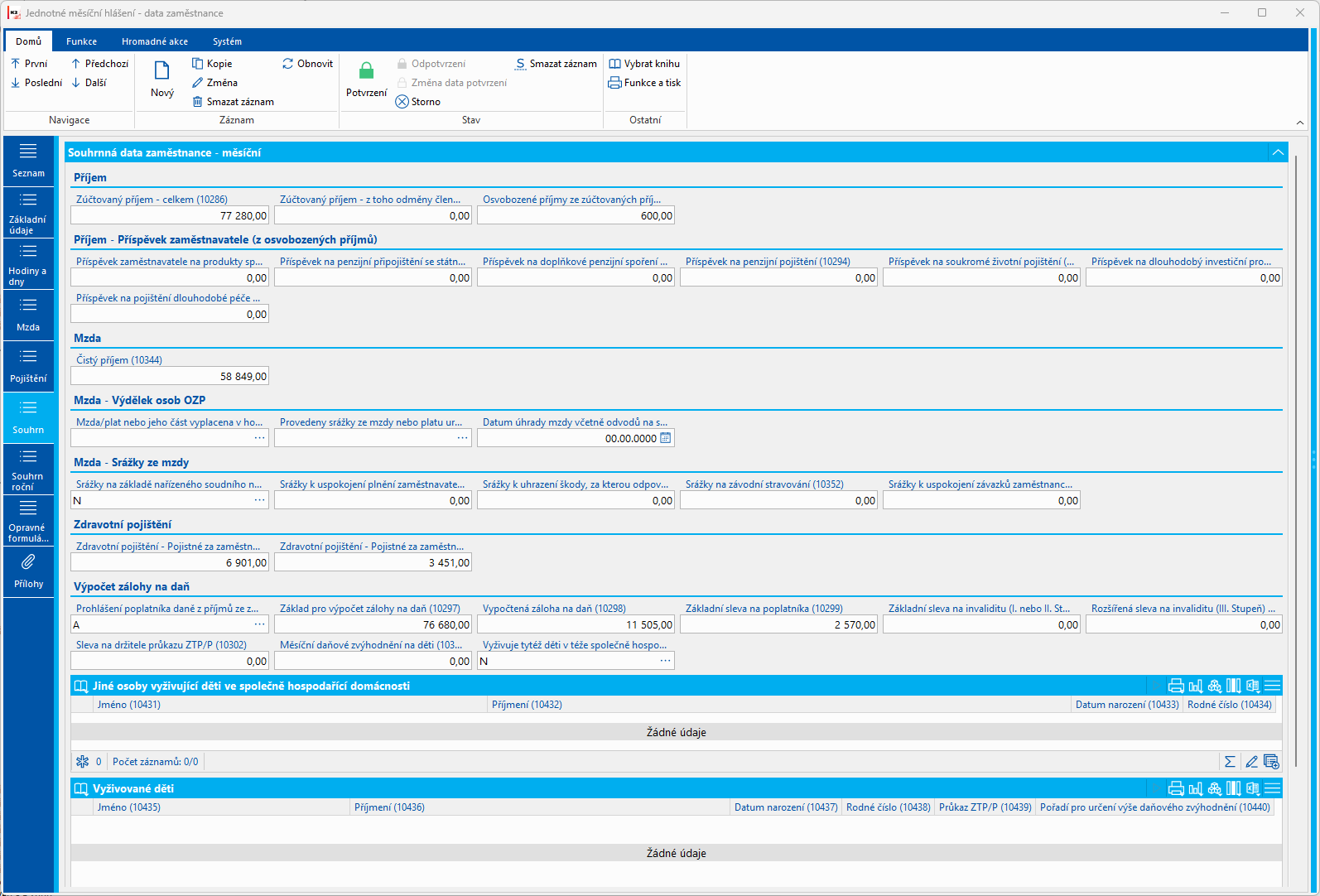
Obr.: Souhrn
Příjem |
Zúčtovaný příjem - celkem (10286) |
Načte se Úhrn příjmu ze mzdových složek H0101, H0106, H0108 (ze mzdového dokladu pracovníka) a k tomu se přičte atribut 10289. |
|
Zúčtovaný příjem - z toho odměny členů orgánů právnických osob (10416) |
Atribut zahrnuje odměnu včetně případných souvisejících příjmů, a to i těch, které jsou od daně osvobozeny. Dle zatržítka Daňový nerezident na personální kartě (záložka Cizinec) + pracovní vztah je nastaven na člen statutárního orgánu. Načtou se výstupní mzdové složky ze mzdového dokladu, které mají v číselníku mzdových složek nastaveno Příjem pro daň nebo Příjmy osvobozené. |
|
Osvobozené příjmy ze zúčtovaných příjmů - celkem (10289) |
Načtou se Příjmy osvobozené ze mzdových složek H0101, H0106, H0108 (mzdový doklad za pracovníka), |
Příjem - Příspěvek zam-tele |
Příspěvek zaměstnavatele na produkty spoření na stáří (10417) |
Načítají se mzdové složky zařazené ve skupině JMHZ - PSS.
Obr.: Nastavení parametrů Souhrnná měsíční částka, kterou zaměstnavatel v daném měsíci uhradil na daňově podporované produkty spoření na stáří jeho zaměstnance (dle § 15a a § 15b ZDPr) včetně povinného 4% příspěvku pro rizikové práce, pokud byl uplatněn, nebo na daňově podporované pojištění dlouhodobé péče (dle § 15c ZDPr), jehož pojistníkem je jeho zaměstnanec. Uvádí se pouze částky osvobozené dle § 6 odst. 9 písm. m) ZDP. |
|
Příspěvek na penzijní připojištění se státním příspěvkem (10292) |
Tento údaj není požadován k vyplnění, příslušné informace jsou vyžadovány jako součást atributu 10417. Údaj se ale přesto načte dle typu příspěvku na mzdové složce pro příspěvek organizace. |
|
Příspěvek na doplňkové penzijní spoření (10293) |
Tento údaj není požadován k vyplnění, příslušné informace jsou vyžadovány jako součást atributu 10417. Údaj se ale přesto načte dle typu příspěvku na mzdové složce pro příspěvek organizace. |
|
Příspěvek na penzijní pojištění (10294) |
Tento údaj není požadován k vyplnění, příslušné informace jsou vyžadovány jako součást atributu 10417. Údaj se ale přesto načte dle typu příspěvku na mzdové složce pro příspěvek organizace. |
|
Příspěvek na soukromé životní pojištění (10295) |
Tento údaj není požadován k vyplnění, příslušné informace jsou vyžadovány jako součást atributu 10417. Údaj se ale přesto načte dle typu příspěvku na mzdové složce pro příspěvek organizace. |
|
Příspěvek na dlouhodobý investiční produkt (10296) |
Tento údaj není požadován k vyplnění, příslušné informace jsou vyžadovány jako součást atributu 10417. Údaj se ale přesto načte dle typu příspěvku na mzdové složce pro příspěvek organizace. |
|
Příspěvek na pojištění dlouhodobé péče (10418) |
Tento údaj není požadován k vyplnění, příslušné informace jsou vyžadovány jako součást atributu 10417. Údaj se ale přesto načte dle typu příspěvku na mzdové složce pro příspěvek organizace. |
Mzda |
Čistý příjem (10344) |
Údaj se sleduje pro potřeby nepojistných sociálních dávek. Uvede se konkrétní částka, kdy se čistý měsíční příjem zjistí z měsíčního hrubého příjmu odečtením pojistného na sociální zabezpečení a příspěvku na státní politiku zaměstnanosti (dále jen „SP“), pojistného na veřejné zdravotní pojištění (dále jen „VZP“) a po odpočtu daně z příjmů fyzických osob ze závislé činnosti, včetně odpočtu zálohy na daň z příjmů fyzických osob ze závislé činnosti . Pro výpočet se použijí podmínky a sazby platné pro zaměstnance v měsíci, v němž se čistý měsíční příjem zjišťuje. Započítává se příjem ze závislé činnosti podle ZDPr s výjimkou částky odpovídající příjmu, kterého dosáhlo nezaopatřené dítě. Do rozhodného příjmu se nezapočítává daňový bonus (§ 35c ZDPr). Patří sem i příjmy podle § 192 ZP. |
Mzda - Výdělek osob OZP |
Mzda/plat nebo jeho část vyplacená v hotovosti (10348) |
V případě, že je zaměstnanec osobou se zdravotním postižením podle § 67 zákona č. 435/2004 Sb., o zaměstnanosti a zaměstnavatel je současně uznaným zaměstnavatelem na chráněném trhu práce podle § 78 zákona č. 435/2004 Sb., o zaměstnanosti, uvede se, zda v daném kalendářním měsíci byla vyplacena mzda / plat nebo jakákoliv její část v hotovosti. Zaměstnavatel uvede ANO, pokud jakákoliv část mzdy / platu byla vyplacena v hotovosti. Zaměstnavatel uveden NE, pokud celá mzda / plat byla vyplacena bezhotovostně. Nastaví se na ANO, pokud existuje v měsíci mzdová složka 9980 - Výplata v hotovosti. Jinak NE. |
|
Provedeny srážky ze mzdy nebo platu určené k uspokojení závazků (10349) |
V případě, že je zaměstnanec osobou se zdravotním postižením podle § 67 zákona č. 435/2004 Sb., o zaměstnanosti a zaměstnavatel je současně uznaným zaměstnavatelem na chráněném trhu práce podle § 78 zákona č. 435/2004 Sb., o zaměstnanosti, uvede zda provedl zaměstnanci srážky ze mzdy / platu za daný kalendářní měsíc k uspokojení plnění zaměstnavatele podle občanského zákoníku, nebo srážky provedené k uhrazení škody, kterou je povinen zaměstnanec nahradit, nebo srážky příspěvku zaměstnance na stravování podle § 236 zákoníku práce. Načte se dle skupiny mzdových složek JMHZ-10349. Pokud složka je na mzdovém dokladu, pak ANO, jinak NE. |
|
Datum úhrady mzdy včetně odvodů na soc. a zdrav. pojištění (10347) |
V případě, že zaměstnavatel za daný kalendářní měsíc požaduje od Úřadu práce ČR na základě s ním uzavřené písemné dohody poskytnutí mzdového příspěvku aktivní politiky zaměstnanosti podle zákona č. 435/2004 Sb., o zaměstnanosti, uvede se datum úhrady mzdy/platu, datum, kdy zaměstnavatel odvedl za zaměstnance umístěného na nástroji aktivní politiky zaměstnanosti pojistné na sociální zabezpečení a příspěvek na státní politiku zaměstnanosti nebo datum, kdy zaměstnavatel odvedl za zaměstnance umístěného na nástroj aktivní politiky zaměstnanosti pojistné na veřejné zdravotní pojištění. Zaměstnavatel uvede pouze jeden z těchto termínů: - den výplaty mzdy, - den odvedení sociálního pojištění - den odvedení zdravotního pojištění, a to ten, který nastal nejpozději. Verze 2024.10, 2025.06, 2026.02 a vyšší: Načítá se z výstupních mzdových složek v měsíci z pole Datum zaplacení. Načte se nejpozdější datum zaplacení. Nižší verze: Načte se ze mzdové konstanty DVM. |
Mzda - Srážky ze mzdy |
Srážky na základě nařízeného soudního nebo správního výkonu rozhodnutí, konkursu nebo dohody o srážkách z příjmu (10116) |
Načte se ano, pokud je součástí mzdy mzdová složka ze skupiny JMHZ - 10116. |
|
Srážky k uspokojení plnění zaměstnavatele podle občanského zákoníku (10350) |
Atributy 10350,10351,10352,10353 se vyplňují pouze tehdy, pokud je zaměstnanec osobou se zdravotním postižením podle § 67 zákona č. 435/2004 Sb., o zaměstnanosti a zaměstnavatel je současně uznaným zaměstnavatelem na chráněném trhu práce podle § 78 zákona č. 435/2004 Sb., o zaměstnanosti. Pokud jsou tyto podmínky splněny a zároveň má zaměstnanec nějaké srážky (příznak 10349), pak se vyplňují zmíněné atributy 10350 - 10353 (alespoň jeden z nich). Načtou se mzdové složky ze skupiny JMHZ - 10350. |
|
Srážky k uhrazení škody, za kterou odpovídá zaměstnanec (10351) |
V případě, že je zaměstnanec osobou se zdravotním postižením podle § 67 zákona č. 435/2004 Sb., o zaměstnanosti a zaměstnavatel je současně uznaným zaměstnavatelem na chráněném trhu práce podle § 78 zákona č. 435/2004 Sb., o zaměstnanosti, uvede jakou částku srazil zaměstnanci ze mzdy / platu za daný kalendářní měsíc k uhrazení škody, kterou je povinen zaměstnanec nahradit. Načtou se mzdové složky ze skupiny JMHZ - 10351, |
|
Srážky na závodní stravování (10352) |
V případě, že je zaměstnanec osobou se zdravotním postižením podle § 67 zákona č. 435/2004 Sb., o zaměstnanosti a zaměstnavatel je současně uznaným zaměstnavatelem na chráněném trhu práce podle § 78 zákona č. 435/2004 Sb., o zaměstnanosti, uvede jakou částku srazil zaměstnanci ze mzdy / platu za daný kalendářní měsíc na závodní stravování pode §236 zákoníku práce. Načtou se mzdové složky ze skupiny JMHZ - 10352. |
|
Srážky k uspokojení závazků zaměstnance (10353) |
V případě, že je zaměstnanec osobou se zdravotním postižením podle § 67 zákona č. 435/2004 Sb., o zaměstnanosti a zaměstnavatel je současně uznaným zaměstnavatelem na chráněném trhu práce podle § 78 zákona č. 435/2004 Sb., o zaměstnanosti, uvede jakou částku srazil zaměstnanci ze mzdy / platu za daný kalendářní měsíc k uspokojení závazků zaměstnance podle § 146 písm. b) zákoníku práce. Načtou se mzdové složky ze skupiny JMHZ - 10353. |
Zdravotní pojištění |
Zdravotní pojištění - Pojistné za zaměstnavatele (10482) |
Načte se výše pojistného na veřejné zdravotní pojištění, které zaměstnavatel za zaměstnance odvedl. Částka je v úhrnu ze všech smluv zaměstnance. |
|
Zdravotní pojištění - Pojistné za zaměstnance (10371) |
Uvede se výše pojistného na veřejné zdravotní pojištění, které zaměstnavatel za zaměstnance odvedl. |
Výpočet zálohy na daň |
Prohlášení poplatníka daně z příjmů ze závislé činnosti (10419) |
Zaměstnanec (poplatník) učinil u zaměstnavatele prohlášení k dani z příjmu ze závislé činnosti. Načte se ANO/NE dle nastavení na mzdovém dokladu. |
|
Základ pro výpočet zálohy na daň (10297) |
Částka - úhrn příjmů ze závislé činnosti zúčtovaných nebo vyplacených poplatníkovi za kalendářní měsíc, s výjimkou příjmu, který není předmětem daně, který je od daně osvobozen nebo z něhož je daň vybírána srážkou podle zvláštní sazby daně (bez zaokrouhlení). |
|
Vypočtená záloha na daň (10298) |
Částka – zaměstnavatel vypočte zálohu na daň z příjmů fyzických osob ze závislé činnosti ze základu pro výpočet zálohy zaokrouhleného podle zákona. |
|
Základní sleva na poplatníka (10299) |
Částka podle § 35ba odst. 1 písm. a) ZDPr – tj. 1/12 ze základní slevy (pro rok 2026 z částky 2 570 Kč měsíčně). Pokud zaměstnanec učinil prohlášení k dani a slevu v něm uplatňuje. Načte se ze mzdového dokladu. |
|
Základní sleva na invaliditu (I. nebo II. Stupeň) (10300) |
Částka podle § 35ba odst. 1 písmeno c) ZDPr – 1/12 základní slevy na invaliditu (tj. pro rok 2026 částka 210 Kč měsíčně), pokud byl zaměstnanci přiznán invalidní důchod pro invaliditu I. nebo II. stupně z důchodového pojištění podle zákona o důchodovém pojištění nebo zanikl-li nárok na částečný invalidní důchod z důvodu souběhu nároku na výplatu tohoto invalidního důchodu a starobního důchodu. Pokud zaměstnanec učinil prohlášení k dani a slevu v něm uplatňuje. Načte se ze mzdového dokladu. |
|
Rozšířená sleva na invaliditu (III. Stupeň) (10301) |
Částka podle § 35ba odst. 1 písmeno d) ZDPr – 1/12 rozšířené slevy na invaliditu (tj. pro rok 2024 částka 420 Kč měsíčně), pokud byl zaměstnanci přiznán invalidní důchod pro invaliditu III. stupně nebo jiný důchod z důchodového pojištění podle zákona o důchodovém pojištění, u něhož jednou z podmínek přiznání je, že je invalidní ve III. stupni, zanikl-li nárok na plný invalidní důchod z důvodu souběhu nároku na výplatu invalidního důchodu pro invaliditu III. stupně a starobního důchodu nebo je poplatník podle zvláštních předpisů plně invalidní, avšak jeho žádost o plný invalidní důchod byla zamítnuta z jiných důvodů než proto, že není plně invalidní. Pokud zaměstnanec učinil prohlášení k dani a slevu v něm uplatňuje. Načte se ze mzdového dokladu. |
|
Sleva na držitele průkazu ZTP/P (10302) |
Poplatník má nárok na slevu na dani ve výši 1 345 Kč měsíčně (což odpovídá 1/12 slevy roční 16 140 Kč podle § 35ba odst. 1 písm. e) ZDPr), a to za každý měsíc, ve kterém byly splněny následující podmínky: - k prvnímu dni měsíce mu byl přiznán nárok na průkaz ZTP/P (rozhodující je datum uvedené v rozhodnutí o přiznání nároku – průkaz samotný ještě být vydaný nemusí), - a zároveň u zaměstnavatele učinil Prohlášení k dani a v něm slevu uplatnil. Načte se ze mzdového dokladu. |
|
Měsíční daňové zvýhodnění na děti (10303) |
Částka daňového zvýhodnění podle § 35c a § 35d ZDPr v úhrnu za všechny vyživované děti. Načte se ze mzdového dokladu. |
|
Využívá tytéž děti v téže společně hospodařící domácnosti jiná osoba (10453) |
Pokud v rámci téže společně hospodařící domácnosti vyživuje tytéž děti vyživované poplatníkem i jiná osoba (ano/ne). Jedná se o osobu, kterou nyní poplatník uvádí v prohlášení poplatníka k dani podle § 38k odst. 4= na straně 2 první tabulka. Načte se ze mzdového dokladu. |
Jiné osoby vyživující děti |
Jméno (10431), Příjmení (10432), Datum narození (10433), Rodné číslo (10434) |
Údaje osoby, která vyživuje tytéž děti v téže společně hospodařící domácnosti (atribut 10453). Musí být vyplněno buď rodné číslo, nebo datum narození. Načte se ze mzdového dokladu. |
Vyživované děti |
Jméno (10435), Příjmení (10436), Datum narození (10437), Rodné číslo (10438), Průkaz ZTP/P (10439), Pořadí pro určení výše daňového zvýhodnění (10440) |
Pokud je dítě na mzdovém listě, je uvedeno i v JMHZ. Načte se ze mzdového dokladu za pracovníka. |
Daňové výsledky |
Měsíční sleva na děti (10304) |
Částka daňového zvýhodnění formou slevy na děti uplatněné maximálně do výše vypočtené zálohy na daň po slevě (§ 35c ZDPr). Načte se ze mzdového dokladu. |
|
Skutečně sražená záloha na daň po uplatnění slev (10305) |
Částka skutečně sražené zálohy na daň po uplatněné slevě na děti. Načte se ze mzdového dokladu. |
|
Výše vyplaceného měsíčního daňového bonusu (10306) |
Částka vyplaceného měsíčního daňového bonusu podle § 35d ZDPr. Může nabývat jen hodnoty větší nebo rovné nule (nemůže mít zápornou hodnotu), v případě kladné hodnoty nemůže být nižší než 50 Kč. |
Výpočet daně zvl. sazba |
Základ pro výpočet daně podle zvláštní sazby daně (10307) |
Částka základu daně podle § 36 ZDPr (tj., příjmů podle § 6 odst.4 ZDPr. |
|
Odměna člena (nerezidenta) orgánu právnické osoby (10308) |
Atribut 10308 zahrnuje výši odměny, a to bez příjmů od daně osvobozených, které mohou být poskytnuty v souvislosti s výkonem funkce člena orgánu právnické osoby. Dle zatržítka Daňový nerezident na personální kartě (záložka Cizinec) + pracovní vztah je nastaven na člen statutárního orgánu. Načtou se výstupní mzdové složky ze mzdového dokladu, které mají v číselníku mzdových složek nastaveno Příjem pro daň. |
|
Skutečně sražená daň podle zvláštní sazby daně (10309) |
Částka daně sražená podle § 36 ZDPr. Srážková daň. |
|
Sražená záloha na daň z příjmu nerezidenta člena orgánu PO (10310) |
Částka zálohy daně z příjmu nerezidenta člena orgánu právnické osoby. |
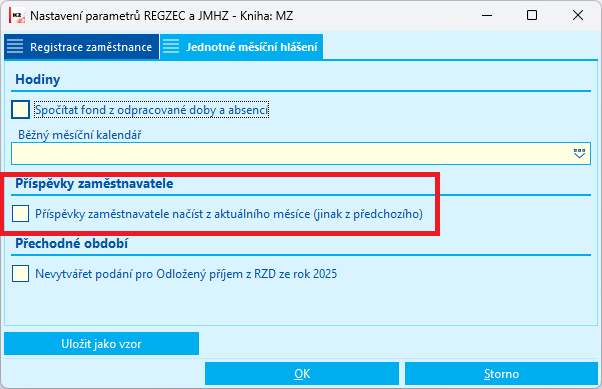
Na této záložce se uvádějí souhrny za předchozí rok, které se reportují vždy v lednu a údaje týkající se ročního zúčtování daně, které se reportují v rámci měsíců ledna, února a března.
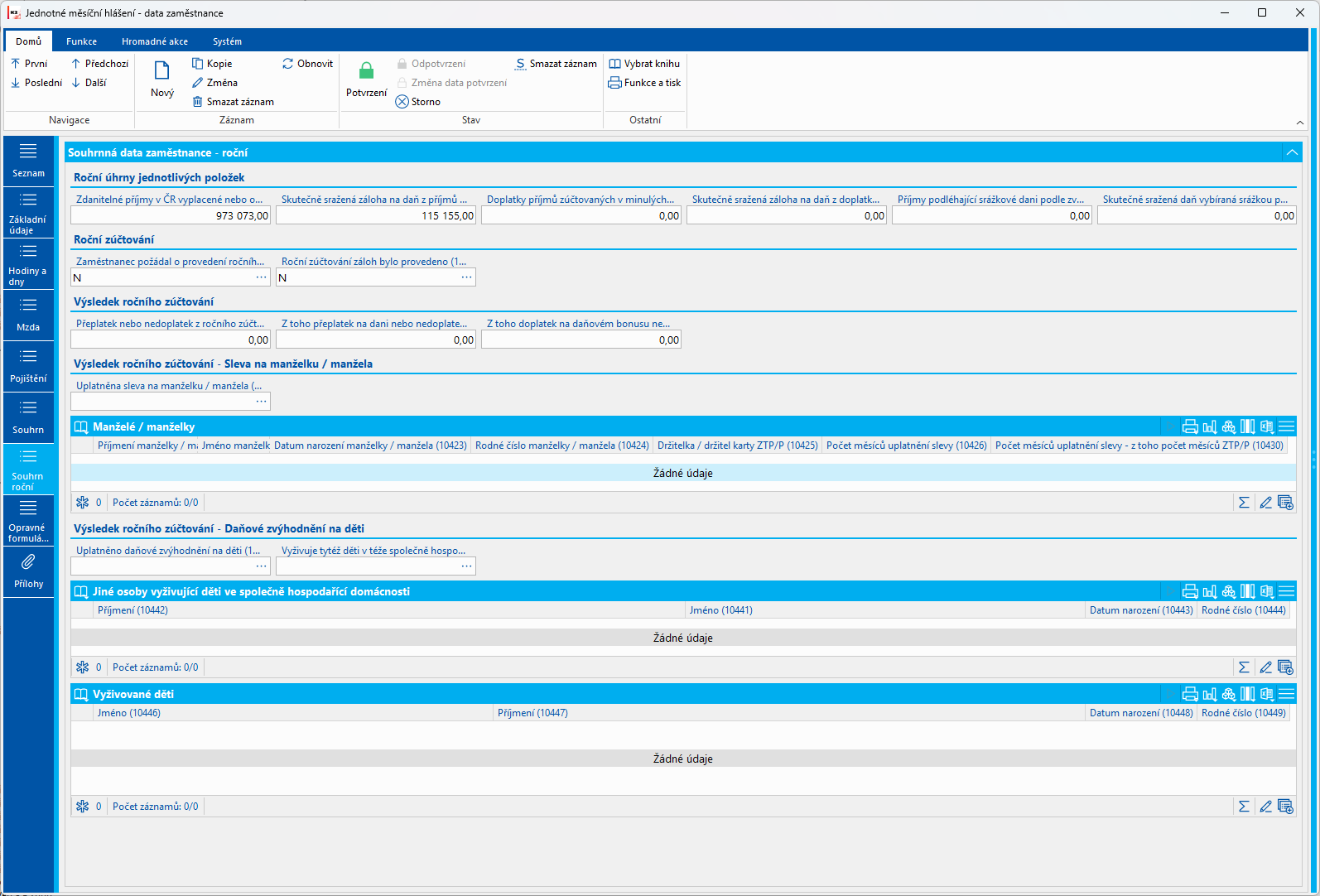
Obr.: JMHZ - data zaměstnance - Souhrn roční
Roční úhrny jednotlivých položek |
Zdanitelné příjmy v ČR vyplacené nebo obdržené do 31.1. následujícího roku - příjmy zdaněné zálohou na daň celkem(10313) |
Údaj se uvádí pouze v měsíci lednu. Částka za předcházející období (rok-1), podklad pro předvyplnění daňového přiznání. V potvrzení o zdanitelných příjmech se jedná o řádek č. 2 – tedy liší se pouze, pokud část příjmů za předchozí rok nebyla vyplacena do konce ledna roku následujícího. |
|
Skutečně sražená záloha na daň z příjmů vyplacených nebo obdržených do 31.1. následujícího roku (10317) |
Údaj se uvádí pouze v měsíci lednu. Částka za předcházející období (rok-1) podklad pro předvyplnění daňového přiznání. V potvrzení o zdanitelných příjmech se jedná o řádek č. 6 – tedy liší se pouze, pokud část příjmů za předchozí rok nebyla vyplacena do konce ledna roku následujícího. |
|
Doplatky příjmů zúčtovaných v minulých zdaňovacích obdobích zdanitelných v ČR zdaněné zálohou na daň vyplacené nebo obdržené do 31.1. následujícího roku (10316) |
Částka za předcházející období (rok-1, 2,3…) podklad pro předvyplnění daňového přiznání. V potvrzení o zdanitelných příjmech se jedná o řádek č. 4 – tedy liší se pouze, pokud část příjmů za předchozí rok nebyla vyplacena do konce ledna roku následujícího. |
|
Skutečně sražená záloha na daň z doplatků příjmů zdanitelných v ČR (10318) |
Částka za předcházející období (rok-1, 2, 3..) podklad pro předvyplnění daňového přiznání. V potvrzení o zdanitelných příjmech se jedná o řádek č. 7 – tedy liší se pouze, pokud část příjmů za předchozí rok nebyla vyplacena do konce ledna roku následujícího. |
|
Příjmy podléhající srážkové dani podle zvláštní sazby daně vyplacené nebo obdržené do 31.1. následujícího roku (10311) |
Částka za předcházející období (rok-1) podklad pro předvyplnění daňového přiznání. V potvrzení o zdanitelných příjmech MFin 5460/A - se jedná o řádek č. 2 – tedy liší se pouze, pokud část příjmů za předchozí rok nebyla vyplacena do konce ledna roku následujícího. |
|
Skutečně sražená daň vybíraná srážkou podle zvláštní sazby daně (10312) |
Částka za předcházející období (rok-1) podklad pro předvyplnění daňového přiznání.V potvrzení o zdanitelných příjmech MFin 5460/A - se jedná o řádek č. 3 – tedy liší se pouze, pokud část příjmů za předchozí rok nebyla vyplacena do konce ledna roku následujícího |
Roční zúčtování |
Zaměstnanec požádal o provedení ročního zúčtování (10319) |
Zaškrtnuta varianta ANO - žádost zaměstnance o provedení roční zúčtování záloh za období rok -1. Zaškrtnuta varianta NE - nebylo požadováno roční zúčtování zaměstnancem. Načte se ze skriptu Roční zúčtování daně (PREMP_TaxSta.PAS), dle pole Datum žádosti o RZD. |
|
Roční zúčtování záloh bylo provedeno (10320) |
Zaškrtnuta varianta ANO - bylo provedeno roční zúčtování zaměstnavatelem. Zaškrtnuta varianta NE - nebylo provedeno roční zúčtování zaměstnavatelem. Načte se ze skriptu Roční zúčtování daně (PREMP_TaxSta.PAS). |
Výsledek ročního zúčtování |
Přeplatek nebo nedoplatek z ročního zúčtování (10321) |
Přeplatek na dani z ročního zúčtování záloh (§ 38ch odst. 5 ZDPr) Doplatek ze zúčtování (§ 35d odst. 8 ZDPr) V případě nedoplatku bude uvedena 0. Zaškrtnuta varianta ANO - bylo provedeno roční zúčtování zaměstnavatelem. Zaškrtnuta varianta NE - nebylo provedeno roční zúčtování zaměstnavatelem. Načte se ze skriptu Roční zúčtování daně (PREMP_TaxSta.PAS). |
|
Přeplatek nebo nedoplatek z ročního zúčtování - z toho přeplatek na dani nebo nedoplatek daně (10322) |
Z atributu 10321 pouze přeplatek na dani. Načte se ze skriptu Roční zúčtování daně (PREMP_TaxSta.PAS). |
|
Přeplatek nebo nedoplatek z ročního zúčtování - z toho doplatek na daňovém bonusu nebo přeplacená částka daňového bonusu zaměstnanci (10323) |
Doplatek na daňovém bonusu bude uvedeno pouze v případě, že je zaměstnanci vyplácen (t.j. pokud nárok na daňový bonus činí alespoň 100 Kč). Načte se ze skriptu Roční zúčtování daně (PREMP_TaxSta.PAS) |
Sleva na manželku / manžela |
Uplatněna sleva na manželku / manžela (10420) |
Uplatnění nároku za příslušné zdaňovací období slevu na manžela. Manželem (manželkou) se pro účely daní z příjmů rozumí také partner podle zákona upravujícího registrované partnerství. Příznak ANO/NE. Načte se ze skriptu Roční zúčtování daně (PREMP_TaxSta.PAS) |
Daňové zvýhodnění na děti |
Uplatněno daňové zvýhodnění na děti (10454) |
ANO/NE. Načte se ze skriptu Roční zúčtování daně (PREMP_TaxSta.PAS) |
|
Vyživuje tytéž děti v téže společně hospodařící domácnosti jiná osoba (10455) |
Pokud v rámci téže společně hospodařící domácnosti vyživuje tytéž děti vyživované poplatníkem (ANO/NE) Jedná se o osobu, kterou nyní poplatník uvádí v prohlášení poplatníka k dani podle § 38k odst. 4= na straně 2 první tabulka. Na rozdíl od řádku 10453 kdy je uváděno v konkrétním měsíci, zde když je doplněno až v rámci ročního zúčtování. Načte se ze skriptu Roční zúčtování daně (PREMP_TaxSta.PAS) |
Jiné osoby vyživující děti ve společně hospodařící domácnosti |
Jméno (10441), Příjmení (10442), Datum narození (10443), Rodné číslo (10444) |
Údaje osoby, která vyživuje tytéž děti v téže společně hospodařící domácnosti. Musí být vyplněno buď rodné číslo, nebo datum narození. Načte se ze skriptu Roční zúčtování daně (PREMP_TaxSta.PAS) |
|
Měsíce vyživování(10445) |
Uvedou se měsíce, kdy tato jiná osoba stejné děti také vyživovala ve stejné domácnosti. Načte se ze skriptu Roční zúčtování daně (PREMP_TaxSta.PAS) |
Vyživované děti |
Jméno (10446), Příjmení (10447), Datum narození (10448), Rodné číslo (10449), Průkaz ZTP/P (10450), Pořadí pro určení výše daňového zvýhodnění (10451) |
Načte se ze skriptu Roční zúčtování daně (PREMP_TaxSta.PAS) |
Na záložce Opravné formuláře se u záznamů s typem podání R - řádné zobrazují všechny opravné podání k tomuto řádnému podání. U záznamů typu O - Opravné je záložka prázdná.
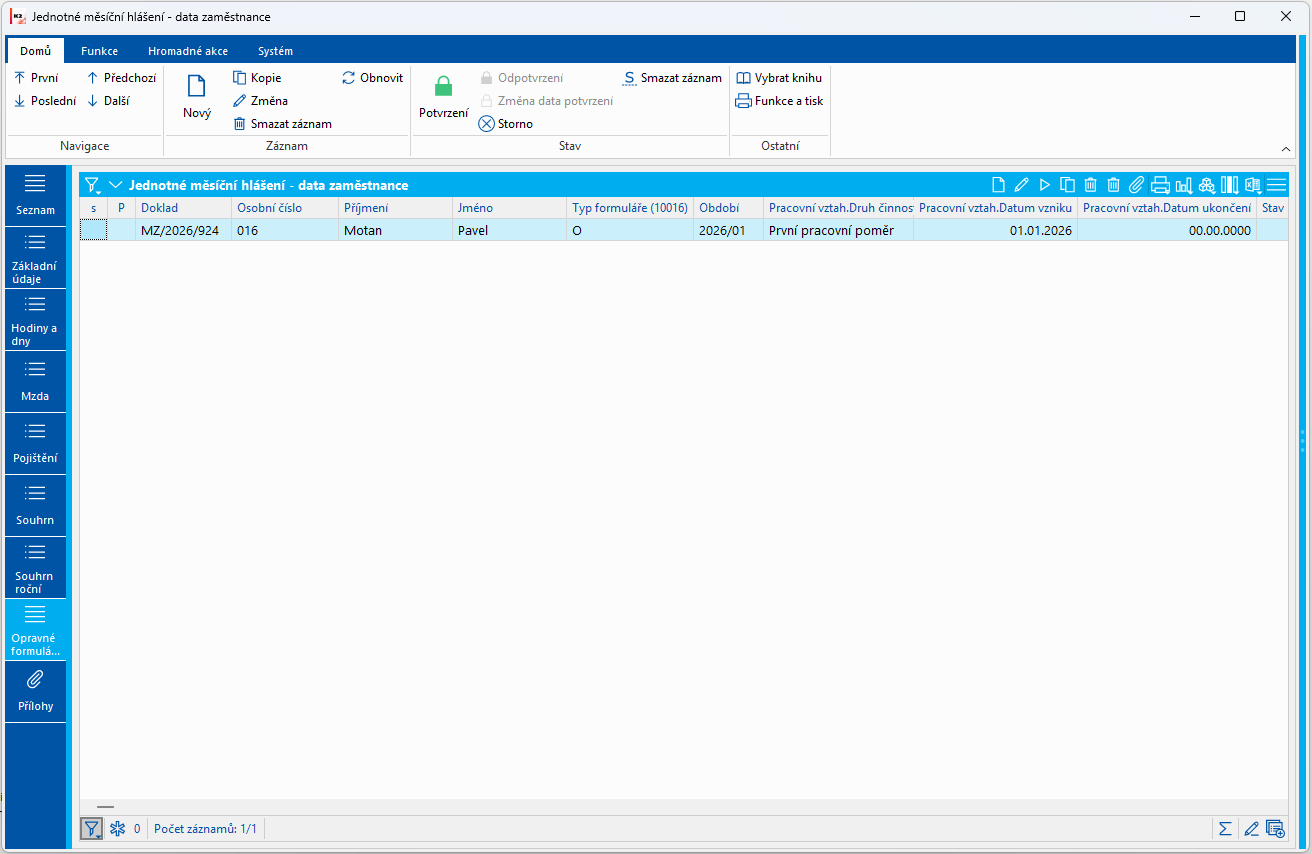
Obr.: Opravné formuláře
JMHZ - Dílčí podání
Kniha Dílčí podání se využívá pouze v případě, že má organizace více než 1500 pracovních vztahů zaměstnanců, které vstupují do JMHZ. V případě této situace nelze provést export z knihy Jednotné měsíční hlášení zaměstnavatele, ale je potřeba vytvořit záznamy do knihy JMHZ - Dílčí podání a export následně provádět v této knize.
Kniha JMHZ - Dílčí podání je tedy určena pouze pro vytváření XML souborů. Podle počtu pracovních vztahů dojde k vytvoření adekvátního počtu dílčích podání. V rozmezí 1500 až 3000 formulářů dojde k vytvoření dvou dílčích podání a v knize to pak pro jedno období bude vypadat takto:
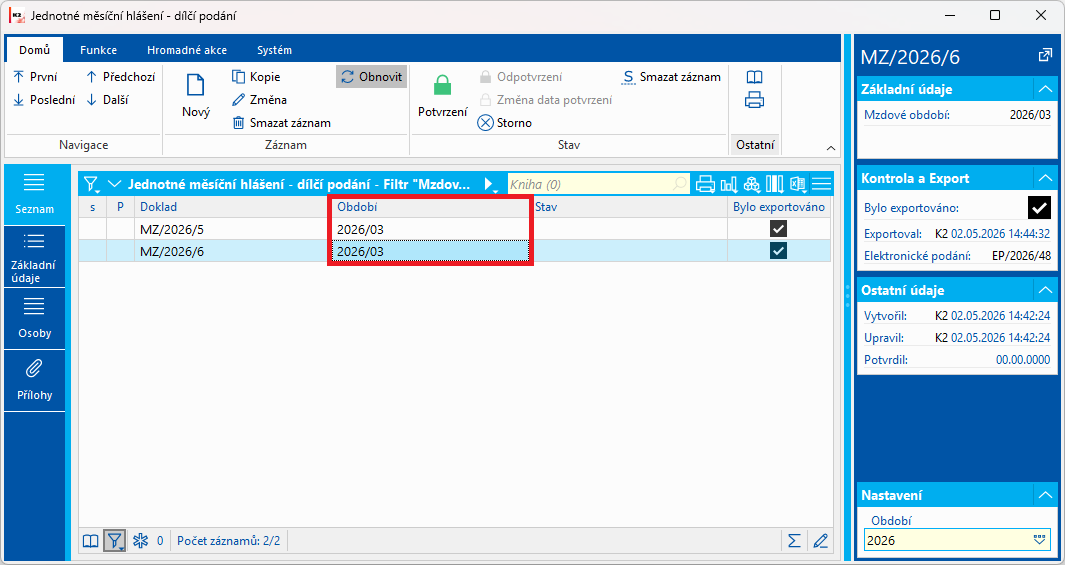
Obr.: JMHZ - Dílčí podání
Na prvním podání bude součástí také Přehled o výší pojistného a Souhrnná vrstva, plus první část osob. Na druhém podání budou již jen zbylé osoby v rámci hlášení.
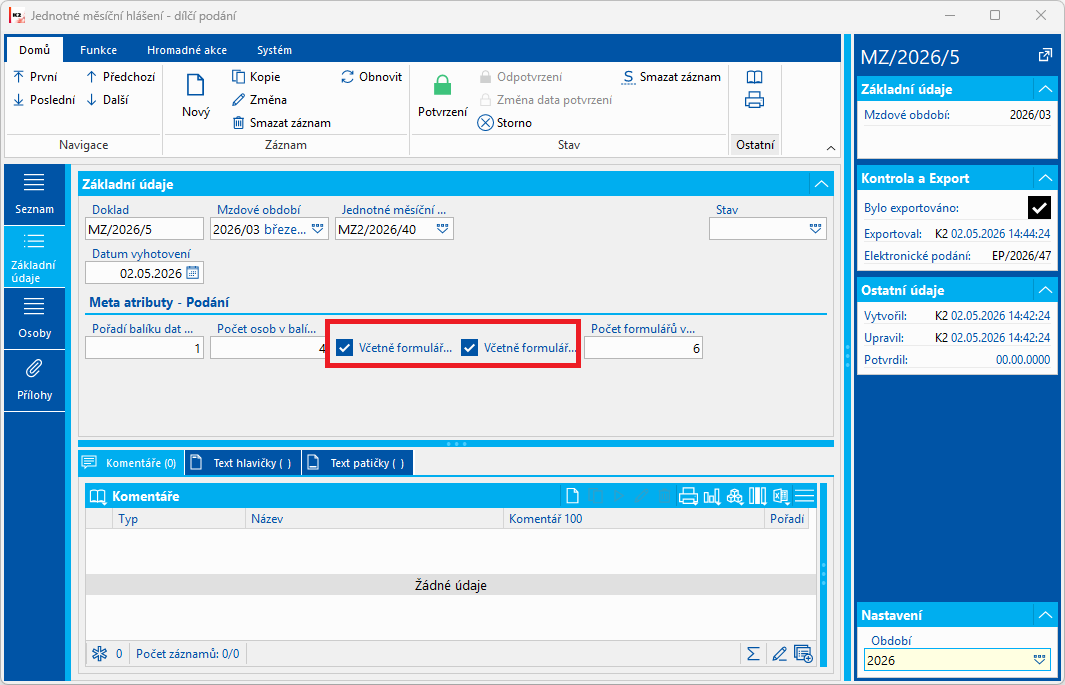
Obr.: První část podání
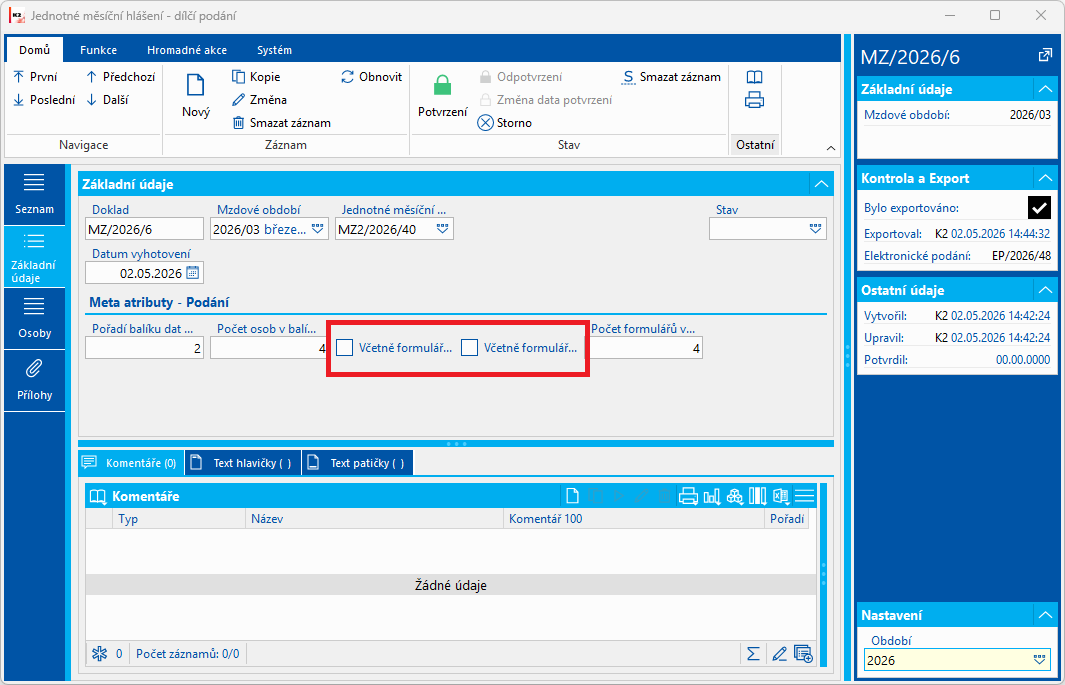
Obr.: Druhá část podání
Každé podání bude exportováno jako samostatný celek a takto i zasíláno na ČSSZ. Ke spojení dojde až po odeslání přímo na ČSSZ. V knize Elektronická podání by tedy v tomto případě byly dva záznamy,
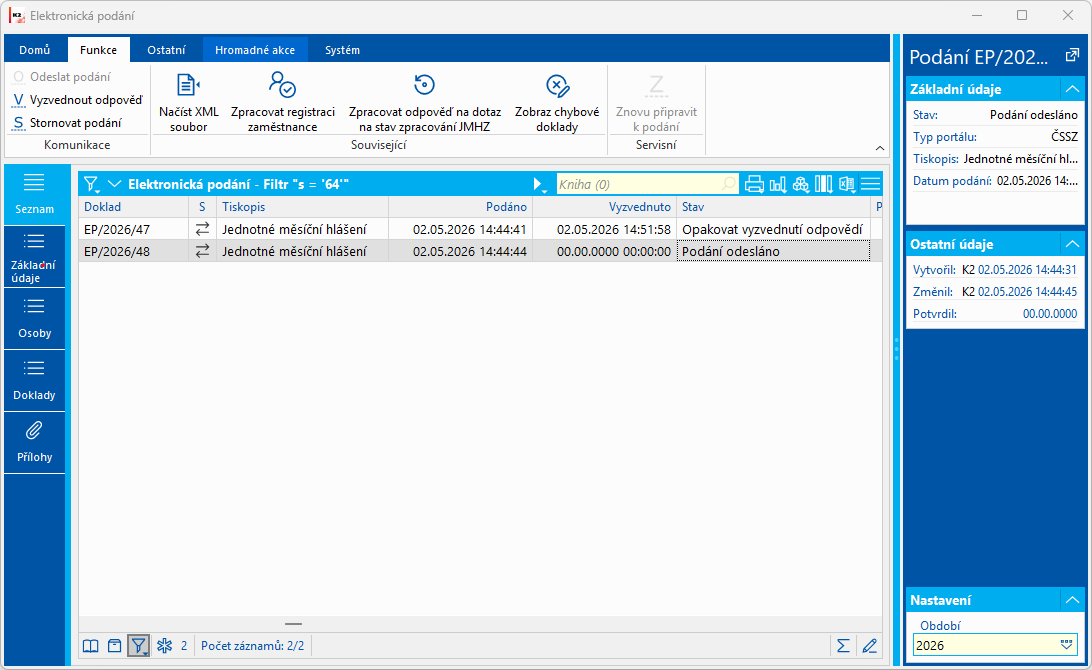
Obr.: Elektronická podání
Sociální události
Modul Sociální události slouží k přehlednému evidování různých typů sociálních událostí a informací s nimi souvisejících. Knihu je možné zobrazit ze stromového menu Mzdy - Pracovní vztahy - Sociální události.
Je možné zde přehledně evidovat a poté promítnout do zpracování mezd tyto krátkodobé sociální události:
- Dočasná pracovní neschopnost
- Dlouhodobé ošetřování
- Mateřská dovolená
- Otcovská dovolená
- Ošetřování člena rodiny
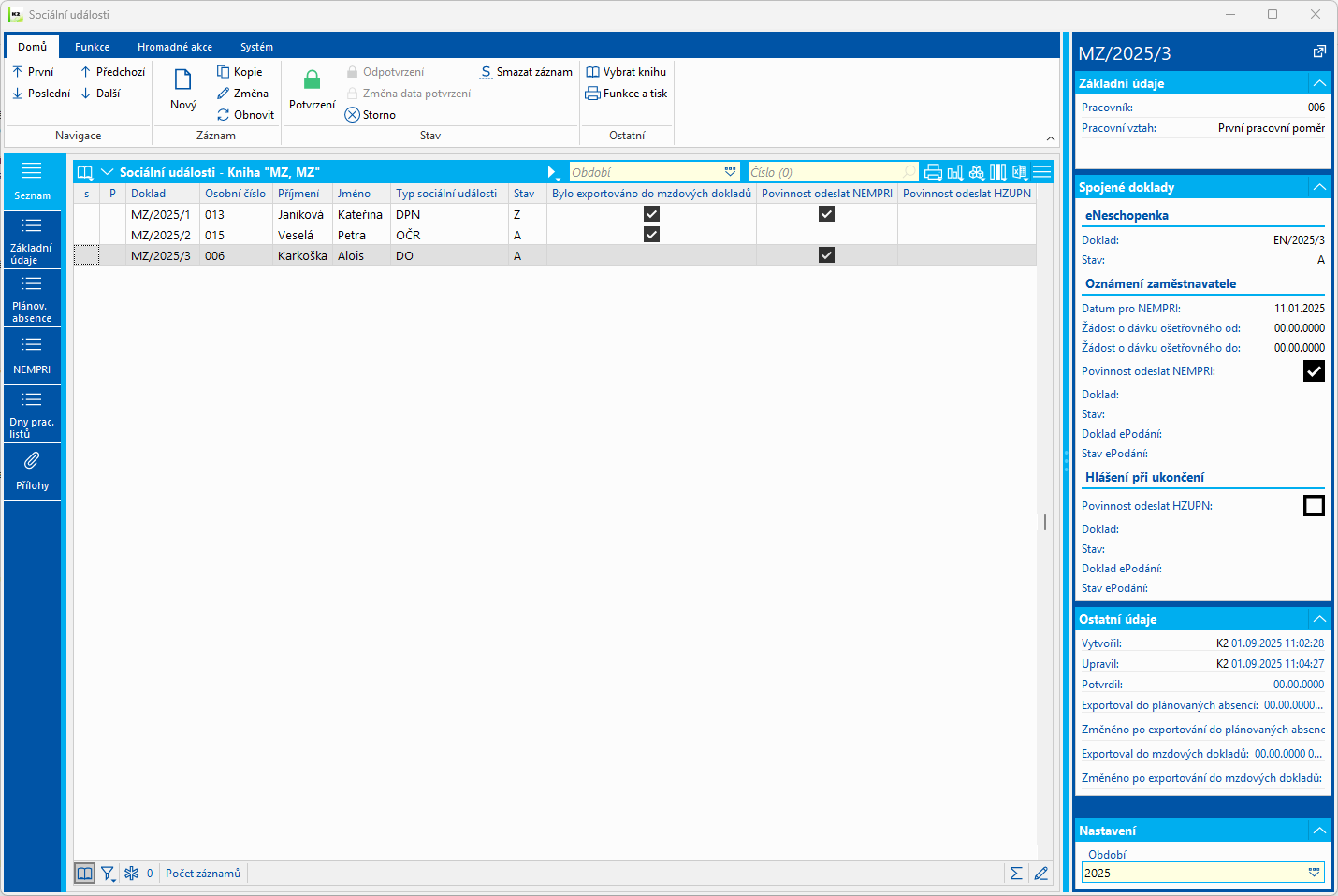
Obr.: Kniha Sociální události
Jednotlivé záznamy zde mohou vznikat ručním vstupem ze strany uživatele, ale také automaticky z knihy eNeschopenky. Ty se zde promítnou automaticky v případě, že je v K2 využíván modul eNeschopenky. Tedy pokud dojde ke stažení eneschopenek ze sociání správy, pak se tyto uloží jak do knihy eNeschopenky, tak se z nich také automaticky vytvoří záznam v knize Sociální události.
Tyto knihy jsou tedy propojeny a změna eneschopenky automaticky znaměná také změnu jí odpovídající sociální události. Při každé nové notifikaci ze strany ČSSZ se tedy mění eneschopenka i sociální událost.
Kniha pak umožňuje kompletní přehled stavu sociálních událostí a splnění povinností z ní vyplývajících vůči ČSSZ. Na pravé straně v náhledu záznamu jsou přehledě zobrazeny následující údaje:
Popis údajů v náhledu záznamu:
Stav |
Stav sociální události. Mění se jejím vložením do mzdových údajů (dle nastavení knihy pro Mzdy). Každá aktualizace (změna) eneschopenky vztahující se k události nastaví na události stav aktualizováno. Změna stavu sociální události neovlivňuje stav na odpovídající eNeschopence, stav se tedy promítá pouze z eneschopenky na sociální událost. |
Pracovní vztah |
U typu nemocenská se doplní z eNeschopenky, u jiných typů událostí se při vytvoření záznamu z knihy eNeschopenky doplní hlavní pracovní vztah. |
eNeschopenka |
Číslo dokladu odpovídající eneschopenky a její stav. |
Oznámení zaměstnavatele |
|
Źádost o dávku ošetřovného od - do |
Údaje se doplňují programem dle již vytvořených oznámení zaměstnavatele z polí týkajících se žádosti o dávku na samotném oznámení zaměstnavatele (Žádost o dávku od, Žádost o dávku do). Datumy se týkají pouze Ošetřovného a Dlouhodobého ošetřovného, u ostatních typů dávek jsou nulové. |
Datum pro NEMPRI |
Datum, kdy vznikde povinnost zaslat přílohu k žádosti o dávku. |
Povinnost odeslat NEMPRI |
Zatrhne se automaticky programem, pokud pro událost vznikla povinnost zaslat oznámení zaměstnavatele a toto nebylo dosud vytvořeno. Pokud dojde k vytvoření NEMPRI, pak se zatržítko automaticky odtrhne. U ošetřovného a dlouhodobého ošetřovného, kde se může zasílat více oznámení zaměstnavatele, se zatrhává na základě datumů Žádost o dávku od a Žádost o dávku do. Pokud je na události Datum potvrzení trvání nebo Datum ukončení (pokud je již vyplněno) vyšší, než je datum Žádost o dávku do, pak to znamená, že existuje období, pro které nebylo oznámení odesláno a program zatržítko zatrhne. |
Doklad |
Číslo dokladu vytvořeného Oznámení zaměstnavatele. Pokud je prázdné, pak NEMPRI vytvořena nebyla. |
Stav |
Stav dokladu NEMPRI. |
Doklad ePodání |
Odpovídající doklad z knihy Elektronická podání, v rámci kterého bylo Oznámení zaměstnavatele zasláno na ČSSZ. |
Stav ePodání |
Stav dokladu epodání, který říká, s jakým výsledkem bylo Oznámení zaměstnavatele zasláno. |
Hlášení při ukončení |
|
Povinnost odeslat HZUPN |
Zatrhne se automaticky programem, pokud pro událost vznikla povinnost zaslat Hlášení při ukončení pracovní neschopnosti. Zatrhne se automaticky programem, pokud pro událost vznikla povinnost zaslat HZUPN (zasílá se pouze u nemocenské) a toto nebylo dosud vytvořeno. Pokud dojde k vytvoření HZUPN, pak se zatržítko automaticky odtrhne. |
Doklad |
Číslo dokladu vytvořeného hlášení o ukončení pracovní neschopnosti. Pokud je prázdné, pak hlášení vytvořeno nebylo. |
Stav |
Stav dokladu HZUPN. |
Doklad ePodání |
Odpovídající doklad z knihy Elektronická podání, v rámci kterého bylo hlášení o ukončení zasláno na ČSSZ. |
Stav ePodání |
Stav dokladu epodání, který říká, s jakých výsledkem bylo hlášení o ukončení na ČSSZ zasláno. |
Tyto údaje je možné také přidat do sloupců v knize a tak se např. jednoduše přepnout na odpovídající přílohu k žádosti o dávku, pomocí CTRL + klik myší na číslu dokladu:
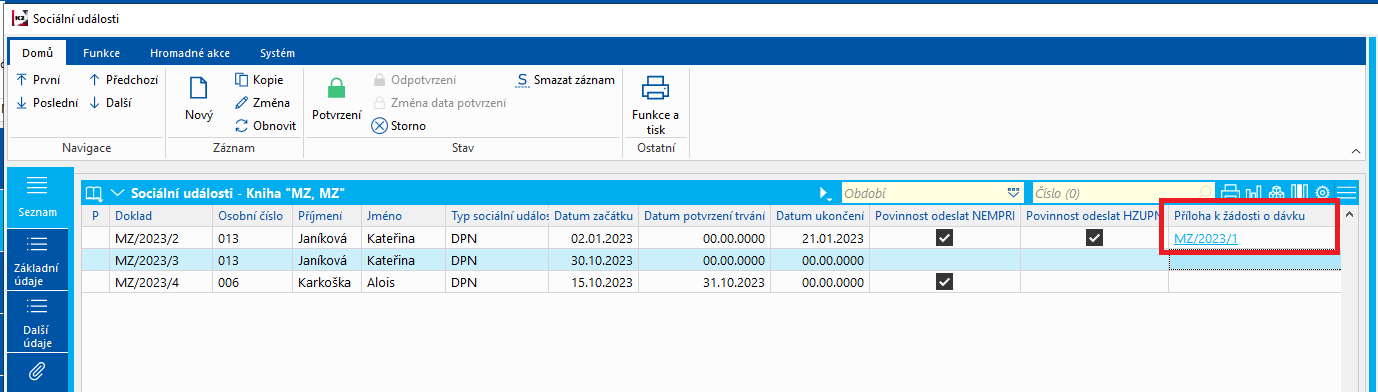
Obr.: Zobrzení přílohy k žádosti ze sociální události
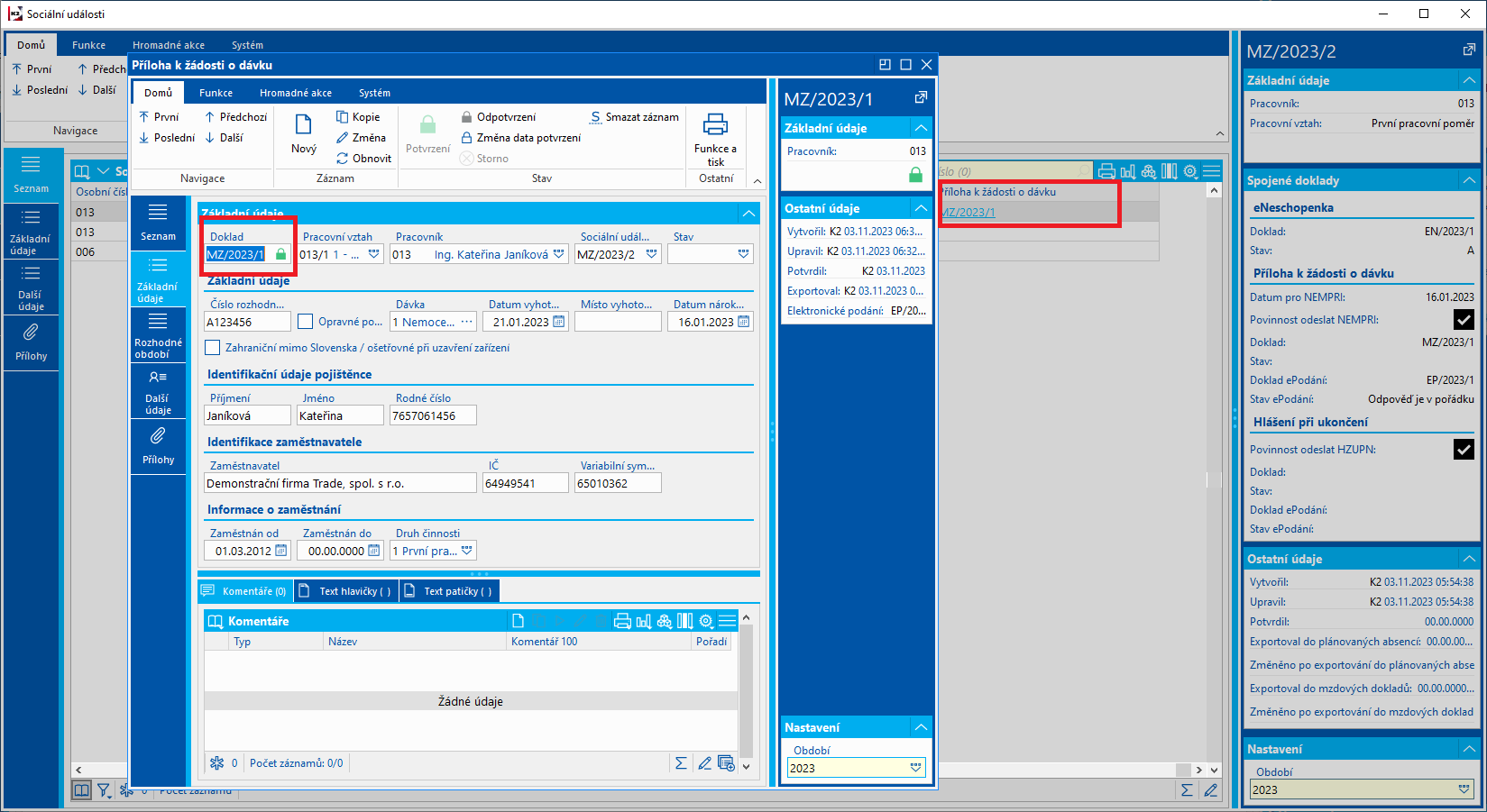
Obr.: Příloha k žádosti o dávku k sociální události
V knize Sociální události jsou také tovární filtry, které umožní jednoduší orientaci a práci se záznamy:
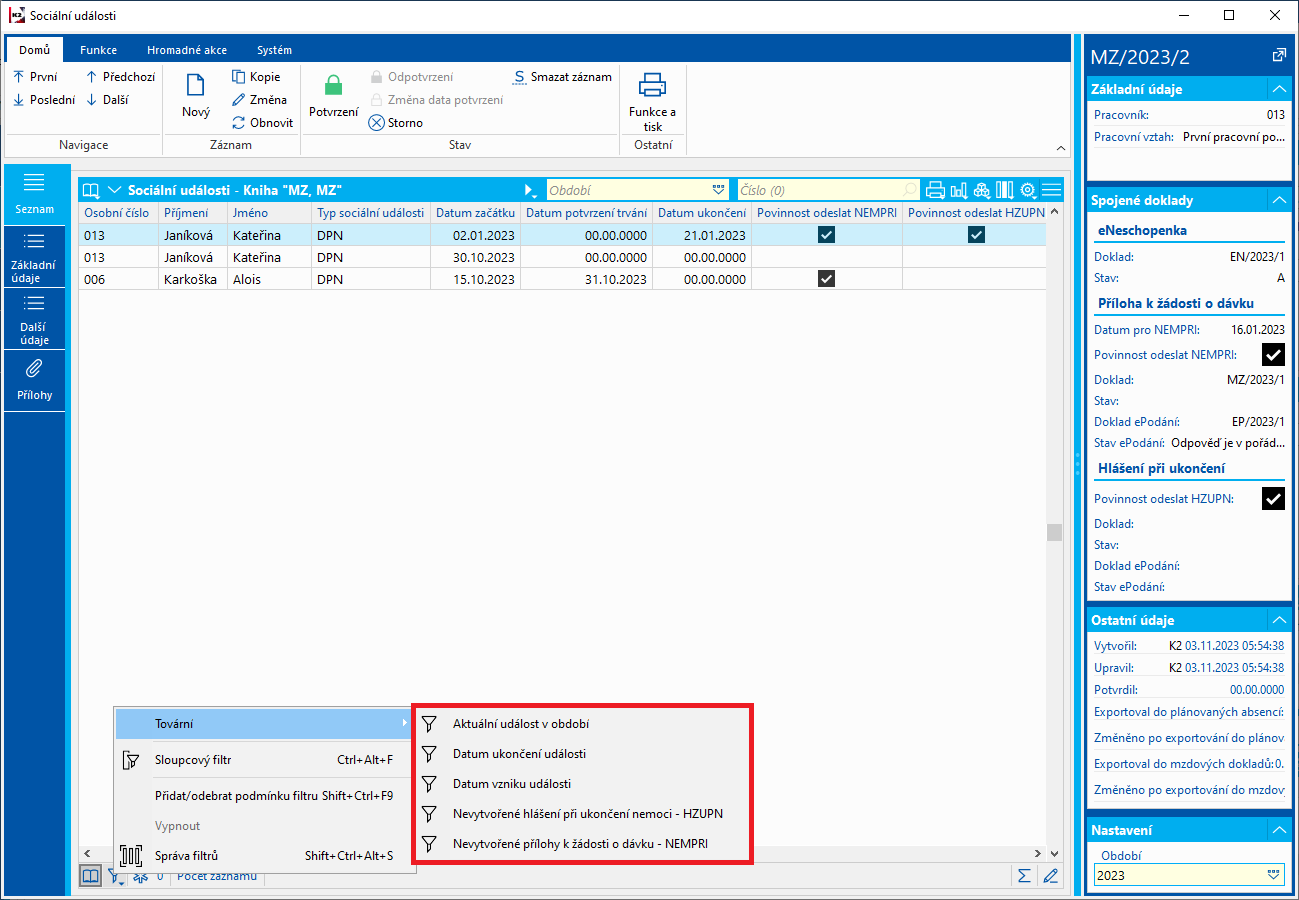
Obr.: Tovární filtry
Sociální události - základní údaje
Na záložce základní údaje je uvedeno, koho se událost týká a její časové rozmezí a pak jsou zde vždy specifické údaje pro konkrétní typ události.
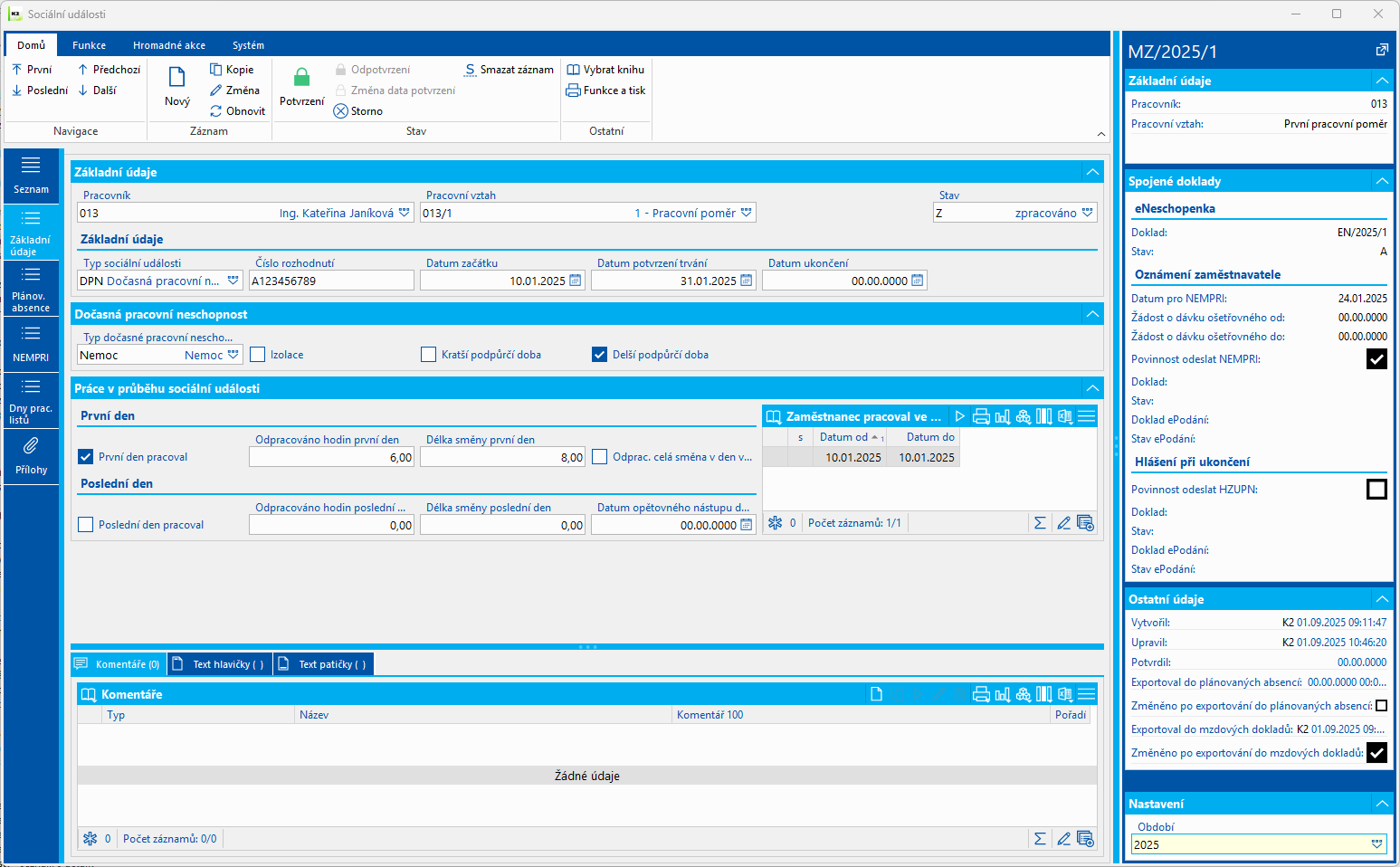
Obr.: Sociální událost - DPN
Při ručním vkládání sociální události se zobrazí údaje podle Typu sociální události:
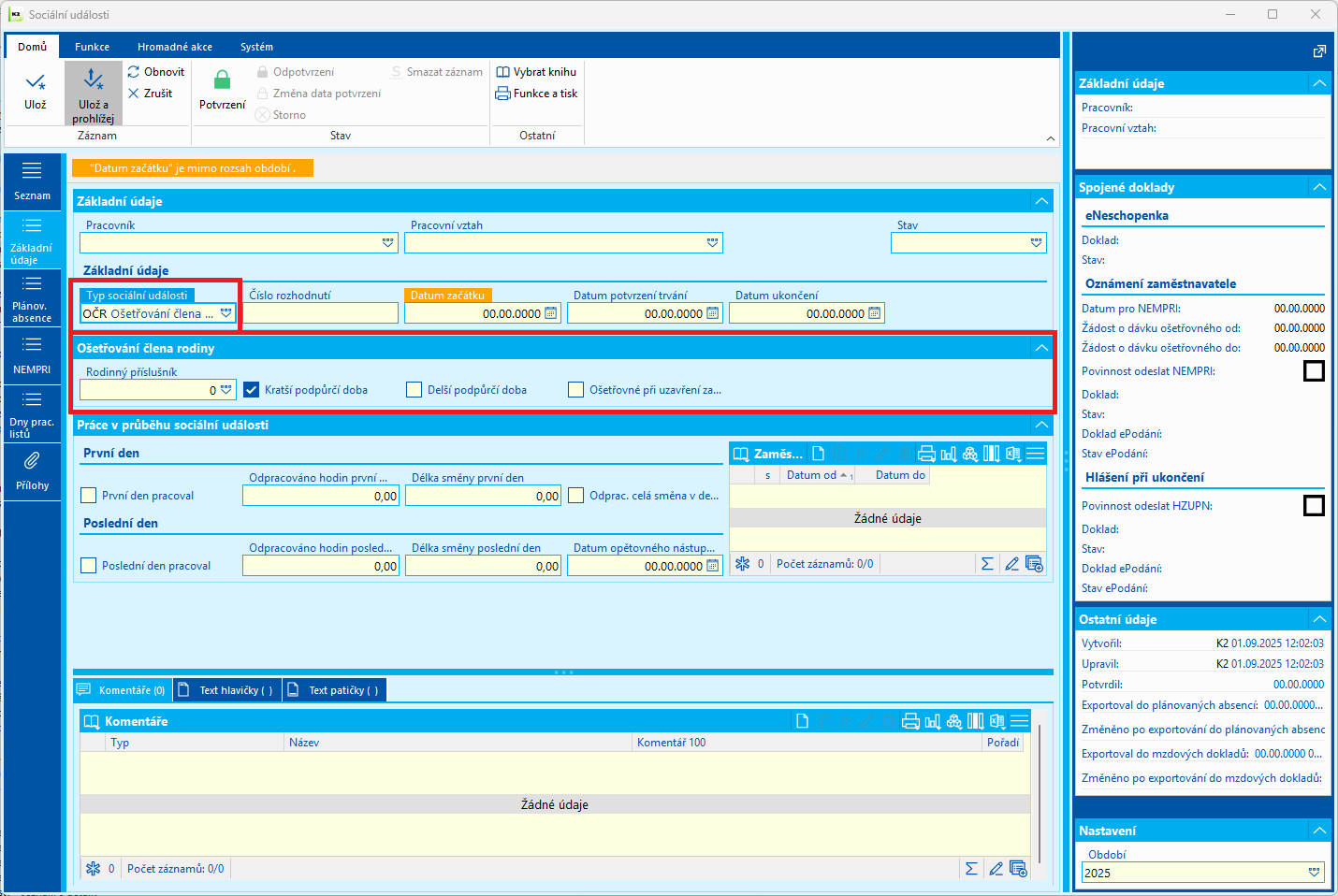
Obr.: Sociální událost - OČR
Sekci práce v průběhu zaměstnání je potřeba doplnit, pokud zaměstnanec v průběhu sociální události vykonával práci. Údaje je možné doplnit buď ručně, nebo pomocí funkce Načíst údaje z docházky. Tyto údaje se poté promítnou na Oznámení zaměstnavatele, Hlášení při ukončení pracovní neschopnosti a také při vložení do knihy Mzdové údaje.
|
|
|
Sociální události - plánované absence
Na záložce Plánované absence se zobrazují plánované absence vytvořené z této sociální události hromadnou akcí Uložit do plánovaných absencí.
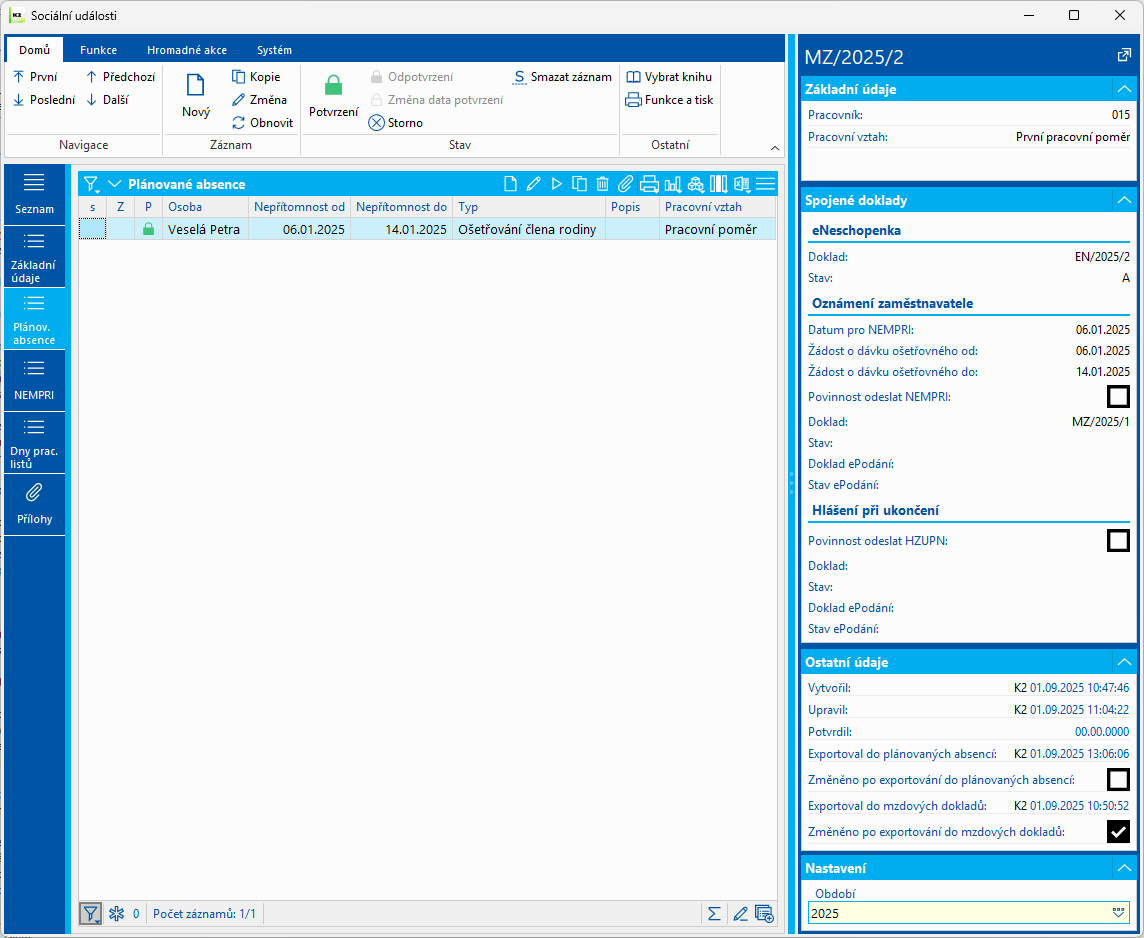
Obr.: Sociální události - Plánované absence
Sociální události - NEMPRI
Na záložce NEMPRI se zobrazují všechny vytvořené Oznámení zaměstnavatele k této sociální události. V případě ošetřovného jich může být více pro období na sebe bezprostředně navazující.
Z těchto existujících položek se odvíjí datumy Žádost o dávku ošetřovného od a Žádost o dávku ošetřovného do.
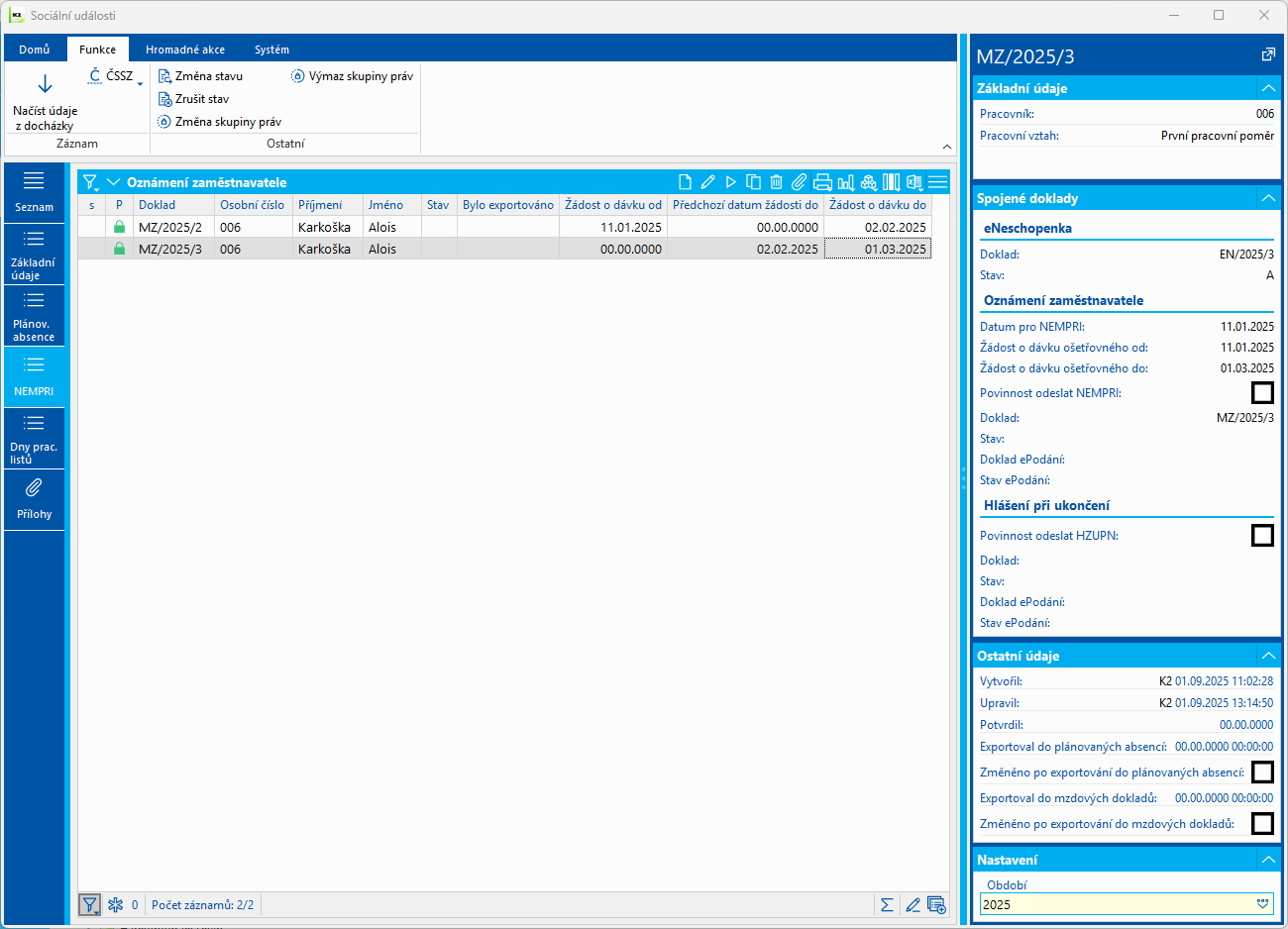
Obr.: Sociální události - NEMPRI
Sociální údálosti - Dny pracovních listů
Na záložce Dny pracovních listů se zobrazují pouze dny, pro které platila daná sociální událost. Přenáší se zde hodnota (časový interval) z polí Datum začátku a Datum ukončení ze záložky Základní údaje.
Obr.: Sociální události - Dny pracvoních listů
Funkce nad knihou Sociální události
Ve funkcích nad knihou Sociální události je funkce, která umožňuje vytvořit k události Oznámení zaměstnavatele a Hlášení při ukončení pracovní neschopnosti:
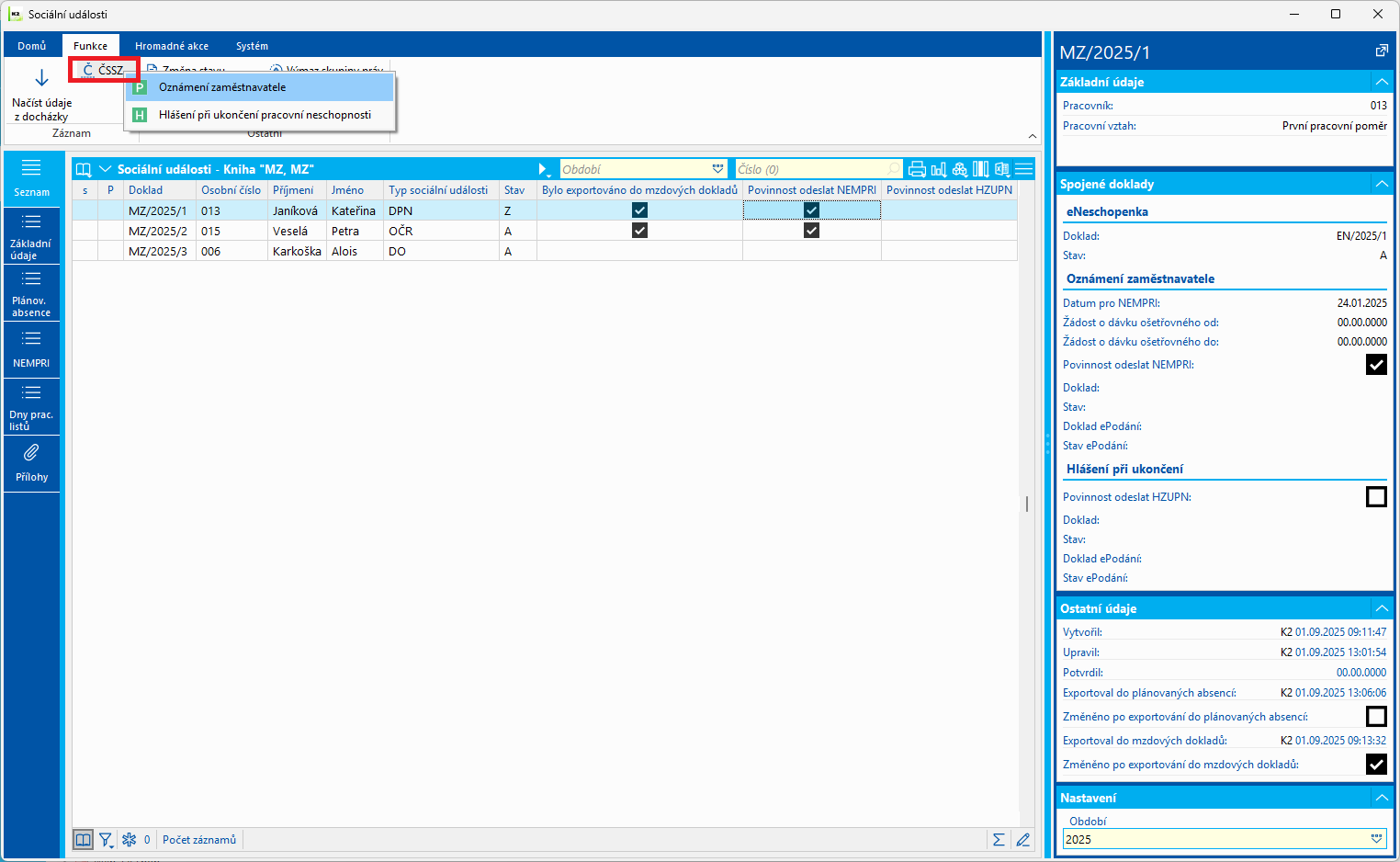
Obr.: Funkce - ČSSZ
Postup:
Nastavíme pravítko na záznam, pro který chceme Oznámení zaměstnavatele vytvořit a zvolíme volbu ČSSZ - Oznámení zaměstnavatele:
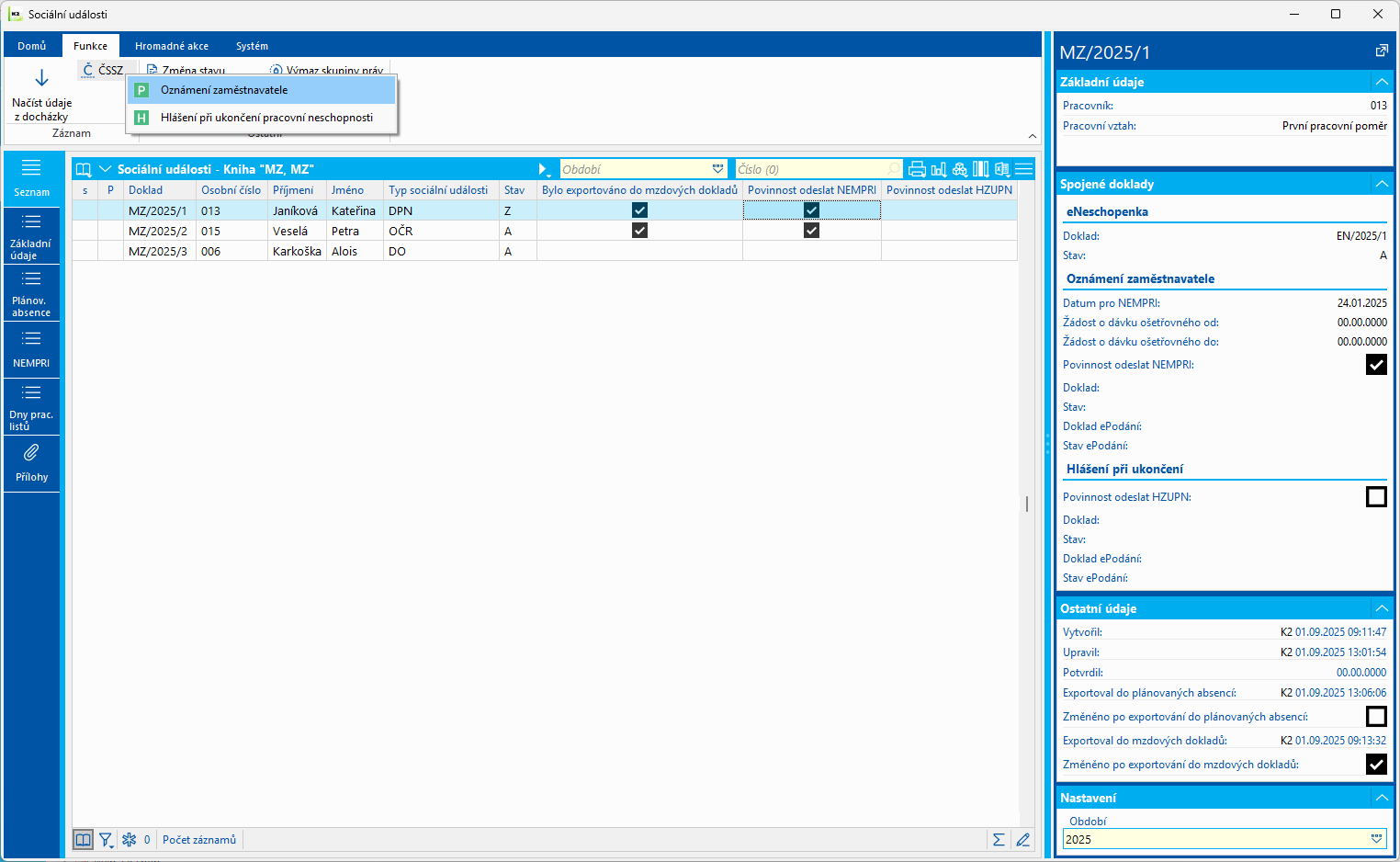
Obr.: Funkce - ČSSZ
Poté se zobrazí dotaz na Datum vyhotovení. Implicitně se zde doplní aktuální datum:
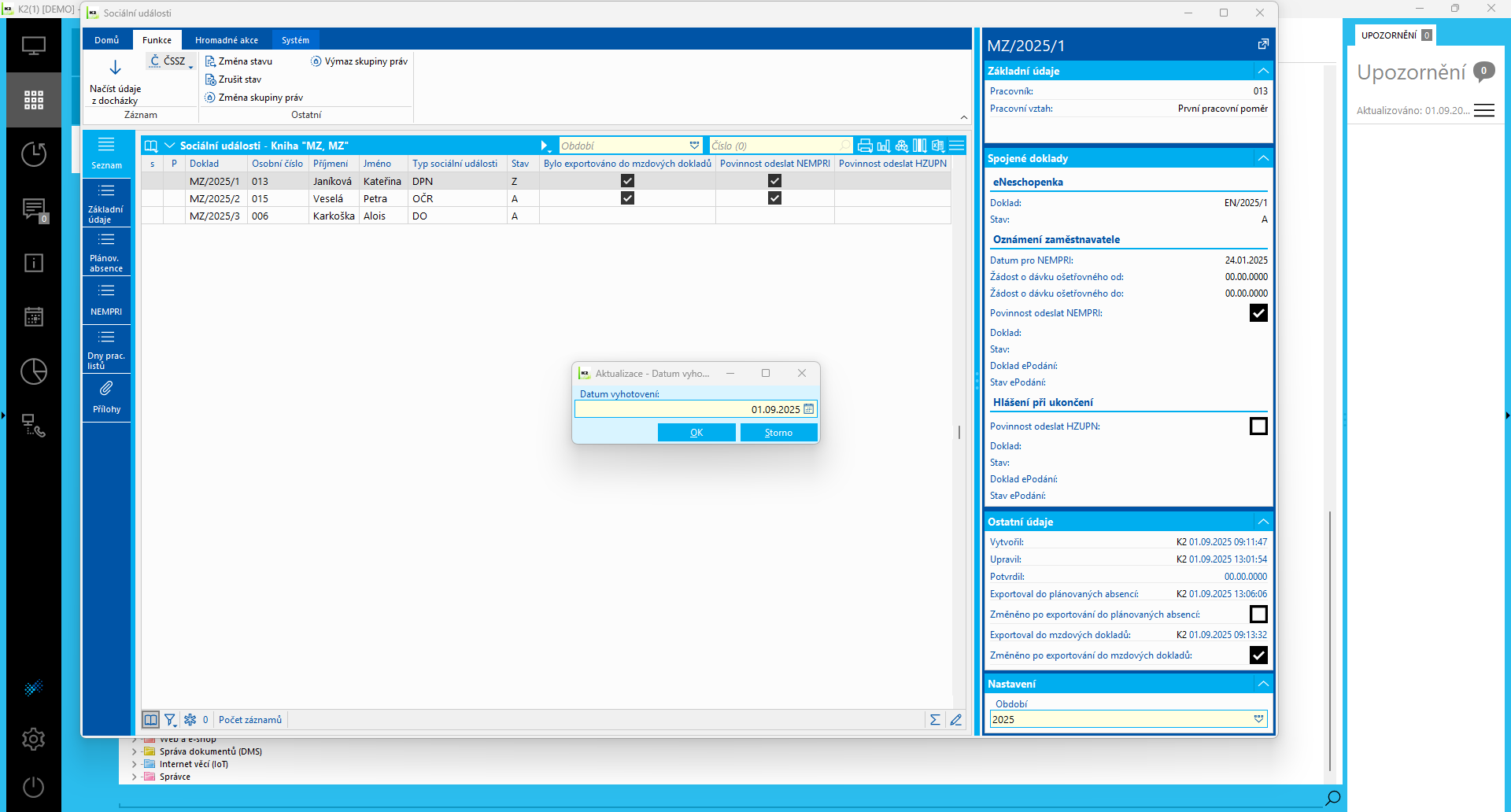
Obr.: Datum vyhotovení
Po stisku OK dojde k vytvoření oznámení. Otevře se kniha Oznámení zaměstnavatele, kde bude nově vytvořený záznam označen hvězdičkou:
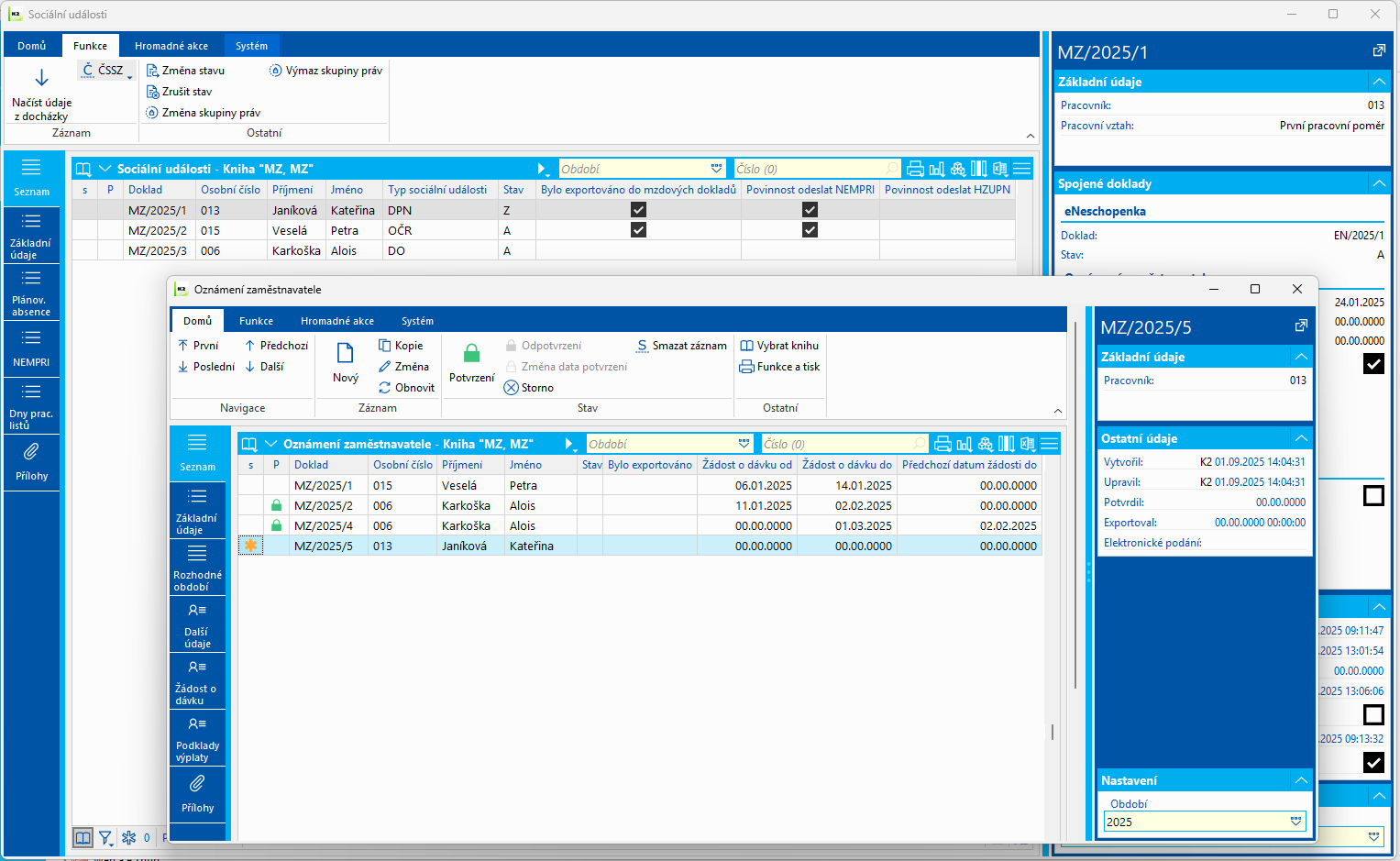
Obr.: Oznámení zaměstnavatele
Vytvořením oznámení zaměstnavatele se na sociální události odtrhne zatržítko Povinnost odeslat NEMPRI.
Funkce Načíst údaje z docházky umožňuje načíst údaje ze dnů pracovních listů pro období trvání sociální události a aktualizovat tímto údaje v sekci Práce v průběhu sociální události. Pokud by dny v rámci trvání události nebyly na pracovním listu zpracovány nebo by pracovní list vůbec neexistoval, pak na to funkce upozorní a údaje se z docházky nenačtou. Podmínkou je tedy zpracovaná docházka pro dny trvání sociální události.
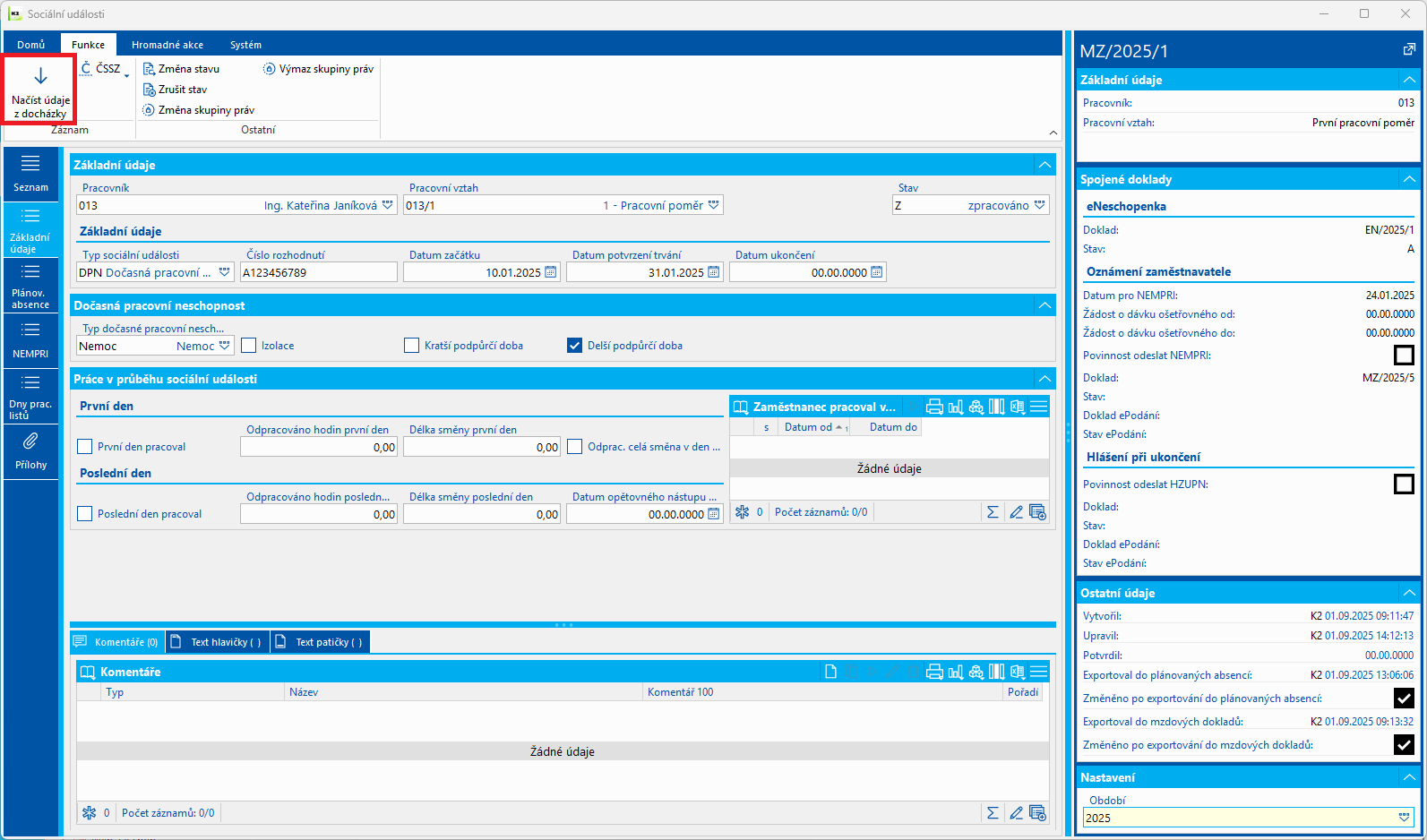
Obr.: Sociální událost - Načíst údaje z docházky
Doplní se údaje týkající se prvního a posledního dne a položky dnů, ve kterých zaměstnanec pracoval.
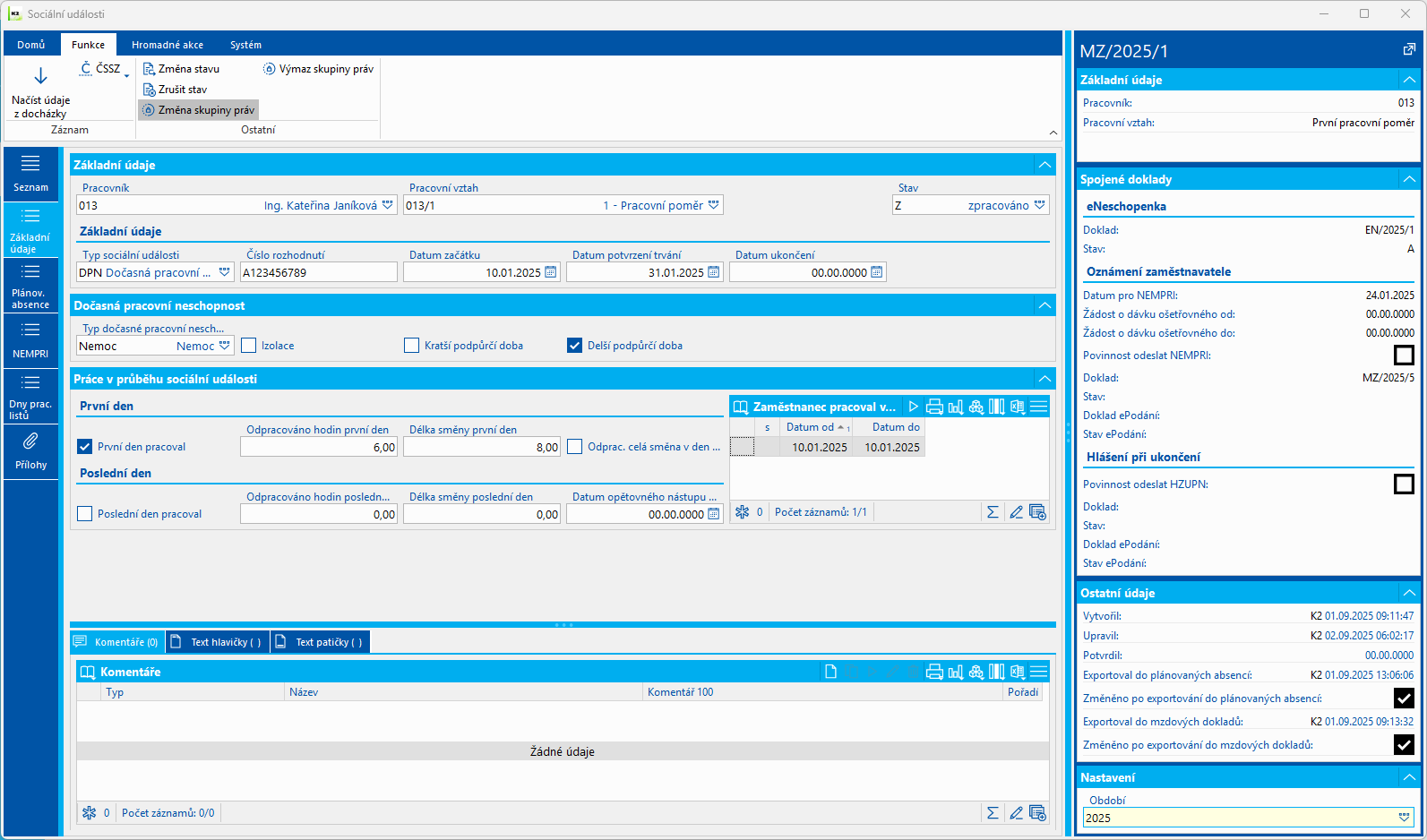
Obr.: Sociální události - práce v průběhu sociální události
Ve funkcích nad knihou Sociální události je funkce, která umožňuje vytvořit k události Oznámení zaměstnavatele a Hlášení při ukončení pracovní neschopnosti:
Obr.: Funkce - ČSSZ
Postup:
Nastavíme pravítko na záznam, pro který chceme Oznámení zaměstnavatele vytvořit a zvolíme volbu ČSSZ - Oznámení zaměstnavatele:
Obr.: Funkce - ČSSZ
Poté se zobrazí dotaz na Datum vyhotovení. Implicitně se zde doplní aktuální datum:
Obr.: Datum vyhotovení
Po stisku OK dojde k vytvoření oznámení. Otevře se kniha Oznámení zaměstnavatele, kde bude nově vytvořený záznam označen hvězdičkou:
Obr.: Oznámení zaměstnavatele
Vytvořením oznámení zaměstnavatele se na sociální události odtrhne zatržítko Povinnost odeslat NEMPRI.
Hromadné akce nad knihou Sociální události
Sociální události je možné pro zpracování v rámci docházkového systému uložit do plánovaných absencí pomocí hromadné akce Uložit do plánovaných absencí, která provede jejich vložení do knihy Plánované absence. Při vkládání se berou v potaz pouze datumy Datum začátku. Datum potvrzení trvání a Datum ukončení. Nebere se v potaz část Práce v průběhu zaměstnání, neboť se jedná o plán.
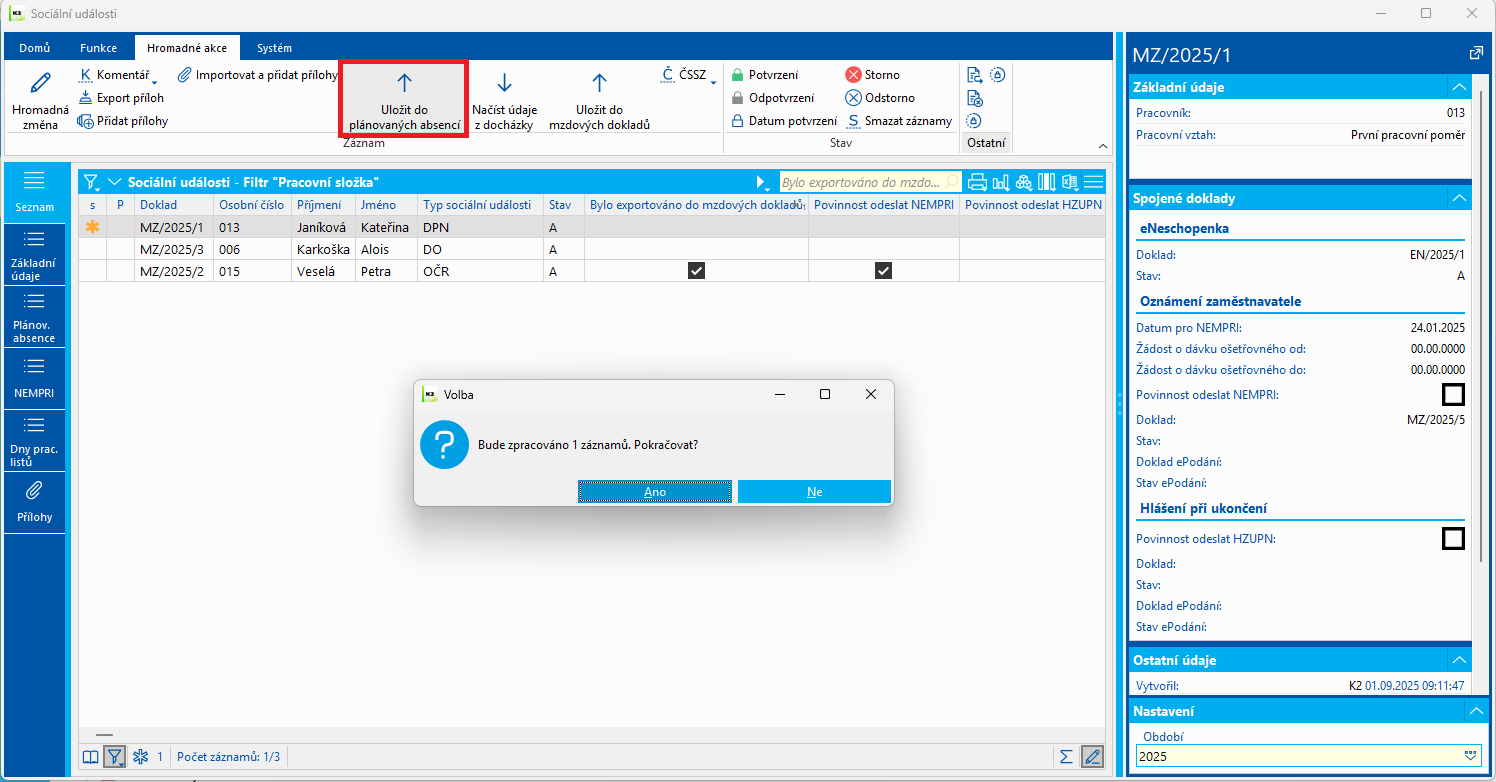
Obr.: Uložit do plánovaných absencí
Poté se tyto absence zobrazují na záložce Plánované absence:
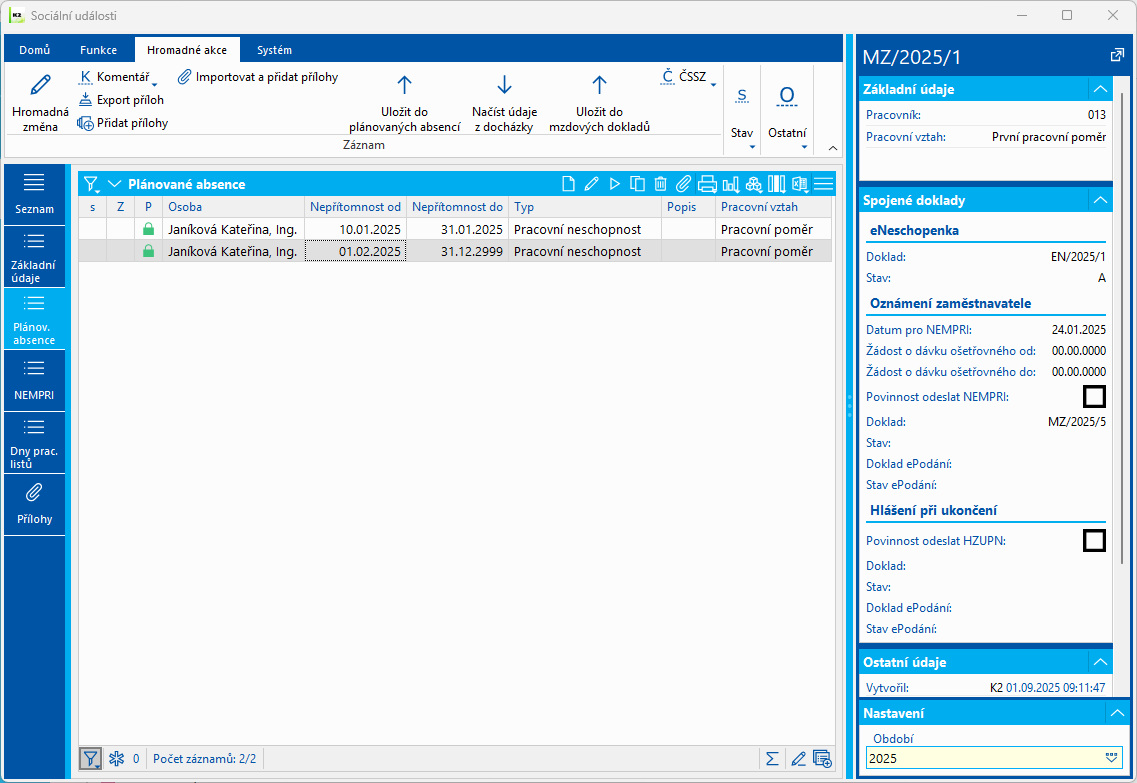
Obr.: Další údaje - plánované absence
Položky pracovních vztahů
Položky pracovních vztahů lze zobrazit ze stromového menu také jako samostatné knihy. Jsou zde najednou vidět záznamy všech pracovních vztahů, což umožňuje ucelený přehled těchto informací, tisk automatických sestav, fitrování apod. Záznamy je zde možné také měnit pomocí Změna (F5), případně přidávat nové pomocí Nový (INSERT).
Jedná se o knihy:
- Mzdy - Pracovní vztahy - Položky pracovních vztahů - Pracovní úkoly - pracovní úkoly je zde možné prohlížet i editovat a také zakládat nové.
Obr.: Pracovní úkoly
- Mzdy - Pracovní vztahy - Položky pracovních vztahů - Pracovní praxe - pracovní praxe je zde možné prohlížet i editovat a také zakládat nové.
Obr.: Pracovní praxe
Zjednodušené pracovní vztahy
Pro zobrazení pracovních vztahů bez citlivých údajů týkajících se mzdových výpočtů je určena kniha Pracovní vztahy zjednodušené.
Jsou zde uvedeny pouze základní údaje týkající se druhu pracovního vztahu a jeho datumové platnosti. Kniha slouží pouze k zobrazení, není zde možné provádět jakékoli změny.
Obr. Pracovní vztahy zjednodušené
Zařazení pracovních vztahů
V knize zařazení pracovních vztahů je možné vytvořit skupiny pracovních vztahů a pro tyto skupiny nastavit jiné hodnoty mzdových konstant.
Tyto skupiny pracovních vtahů je možné vytvářet dle libovolných kritérií tak, jak je pro konkrétní společnost žádoucí. Může se jednat například o zařazení dle délky trvání pracovního vztahu, skupiny podobných profesí apod.
Obr.: Zařazení pracovních vztahů
Příklad:
Typickým příkladem použití je případ, pokud různé skupiny zaměstnanců mají v organizaci různé nároky na dovolenou. Tedy např. pokud někteří zaměstnanci mají čtyři týdny dovolené, jiní čtyři a půl týdne a další skupina 5 týdnů dovolené. Například dle odpracovaných let, případně dle jiných kritérií. Pak je potřeba pro každou skupinu těchto zaměstnanců, která bude mít počet týdnů prodloužené dovolené jiný, než je obecná hodnota konstanty, vytvořit skupinu do Zařazení pracovních vztahů. Tedy postup řešení bude následovný:
- Prodloužená dovolená se bude přiičítat k dovolené běžné - toto je nastaveno konstantou HOLENDADD na ANO. Tato má pro všechny stejnou hodnotu.
- Na mzdové konstantě, ve které je uložen počet týdnů prodloužené dovolené je třeba nastavit zatržítko Povolit zařazení do skupin
- V knize zařazení pracovních vztahů vytvořit dvě skupiny, jako je vidět na obrázku výše
- I.skupina - Bez prodloužené dovolené - na záložce Položky zařadit mzdovou konstantu HOLLENDAYS - Počet týdnů prodloužené dovolené a přiřadit jí hodnotu pro tuto skupinu. Na spodní straně záložky Položky je potřeba do skupiny zařadit pracovní vztahy (na obrázku je jeden).
Obr.: Zařazení mzdové konstanty do skupiny I
Obr.: Zařazení pracovních vztahů do skupiny
- II.skupina - 0,5 týdne prodloužené dovolené - na záložce Položky zařadit mzdovou konstantu HOLLENDAYS - Počet týdnů prodloužené dovolené a přiřadit jí hodnotu pro tuto skupinu. Na spodní straně záložky Položky je potřeba do skupiny zařadit pracovní vztahy (na obrázku je jeden).
Obr.: Zařazení mzdové konstanty do skupiny II
Obr.: Zařazení pracovních vztahů do skupiny II
Předvýpočet v lednu počítá nároky na dovolenou a vezme v potaz zařazení zaměstnanců do skupin pracovních vztahů. Tedy zaměstnanci, kteří nemají žádnou prodlouženou dovolenou (Skupina I), budou mít základní výměru dovolené (160 hodin), zaměstnanci s prodlouženou dovolenou budou mít dovolené více (Skupina II - 180 hodin).
Obr.: Chybový protokol předvýpočtu
Pro zaměstnance, kteří nejsou zařazeni ani do jedné ze dvou skupin, bude platit obecná hodnota mzdové konstanty HOLLENDAYS, tedy 1. Tito zaměstnanci budou mít tedy týden prodloužené dovolené (200 hodin).
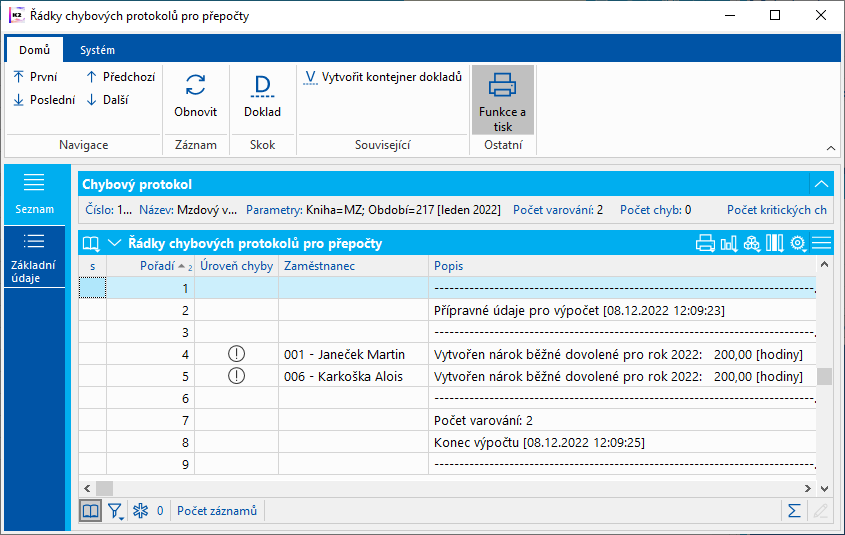
Obr.: Chybový protokol předvýpočtu
Zařazení do skupin pracovních vztahů bude mít vliv na všechny situace, ve kterých se mzdová konstanta bude používat - tedy vždy, když se dovolená bude přepočítávat.
Zařazení pracovních vztahů - základní údaje
Na záložce Základní údaje se definuje Zkratka, která musí být unikátní a je povinná. Ostatní údaje na záložce povinné nejsou. Je zde možné definovat číselník Typ skupiny, který umožňuje definovat kritérium, dle kterého se skupiny vytvářejí a vyplnit ke skupině vypovídající Popis.
Obr.: Zařazení pracovních vztahů - Základní údaje
Zařazení pracovních vztahů - Položky
Na záložce Položky se zadávají mzdové konstanty, které budou pro tuto skupiny nabývat jiných hodnot, než je běžná hodnota těchto zadaných mzdových konstant a pracovní vztahy, které do této skupiny patří a na které se tyto upravené hodnoty mzdových konstant budou vztahovat a v jakém období.
Obr.: Zařazení pracovních vztahů - Položky
V části Mzdové konstanty ve skupinách je potřeba zadat mzdové konstanty a nastavit jim hodnotu, která se pro danou skupinu bude aplikovat a v jakém období platnosti. Jednu mzdovou konstantu nelze zadat vícekrát pro stejné období platnosti. Mzdovové konstanty je zde možné zadat pouze ty, které mají nastaveno v knize Mzdové konstanty zatržítko Povolit zařazení do skupin.
Obr.: Nastavení na mzdové konstantě nutné pro zařazení konstanty do skupin pro pracovní vztahy
Pokud má mzdová konstanta toto zatržítko zatrženo, pak je možné provést její zařazení do skupiny pro pracovní vztahy:
Obr.: Zadání mzdové konstanty do skupiny
Popis polí:
Hodnota konstanty |
Nastavená hodnota mzdové konstanty pro skupinu. |
Období platnosti od |
Období, od kterého se hodnota mzdvé konstanty aplikuje. |
Období platnosti do |
Období, do kterého se hodnota mzdvé konstanty aplikuje. |
Původní hodnoty mzdové konstanty v obdobích |
Na mzdové konstantě se zobrazují hodnoty mzdové konstanty v obdobích, které jsou obecně platné bez zařazení do jednotlivých skupin. |
V části Pracovní vztahy přiřazené skupinám mzdových konstant se do skupiny zařazují pracovní vztahy, pro které budou mzdové konstanty zařazené v této skupině nabývat zadaných hodnot.
Obr.: Pracovní vztahy přiřazené skupinám mzdových konstant
Šablony pro dokumenty
Kniha Šablony pro dokumenty je určena k vytváření dokumentů a smluv. Do knihy je možné uložit vzory dokumentů a doplnit je o údaje, které se mají načítat přímo z K2 z vybrané knihy, pro jejíž záznamy je možné dokumenty tisknout.
Využití je vhodné například pro tvorbu pracovních smluv, dohod se zaměstnanci a podobně. Knihu je možné spustit ze stromového menu.
Obr.: Stromové menu
Obr.: Šablony pro dokumenty
Šablony pro dokumenty - základní údaje
Na záložce základní údaje se vyplňují údaje týkající se konkrétní smlouvy a je potřeba zde definovat, pro jakou knihu (datový modul) je šablona určena.
Obr.: Šablony pro dokumenty - základní údaje
Popis vybraných polí:
Zkratka |
Unikátní označení záznamu. |
Akce |
V poli akce je potřeba zvolit typ akce, která definuje, nad kterým datovým modulem se bude akce spouštět, tedy ze záznamů jaké knihy se budou do šablony načítat údaje.
Obr.: Definice akce |
Datový modul |
Pole se pouze zobrazuje dle vybraného typu Akce. Není možné ho na formuláři měnit. |
Parametry šablony dokumentu |
Parametry šablony slouží pro vyplnění údajů, které není možné načíst z datového modulu. Parametry se definují v knize Parametry šablony dokumentu, kde je možné definovat různé kombinace parametrů pod jedním záznamem a na šabloně dokumentu poté již jen vybrat, která sada parametrů se zde použije. |
Formát textu |
Pro šablony je potřeba vyplnit hodnotu K2 formátování (WYSIWYG). |
Šablony pro dokumenty - definice šablony
Na záložce definice šablony se vytváří a definuje samotný vzhled a text šablony.
Obr.: Definice šablony
Do šablony je možné mimo textu přidávat také údaje z vybraného datového modulu, pro který je šablona určena. A to jak pole z datového modulu, tak také jeho položky. Výběr se provede přes volbu + , kde se po zvolení jedné z možností rozbalí nabídka údajů pro vložení do šablony.
Obr.: Vložení pole/položky do šablony
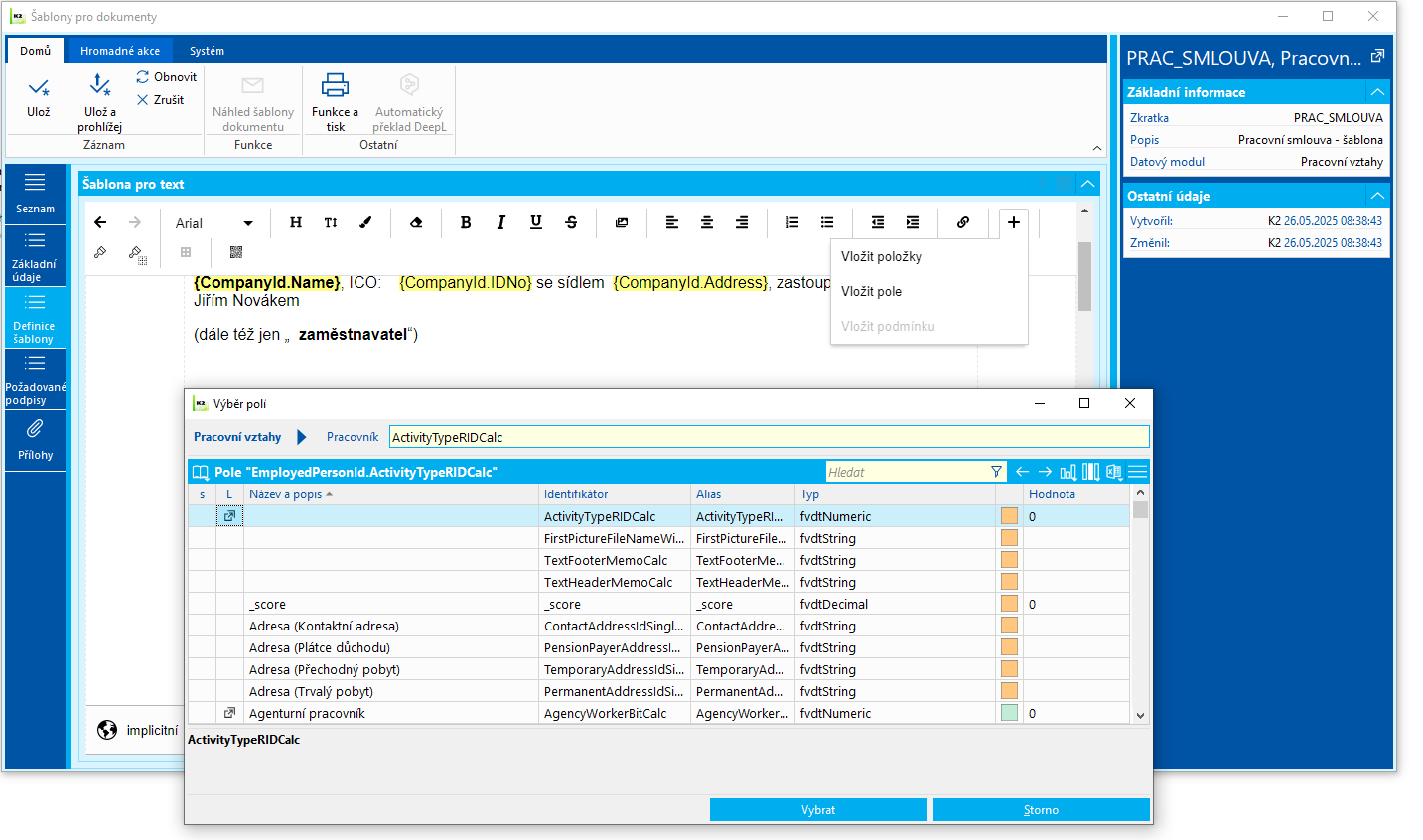
Obr.: Výběr pole z datového modulu
Do šablony je možné vložit také pole z položek, tedy nejprve použít volbu Vložit položky a poté do těchto položek vložit přes akci Vložit pole už jednotlivá pole z těchto vložených položek.
Mimo polí je možné do šablony vložit také parametry ze sady, která je uložena v poli Parametry šablony dokumentu na záložce Základní údaje šablony.
Příklad:
Na šabloně je potřeba vyplnit sadu parametrů v poli Parametry šablony dokumentu.:
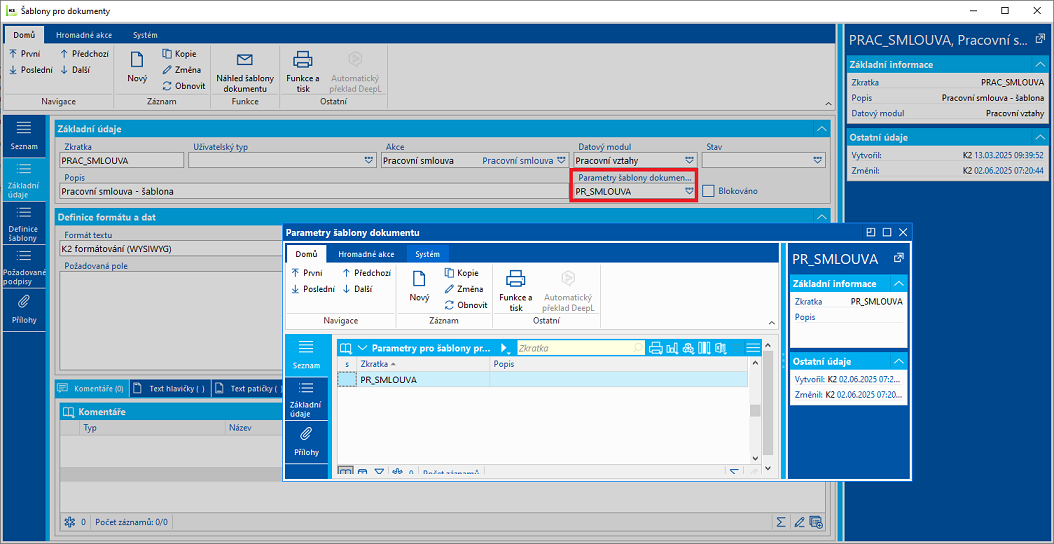
Obr.: Sada parametrů vybraná na šabloně
V parametrech šablony dokumentu se definují jednotlivé parametry, které bude následně možné do šablony vložit. Pokud má být parametr textový s výčtem hodnot, pak se definice provede následovně:
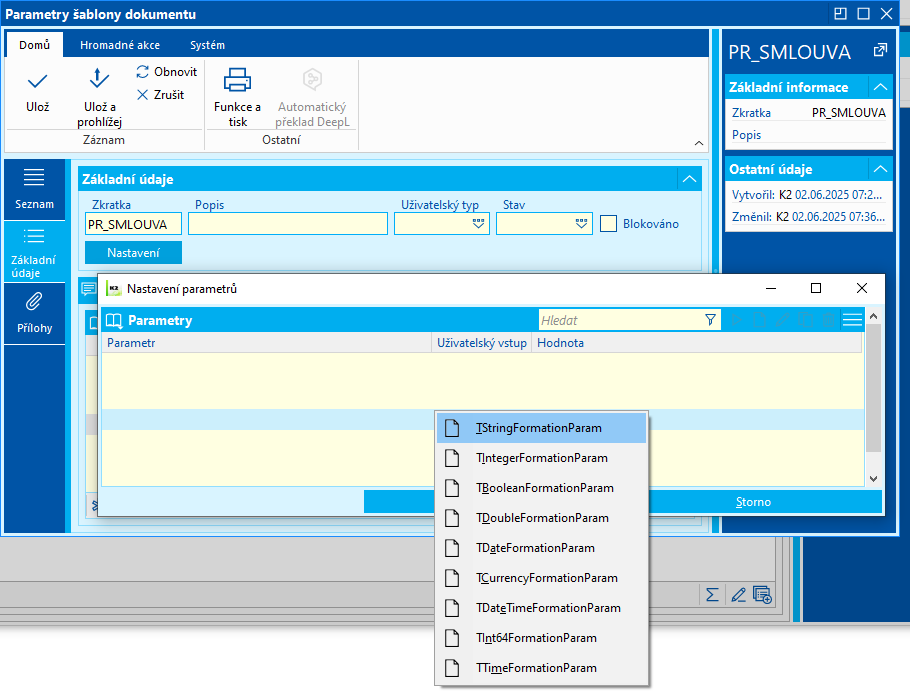
Obr.: Vložení textového parametru
Parametr je potřeba nazvat a pokud se má provádět ruční vstup výběrem z hodnot, pak tyto hodnoty definovat, aby měl uživatel možnost výběru:
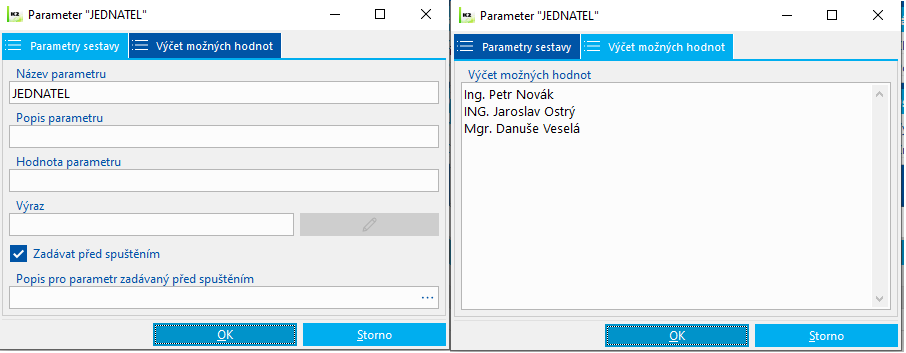
Obr.: Definice Nastavení parametru - první parametr
Obr.: Definice Nastavení parametru - druhý parametr
Po uložení budou parametry vypadat v nastavení takto:
Obr.: Nastavení Parametrů šablony dokumentu
Parametry je poté možné v šabloně použít. Tedy vložit je do definice šablony pomocí volby + výběrem možnosti Vložit parametr:
Obr.: Vložení parametru do šablony
Vložené parametry v šabloně pak budou vypadat následovně:
Obr.: Parametry šablony
Při vytváření dokumentu (viz. kapitola Funkce nad knihou Šablony pro dokumenty) pak uživatel zvolí hodnotu parametru:
Obr.: Výběr hodnoty parametru
Parametry se poté na dokumentu vytisknou:
Obr.: Část dokumentu s parametry
Šablony pro dokumenty - požadované podpisy
Záložka Požadované podpisy slouží pro definici podpisů, kterými bude potřeba dokument podepsat. Na podpisu je možné nastavit typ podepisovací metody a u prostého podpisu také jeho pozici na dokumentu.
Podpisy se následně přenášejí do dokumentu vzniklého z této šablony.
Obr.: Šablony pro dokumenty - Požadované podpisy
Popis vybraných polí:
Typ podepisujícího |
Číselník, který je potřeba naplnit. Jedná se o označení podpisu - název podpisu. |
Podepisovací metoda |
|
Strana |
Definuje pozici (stranu) podpisu v případě prostého podpisu. |
Souřadnice X Souřadnice Y |
Definuje pozici podpisu v případě prostého podpisu. Výchozí souřadnice 0/0 jsou v levém dolním rohu vybrané strany. Např. souřadnice 20/60 pak vypadají takto:
Obr.: Pozice podpisu na dokumentu |
Šířka |
Předvyplňuje se hodnotou 20. Definuje velikost podpisu v procentech vzhledem k šířce strany. |
|
|
|
Funkce nad knihou Šablony pro dokumenty
Funkce Náhled šablony dokumentu umožní načíst do šablony data z K2 (z datového modulu, který je definován na šabloně) a zobrazit její náhled ve formátu HTML, nebo dokument převést z formátu HTML do formátu PDF. Po spuštění funkce je potřeba v poli záznam vybrat konkrétní záznam, pro který se má dokument tisknout.
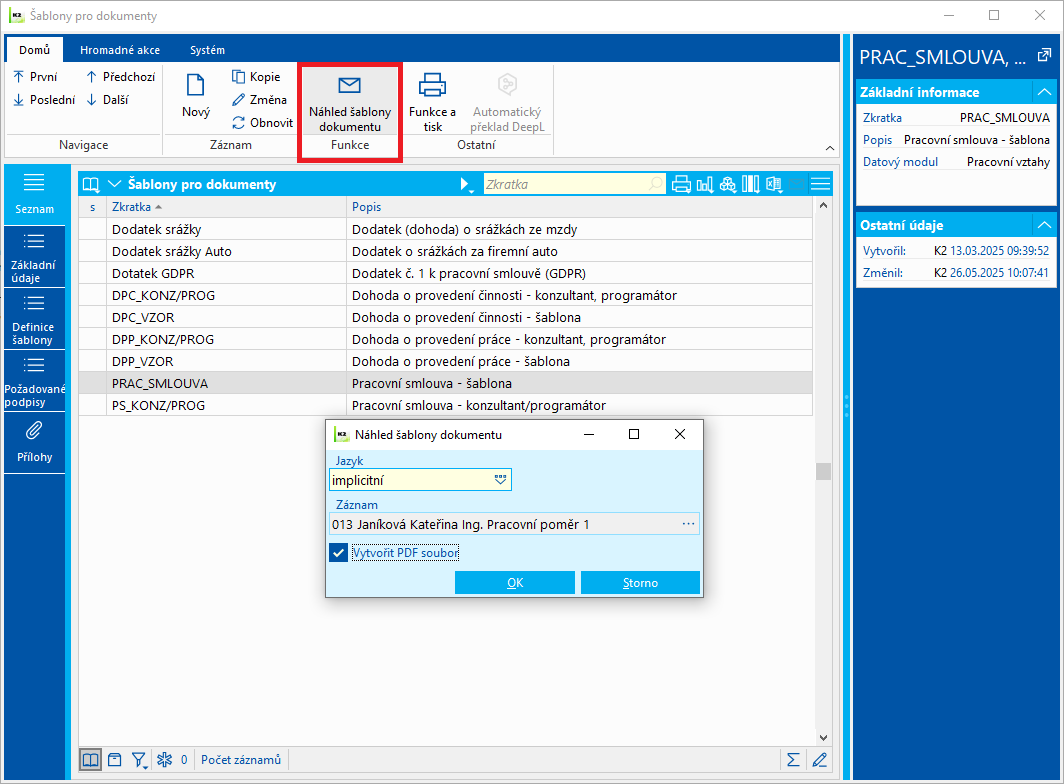
Obr.: Náhled šablony dokumentu
Aby bylo možné využít funkci pro převod do formátu PDF, je potřeba mít nainstalovanou službu pro tento převod. Pro instalaci této služby je potřeba kontaktovat servisní tým.
Formulář pro nastavení má možnost zvolit režim:
- Testovací - uživatel nezadává url adresu kde služba běží
- Produkční - je potřeba zadat korektní url adresu, kde je služba nainstalována
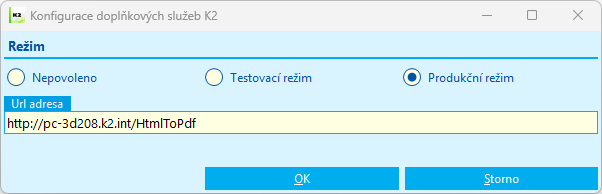
Obr.: Konfigurace doplňkových služek - produkční režim
Do konce roku 2025 je možné využívat testovací verzi této služby.
Obr.: Konfigurace doplňkových služeb K2 - testovací režim
Vytváření dokumentů ze šablon a jejich podepisování
Pro vytvoření dokumentu ze šablon lze použít skript Šablona dokumentu (RecordToDocumentTemplate.PAS). Tento skript je možné zařadit do knihy Pracovní vztahy a použít jej pro vytváření dokumentu a také pro zaslání tohoto dokumentu na vybraný email.
Skript má parametry pro nastavení šablony dokumentu a také šablony pro email, ve které je možné znění emailu zaměstnanci předdefinovat. Pro připojení vygenerovaného dokumentu k pracovnímu vztahu je potřeba definovat také typ dokumentu pro připojení.
Příklad zařazení skriptu nad knihou pracovní vztahy:
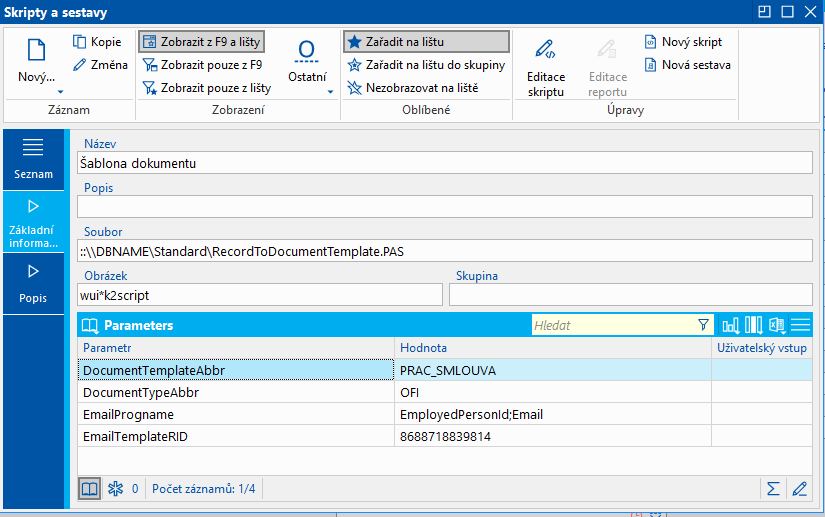
Obr.: Příklad zařazení skriptu nad knihou Pracovní vztahy
Po spuštění skriptu se zobrazí dokument s načtenými údaji z pracovního vztahu, nad kterým byl spuštěn. Pokud je nastaven parametr pro načtení emailu z vybraného pole v K2, pak je předvyplněn také email (pokud je v poli, ze kterého se má načíst vyplněn).
Obr.: Dokument s načtenými daty
Vytvořený dokument je možné pomocí tlačítka Odeslat a Připojit zaslat zaměstnanci na jeho email a zároveň ho připojit jako přílohu k pracovnímu vztahu s přednastaveným typem dokumentu. Pokud je pole Email prázdné, pak tlačítko Odeslat a Připojit pouze připojí dokument jako přílohu pracovnímu vztahu.
Obr.: Dokument připojený jako příloha k pracovnímu vztahu
Do dokumentu se uloží podpisy, které jsou definované v šabloně pro dokumenty na záložce Požadované podpisy. Tyto podpisy jsou na dokumentu uloženy na záložce Základní údaje pod tlačítkem Realizované podpisy.
Obr.: Dokumenty - Realizované podpisy
Funkce pro podepsání dokumentu
Funkci pro podepsání PDF dokumentu je možné vyvolat na straně Přílohy nad připojeným dokumentem, na kterém stojí lokátor, nebo přímo v knize Dokumenty.
Obr.: Funkce Podepsat dokument
Funkce požaduje výběr pro Nový typ dokumentu pro připojení, tedy typ pro dokument, který již bude obsahovat podpis.
TIP! Funkci je možné zařadit do ribbonu a vyplnit do ní parametr s typem dokumentu, který bude firma pro podepsané dokumenty používat, aby nebylo potřeba typ dokumentu při každém vyvolání funkce vyplňovat.
Obr.: Funkce pro podepsání dokumentu
Ve funkci se zobrazí dokument k podepsání a také jednotlivé požadované podpisy v části Podpisy. Tyto podpisy se načtou přímo z dokumentu ze sekce Realizované podpisy.
Uživatel, který chce dokument podepsat pak musí stisknout tlačítko Podepsat.
Prostý podpis
Pokud je typ podpisu Prostý podpis, pak je možné jej realizovat pouze na webové K2 a to buď na dotykové obrazovce, nebo prostřednictvím podepisovací tabulky Signotec. Po stisku tlačítka Podepsat s typem prostý podpis se zobrazí podepisovací okno. Systém sám rozpozná, jestli je připojena podepisovací tabulka nebo ne a nabídne adekvátní typ podpisu:
Obr.: Podpis na dotykové obrazovce
Pokud je připojena podepisovací tabulka, pak bude okno vypadat takto:
Obr.: Podpis pomocí podepisovací tabulky Signotec
Po provedení podpisu na tabulce (nebo na dotykové obrazovce) je potřeba stisknout tlačítko Potvrdit a poté tlačítko OK, které vloží podpis do dokumentu.
Obr.: Odsouhlasení provedeného podpisu
Po odsouhlasení podpisu se realizovaný podpis uloží do dokumentu a zároveň se uloží informace o tom, kdy byl dokument podepsán. Tlačítko Podepsat se změní na Přesunout. Než dojde k uložení verze dokumentu s podpisem, je možné pomocí tohoto tlačítka podpis na dokumentu přemístit, případně upravit jeho šířku.
Obr.: Prostý podpis na dokumentu
Jako poslední krok je potřeba podepsanou verzi dokumentu uložit, tedy pokud je podpis realizován správně a uživatel s jeho provedením souhlasí, stiskne tlačítko Uložit podepsaný dokument, čímž dojde k uložení podepsané verze dokumentu do K2 a k jeho připojení na pracovní vztah, pokud je funkce spuštěna z knihy Pracovní vztahy.
Obr.: Uložení dokumentu s podpisem
Na pracovním vztahu poté bude jak návrh dokumentu, tak jeho podepsaná verze. Původní dokument bude mít svou podepsanou verzi také připojenu na straně Přílohy.
Obr. Pracovní vztah - přílohy
Zároveň na nově vzniklém dokumentu bude uloženo, kdo podpis realizoval a kdy.
Obr.: Realizované podpisy na dokumentu
Podpis certifikátem
Pokud je typ podpisu Certifikátem, pak je možné jej podepsat jak na webové tak na desktopové K2. V případě webové K2 musí být certifikát uložen ve Vault serveru a musí být nastaven jako výchozí elektronický podpis z Vaultu.
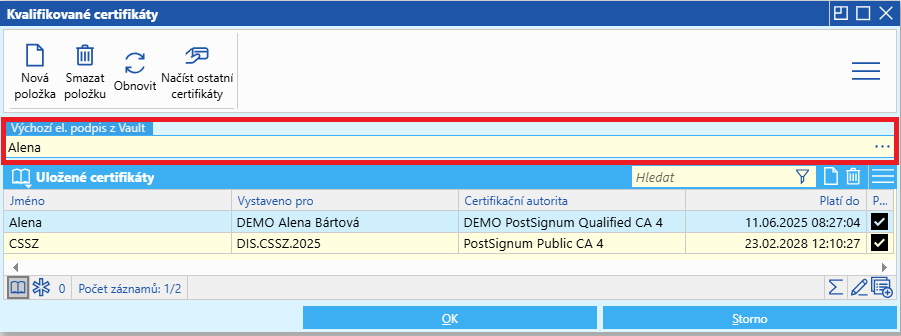
Obr.: Výchozí el. podpis pro Vault
V případě desktopové K2 může být certifikát uložen buď ve Vault serveru, který musí mít k desktopové K2 přístup, nebo v Parametrech uživatele jako Výchozí elektronický podpis.
Ve funkci pro podepisování PDF dokumentů pak uživatel stiskne tlačítko Podepsat a tento výchozí certifikát se použije pro podepsání dokumentu.
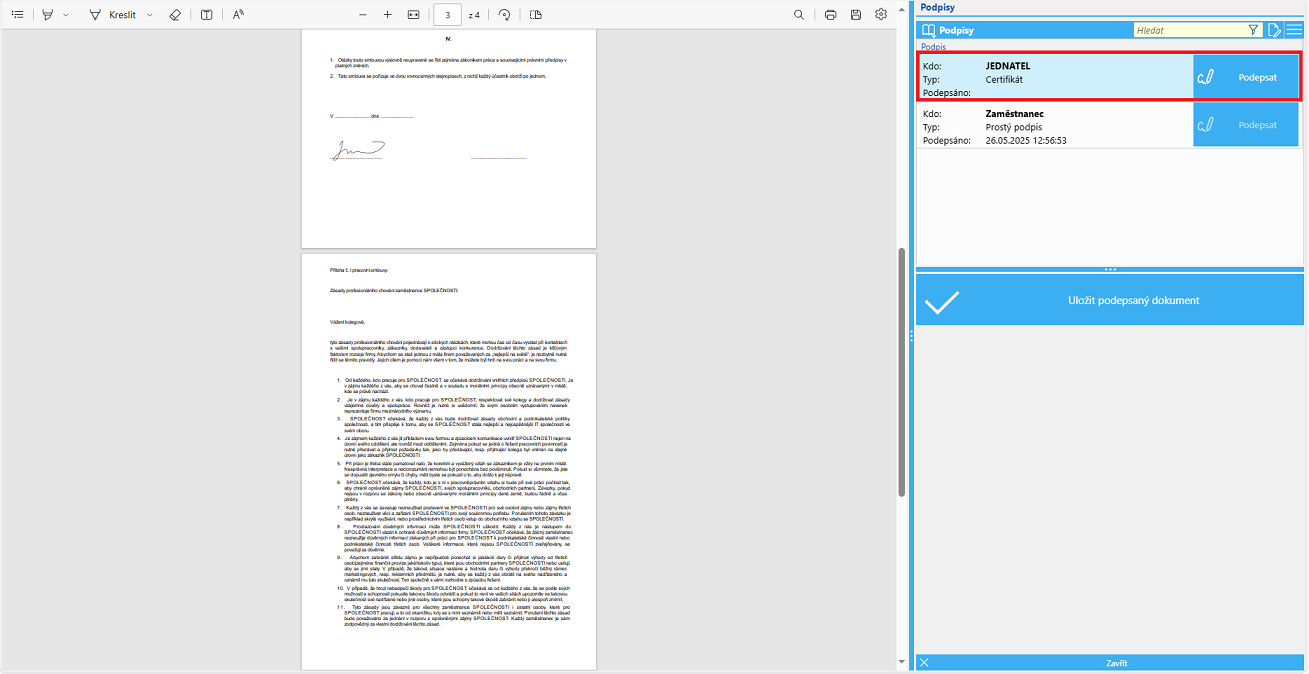
Obr.: Podepsat certifikátem
Po stisknutí tlačítka Podepsat program vypíše hlášení:
Obr.: Hlášení programu
Do podpisové části je poté zaznamenáno, kdy byl dokument podepsán certifikátem:
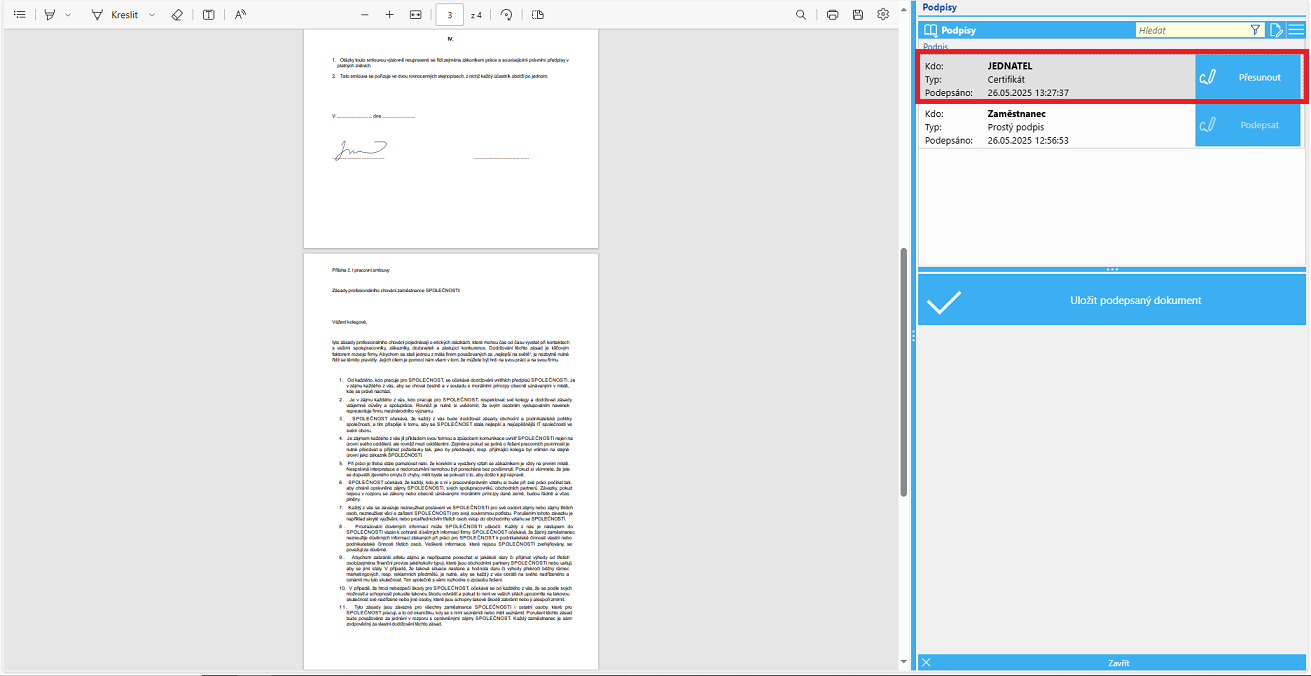
Obr.: Podpisy - certifikát
Jako poslední krok je potřeba podepsanou verzi dokumentu uložit, tedy uživatel musí stisknout tlačítko Uložit podepsaný dokument, čímž dojde k uložení podepsané verze dokumentu do K2 a k jeho připojení na pracovní vztah, pokud je funkce spuštěna z knihy Pracovní vztahy.
|
|
|
Přidání podpisu do dokumentu
Podpis je možné do PDF dokumentu přidat i v samotné funkci pro podepisování dokumentu pomocí ikony v panelu Podpisy. Otevře se formulář pro zadání podpisu, na kterém je potřeba vyplnit údaje týkající se podpisu.
Obr.: Přidání podpisu
Po stisku OK na formuláři se podpis do funkce uloží a dokument je možné podepsat. Pro uložení dokumentu s podpisem je poté potřeba opět stisknout tlačítko Uložit podepsaný dokument. Tím dojde k uložení dokumentu i s realizovaným podpisem.
Obr.: Dokument - uložený realizovaný podpis
Sestavy nad knihou Pracovní vztahy
Sestavy nad knihou Pracovní vztahy naleznete v Katalogu sestav.