|
|
|


Smart Search (e-shop)
|
|
|
Nastavení e-shopu v systému K2
Pro využití funkce Smartsearch na e-shopu je nejdříve nutné nakonfigurovat Elasticsearch v IS K2. Konfigurace je blíže popsána v části Elasticsearch - Konfigurace v K2.
Dalším krokem je nastavení konkrétního e-shopu, aby používal vyhledávání přes Elasticsearch.
V knize Weby a e-shopy se na záznamu pro daný e-shop přepneme do změny a stiskneme tlačítko Nastavení webu a e-shopu. Na záložce Vyhledávání zatrhneme Použít Smart Search vyhledávání.
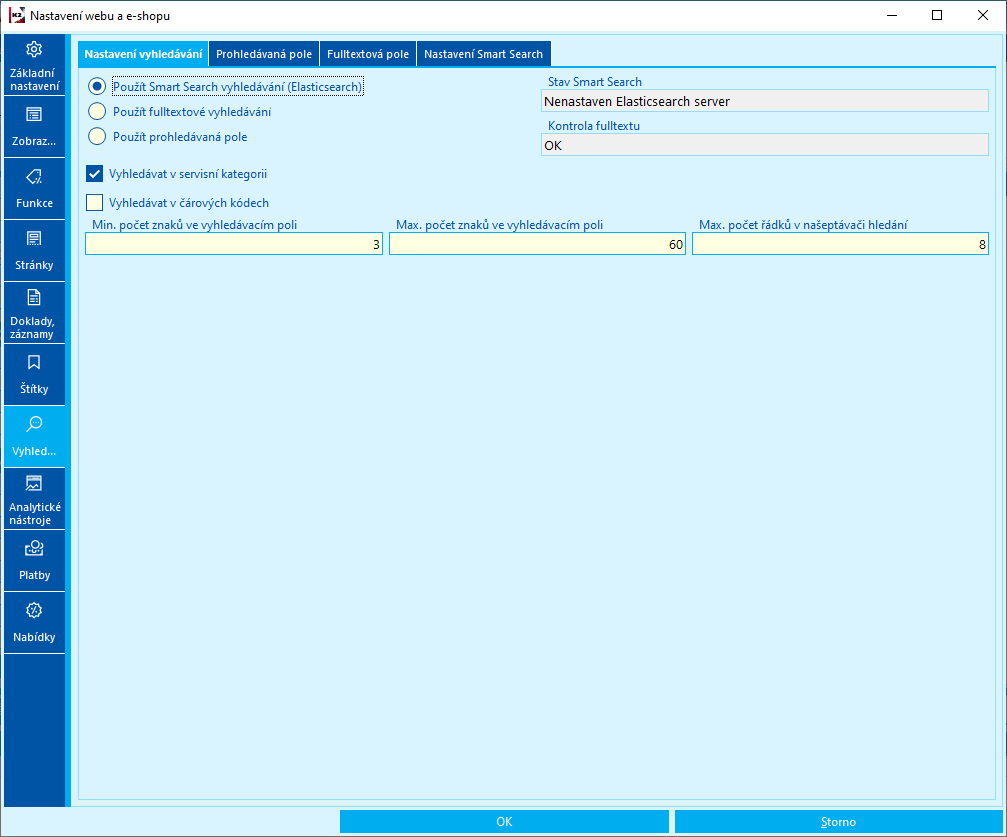
Obr.: Použít Smart Search vyhledáváni
Na záložce Nastavení Smart Search definujeme oblasti vyhledávání pro našeptávač a pro výsledky hledání.
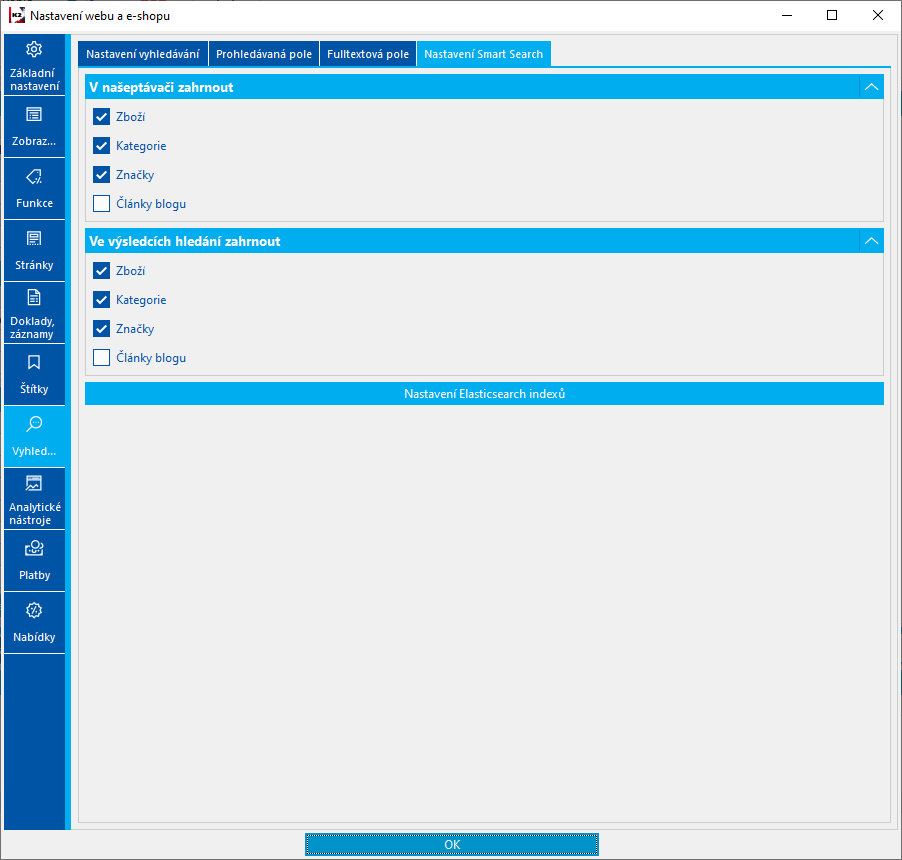
Obr.: Nastavení Elasticsearch indexů
Pomocí tlačítka Nastavení Elasticsearch indexů otevřeme konfiguraci Elasticsearch indexů.
Tlačítko Výchozí nastavení indexů nám vygeneruje základní indexy a doplní požadované údaje:
- Základní název indexů – pro pojmenování v databázi Elasticsearch. Vzhledem k možnosti provozovat vůči jedné instalaci Elasticsearch více e-shopů i z více různých instalací K2, je vhodné zvolit jednoznačný název, např. dle e-shopu.
- Název šablony indexů – pojmenování šablony indexů vytvořené v předchozím kroku. Pokud je např. šablona pojmenovaná jako web_search_cs, do tohoto pole uvedeme pouze web_search.
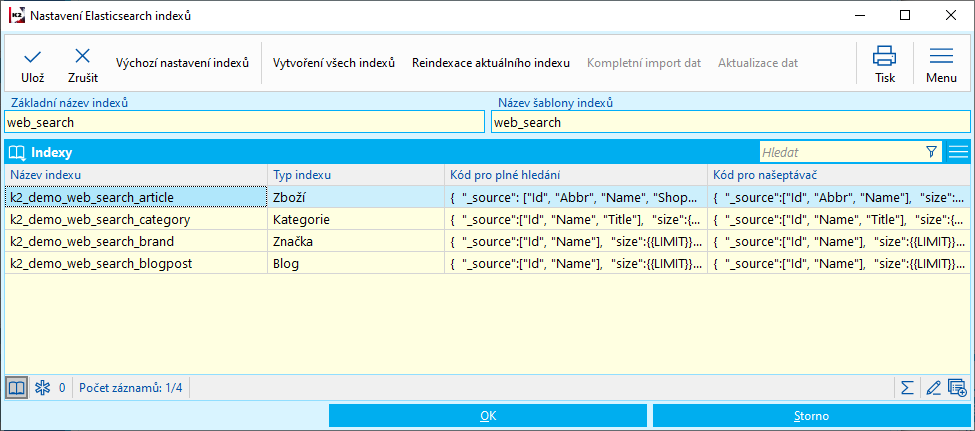
Obr. Nastavení indexů
Poznámka: Po rozkliknutí vytvořeného indexu se otevře formulář s jeho detailní konfigurací. Pro každý index lze nastavit, která pole mají být z K2 exportována a jak se má sestavovat hledací dotaz. Hledacím dotazem lze přímo ovlivňovat získané výsledky na webu, lze ovlivňovat prioritu jednotlivých analyzátorů a polí (název, popis, …). Podrobný popis možnosti tvorby hledacích dotazů je nad rámec této dokumentace. Podrobně je popsáno v dokumentaci Elasticsearch.
Tlačítkem Vytvoření všech indexů dojde k vytvoření všech potřebných indexů v Elasticsearch. Úspěšné vytvoření indexů je potvrzeno hlášením.
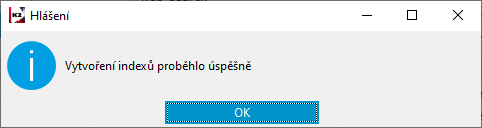
Obr. Úspěšné vytvoření indexů
Nakonec všechny dialogy potvrdíme a uložíme záznam v knize Weby a e-shopy.
V Nastavení Elasticsearch indexů, tabulka Indexy, máme možnost nastavení volitelných parametrů pro jednotlivé segmenty výsledků hledání. Například při zvoleném typu indexu Zboží si správce pomocí zatržítka zvolí, které synchronizace se mají v rámci aktualizace na daném segmentu propisovat (exportovat).
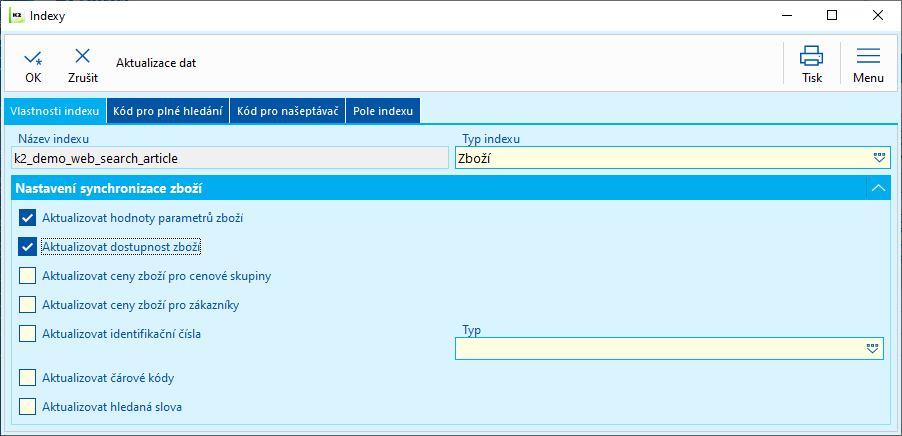
Obr.: Typ indexů - synchronizace
|
|
|
Import dat do Elasticsearch
Po základní konfiguraci a vytvoření indexů je nutné vyexportovat data do Elasticsearch. Pro první nahrání dat, případně vynucení ruční aktualizace, je možné použít akce, které jsou dostupné v prohlížení nad formulářem s nastavením indexů (viz předchozí kapitola).
K dispozici jsou 3 funkce:
- Kompletní import dat – nahraje z K2 veškerá data (zboží, kategorie, značky, blogové články) do Elasticsearch indexů.
- Aktualizace dat – nahraje do Elasticsearch pouze změněné záznamy od poslední aktualizace nebo kompletního importu dat.
- Reindexace aktuálního indexu - reindexace se používá, pokud se změnilo nastavení elasticsearch analyzátorů (např. způsob vyhledávání). Po reindexaci není potřeba aktualizovat samotná data z K2. Na rozdíl od vytvoření nových indexů a následném nutném kompletním importu dat, nedojde použitím této akce k dočasnému výpadku funkce vyhledávání na e-shopu. V případě doplnění nového pole do indexu je po reindexaci nutné vždy spustit kompletní import dat.
Po spuštění těchto akcí je zobrazen dialog se souhrnem, případně výpisem chybových stavů u jednotlivých záznamů.
|
|
|
Automatická aktualizace dat v Elasticsearch
Pro zajištění automatické aktualizace dat v Elasticsearch existuje speciální plánovaná úloha, která zajišťuje inkrementální aktualizace dat v Elasticsearch. Tato plánovaná úloha funguje na principu tzv. časových razítek (polí Timestamp), podle nichž vybírá záznamy změněné od poslední aktualizace a pouze tyto změněné záznamy exportuje z K2.
Plánovaná úloha je k dispozici v nabídce akcí - Web a e-shop / Elasticsearch: aktualizace dat pro e-shop/web.
Jediným parametrem plánované úlohy je výběr e-shopu, jehož data má tato plánovaná úloha aktualizovat.
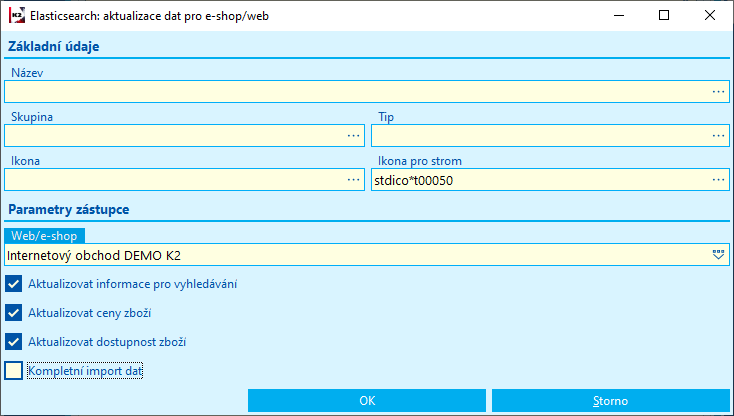
Obr. Zástupce "Elasticsearch: aktualizace dat pro e-shop/web"
|
|
|
Nastavení K2 e-shopu pro použití Elasticsearch
Pro použití Elasticsearch je nutné nakonfigurovat i na straně K2 E-shopu umístěném na webovém serveru. Samostatná konfigurace je nutná z důvodu doporučeného umístění webu/e-shopu v DMZ, kdy je pravděpodobné, že bude Elasticsearch k dispozici pod jiným názvem/IP adresou než z vnitřního doménového prostředí. V konfiguračním souboru config.php je nutno doplnit tyto řádky:
$CONFIG['elasticEnabled'] = true;
$CONFIG['elasticHosts'] = [
[
'host' => 'k2providerweb',
'port' => 9200,
'scheme' => 'http'
]
];
|
|
|
Výsledky hledání a našeptávač na webu
Vzhled našeptávače a výsledků hledání je při použití Smart Search na webu odlišný než v případě klasického vyhledávání.
Do výsledků jsou dle nastavení v K2 zahnuty kromě produktů i kategorie, značky produktů, blogové příspěvky nebo parametry kategorie (např. horská, dětská, atd..)
V našeptávači je vždy zvýrazněn shodující se text.
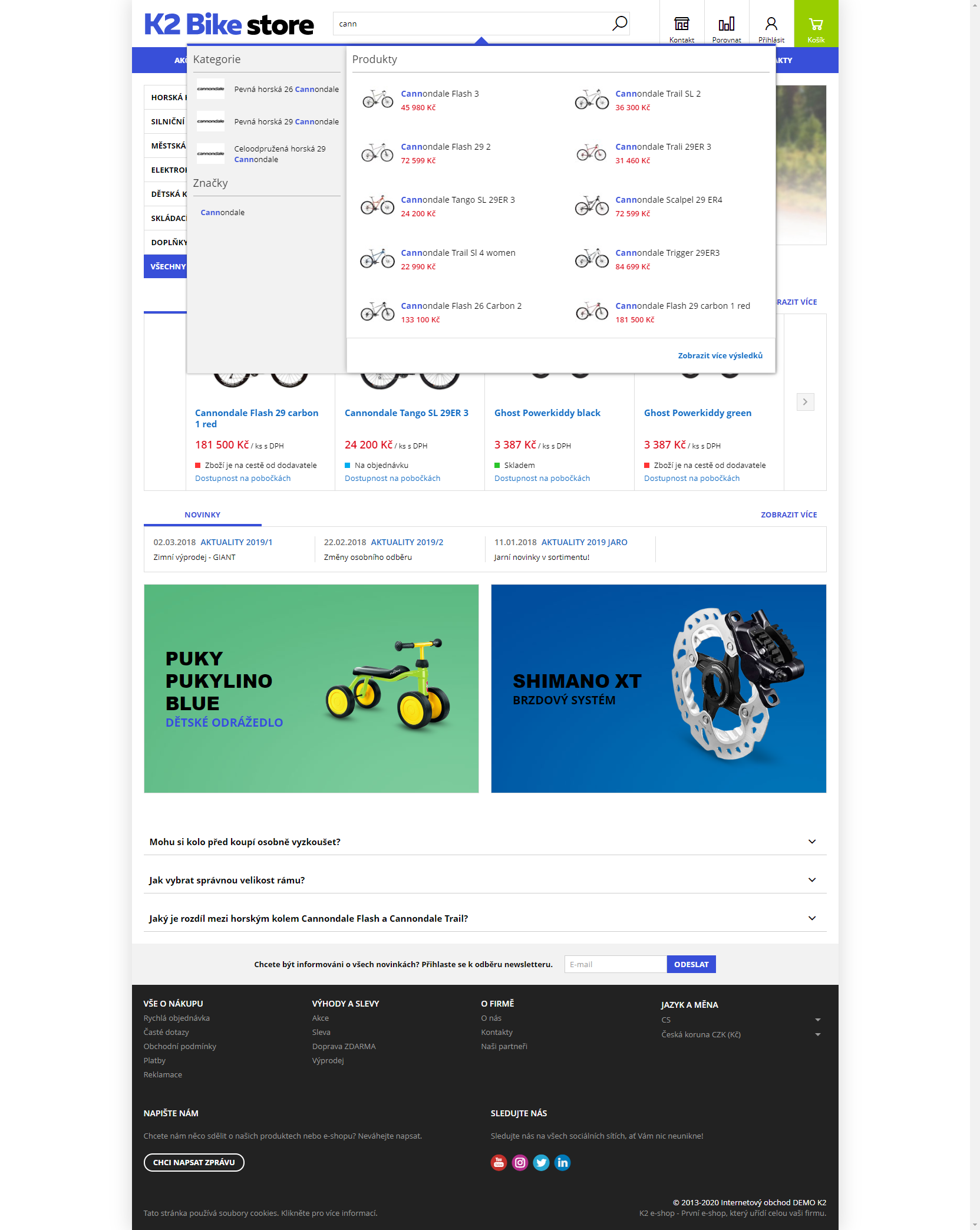
Obr. Našeptávač na webu
Na stránce s výsledky vyhledávání jsou v horní části nejprve uvedeny nalezené značky, následně kategorie a pak teprve konkrétní produkty. Což umožní následné dofiltrování. Nabízí možnost řazení produktů podle vychozí, kódu vzest a sest., názvu vzest. a sest., ceny vzest. a sest. a doporučené.
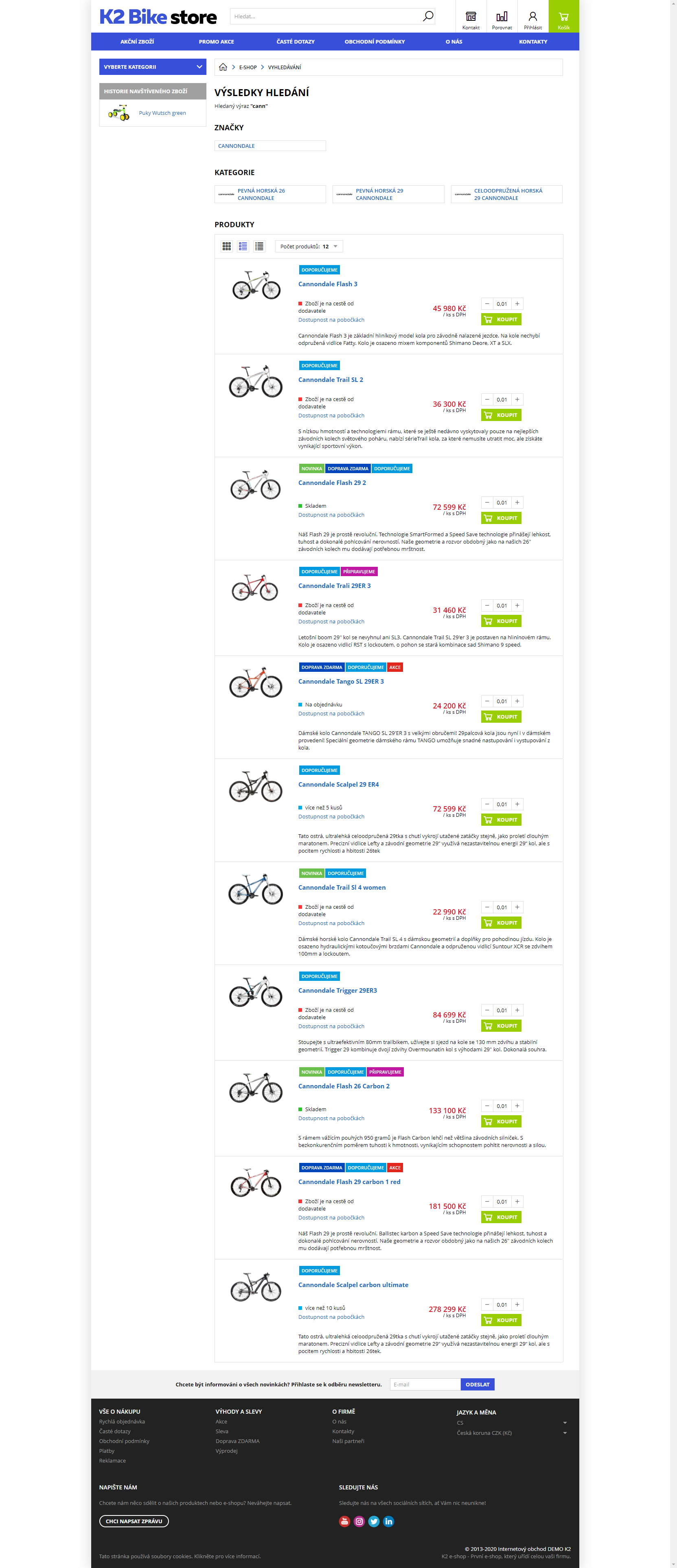
Obr. Výsledky hledání
V případě, že je na hledaný výraz nalezeno velké množství produktů, je uživateli zobrazeno upozornění s přibližným počtem a zobrazeno pouze prvních 500 produktů.
|
|
|
Vyhodnocení funkčnosti vyhledávání
Po nasazení Elasticserach je vhodné po čase vyhodnotit, jak dobře pro konkrétní data konkrétního e-shopu fungují použité analyzátory a použité definice hledacích dotazů. Za účelem vyhodnocení hledaných slov a výrazů je vhodné na webu nasadit Google Analytics. K2 e-shop následně do Google Analytics bude odesílat události pro každé hledání i zobrazení našeptávače. Kromě seznamu nejčastěji hledaných výrazů na webu získáme také seznam výrazů, pro které se nezobrazily žádné výsledky. Pokud se jedná o opakovaný výskyt takových slov, je nutné řešit, proč na tyto výrazy nedostávají uživatelé žádné výsledky. Buď je potřeba hledané fráze dostat do názvů a popisů kategorií a produktů nebo provést optimalizaci nastavení Smart Search.
Informace o hledaných výrazech jsou v Google Analytics k dispozici v sekci Chování/Události. Jedná se o události kategorie search – plné výsledky hledání a searchAutocomplete – výsledky zobrazení našeptávače.
Každá tato kategorie se dále člení:
- Akce – nabývá 2 možných hodnot:
- Results (byl vrácen nějaký výsledek) a
- ZeroResults (na hledaný výraz nebyla zobrazena žádná položka výsledků
- Štítek – obsahuje uživatelem zadaný hledaný výraz
Kromě sledování událostí je také doporučeno nakonfigurovat standardní analýzu vyhledávání v rámci Google Analytics (sekce Chování/Vyhledávání na webu). Tato sekce ale zobrazuje pouze výsledky plného vyhledávání, nezohledňuje průchod přes našeptávač. Pro nastavení plnění dat do této sekce je nutné v konfiguraci webu na stránkách Google Analytics v části Nastavení výběru dat zapnout volbu Sledování vyhledávání webu a doplnit Parametr v URL na hodnotu search.
|
|
|
Monitoring K2 v IS K2
Pro přístup do Monitoringu K2 musí mít uživatel nastavené přihlašovací údaje. O jejich přidělení je nutné požádat servisní tým nebo obchodního zástupce. Zároveň musí být uživatel propojen s kontaktní osobou. Bez tohoto propojení není možné Monitoring využívat.
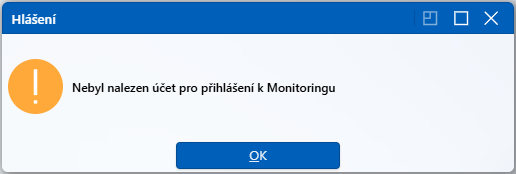
Obr.: Chybová hláška při přihlášení
Po nastavení kontaktní osoby se uživatel přepne do záložky Web, e-shop, kde nastaví přihlašovací údaje do Monitoringu K2. Přihlášení se vždy nastavuje na kontaktní osobě. V poli Web musí být zvolená možnost Monitoring.
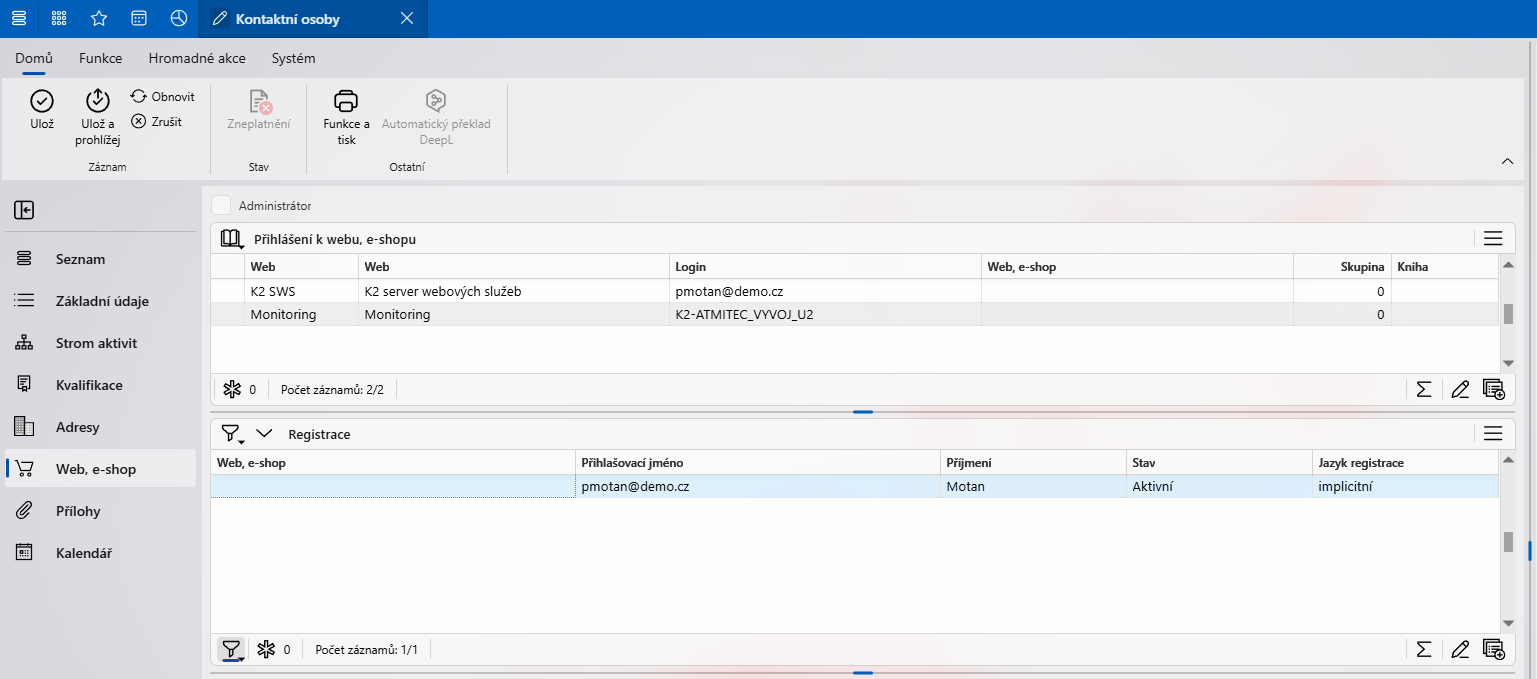
Obr.: Kniha Kontaktní osoby - záložka Web, e-shop
Pokud v číselníku Přihlášení k webu, e-shopu záznam Monitoring neexistuje, je nutné jej vytvořit. Ve formuláři pro nový záznam se vyplní pouze pole Zkratka a Popis. Následně se záznam uloží.
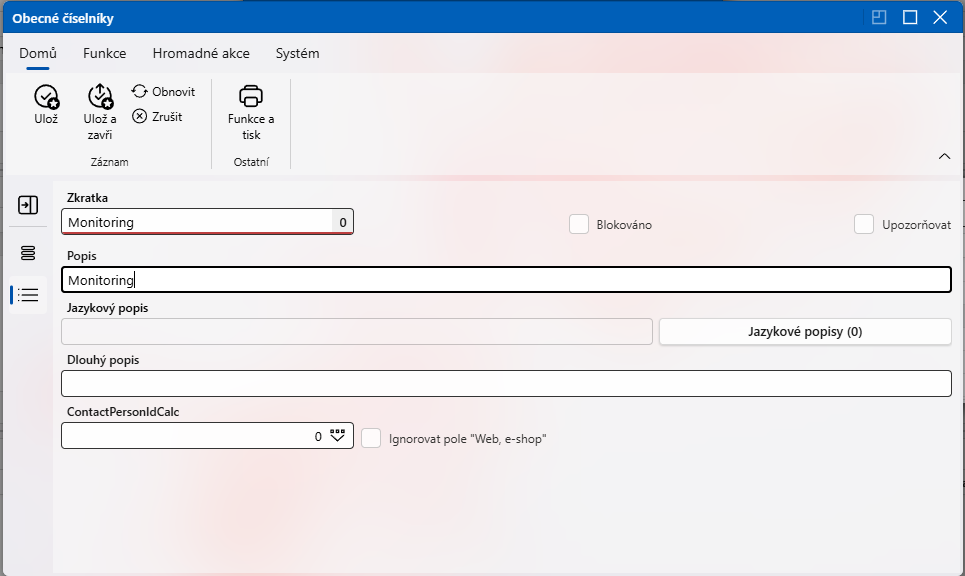
Obr.: Založení položky Monitoring v číselníku
|
|
|
Notifikace z monitoringu
Z Monitoringu K2 lze odesílat notifikace na základě zpracovávaných dat. Notifikace jsou zasílány formou e-mailů, které si uživatel nastavuje přímo v prostředí IS K2. Nastavení je dostupné ve stromovém menu Správce - Systém - Nastavení monitoringu K2.
Při prvním spuštění Monitoringu K2 se uživateli zobrazí registrační formulář. Pro jeho používání je nutné se nejprve registrovat. Během registrace zároveň proběhne kontrola, zda má daná společnost přístup do Monitoringu K2.
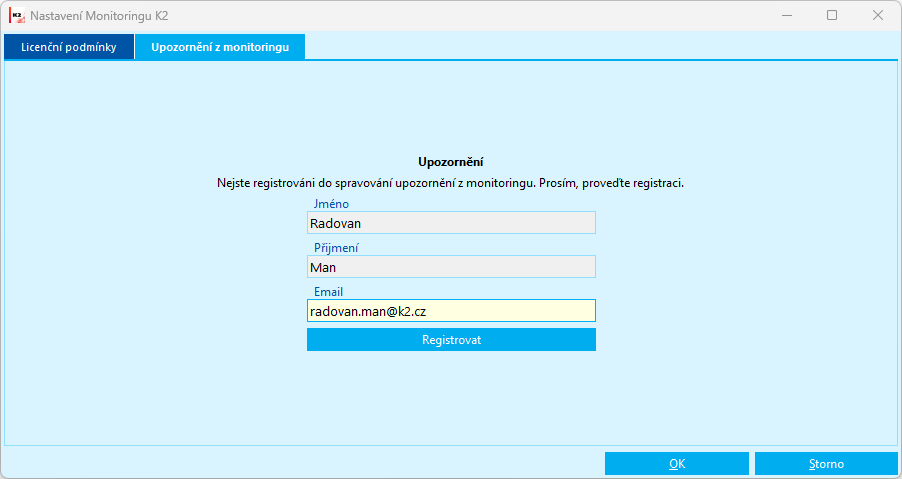
Obr.: Registrace do systému notifikací
Jméno a Příjmení je předvyplněno podle aktuálně přihlášeného uživatele (kontaktní osoby). Pokud není vyplněn e-mail, doplňte jej a klikněte na tlačítko Registrovat. Po úspěšné registraci se zobrazí tabulka pro zadávání a správu notifikací.
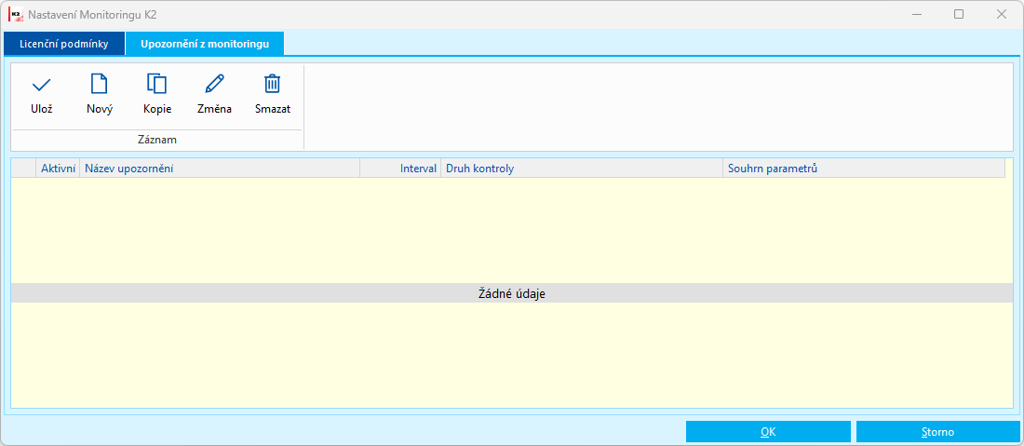
Obr.: Seznam notifikací
Nový záznam vložíme kliknutím na tlačítko Nový.
Obr.: Založení nové notifikace
Název upozornění |
Slouží k pojmenování notifikace. Tento název se zároveň používá v předmětu e-mailu. |
Interval |
Určuje, jak často probíhá kontrola dané události v Monitoringu K2. Hodnota je uvedena v sekundách. |
Druh kontroly |
Pro každou notifikaci je nutné vybrat druh kontroly. Jednotlivé druhy mohou vyžadovat specifické vstupní údaje. |
Aktivní |
Pravidlo lze aktivovat / deaktivovat. |
Zpráva upozornění |
Text, který je k dané notifikaci zaslán e-mailem. Do textu lze vkládat makra, která jsou dynamicky doplněna pro dané pravidlo a také symboly pro formátování textu. |
Aktuálně jsou připraveny následující druhy kontrol:
Druh kontroly |
Popis |
Vstupní parametry |
Kontrola funkčnosti K2 e-shopu |
Notifikace je odeslána, když zmíněný K2 e-shop není dostupný. |
Url - webová adresa K2-eshopu, která se bude kontrolovat |
Kontrola funkčnosti Elasticsearch na K2 e-shopu |
Notifikace je odeslána, když ES pro zmíněný K2 e-shop není dostupný. |
Url - webová adresa K2-eshopu, která se bude kontrolovat |
Kontrola funkčnosti Redis na K2 e-shopu |
Notifikace je odeslána, když Redis pro zmíněný K2 e-shop není dostupný. |
Url - webová adresa K2-eshopu, která se bude kontrolovat |
Chyba v K2 obsahuje text |
Notifikace je odeslána, když chyba obsahuje uvedený text. |
Text v chybovém hlášení - klíčové slovo(-a), která jsou v chybovém hlášení |
Skript nebo sestava běžela déle než určenou dobu |
Notifikace je odeslána, když je uvedený objekt spuštěn delší dobu než je uvedeno. |
Název skriptu nebo sestavy - název Délka trvání - délka v sekundách |
Byl spuštěn modul |
Notifikace je odeslána, když je uvedený modul spuštěn. |
Identifikátor (classname) modulu - identifikace modulu (např. TInvoiceOutDM) |
Byl spuštěn skript nebo sestava |
Notifikace je odeslána, když je uvedený objekt spuštěn. |
Název skriptu nebo sestavy - název |
Seznam je uveden v okně, které lze v notifikaci vyvolat pomocí tlačítka zvýrazněného na obrázku.
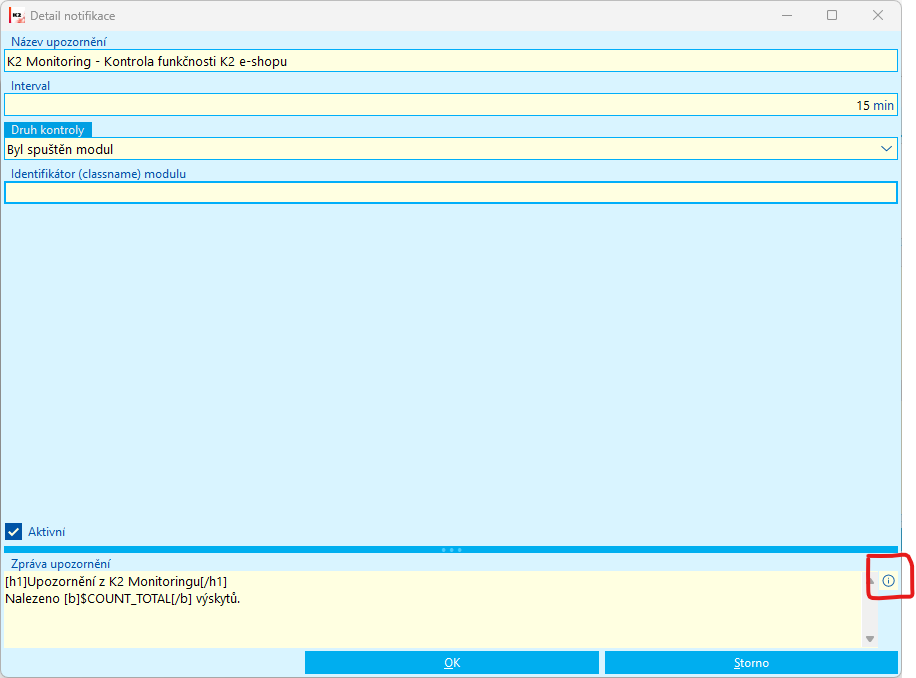
Obr.: Definice notifikace - nápověda pro text notifikací
Seznam možných maker a formátovačů je uveden na obrázku.
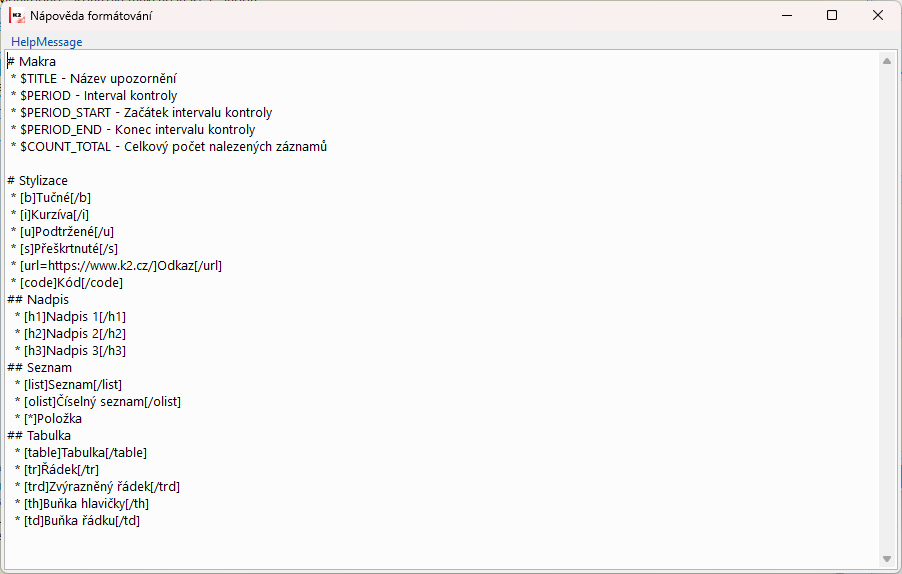
Obr.: Seznam maker a formátovačů
Notifikace je možné editovat, aktivovat / deaktivovat a mazat. Po zmíněných úpravách je jejich uložení provedeno po stisku tlačítka “Uložit“ nebo stisknutím tlačítka “Ok“.
Změny notifikací začnou být aplikovány nejpozději do 1h od jejich uložení.
|
|
|
Využití vlastních skriptů a tiskových sestav
Modul slouží k přehledu o používání vlastních skriptů a sestav v IS K2. Umožňuje uživatelům sledovat, jak často byly jednotlivé skripty a sestavy během vybraného období spuštěny. Díky tomu lze snadno zjistit, které jsou využívány nejčastěji a které naopak využívány nejsou. Modul je dostupný pod názvem Využití skriptů a sestav, číslo 1966, a data jsou získávána z Monitoringu K2.
Pro přístup do modulu je nutné, aby měl uživatel zřízen a nastaven účet do Monitoringu K2 v IS K2. Postup pro nastavení přístupu je popsán v kapitole Přístup do Monitoringu K2 v IS K2.
Po přihlášení se otevře kniha se seznamem všech skriptů a sestav. Pod ribbonem je k dispozici kalendář ve kterém si uživatel zvolí období, za které chce sledovat jejich spouštění. Skripty a sestavy, které nebyly za toto období spuštěny, jsou označeny červeným podbarvením. Pomocí dostupných funkcí lze skripty a sestavy nejen zobrazit, ale také otevřít k úpravě. Stisknutím klávesy Enter nebo dvojklikem na vybraný skript dojde k otevření modulu Skripty a sestavy (pokud je objekt v tomto modulu dostupný). Grafy v dolní části okna poskytují přehled o typu úpravy a úspěšnosti jejich kompilace.
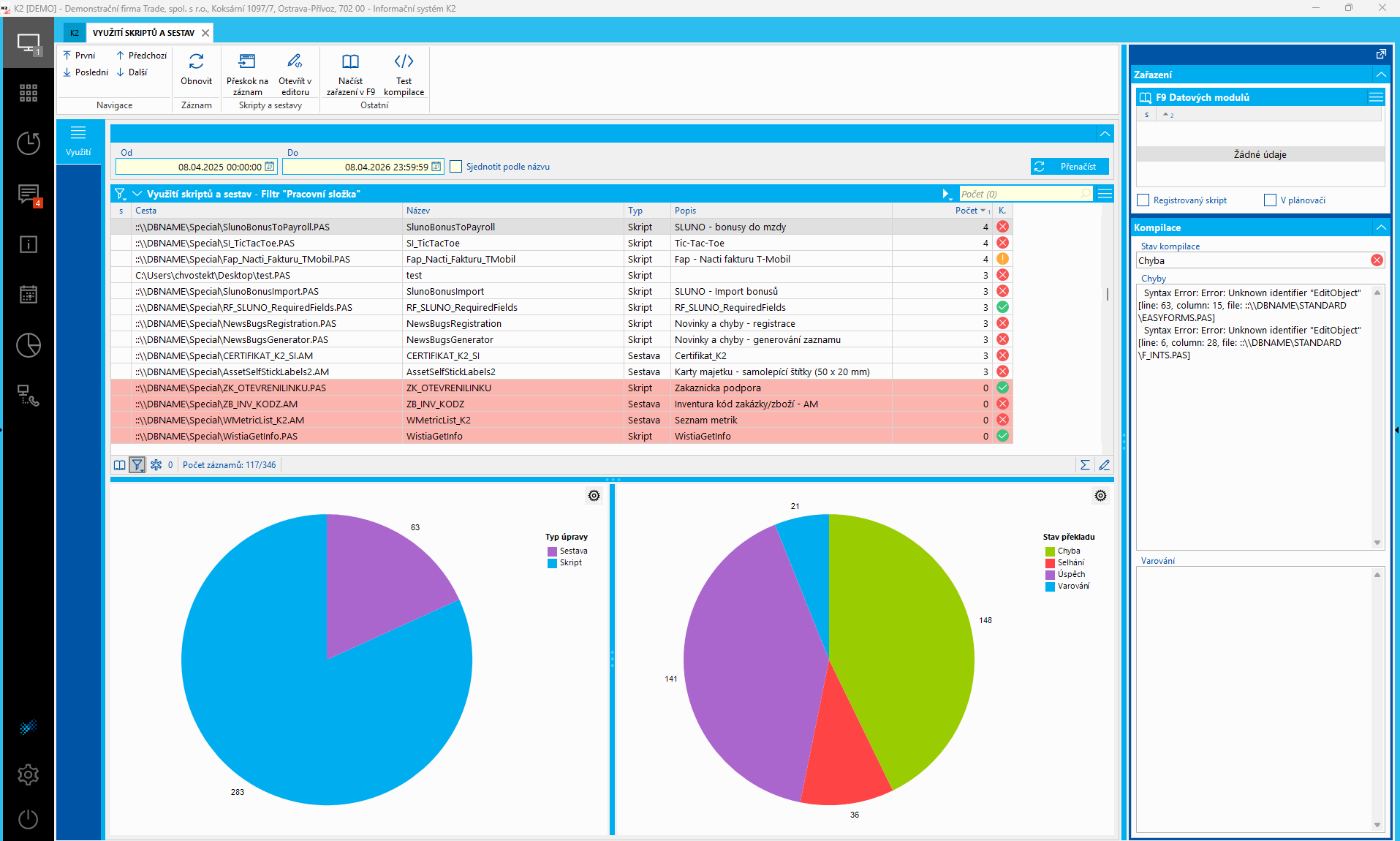
Obr.: Otevřená kniha Využití skriptů a sestav
Popis polí tabulky Vužití skriptů a sestav:
Přeskok na záznam |
Otevře vybraný skript nebo sestavu v seznamu. |
Otevřít v editoru |
Otevře vybraný skript nebo sestavu v editoru. Lze použít klávesovou zkratku Alt+F5. |
Načíst zařazení v F9 |
Načte seznam skriptů a sestav z modulu a zobrazí jejich zařazení v okně F9 Datových modulů. Zároveň ukazuje, zda je skript registrovaný. |
Test kompilace |
Ověření přeložitelnosti skriptů - všech, nebo vybraných. |
Cesta |
Místo uložení skriptu nebo sestavy, |
Typ |
Typ objektu - skript nebo sestava. |
Počet |
Počet spuštění za vybrané období. |
Hodnoty stavu kompilace:
Úspěch |
Kompilace proběhla bez chyb. |
Chyba |
Ve skriptu nebo sestavě se vyskytla chyba. |
Selhání |
Skript nebo sestava nebyla nalezena. |
Varování |
Upozornění na problém ve skriptu nebo sestavě. |
Neověřeno |
Skript nebo sestava neprošla kontrolou. |
Výsledek kompilace se zobrazí i ve sloupci K.
Po zvolení možnosti Otevřít v editoru se vybraný skript otevře a uživatel si může zobrazit jeho strukturu, provádět úpravy a změny ukládat.
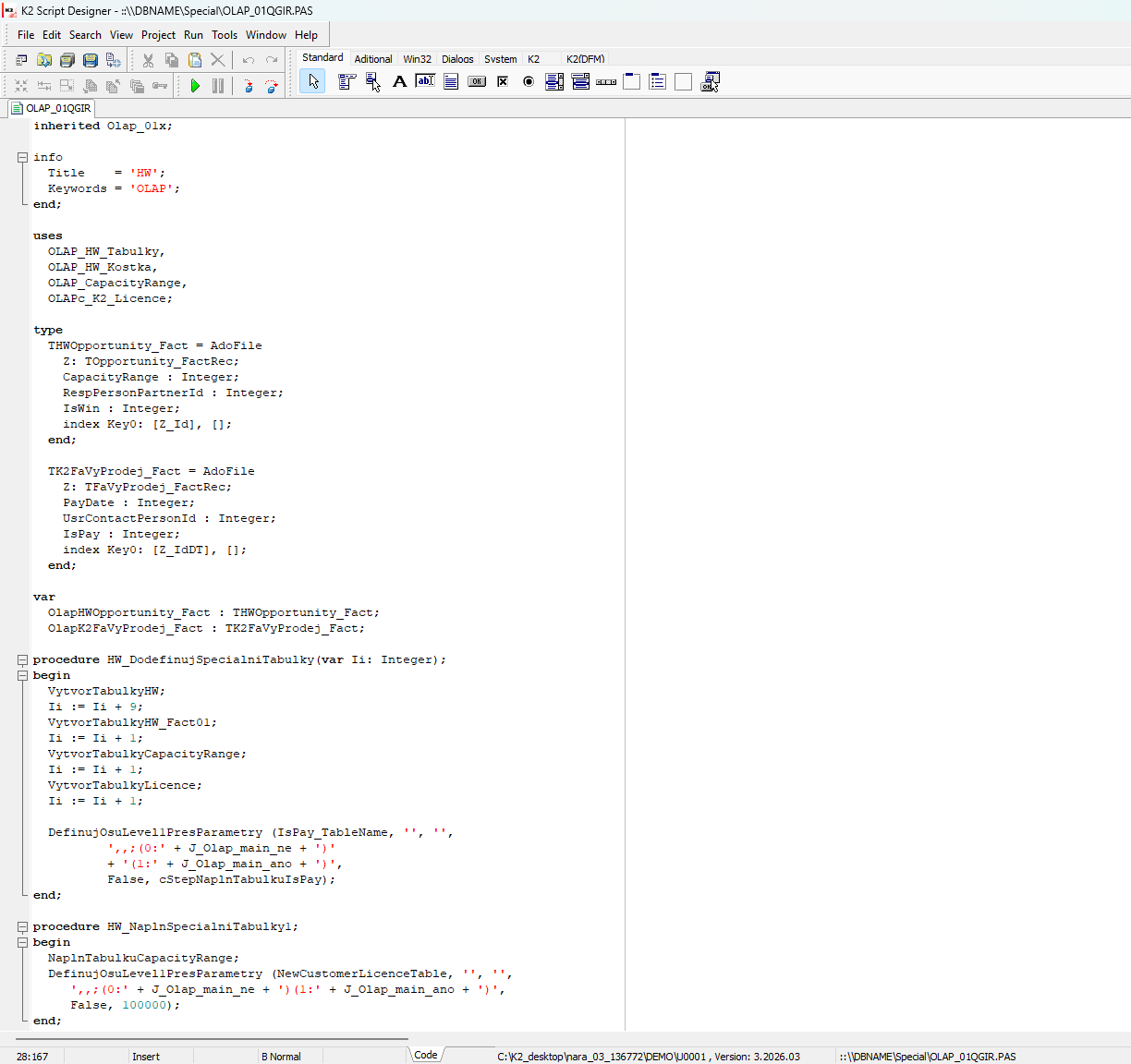
Obr.: Skript otevřený v editoru
U jednotlivých sestav a skriptů lze zjistit, ve kterých datových modulech jsou zařazeny, zda se jedná o registrovaný skript nebo jestli jsou používány v plánovači úloh. Vše je vidět v seznamu v pravé horní části knihy v nabídce F9 Datových modulů.
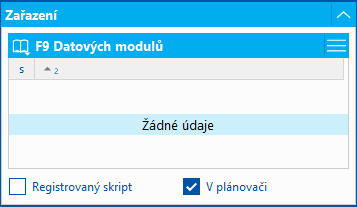
Obr.: Zařazení úlohy do plánovače
|
|
|
Nepoužívané skripty a sestavy – tisková sestava
Soubor: UnusedScriptsAndReports.AM
K2 odesílá informace o spuštěných sestavách a skriptech do Monitoringu K2. Pomocí této sestavy může správce vygenerovat statistiku o zákaznických (speciálních) skriptech a sestavách, které nebyly ve zvoleném období spuštěny. Před spuštěním sestavy je nutné zadat období, za které má být statistika vytvořena.
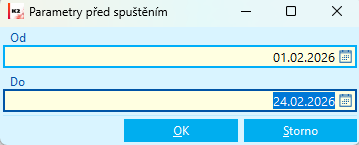
Obr.: Parametry pro spuštění
Pro spuštění sestavy musí mít uživatel nastavené přihlašovací údaje do Monitoringu K2. Pro přístup do modulu je zároveň nutné, aby byl uživatel propojen s kontaktní osobou. Postup nastavení je popsán v kapitole Přístup do Monitoringu K2 v IS K2.
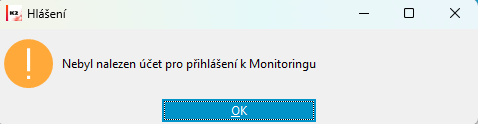
Obr.: Chybové hlášení - uživatel bez přihlašovacích údajů
Po spuštění sestavy se zobrazí nepoužívané skripty a sestavy za vybrané období. Výstup může sloužit k identifikaci nevyužívaných objektů a jejich následné optimalizaci nebo odstranění.
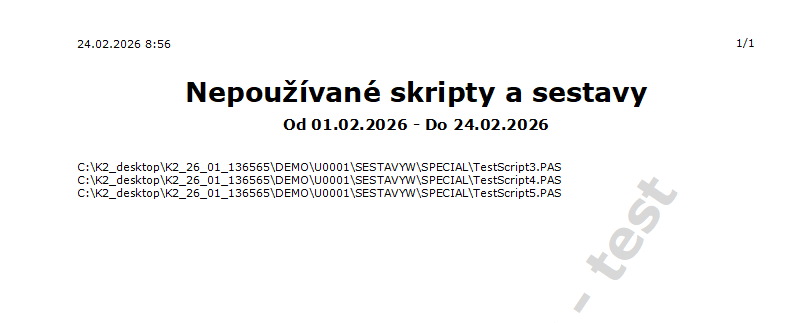
Obr.: Seznam nepoužívaných skriptů a sestav