|
|
|


Přijaté zálohy
Přijaté zálohy jsou součástí dokladů modulu Prodej. Kniha přijatých záloh se používá k vystavování záloh odběratelům a jejich evidenci.
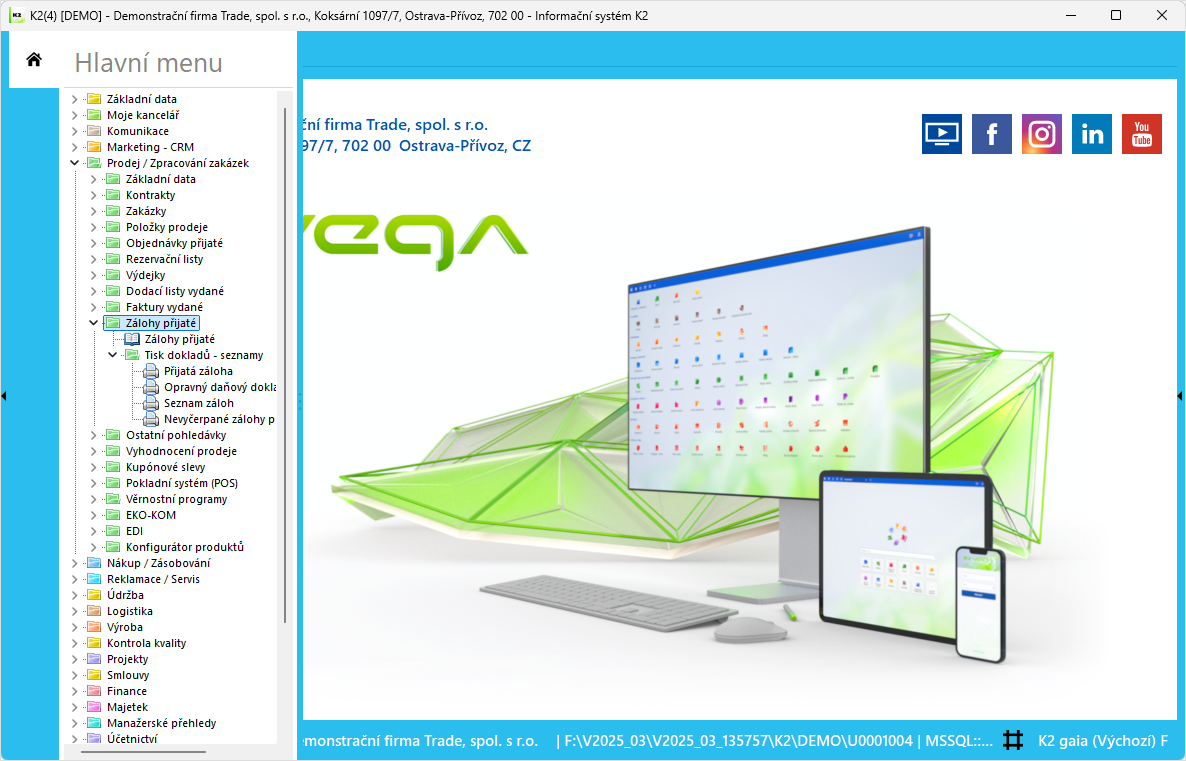
Obr.: Otevřené menu modulu Prodej / Zpracování zakázek - Zálohy přijaté
Částka zálohy i sazba DPH se zadávají na záložce Základní údaje vložením položky dokladu. Další sazby DPH lze zadat vložením další položky.
Jednotlivé zálohy je možné připojit k Zakázce, resp. ke konkrétní Zakázce lze vytvořit zálohu nebo i více záloh. Takové zálohy pak nazýváme zálohy k zakázce. Zálohy bez této vazby jsou chápány jako zálohy k odběrateli.
Přímo na Zakázce jsou dostupné informace o vytvořených zálohách k dané Zakázce:
- na záložce Položky prodeje ve spodní části stisknutím tlačítka Přijaté zálohy,
- v ribbonu spuštěním funkce Přijaté zálohy k zakázce nebo Přijaté zálohy k odběrateli.
Zálohy mohou být přepnuty do stavu Daňový doklad, což je další významná odlišnost záloh od ostatních dokladů Prodeje. Do tohoto stavu je možné přepnout potvrzenou zaplacenou daňovou zálohu a záloha v tomto stavu vstupuje do Přiznání k dani z přidané hodnoty. Daňový doklad nelze editovat, stornovat, zaplatit.
Zálohy párujeme s platbami stejně jako ostatní doklady Prodeje, tj. jako platbu chápeme připárovaný pokladní doklad nebo bankovní výpis; úhradou pak je připárovaný bankovní příkaz.
Zaplacená záloha je připravena k čerpání na fakturách, kde se provádí na záložce Položky prodeje. Ve spodní části formuláře je tabulka, v níž jsou zobrazena čerpání záloh na aktuální faktuře. Do tabulky lze klávesou Insert přidat čerpání další zálohy, kdy IS K2 nabídne nevyčerpané položky záloh, které jsou k dispozici. Nebo je možné použít tlačítka Čerpání zálohy k zakázce, Čerpání zálohy k odběrateli, pomocí kterých IS K2 nejen nabídne nevyčerpané položky záloh, ale navíc nabídne i částky k čerpání až do maximální možné výše.
Dokud není záloha přepnuta do stavu Daňový doklad, je čerpána jako nedaňová, bez ohledu na to, zda je na dokladu DPH vyčísleno a je zatrženo pole DPH. Při čerpání této zálohy na faktuře se záloha odečte se sazbou DPH a typem daně, zadanými v číselníku Legislativy pro danou legislativu v poli Sazba DPH pro odečet nedaňové zálohy a Typ daně pro odečet nedaňové zálohy.
Pokud je v Parametrech mandanta na záložce Obchod zatrženo pole Povolit čerpání zálohy jen ze stejné knihy, lze na faktuře čerpat jen zálohu, vystavenou ve stejné knize. V opačném případě lze na faktuře čerpat zálohu vystavenou v kterékoliv knize.
Kniha Přijaté zálohy
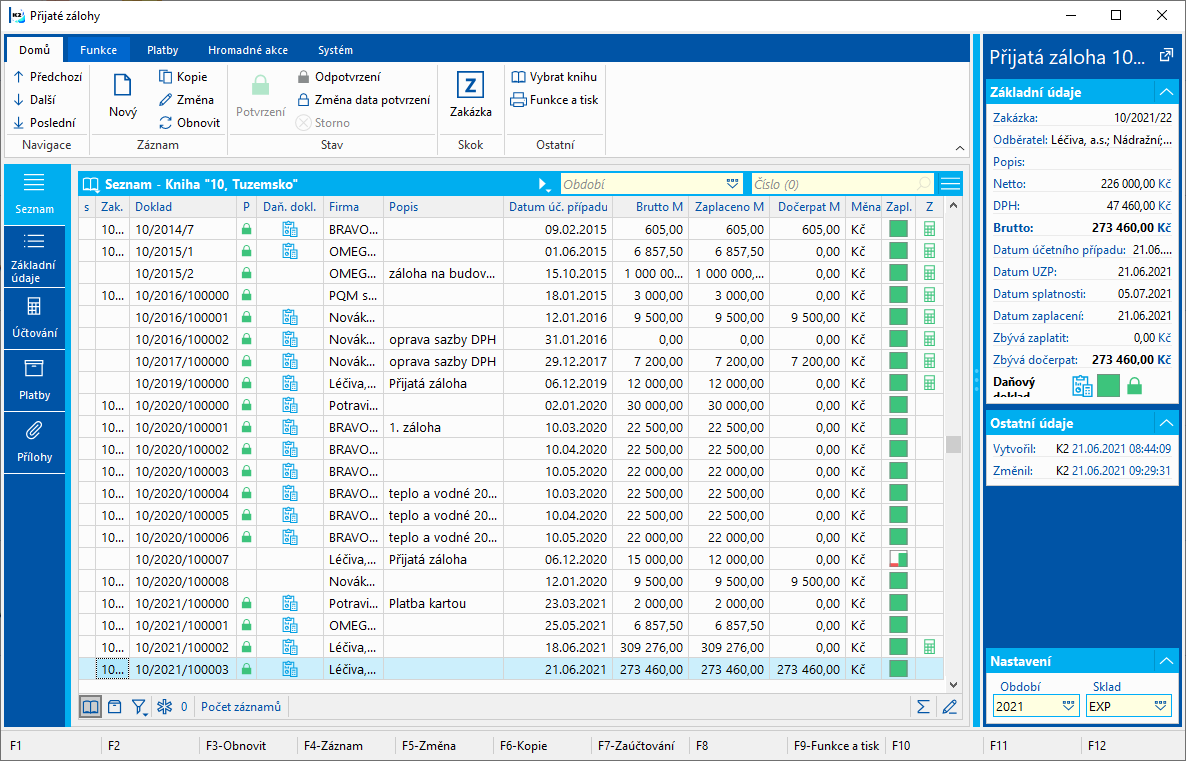
Obr.: Kniha Přijaté zálohy
Doklad Přijatá záloha
Záložka Základní údaje přijatých záloh slouží k zobrazení identifikačních a základních údajů o záloze a některých dalších informací, jako je způsob platby, datum vystavení, datum splatnosti atd.
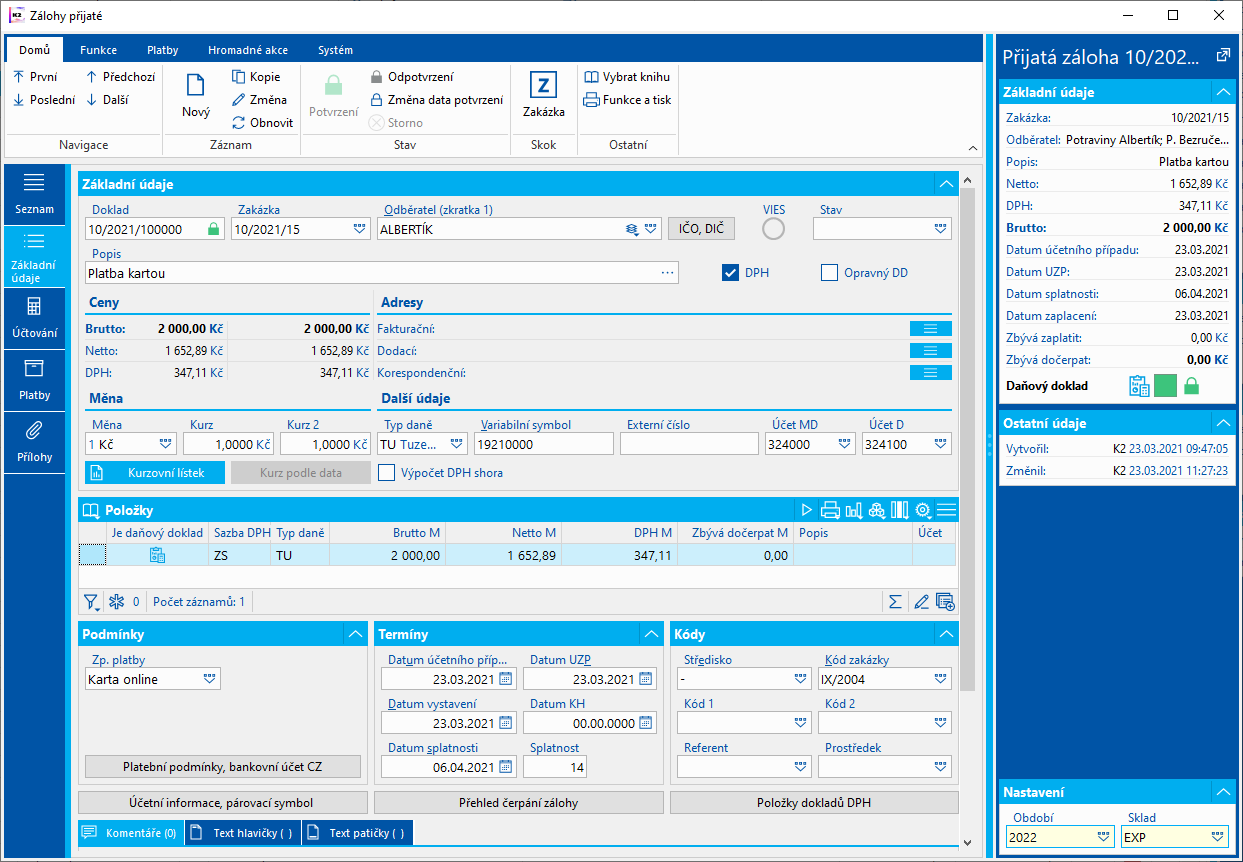
Obr.: Přijaté zálohy - Základní údaje
Popis polí Základní údaje:
Doklad |
Kniha, období a číslo přijaté zálohy. |
Zakázka |
Pole slouží pro uvedení čísla zakázky, ke které je přijatá záloha vytvořena. Pokud je záloha vytvořena pouze k zákazníkovi, je toto pole prázdné. |
Odběratel |
Jméno obchodního partnera, které vkládáme výběrem z knihy Dod./Odb. |
IČO, DIČ |
Tlačítko zobrazí údaje daňové identifikace. Pokud není zadáno, platí IČO/DIČ/Daňové číslo z karty odběratele. |
VIES |
Pro doklad lze zavolat funkci Ověření DIČ (VIES). Pro každý doklad se uloží datum, hodnocení a číslo konzultace (unikátní kód) a těmito hodnotami lze například Finančnímu úřadu dokázat, že pro daný doklad byl odběratel ověřen. Pokud bude funkce spuštěna opakovaně, bude zobrazen formulář, který vyžaduje zatrhnout pole Přepsat hodnoty VIES. Pokud bude zatrženo, pak se budou již existující hodnoty přepsané. Původní hodnoty budou ztraceny. Opakovaně spustit tuto akci může být žádoucí při opravě DIČ. Při náhodném nebo mylném spuštění lze nezatržením pole Přepsat hodnoty VIES zachovat původní hodnoty. |
Stav |
Pole pro výběr z číselníku, které umožňuje filtrování dokladu dle vybraného stavu uživatelem. |
Popis |
Bližší specifikace zálohy. |
DPH |
Je-li pole zatrženo, jedná se o daňový doklad. Pole se přednastaví dle legislativy dokladu. |
Opravný DD |
Zatržením tohoto pole označíme vystavovanou zálohu jako opravný daňový doklad. |
Brutto |
Částka brutto v měně zálohy. |
Netto |
Částka netto v měně zálohy. |
DPH |
Částka DPH v měně zálohy. Pole nelze editovat. |
Měna |
Měna zálohy. |
Kurz |
Směnný kurz pro přepočet na tuzemskou měnu. Vybírá se kurz platný k datu vystavení. Pokud je v Parametrech mandanta zatrženo Kurz na fakturách podle Data úč. případu, doplní se kurz k datu úč. případu. Po zaplacení nebo přecenění dokladu již pole nelze editovat. |
Kurz 2 |
Aktuální kurz po přecenění. |
Kurz podle data |
Toto tlačítko dosadí kurz z kurzovního lístku platný k datu v závislosti na parametru Kurz podle data úč. případu. |
Kurzovní lístek |
Otevře náhled do kurzovního lístku dané měny, pravítko nastaví na kurz k datu. |
Adresy |
Zobrazí adresáta nebo nadřízené firmy. Bližší popis je uveden v kapitole Adresát. |
Typ daně |
Typ daně pro zařazení pohledávky do Přiznání k DPH. |
Variabilní symbol |
Pole pro variabilní symbol přijaté zálohy. Může být vytvářen automaticky podle nastavení v Knihách prodeje. |
Externí číslo |
Externí číslo (60 znakový text). Slouží k identifikaci dokladu z jiného systému. |
Účet MD, Účet D |
Účty MD a D zálohy. Pole se automaticky vyplní účtem dle nastavení v Knize prodeje. Pokud pole nejsou vyplněna v knize prodeje, vyplní se účty z karty Dod./Odb.. |
Výpočet DPH shora |
Nastavuje cenu Brutto v položkách jako výchozí. DPH je následně počítáno koeficientem nastaveným v knize Sazby DPH a Netto jako rozdíl částek Brutto - DPH. |
Popis polí Položky:
Je daňový doklad |
Informace o stavu zálohy z daňového hlediska. V případě, že je přijatá záloha potvrzená a zaplacená a má zatrhnuto pole DPH, je možné ji přepnout do stavu daňový doklad. Ikona informuje, že záloha je ve stavu daňový doklad. |
Sazba DPH |
Sazba DPH položky zálohy. Vybíráme z číselníku Daně. |
Typ daně |
Typ daně položky zálohy. Vybíráme z číselníku Typ daně. |
Brutto M |
Částka brutto v měně zálohy. |
Netto M |
Částka netto v měně zálohy. |
DPH M |
Částka DPH v měně zálohy. Pole nelze editovat. |
Zbývá dočerpat M |
Zbývá dočerpat Brutto v měně. |
Popis |
Popis položky. Lze editovat nebo vybrat z číselníku Popis. |
Účet |
Účet položky. |

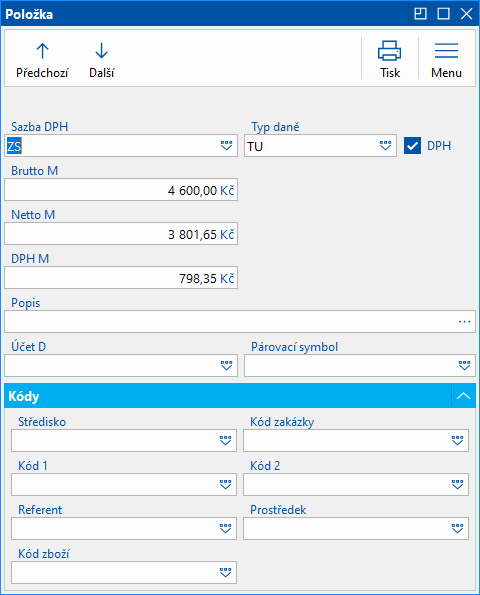
Obr. Přijaté zálohy - Základní údaje - Položka
Párovací symbol |
Výběr z číselníku Párovací symbol. |
Středisko |
Výběr z číselníku Středisko. |
Kód zakázky |
Výběr z číselníku Kód zakázky. |
Kód 1 |
Výběr z číselníku Kód 1. |
Kód 2 |
Výběr z číselníku Kód 2. |
Referent |
Výběr z číselníku Referent. |
Prostředek |
Výběr z číselníku Prostředek. |
Kód zboží |
Výběr z číselníku Kód zboží. |
Popis polí Podmínky:
Způsob platby |
Dohodnutý způsob úhrady zálohy. Pozn.: Způsob platby může ovlivnit zaokrouhlení zálohy. Bližší popis viz. kapitola Zaokrouhlování záloh. |
Platební podmínky, bankovní účet |
Tlačítko slouží k nastavení platebních podmínek. Bližší popis je uveden v kapitole Společné prvky nákupu a prodeje - Platební podmínky. |
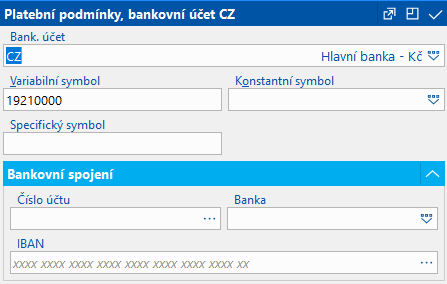
Obr. Platební podmínky, bankovní účet
Popis polí Platební podmínky:
Bankovní účet |
Bankovní účet firmy, na který má být zaslána platba. Pokud je zapnut parametr mandanta Jednotné bankovní spojení na VF, dosadí se bankovní účet ze zákazníka ve vlastní firmě, jinak se dosadí bankovní účet nastavený na kartě Dod./Odb. |
Variabilní symbol |
Pole pro variabilní symbol přijaté zálohy. Může být vytvářen automaticky podle nastavení v Knihách prodeje. Program upozorní na případnou duplicitu Variabilního symbolu. |
Specifický symbol |
Specifický symbol pro platbu. |
Konstantní symbol |
Konstantní symbol doplněný výběrem z nabídkové tabulky. |
Číslo účtu, Banka, IBAN |
Číslo bankovního účtu zákazníka. Lze vybrat účet zadaný na kartě Zákazníka (nevyplňuje se automaticky) nebo zadat hodnoty ručně. |
Popis polí Termíny:
Datum účetního případu |
Datum, podle kterého vstupuje doklad do účetnictví. Při potvrzení a přepnutí zálohy do stavu daňový doklad se změní Datum účetního případu podle Data platby. |
Datum vystavení |
Datum vystavení dokladu. Při potvrzení a přepnutí zálohy do stavu daňový doklad se změní Datum vystavení pouze v případě, že bude menší než Datum platby. |
Datum splatnosti |
Datum splatnosti dokladu. Podle nastavení parametru mandanta Datum splatnosti odvíjet od Data úč. případu se dosazuje automaticky přičtením počtu dnů splatnosti k hodnotě v poli Datum vystavení nebo Datum úč. případu. Pokud je na kartě Dod./Odb. na záložce Platební podmínky zatržená tzv. Pohyblivá splatnost, datum splatnosti se dosazuje dle hodnot Posun měsíců a Počet dnů od začátku měsíce. |
Datum UZP |
Datum uskutečnění zdanitelného plnění vstupuje do Přiznání k DPH. Pokud je Datum UZP nulové, doklad do Přiznání k DPH nevstupuje. Při potvrzení a přepnutí zálohy do stavu daňový doklad se změní Datum účetního případu podle Data platby. |
Datum KH |
Datum pro Kontrolní hlášení. Je třeba jej vyplnit pouze v případě, že je jiné než Datum UZP. |
Splatnost |
Počet dnů splatnosti. |
Popis polí Kódy:
Středisko, Kód zakázky, Kód 1, Kód 2, Referent, Prostředek, Kód zboží |
Údaje, sloužící k třídění aktivit společnosti. Bližší popis je v kapitole Základní číselníky a podpůrné moduly. |
Tlačítka:
Účetní informace, párovací symbol |
Po stisknutí tlačítka je možné zadat párovací symbol a kontaci. |
Přehled čerpání zálohy |
Po stisknutí tlačítka se zobrazí faktury, na kterých byla záloha čerpána. |
Položky dokladů DPH |
Po stisknutí tlačítka se zobrazí položky dokladů DPH, ve kterých je záloha přijatá uvedena. |
K zálohám je umožněno připojovat libovolné druhy a typy poznámek, případně můžeme využít Textu hlavičky či Textu patičky. Bližší popis práce s poznámkami je uveden v kapitole Základní číselníky a podpůrné moduly K2 - Poznámky.
Přijatá záloha obsahuje účet MD a účet D přímo v hlavičce dokladu. Oba účty je možné předvyplnit v Knihách prodeje, čímž zajistíme vyplnění účtů MD a D ve všech nově vytvořených přijatých zálohách v dané knize. Pro předvyplnění v Knihách prodeje volíme nejfrekventovanější účty pro účtování přijatých záloh. V případě, že v dané knize budeme evidovat zálohu, kterou účtujeme na jiné účty, účty můžeme změnit ihned při vytváření zálohy, popř. později hromadnou funkcí Změna kontace (menu Formulář / Hromadné akce / Změna kontace).
Stejně jako účty doplňujeme do přijaté zálohy i kontaci, kterou bude záloha účtována. Kontaci přijaté zálohy můžeme přednastavit v Knihách prodeje, předvyplněnou kontaci lze samozřejmě změnit obdobně, jak je popsáno výše u účtů MD nebo D, tj. funkcí Změna kontace (menu Formulář / Hromadné akce / Změna kontace).
Přijatá záloha, která má vyplněný účet MD, účet D a kontaci, a zároveň je potvrzena, je připravena k zaúčtování. Účtovat by se měly pouze zaplacené zálohy. V ribbonu spustíme funkci Zaúčtování s likvidací.
K zaúčtování se používá záložka Účtování na dokladu. Dolní část této strany je určena pro zaúčtování dokladu.
Pozn.: Bližší popis účtování je uveden v kapitole Účetnictví – Likvidace a účtování.
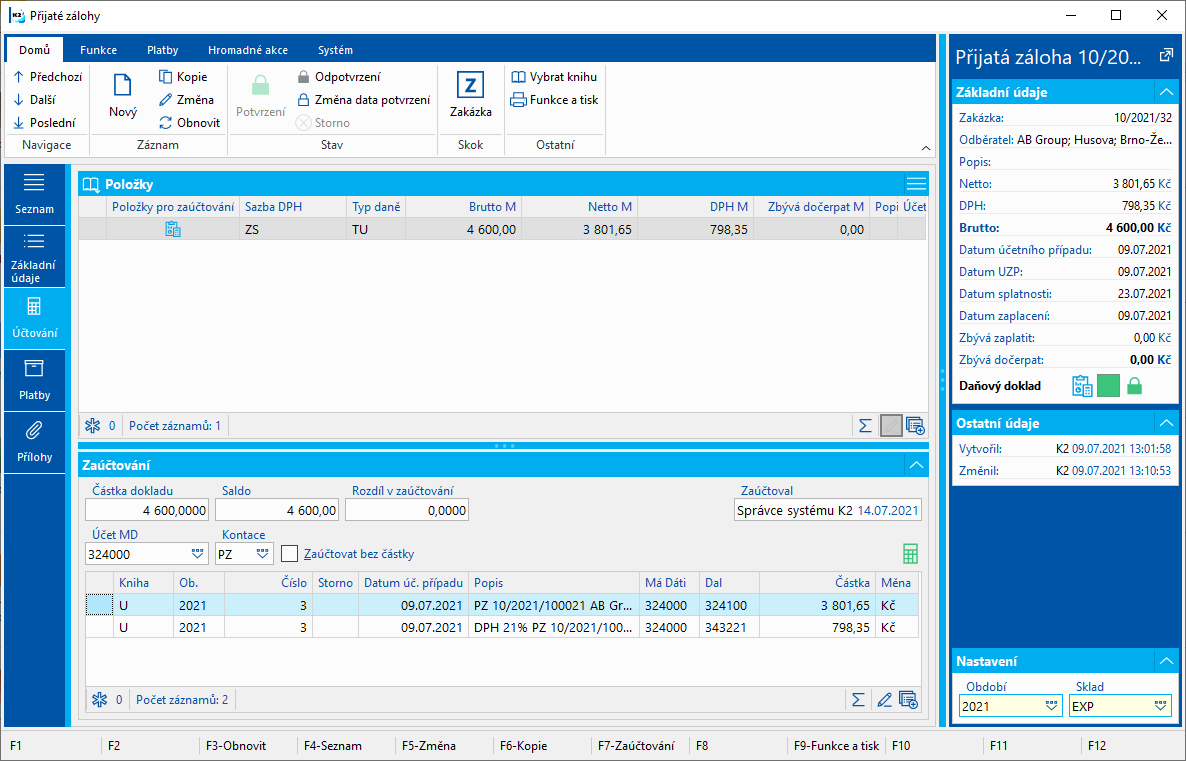
Obr.: Přijaté zálohy – Účtování
Zálohy lze účtovat hromadně. Vytvoříme si filtr potvrzených a zaplacených přijatých záloh za období, ve kterém chceme zálohy zaúčtovat (pomocí filtru "Nezaúčtováno"), záznamy označíme hvězdičkou a hromadně zaúčtujeme (klávesy Ctrl + F7).
Pokud dojde na zaúčtovaném dokladu ke změně stavu Daňový doklad, jsou vždy shozeny příznaky zaúčtování a likvidace, doklad je třeba přeúčtovat.
Zálohu přijatou ve stavu daňový doklad účtujeme takto:
částka netto |
účet MD z přijaté zálohy / účet D z přijaté zálohy |
částka DPH |
účet MD z přijaté zálohy / 343 |
Nedaňovou zálohu přijatou účtujeme takto:
částka brutto |
účet MD z přijaté zálohy / účet D z přijaté zálohy |
Na záložce Platby uživatel může sledovat skutečnosti související se stavem zaplacení zálohy - zda je celá nebo částečně zaplacená, datum splatnosti, prodlení, nebo informace o konkrétních platbách (ve spodním okně záložky).
Při zaplacení přijaté zálohy se automaticky na dokladu změní Datum úč. případu a Datum UZP dle Data úč. případu platby. Pokud je v Knize prodeje zatrhnuto pole Po zaplacení přepínat zálohu na daňový doklad, při celkovém zaplacení přijaté zálohy se automaticky nastaví stav Daňový doklad.
Pokud je záloha ve stavu Daňový doklad, nelze k dokladu připárovat další platbu ani odpárovat stávající.
Pokud budeme na pokladní doklad nebo bankovní výpis vkládat ručně zálohu, která má odlišný kurz než platba, a jedná se o první platbu na záloze, zobrazí se dotaz: "Chcete změnit kurz zálohy podle kurzu dokladu?". Po odsouhlasení se automaticky změní kurz na záloze podle kurzu pokladního dokladu nebo bankovního výpisu.
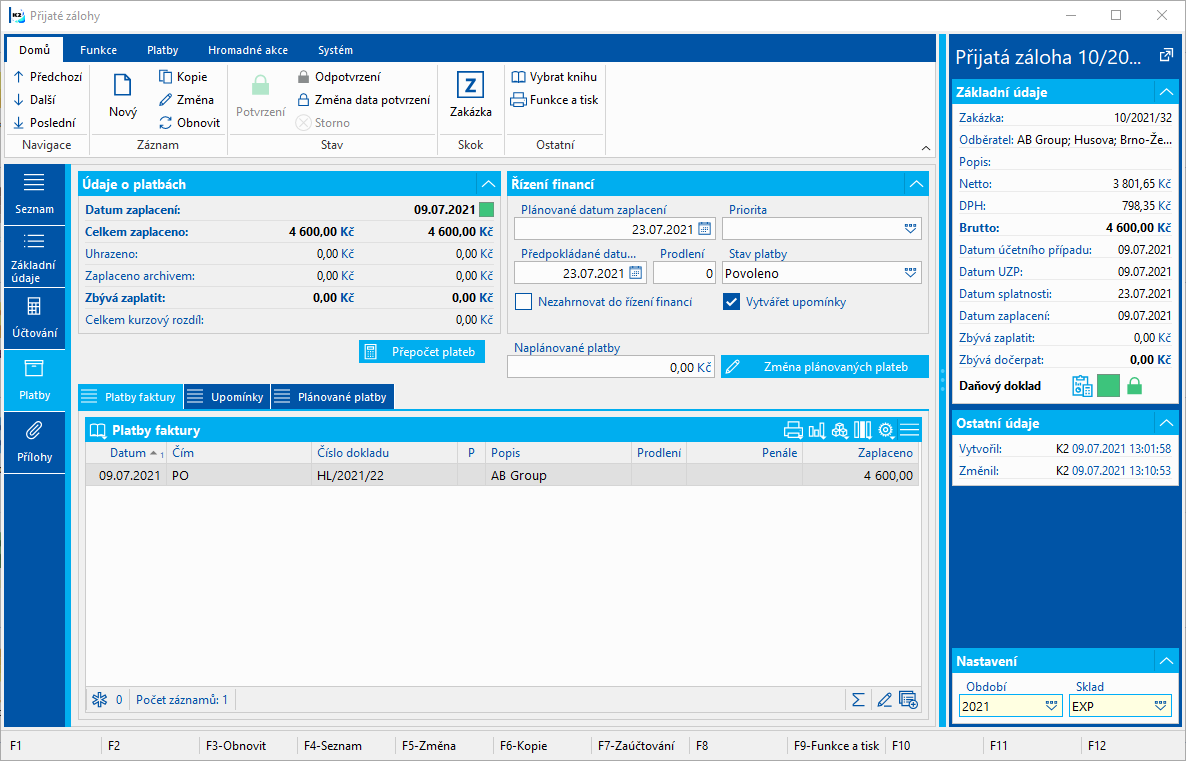
Obr.: Přijaté zálohy – Platby
Popis polí Údaje o platbách:
Datum zaplacení |
Datum, kdy byl doklad zcela zaplacen. |
Celkem zaplaceno |
Celková částka, která již byla zaplacena. |
Uhrazeno |
Uhrazeno v měně dokladu. Jedná se o částku na bankovních příkazech, které nebyly spárovány s bankovními výpisy. |
Zaplaceno archivem |
Částka zaplacená doklady, které již byly přesunuty do archivu. |
Zbývá zaplatit |
Částka, která ještě zbývá zaplatit. |
Celkem kurzový rozdíl |
Celkový kurzový rozdíl. |
Přepočet plateb |
Tlačítko Přepočet plateb provede přepočet plateb k faktuře. Pokud se vedle tlačítka zobrazuje vykřičník, nejsou platby správně napočteny - je třeba spustit přepočet plateb. |
Popis polí Řízení financí:
Plánované datum zaplacení |
Automaticky se doplňuje datum splatnosti zohledněné o prodlení z karty zákazníka k datu vystavení dokladu. Je možné jej změnit. |
Priorita |
K nastavení priority pro platbu. |
Předpokládané datum zaplacení |
Předpokládané datum zaplacení dokladu. |
Prodlení |
Prodlení z dodavatele/odběratele. |
Stav platby |
Stav platby, kterým je možné platbu pozastavit nebo úplně zablokovat. Může nabývat hodnot Povoleno, Pozastaveno, Blokováno. Doklady se stavem platby Pozastaveno nebo Blokováno nelze vložit na bankovní příkaz. |
Nezahrnovat do Řízení financí |
Pokud je volba zatržena, doklad se nezobrazí v modulu Řízení financí. |
Vytvářet upomínky |
Pokud je zatrženo, doklady budou vstupovat do funkce na vytváření upomínek. |
Naplánované platby |
Součet plánovaných plateb v měně vlastní firmy. |
Změna plánovaných plateb |
Vyvolá formulář Přijaté zálohy - Informace k platbám, ve kterém je možné vložit nebo změnit plánované platby. |
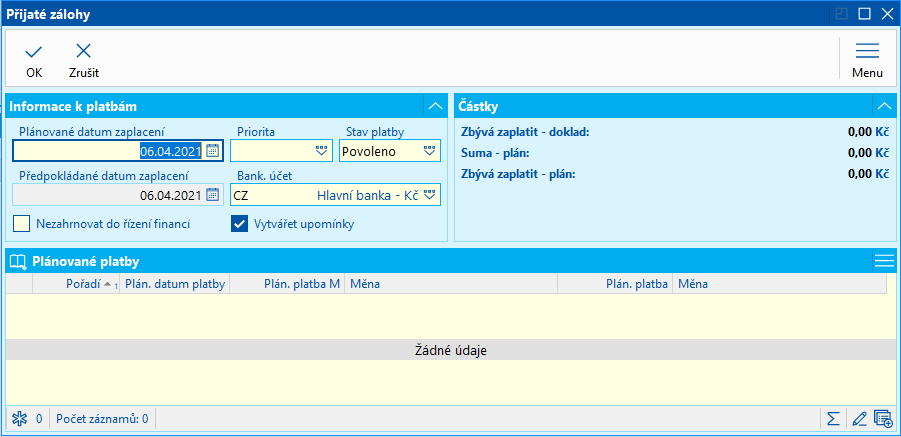
Obr.: Přijaté zálohy - Informace k platbám
Spodní část záložky Platby je rozdělena do 3 záložek:
- Platby faktury,
- Upomínky,
- Plánované platby.
V záložce Platby faktury se zobrazují jednotlivé platby zálohy. Po stisknutí klávesy Enter na konkrétní platbě se zobrazí Základní údaje bankovního výpisu, pokladního dokladu, interního dokladu příp. bankovního příkazu, kterým byla platba provedena. V bankovním výpisu (pokladním dokladu, bankovním příkazu, interním dokladu) se nastaví pravítko na položku, která odpovídá platbě zálohy.
V záložce Upomínky se zobrazují jednotlivé upomínky vystavené na zálohu. Pomocí klávesy Enter se přepneme do Knihy upomínek na záložku Základní údaje konkrétní upomínky.
V záložce Plánované platby se zobrazují položky, které představují plánované platby. Změnit nebo vložit položky plánovaných plateb můžeme pomocí tlačítka Změna plánovaných plateb.
U každé položky plánu stanovíme datum, měnu a částku, kterou budeme chtít v budoucnu zaplatit. Vytvořené plány se budou zobrazovat v knize Řízení financí. Na záložce je možné také změnit plánované datum platby. Pokud má uživatel nastavené právo Finance/Řízení financí/Změna plánovaných plateb na dokladu v blokovaném období, může měnit údaje i na dokladech, které jsou v blokovaném období.
Na tuto záložku je možné stejně jako v jiných modulech programu K2 přiřazovat dokumenty a doklady. Bližší popis práce s dokumenty je uveden v kapitole Základní číselníky a podpůrné moduly K2 - Přílohy.
Dále jsou k dispozici záložky Úkoly, Aktivity a Procesy. Popis práce se záložkami je popsán v kapitole Úkoly - záložka dokladu a Aktivity - záložka dokladu.
Hromadné akce lze spustit nad záznamy označenými hvězdičkou nebo nad záznamy v kontejneru.
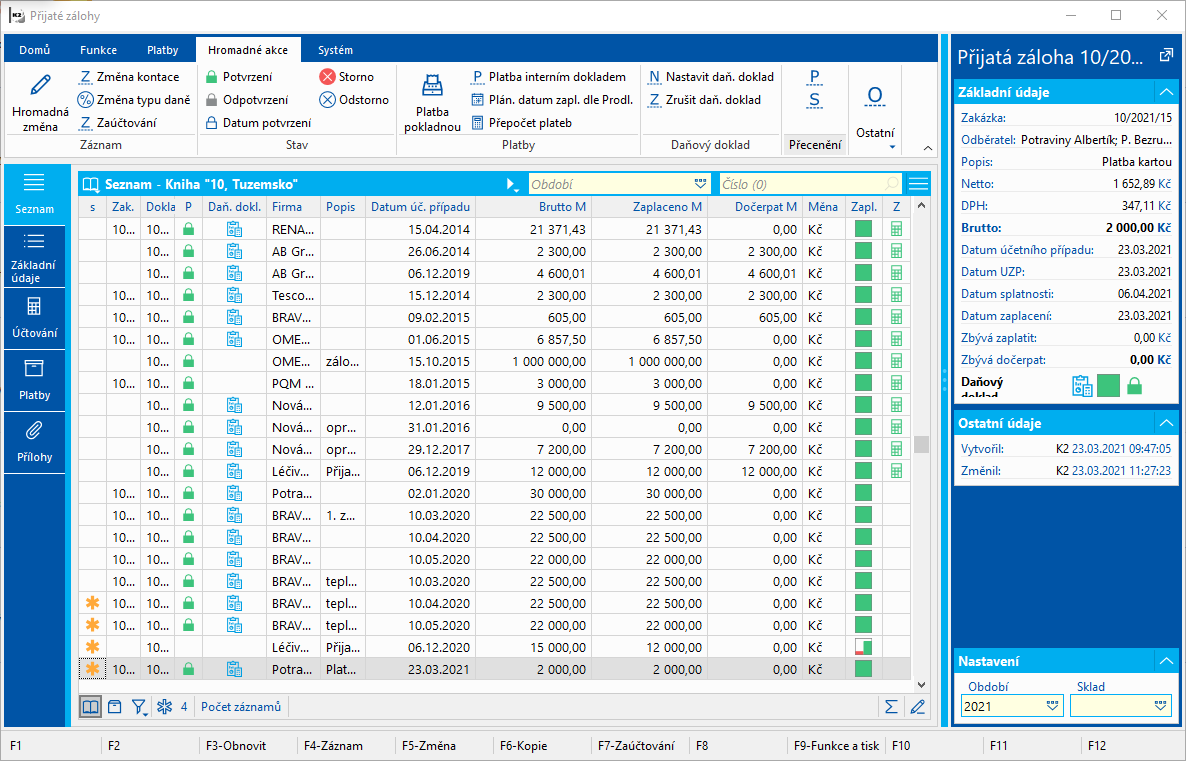
Obr.: Funkce menu modulu Přijaté zálohy
Popis akcí:
Změna kontace |
U všech označených dokladů a dokladů v kontejneru změní hodnoty v poli kontace. |
Změna typu daně |
Funkce pro hromadnou změnu typu daně na nepotvrzených dokladech. Změna se projeví v hlavičce dokladu a na položkách, na kterých byl stejný typ daně jako v hlavičce. |
Zaúčtování |
Hromadné zaúčtování s likvidací. |
Platba pokladnou |
Provede automatické zaplacení záloh pokladnou. Bližší popis v kap. Platby Faktury - Automatická platba pokladnou a interním dokladem. |
Platba interním dokladem |
Provede automatické zaplacení záloh interním dokladem. Bližší popis v kap. Platby Faktury - Automatická platba pokladnou a interním dokladem. |
Plán. datum zapl. dle Prodl. |
Aktualizace Plánovaného data zaplacení dle Prodlení Dod./Odb. |
Přepočet plateb |
Funkce pro hromadný přepočet plateb přijatých záloh. |
Nastavit stav daň. doklad |
Funkce na zaplacených zálohách se zatrženým příznakem DPH nastaví stav daňový doklad. |
Zrušit daň. doklad |
Funkce na zálohách, které nejsou čerpané, zruší stav daňový doklad. |
Přecenění k rozvahovému dni |
Provede přecenění faktur k rozvahovému dni interním dokladem. Bližší popis je v části Účetnictví - Přecenění k rozvahovému dni. |
Storno přecenění k rozvahovému dni |
Provede storno přecenění k rozvahovému dni. Bližší popis je v části Účetnictví - Přecenění k rozvahovému dni. |
Funkce nad Přijatými zálohami
Popis funkcí:
Nový podřízený (Shift+Insert) |
Funkce na vytvoření podřízené zálohy k zakázce. |
Nastavit daň. doklad (Alt+F3) |
Přepnutí zálohy do stavu Daňový doklad. Do tohoto stavu lze přepnout zálohu, která má zatrhnuto pole DPH, je potvrzená a zaplacená a dosud nebyla čerpána na faktuře. |
Zrušit daň. doklad (Ctrl+F3) |
Zruší stav Daňový doklad. Tento stav lze zrušit, pouze pokud záloha nebyla čerpána na faktuře. |
Platba pokladnou (Shift+F2) |
Automatická platba pokladnou. |
Platba interním dokladem (Shift+F3) |
Automatická platba interním dokladem. |
Vytvoření opakovaných dokladů (Shift+F4) |
Hromadné vytváření dokladů - opakovaných přijatých záloh. |
Vytvoření upomínek (Shift+F5) |
V knize vyvolá formulář na vytváření upomínek. |
Změna data UZP (Alt+Shift+F2) |
Nad opravnými daňovými doklady vyvolá formulář pro změnu data UZP. Spustitelné jen nad opravnými daňovými doklady. |
Korekce pro daň doklad (Alt+Shift+F3) |
Vyvolá funkci, která zpracuje částečně zaplacenou nebo přeplacenou zálohu - sníží nebo zvýší částku zálohy dle platby nebo rozdělí zálohu na dvě. Bližší popis této funkce je uveden v kapitole Částečně zaplacená / přeplacená záloha. |
Změna stavu (Ctrl+Alt+F5) |
Funkce umožňuje vybrat Stav dokladu. |
Změna kurzu na zaplacené záloze |
Funkce umožní změnit kurz na zaplacené záloze. K použití funkce je třeba mít nastavené právo Nákup a prodej/Obecné/Změna kurzu na zaplacené záloze. Při změně kurzu dojde k aktualizaci plateb na platebním dokladu (bankovním výpise, pokladním dokladu, interním dokladu) a doklad je třeba přeúčtovat. |
Při potvrzení zálohy se kontroluje, zda jsou na dokladu jen typy daní, které se mohou vyskytovat na zálohách. Pokud se na dokladu vyskytuje jiný typ daně, zobrazí se hlášení "Na dokladu je typ daně, který nelze použít na záloze.".
Vytváření opakovaných přijatých záloh
Funkce je určena pro automatické vytváření dokladů "kopírováním" aktuálního dokladu, kdy nové doklady se od aktuálního liší pouze v datumech. Má využití např. pro vytvoření předpisu pravidelných záloh.
Po spuštění funkce (Shift+F4) se zobrazí vstupní formulář funkce:
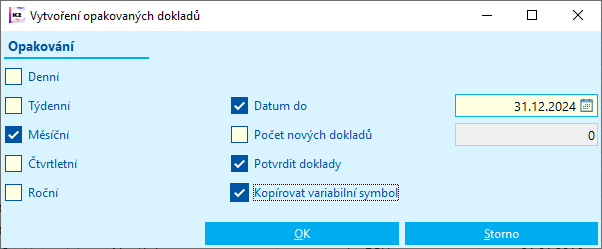
Obr.: Formulář funkce Vytvoření přijatých záloh
Ve vstupním formuláři:
- zadáme frekvenci opakování - označíme volbu Denní, Týdenní, Měsíční, Čtvrtletní nebo Roční,
- zatrhneme a zadáme Datum do (datum úč. případu, do kterého se mají doklady vytvořit) nebo zatrhneme a zadáme Počet nových dokladů,
- můžeme zatrhnout Potvrdit doklady,
- volba Kopírovat variabilní symbol zajistí, že se variabilní symbol zkopíruje z aktuálního dokladu.
Po stisknutí tlačítka OK se vytvoří nové doklady, které budou mít Datum úč. případu nastaveno dle zvolené frekvence opakování, Datum splatnosti se nastaví dle počtu dnů splatnosti na výchozím dokladu.
Zaokrouhlování záloh
Při vytváření Zálohy přijaté v tuzemské měně ze Zakázky, je možné nastavit zaokrouhlení Brutta závislé na vyplněném Způsobu platby. Zaokrouhlení se nastavuje v číselníku Způsob platby. Do pole Konstanta se zadává hodnota, která má být k zaokrouhlovanému číslu před samotným zaokrouhlením přičtena či odečtena (umožní zaokrouhlení nahoru nebo dolů). Do pole Řád se zadává hodnota, na kterou má být zaokrouhleno.
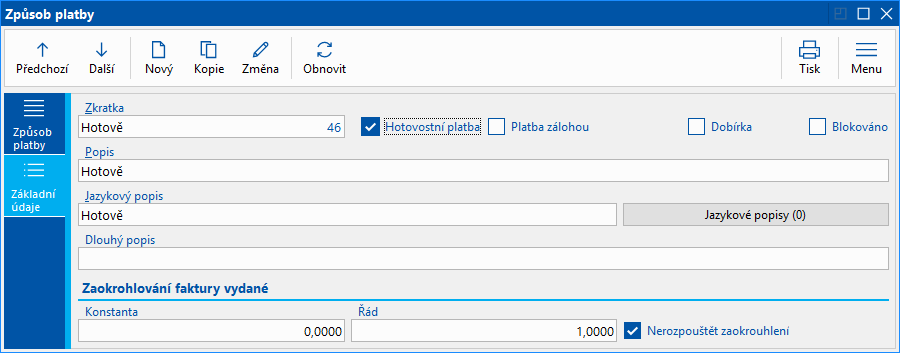
Obr.: Formulář Nastavení zaokrouhlení ke způsobu platby
Při nastavení zaokrouhlení podle obrázku bude dosaženo zaokrouhlení Brutta na celé jednotky. Netto a DPH se zaokrouhlí podle Parametrů mandanta.
Pokud není nastaveno zaokrouhlení ve Způsobu platby, Brutto, Netto i DPH tuzemské zálohy se zaokrouhlí dle Parametrů mandanta.
Brutto zálohy v cizí měně (je zatržena volba Měna) se zaokrouhluje v závislosti na nastavení zaokrouhlení zadané Měny. Netto a DPH zálohy v cizí měně se nezaokrouhlují.
Zaokrouhlení se provede při vystavení zálohy přijaté nebo při změně Způsobu platby. Rozdíl zaokrouhlení se rozpustí do první položky.
Metodiky k Přijatým zálohám
Postup při přijetí zálohy od odběratele
Představíme si práci s přijatou zálohou krok za krokem v rámci obchodního případu.
Na základě smlouvy vystavujeme odběrateli výzvu k platbě, kde zákazníkovi specifikujeme částku, kterou požadujeme uhradit. V IS K2 vytvoříme Přijatou zálohu.
Je-li k dané smlouvě vytvořena i zakázka, pak vytvoříme přijatou zálohu přímo k dané zakázce. Postupujeme tak, že vyhledáme příslušnou zakázku a v ribbonu spustíme funkci Nová záloha. (nebo nalezneme na záložce Položky prodeje ve spodní části tlačítko Nová záloha). Po spuštění funkce se vytvoří nová přijatá záloha s předvyplněnými údaji ze zakázky, částka zálohy bude celková částka zálohy snížená o doposud vystavené zálohy k dané zakázce. Funkce je přístupná ve Změně i v Prohlížení. K potvrzené zakázce nelze vytvořit novou zálohu.
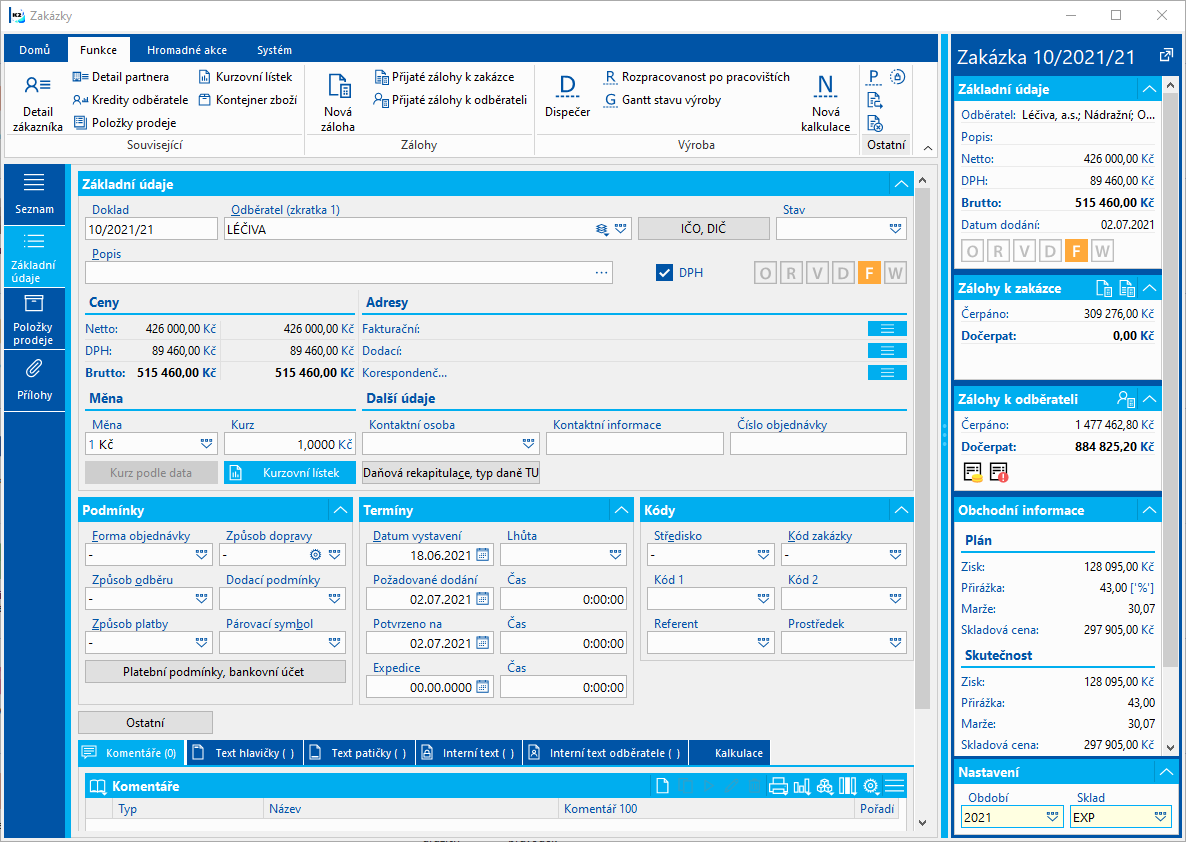
Obr.: Zakázka - Základní údaje
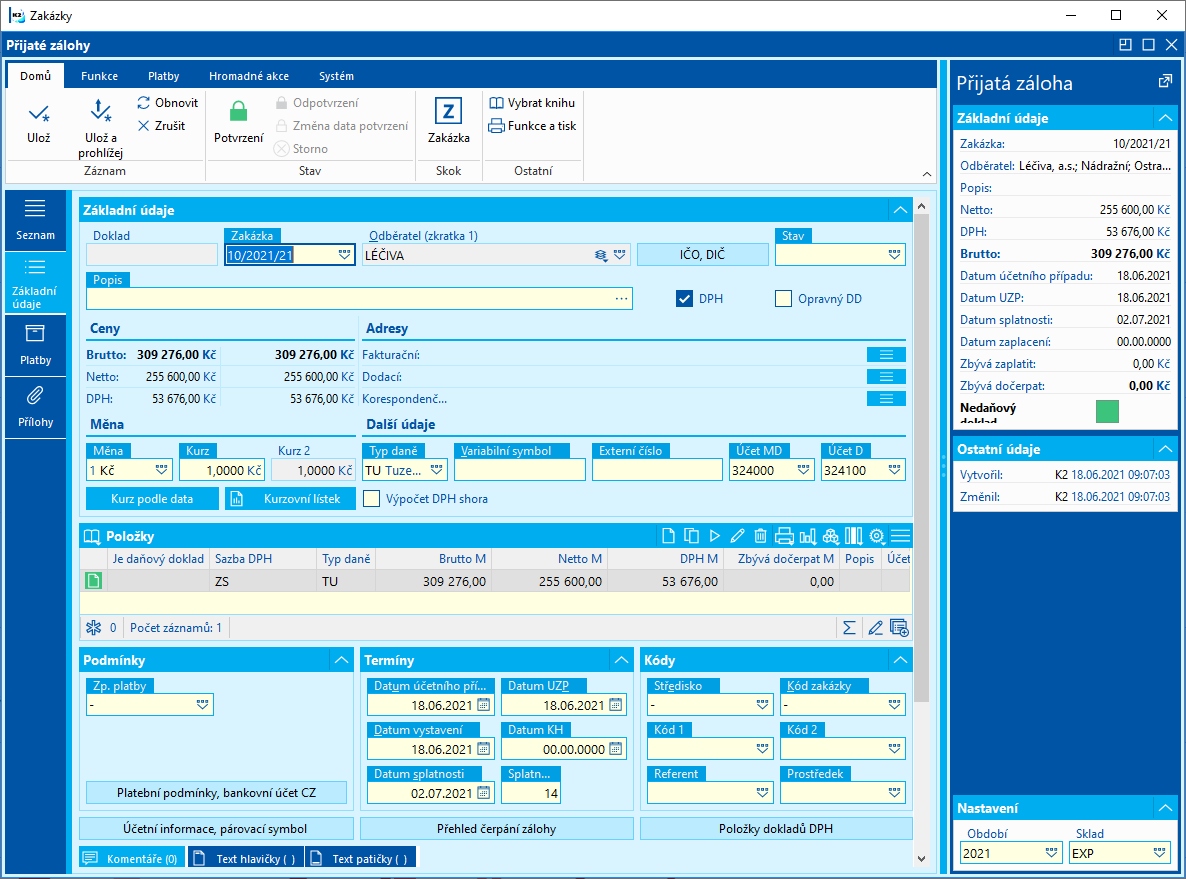
Obr.: Předvyplněná záloha
Nebo si můžeme zvolit procento částky, které nám usnadní výpočet částky zálohy. Např. ve smlouvě je stanoveno, že odběratel uhradí předem 60 % částky zakázky. Vytvoříme tedy zálohu přímo v zakázce, v ribbonu spustíme funkci Nová záloha, nebo stiskneme tlačítko Nová záloha na záložce Položky prodeje, kde vyplníme pole Procento částky a zadáme "60". Na formuláři uvidíme vypočtenou částku budoucí zálohy. Po stisknutí tlačítka OK se vytvoří nová přijatá záloha s předvyplněnými údaji ze zakázky a s částkou, která se rovná 60 % částky zakázky.
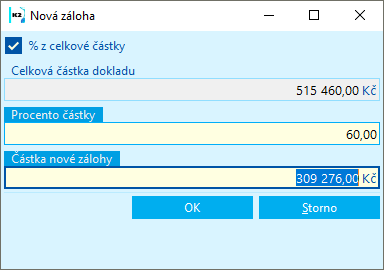
Obr.: Zadání procenta částky zakázky
Nová přijatá záloha vytvořená výše popsanými tlačítky zůstává ve Změně, dokud nevyplníme veškeré potřebné údaje a následně neuložíme klávesou F2 a nepotvrdíme. Takto vytvořená přijatá záloha bude také spárována s danou zakázkou.
V případech, kdy požadujeme zaplatit nějakou částku předem, ale nejsme schopni přesně specifikovat zakázku, ke které by se záloha vázala, vytváříme výzvu k platbě přímo v knize Přijaté zálohy. V knize vytvoříme nový doklad klávesou Ins a doplněním potřebných údajů. Doklad následně uložíme klávesou F2 a potvrdíme. Takto vytvořená přijatá záloha je volná, resp. záloha k zákazníkovi. Je ale ponechána možnost dodatečně ji spárovat s konkrétní zakázkou (ve Změně přijaté zálohy doplníme knihu, období a číslo zakázky). Další možností jak spárovat volnou zálohu k zakázce je pomocí kombinace kláves Alt+F5. Tato funkce slouží pro vázání podřízeného dokladu s nadřízeným a je přístupná na všech stranách dokladu. Pomocí Alt+F5 vyvoláme nabídkovou tabulku obsahující seznam zakázek a patřičný doklad zvolíme klávesou Enter.
K tisku výzvy k platbě je připravena sestava Záloha přijatá.
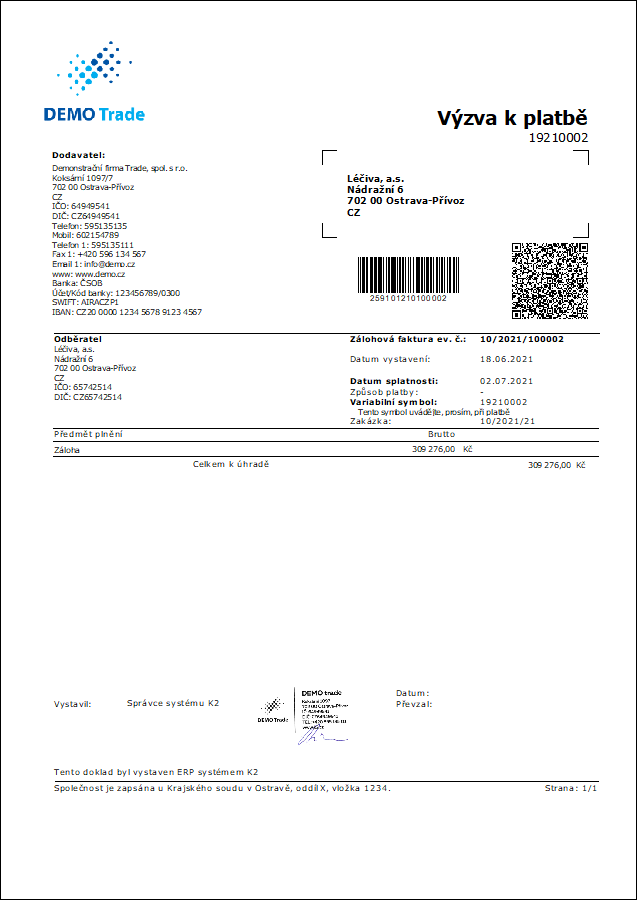
Obr.: Vytištěná výzva k platbě
U zakázky se v panelu napravo zobrazuje vykřičník u údaje "Zálohy k zakázce", a to v případě, pokud existuje nezaplacená nebo částečně zaplacená záloha k zakázce. Pokud existuje nezaplacená nebo částečně zaplacená záloha k odběrateli, vykřičník se zobrazí u údaje "Zálohy k odběrateli".
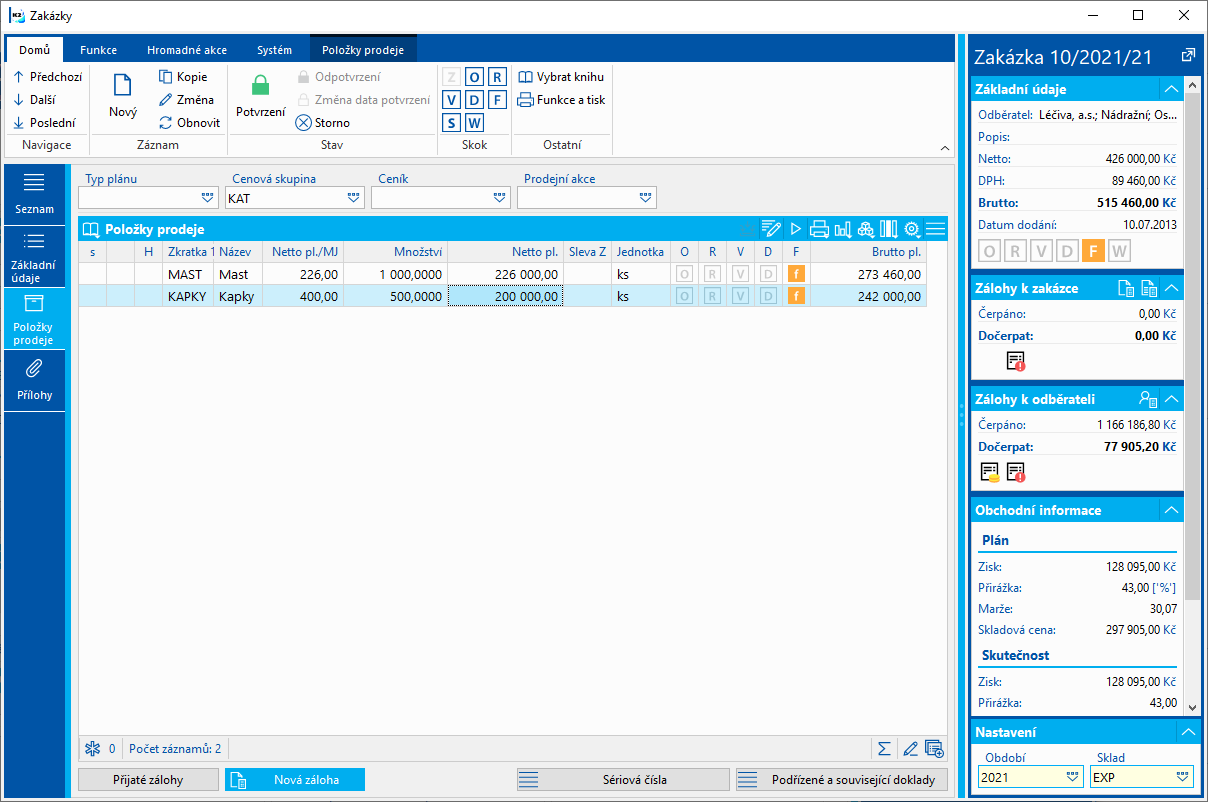
Obr.: Zakázka - existence nezaplacené zálohy
Pro vyhledávání záloh, které nejsou zaplacené, slouží filtry Nezaplacené zálohy - pro jednoho odběratele a Nezaplacené zálohy - pro všechny odběratele. U obou filtrů si zvolíme rozmezí, v jakém se bude brát v úvahu Datum účetního případu na dokladech, a dále si můžeme zvolit knihy, ze kterých se budou doklady vybírat.
Platbu hotově zadáváme v IS K2 jako pokladní doklad. Pokud přímo při vytváření výzvy k úhradě (viz. kapitola Výzva k úhradě) potřebujeme ihned provést zaplacení v hotovosti, použijeme na přijaté záloze v ribbonu funkci Platby, vybereme Platba pokladnou. Nebo funkci spustíme klávesami Shift + F2. V zobrazeném formuláři vybereme pokladnu, nastavíme datum platby, zadáme výši částky '100 %' a zatrhneme pole Částka – zbývá doplatit. Funkce automaticky vytvoří pokladní doklad na částku rovnající se částce zálohy a tento pokladní doklad spáruje se zálohou.
Pokud platba v hotovosti časově předcházela vytvoření výzvy k úhradě v knize Přijaté zálohy, pak máme existující pokladní doklad na přijatou částku (pokladní doklad musí mít typ 'PZ – přijatá záloha'). Párování platby na zálohu provedeme editací příslušného pokladního dokladu, kdy zadáme knihu, období a číslo nově vytvořené přijaté zálohy.
Bude-li platba zálohy probíhat bankovním převodem, pak zaplacení výzvy k úhradě proběhne spárováním příslušné položky bankovního výpisu s přijatou zálohou. Při automatickém párování (klávesami Ctrl + F3 nad bankovním výpisem ve Změně) dochází k automatickému výběru zálohy podle variabilního symbolu zadaného v položce bankovního výpisu, popř. současně i podle částky Doplatit. Jakmile je nalezena odpovídající přijatá záloha, položka bankovního výpisu automaticky změní typ na 'PZ – přijatá záloha' a do položky bankovního výpisu se doplní číslo přijaté zálohy. Tímto se platba připáruje k přijaté záloze.
Podobně můžeme provést párování ručně, tj. ve Změně bankovního výpisu změníme typ položky na 'PZ – přijatá záloha' a vybereme konkrétní přijatou zálohu.
Při uložení pokladního dokladu nebo bankovního výpisu, který je připárován k přijaté záloze, dochází za podmínek, že bude platbou záloha zcela zaplacena a v knihách prodeje je zatrženo pole Po zaplacení přepínat zálohu na daňový doklad, ke spuštění funkce pro přepnutí přijaté zálohy do stavu Daňový doklad. Při uložení platby zálohy je také automaticky změněno datum uskutečnění zálohy podle data zaplacení.
Každá platba zálohy navyšuje částku, kterou je možné čerpat na fakturách (pole Zbývá dočerpat na přijaté záloze).
Pro vyhledávání záloh, které jsou zcela zaplacené, slouží filtry Zaplacené zálohy - pro jednoho dodavatele a Zaplacené zálohy - pro všechny dodavatele. U obou filtrů si zvolíme rozmezí, v jakém se bude brát v úvahu Datum účetního případu na dokladech, a dále si můžeme zvolit knihy, ze kterých se budou doklady brát.
Pro vyhledávání záloh, které jsou zcela zaplacené, mají zatržený příznak DPH a nejsou přepnuty do stavu "daňový doklad" slouží filtr Zálohy nepřepnuté na DD. Ve filtru si můžeme zvolit rozmezí, v jakém se bude brát v úvahu Datum účetního případu na dokladech.
Měna zálohy a platby je stejná
Postup platby zálohy v měně vlastní firmy se nijak neliší od popisu v kapitole Přijatá úplata.
Ve formuláři při placení je zatržítko Nastavit kurz zálohy podle platby. Pokud budeme platit zálohu, která má jiný kurz než platba a zatržítko Nastavit kurz zálohy podle platby:
- bude zatržené - kurz zálohy se přepíše dle kurzu platby,
- nebude zatržené - kurz zálohy se nezmění, při platbě vznikne kurzový rozdíl.
Při platbě zálohy v cizí měně, pokud se kurz zálohy liší od kurzu platby na pokladním dokladu a bankovním výpise, můžou nastat tyto případy:
- Při ručním výběru zálohy na pokladním dokladu nebo bankovním výpise se zobrazí dotaz: "Chcete změnit kurz zálohy podle kurzu dokladu?". Po odsouhlasení se automaticky změní kurz na záloze podle kurzu platby. Pokud zvolíme "Ne", při platbě vznikne kurzový rozdíl.
- Automatické párování - na formuláři "Automatické párování" bankovního výpisu na bankovní příkaz je nové zatrhávací pole "kurz zálohy podle kurzu platby". Pokud pole zatrhneme, při párování se kurz na záloze změní podle kurzu na bankovním výpise. Pokud pole zatržené nebude, při platbě vznikne kurzový rozdíl.
- Při párování homebankingem pomocí skriptu HB - bankovní výpis se kurz zálohy automaticky nastaví podle kurzu platby.
Záloha je v měně vlastní firmy a platba v cizí měně
- Při ručním napárování zálohy, při změně částky nebo kurzu platby se zobrazí dotaz: "Chcete změnit částku na záloze podle částky platby?" Po volbě "Ano" zůstane záloha v měně vlastní firmy a brutto zálohy se dopočte podle výše platby (tj. částka platby v měně * kurz platby), dopočte se Netto a DPH zálohy. Jestliže zvolíme "Ne", platba se napáruje, ale údaje na záloze se nezmění.
- Automatické párování - pokud je zatržené pole "kurz zálohy podle kurzu platby", zůstane záloha v měně vlastní firmy a brutto zálohy se dopočte podle výše platby (tj. částka platby v měně * kurz platby), dopočte se Netto a DPH zálohy. Pokud pole nebude zatržené, platba se napáruje, ale údaje na záloze se nezmění.
Záloha je v cizí měně a platba je v jiné měně
Platí stejná pravidla jako v případě, kdy měna zálohy a platby je stejná.
Pozn.: Při platbě zálohy nemá vznikat kurzový rozdíl. Výjimkou je záloha - opravný daňový doklad.
Od zákazníka jsme obdrželi určitou částku jako zálohu. Zakázku zrealizujeme a vyfakturujeme. Výsledný daňový doklad bude obsahovat odečet již zaplacené částky.
Může dojít k těmto různým situacím:
- přijatá záloha je rovna fakturované částce za kompletní zakázku,
- přijatá záloha je vyšší než fakturovaná částka za kompletní zakázku,
- a přijatá záloha je nižší než fakturovaná částka za kompletní zakázku.
V IS K2 řešíme vyúčtování zálohy tzv. čerpáním zálohy na faktuře. Čerpání zálohy sníží celkovou částku faktury o čerpanou částku ze zálohy, upraví se tak daňová rekapitulace a zajistí se správné hodnoty v Přiznání k DPH, avšak za předpokladu, že v přijaté záloze byla správně vyplněna sazba daně a typ daně.
Postupujeme tak, že nejprve vyhledáme fakturu vydanou. Pro rychlejší orientaci, zda k dané faktuře existuje záloha k čerpání se k faktuře v panelu napravo zobrazují bitmapy, které informují o existenci záloh k čerpání:
 informuje uživatele o existenci záloh k čerpání, v poli Dočerpat se zobrazuje částka k čerpání.
Vybranou fakturu vydanou přepneme do Změny. Na záložce Položky prodeje pak buď použijeme tlačítko Čerpání zálohy k zakázce, nebo Čerpání zálohy k odběrateli. Rozdíl mezi tlačítky je v tom, že Čerpání zálohy k zakázce používáme u vázané faktury vydané (má nadřízený doklad zakázku) a po stisknutí tlačítka budou nabídnuty zálohy ke stejné zakázce. U multidokladových faktur se zobrazí všechny zálohy ke všem zakázkám na faktuře. Čerpání zálohy k odběrateli používáme u volné faktury (nemá nadřízený doklad zakázku) a po stisknutí tlačítka se nabídnou zálohy k zákazníkovi z faktury. V obou případech se nabídnou i částky záloh k čerpání až do maximální výše.
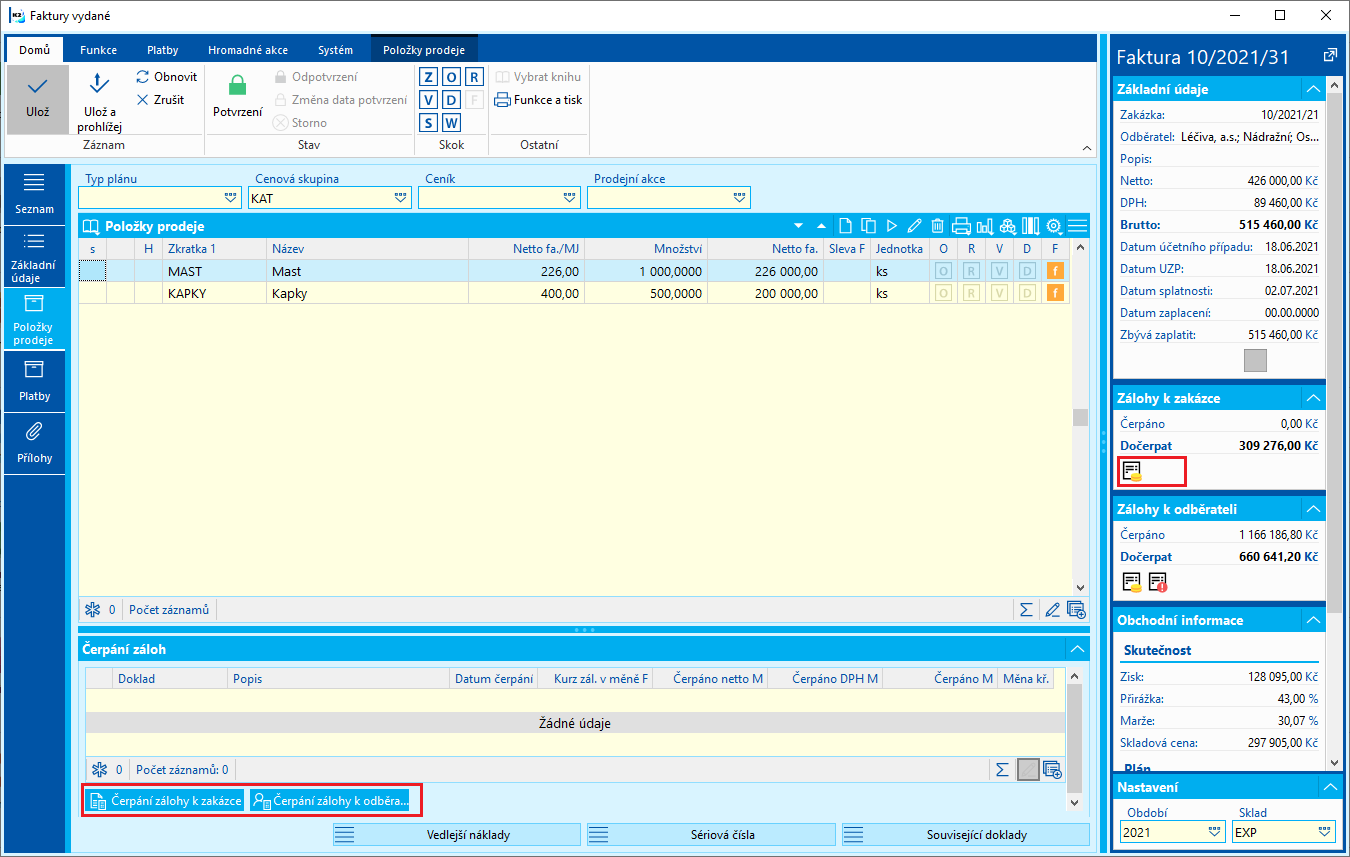
Obr.: Faktura vydaná – Položky prodeje - tlačítka pro čerpání zálohy
V zobrazeném seznamu záloh jsou zálohy vybrané k čerpání označeny černým čtverečkem ve sloupci V a je u nich specifikována částka čerpání (sloupec Čerpat). Uživatel může změnit čerpané částky, zrušit označení zálohy nebo označit jiné zálohy mezerníkem. Jakmile je pak výběr záloh a čerpaných částek proveden, čerpání se přidá na fakturu pomocí tlačítka OK nebo klávesami Ctrl + Enter.
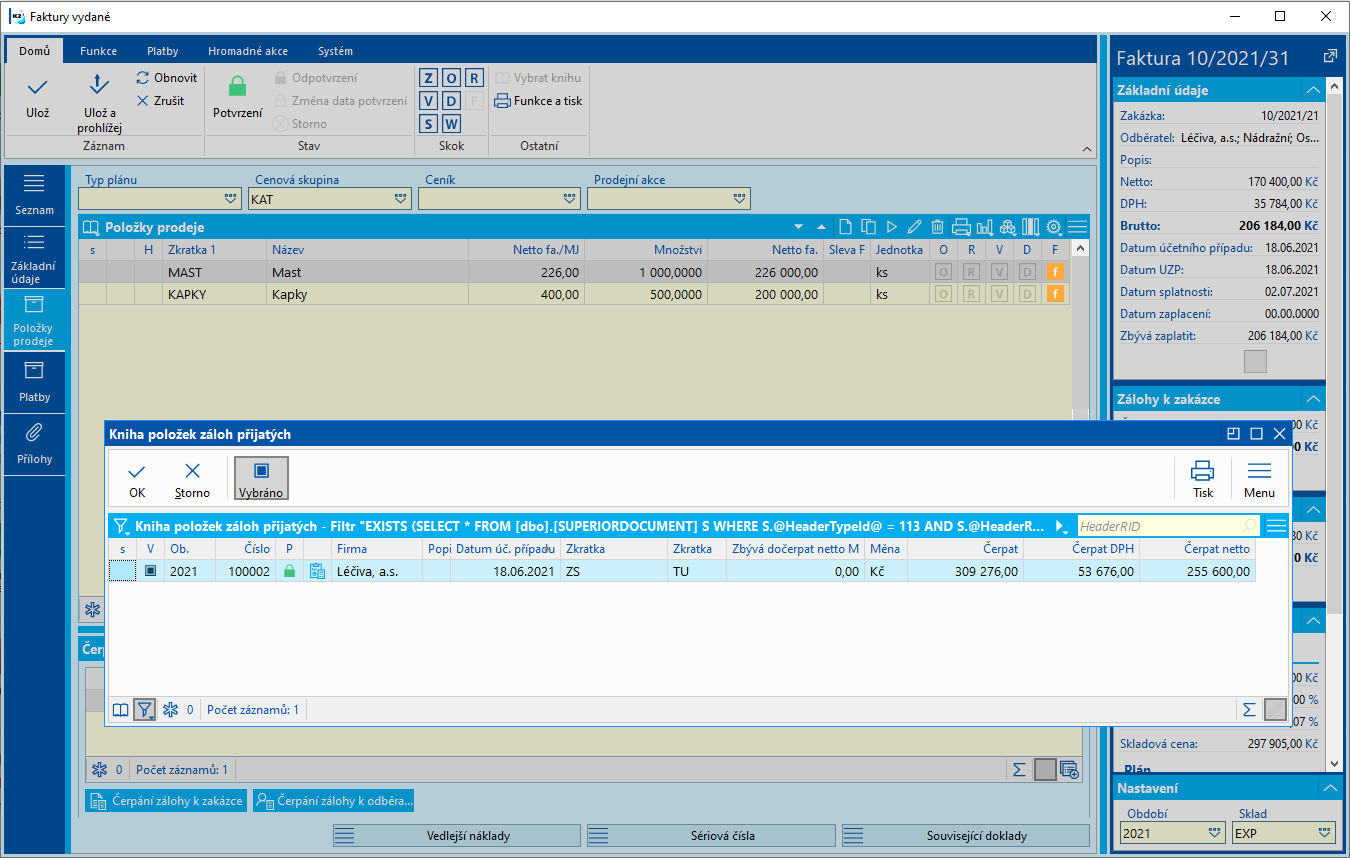
Obr.: Zadání částky čerpání
V případě, že je částka přijaté zálohy rovna celkové fakturované částce, pak výsledná částka faktury po čerpání zálohy bude nula.
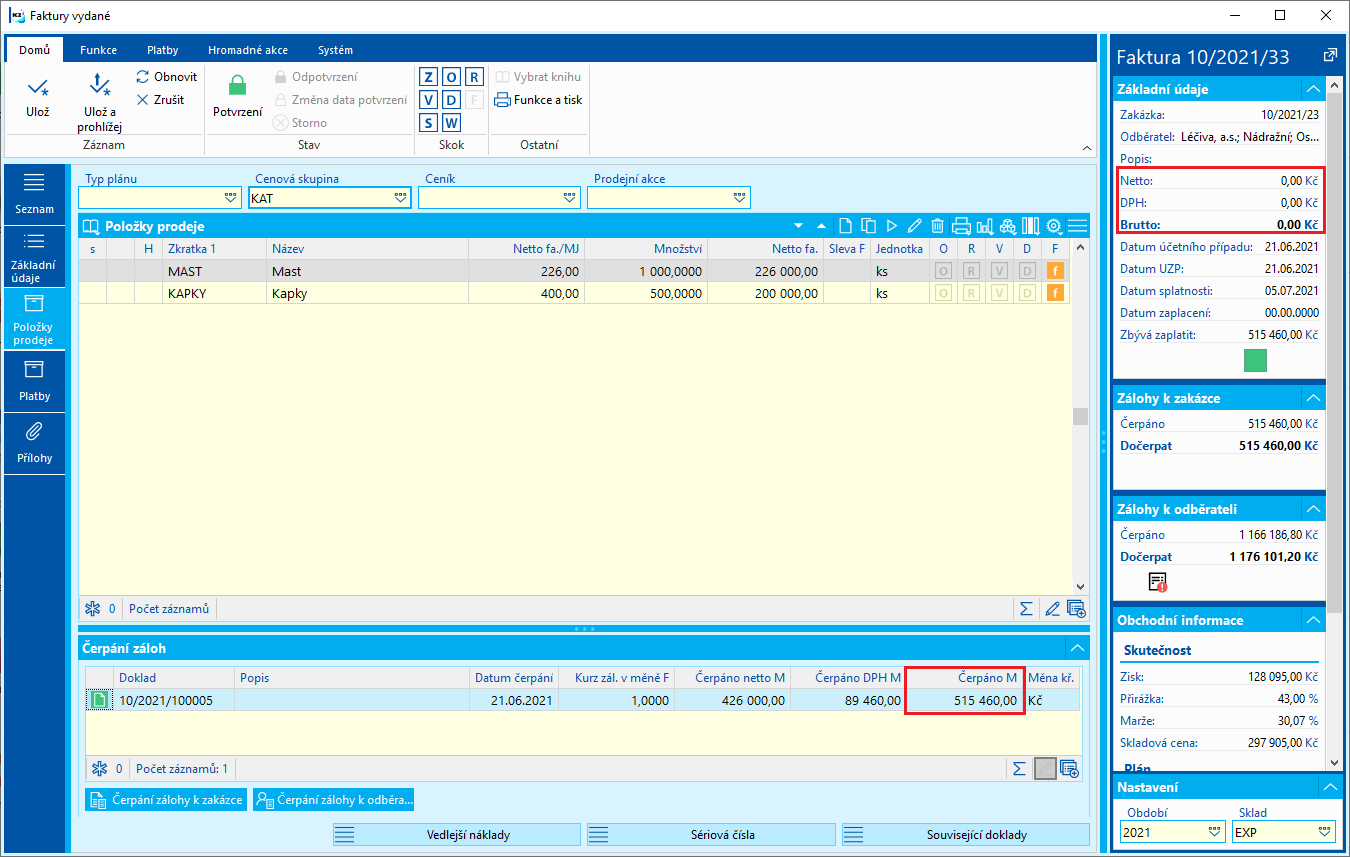
Obr.: Čerpání zálohy ve stejné výši jako je částka faktury
V případě, že je částka přijaté zálohy nižší než fakturovaná částka, pak můžeme na faktuře čerpat celou zálohu, resp. IS K2 při označení takové zálohy k čerpání nabídne celou částku faktury, ale pak už záleží na konkrétní situaci a to, zda uživatel čerpanou částku ponechá v této výši nebo ji sníží a nevyčerpá tak celou zálohu.
Po uložení čerpání zůstává na faktuře určitá částka k doplacení.
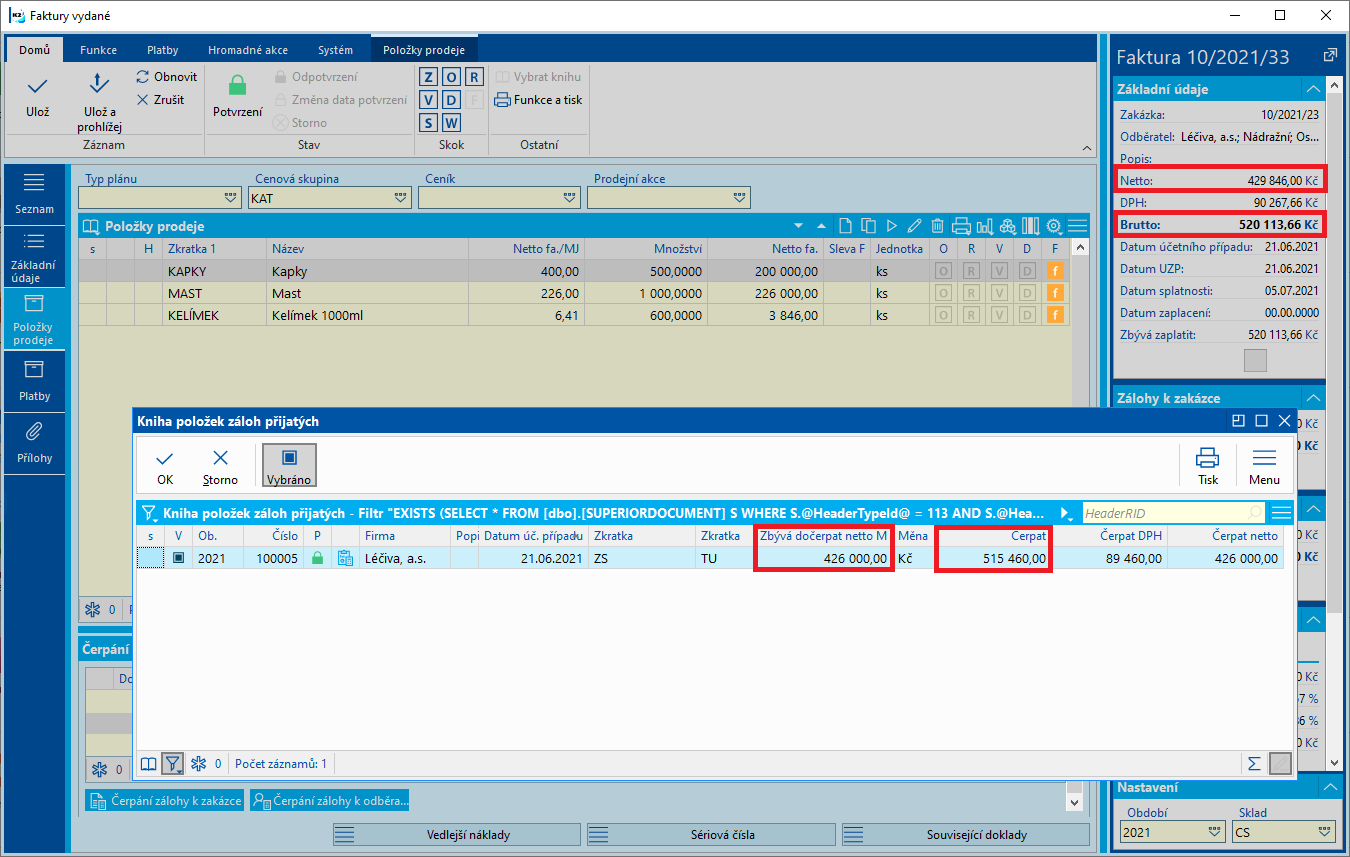
Obr.: Čerpání zálohy na nižší částku než je hodnota faktury
Seznam čerpaných záloh na faktuře lze jednoduše měnit:
- klávesou Insert přidávat další čerpaní zálohy,
- klávesou Delete mazat čerpání zálohy,
- nebo měnit čerpanou částku přímo ve sloupci Čerpáno M. po stisknutí klávesy Enter (změněnou částku pak potvrdíme opětovným stisknutím klávesy Enter).
V seznamu čerpaných záloh se lze také jednoduše přepnout na konkrétní zálohu a to pomoci klávesy Enter popř. pomocí "dvojkliku" myší.
V tabulce s nabídkou záloh k čerpání lze zadávat také částku čerpání ve sloupci Čerpat. Uživatel zadá brutto částku čerpání, podle sazby DPH (a podle zatrhávacího pole DPH a podle označení Daňový doklad) se vypočte částka DPH a Netto.
Na faktuře lze čerpat zálohy zaplacené v různých měnách. Pokud je měna faktury jiná než měna čerpané zálohy, částka čerpání se přepočte dle měny faktury. Kurz čerpání (tj. kurz měny faktury) se dosadí z kurzovního lístku dle data uskutečnění zálohy. Pokud kurzovní lístek není pravidelně aktualizován a kurz k danému datu v něm není uveden, je třeba upravit kurz čerpání ručně, na faktuře v záložce Položky prodeje ve formuláři Čerpání záloh ve sloupci Kurz zál. v měně F.
Pro vyhledávání faktur, na kterých již byla čerpaná záloha, slouží filtry Faktury s uplatněnou zálohou - pro jednoho dodavatele (v K2 jej najdeme pod názvem Uplatněné zálohy-pro1 dod.) a Faktury s uplatněnou zálohou - pro všechny dodavatele (v K2 jej najdeme pod názvem Uplatněné zálohy-pro všechny dod.) . U obou filtrů si zvolíme rozmezí, v jakém se bude brát v úvahu Datum účetního případu na dokladech, a dále si můžeme zvolit knihy, ze kterých se budou doklady filtrovat.
Příklad: Odběratel zaplatí hotově zálohu na dodání zboží ve výši 2 000,- Kč. Zboží bude expedováno následující den.
Vytvoříme přijatou zálohu na daného odběratele ve výši 2 000,- Kč. Jako typ daně uvedeme 'N' (Nezařadit do přiznání) a sazbu daně vybereme 'N' nebo 'NN' (nulová sazba DPH). Přijatá záloha nebude mít zatrženo pole DPH.
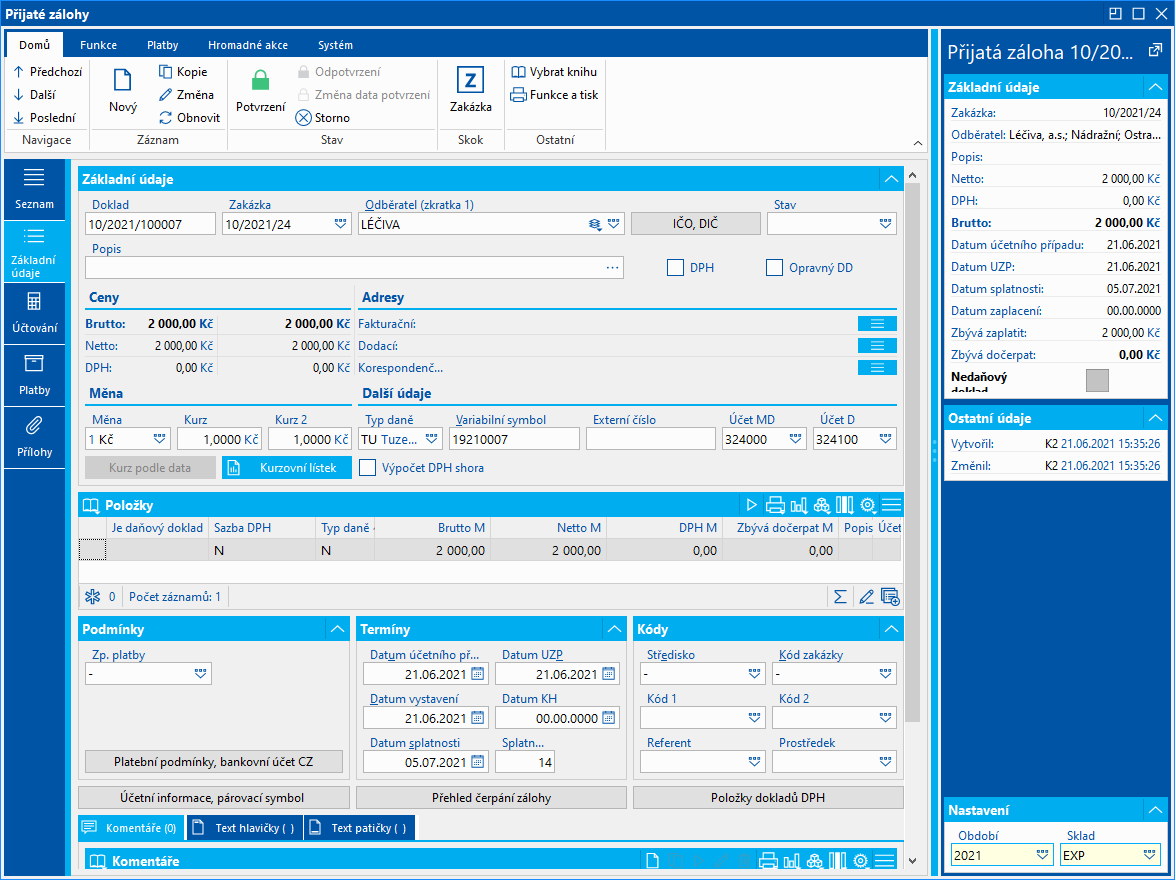
Obr.: Nedaňová záloha s typem daně "N"
Přijatou zálohu uložíme, potvrdíme a na záložce Platby v ribbonu provedeme platbu pokladnou klávesami Shift + F2. (Po zaplacení se přijatá záloha nepřepne do stavu daňový doklad, protože nemá zatrženo pole DPH.)
Po expedici zboží vystavíme fakturu a podobně jako v předchozím případě budeme čerpat zaplacenou zálohu. Ve faktuře na záložce Položky prodeje klikneme myší do dolní tabulky a stiskneme klávesu Insert. Zobrazí se seznam záloh, které je možné na faktuře čerpat. Stisknutím Mezerníku označíme nedaňovou zálohu na částku 2 000,- Kč. Ve sloupci Čerpat se automaticky zobrazí částka k čerpání 2 000,- Kč.
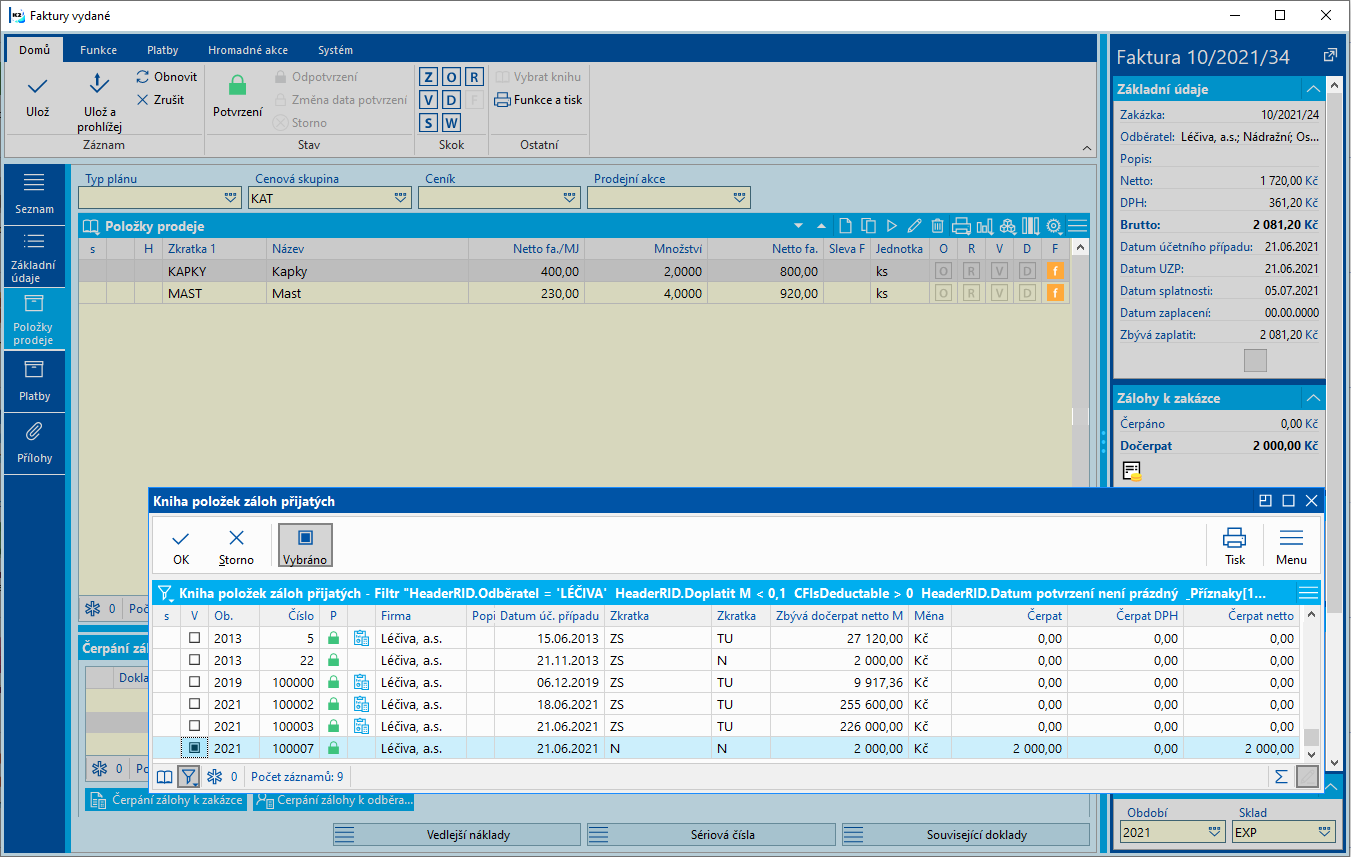
Obr.: Výběr zálohy k čerpání na faktuře
Stisknutím tlačítka OK nebo kombinací kláves Ctrl + Enter uložíme čerpání zálohy do faktury, přičemž faktura zůstává stále ve Změně. Celková částka faktury se snížila o čerpanou zálohu.
V daňové rekapitulaci se čerpání zálohy projevilo jako čerpání nedaňové zálohy, tj. DPH se z faktury bude odvádět z celkové hodnoty zboží, tj. bez ohledu na výši platby předem, protože z ní se DPH neodvádělo.
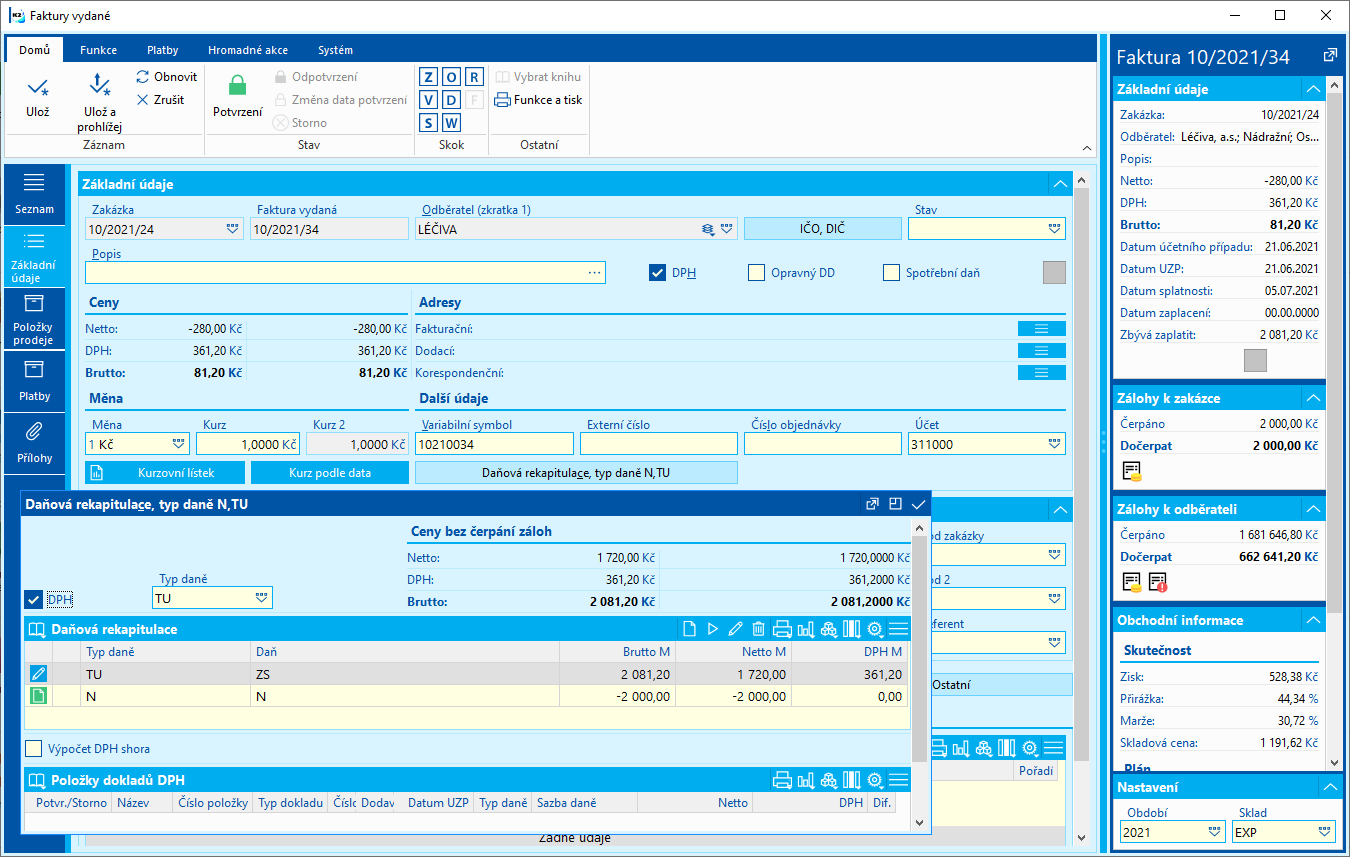
Obr.: Daňová rekapitulace faktury po čerpání nedaňové zálohy
Fakturu uložíme, potvrdíme, vytiskneme a zašleme odběrateli.
Přijatá záloha obsahuje účet MD a účet D přímo v hlavičce dokladu. Oba účty je možné předvyplnit v Knihách prodeje, čímž zajistíme vyplnění účtů MD a D ve všech nově vytvořených přijatých zálohách v dané knize. Pro předvyplnění v Knihách prodeje volíme nejfrekventovanější účty pro účtování přijatých záloh. V případě, že v dané knize budeme evidovat zálohu, kterou účtujeme na jiné účty, účty můžeme změnit ihned při vytváření zálohy, popř. později hromadnou funkcí Změna kontace (menu Formulář / Hromadné akce / Změna kontace).
Stejně jako účty doplňujeme do přijaté zálohy i kontaci, kterou bude záloha účtována. Kontaci přijaté zálohy můžeme přednastavit v Knihách prodeje, předvyplněnou kontaci lze samozřejmě změnit obdobně, jak je popsáno výše u účtů MD nebo D, tj. funkcí Změna kontace (menu Formulář / Hromadné akce / Změna kontace).
Přijatá záloha, která má vyplněný účet MD, účet D a kontaci, a zároveň je potvrzena, je připravena k zaúčtování.
Přijatá záloha se účtuje vždy až po zaplacení. Vytvoříme si tedy filtr zaplacených přijatých záloh za období, ve kterém chceme zálohy zaúčtovat, a hromadně zaúčtujeme standardním způsobem (klávesy Ctrl + F7 nad vybranými zálohami).
Pokud dojde na zaúčtovaném dokladu ke změně stavu daňový doklad, jsou vždy shozeny příznaky zaúčtování a likvidace.
Standardně účtujeme daňovou zálohu přijatou takto:
částka netto |
účet MD z přijaté zálohy / účet D z přijaté zálohy |
100 000 Kč |
částka DPH |
účet MD z přijaté zálohy / 343 |
20 000 Kč |
Standardně účtujeme nedaňovou zálohu přijatou takto:
částka brutto |
účet MD z přijaté zálohy / účet D z přijaté zálohy |
120 000 Kč |
Standardně účtujeme vydanou fakturu s čerpáním daňové zálohy takto:
částka netto - plnění |
účet z faktury vydané / účet výnosový |
200 000 Kč |
částka netto čerpání zálohy |
účet D z přijaté zálohy / účet z faktury vydané |
100 000 Kč |
částka DPH |
účet z vydané faktury / 343 |
20 000 Kč |
Částečně zaplacená/přeplacená záloha
Záloha, která je pouze částečně zaplacená nebo naopak přeplacená, je v podstatě chybový stav. Taková záloha by neměla být zaúčtována, protože není zcela zaplacena; přesto však byly přijaty/zaplaceny peníze, takže účtovat je potřeba. Dále takovou zálohu nemůžeme přepnout do stavu Daňový doklad, a proto nevstoupí do Přiznání k dani z přidané hodnoty. Z uvedeného tedy vyplývá, že musíme tento chybný stav zálohy vyřešit. V IS K2 je pro to připravena funkce.
Kontrolu provádíme nejlépe každý měsíc před uzavřením dokladů pro přiznání k DPH nebo před účetní závěrkou. Spustíme si nejprve tovární filtr záloh, které byly v kontrolovaném období placeny, ale nejsou zcela zaplaceny. Filtr se jmenuje Nedoplacené/přeplacené zálohy.
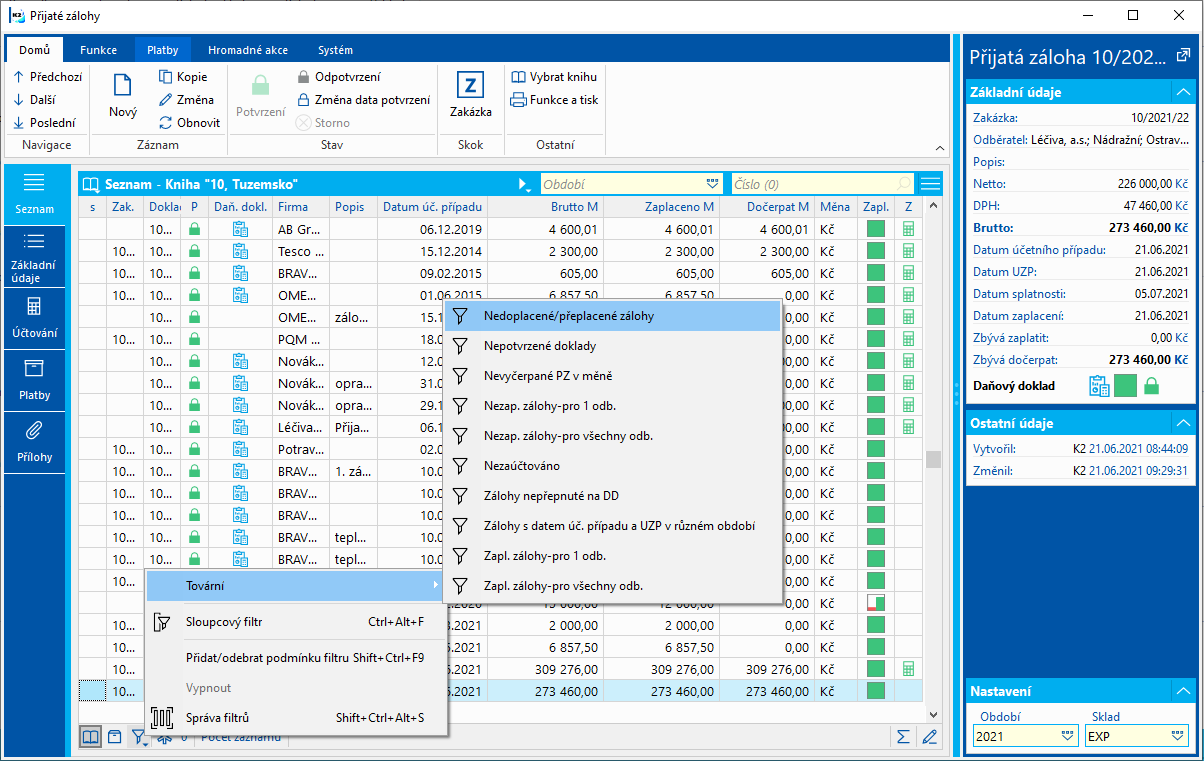
Obr.: Seznam přednastavených filtrů
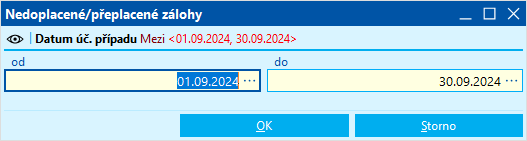
Obr.: Formulář filtru Nedoplacených/přeplacených záloh
Pro každou zálohu z filtru spustíme funkci Korekce pro DD. Tuto funkci lze spustit kombinací kláves Alt+Shift+F3 nebo z ribbonu v záložce Funkce. Zobrazí se formulář s možnostmi volby:
- Rozdělit zálohu na dvě (pole přístupné pouze u nedoplacené zálohy),
- Snížit částku zálohy podle platby (pole přístupné pouze u nedoplacené zálohy),
- Zvýšit částku zálohy podle platby (pole přístupné pouze u přeplacené zálohy) a
- Nastavit jako daňový doklad.
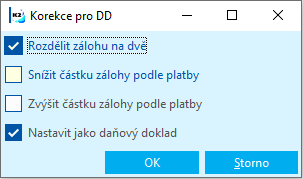
Obr. Formulář funkce Korekce pro DD
V případě nedoplacené zálohy vybíráme první nebo druhou možnost. V případě, že bude záloha doplacena později, zvolíme první možnost (rozdělit zálohu na dvě). Dojde tedy k tomu, že částka zálohy bude snížena podle výše platby a záloha se tak stává zcela zaplacenou. Na zbývající částku zálohy bude vytvořena ve stejné knize jako původní záloha nová záloha.
Pokud neočekáváme další platbu předem, zvolíme druhou možnost a dojde pouze ke snížení částky zálohy podle výše platby; záloha se stává zcela zaplacenou.
V případě přeplacené zálohy volíme možnost třetí (zvýšení částky zálohy dle platby), která zajistí navýšení částky zálohy podle výše platby a záloha tak bude zcela zaplacená.
Zatrhneme-li současně i pole Nastavit jako daňový doklad, pak se po snížení/zvýšení částky zálohy, kdy se záloha stane zaplacenou, záloha přepne do stavu Daňový doklad.
Opravné daňové doklady k zálohám
Opravný daňový doklad můžeme vytvořit k záloze, která je zaplacena a není dočerpána. K původní záloze se vytvoří nová záloha (opravný daňový doklad) se zápornou hodnotou ve výši dobropisované částky. Pokud má záloha více položek, lze vytvořit opravný daňový doklad k položkám, které nejsou dočerpané.
Funkce na vytvoření opravných daňových dokladů se spouští nad konkrétní zálohou z ribbonu záložky Funkce. Nastavení pro vytváření opravných daňových dokladů se provádí v ribbonu v tlačítku Nastavení ODD stejně jako u faktur. Pokud již máte vytvořenou konfiguraci pro vytváření opravných daňových dokladů k fakturám, můžete použít tuto již nastavenou konfiguraci. Pokud je některá konfigurace označená jako výchozí, je možné spouštět vytváření opravných daňových dokladů z tlačítka ODD Prodej. Jinak spouštíme z tlačítka Nastavení ODD výběrem konfigurace.
Příklad: Je vytvořena zakázka na dodání zboží v hodnotě 100.000,- Kč vč. DPH. Na tuto zakázku byla přijata záloha ve výši 30 %, tj. 30.000,- Kč. Zakázka nakonec nebyla realizována, k přijaté záloze je třeba vystavit opravný daňový doklad.
Nad zálohou, ke které chceme vystavit opravný daňový doklad, spustíme funkci ODD Prodej (popř. Nastavení ODD). Zobrazí se vstupní formulář funkce.
Ve vstupním formuláři označíme hvězdičkou zálohu a pomocí šipek přesuneme zálohu do spodní části. Automaticky se přednastaví částka, která zbývá na záloze dočerpat. Částku lze editovat.
Do pole Důvod opravy zapíšeme důvod opravy.
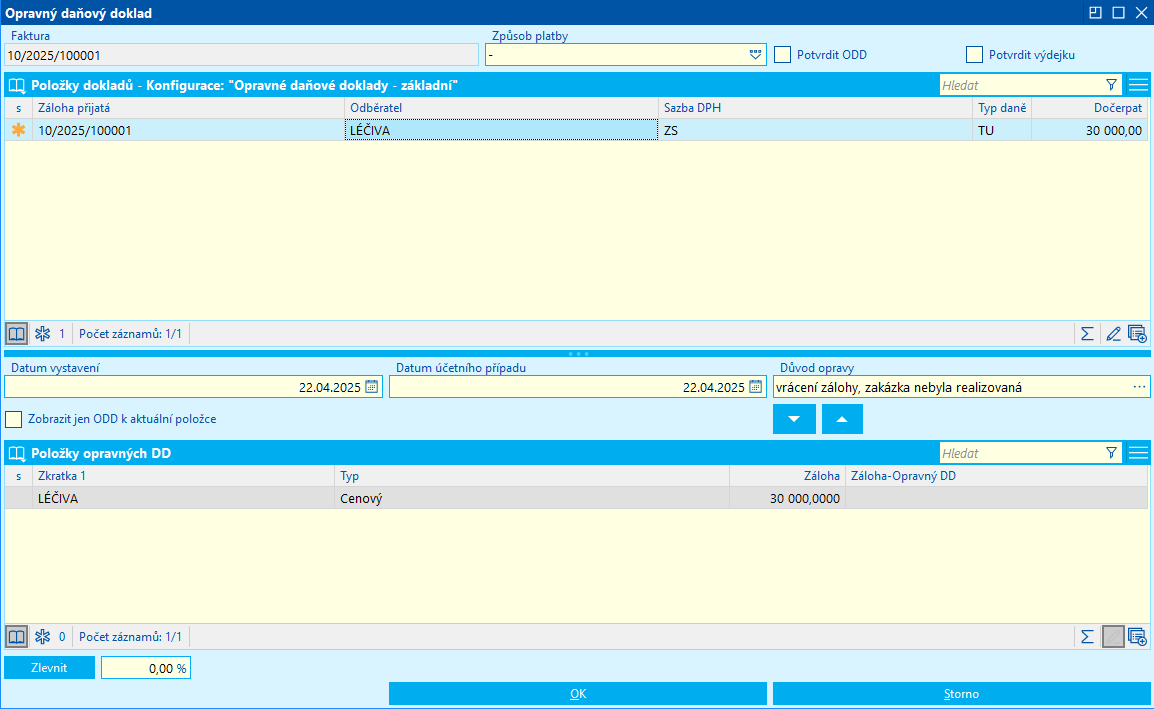
Obr.: Formulář Opravné daňové doklady s dobropisovanou zálohou
Po odsouhlasení formuláře je vytvořena záloha se zatrženým polem Opravný DD, která má částku -30.000,- Kč a v záložce Přílohy v Dokladech odkaz na původní zálohu. Stejně i původní záloha má v Přílohách v Dokladech odkaz na opravný daňový doklad.
Po zaplacení na záloze vytiskneme sestavu Přijatá záloha.
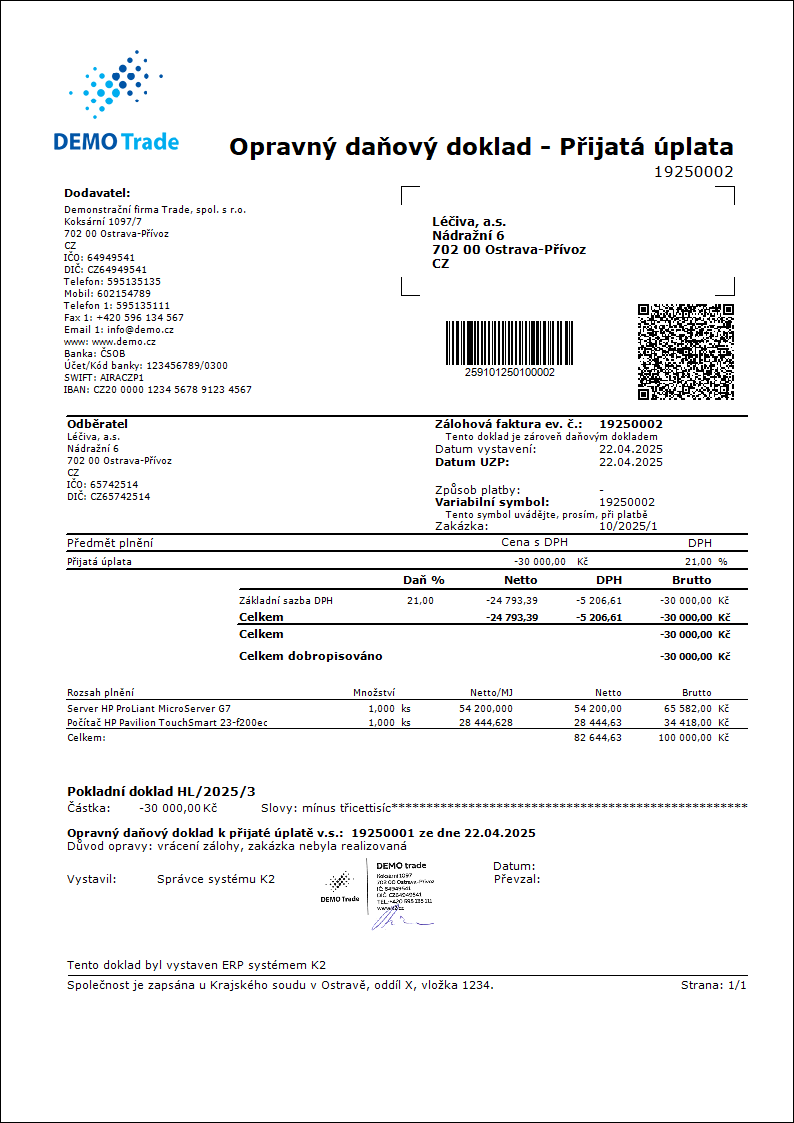
Obr.: Přijatá záloha - Opravný daňový doklad
Poté spustíme funkci Vzájemné čerpání zálohy a opravného daňového dokladu. Funkce se spouští nad potvrzenou zaplacenou zálohou - Opravným daňovým dokladem z ribbonu z Funkce a tisk. K vzájemnému čerpání může dojít pouze za podmínek, že původní záloha a záloha - ODD mají:
- stejnou měnu,
- stejný kurz,
- stejný stav (daňový doklad nebo nedaňové)
- stejnou sazbu daně na položkách,
- částka na záloze - ODD není větší než zbývá dočerpat na původní záloze.
Pokud budou splněny všechny podmínky pro čerpání, dojde k vzájemnému čerpání zálohy a zálohy - ODD. Na obou dokladech se zobrazí čerpaná záloha a dojde k přepočtu hodnot zbývá dočerpat. Funkci je možné spustit také hromadně nad ohvězdičkovanými zálohami ODD nebo nad kontejnerem záloh ODD. Informace o vzájemném čerpání záloh a záloh ODD se ukládá do logu ADV_MutualDeduction_LOG.txt do uživatelského adresáře.
Pro zrušení vzájemného čerpání zálohy a zálohy - ODD můžeme použít funkci Zrušení vzájemného čerpání zálohy a opravného daňového dokladu, která je zařazená v ribbonu v Funkce a tisk.
V případě, že nedojde k zaplacení zálohy - opravného daňového dokladu a doklad chceme stornovat, použijeme skript Storno zálohy - ODD z ribbonu z Funkce a tisk. Původní záloha se pak opět nabízí k čerpání.
Opravné daňové doklady k přeceněným zálohám
Příklad: Zákazník z EU zaplatil 30.11.2020 zálohu na dodávku zboží ve výši 1.000 EUR ( kurz 26,22 Kč). K 31.12.2020 byla záloha přeceněna kurzem 26,25 Kč / 1 EUR. Dodávka zboží nebyla realizována. 10.1.2021 jsme zákazníkovi vrátili zálohu v plné výši, kurz platby byl 26,1650 Kč / 1 EUR.
V IS K2 máme zálohu z r. 2020, která byla k 31.12.2020 přeceněna (na záloze je uveden kurz 2 a na záložce Platby je vyčíslen interním dokladem kurzový rozdíl).
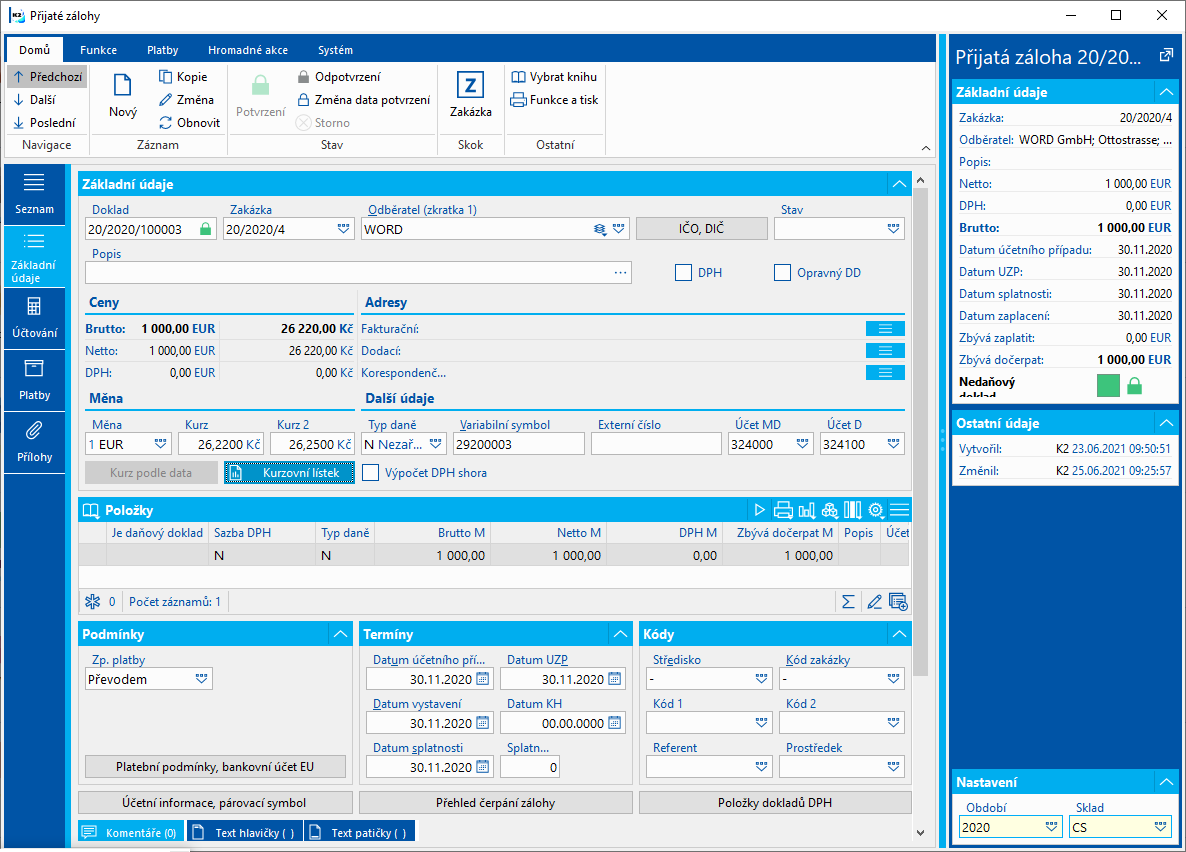
Obr.: Přijatá záloha - Základní údaje
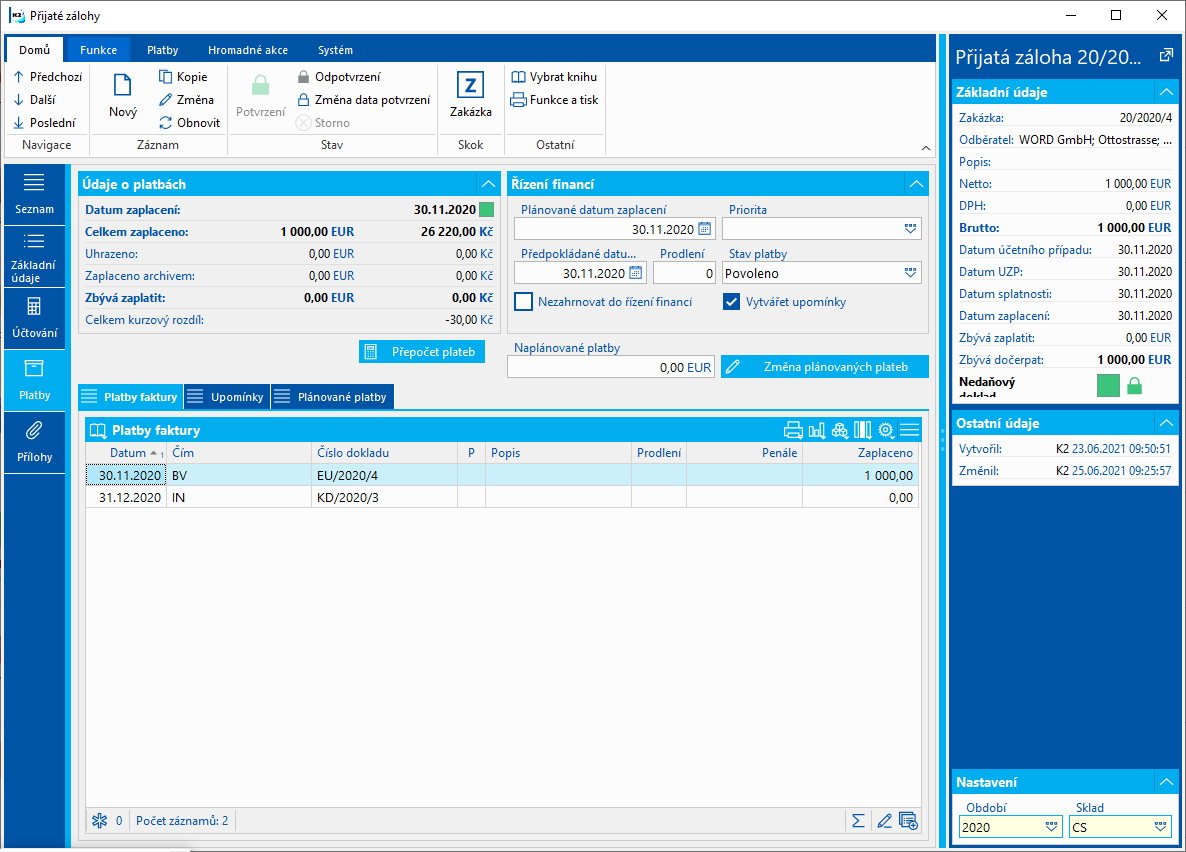
Obr.: Přijatá záloha - Platby
Pomocí funkce z ribbonu ODD Prodej vytvoříme novou zálohu s částkou -1.000 EUR, kurz 26,22 Kč / 1 EUR (kurz je shodný s prvním kurzem zálohy, ke které vytváříme ODD). Zálohu zaplatíme, kurz platby je 26,1650 Kč / 1 EUR. Po zaplacení se kurz zálohy - opravného daňového dokladu nemění.
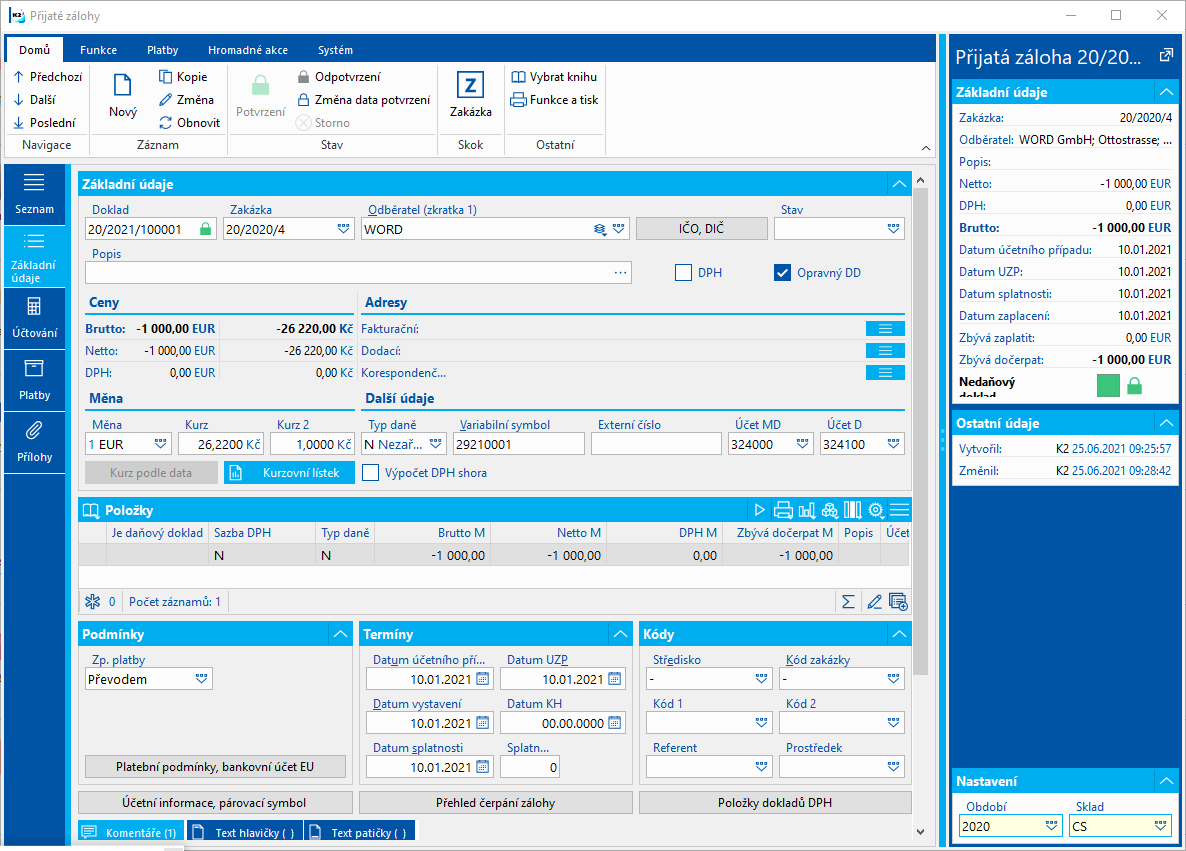
Obr.: Přijatá záloha - opravný daňový doklad - základní údaje
Na zaplacené záloze - opravném daňovém dokladu spustíme skript Vzájemné čerpání zálohy a opravného daňového dokladu - na obou zálohách se vynulují částky Zbývá dočerpat.
Zaúčtování:
Přijatá záloha
Přijatá záloha |
324000/324100 |
26 220,- |
Platba přijaté zálohy |
221/324000 |
26 220,- |
Přecenění přijaté zálohy k 31.12.2020 |
563/324100 |
30,- |
Přijatá záloha - opravný daňový doklad
Přijatá záloha - ODD |
324000/324100 |
-26 220,- |
Platba přijaté zálohy - ODD |
221/324000 563/324000 |
-26 165,- 55,- |
Vzhledem k tomu, že kurz zálohy - ODD odpovídá prvnímu kurzu zálohy, ke které jsme ODD vytvořili, na účtu 324100 zůstává 30 Kč (částka přecenění k 31.12.2020). Tuto částku musíme zaúčtovat interním dokladem.
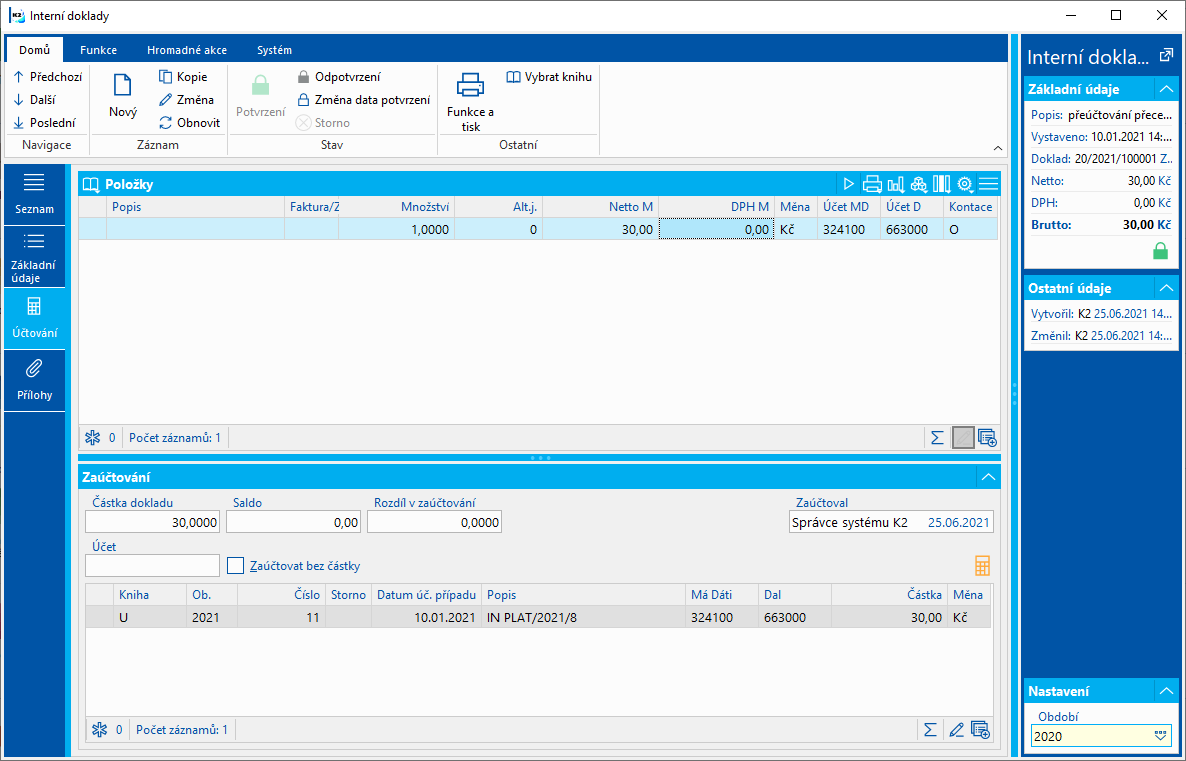
Obr.: Interní doklad - Účtování
Opravný daňový doklad k záloze - změna sazby DPH
Příklad: Demonstrační firma s r. o. přijala 12. 1. 2021 zálohu ve výši 9 500,- Kč na dodání zboží se základní sazbou DPH, na záloze byla uvedena chybně 20% sazba DPH. Dodávka se uskuteční až v následujícím měsíci, proto byla přijatá záloha zahrnuta do přiznání k DPH za měsíc leden a firma z ní odvedla daň na výstupu. Při následné kontrole DPH bylo zjištěno, že přijatá záloha byla vystavena s nesprávnou sazbou DPH. Vystavíme tedy opravný daňový doklad na opravu sazby na 21 % DPH na přijaté úplatě.
1. Nad přijatou zálohou ze dne 12. 1. 2021 ve výši 9 500,- Kč spustíme funkci z ribbonu ODD Prodej (popř. Nastavení ODD) a vytvoříme opravný daňový doklad k přijaté úplatě s 20% sazbou DPH (postupujeme podle popisu v kapitole Opravné daňové doklady k zálohám).
2. Do zálohy - opravného daňového dokladu ručně přidáme položku se správnou sazbou DPH (21%), částka Brutto (kladná částka) bude odpovídat výši Brutto částky první položky. Celková částka dokladu bude "0". Doklad potvrdíme a přepneme do stavu daňový doklad.
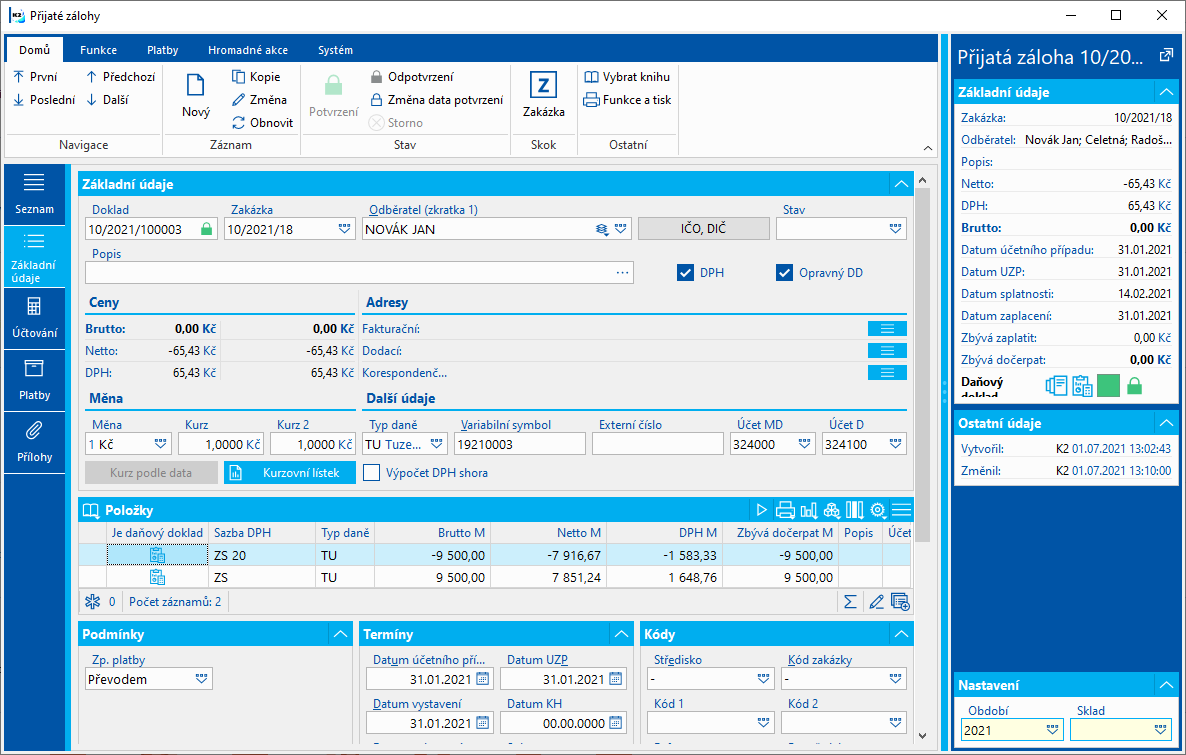
Obr.: Přijaté zálohy - Základní údaje - Položky - oprava sazby DPH
3. Nad zálohou vytiskneme sestavu Záloha přijatá.
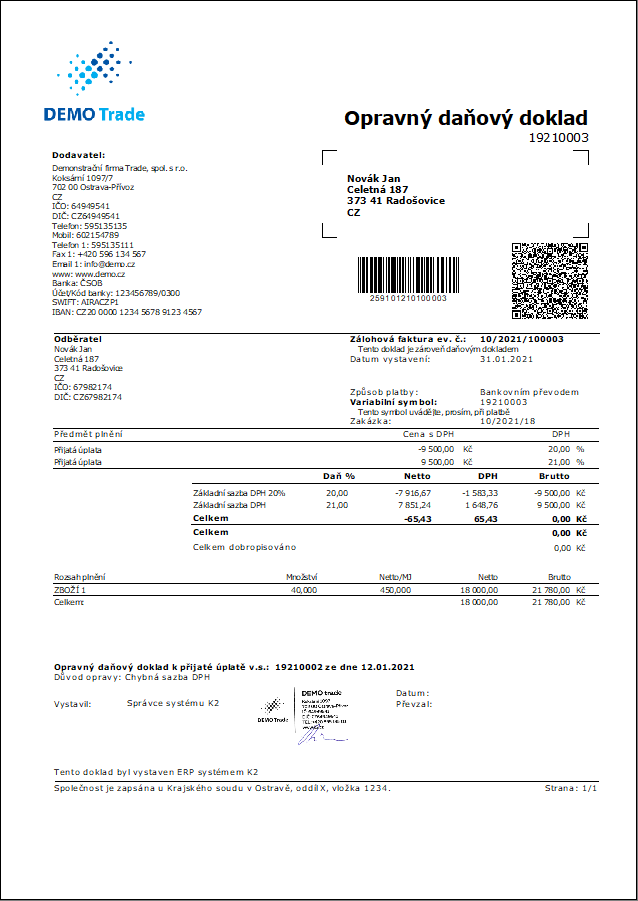
Obr.: Sestava Záloha přijatá
4. Na záloze - opravném daňovém dokladu spustíme funkci Vzájemné čerpání zálohy a opravného daňového dokladu. Tím se provede vzájemné čerpání první záporné položky opravného DD s chybně zadanou sazbou DPH s položkou původní zálohy. Pro druhou položku opravného DD (TU, ZS, 9.500 Kč) se neprovede vzájemné čerpání a zobrazí se upozornění, že nelze čerpat.
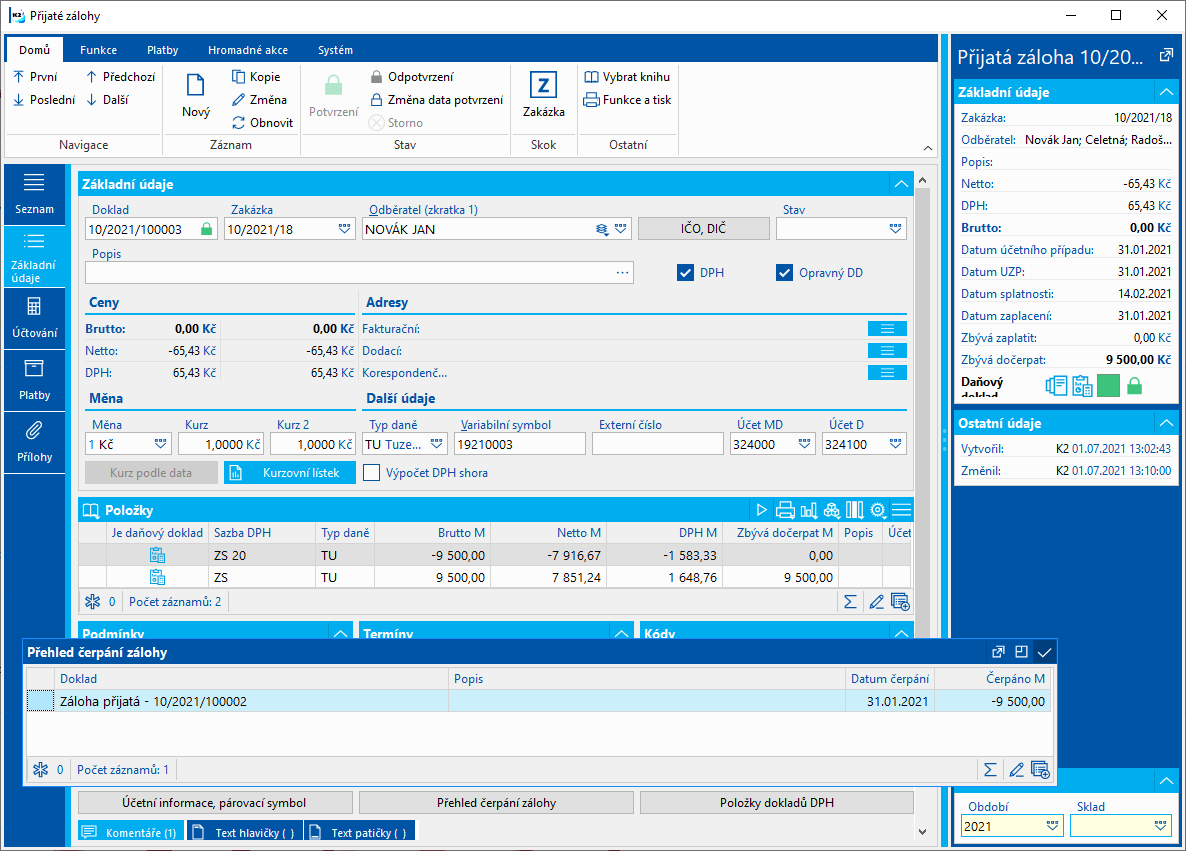
Obr.: 2. Přijatá záloha - Základní údaje - ODD po vzájemném čerpání zálohy a ODD
Knihy prodeje
Doklady prodeje se evidují a člení do knih prodeje. Evidence knih se nachází v tabulce Knihy prodeje. Knihy umožňují ještě podrobnější dělení prostřednictvím období. Hromadné změny nad knihami prodeje je možné provádět pomocí skriptu SaleBooksBulkChange.pas.
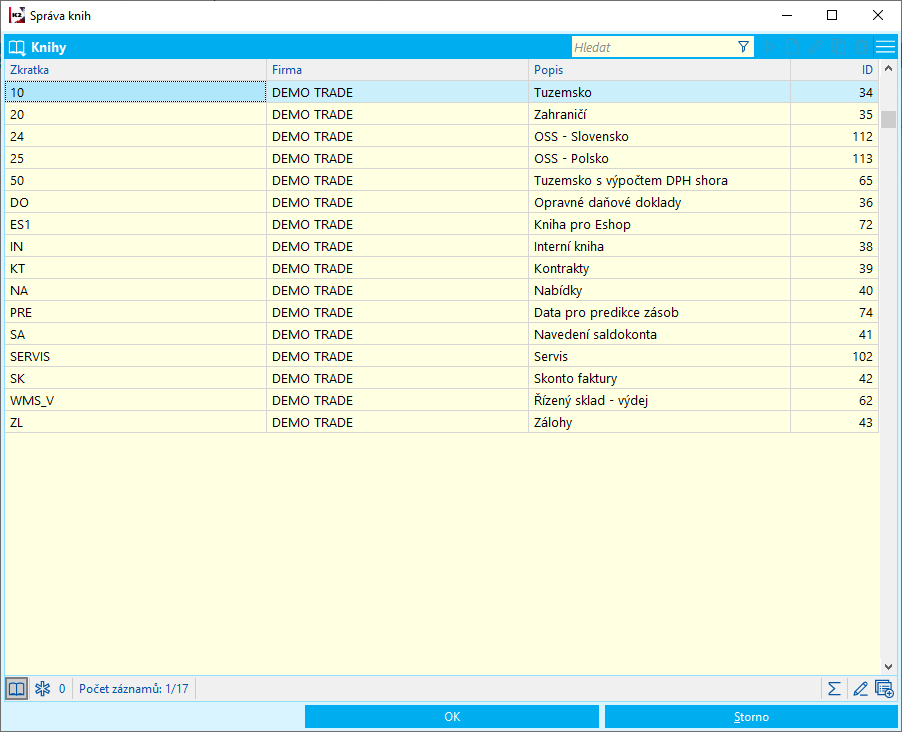
Obr.: Kniha Knihy prodeje
Popis práce s knihami, princip nastavení a popis nulté záložky naleznete v kapitole Správce / Správa knih.
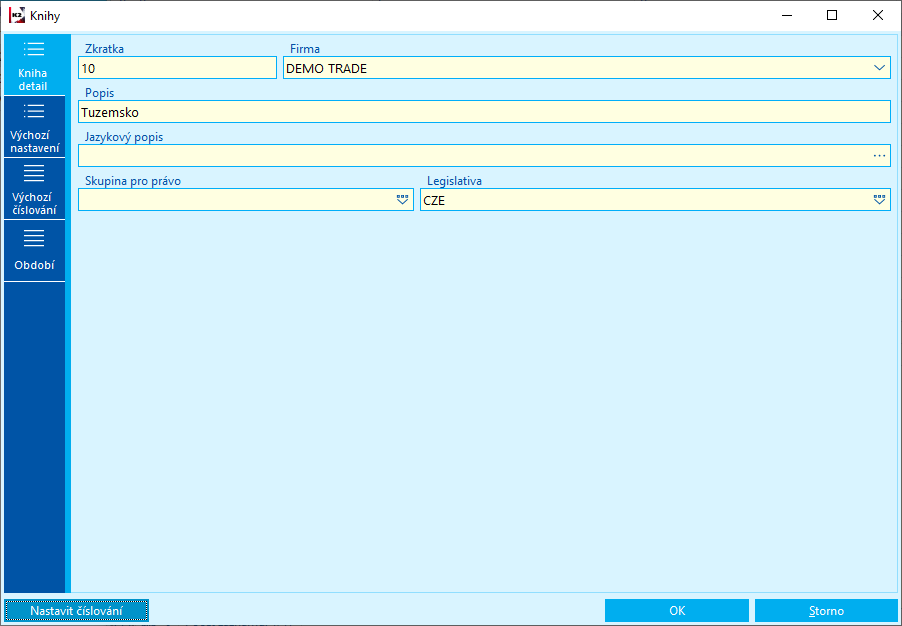
Obr.: Knihy prodeje - nultá záložka
Výchozí nastavení
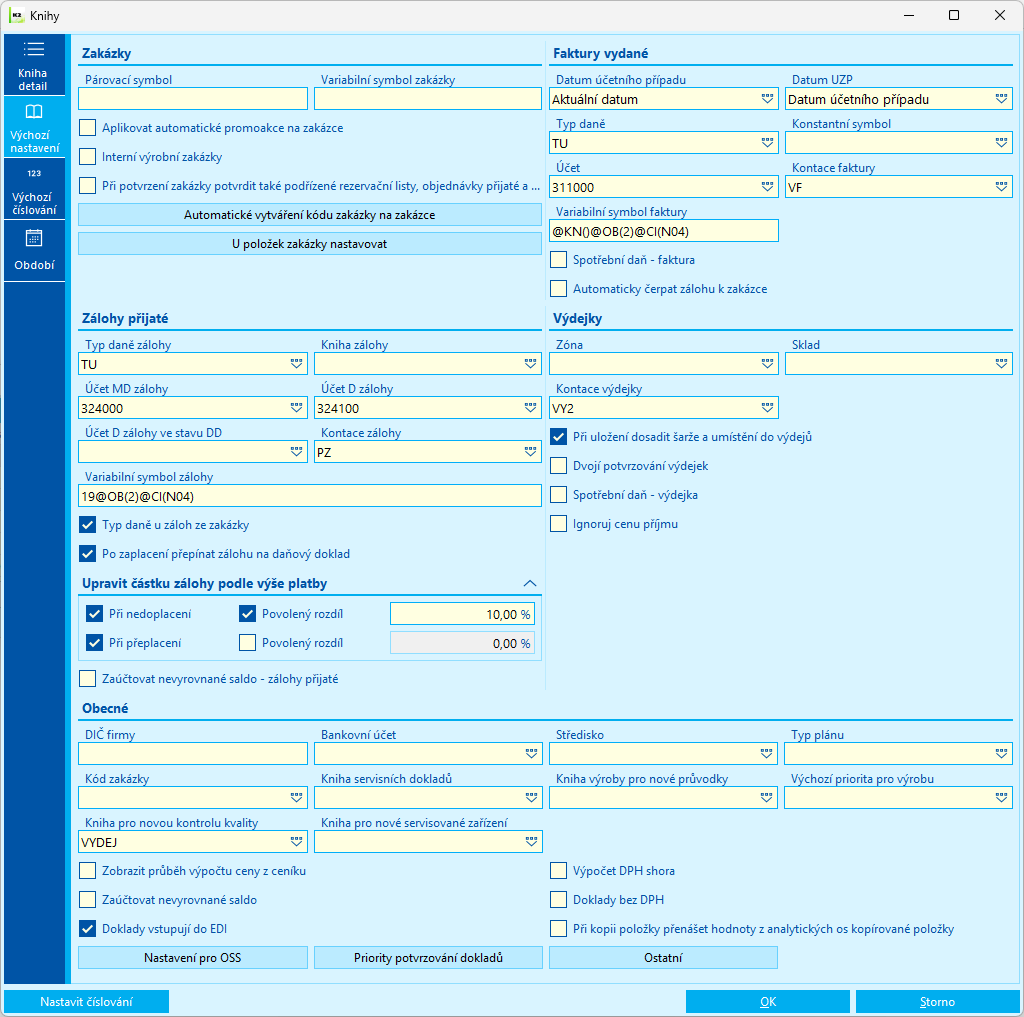
Obr.: Knihy prodeje - Výchozí nastavení
Nastavení polí je na formuláři rozděleno podle dokladů prodeje. Ve spodní části jsou pak pole, které se vztahují obecně k dokladům prodeje, položkám nebo funkcím, které se týkají dokladů prodeje (nastavení EDI, OSS apod.).
V části pro zakázku, fakturu vydanou, zálohu a v části Ostatní je pole pro přednastavení hodnoty variabilního symbolu příslušného dokladu.
Variabilní symboly |
Variabilní symbol lze poskládat z napevno zadaných znaků nebo s využitím proměných parametrů "zavináčů". Podporované parametry: 1) @CI(N0Y): doplní číslo dokladu a toto číslo doplní dále nulami do stanoveného počtu znaků. Znaky (N0Y) představují počet číslic, do kolika míst (určeno hodnotou Y) bude číslo dokladu doplněno nulama (určeno znakem 0). Například při zadání 4002@CI(N07) a předpokladu, že číslo dokladu, pro který má být variabilní symbol vytvořen, bude 1256, bude variabilní symbol vypadat následovně: 40020001256. 2) Lze zadat definici variabilního symbolu i pro případy, aby se číslo faktury nedoplňovalo nulami do stanoveného počtu znaků. Definice musí být zadána takto: @CI(N00). Druhou zadanou nulu je v tomto specifickém případě nutno chápat tak, že se ruší doplňování nul (první zadaná nula). 3) @KO(1 až 12): doplní kód zakázky, číslo 1 až 12 určuje, kolik znaků ze zkratky kódu zakázky se použije. 4) @ST(1 až 12): doplní středisko, číslo 1 až 12 určuje, kolik znaků ze zkratky střediska se použije. 5) @OB(1, 2 nebo 4): doplní období, číslo 1 určuje, že rok bude vyjádřen jedním číslem (např. rok 2014 bude vyjádřen číslem 4), číslo 2 určuje, že rok bude vyjádřen dvojčíslím (např. 14), 4 určuje, že rok bude vyjádřen celým číslem (např. 2014). 6) @KN(): doplní knihu dokladu. Parametr je nutno uvést včetně závorek, do závorek se však žádné hodnoty nevepisují.
Tyto řetězce je možné v definici různě kombinovat (i s konstantními čísly), ovšem maximalní délka textu pro definici je 20 znaků. Například: @OB(4)@CI(N07). Zároveň jsou zavedeny také anglické ekvivalenty pro jednotlivé řetězce: @CI = @NO, @KO = @CC, @ST = @CE, @OB = @PE, @KN = @BO
Zůstanou-li všechna pole variabilních symbolů prázdná, bude se VS vyplňovat automaticky pouze do faktury, a to ve formátu @CI(N07). Variabilní symbol vzniká při uložení dokladu. |
|
|
|
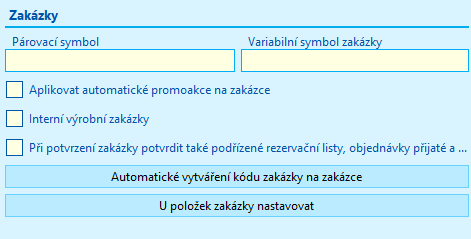
Obr.: Knihy prodeje - nastavení pro zakázky
Popis polí:
Párovací symbol |
Párovací symbol zakázky. |
Variabilní symbol zakázky |
Nastavení pole viz popis výše. |
Aplikovat automatické promoakce na zakázce |
Aby bylo možné používat promoakce v běžném prodeji, je třeba mít zatržené toto pole. |
Interní zakázky |
Je-li volba aktivována, pak v dané knize vznikají "interní zakázky", které představují doklad, který tvoří interní požadavek na výrobu výrobku či polotovaru. Bližší popis v kapitole Interní zakázky - interní rezervace na výrobu. |
Účet |
Pohledávkový účet pro zaúčtování faktur vydaných. Výběr z knihy Účetní rozvrh. Je-li účet zadán, dosazuje se do pole Účet ve faktuře vydané. |
Při potvrzení zakázky potvrdit také podřízené rezervační listy, objednávky přijaté a dodací listy |
Volba umožní při potvrzení Zakázky automaticky potvrdit i vyjmenované podřízené doklady. Pokud se potvrzení nezdaří (např. uživatel nemá právo), tak program zobrazí hlášení, že hlavička obsahuje nepotvrzený doklad. |
Automatické vytváření kódu zakázky na zakázce |
Po stisku tlačítka se zobrazí formulář pro automatické vytváření kódu zakázky na zakázkách.
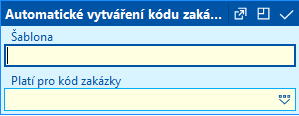
Nastavením šablony pro tvorbu kódu zakázky lze zajistit automatické vytváření kódu zakázky do dokladů zakázek. Kód zakázky dle šablony se vytváří při uložení nového dokladu zakázky a na dokladu v jeho hlavičce a položkách nahradí kód, který je definován jako kód k přepisu (pole Platí pro kód zakázky). Na položkách, které mají před uložením zakázky již přiřazen příznak výdejky, se kód nenahrazuje. Kód zakázky vytvořený dle šablony má interně uložen příznak, že se jedná o automaticky generovaný kód. Při kopii zakázky, která má takovýto kód (v hlavičce či položkách), dojde v nové zakázce k dosazení kódu, který je určen jako kód k přepisu a následně při uložení nové zakázky dochází k vytvoření nového kódu dle šablony. Šablona se vytváří pomocí standardních parametrů "zavináčů", stejně jako např. definice variabilního symbolu. Příklad: @KN()@OB(2)@CI(N04) vytvoří kód zakázky ve formátu úplného čísla zakázky (kniha + období + číslo zakázky doplněné nulama na čtyři znaky). |
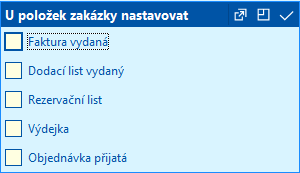
U položek zakázky nastavovat |
V tomto formuláři je možné nastavit, které z dokladů prodeje se mají vytvářet při zadání položky do zakázky. Zatrhnout lze libovolnou kombinaci dokladů.
|
|
|
|
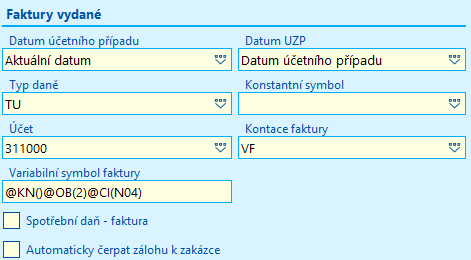
Obr.: Knihy prodeje - nastavení pro faktury vydané
Popis polí:
Datum úč. případu |
Přednastavuje Datum úč. případu při vystavení faktury - lze nastavit Aktuální datum, Termín dodání ze zakázky nebo Datum potvrzení výdejky. |
Datum UZP |
Nastavuje Datum UZP při vystavení faktury vydané a zálohy přijaté, aktualizuje Datum UZP při změně Data úč. případu. V Knihách prodeje, ve kterých se vytváří opravné daňové doklady, je vhodné nastavit "Nulové datum" |
Typ daně |
Typ daně faktury - výběr z tabulky Typy daní. |
Konstantní symbol |
Konstantní symbol, který se bude automaticky dosazovat do vydaných faktur vystavených v dané knize prodeje. |
Účet |
Pohledávkový účet pro zaúčtování faktur vydaných. Výběr z knihy Účetní rozvrh. Je-li účet zadán, dosazuje se do pole Účet ve faktuře vydané. |
Kontace faktury |
Kontace faktury - výběr z tabulky Souvztažnosti. |
Variabilní symbol faktury |
Nastavení pole viz popis výše. |
Spotřební daň - faktura |
Zatržením pole zajistíme, že každá nově vytvořená faktura v této knize bude mít zatrženo pole Spotřební daň. |
Automaticky čerpat zálohu k zakázce |
Pokud bude volba aktivní, při uložení nové faktury dojde k automatickému načerpání zálohy k zakázce. |
|
|
|
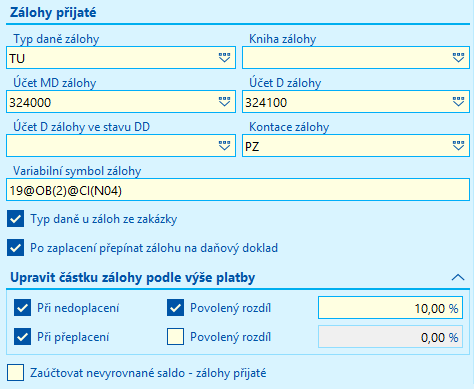
Obr.: Knihy prodeje - nastavení pro zálohy přijaté
Popis polí:
Typ daně zálohy |
Typ daně zálohy - výběr z tabulky Typy daní. Tento typ daně se předvyplní do zálohy, pokud není zapnut parametr Typ daně u záloh ze zakázky. |
Kniha zálohy |
Kniha, ve které se vytvoří záloha k zakázce. Do nové zálohy se vloží hodnoty (kontace, účty, typ daně...) na základě nastavení knihy uvedené v tomto poli. Pokud je pole prázdné, záloha se vytvoří ve stejné knize jako zakázka. |
Účet MD zálohy |
Účet brutta zálohy - výběr z tabulky Účetní rozvrh. |
Účet D zálohy |
Účet netta zálohy - výběr z tabulky Účetní rozvrh. |
Účet D zálohy ve stavu DD |
Po přepnutí Přijaté zálohy do stavu daňový doklad, se do hlavičky zálohy vloží hodnota účtu z tohoto pole, pokud je nastaveno. |
Kontace zálohy |
Kontace přijaté zálohy - výběr z tabulky Souvztažnosti. |
Variabilní symbol zálohy |
Nastavení pole viz popis výše. |
Typ daně u záloh ze zakázky |
Přednastavení typu daně u záloh při vytváření zálohy ze zakázky. Je-li volba zatržena, předvyplní se typ daně na záloze ze zakázky. Není-li volba zatržena, předvyplní se typ daně na záloze z knih prodeje. |
Po zaplacení přepínat zálohu na daňový doklad |
Zatržením pole zajistíme, že se záloha po zaplacení přepne do stavu "daňový doklad". Do stavu daňový doklad je možné nastavit jen zálohu, která je zaplacená v plné výši. |
Upravit částku zálohy podle výše platby |
V této části je možné nastavit, aby došlo k automatické změně částky zálohy podle výše platby. Jen zálohu zaplacenou v plné výši je možné přepnout do stavu daňový doklad a čerpat na faktuře. Uživatel může nastavit změnu částky zálohy zvlášť pro přeplacené zálohy a zvlášť pro nedoplacené zálohy včetně nastavení povoleného rozdílu v %.
Pokud nebude nastaveno, záloha pak může být nedoplacená nebo přeplacená a uživatel pak nad takovou zálohou spustí ručně funkci Korekce pro DD. |
Zaúčtovat nevyrovnané saldo - zálohy přijaté |
Umožní zaúčtovat zálohu přijatou, u které existuje nenulový rozdíl mezi celkovou částkou na dokladu a účtovanou částkou. |

|
|
|
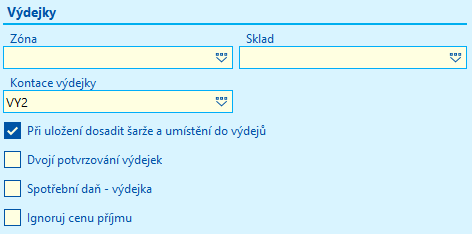
Obr.: Knihy prodeje - nastavení pro výdejky
Popis polí:
Zóna |
Přednastavení zóny skladu pro výdejky. Obsah nabídky je filtrován dle nastaveného skladu. |
Sklad |
Přednastavení skladu pro výdejky. |
Kontace výdejky |
Kontace výdejky - výběr z tabulky Souvztažnosti. |
Při uložení dosadit šarže a umístění do výdejů |
Zapnuto - při uložení výdejky se doplní automaticky šarže metodou FIFO do všech výdejních položek, které mají evidenci šarží a šarže u nich není zadána. K2 vyhodnocuje pořadí šarží pro výdej dle metody FIFO na základě zkratky šarže, která je standardně tvořena datem vytvoření šarže a pořadovým číslem v rámci data. Dosazování platí taktéž pro umístění. Automaticky se dosazují pouze umístění s aktivovanou volbou Automatický výdej a to v pořadí dle zkratky umístění. Vypnuto - uživatel musí při výdeji šarži a umístění doplnit sám. Může přitom využít automatické doplnění (stejně jako by byla tato volba aktivována) klávesami Ctrl+F6 (na 2. straně výdejky ve stavu Změna). |
Dvojí potvrzování výdejek |
Je-li volba aktivována, výdejky se potvrzují dvakrát. První potvrzení provede fyzický výdej zboží ze skladové evidence (pole "CFExpe"- Expedice) - toto zboží již není v majetku firmy a zákazník si jej ještě nepřevzal. Doklad po prvním potvrzení je indikován ikonou |
Spotřební daň - výdejka |
Zatržením pole zajistíme, že každá nově vytvořená výdejka v této knize bude mít zatrženo pole Spotřební daň. |
Ignoruj ceny příjmu |
Je-li volba na výdejce aktivována, pak se příjmy na sklad (záporné položky výdejky) ocení jako výdej (dle metody oceňování příslušného skladu). Není-li volba na výdejce aktivována, pak u příjmových položek zůstane zachována zadaná skladová cena (funkce Přepočet skladů příjmové položky výdejky nepřepočte). |
 . Druhé potvrzení pak provede výdej z expedice. Z účetního hlediska je u výdejek tedy rozhodující datum prvního potvrzení.
|
|
|
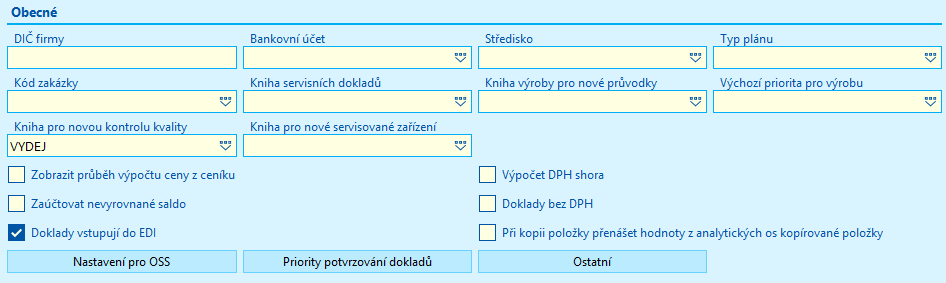
Obr.: Knihy prodeje - obecné nastavení
Popis polí:
DIČ firmy |
DIČ zadané v tomto poli se automaticky zobrazí u údajů vlastní firmy na sestavách vytištěných nad doklady z této knihy. Pole vyplníme pouze v případě, že máme registraci k DIČ i v jiném státě, a v této knize vystavujeme doklady spadající do přiznání k DPH tohoto jiného státu. |
||
Bankovní účet |
Bankovní účet (výběr z knih Bankovní účty). Pokud bude v knize prodeje Bankovní účet zadán, na zakázku, volnou fakturu a zálohu se dosadí Bankovní účet z knihy (nebude se v takovém případě přebírat ze zákazníka). Na fakturách a zálohách k zakázce se bude Bankovní účet přebírat jako dosud ze zakázky. Pokud bude pole Bankovní účet v knize prázdné, tak zůstává stávající funkčnost. |
||
Středisko |
Toto středisko se předvyplní do nově vytvořeného dokladu (Ins). Vázané doklady přebírají středisko z nadřízeného dokladu a při F6 se středisko kopíruje z původního dokladu. |
||
Typ plánu |
Přednastavení typu plánu pro doklady. Bližší popis v kapitole Základní číselníky a podpůrné moduly K2 - Typ plánu). |
||
Kód zakázky |
Přednastavení kódu zakázky pro doklady. |
||
Kniha servisních dokladů |
Nastavení knihy servisních listů. Pokud je servisní list vytvořen z položky prodeje (Ctrl + Shift + F8), pak se servisní list vytvoří do knihy zadané v tomto parametru. |
||
Kniha výroby pro nové průvodky |
Kniha výroby, do níž budou vytvářeny nové průvodky ze zakázek v dané knize prodeje, a to jak pomocí Ctrl+W nad položkami zakázky, tak přes nástroj Dispečer. Pravidlo použití: Kniha výroby zadaná v Knize prodeje má přednost před knihou výroby zadanou v Možnostech dispečera, ale nemá přednost před knihou zadanou v Konfiguraci vytváření průvodek, která je napojena na kartu Zboží nebo na Druh zboží. |
||
Výchozí priorita pro výrobu |
Přednastavení priority pro výrobu. Hodnota se přenáší do položky zakázky a následně se přenese do hlavičky průvodky. |
||
Kniha pro novou kontrolu kvality |
Určuje knihu dokladů, do které se v K2 automaticky zakládá nová karta kontroly kvality při vzniku požadavku na kontrolu (nákup, výroba), aby byla evidence kontrol centralizovaná v určené QMS knize. |
||
Kniha pro nové servisované zařízení |
Určuje knihu dokladů, do které se v K2 automaticky zakládá nová karta servisovaného zařízení při prvním vzniku servisního případu, aby byla zařízení jednotně evidována v předepsané knize majetku/servisu. |
||
Zobrazit průběh výpočtu ceny z ceníku |
Pokud není zatrženo, zobrazí se na položkách prodeje v tlačítku Průběh výpočtu ceny jen poslední záznam. Pokud je zatrženo, zobrazí se celý průběh výpočtu ceny. |
||
Zaúčtovat nevyrovnané saldo |
Umožní zaúčtovat doklad prodeje, u něhož existuje nenulový rozdíl mezi celkovou částkou na dokladu a účtovanou částkou. |
||
Doklady vstupují do EDI |
Pokud je zatrženo, pak se na dokladu prodeje (např. faktura vydaná, zakázka) v této knize automaticky zatrhne pole Vstupuje do EDI, pokud je doklad vystaven na odběratele, který komunikuje přes EDI a má povolenou zprávu související s dokladem (viz nastavení záložky EDI na kartě odběratele). Pozn.: Pokud není parametr zatržen, neznamená to, že by doklad z této knihy nemohl vstoupit do Fronty EDI zpráv. Toto možné je, ale je nutné ručně na takovém dokladu nastavit pole Vstupuje do EDI na Ano. |
||
Výpočet DPH shora |
Nastavuje cenu Brutto v položkách jako výchozí. DPH je následně počítáno koeficientem nastaveným v knize Sazby DPH a Netto jako rozdíl částek Brutto - DPH. Pole lze zatrhnout pouze ve výchozím nastavení knihy. |
||
Doklady bez DPH |
Přednastavení zatržítka DPH při vytváření dokladů. Při vytvoření dokladu v knize s tímto zatržítkem nebo při změně dod/odb. na dokladu bude příznak DPH vždy vypnut. Na takovém dokladu nejde editovat příznak DPH. |
||
Při kopii položky přenášet hodnoty analytických os kopírované položky |
Pokud je zatrženo, pak v případě, že je kopírovaná položka prodejního dokladu z této knihy, pak dojde k přenesení všech hodnot analytických os z kopírované položky. Pokud je nezatrženo, pak kopie položky naplní hodnoty analytickcýh os podle hlavičky dokladu nebo v případě kódu zboží dle nastavení na kartě zboží. |
||
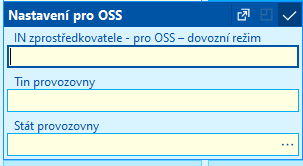
Nastavení pro OSS |
Zobrazí se formulář pro nastavení legislativy One Stop Shop.
Bližší popis polí viz metodika pro OSS. |
||
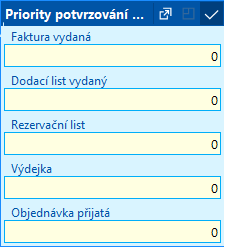
Priority potvrzování dokladů |
V tomto formuláři se nastaví pořadí, v jakém se mají potvrzovat příslušné doklady prodeje. Doklad, který má nastaven nižší číslo, musí být potvrzen před dokladem s číslem vyšším. Pokud bychom chtěli doklad s vyšším číslem potvrdit dříve, vyvolá se hlášení programu, že je nutné nejdříve potvrdit doklad s číslem nižším.
Výjimkou při vyhodnocení jsou položky, jejichž Druh zboží zařazení na některý doklad zakazuje. V tom případě není existence dokladu vyhodnocována a potvrzení následujícího dokladu je umožněno. Pozn.: Prioritu dokladů lze porušit v tom případě, pokud je uživateli povoleno právo Porušení priorit dokladů z knihy v části Prodej - Obecné. |
||
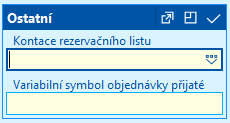
Ostatní
|
Formulář zobrazí další pole pro nastavení knih prodeje.
|
|
|
Kontace rezervačního listu |
Kontace rezervačního listu - výběr z tabulky Souvztažnosti. |
||
Variabilní symbol objednávky přijaté |
Nastavení pole viz popis výše. |
||
Po stisku klávesy Ins dojde k zobrazení formuláře Ceníky - definice výpočtu cen.
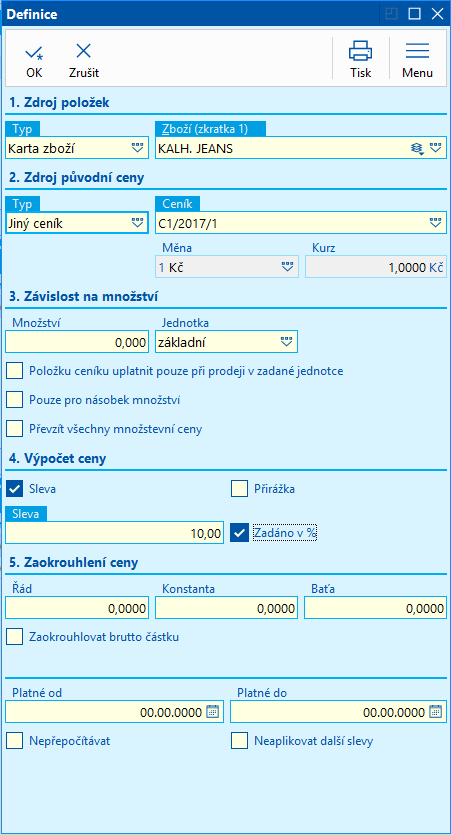
Obr.: Formulář Ceníky - definice
V části Zdroj položek lze vybrat typ zdroje:
- Jiný ceník - Po výběru této možnosti dojde k zobrazení pole Ceník a lze vybrat již existující doklad ceníku. Pokud zdrojový ceník neobsahuje kartu zboží, položka se v tomto ceníku nevytváří, pokud ceník obsahuje více záznamů s různým datem platnosti a datum platnosti na definici není vyplněno, přenáší se všechny záznamy s daty platnosti. Pokud je datum platnosti v definici vyplněno, přebírá se ze zdrojového ceníku cena k datu Platnosti Od a vzniká pouze jedna položka s datumy nastavenými v definici.
- Pokud je v definici nastaven příznak Převzít všechny množstevní ceny, pak v definici nezadáváme jednotku ani množství (po zatržení příznaku se pole znepřístupní a nelze je editovat), ze zdroje cen se pak přibírají všechny ceny pro různá množství a jednotky. Pokud není nastaveno, pak je v definici nutné zvolit jakou jednotku a množství chceme vytvořit. Pokud je ve zdroji ceny cena pro zadanou jednotku, vstupuje do výpočtu tato cena. Pokud je ve zdroji ceny cena pro základní jednotku karty zboží, vstupuje tato cena, která se násobí poměrem základní/zadaná jednotka.
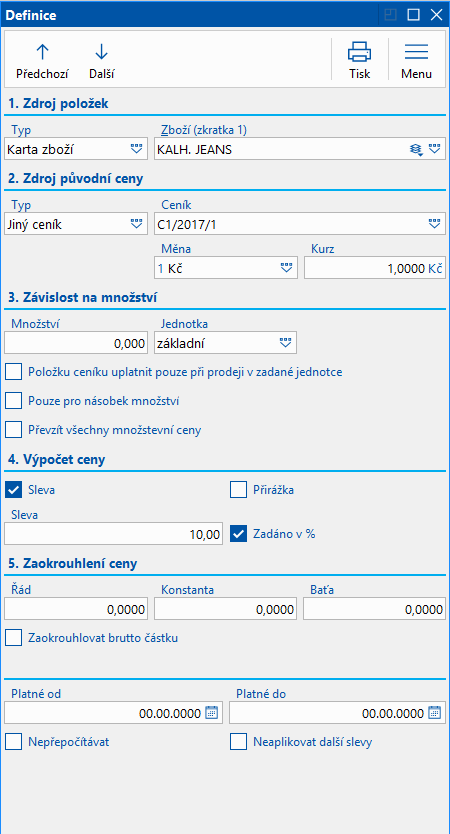
Obr.: Formulář s volbou Jiný ceník
- Karta zboží - Po výběru této možnosti dojde k zobrazení pole Zboží a lze vybrat kartu zboží.
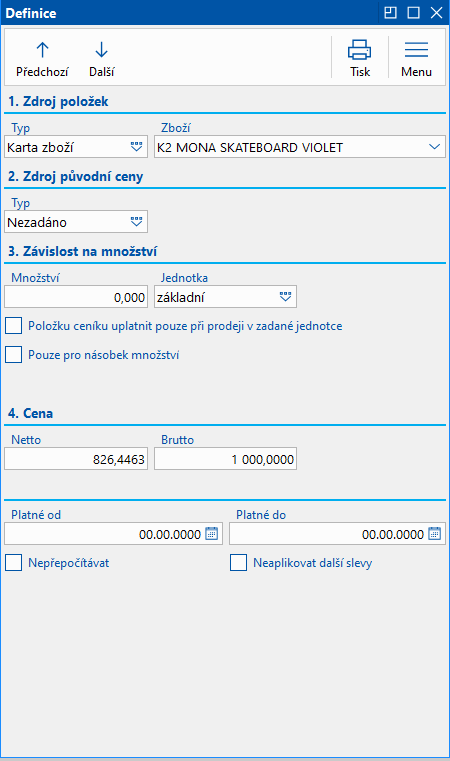
Obr.: Formulář s volbou Karta zboží
- Produktová skupina - Po výběru této možnosti dojde k zobrazení pole Produktová skupina a lze vybrat produktovou skupinu.
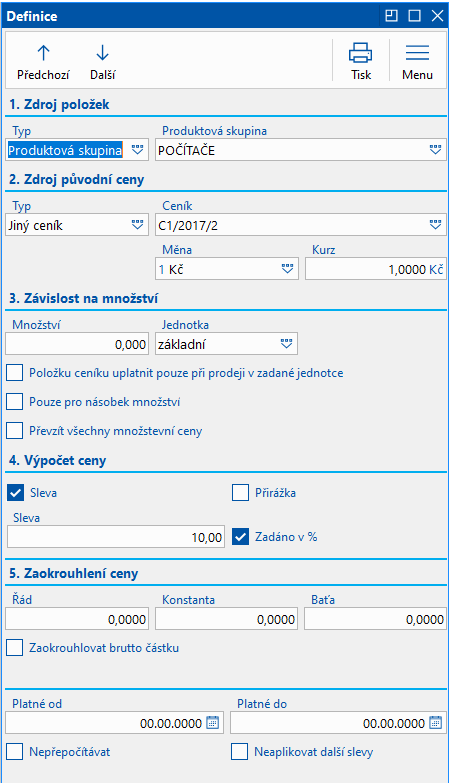
Obr.: Formulář s volbou Produktová skupina
- Produktový klíč - Po výběru této možnosti dojde k zobrazení pole Produktový klíč a lze vybrat produktový klíč.
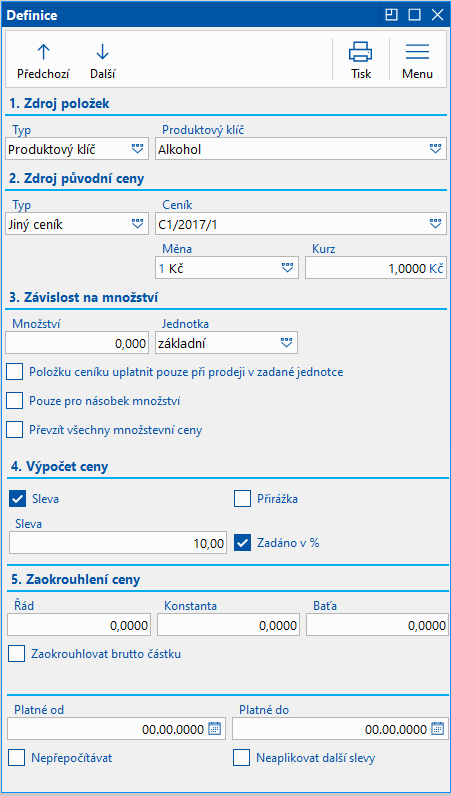
Obr.: Formulář s volbou Produktový klíč
Pokud je v Nastavení ceníku definována nějaká kategorie a má zatržený příznak Použít, pak i tyto kategorie se zobrazí jako případně další možnosti pro výběr.
V části Zdroj původní ceny lze vybrat možnosti:
- Dodavatelská cena - Po výběru této možnosti se jako vstupní cena vezme dodavatelská cena definovaná v dodavatelských cenách (záložka Nákup na kartě zboží). V dodavatelských cenách musí existovat záznam s dodavatelem, který je nastaven v poli Optimální dodavatel. Záznamy jiných dodavatelů se neberou v úvahu. Pokud nebude nalezen záznam v dodavatelských cenách pro optimálního dodavatele, pak se v ceníku s tímto nastavením dosadí cena 0.
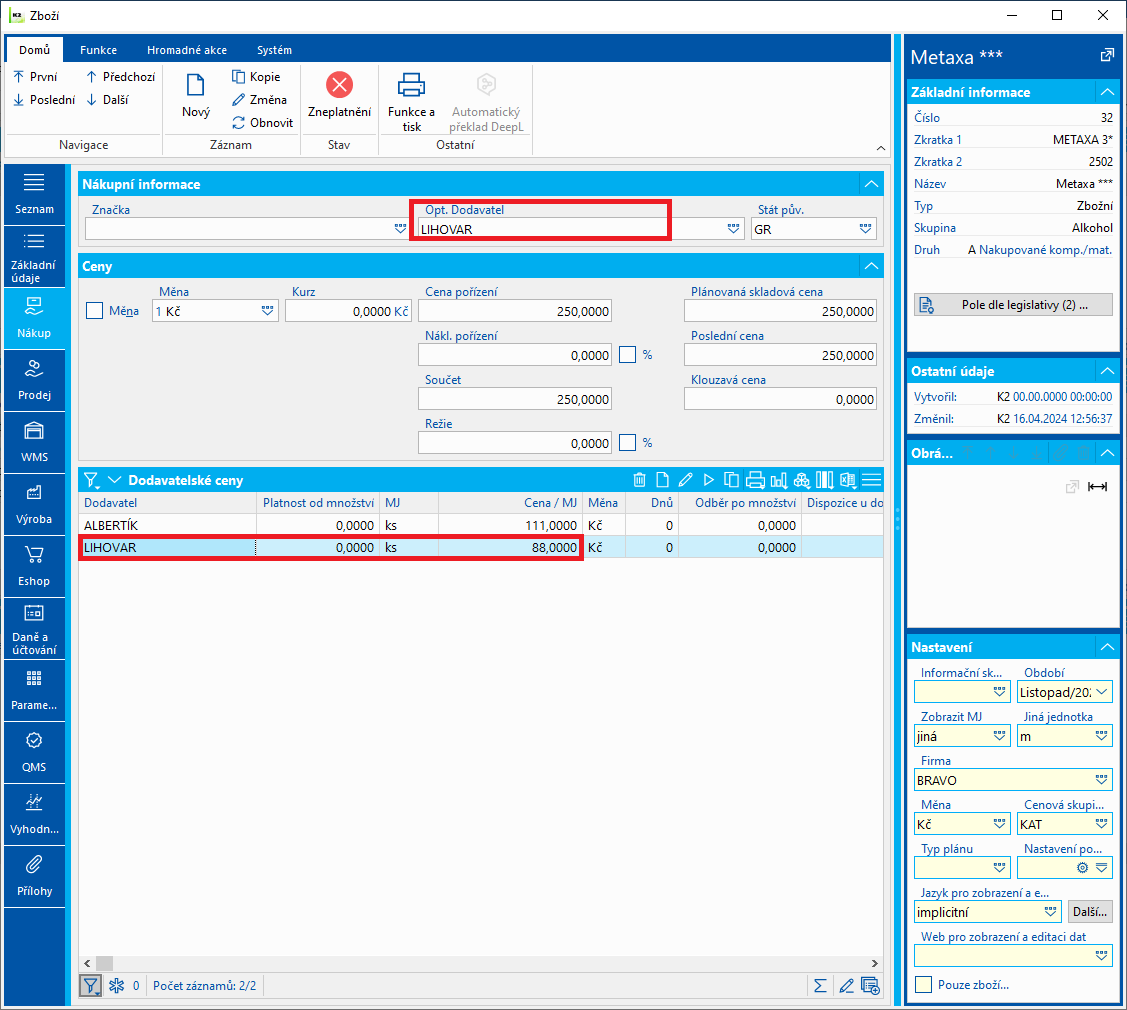
Obr.: Dodavatelská cena optimálního dodavatele
- Jiný ceník - Po výběru této možnosti dojde k zobrazení pole Ceník a lze vybrat již existující doklad ceníku. Zároveň se zpřístupní část Zaokrouhlení ceny, kde lze nadefinovat, jak se částky zaokrouhlí. Zpřístupní se i pole Převzít všechny množstevní ceny. Pokud je zatrženo a v původním ceníku jsou pro stejné zboží definovány různé ceny pro různá množství, pak se v novém ceníku přebírají všechny záznamy dle původního ceníku a zároveň dojde k znepřístupnění polí Množství a Jednotka v části Závislost na množství. Pokud není zatrženo, pak se v novém ceníku vytvoří v položkách definice jen jeden záznam s nejnižší cenou. V případě, kdy definujeme ceník v měně, lze definovat v poli Kurz hodnotu kurzu, podle kterého dojde k výpočtu cen. Tento kurz není kurzem z kurzovního lístku a nemá na kurzovní lístek vazbu. Pole je přístupné, pokud je měna ceníku odlišná od měny zdrojového ceníku. Zůstane-li hodnota nulová, pak se ceny přepočítají dle aktuálního kurzu.
- Katalogová cena - Po výběru této možnosti se jako vstupní cena vezme katalogová (základní, prodejní) cena. Toto pole (Prodejní cena) je v novém uživatelském rozhraní k dispozici v knize Zboží na kartě Prodej.
- Marže - Po výběru této možnosti dojde k zobrazení pole Marže a lze vybrat marže podle které se budou odvíjet ceny v ceníku. Zároveň se zpřístupní část Zaokrouhlení ceny.
- Nezadáno - Cena se bude odvíjet od hodnot zadané v části Závislost na množství a Cena.
V části Závislost na množství lze nadefinovat pro jaké množství a pro jakou měrnou jednotku se má definovaná cena týkat. Pokud je zatržen příznak Položku ceníku uplatnit pouze při prodeji v zadané jednotce, pak se cena uplatní jen v případě, že na dokladě je vybrána měrná jednotka z pole Jednotka. Pokud je zatrženo pole Pouze pro násobek množství, pak se ceník aplikuje jen v případě, že je na položce dokladu množství (nebo násobek množství) uvedené v poli Množství.
Příklad.: V poli Množství je 15. Pokud je pole Pouze pro násobek množství zatržené, pak se do dokladu aplikuje cena v případě, že je na položce množství 15, 30 a další násobky čísla 15. Pro jiné hodnoty (např. 1 až 14, 16 až 29, 31....) se tento ceník neaplikuje.
Tip.: Může být určeno pro případy, kdy umožníme zákazníkovi dát nižší cenu, pokud koupí množství zboží, které není potřeba nijak rozbalovat.
V části Výpočet ceny můžeme nastavit slevu nebo přirážku. Zatržením pole Sleva definujeme slevu. Pokud zatrhneme pole Přirážka, definujeme přirážku. Zatržením pole Zadáno v % definujeme, zda jde o slevu/přirážku v procentech nebo v absolutní částce. Pokud je zatrženo pole Přirážka, pak se zpřístupní i pole Zdola (od nákladů) a Shora (z ceny), která ovlivní, odkud procento přirážky počítat.
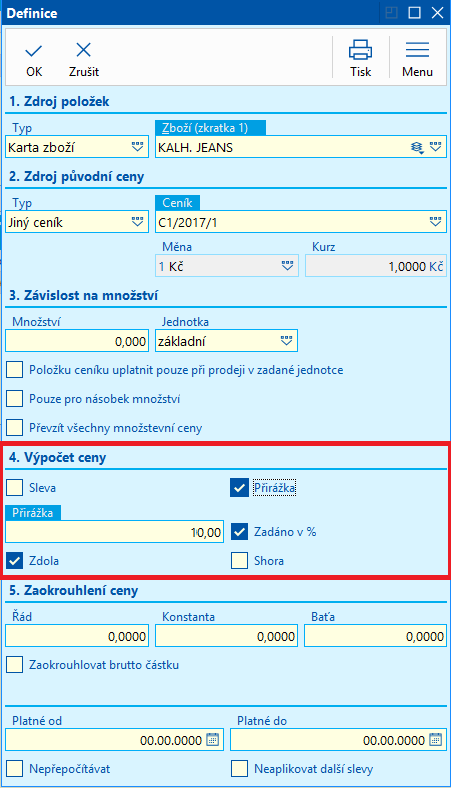
Obr.: Zadání přirážky
V části zaokrouhlování ceny nastavíme způsob zaokrouhlování částky.
Každé položce definice lze nadefinovat platnost od-do. Tento interval nemůže přesahovat mimo interval zadaný v hlavičce ceníků.
Související:
Detail zákazníka |
CTRL+ENTER |
Zobrazí kartu Dodavatelé/odběratelé ve které máme podrobnější informace o zákazníkovi. |
Detail partnera |
CTRL+SHIFT+ENTER |
Zobrazí kartu pratneři, která je detailnějí popsaná na Partneři/Karta Partneři/Základní údaje. |
Kredit odběratele |
CTRL+K |
Zobrazí kredity odběratelé, pokud je má nastavené. |
Položky prodeje |
CTRL+SHIFT+F7 |
Zobrazí kartu položky prodeje s vybranými položkami dokladu, nebo s položkami vybraných dokladů. |
Kurzovní lístek |
|
Otevře kurzovní lístek pro měnu faktury. |
Kontejner zboží |
SHIFT+F4 |
Vytvoří kontejner zboží, nebo přidá zboží do jíž existujícího kontejnéru dle položek dokladu. |
Zálohy:
Nová záloha |
|
Vytvoří novou zálohu k dokladu na určenou částku. |
Přijaté zálohy k zakázce |
|
Zobrazí potvrzené a zaplacené zálohy k objednávce/zakázce. |
Prijaté zálohy k odběrateli |
|
Zobrazí všechny vystavené zálohy k dodavateli. |
Výroba:
Výrobní manažér - výchozí |
SHIFT+F2 |
Spustí výchozí konfiguraci funkce Výrobní manažer. Ve stavu "kniha" načte aktuální průvodku; ve stavu "kontejner" načte průvodky z kontejneru; při označení záznamů hvězdičkami načte označené průvodky. Vždy se načte celý strom průvodek (průvodky směrem nahoru i dolů). |
Výrobní manažér |
|
Po zvolení konfigurace se zobrazí výrobní manažér - nástroj pro vytváření plánování průvodek. |
Gantt stavu výroby |
Ctrl+F8 |
Zobrazí graf Gantt stavu výroby - graf zobrazující stav plnění výroby - pro všechny položky zakázky. Funkci lze spustit také nad položkami zakázky pro konkrétní položku nebo položky označené hvězdičkami. Podrobný popis grafu je uveden v kapitole Gantt stavu výroby. |
Rozpracovanost po pracovištích |
Ctrl+Shift+F8 |
Zobrazí formulář Rozpracovanost po pracovištích pro aktuální zakázku či ohvězdičkované zakázky. Bližší popis v kapitole Kniha Zakázky - Funkce - Rozpracovanost po pracovištích. |
Nová kalkulace |
Ctrl+Shift+K |
Vytvoří novou prázdnou kalkulaci (bez položek) pro zakázku. |
Realizace požadavků:
Objednávky vydané |
|
Funkce vytváří objednávky vydané na zboží dle položek prodeje v dané zakázce. Návrh k objednání je výsledkem zpracování informací z pokrytí zboží a z případných dodavatelských cen. |
Převodky |
|
Funkce vytváří převodku na zboží dle položek prodeje v dané zakázce. Převodka požaduje zboží na zásobovacím skladě, aby vykryla požadavky na skladě cílovém. Jedná se o interní objednání v rámci skladů firmy. |
Interní zakázky |
|
Funkce vytváří zakázky (interní) a rezervační list na zboží, dle položek prodeje, které má nepokryté požadavky z dané zakázky. |
Funkce vytváří objednávky vydané na zboží dle položek prodeje v dané zakázce. Návrh k objednání je výsledkem zpracování informací z pokrytí zboží a z případných dodavatelských cen.
Při spuštění realizace požadavků (objednávky vydané) ze zakázek nebo z výrobního manažera se dodavatelská cena vyhodnocuje samostatně pro každý jednotlivý požadavek. To znamená, že se pro každý požadavek zvlášť uplatní také zaokrouhlení podle minimálního odběru nebo podle množství od. Toto chování zatím není možné potlačit.
Současně se u každého požadavku kontroluje splnění minimálního/maximálního množství, tzn. že se pro každý požadavek přičte množství pro splnění těchto limitů. Toto chování je možné potlačit vytvořením konfigurace pokrytí, ve které se vyloučí načítání záznamů typu „Min. množství“.
Konfigurace vytváření objednávek
Základní parametry:
Režim spuštění |
Režim spuštění funkce:
|
Dotaz na ukončení klávesou ESC |
Ano - Při zmáčknutí klávesy Escape se zobrazí dotaz na ukončení formuláře. Ne - Klávesa Escape ukončí formulář bez upozornění (a uživatel přijde o rozpracované položky k objednání). |
Zobrazovat všechny položky |
Ano - ve formuláři objednávátka budou zobrazeny i vyhodnocované položky, které jsou vykryty a nebudou se objednávat (navrhované množství k objednání = 0). Ne - zboží, které je vykryto a nebude se objednávat, nebude ve výsledném formuláři zobrazeno. |
Neoznačovat položky k objednání |
Ano - načtené položky nebudou označeny k objednání (realizaci). Ne - načtené položky budou automaticky označeny k objednání. |
Přeskočit formulář pro vyplnění údajů dokladu |
Ano - Před vytvořením objednávek nebude zobrazen formulář s poli pro objednávku. Ne - Před vytvořením objednávek se zobrazí formulář s možností upravit či doplnit hodnoty polí pro vytvářené objednávky a s možností přidat položky na již existující objednávku. |
Po vytvoření dokladů odstranit položky |
Ano - Po vytvoření objednávky na položky k realizaci budou položky ze seznamu odstraněny. Ne - Po vytvoření objednávky na položky k realizaci zůstanou položky v seznamu a budou označeny jako "realizované". |
Kontejner vytvořených dokladů:
Zobrazit vytvořené doklady |
Ano - Vytvoří kontejner z realizovaných objednávek a knihu Objednávek rovnou zobrazí. Ne - Kontejner objednávek lze naplnit dle nastavení voleb Přidat / Vytvořit, ale kniha s doklady se nezobrazí. |
Přidat / Vytvořit |
Volby, zda má být vytvořen kontejner z realizovaných objednávek, nebo zda mají být objednávky přidány do existujícího kontejneru dokladů. |
Pokrytí:
Sklad pro pokrytí |
Sklad pro němž probíhá vyhodnocení stavu pokrytí. Lze zadat jak sklad fyzický, tak sumační. |
Typ plánu |
Nastaví pro pokrytí zadaný typ plánu a vypočte návrh objednání pro tento typ plánu. Zadaný typ plánu se dosadí do položek vytvořeného dokladu. Nastavit lze také sumační typ plánu. V tomto případě se do vytvořeného dokladu dosazuje typ plánu podle přednastavení v příslušné Knize nákupu. |
Konfigurace pokrytí |
Možnost přednastavit konfiguraci pokrytí pro nápočet záznamů do pokrytí. Není-li zadána, pak se bere v potaz aktuální nastavení uživatele. |
Nezávislost pokrytí na informačním skladě |
Nastavení zobrazování záznamů v pokrytí. Popis volby je v kapitole Parametry mandanta. |
Načítat pokrytí podle označených zakázek |
Ano - Systém při realizaci požadavků načítá a vyhodnocuje pokrytí jen z řádků požadavků, které patří k aktuálně označeným zakázkám. Ne - pokrytí se vyhodnocuje standardně nad celým rozpadem (všemi zakázkami podle ostatních filtrů), bez omezení jen na označené zakázky. |
Načítat pokrytí dle externích šarží |
Ano - Požadavky se vyhodnocují pro jednotlivé externí šarže. Požadavek na minimum / maximum skladu a zaokrouhlovací množství vyplývající z podmínek aplikovaných dodavatelských cen se objednávají bez externí šarže. Ne - Požadavky se vyhodnocují za kartu zboží. |
Načítat pokrytí dle šarží |
Ano - Požadavky se vyhodnocují pro jednotlivé šarže. Požadavek na minimum / maximum skladu a zaokrouhlovací množství vyplývající z podmínek aplikovaných dodavatelských cen se objednávají bez šarže. Ne - Požadavky se vyhodnocují za kartu zboží. |
Načítat pokrytí dle kódů zakázek |
Ano - Požadavky se vyhodnocují pro jednotlivé kódy zakázek. Ne - Požadavky se vyhodnocují za kartu zboží. |
Kód zakázky pro zaokrouhlení |
Při objednávání po kódech zakázek se na tento kód zakázky objednává množství, které vznikne zaokrouhlením požadovaného množství dle podmínek dodavatelských ceníků a také množství, které je dáno požadavky na minimální / maximální stav skladu. |
Filtrovat pokrytí dle skladových os |
Ano - Při objednávání přes kódy zakázek a (nebo) šarže se v okně pokrytí zobrazují vždy jen záznamy s příslušnou osou (osami) z aktuálně označeného řádku v seznamu zboží. Rovněž hodnoty v sumačním přehledu požadavků v preview panelu jsou vztaženy jen k ose (osám) z aktuálního řádku. Ne - V pokrytí se zobrazují všechny záznamy pro aktuální kartu zboží. Sumační hodnoty v přehledu požadavků jsou napočteny také za kartu zboží. |
Při spuštění zadat limitní datum pro načtení pokrytí |
Ano - při spuštění funkce lze zadat datum, do něhož budou záznamy z pokrytí načteny. Vyhodnocení vykrytí se tedy počítá k tomuto limitnímu datu. V tomto případě se nabízí uživateli funkce Načíst neomezené pokrytí, která umožní zobrazit všechny záznamy pokrytí bez ohledu na zadané limitní datum. Ne - záznamy z pokrytí budou načteny podle nastavení pokrytí. |
Nezohlednit min. stavy při výpočtu stavu pokrytí |
Ano - Stav pokrytí karty zboží je vypočten bez požadovaného minimálního stavu na skladě (dispozice + očekávané příjmy - požadavky z dokladů). Při tomto nastavení nelze objednávat v rozpadu na externí šarže, šarže a kódy zakázek. Ne - Stav pokrytí karty zboží je vypočten včetně požadovaného minimálního stavu na skladě (dispozice + očekávané příjmy - požadavky z dokladů - požadované minimum skladu). Je-li stav pokrytí záporný, vstupuje zboží k výpočtu množství k objednání, viz vzorečky níže v textu. |
Objednávat do maxima, pokud vykrytí =0 |
Ano - K objednání podle vzorečků uvedených níže v textu postupují karty, které nejsou vykryty (stav vykrytí < 0) nebo jejichž vykrytí = 0. Ne - K objednání podle vzorečků uvedených níže v textu postupují pouze karty, které nejsou vykryty (stav vykrytí < 0). |
Parametry pro objednávku:
Kniha, Typ daně, Kód zakázky a další |
Kniha nákupu, do které budou objednávky vytvářeny a přednastavení dalších polí pro objednávku. |
Dodací adresa |
Stanovení dodací adresy pro objednávku. Tato adresa se doplní do Dodací adresy při vytvoření objednávky. |
Upřednostnit parametry před údaji z dodavatele či knihy |
Ano - Pole objednávky, která se dají přednastavit v Knihách nákupu (Typ daně) či na kartě Dodavatele (Středisko, Kód zakázky, a pro nákup Způsob platby, Způsob dopravy, Způsob odběru, Forma objednávky, Typ daně), nebudou naplněny těmito údaji, ale údaji z konfigurace. Ne - Pole objednávky, která se dají přednastavit v Knihách nákupu (Typ daně) či na kartě Dodavatele (Středisko, Kód zakázky, Způsob platby, Způsob dopravy, Způsob odběru, Forma objednávky, Typ daně), budou naplněny těmito údaji; nastavení z konfigurace bude ignorováno. Typ daně na kartě Dodavatele má přednost před typem daně zadaným v Knize nákupu. |
Vytvářet doklad potvrzení dodání |
Položky objednávky zařadí na doklad Potvrzení dodání. |
Načítání dat:
Filtr zakázek |
Uživatel pomocí tohoto parametru definuje podmínky, podle kterých se zakázky vyberou (Nedofakturované zakázky, Plánované dodávky, Zakázky s kódem zakázky). |
Filtr položek prodeje |
Možnost přiřadit definovaný filtr položek prodeje, který se má přihlášeným uživatelům zobrazit. (Faktury a výdejky v různém období, Nedodané položky, Nevyfakturované dobropisované položky, Plánované dodávky, Položky s kódem zakázky, Položky v prodlení (rez), Požadavky na výrobu, Vyfakturované a dodané položky). |
Rozpadat na zakázky |
Parametr určuje, že se realizované požadavky interních zakázek seskupují podle jednotlivých zakázek, |
Rozpadat na položky prodeje |
Funguje tak, že se požadavky rozpadají až na úroveň jednotlivých položek prodeje daných zakázek. |
Načítat plánovanou skladovou cenu z položky |
Parametr „Načítat plánovanou skladovou cenu z položky“ určuje, odkud se má v systému brát plánovaná skladová cena. Pokud je tento parametr zapnutý, plánovaná skladová cena se při výpočtech a dokladech přebírá přímo z kmenové karty položky (z jejího nastaveného cenového pole), takže se pro danou položku používá jednotná plánovaná cena napříč systémem. |
Načítat také výrobky / polotovary |
Ano - budou načítány také karty zboží, které mají ve svém Druhu aktivní volbu Výrobek nebo polotovar. Ne - karty zboží, které mají ve svém Druhu aktivní volbu Výrobek nebo polotovar jsou ignorovány. |
Ostatní:
Výchozí předpokládané zpoždění ve dnech |
Hodnota zpoždění se připočítává k dodací lhůtě dodavatele a ovlivňuje výpočet Data dodání. |
Objednávat k datu požadavku |
Datum objednání se přednastaví na hodnotu vypočteného Data nejpozdějšího možného objednání. Datum dodání je pak shodné s datem požadavku (Datem první krize), popřípadě menší o počet dnů z parametru Doručit s předstihem [dnů]. Cílem je, aby Požadované datum dodání na vystavené objednávce bylo co nejblíže skutečné potřebě zboží. |
Doručit s předstihem [dnů] |
Počet dnů, o které musí být zboží doručeno dříve, než je na něj požadavek. Hodnota vstupuje do výpočtu Data nejpozdějšího možného objednání. Parametr je dostupný pouze při aktivaci parametru Objednávat k datu požadavku. |
Přeskakovat víkendy |
Ano - při návrhu objednacích a dodacích termínů nebudou navrženy soboty a neděle.
|
Implicitní dodavatel |
Není-li pro zboží nalezen žádný dodavatel, načte se pro zboží dodavatel zadaný v tomto parametru. |
Preferovat implicitního dodavatele před optimálním |
Ano - Je-li současně zadán dodavatel v parametru Implicitní dodavatel, bude pro zboží navržen vždy tento implicitní dodavatel - bez ohledu na existující dodavatele (z ceníků či optimálního dodavatele). |
Kalendář nepracovních dnů |
Výběr kalendáře z modulu Kalendář svátků a speciálních dnů. Je-li vybrán kalendář, pak se předpokládá, že jsou v něm definovány nepracovní dny, které se nezapočítávají do dodací lhůty. Termín dodání je pak vypočten se zohledněním těchto dnů. |
Objednávat v jednotce z dodavatelské ceny |
Ano - Návrh na objednání je ve skladové jednotce z aplikované dodavatelské ceny. Ne - Návrh na objednání je ve skladové jednotce implicitní pro nákup. |
Aplikovat také dodavatelské ceny s klíčovým kódem |
Ano - Dodavatelské ceny s naplněným klíčovým kódem (KeyCode) budou brány v potaz. Ne - Dodavatelské ceny s naplněným klíčovým kódem (KeyCode) jsou ignorovány. |
Aplikovat dodavatelské ceny bez ohledu na měnu |
Ano - Nejdříve se snaží najít cenu ve shodné měně jako má dodavatel u něhož budeme objednávat, pokud taková cena neexistuje, pak načte vyhovující cenu bez ohledu na měnu dodavatele. Ne - Hledá cenu pouze ve stejné měně jako má dodavatel u něhož budeme objednávat. |
Aplikovat dodavatelské ceny i pokud neexistuje dodavatel |
Ano - Pokud není definován dodavatel, u něhož se má objednávat, prochází se všechny ceny, cena musí splňovat podmínky na platnost od množství a datumovou platnost. Měna se nezohledňuje. Pokud vyhovuje více cen, aplikuje se ta s kratší dodací lhůtou. Ne - Pokud není definován dodavatel, u něhož se má objednávat, pak se dodavatelské ceny neprochází. Kartě se tedy žádný dodavatel nenastaví, jako cena se použije Cena pořízení z karty zboží. |
Povolit editaci ceny |
Ano - Umožňuje změnit jednotkovou cenu (v aplikované měně) pomocí řádkové editace. |
Reagovat na změnu množství |
Přednastavení pro funkci (tlačítko) Reagovat na změnu množství. Funkce je popsána níže v textu. Ano - funkce Reagovat na změnu množství je při spuštění aktivována. Ne - funkce Reagovat na změnu množství je při spuštění ponechána vypnuta. |
Dodavatel, u něhož by se mělo zboží objednat, se hledá v tomto pořadí:
- Dodavatel zadaný v parametru Implicitní dodavatel a současně aktivována volba Preferovat implicitního dodavatele před optimálním;
- Optimální dodavatel z nastavení údajů pro sklady (karta Zboží - záložka WMS - podzáložka Údaje zboží / sklad (v potaz se bere pouze informace o skladu, nikoliv o periodě);
- Optimální dodavatel pro kartu zboží;
- Dodavatel zadaný v parametru Implicitní dodavatel.
Pro takto nalezeného dodavatele se následně hledají dodavatelské ceny. Cena musí splňovat podmínky na platnost od množství, datumovou platnost (při aktivní volbě Datumové ceny používat online v Parametrech mandanta) a ve výchozím stavu parametru Aplikovat dodavatelské ceny bez ohledu na měnu musí být ve stejné měně, jako je měna nalezeného dodavatele. Pokud se žádný dodavatel pro zboží nenalezne, pak se ve výchozím stavu (parametr Aplikovat dodavatelské ceny i pokud neexistuje dodavatel = Ne) dodavatelské ceny neprochází. Obecně platí, že pokud podmínkám vyhovuje více dodavatelských cen, aplikuje se cena s kratší dobou dodání.
Zboží můžeme objednávat podle libovolného dodacího ceníku - výběr ceníku provádíme na záložce Dodavatelské ceny klikem do sloupečku s ikonou "Realizace" nebo klávesou mezerník.
U každé položky zboží je ve sloupci "C" informace o aplikovaném ceníku: zda existuje, zda byl automaticky vybrán nebo zda jej vybral uživatel manuálně, a také, zda údaje z dané položky k objednání odpovídají podmínkám ceníku a pokud nedochází k zacyklení při automatickém přiřazování ceníku, to spočívá v tom, že se hlídá rekurzivní hledání dodavatelské ceny a pokud se má aplikovat stejná cena podruhé, tak se u takové položky neaplikuje žádná cena a je u ní nastaven nový stav “Při automatickém přiřazování dodavatelského ceníku došlo k zacyklení“.
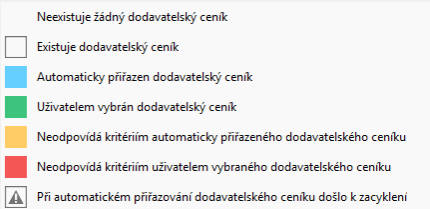
Obr.: Indikace aplikování ceníku u položek k objednání
Všechny načtené karty zboží jsou označeny implicitně k realizaci (ve sloupci "R" ikonou ). Označování či odznačování záznamů k objednání provádíme pomocí funkcí v pásu karet, v sekci Realizace.
Karty výrobků / polotovarů se ve výchozím nastavení nenačítají.
Navržené množství k objednání je výsledkem nápočtu požadavků z pokrytí. Nejdříve se zjišťuje stav pokrytí - viz popis parametru Nezohlednit min. stavy při výpočtu stavu pokrytí. Je-li stav pokrytí záporný, pak se množství k objednání počítá následovně:
- Rezervováno - Objednáno - Interní výrobní rezervace - Dispozice - V příjmu - Přijato + Minimum.
Má-li zboží definováno také maximum, pak podle vzorce:
- Rezervováno - Objednáno - Interní výrobní rezervace - Dispozice - V příjmu - Přijato + Maximum.
To znamená, nastavené maximální množství na kartě zboží se považuje nikoliv za množství, které nelze na skladě překročit, ale za množství optimální zásoby, a na jeho hodnotu se zásoby po objednání dostanou poté, co budou vyřízeny existující požadavky. Vypočtené množství se následně v případě nalezení vyhovujícího dodavatelského ceníku (nebo po aplikaci vybraného ceníku uživatelem) zaokrouhluje podle údajů tohoto ceníku: nejprve podle pole Minimální odběr a následně podle pole Odběr po (zaokrouhluje se vždy směrem nahoru).
Navržené množství k objednání lze uživatelsky upravit, a to řádkovou editací ve sloupci Požadované množství.
Popis sloupců s termíny:
První krize |
Datum, kdy je zboží v pokrytí poprvé v záporu. Nejpozději k tomuto datu je potřeba zboží přijmout na sklad. Pokud k záporu dochází již v důsledku podkročení nastaveného minimálního stavu na skladě, pak je datum nastaveno na aktuální datum. |
Nejpozději objednat |
Termín nejpozdějšího možného objednání - tedy termín, kdy je zboží nutné nejpozději objednat tak, aby stihlo být doručeno k datu rezervace (k datu první krize). Vypočte se jako: Datum první krize - Počet dnů dodání z dodavatelské ceny - hodnota parametru Výchozí předpokládané zpoždění ve dnech - hodnota parametru Doručit s předstihem [dnů]. |
Datum objednání |
Výpočet je ovlivněn parametrem Objednávat k datu požadavku:
Je také provázáno s Datem dodání: při jejich změně se automaticky dopočte druhá hodnota. |
Datum dodání |
Datum, kdy má být / bude zboží dodáno. Vypočte se jako: Datum objednání + Počet dnů dodání z dodavatelské ceny + hodnota parametru Výchozí předpokládané zpoždění ve dnech. Je také provázáno s Datem objednání: při jejich změně se automaticky dopočte druhá hodnota. |
Popis vybraných sloupců:
Skluz |
Ikona skluzu |
CJ (Celočíselnost) |
Ikona |
 se zobrazuje pokud
  indikuje celočíselnou měrnou jednotku.
Další zboží k objednání lze přidávat tlačítkem Přidat položku (Insert).
Položku k objednání lze rozdělit pomocí tlačítka Rozdělit položku. Takto lze zabezpečit objednání požadovaného množství například u více dodavatelů, na různé termíny a podobně.
Pomocí tlačítka Reagovat na změnu množství určujeme, zda se po změně množství k objednání a po rozdělení položky (při nezměnění dodavatele) bude hledat nová dodavatelská cena. Tlačítko je aktivováno nebo vypnuto dle nastavení parametru Reagovat na změnu množství, lze jej však podle potřeby vždy přepnout do opačného stavu. Pokud je tlačítko neaktivní, zůstane aplikována dosavadní dodavatelská cena - i když upravené množství nebude splňovat podmínky aktuálně aplikované dodavatelské ceny. Pokud je tlačítko aktivní, pak se bude hledat případná nová adekvátní dodavatelská cena. Při přidání nové položky a při rozdělení položky se změnou dodavatele se dodavatelská cena hledá vždy.
Objednávky vytváříme pomocí tlačítka Vytvořit objednávky.
Je-li na položky aplikován filtr, pak nastavení realizace a objednání probíhá pouze pro záznamy ve filtru.
V případě, že je funkce spuštěna s aktivovaným parametrem Při spuštění zadat limitní datum pro načtení požadavků, nabízí se uživateli tlačítko Načíst neomezené pokrytí. Toto umožní zobrazit všechny záznamy v pokrytí - to je i ty, které jsou za zadaným limitním datem a tedy nejsou započteny v návrhu objednávky. (Pro lepší orientaci uživatele doporučujeme takové záznamy barevně odlišit pomocí formátování řádků tabulky a to podmínkou na pole "IsBeyondLimitDateCalc".) Zobrazení neomezeného pokrytí se nepamatuje - po přenačtení dat se deaktivuje.
Objednávání po kódech zakázek
Vyhodnocování požadavků v rozpadu na kódy zakázek aktivujeme parametrem Načítat pokrytí dle kódů zakázek. Dále je v této souvislosti nutno stanovit tzv. Kód zakázky pro zaokrouhlení. Na tento kód zakázky se bude objednávat množství, které vznikne zaokrouhlením požadovaného množství dle podmínek dodavatelských ceníků a také množství, které je dáno požadavky na minimální / maximální stav skladu.
Zboží v rozpadu na kódy zakázek lze vždy objednat pouze u jednoho dodavatele, také dodavatelský ceník a jeho podmínky se vždy vztahují k celé kartě zboží.
V tomto režimu není dostupná funkce Rozdělit položku.
Nevizuální režim
Vytvoření objednávek lze spustit také v nevizuálním režimu (viz parametr Režim spuštění - možnost Nevizuální). Nevizuální režim je vhodný především pro použití funkce v Plánovači úloh.
Funkce vytváří převodku na zboží dle položek prodeje v dané zakázce. Převodka požaduje zboží na zásobovacím skladě, aby vykryla požadavky na cílovém skladu. Jedná se o interní objednání v rámci skladů firmy. Návrh k objednání je výsledkem zpracování informací z pokrytí zboží. Funkci nalezneme v knize Zboží, v ribbonu, na záložce Hromadné akce, tlačítko Realizace požadavků - Převodky. Funkce má i svého zástupce pro zařazení na plochu nebo do Plánovače úloh.
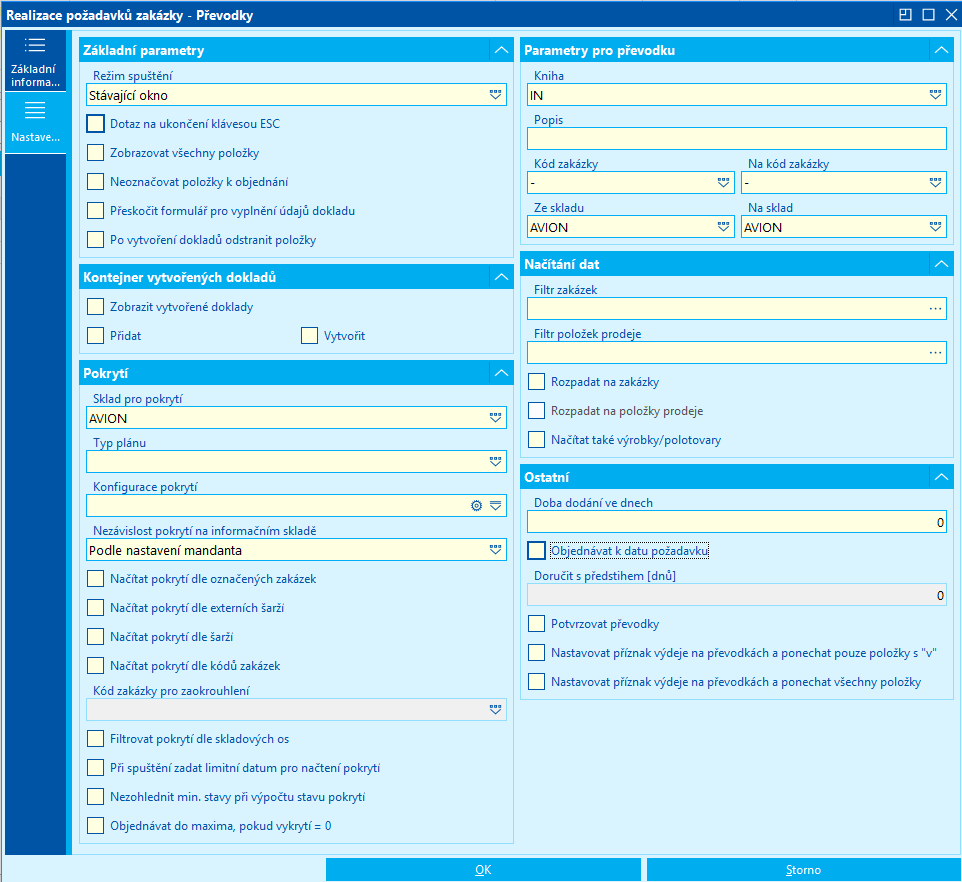
Obr.: Konfigurace vytváření převodek
Základní parametry:
Režim spuštění |
Režim spuštění funkce:
|
Dotaz na ukončení klávesou ESC |
Ano - Při zmáčknutí klávesy Escape se zobrazí dotaz na ukončení formuláře. Ne - Klávesa Escape ukončí formulář bez upozornění (a uživatel přijde o rozpracované položky k objednání). |
Zobrazovat všechny položky |
Ano - ve formuláři objednávátka budou zobrazeny i vyhodnocované položky, které jsou vykryty a nebudou se objednávat (navrhované množství k objednání = 0). Ne - zboží, které je vykryto a nebude se objednávat, nebude ve výsledném formuláři zobrazeno. |
Neoznačovat položky k objednání |
Ano - položky nebudou po načtení označeny k objednání (k realizaci). Ne - položky budou automaticky označeny k objednání. |
Přeskočit formulář pro vyplnění údajů dokladu |
Ano - Před vytvořením převodky nebude zobrazen formulář s poli pro převodku. Ne - Před vytvořením převodky se zobrazí formulář s možností upravit či doplnit hodnoty polí pro vytvářenou převodku. |
Po vytvoření dokladů odstranit položky |
Ano - Po vytvoření převodky na položky k realizaci budou položky ze seznamu odstraněny. Ne - Po vytvoření převodky na položky k realizaci zůstanou položky v seznamu a budou označeny jako "realizované". |
Kontejner vytvořených dokladů:
Zobrazit vytvořené doklady |
Ano - Vytvoří kontejner z realizovaných převodek a knihu Převodek rovnou zobrazí. Ne - Kontejner převodek lze naplnit dle nastavení voleb Přidat / Vytvořit, ale kniha s doklady se nezobrazí. |
Přidat / Vytvořit |
Volby, zda má být vytvořen kontejner z realizovaných převodek, nebo zda mají být převodky přidány do existujícího kontejneru dokladů. |
Pokrytí:
Sklad pro pokrytí |
Sklad, pro něhož probíhá vyhodnocení stavu pokrytí. Lze zadat jak sklad fyzický tak sumační. |
Typ plánu |
Nastaví pro pokrytí zadaný typ plánu a vypočte návrh objednání pro tento typ plánu. Zadaný typ plánu se dosadí do položek vytvořeného dokladu. Nastavit lze také sumační typ plánu. V tomto případě se do vytvořeného dokladu dosazuje typ plánu podle přednastavení v příslušné Knize skladů. |
Konfigurace pokrytí |
Možnost přednastavit konfiguraci pokrytí pro nápočet záznamů do pokrytí. Není-li zadána, pak se bere v potaz aktuální nastavení uživatele. |
Nezávislost pokrytí na informačním skladě |
Nastavení zobrazování záznamů v pokrytí. Popis volby je v kapitole Parametry mandanta. |
Načítat pokrytí dle označených zakázek |
Načítat pokrytí dle označených zakázek znamená, že se budou načítat položky pouze z označených zakázek. |
Načítat pokrytí dle externích šarží |
Ano - Požadavky se vyhodnocují pro jednotlivé externí šarže. Požadavek na minimum / maximum skladu a zaokrouhlovací množství vyplývající z podmínek aplikovaných dodavatelských cen se objednávají bez externí šarže. Ne - Požadavky se vyhodnocují za kartu zboží. |
Načítat pokrytí dle šarží |
Ano - Požadavky se vyhodnocují pro jednotlivé šarže. Požadavek na minimum / maximum skladu se objednává bez šarže. Ne - Požadavky se vyhodnocují za kartu zboží. |
Načítat pokrytí dle kódů zakázek |
Ano - Požadavky se vyhodnocují pro jednotlivé kódy zakázek. Ne - Požadavky se vyhodnocují za kartu zboží. |
Kód zakázky pro zaokrouhlení |
Při objednávání po kódech zakázek se na tento kód zakázky objednává množství, které je dáno požadavky na minimální / maximální stav skladu. |
Filtrovat pokrytí dle skladových os |
Ano - Při objednávání přes kódy zakázek a (nebo) šarže se v okně pokrytí zobrazují vždy jen záznamy s příslušnou osou (osami) z aktuálně označeného řádku v seznamu zboží. Rovněž hodnoty v sumačním přehledu požadavků v preview panelu jsou vztaženy jen k ose (osám) z aktuálního řádku. Ne - V pokrytí se zobrazují všechny záznamy pro aktuální kartu zboží. Sumační hodnoty v přehledu požadavků jsou napočteny také za kartu zboží. |
Při spuštění zadat limitní datum pro načtení pokrytí |
Ano - při spuštění funkce lze zadat datum, do něhož budou záznamy z pokrytí načteny. Vyhodnocení vykrytí se tedy počítá k tomuto limitnímu datu. V tomto případě se nabízí uživateli funkce Načíst neomezené pokrytí, která umožní zobrazit všechny záznamy pokrytí bez ohledu na zadané limitní datum. Ne - záznamy z pokrytí budou načteny podle nastavení pokrytí. |
Nezohlednit min. stavy při výpočtu stavu pokrytí |
Ano - Stav pokrytí karty zboží je vypočten bez požadovaného minimálního stavu na skladě (dispozice + očekávané příjmy - požadavky z dokladů). Při tomto nastavení nelze objednávat v rozpadu na externí šarže, šarže a kódy zakázek. Ne - Stav pokrytí karty zboží je vypočten včetně požadovaného minimálního stavu na skladě (dispozice + očekávané příjmy - požadavky z dokladů - požadované minimum skladu). Je-li stav pokrytí záporný, vstupuje zboží k výpočtu množství k objednání, viz vzorečky níže v textu. |
Objednávat do maxima, pokud vykrytí =0 |
Ano - K objednání podle vzorečků uvedených níže v textu postupují karty, které nejsou vykryty (stav vykrytí < 0) nebo jejichž vykrytí = 0. Ne - K objednání podle vzorečků uvedených níže v textu postupují pouze karty, které nejsou vykryty (stav vykrytí < 0). |
Parametry pro převodku:
Kniha, Kódy zakázek, Sklady |
Kniha skladů, do které budou převodky vytvářeny, definice zásobovacího a cílového skladu a přednastavení dalších polí pro převodku. |
Načítání dat:
Filtr zakázek |
Uživatel pomocí tohoto parametru definuje podmínky, podle kterých se zakázky vyberou (Nedofakturované zakázky, Plánované dodávky, Zakázky s kódem zakázky). |
Filtr položek prodeje |
Možnost přiřadit definovaný filtr položek prodeje, který se má přihlášeným uživatelům zobrazit. (Faktury a výdejky v různém období, Nedodané položky, Nevyfakturované dobropisované položky, Plánované dodávky, Položky s kódem zakázky, Položky v prodlení (rez), Požadavky na výrobu, Vyfakturované a dodané položky). |
Rozpadat na zakázky |
Parametr určuje, že se realizované požadavky interních zakázek seskupují podle jednotlivých zakázek. |
Rozpadat na položky prodeje |
Funguje tak, že se požadavky rozpadají až na úroveň jednotlivých položek prodeje daných zakázek. |
Načítat také výrobky / polotovary |
Ano - budou načítány také karty zboží, které mají ve svém Druhu aktivní volbu Výrobek nebo polotovar. Ne - karty zboží, které mají ve svém Druhu aktivní volbu Výrobek nebo polotovar jsou ignorovány. |
Ostatní:
Doba dodání ve dnech |
Počet dnů, jak dlouho trvá převod zboží mezi sklady. Počet dnů se přičítá k aktuálnímu datu a ovlivňuje výpočet sloupce "Datum dodání". Datum dodání se pak naplní do Data rezervace v položkách převodky. |
Objednávat k datu požadavku |
Datum objednání se přednastaví na hodnotu vypočteného Data nejpozdějšího možného objednání. Datum dodání je pak shodný s datem požadavku (Datem první krize), popřípadě menší o počet dnů z parametru Doručit s předstihem [dnů]. Cílem je, aby Datum rezervace na položce vystavené převodky bylo co nejblíže skutečné potřebě zboží. |
Doručit s předstihem [dnů] |
Počet dnů, o které musí být zboží doručeno dříve, než je na něj požadavek. Hodnota vstupuje do výpočtu Data nejpozdějšího možného objednání. Parametr je dostupný pouze při aktivaci parametru Objednávat k datu požadavku. |
Potvrzovat převodky |
Ano - současně se nastaví volba Nastavovat příznak výdeje a ponechat pouze položky s "v". Převodka zůstane tedy pouze s položkami, které lze aktuálně převést a automaticky se potvrdí. |
Nastavovat příznak výdeje a ponechat pouze položky s "v" |
Obě volby = Ne - převodka bude obsahovat všechny položky, které se mají realizovat, v celé výši množství a položky budou s příznakem rezervace "r". Příznak výdeje se nenastavuje. Ano - položkám převodky se nastaví příznak výdeje "v". |
Nastavovat příznak výdeje a ponechat všechny položky |
V případě aktivního parametru Nastavovat příznak výdeje a ponechat pouze položky s "v" budou položky, které nelze převést, z dokladu odstraněny. Aktivací parametru Potvrzovat převodky lze zajistit automatické potvrzení převodky. V případě aktivního parametru Nastavovat příznak výdeje a ponechat všechny položky, zůstanou na převodce také položky s příznakem "r", které nejdou aktuálně převést. Oba parametry nelze zapnout současně. |
Všechny načtené karty zboží jsou ve výchozím nastavení označeny k realizaci (ve sloupci "R" ikonou). Je-li však v nastavení aktivován parametr Neoznačovat položky k objednání, musí uživatel položky, které chce objednat, nejdříve označit. Označování či odznačování záznamů k objednání provádíme pomocí funkcí v ribbonu, v sekci Realizace.
Karty výrobků / polotovarů se ve výchozím nastavení nenačítají.
Další zboží k objednání (k převodu) lze přidávat tlačítkem Přidat položku (Insert).
Navržené množství k objednání je výsledkem nápočtu požadavků z pokrytí. Nejdříve se zjišťuje stav pokrytí - viz popis parametru Nezohlednit min. stavy při výpočtu stavu pokrytí. Je-li stav pokrytí záporný, pak se množství k objednání počítá následovně:
- Rezervováno - Objednáno - Interní výrobní rezervace - Dispozice - V příjmu - Přijato + Minimum.
Má-li zboží definováno také maximum, pak podle vzorce:
- Rezervováno - Objednáno - Interní výrobní rezervace - Dispozice - V příjmu - Přijato + Maximum.
To znamená, nastavené maximální množství na kartě zboží se považuje nikoliv za množství, které nelze na skladě překročit, ale za množství optimální zásoby, a na jeho hodnotu se zásoby po objednání dostanou poté, co budou vyřízeny existující požadavky.
Popis sloupců s termíny:
První krize |
Datum, kdy je zboží v pokrytí poprvé v záporu. Nejpozději k tomuto datu je potřeba zboží přijmout na sklad. Pokud k záporu dochází již v důsledku podkročení nastaveného minimálního stavu na skladě, pak je datum nastaveno na aktuální datum. |
Nejpozději objednat |
Termín nejpozdějšího možného objednání - tedy termín, kdy je zboží nutné nejpozději objednat tak, aby stihlo být doručeno k datu rezervace (k datu první krize). Vypočte se jako: Datum první krize - hodnota parametru Doba dodání ve dnech - hodnota parametru Doručit s předstihem [dnů]. |
Datum objednání |
Výpočet je ovlivněn parametrem Objednávat k datu požadavku:
Je také provázáno s Datem dodání: při jejich změně se automaticky dopočte druhá hodnota. |
Datum dodání |
Datum, kdy má být / bude zboží dodáno. Vypočte se jako: Datum objednání + hodnota parametru Doba dodání ve dnech. Je také provázáno s Datem objednání: při jejich změně se automaticky dopočte druhá hodnota. |
Převodku vytváříme pomocí tlačítka Vytvořit převodku. Položky do převodky se dosazují podle nastavení parametrů Nastavovat příznak výdeje a ponechat pouze položky s "v" a Nastavovat příznak výdeje a ponechat všechny položky. Datum rezervace v položce převodky se naplní hodnotou sloupce "Datum dodání".
Je-li na položky aplikován filtr, pak nastavení realizace a objednání probíhá pouze pro záznamy ve filtru.
Nevizuální režim
Vytvoření převodky lze spustit také v nevizuálním režimu (viz parametr Režim spuštění - volba Nevizuální). Nevizuální režim je vhodný především pro použití funkce v Plánovači úloh.
Funkce vytváří zakázky (interní) a rezervační list na zboží, dle položek prodeje, které má nepokryté požadavky z dané zakázky. Lze vytvářet zakázky pouze do Knih prodeje, které mají aktivní volbu Interní zakázky. V takovém případě totiž položka zakázky s rezervačním listem nepředstavuje v Pokrytí požadavek na prodej (mínusová položka), ale naopak budoucí příjem (plusová položka). Vytváření interních zakázek je primárně určeno pro zpracování karet polotovarů, které se vyrábějí samostatně na sklad (nevytváří se pro ně průvodka v rámci stromu průvodek).
Návrh k objednání je výsledkem zpracování informací z pokrytí zboží. Funkci nalezneme v knize Zboží, v ribbonu na záložce Hromadné akce, tlačítko Realizace požadavků - Interní zakázky. Funkce má i svého zástupce pro zařazení na plochu nebo do Plánovače úloh.
Konfigurace vytváření interních zakázek
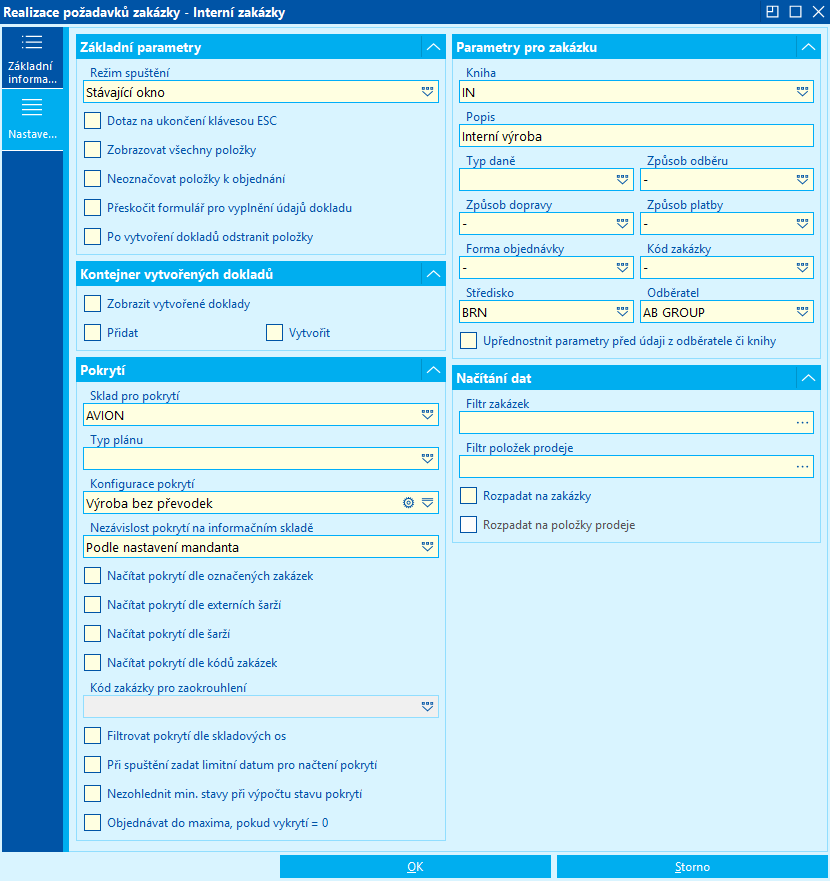
Obr.: Konfigurace vytváření interních zakázek
Základní parametry:
Režim spuštění |
Režim spuštění funkce:
|
Dotaz na ukončení klávesou ESC |
Ano - Při zmáčkutí klávesy Escape se zobrazí dotaz na ukončení formuláře. Ne - Klávesa Escape ukončí formulář bez upozornění (a uživatel přijde o rozpracované položky k objednání). |
Zobrazovat všechny položky |
Ano - ve formuláři objednávátka budou zobrazeny i vyhodnocované položky, které jsou vykryty a nebudou se objednávat (navrhované množství k objednání = 0). Ne - zboží, které je vykryto a nebude se objednávat, nebude ve výsledném formuláři zobrazeno. |
Neoznačovat položky k objednání |
Ano - položky nebudou po načtení označeny k objednání (k realizaci). Ne - položky budou automaticky označeny k objednání. |
Přeskočit formulář pro vyplnění údajů dokladu |
Ano - Před vytvořením zakázky nebude zobrazen formulář s poli pro zakázku. Ne - Před vytvořením zakázky se zobrazí formulář s možností upravit či doplnit hodnoty polí pro vytvářenou zakázku. |
Po vytvoření dokladů odstranit položky |
Ano - Po vytvoření zakázky na položky k realizaci budou položky ze seznamu odstraněny. Ne - Po vytvoření zakázky na položky k realizaci zůstanou položky v seznamu a budou označeny jako "realizované". |
Kontejner vytvořených dokladů:
Zobrazit vytvořené doklady |
Ano - Vytvoří kontejner z realizovaných zakázek a knihu Zakázek rovnou zobrazí. Ne - Kontejner zakázek lze naplnit dle nastavení voleb Přidat / Vytvořit, ale kniha s doklady se nezobrazí. |
Přidat / Vytvořit |
Volby, zda má být vytvořen kontejner z realizovaných zakázek, nebo zda mají být zakázky přidány do existujícího kontejneru dokladů. |
Pokrytí:
Sklad pro pokrytí |
Sklad pro něhož probíhá vyhodnocení stavu pokrytí. Lze zadat jak sklad fyzický, tak sumační. |
Typ plánu |
Nastaví pro pokrytí zadaný typ plánu a vypočte návrh objednání pro tento typ plánu. Zadaný typ plánu se dosadí do položek vytvořeného dokladu. Nastavit lze také sumační typ plánu. V tomto případě se do vytvořeného dokladu dosazuje typ plánu podle přednastavení v příslušné Knize skladů. |
Konfigurace pokrytí |
Možnost přednastavit konfiguraci pokrytí pro nápočet záznamů do pokrytí. Není-li zadána, pak se bere v potaz aktuální nastavení uživatele. |
Nezávislost pokrytí na informačním skladě |
Nastavení zobrazování záznamů v pokrytí. Popis volby je v kapitole Parametry mandanta. |
Načítat pokrytí dle externích šarží |
Ano - Požadavky se vyhodnocují pro jednotlivé externí šarže. Požadavek na minimum / maximum skladu a zaokrouhlovací množství vyplývající z podmínek aplikovaných dodavatelských cen se objednávají bez externí šarže. Ne - Požadavky se vyhodnocují za kartu zboží. |
Načítat pokrytí dle šarží |
Ano - Požadavky se vyhodnocují pro jednotlivé šarže. Požadavek na minimum / maximum skladu se objednává bez šarže. Ne - Požadavky se vyhodnocují za kartu zboží. |
Načítat pokrytí dle parametrů šarží |
Ano - Požadavky se vyhodnocují pro jednotlivé parametry šarží, resp. za kombinace shodných hodnot těchto parametrů. Požadavek na minimum / maximum skladu a zaokrouhlovací množství vyplývající z podmínek aplikovaných dodavatelských cen se objednávají bez těchto parametrů. Ne - Požadavky se vyhodnocují za kartu zboží. |
Načítat pokrytí dle kódů zakázek |
Ano - Požadavky se vyhodnocují pro jednotlivé kódy zakázek. Ne - Požadavky se vyhodnocují za kartu zboží. |
Kód zakázky pro zaokrouhlení |
Při objednávání po kódech zakázek se na tento kód zakázky objednává množství, které je dáno požadavky na minimální / maximální stav skladu. |
Filtrovat pokrytí dle skladových os |
Ano - Při objednávání přes kódy zakázek a (nebo) šarže se v okně pokrytí zobrazují vždy jen záznamy s příslušnou osou (osami) z aktuálně označeného řádku v seznamu zboží. Rovněž hodnoty v sumačním přehledu požadavků v preview panelu jsou vztaženy jen k ose (osám) z aktuálního řádku. Ne - V pokrytí se zobrazují všechny záznamy pro aktuální kartu zboží. Sumační hodnoty v přehledu požadavků jsou napočteny také za kartu zboží. |
Při spuštění zadat limitní datum pro načtení požadavků |
Ano - při spuštění funkce lze zadat datum, do něhož budou záznamy z pokrytí načteny. Vyhodnocení vykrytí se tedy počítá k tomuto limitnímu datu. Ne - záznamy z pokrytí budou načteny podle nastavení pokrytí. |
Nezohlednit min. stavy při výpočtu stavu pokrytí |
Ano - Stav pokrytí karty zboží je vypočten bez požadovaného minimálního stavu na skladě (dispozice + očekávané příjmy - požadavky z dokladů). Při tomto nastavení nelze objednávat v rozpadu na externí šarže, šarže a kódy zakázek. Ne - Stav pokrytí karty zboží je vypočten včetně požadovaného minimálního stavu na skladě (dispozice + očekávané příjmy - požadavky z dokladů - požadované minimum skladu). Je-li stav pokrytí záporný, vstupuje zboží k výpočtu množství k objednání, viz vzorečky níže v textu. |
Objednávat do maxima, pokud vykrytí =0 |
Ano - K objednání podle vzorečků uvedených níže v textu postupují karty, které nejsou vykryty (stav vykrytí < 0) nebo jejichž vykrytí = 0. Ne - K objednání podle vzorečků uvedených níže v textu postupují pouze karty, které nejsou vykryty (stav vykrytí < 0). |
Parametry pro zakázku:
Kniha, Typ daně, a další |
Kniha prodeje, do které budou zakázky vytvářeny a přednastavení dalších polí pro zakázku. Lze vybrat pouze knihu prodeje s aktivní volbou Interní zakázky. |
Upřednostnit parametry před údaji z odběratele či knihy |
Ano - Pole zakázky, která se dají přednastavit v Knihách prodeje (Typ daně) či na kartě Odběratele (Středisko, Kód zakázky, a pro prodej Způsob platby, Způsob dopravy, Způsob odběru, Forma objednávky, Typ daně), nebudou naplněna těmito údaji, ale údaji z konfigurace. Ne - Pole zakázky, která se dají přednastavit v Knihách prodeje (Typ daně) či na kartě Odběratele (Středisko, Kód zakázky, a pro prodej Způsob platby, Způsob dopravy, Způsob odběru, Forma objednávky, Typ daně), budou naplněna těmito údaji, nastavení z konfigurace bude ignorováno. Typ daně na kartě Odběratele má přednost před typem daně zadaným v Knize prodeje. |
Ostatní:
Filtr zakázek |
Uživatel pomocí tohoto parametru definuje podmínky, podle kterých se zakázky vyberou (Nedofakturované zakázky, Plánované dodávky, Zakázky s kódem zakázky). |
Filtr položek prodeje |
Možnost přiřadit definovaný filtr položek prodeje, který se má přihlášeným uživatelům zobrazit. (Faktury a výdejky v různém období, Nedodané položky, Nevyfakturované dobropisované položky, Plánované dodávky, Položky s kódem zakázky, Položky v prodlení (rez), Požadavky na výrobu, Vyfakturované a dodané položky). |
Rozpadat na zakázky |
Parametr určuje, že se realizované požadavky interních zakázek seskupují podle jednotlivých zakázek. |
Rozpadat na položky prodeje |
Funguje tak, že se požadavky rozpadají se až na úroveň jednotlivých položek prodeje daných zakázek. |
Všechny načtené karty zboží jsou ve výchozím nastavení označeny k realizaci (ve sloupci "R" ikonou). Je-li však v nastavení aktivován parametr Neoznačovat položky k objednání, musí uživatel položky, které chce objednat, nejdříve označit. Označování či odznačování záznamů k objednání provádíme pomocí funkcí v ribbonu, v sekci Realizace.
Další zboží k zakázce lze přidávat tlačítkem Přidat položku (Insert).
Navržené množství k objednání je výsledkem nápočtu požadavků z pokrytí. Nejdříve se zjišťuje stav pokrytí - viz popis parametru Nezohlednit min. stavy při výpočtu stavu pokrytí. Je-li stav pokrytí záporný, pak se množství k objednání počítá následovně:
- Rezervováno - Objednáno - Interní výrobní rezervace - Dispozice - V příjmu - Přijato + Minimum.
Má-li zboží definováno také maximum, pak podle vzorce:
- Rezervováno - Objednáno - Interní výrobní rezervace - Dispozice - V příjmu - Přijato + Maximum.
To znamená, nastavené maximální množství na kartě zboží se považuje nikoliv za množství, které nelze na skladě překročit, ale za množství optimální zásoby, a na jeho hodnotu se zásoby po objednání dostanou poté, co budou vyřízeny existující požadavky.
Zakázku vytváříme pomocí tlačítka Vytvořit zakázku. Datum rezervace v položce zakázky se naplní hodnotou sloupce "Datum rezervace".
Je-li na položky aplikován filtr, pak nastavení realizace a objednání probíhá pouze pro záznamy ve filtru.
Nevizuální režim
Vytvoření zakázky lze spustit také v nevizuálním režimu (viz parametr Režim spuštění - volba Nevizuální). Nevizuální režim je vhodný především pro použití funkce v Plánovači úloh.
Uplatnění slevového kuponu na položkách zakázky se provádí stiskem kláves Ctrl + F7 ve stavu Změna. Zobrazí se formulář Uplatnění kuponu, ve kterém se zadá kód kuponu. Na jednom dokladu je možné uplatnit více slevových kupónů. Pokud se uplatňuje více slevových kuponů, tak se částka slevňuje ve všech uplatněných kuponech vždy z původní částky. Tedy pokud je původní částka 100 Kč a jsou postupně uplatněny dva kupony s 10% slevou, tak oba budou mít částku 10 Kč a celková částka tedy bude 80 Kč.
Po stisku tlačítka OK dojde ke vložení položky (vloží se karta zboží podle hodnoty v poli Karta zboží na záložce Základní údaje příslušného kuponu).
Obr.: Formulář Uplatnění kuponu
Pokud jsou splněny podmínky pro uplatnění kuponu, pak po uložení položky na zakázce dojde k aktualizaci statistik na třetí straně slevových kuponů, bude přidán záznam do položek vyhodnocení na záložce Vyhodnocení a pokud budou splněny podmínky pro změnu stavu na Uplatněno, dojde i k této změně. (např. je-li naplněn počet použití kuponu).
Podmínky pro uplatnění kuponu
- slevový kupon je ve stavu aktivní,
- je splněna podmínka pro minimální částku,
- na položce zakázky je zboží obsažené v produktovém klíčí (pokud ten je zadán),
- zákazník je obsažen v adresním klíči (pokud ten je zadán),
- měna dokladu je v měně slevového kuponu, nebo má slevový kupon zatrženo pole uplatnit v libovolné měně,
- zakázka je vystavena v knize prodeje, která je definována
- na slevovém kuponu je zatržen příznak Unikátní zákazník a zároveň se jedná o první uplatnění kuponu pro daného zákazníka.
- platnost kuponu do je vyšší než aktuální datum.
- kupon lze uplatnit jen na doklad s kladnou částkou
V případě porušení některé z podmínek bude zobrazena chybová hláška.
Záznam:
Hromadná změna |
CTRL+ALT+SHIFT+F5 |
Nad označenými doklady, nebo doklady v kontejneru umožní hromadně měnit některá pole záznamů dané tabulky. Do formulářů se načtou evidovatelná pole ze sloupců tabulky. |
Komentář |
|
V IS K2 lze k libovolným dokladům a k některým číselníkům (např. Zboží, Partneři, Dodavatelé/Odběratelé) přiřazovat libovolné komentáře. Komentáře lze vkládat, měnit a mazat i na potvrzených dokladech, jelikož mají vesměs doplňkový charakter daného dokladu. K jednomu dokladu je možné připsat libovolné množství komentářů libovolných typů. |
Export příloh |
|
Umožní exportovat přílohy dokladů a souborů vybraných vybraných typů dokumentů se uloží do složky v uživatelském adresáři. |
Přidat přílohy |
|
Nabídne knihu dokumenty pro výběr položek příloh a tyto přidá k vybraným záznamům. |
Importovat a přidat přílohy |
|
Založí pro vybrané soubory z disku položky v knize Dokumenty a přidá je jako přílohu k vybraným záznamům. |
Štítky |
|
V IS K2 lze k vybraným dokladům prodeje a nákupu a k některým dalším číselníkům (např. Dodavatelé/Odběratelé, Zboží, Aktivity, Příležitosti, Nabídky, Poptávky, Kontaktní osoby), přiřazovat štítky. Nastavením štítků lze rozlišit vybrané záznamy pro lepší přehlednost například v Kanbanu. Každému štítku definujeme název, ikonu, barvu pozadí a textu. Štítky lze vkládat, měnit a mazat i na potvrzených dokladech, jelikož mají vesměs doplňkový charakter daného dokladu. K jednomu dokladu je možné připsat libovolné množství štítků. |
Vytváření dokladů |
|
Vyvolá formulář pro hromadné vytváření podřízených dokladů. |
Převytváření cen v položkách |
|
Spustí přepočet cen pro danou položku. |
Stav:
Potvrzení |
ALT+F2 |
Potvrdí všechny označené doklady, nebo doklady v kontejneru. |
Odpotvrzení |
CTRL+F2 |
Odpotvrdí všechny označené doklady, nebo doklady v kontejneru. |
Datum potvrzení |
CTRL+F5 |
U všech označených nebo potvrzených dokladů v kontejneru umožní změnit datum potvrzení. |
Storno |
F8 |
Stornuje všechny označené doklady, nebo doklady v kontejneru. |
Odstorno |
(Obdoba) - F8 |
Odstornuje všechny označené stornované doklady nebo stornované doklady v kontejneru. |
Ostatní:
Změna stavu |
|
U všech označených dokladů nebo dokladů v kontejneru změní hodnotu v polí stav. |
Zrušení stavu |
|
U všech označených dokladů nebo dokladů v kontejneru vymaže hodnotu v poli stav. |
Změna skupiny práv |
|
U všech označených dokladů nebo dokladů v kontejneru přidělí vybranou skupinu práv na prohlížení a změnu dokladu. Doklady s nastaveným právem mohou prohlížet nebo měnit jen uživatelé, kteří mají nastavenou danou skupinu práv. |
Výmaz skupiny práv |
|
Vymaže skupinu práv u označených záznamů. |
Změna data dodání |
|
Umožní změnit datum požadovaného dodání v hlavičce a na položkách dodacího listu. |
Záznam:
Pokrytí |
SHIFT+F5 |
Zobrazí pokrytí aktuálního zbož. |
Výrobní manažér - výchozí |
SHIFT+F2 |
Spustí výchozí konfiguraci funkce Výrobní manažer. Ve stavu "kniha" načte aktuální průvodku; ve stavu "kontejner" načte průvodky z kontejneru; při označení záznamů hvězdičkami načte označené průvodky. Vždy se načte celý strom průvodek (průvodky směrem nahoru i dolů). |
Výrobní manažér |
|
Po zvolení konfigurace se zobrazí výrobní manažér - nástroj pro vytváření plánování průvodek. |
Zařadit na objednávku |
ALT+O |
Vytvoří doklad pro objednávku. |
Zařadit na výdejku |
ALT+V |
Vytvoří doklad pro výdejku |
Zařadit na fakturu |
ALT+F |
Vytvoří doklad pro fakturu |
Zařadit na rezervační list |
ALT+R |
Vytvoří doklad pro rezervační list |
Zařadit na dodací list |
ALT+D |
Vytvoří doklad pro dodací list |
Nový servisní list |
CTRL+SHIFT+F8 |
Vytvoří pro aktuální položku dokladu nový servisní list v modulu Reklamace/servis. |
Nová kontrola kvality |
CTRL+SHIFT+Q |
|
výběr z pomocníka WMS |
CTRL+SHIFT+F6 |
Umožní dosadit pomocnou skladovou evidenci pro aktuální položku. |
Výběr z pomocníka WMS - rozšířený |
CTRL+ALT+F6 |
Umožní díky rozšířeným možnostem zadání nejen dosadit pomocnou skladovou evidenci, pro aktuální položku, ale také položku rozpadnout podle zadaného množství a vybraných os. |
Rozdělení položky |
F4 |
Umožní rozdělit položku na dvě položky podle požadovaného množství. Na položkách plánovacích průvodek se pracujes plánovaným množstvím a funkce není dostupná pro položky s nenulovým skutečným množstvím. Na položkách jiných než plánovacích průvodek se pracuje se skutečným množstvím. |
Vložit související |
ALT+F5 |
|
Protokol šarže |
|
V protokolu šarže nalezneme původ šarže a použití šarže. Z šarže lze vyčíst název zboží, množství, jednotku, datum potvrzení průvodku příjemku-výdejku nebo převodku. |
Nové servisované zařízení |
|
|
Nová Kalkulace |
CTRL+SHIFT+K |
Existují-li varianty TP, vytvoří se kalkulace pro implicitní variantu, v opačném případě vznikne kalkulace volná (Prázdná). |
Rozpracovanost výroby |
|
Zobrazí formulář rozpracovanosti výroby pro aktuální položku zakázky. |
Hromadné akce:
Hromadné vkládaní položek |
SHIFT+F6 |
Otevře formulář Hromadné vkládání položek do dokladů a umožní vložit více položek najednou. |
Zařazení na doklady |
F5 |
Umožní zařadit vybrané položky na zvolené podřízené doklady / odebrat z dokladů. |
Hromadná změna položek |
ALT+K |
Umožňuje provádět hromadnou změnu vybraných údajů v položkách dokladu (dle nastavení v poli změnit položky). |
Nová kontrola kvality |
|
Vytvoří nový doklad kontroly kvality. |
Test výdeje (Vše) |
CTRL+F4 |
Vyhodnotí možnost výdeje všech položek s příznakem "v", a pokud některé položky nelze, nahradí příznak výdeje příznakem rezervace "r". |
Nová servisovaná zařízení |
|
Funkce zajišťuje, že z položky prodeje/nákupu s množstvím větším než 1 se hromadným příkazem vytvoří odpovídající počet servisovaných zařízení (každý kus = jedno SZ) s převzetím sériových čísel a dalších údajů, provázáním na konkrétní položku dokladu, automatickým číslováním zkratky a zobrazením všech vzniklých zařízení přímo na dané položce. Při hromadném vytváření servisovaných zařízení se zkratka každého nově vzniklého zařízení automaticky rozšíří o pořadové číslo ve formátu #001, #002 atd., přičemž se vždy zohlední již existující zařízení se stejným základem zkratky a číslem z předchozích běhů, aby nově tvořená zařízení plynule navazovala na dosavadní číselnou řadu. |
Skok:
Sada funkcí která umožňuje skok mezi jednotlivými doklady, (pokud doklad existuje). Například skok na: Detail zboží,Techonoligcký postup, Výdejka, Zakázka, Objednávka přijatá, Dodací list, Faktura vydaná, servisní list a průvodka.
Úhradu faktur lze provádět nejen v modulu Finance pomocí bankovních příkazů, bankovních výpisů a pokladních dokladů, ale lze také využít funkci automatického placení faktur přímo na fakturách vydaných (přijatých). Tuto funkci lze vyvolat následujícími způsoby:
- Z ribbonu ze záložky Platba - Platba pokladním dokladem (Shift+F2) lze spustit funkci Automatické placení pokladnou. Zobrazí se formulář Automatické placení a po vyplnění údajů tohoto formuláře se provede zaplacení aktuálního dokladu pokladním dokladem.
- Z ribbonu ze záložky Platba - Platba interním dokladem (Shift+F3) spustit funkci Automatické placení interním dokladem. Zobrazí se formulář Automatické placení a po vyplnění údajů tohoto formuláře se provede zaplacení aktuálního dokladu interním dokladem.
- Spuštění z ribbonu přes Hromadné akce - Platba pokladnou. V tomto případě lze hromadné zaplacení faktur vyvolat buď v tabulce faktur, pokud máme faktury označené hvězdičkami, nebo v kontejneru.
- Spuštění z ribbonu přes Hromadné akce - Platba interním dokladem. V tomto případě lze hromadné zaplacení faktur vyvolat buď v tabulce faktur, pokud máme faktury označené hvězdičkami, nebo v kontejneru.
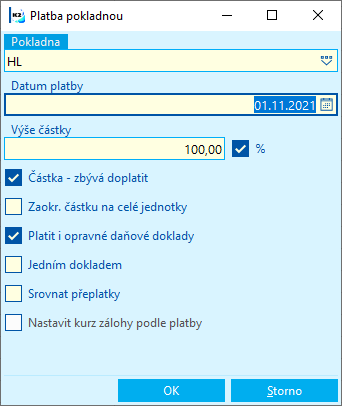
Obr.: Formulář Automatické placení - Shift+F2
Popis polí:
Pokladna |
Výběr pokladny (z tabulky Knihy pokladny), kterou bude platba provedena. |
Datum platby |
Datum provedení platby. |
Výše částky |
Výše částky, která se má zaplatit. Do pole lze vypsat buď částku v měně faktury, nebo lze zadat procento úhrady (např. uhradit 20 % celkové částky faktury). V případě, že platíme hromadně více faktur se zadáním částky (ne %), doklady se zápornou částkou doplatit jsou z platby vyloučeny (zobrazí se v chybovém hlášení). |
Částka - zbývá doplatit |
Volba pro zaplacení zbývající částky faktury (používá se u faktur, které jsou již částečně zaplacené). Tuto volbu lze kombinovat i s předchozí volbou, kdy je možné zaplatit např. 50 % zbývající částky. |
Zaokrouhlit částku platby na celé jednotky |
Zaokrouhlí částku platby na celé jednotky. |
Platit i opravné daňové doklady |
Pokud je faktura vystavena jako opravný daňový doklad, potom nelze bez zatržení tohoto příznaku provést její zaplacení. |
Jedním dokladem |
Tato volba je přístupná při automatickém placení, které spustíme na více fakturách přes hromadné akce. Po zatrhnutí volby budou vybrané faktury zaplaceny jedním dokladem. V opačném případě bude na každou z faktur vystaven jeden pokladní doklad. |
Srovnat přeplatky |
Volba na dorovnání haléřových nedoplatků. Pokud bude zatrženo dojde k doplacení dokladů, jejichž částka Doplatit je menší (nebo rovna) zaokrouhlovací chybě. |
Nastavit kurz zálohy podle platby. |
Tato volba je pro platby záloh v cizí měně - pokud je záloha i platba ve stejné měně, nastaví na placené záloze kurz dle platby zálohy (při placení záloh nemají vznikat kurzové rozdíly). |
Pozn.: Pokud jsou záznamy označeny hvězdičkou - funkce platí doklady od poslední hvězdičky. Pokud jsou doklady v kontejneru, funkce platí doklady od prvního dokladu.
Formulář automatického placení interním dokladem je obdobný, navíc lze zadat Měnu dokladu (tj. měnu interního dokladu).
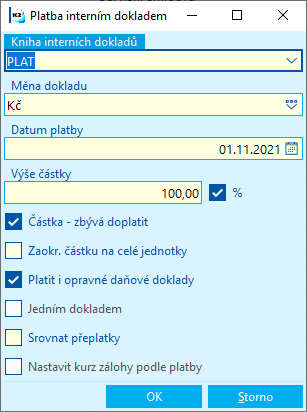
Obr.: Formulář pro automatickou platbu interním dokladem
Funkce automatického placení doplní do pole Externí číslo na pokladním a interní dokladu variabilní symbol dokladu z první položky.
|
|
|
Opravné daňové doklady
Funkce zajišťuje tvorbu opravných daňových dokladů k položkám faktur a k zálohám a jejich vzájemné provázání. Princip řešení spočívá v tom, že se k původní faktuře, resp. její položce, vytvoří faktura nová (opravný daňový doklad). Funkce také umožňuje vytvářet opravné daňové doklady k více fakturám najednou, nebo pouze skladové doklady.
Opravný daňový doklad lze vytvořit také k záloze, která je zaplacena a není dočerpána. K původní záloze se vytvoří nová záloha (opravný daňový doklad) se zápornou částkou (u záloh se vždy jedná o opravu ceny).
Funkci pro zpracování opravných daňových dokladů je možné spustit nad konkrétní fakturou vydanou, fakturou přijatou, zálohou přijatou i zálohou poskytnutou. Pokud budeme funkci spouštět ze seznamu faktur, do funkce vstoupí faktura, na které je nastavené pravítko. Pokud budeme chtít vytvořit opravný daňový doklad k více fakturám najednou, je třeba označit záznamy, se kterými chceme pracovat, hvězdičkou nebo vložit faktury do kontejneru.
V ribbonu faktur vydaných a přijatých v záložce Funkce je třeba nastavit přes tlačítko Nastavení ODD konfiguraci pro vytváření opravných daňových dokladů.
|
|
|
Před samotným vytvářením opravných daňových dokladů provedeme nastavení funkce. Nastavení je třeba provést zvlášť pro prodej (nad fakturami vydanými) a zvlášť pro nákup (nad fakturami přijatými). Nastavení se provádí tlačítkem Nastavení ODD z ribbonu záložky Funkce, kde vznika nová sekce Opravné DD. Konfiguraci, která bude mít zatržítko výchozí, je pak možné spouštět z tlačítka ODD Prodej.
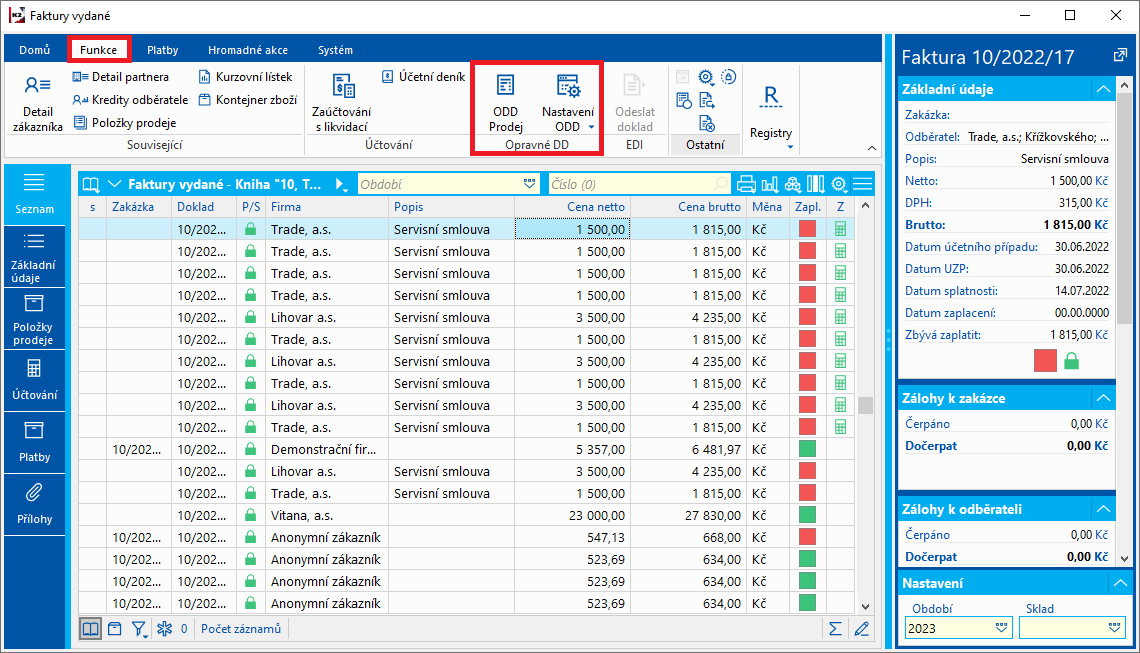
Obr.: Faktury vydané - funkce pro opravné daňové doklady
Tlačítkem Nastavení ODD se dostaneme do Správy nastavení.
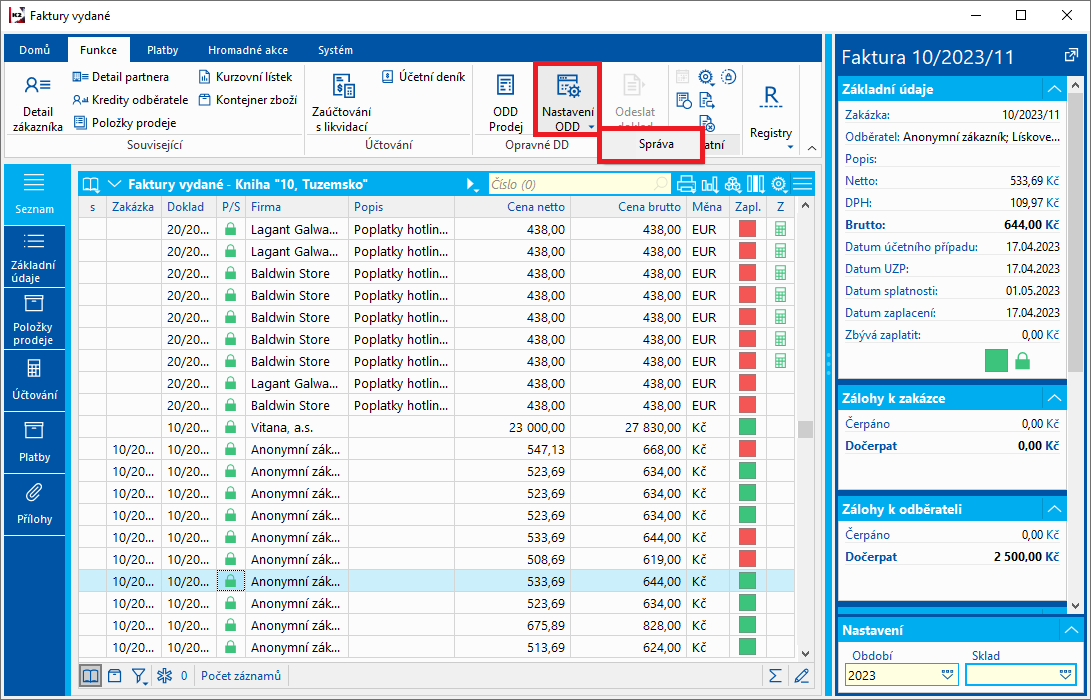
Obr.: Nastavení ODD - Správa
Zobrazí se formulář, ve kterém se zadávají jednotlivé konfigurace pro vytváření opravných daňových dokladů. Stisknutím tlačítka Nový zadáme novou konfiguraci.
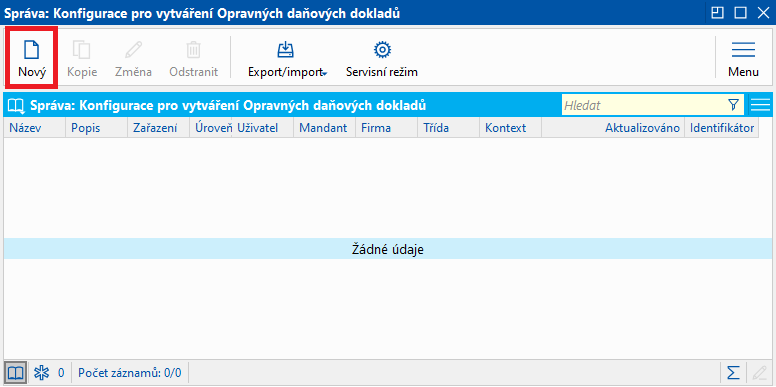
Obr.: Správa: Konfigurace pro vytváření opravných daňových dokladů
Otevře se formulář pro zadání podmínek nové konfigurace, ve kterém je třeba vyplnit Zkratku a Název konfigurace.
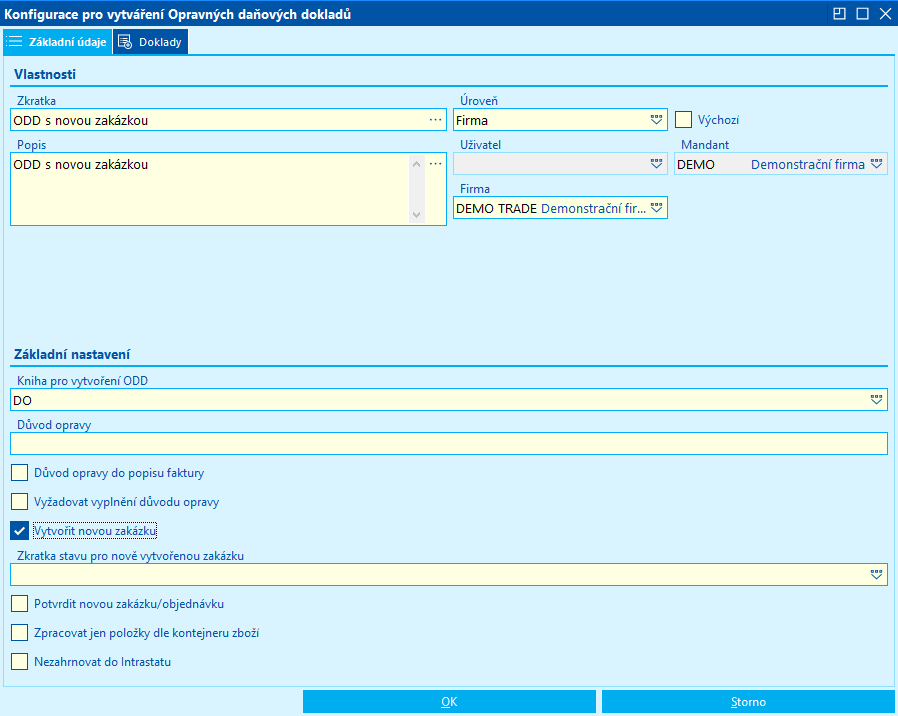
Obr.: Konfigurace Opravných daňových dokladů - záložka Základní údaje
Popis polí:
Zkratka |
Zkratka konfigurace - zobrazuje se pak v nabídce konfigurací |
Popis |
Popis konfigurace - může být delší |
Úroveň |
Výběr úrovně pro uložení konfigurace. Pokud se bude vyplňovat kniha pro vytvoření ODD, doporučujeme zvolit konfiguraci Firma. Každá vlastní firma musí mít zadanou vlastní knihu pro vytvoření ODD. |
Firma |
Vlastní firmja, pro kterou se má daná konfigurace zobrazovat. |
Výchozí |
Pokud bude zatrženo, může se daná konfigurace spouštět z tlačítka ODD Prodej. Pokud by mělo více konfigurací nastaveno zatržítko Výchozí, bude se spouštět první, která má toto zatržítko nastavené. |
Kniha pro vytvoření ODD |
Kniha, do které se budou vytvářet Opravné daňové doklady. Každá multicompany musí mít vlastní knihu. |
Důvod opravy |
Pole pro přednastavení důvodu opravy. Zobrazí se ve vstupní formuláři. Je možné vybrat z číselníku. Důvod opravy se zapíše do komentáře typu CTD do hlavičky vytvořeného opravného daňového dokladu. |
Důvod opravy do popisu faktury |
Do pole Popis u faktury - ODD a zakázky (pokud vzniká nová) se vloží důvod opravy. Pokud je důvod opravy uložen v číselníku, do Popisu se vloží Název z číselníku. |
Vyžadovat vyplnění důvodu opravy |
Pokud není vyplněn důvod opravy, opravný daňový doklad se nevytvoří. |
Vytvořit novou zakázku |
Parametr má význam pouze u faktur vydaných a faktur přijatých. Pokud bude volba aktivní vytváří se také nová zakázka/objednávka. Položky se nevkládají do původní zakázky/objednávky. |
Zkratka stavu pro nově vytvořenou zakázku |
Zkratka stavu, který se doplní do nově vytvořené zakázky. |
Potvrdit novou zakázku |
Pokud je nastaveno Vytvořit novou zakázku a všechny podřízené doklady jsou potvrzené, potvrdí se i nově vytvořená zakázka. |
Zpracovat jen položky dle kontejneru zboží |
V úvodním formuláři se zobrazí jen položky z kontejneru zboží. |
Zpracovat jen položky, které lze dobropisovat |
V úvodním formuláři zobrazí jen položky, které lze dobropisovat. |
Nezahrnovat do intrastatu |
Na opravném daňovém dokladu se zatrhne Nezahrnovat do Intrastatu. |
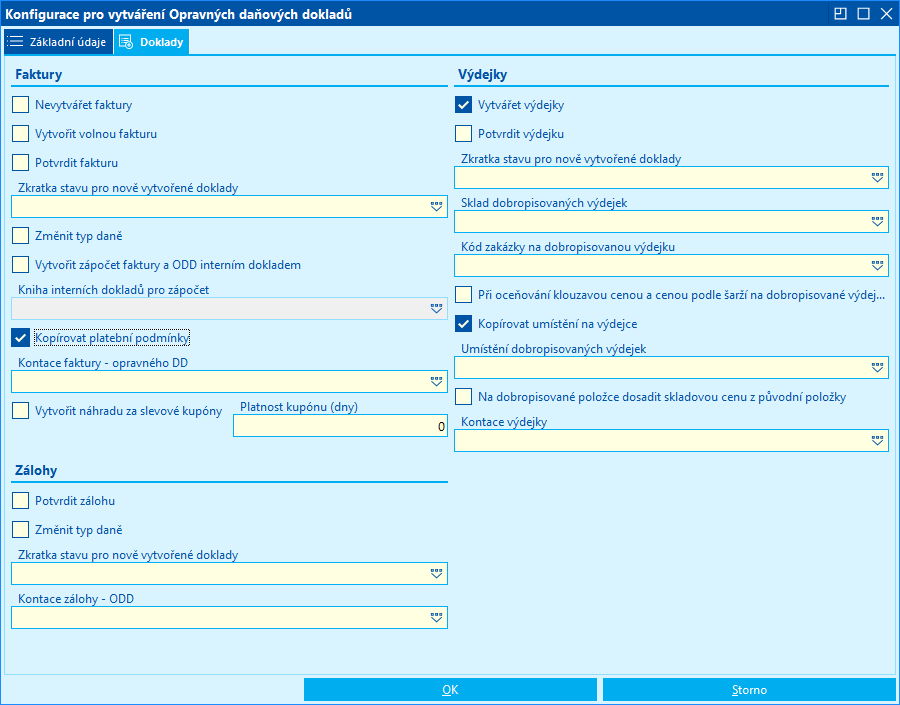
Obr.: Konfigurace Opravných daňových dokladů - záložka Doklady
Popis polí:
Nevytvářet faktury |
Nevytvoří novou fakturu - opravný daňový doklad. Používá se v případě, pokud chceme vytvářet pouze skladové doklady. |
Vytvořit volnou fakturu |
V případě cenového dobropisu se vytvoří volná faktura. |
Potvrdit fakturu |
Potvrdí se nově vytvořená faktura (Opravný daňový doklad). |
Zkratka stavu pro nově vytvořené doklady |
Zkratka Stavu, který se doplní do nově vytvořených dokladů. |
Změnit typ daně |
Na nově vytvořené faktuře se změní typ daně (využití pro slovenskou legislativu). Soubor pro změnu typu daní je uložen v souboru TaxTypesConfig.xml v adresáři K2\SupportFiles\Legislation. |
Vytvořit zápočet faktury a ODD interním dokladem |
Vytvoří zápočet nezaplacené faktury s vytvořeným ODD interním dokladem. |
Kniha interních dokladů pro zápočet |
Zkratka knihy interních dokladů, do které se bude zápočet vytvářet . |
Kopírování platebních podmínek |
Nakopíruje platební podmínky do nové faktury - opravného daňového dokladu. |
Kontace opravného daňového dokladu |
Zkratka kontace faktury - opravného daňového dokladu. |
Vytvářet výdejky |
Vytvoří k faktuře příjemku/výdejku. |
Potvrdit výdejku |
Potvrdí vytvořenou výdejku. |
Sklad dobropisovaných výdejek |
Pro nastavení skladu, na kterém budou vytvářeny výdejky. |
Kód zakázky na dobropisovanou výdejku |
Pro nastavení kódu zakázky do dobropisované výdejky. |
Při oceňování klouzavou cenou a cenou podle šarží na dobropisované výdejce nastavit Ignoruj cenu příjmu |
Při oceňování klouzavou cenou a cenou podle šarží na dobropisované výdejce nastaví Ignoruj cenu příjmu. |
Kopírovat umístění na výdejce |
Pokud bude volba nastavená umístění na výdejce se zkopíruje z původního dokladu. Pokud volba nebude nastavená, umístění se nezkopíruje a zůstane nevyplněné. |
Umístění dobropisovaných výdejek |
Pro výběr umístění dobropisovaných výdejek. |
Na dobropisované položce dosadit skladovou cenu z původní položky |
Na dobropisované položce dosadí skladovou cenu z původní položky. |
Kontace výdejky |
Zkratka kontace výdejky. |
Potvrdit zálohu |
Potvrdí vytvořenou zálohu. |
Změnit typ daně |
Na nově vytvořené záloze se změní typ daně (využití pro slovenskou legislativu). Soubor pro změnu typu daní je uložen v souboru TaxTypesConfig.xml v adresáři K2\SupportFiles\Legislation. |
Zkratka stavu pro nově vytvořené doklady |
Zkratka stavu pro nově vytvořené zálohy |
Kontace zálohy - ODD |
Zkratka kontace zálohy opravného daňového dokladu. |
Pokud bude nastaveno více vlastních konfigurací, je vhodné funkci na opravné daňové doklady spouštět výběrem konkrétní konfigurace.
Příklad: Je vytvořena zakázka na zboží v hodnotě 8639,40,- Kč bez DPH. Na položky této zakázky byla vystavena faktura a zboží bylo také fyzicky vyskladněno (byla vytvořena výdejka). Jedna z položek zakázky je na 20 kusů zboží „Metaxa“ za cenu netto 250,- Kč / 1 ks. 10 kusů tohoto zboží je vadných a zákazník je vrací. Je tedy nutné vytvořit opravný daňový doklad na 10 kusů zboží „Metaxa“.
Nad fakturou, ke které chceme vystavit opravný daňový doklad, spustíme z ribbonu funkci Opravné daňové doklady. Zobrazí se vstupní formulář funkce.
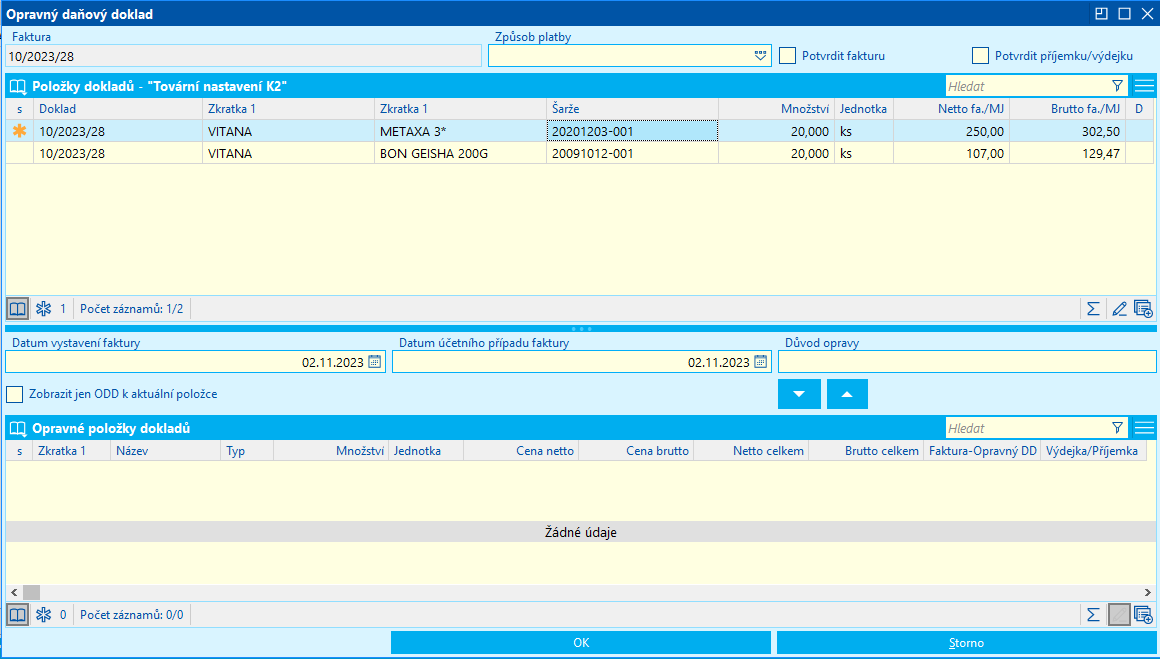
Obr.: Formulář Opravný daňový doklad
Popis polí:
Faktura |
Číslo faktury, která je zpracovávaná. |
Způsob platby |
Způsob platby, který se dosadí do nové faktury - ODD. |
Potvrdit fakturu |
Zatržítko, jestli chci potvrdit novou fakturu - ODD. |
Potvrdit příjemku/výdejku |
Zatržítko, jestli chci potvrdit příjemku/výdejku - ODD. |
Položky dokladů |
V tomto okně jsou zobrazeny všechny položky faktury. |
Zboží |
Zkratka a název zboží z položky faktury. |
Šarže |
Zkratka a popis šarže z položky faktury. |
Již na opravných DD |
Počet kusů, který již byl k této položce faktury dobropisován. |
Zobrazit jen ODD k aktuální položce |
Pokud je toto pole zatrženo, jsou ve spodní části tohoto formuláře zobrazeny pouze opravné daňové doklady vztahující se k položce faktury, na které stojí pravítko. Pokud toto pole zatrženo není, jsou zde zobrazeny již vytvořené opravné daňové doklady ke všem položkám faktury. |
Důvod opravy |
Pole pro zadání důvodu opravy. Můžeme jej editovat, z číselníku vybrat existující důvod opravy nebo do číselníku vložit nový záznam. |
Opravný daňový doklad |
V tomto okně formuláře se pracuje s vybranými položkami faktur při vytváření opravných daňových dokladů. Dále jsou zde zobrazeny již existující opravné daňové doklady k vybrané faktuře nebo jejím položkám. |
Zlevnit |
Po stisknutí tlačítka se slevní položky v okně Opravný daňový doklad o zadané procento. |
Zákazník vrací 10 ks zboží „Metaxa“. Budeme tedy pracovat s touto položkou. V horní části formuláře můžeme označit hvězdičkou ty položky, které chceme dobropisovat. Označení je možné provést klávesami Shift+Enter nebo pomocí standardních ikon s hvězdičkami ve formuláři. Označené položky z horní části formuláře přesuneme do spodního okna pomocí tlačítek se šipkami. Pokud označení hvězdičkou neprovedeme, přesune se do spodní části okna jen položka, na které je nastavené pravítko. V této spodní části formuláře můžeme vybrané položky dále editovat.
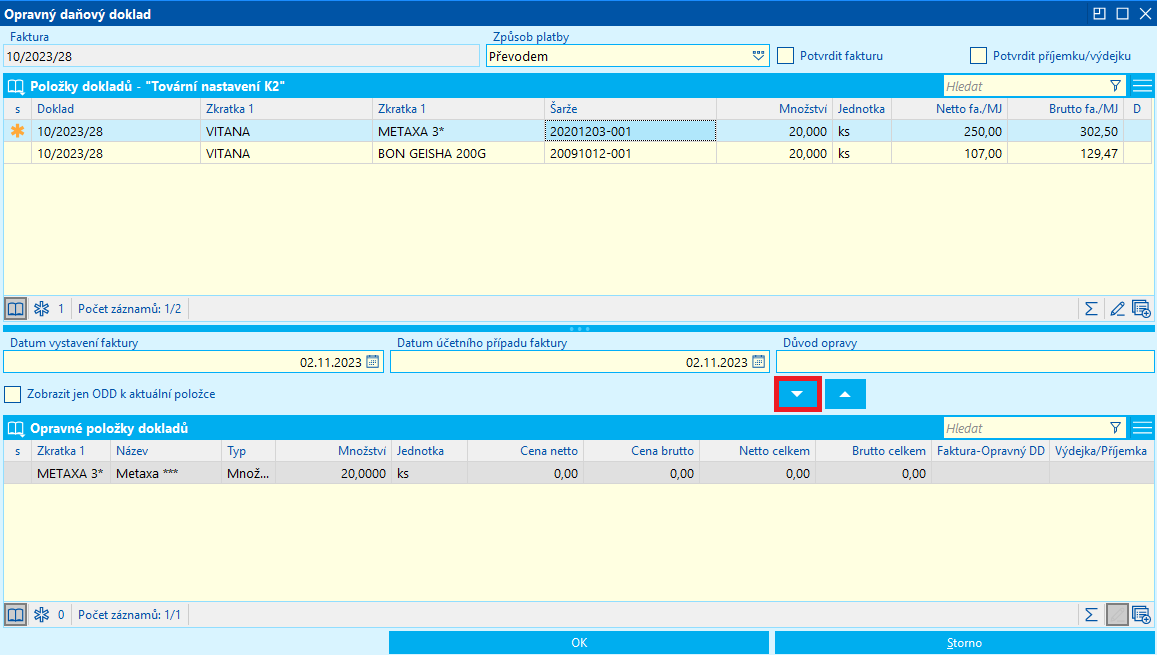
Obr.: Formulář Opravný daňový doklad - výběr položky k dobropisu
Počet kusů dobropisovaného zboží určujeme ve sloupci
Množství. V případě, že vytváříme opravný daňový doklad na opravu ceny, slouží sloupce Cena netto a Cena brutto ke stanovení nové ceny zboží. Sloupce lze editovat pomocí klávesy Enter.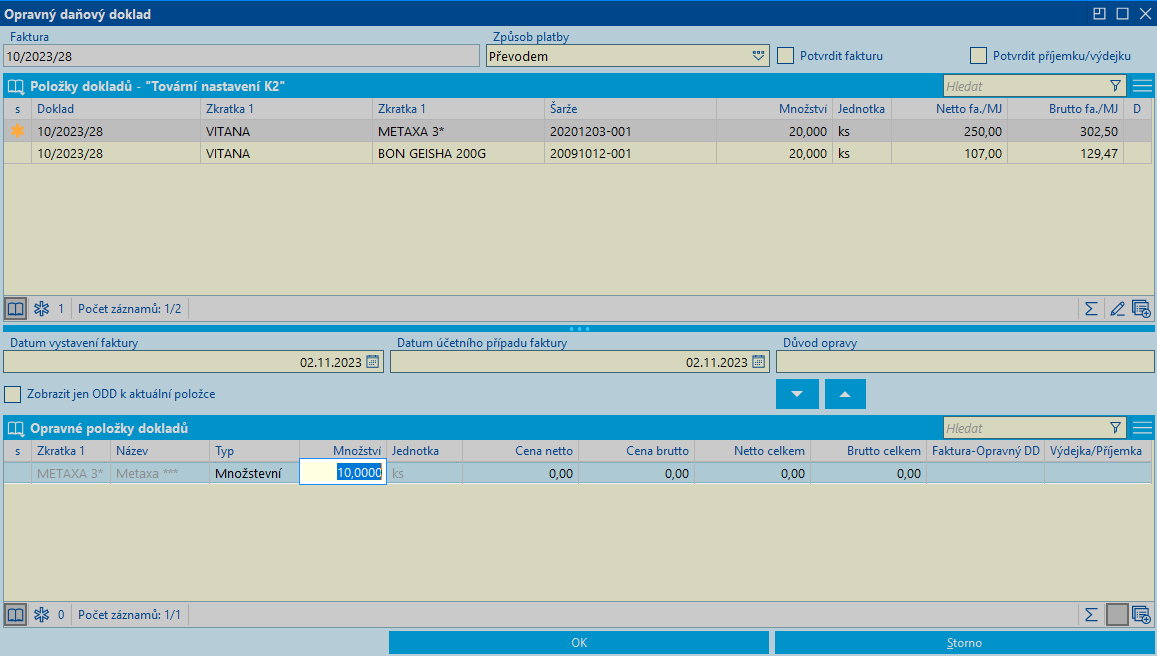
Obr.: Opravný daňový doklad - oprava množství
V našem případě, kdy dochází k opravě množství, editujeme pouze sloupec Množství. Zde upřesníme počet kusů vrácených zákazníkem, tedy 10 kusů zboží „Metaxa“. Vytvořený opravný daňový doklad uložíme pomocí tlačítka OK a současně uzavřeme formulář funkce. Funkcí je vytvořena nová faktura a výdejka s jednou zápornou položkou. Stejná záporná položka je automaticky vložena také na původní zakázku. Vytvořením opravného daňového dokladu byla na zakázku vložena záporná položka -10 x 250,- Kč. Cena netto byla snížena o 2500,- Kč.
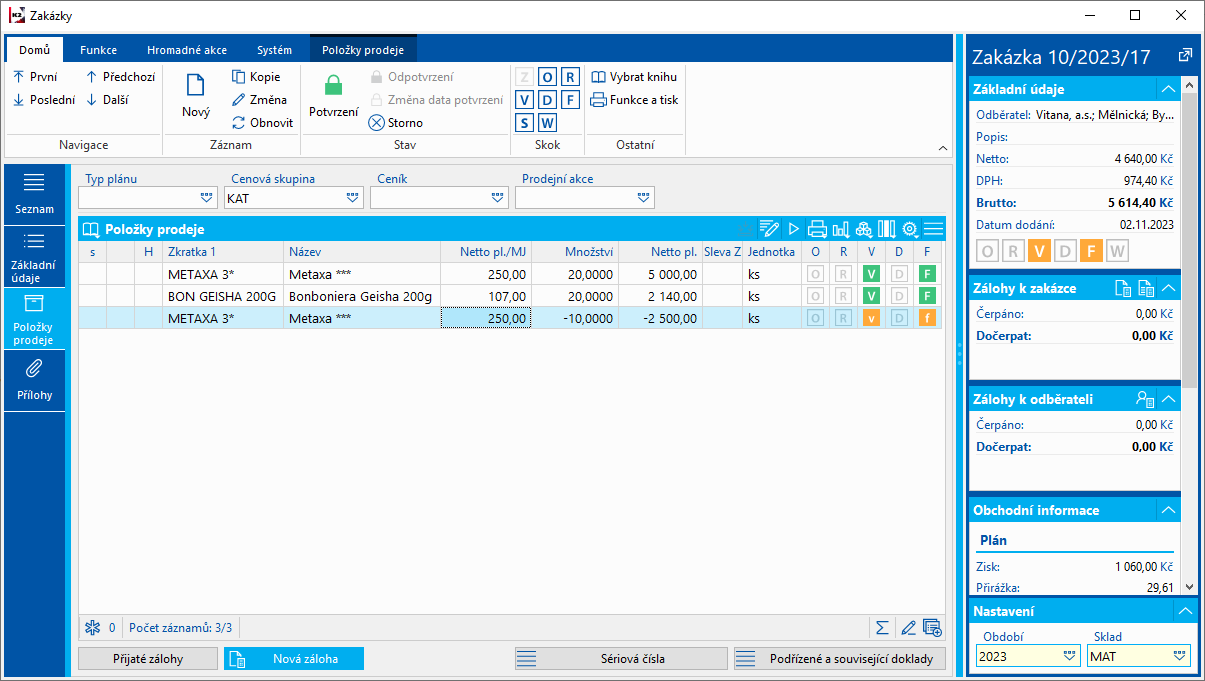
Obr.: Zakázka se zápornou položkou – oprava množství
Po vytvoření opravného daňového dokladu je možné nad nově vytvořenou fakturou vytisknout standardní sestavu
Faktura vydaná. Pokud je na faktuře nastaven parametr TaxCreditNoteConfirmation na hodnotu „ANO", vytiskne se spolu s fakturou příloha Potvrzení o převzetí opravného daňového dokladu.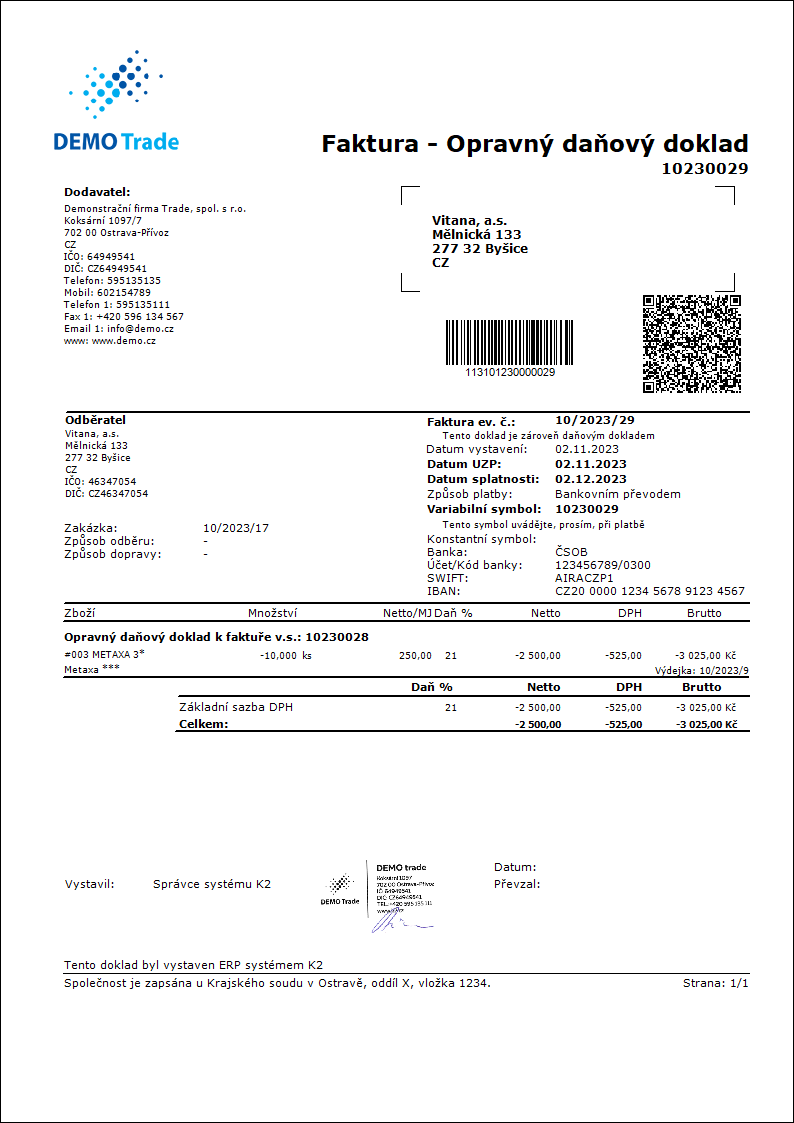
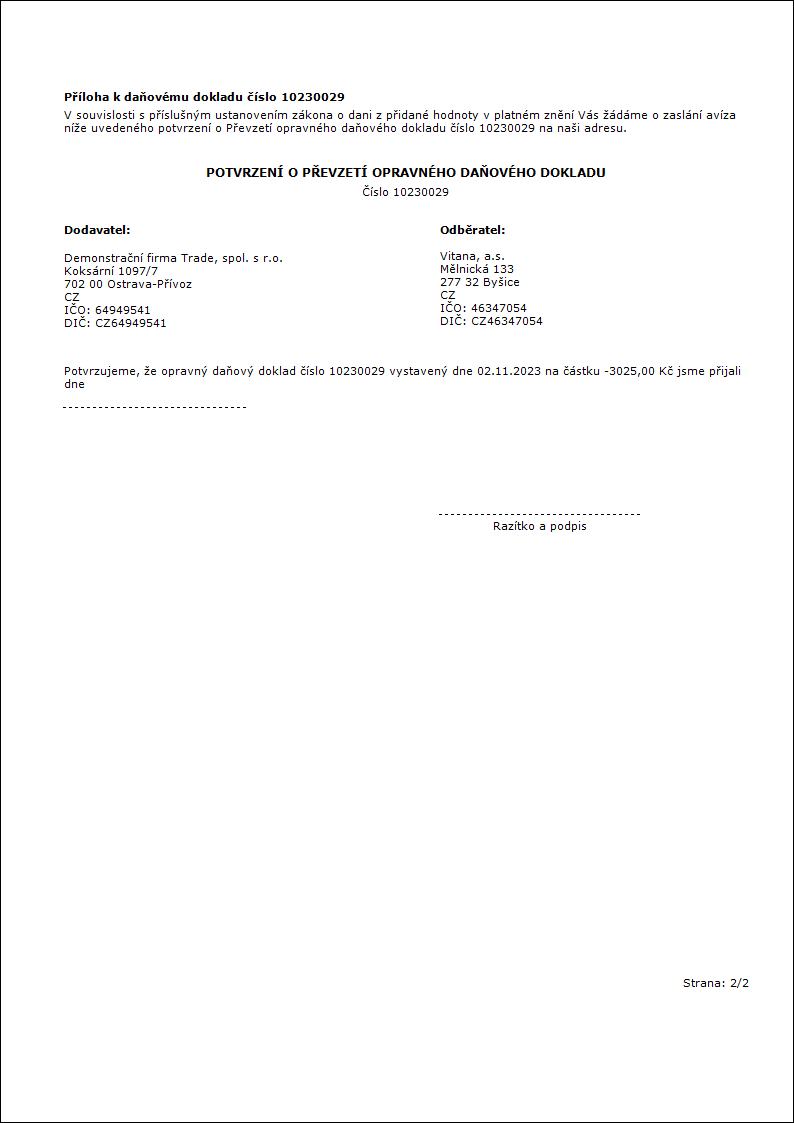
Informace o původní faktuře ke které byl dobropis vytvořen, je možné vytáhnout na položky faktury - opravného daňového dokladu pomocí pole
Originální faktura přes vazbu Doklad - číslo dokladu. Na položce původní faktury se v záložce Opravné položky zobrazují všechny opravné daňové doklady, které byly k dané položce vytvořeny.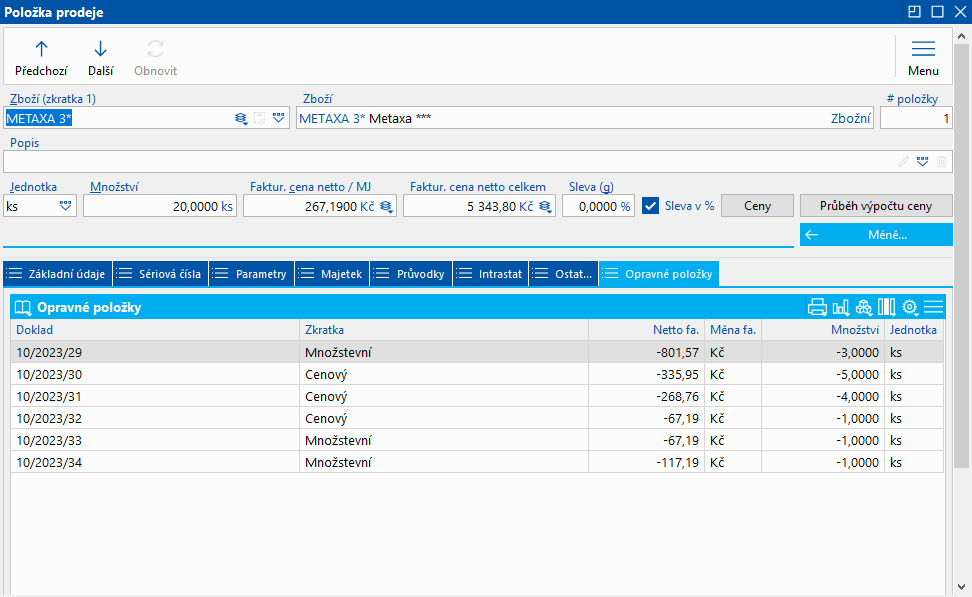
Obr.: Položka prodeje - záložka
Opravné položkyPozn.:
V případě, že potřebujeme opravit množství i cenu, ve spodním okně formuláře zadáme novou cenu, popř. vybereme sloupec Sleva a zadáme slevu.
Typ na položce se automaticky změní na "Cenový", my jej změníme zpět na "Množstevní".Příklad: Je vytvořena zakázka, na položky této zakázky byla vystavena faktura a zboží bylo také fyzicky vyskladněno (byla vytvořena výdejka). Jedna z položek zakázky je na 10 kusů zboží „Metaxa“ za cenu netto 400,- Kč (480,- Kč s DPH). Zákazník požaduje slevu na 5 vadných kusů tohoto zboží. Nová cena tohoto zboží je netto 200,- Kč. Je tedy nutné vytvořit opravný daňový doklad s opravou ceny 5 kusů zboží „Metaxa“.
Ve formuláři pro vytváření opravného daňového dokladu označíme zboží a pomocí tlačítek se šipkami položku přesuneme do spodního okna. Opravujeme cenu, proto je nutné editovat nejen sloupec Množství, ale také jeden ze sloupců Cena netto, Cena brutto, Netto celkem, Brutto celkem. V těchto sloupcích určujeme novou cenu zboží.
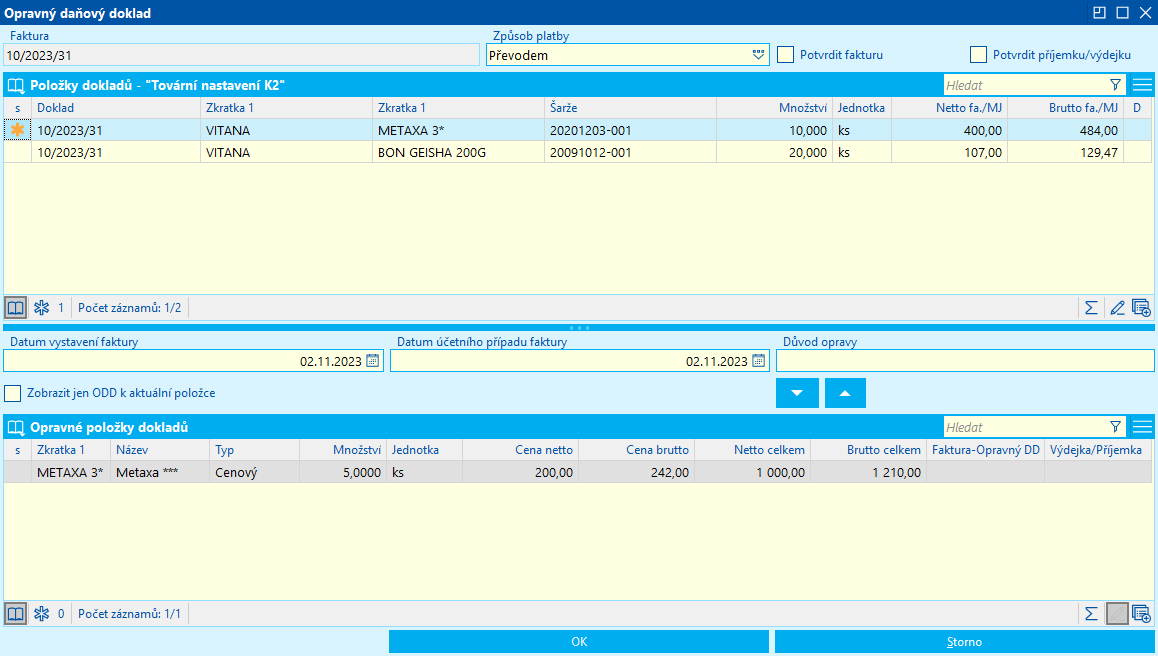
Obr.: Formulář Opravné daňové doklady - oprava ceny
Nová cena zboží je stanovena na 200,- Kč/jednotku bez DPH, proto je nutné vyplnit sloupec
Cena netto. Do sloupce Množství dále vyplníme počet kusů příslušného zboží. Do sloupce Typ se automaticky dosadilo "Cenový" (oprava ceny).Funkcí je vytvořena faktura (opravný daňový doklad), která má jednu zápornou položku s původní cenou (-5 ks x 400,- Kč) a jednu kladnou položku s cenou novou (5 ks x 200,- Kč). Obě dvě tyto položky jsou vloženy do původní zakázky a sníží tak její hodnotu. V případě opravy ceny nedochází k fyzickému vrácení zboží, proto se nevytváří výdejka.
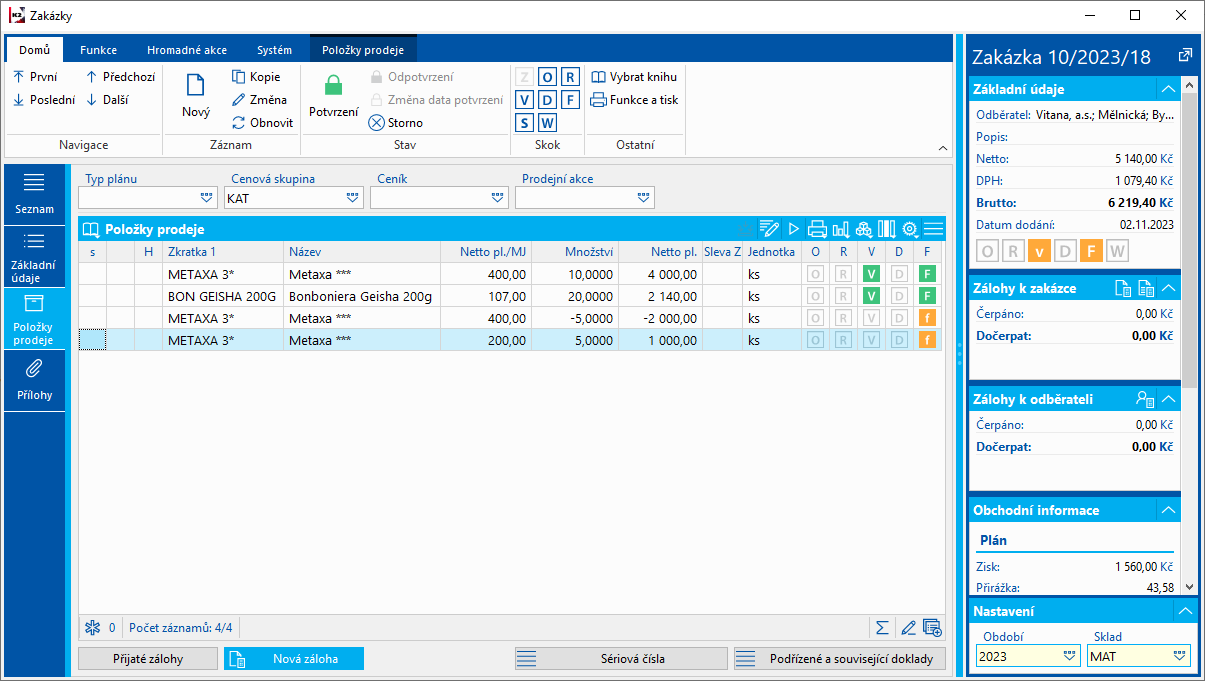
Obr.: Zakázka – oprava ceny
V případě, že ve formuláři chceme místo nové ceny zadat slevu, vytáhneme sloupec Sleva, do kterého slevu zapíšeme. Na položkách dojde k přepočtu na novou cenu.
V případě, že chceme položky zlevnit o určité procento, ve vstupním formuláři zadáme procento slevy a stiskneme tlačítko
Zlevnit - přepočte se netto u položek vybraných v okně Opravný daňový doklad.Pokud chceme vytvořit dobropis k více fakturám najednou, faktury musí splňovat následující podmínky:
- být vystavené na stejnou firmu,
- mít zadaný stejný typ daně v hlavičce,
- mít stejně nastaveno zatržítko Měna a pokud je na všech fakturách zatrženo Měna, musí se jednat o stejnou měnu,
- pokud je parametr CreateNewCommission nastavený na hodnotu "Ne", musí být všechny faktury vystavené ve stejné knize,
- pokud faktury nejsou vystaveny ve stejné knize, musí mít parametr mandanta Povolit multidkolady/Povolit zařazení nadřízeného dokladu z jiné řady nastaven na "Ano".
Pokud faktury nesplní některou z výše uvedených podmínek, funkce zahlásí, z jakého důvodu nemůže být spuštěna a ukončí se. Pokud faktury vyhoví všem uvedeným kontrolám, zobrazí se vstupní formulář funkce pro vytváření opravného daňového dokladu, ve kterém si již výše popsaným způsobem označujeme množství, resp. cenu, kterou chceme dobropisovat.
Obr. Formulář opravný daňový doklad
Po odsouhlasení se vytvoří nová faktura. Pole, která se do dobropisu přebírala z původní faktury se při hromadném vytváření dobropisů k více fakturám najednou budou přebírat následujícím způsobem:
- převezmou se hlavičkové údaje z faktury, ze které byla přesunutá první položka,
- pokud se vytváří dobropis v cizí měně k jedné faktuře, kurz se dosadí z původní faktury (jako dosud). Pokud se dobropis vytváří k více fakturám, dosadí se do dobropisu kurz z kurzovního lístku platný k 1.1. aktuálního roku - devizy střed (pokud není v kurzovním lístku kurz k 1.1., bere se nejbližší předcházející).
Faktura, ze které jsou pole pro novou fakturu přebírána, je uvedena v hlavičce formuláře v poli Faktura. Na položky nově vytvořeného dokladu se vloží odkaz na původní fakturu, který je možné vytáhnout do sloupců přes pole Originální faktura a vazbu Doklad - číslo dokladu. V tiskové sestavě Faktura vydaná (VF_DOK01.AM) je pak možné parametrem ShowFormerInvoice nastavit, jestli se bude tisknout variabilní symbol, číslo dokladu nebo obojí. Implicitně se tiskne variabilní symbol.
Nově vytvořená faktura se propojí přes 9. stranu se všemi fakturami, z jejichž položek byl dobropis vystaven.
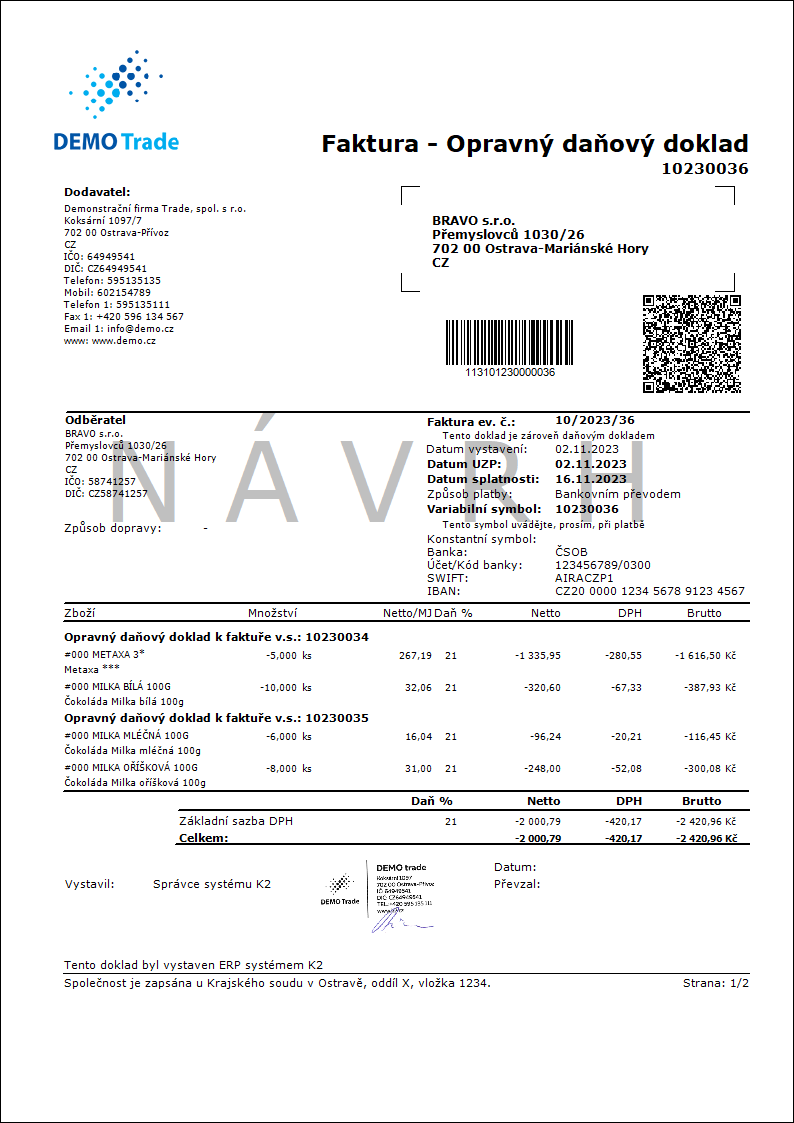
Pomocí funkce na vytváření Opravných daňových dokladů je možné vytvořit také jen skladové doklady. K tomu slouží volba v konfiguraci Nevytvářet faktury, která umožňuje potlačit vytváření faktur. Funkcí na opravné daňové doklady vytvoříme jen skladové doklady. Na tyto skladové doklady se na záložku Přílohy vloží odkaz na původní fakturu/faktury (stejně jako na fakturu - dobropis). Na původní fakturu/faktury se na záložku Přílohy vloží odkazy na vytvořené skladové doklady (Typ vazby = "Opravný daňový doklad").
Pokud budeme chtít faktury vytvořit později, použijeme standardního nástroje K2 Položky prodeje (Položky nákupu). Zde si vybereme předdefinovaný filtr "Nevyfakturované dobropisované položky", který zobrazí položky zakázek, ke kterým existuje dobropisovaná potvrzená výdejka a ještě nebyly vyfakturované (neexistuje faktura).
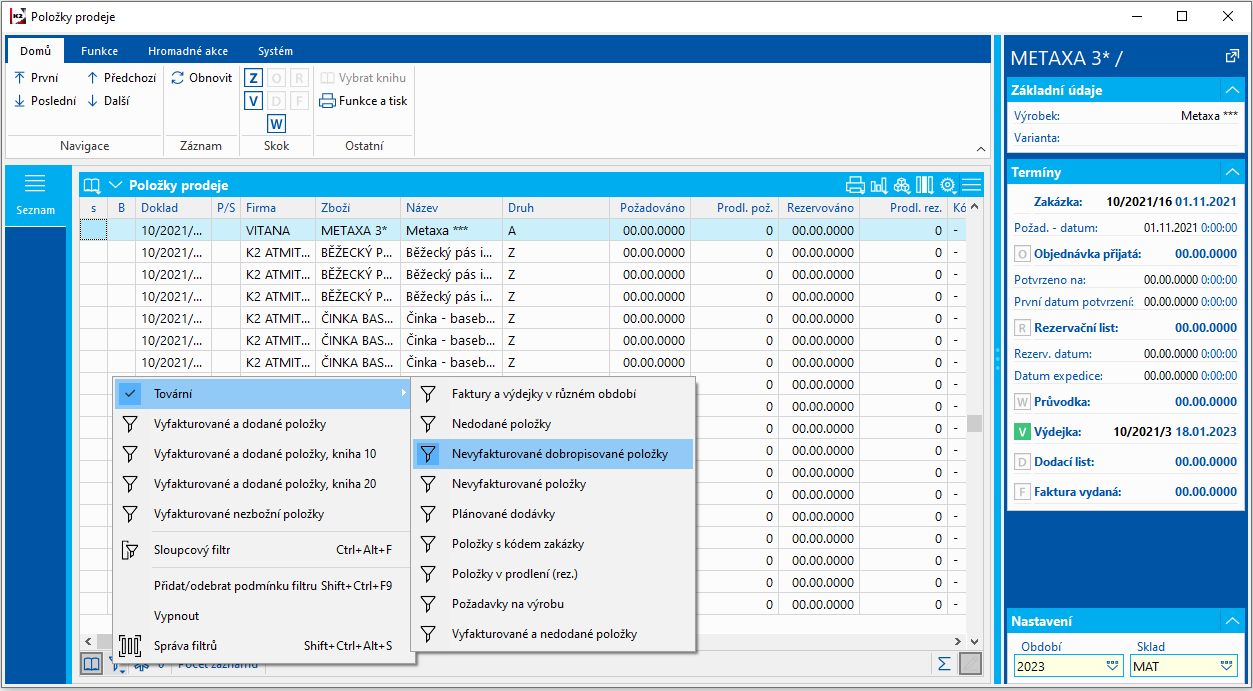
Obr.: Seznam předdefinovaných filtrů
Po spuštění filtru se otevře formulář, kde si zvolíme zákazníka, pro kterého chceme vytvořit dobropisovanou fakturu z výdejky.
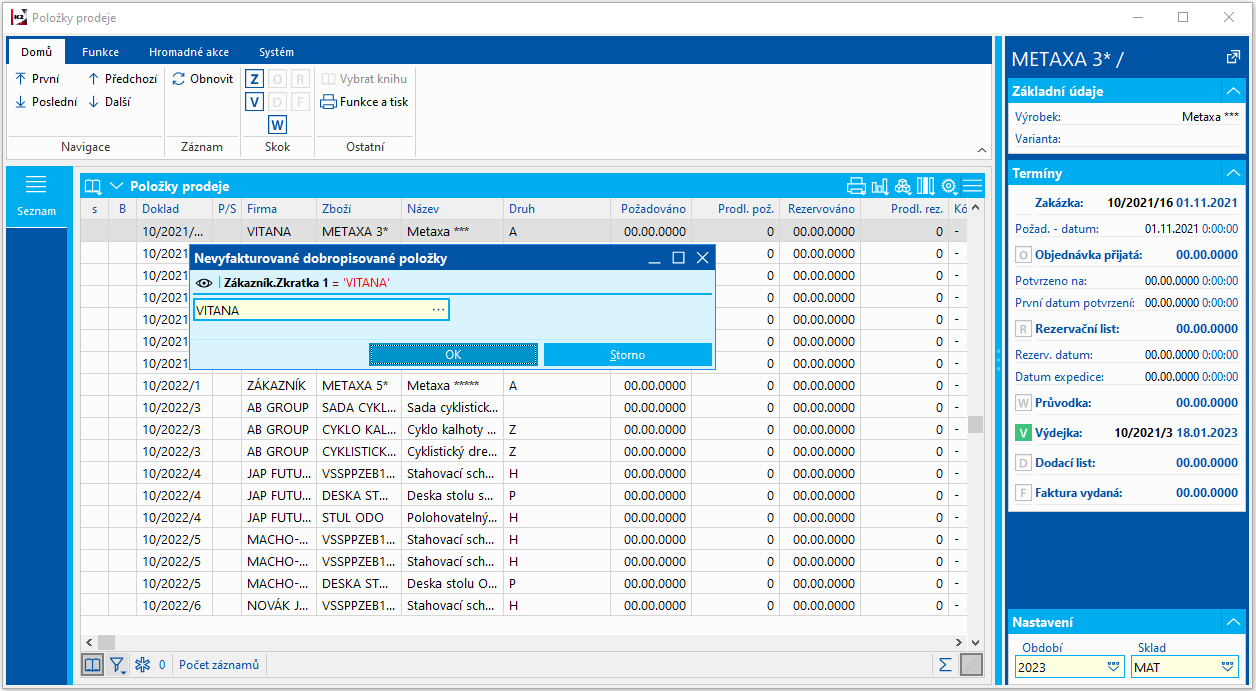
Obr.: Formulář na volbu zákazníka ve filtru "Nevyfakturované dobropisované položky"
Zobrazí se seznam všech dobropisovaných položek zakázek pro vybraného zákazníka, ke kterému existuje potvrzená výdejka a neexistuje faktura.
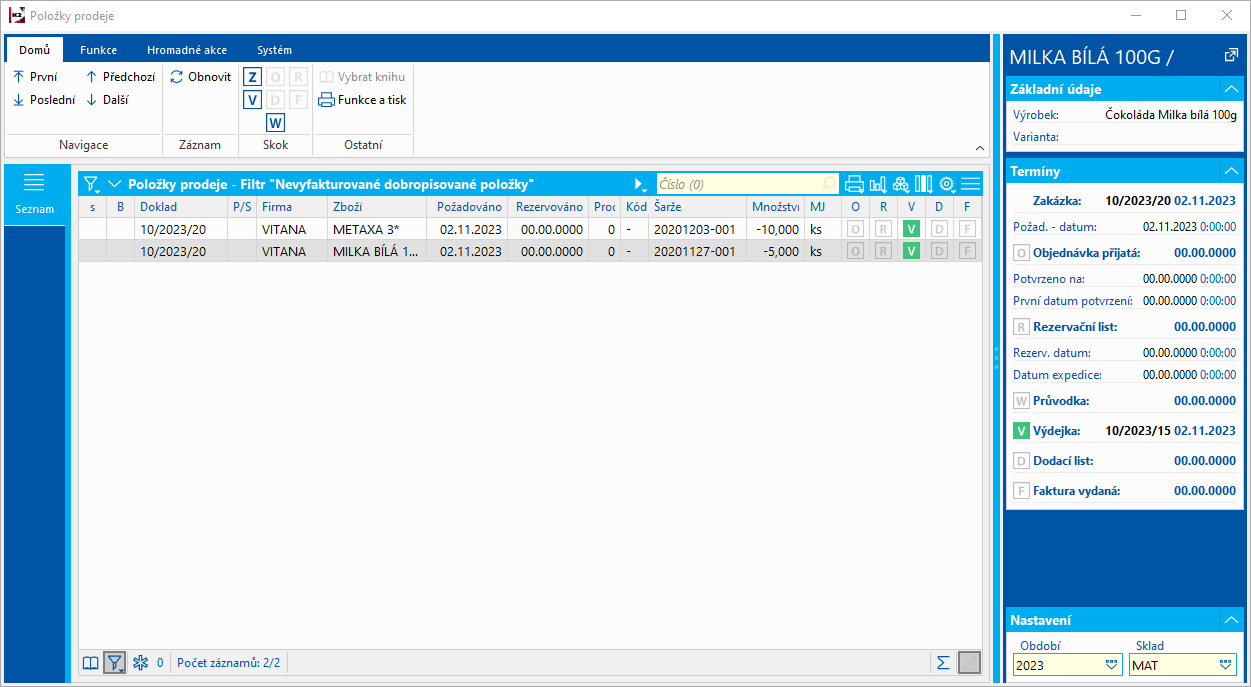
Obr.: Seznam všech dobropisovaných položek pro vybraného zákazníka
Poté označíme hvězdičkou položky, ke kterým chceme vytvořit fakturu - Opravný daňový doklad, stiskneme klávesu F5 (Vytváření dokladů) a ve formuláři zatrhneme, že chceme vytvořit faktury. Je také vhodné zatrnout volbu Vytvořit kontejner dokladů, abychom pak vytvořenou fakturu nemuseli hledat a zmáčkneme tlačítko OK.
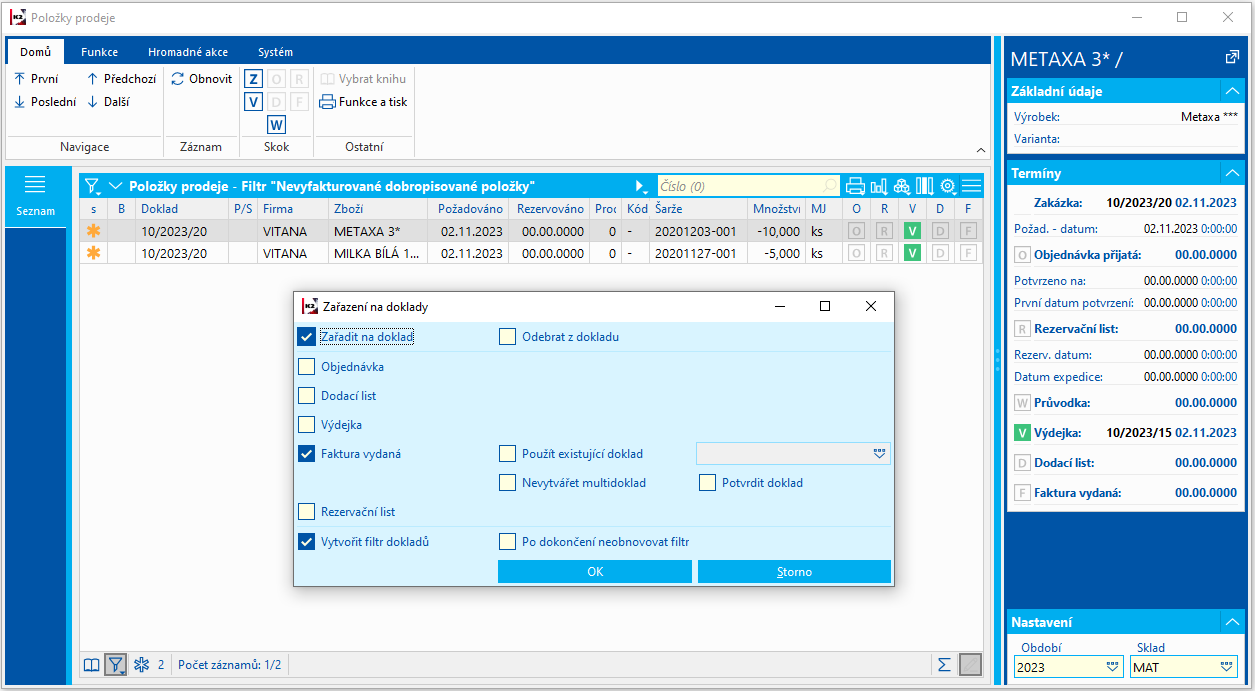
Obr.: Vytváření faktur z položek prodeje
V knize faktur vydaných zapneme kontejner, ve kterém je námi vytvořená dobropisovaná faktura. Na faktuře je třeba ručně zatrhnout příznak Opravný DD, fakturu potvrdíme a vytiskneme.
Ve funkci na vytváření Opravných daňových dokladů k nezaplacené faktuře je umožněno vytvořit rovnou interní doklad, který provede vzájemné započtení faktury a opravného daňového dokladu (ODD). V konfiguraci opravných daňových dokladů je třeba mít nastaveno:
- Vytvořit zápočet faktury a ODD interním dokladem,
- Kniha interních dokladů pro zápočet - zkratka knihy interních dokladů pro zápočet.
Oprava ceny
Faktura vydaná |
311/604 311/343 |
10ks x 5000,- |
50 000,- 10 000,- |
Faktura vydaná (opravný daňový doklad) |
311/604 311/343 |
-5ks x 5000,- |
-25 000,- -5 000,- |
|
311/604 311/343 |
5ks x 2000,- |
10 000,- 2 000,- |
Oprava množství
Faktura přijatá |
111/321 343/321 |
10ks x 5000,- |
50 000,- 10 000,- |
Faktura přijatá (opravný daňový doklad) |
111/321 343/321 |
-5ks x 5000,- |
-25 000,- -5 000,- |
Pokud vytváříme Opravný daňový doklad k faktuře, na které byla čerpaná záloha, musíme myslet na to, že tato záloha by se měla nabízet opět k čerpání. Ukážeme si na konkrétním příkladu, jak v tomto případě postupovat v K2.
Př. V K2 evidujeme fakturu vydanou na zákazníka Potraviny Albertík, na které byla čerpaná záloha v celkové výši faktury, tedy v částce 323,3 Kč. Zákazník se rozhodl zboží vrátit, proto potřebujeme vystavit v K2 Opravný daňový doklad.
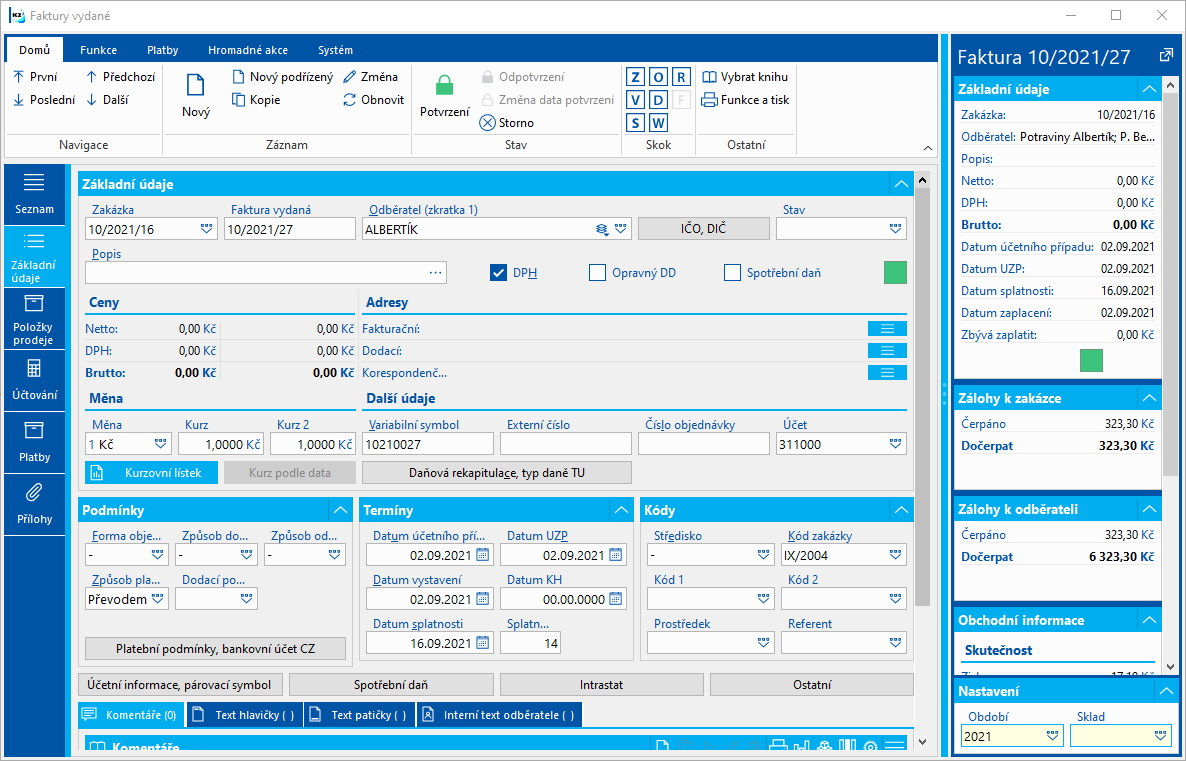
Obr.: Faktura vydaná s čerpanou zálohou
- Nejprve vytvoříme zápornou zálohu na částku, která byla čerpaná na faktuře ve výši -323,3 Kč. Zálohu můžeme vytvořit jako kopii původní zálohy (pomocí F6), jen doplníme záporné znaménko.
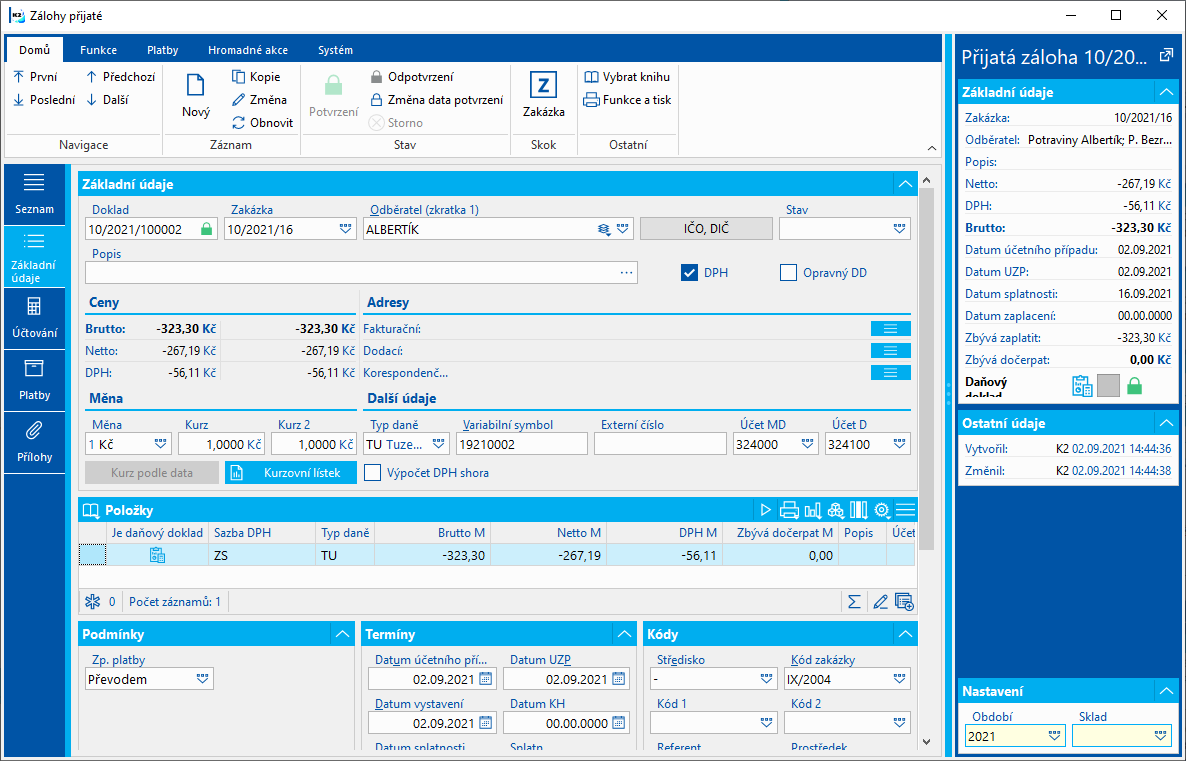
Obr.: Nová záporná záloha na částku čerpanou na faktuře
- Potom vytvoříme kladnou zálohu na částku, která byla čerpaná na faktuře ve výši 323,30 Kč. Také k tomu můžeme využít kopii (F6) z původní zálohy.
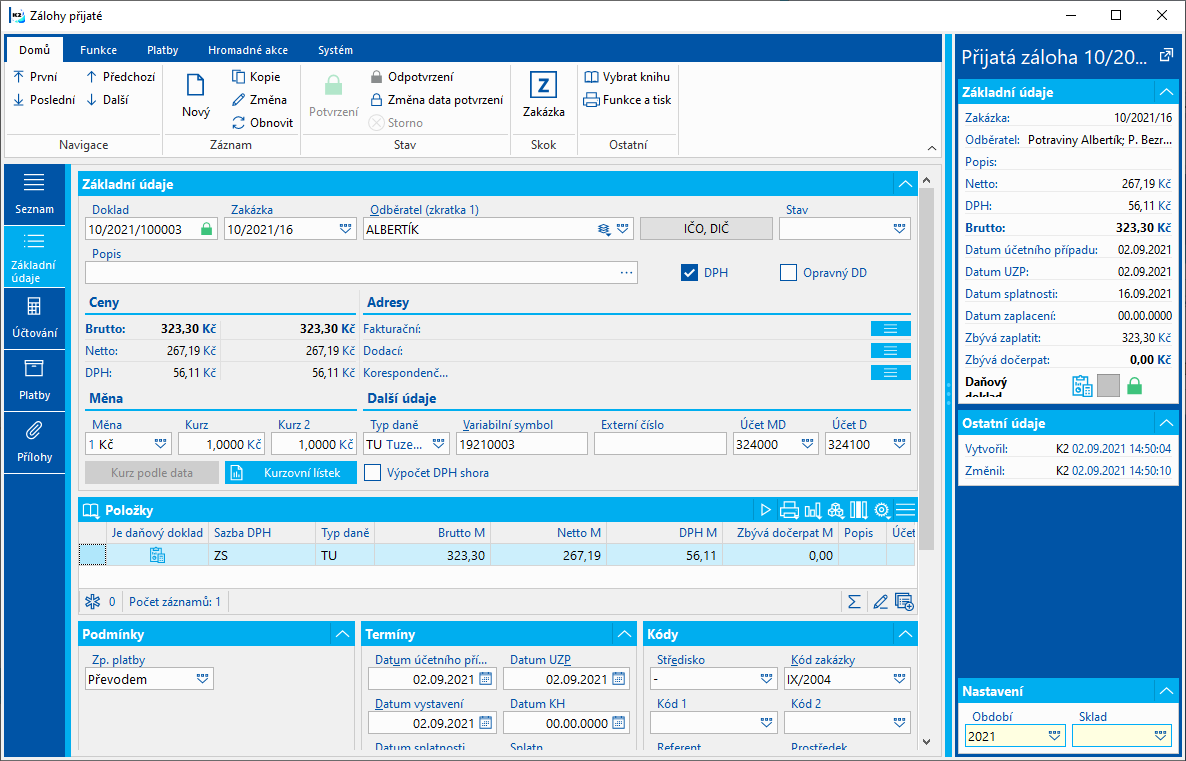
Obr.: Nová kladná záloha na částku čerpanou na faktuře
- Obě zálohy označíme hvězdičkou a zaplatíme interním dokladem. Můžeme využít hromadnou akci Platba interním dokladem. Ve funkci je třeba mít zatrženo:
- Platit i opravné daňové doklady a volbu
- Jedním dokladem.
Interní doklad bude v celkovém součtu na 0.
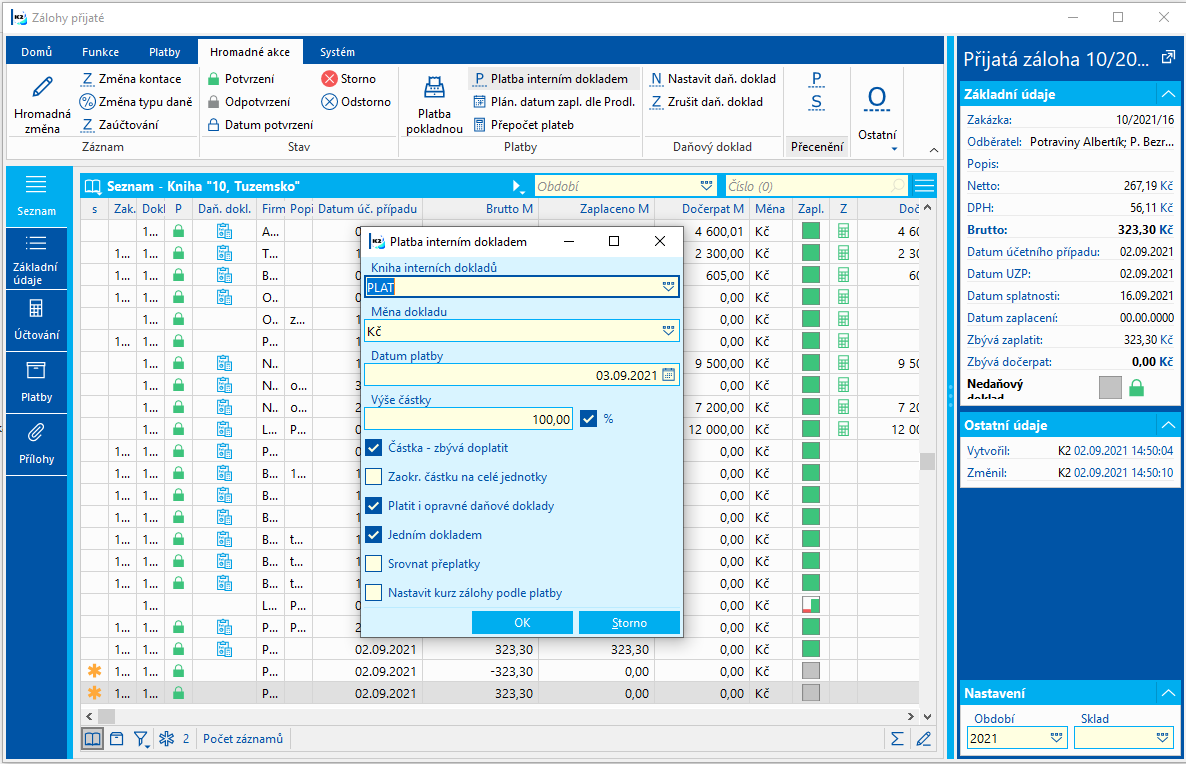
Obr.: Platba záloh interním dokladem
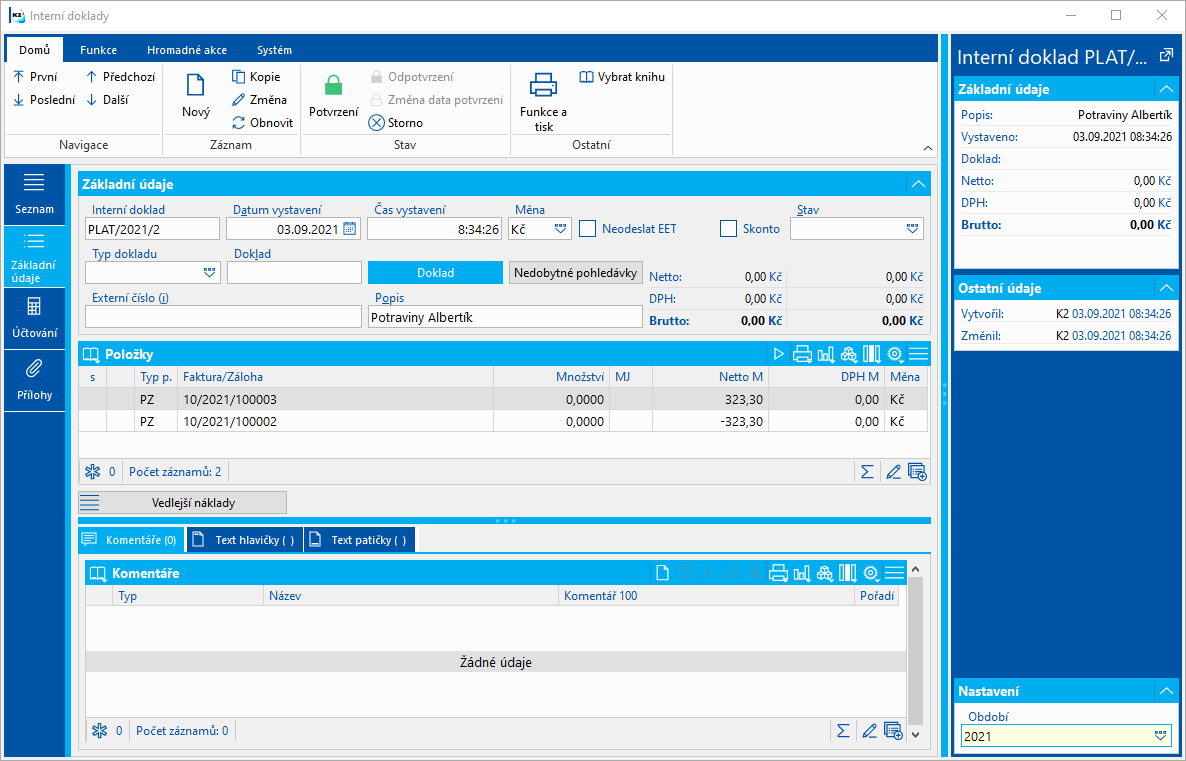
Obr.: Interní doklad, kterým byly zaplacené zálohy v celkové výši na 0,-Kč
Vytvoříme Opravný daňový doklad k faktuře s čerpanou zálohou. Použijeme funkci v ribbonu ODD Prodej
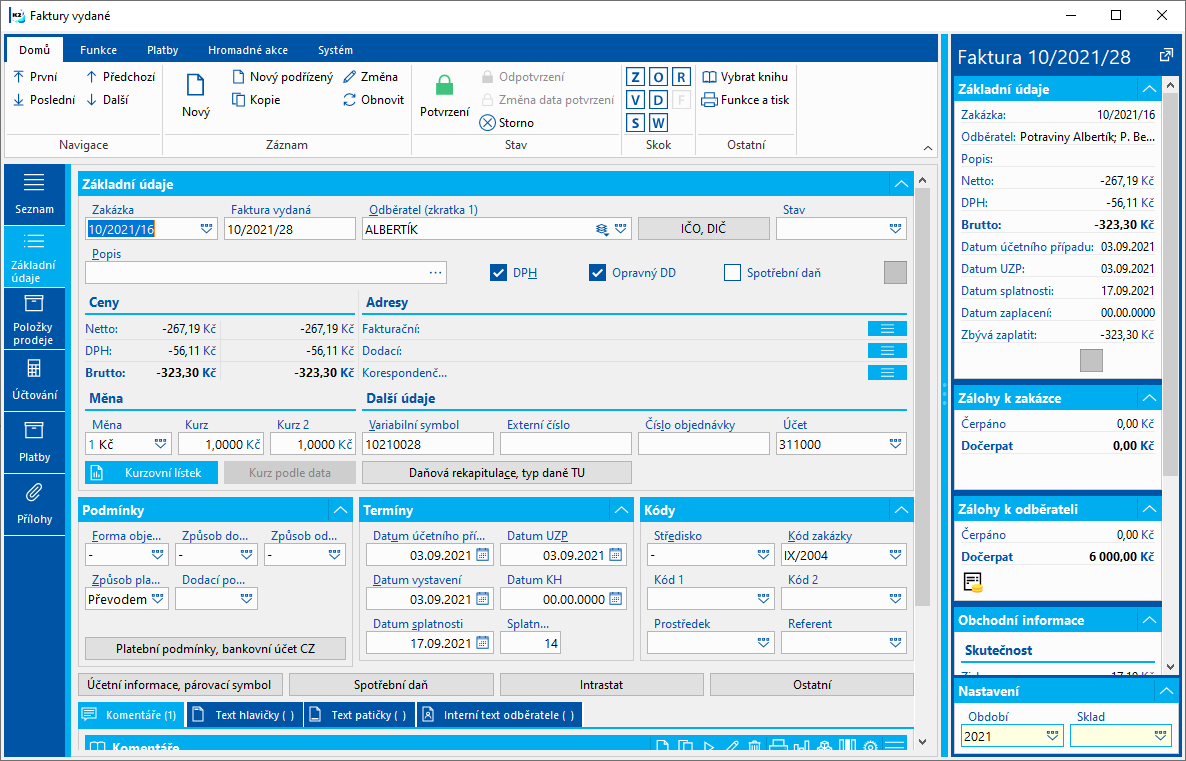
Obr.: Opravný daňový doklad k původní faktuře
- Na tomto vytvořeném Opravném daňovém dokladu budeme čerpat zápornou zálohu.
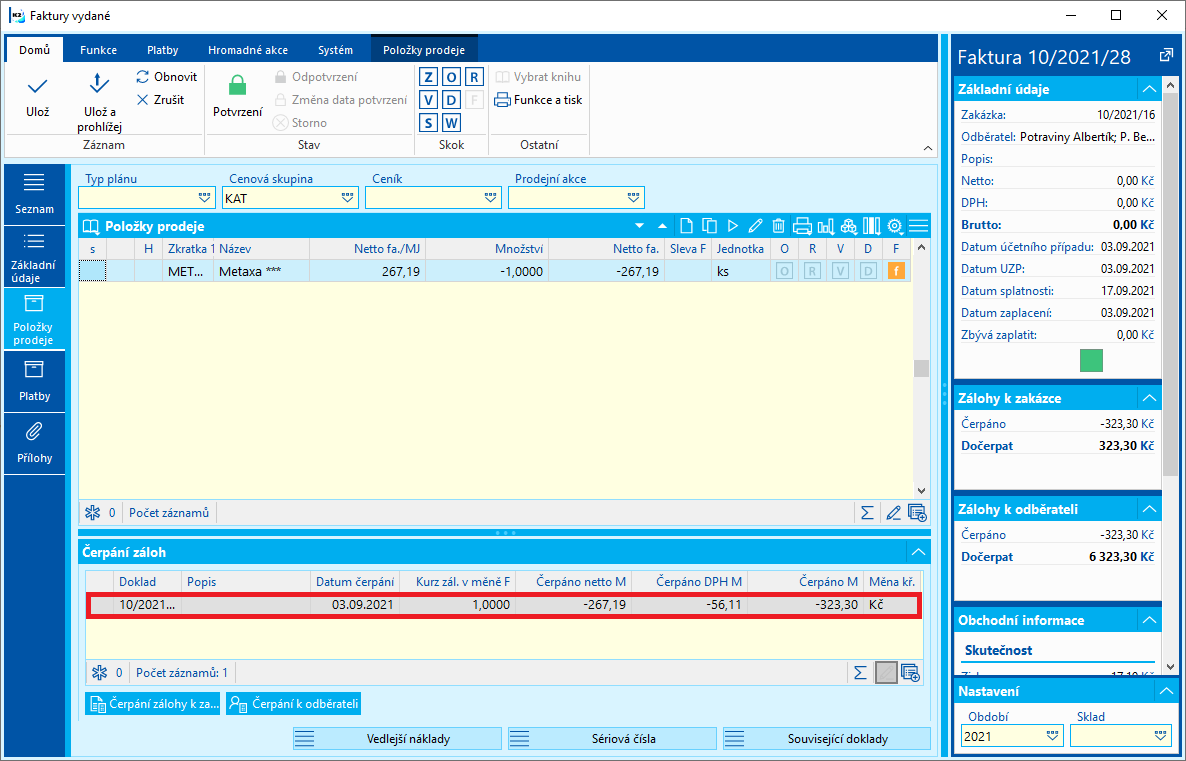
Obr.: Opravný daňový doklad k původní faktuře, na kterém čerpáme zápornou zálohu.
- Kladná záloha zůstává k čerpání. Můžeme využít pro čerpání na budoucí faktuře pro daného zákazníka.
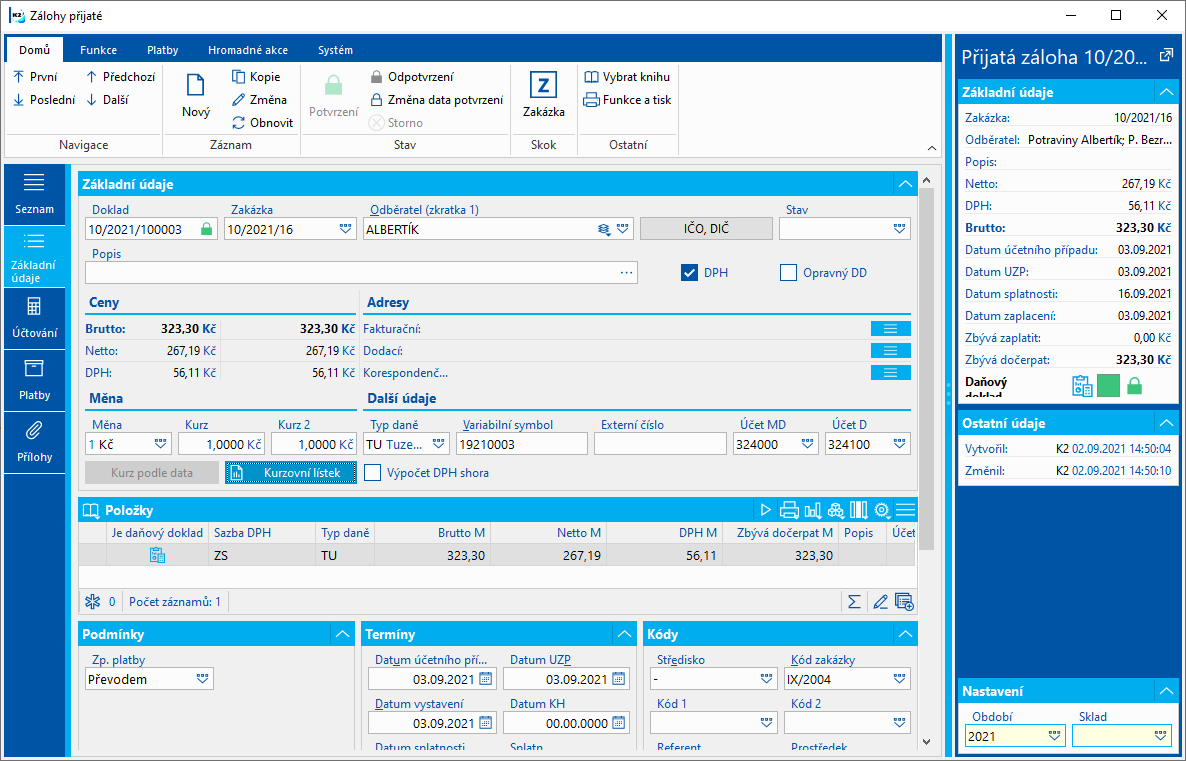
Obr.: Nová záloha k čerpání.
Sestavy - Faktury vydané
Faktura vydaná
Faktura vydaná - odložené splátky
Faktura vydaná - §64 nebo §9 zák. o DPH
Paragon
Prodejka za hotové
Přehled denních obratů
Seznam faktur dle brutto
Seznam faktur dle knihy a čísla
Seznam faktur dle IČO a splatnosti
Seznam faktur dle měny
Seznam faktur dle splatnosti
Seznam faktur dle střediska
Seznam faktur vydaných dle UZP
Seznam faktur - netto dle typu zboží
Výpis faktur
Recyklační příspěvky (Elektroodpady)
Hromadné akce lze spustit nad záznamy označenými hvězdičkou nebo nad záznamy v kontejneru.
Obr.: Funkce menu modulu Přijaté zálohy
Popis akcí:
Změna kontace |
U všech označených dokladů a dokladů v kontejneru změní hodnoty v poli kontace. |
Změna typu daně |
Funkce pro hromadnou změnu typu daně na nepotvrzených dokladech. Změna se projeví v hlavičce dokladu a na položkách, na kterých byl stejný typ daně jako v hlavičce. |
Zaúčtování |
Hromadné zaúčtování s likvidací. |
Platba pokladnou |
Provede automatické zaplacení záloh pokladnou. Bližší popis v kap. Platby Faktury - Automatická platba pokladnou a interním dokladem. |
Platba interním dokladem |
Provede automatické zaplacení záloh interním dokladem. Bližší popis v kap. Platby Faktury - Automatická platba pokladnou a interním dokladem. |
Plán. datum zapl. dle Prodl. |
Aktualizace Plánovaného data zaplacení dle Prodlení Dod./Odb. |
Přepočet plateb |
Funkce pro hromadný přepočet plateb přijatých záloh. |
Nastavit stav daň. doklad |
Funkce na zaplacených zálohách se zatrženým příznakem DPH nastaví stav daňový doklad. |
Zrušit daň. doklad |
Funkce na zálohách, které nejsou čerpané, zruší stav daňový doklad. |
Přecenění k rozvahovému dni |
Provede přecenění faktur k rozvahovému dni interním dokladem. Bližší popis je v části Účetnictví - Přecenění k rozvahovému dni. |
Storno přecenění k rozvahovému dni |
Provede storno přecenění k rozvahovému dni. Bližší popis je v části Účetnictví - Přecenění k rozvahovému dni. |
Opravný daňový doklad můžeme vytvořit k záloze, která je zaplacena a není dočerpána. K původní záloze se vytvoří nová záloha (opravný daňový doklad) se zápornou hodnotou ve výši dobropisované částky. Pokud má záloha více položek, lze vytvořit opravný daňový doklad k položkám, které nejsou dočerpané.
Funkce na vytvoření opravných daňových dokladů se spouští nad konkrétní zálohou z ribbonu záložky Funkce. Nastavení pro vytváření opravných daňových dokladů se provádí v ribbonu v tlačítku Nastavení ODD stejně jako u faktur. Pokud již máte vytvořenou konfiguraci pro vytváření opravných daňových dokladů k fakturám, můžete použít tuto již nastavenou konfiguraci. Pokud je některá konfigurace označená jako výchozí, je možné spouštět vytváření opravných daňových dokladů z tlačítka ODD Prodej. Jinak spouštíme z tlačítka Nastavení ODD výběrem konfigurace.
Příklad: Je vytvořena zakázka na dodání zboží v hodnotě 100.000,- Kč vč. DPH. Na tuto zakázku byla přijata záloha ve výši 30 %, tj. 30.000,- Kč. Zakázka nakonec nebyla realizována, k přijaté záloze je třeba vystavit opravný daňový doklad.
Nad zálohou, ke které chceme vystavit opravný daňový doklad, spustíme funkci ODD Prodej (popř. Nastavení ODD). Zobrazí se vstupní formulář funkce.
Ve vstupním formuláři označíme hvězdičkou zálohu a pomocí šipek přesuneme zálohu do spodní části. Automaticky se přednastaví částka, která zbývá na záloze dočerpat. Částku lze editovat.
Do pole Důvod opravy zapíšeme důvod opravy.
Obr.: Formulář Opravné daňové doklady s dobropisovanou zálohou
Po odsouhlasení formuláře je vytvořena záloha se zatrženým polem Opravný DD, která má částku -30.000,- Kč a v záložce Přílohy v Dokladech odkaz na původní zálohu. Stejně i původní záloha má v Přílohách v Dokladech odkaz na opravný daňový doklad.
Po zaplacení na záloze vytiskneme sestavu Přijatá záloha.
Obr.: Přijatá záloha - Opravný daňový doklad
Poté spustíme funkci Vzájemné čerpání zálohy a opravného daňového dokladu. Funkce se spouští nad potvrzenou zaplacenou zálohou - Opravným daňovým dokladem z ribbonu z Funkce a tisk. K vzájemnému čerpání může dojít pouze za podmínek, že původní záloha a záloha - ODD mají:
- stejnou měnu,
- stejný kurz,
- stejný stav (daňový doklad nebo nedaňové)
- stejnou sazbu daně na položkách,
- částka na záloze - ODD není větší než zbývá dočerpat na původní záloze.
Pokud budou splněny všechny podmínky pro čerpání, dojde k vzájemnému čerpání zálohy a zálohy - ODD. Na obou dokladech se zobrazí čerpaná záloha a dojde k přepočtu hodnot zbývá dočerpat. Funkci je možné spustit také hromadně nad ohvězdičkovanými zálohami ODD nebo nad kontejnerem záloh ODD. Informace o vzájemném čerpání záloh a záloh ODD se ukládá do logu ADV_MutualDeduction_LOG.txt do uživatelského adresáře.
Pro zrušení vzájemného čerpání zálohy a zálohy - ODD můžeme použít funkci Zrušení vzájemného čerpání zálohy a opravného daňového dokladu, která je zařazená v ribbonu v Funkce a tisk.
V případě, že nedojde k zaplacení zálohy - opravného daňového dokladu a doklad chceme stornovat, použijeme skript Storno zálohy - ODD z ribbonu z Funkce a tisk. Původní záloha se pak opět nabízí k čerpání.
Převedení zaplacené zálohy na jinou firmu
V následujícím textu si ukážeme jak postupovat v případě, že zákazník zaplatil (nebo my jsme zaplatili dodavateli) zálohu, ale čerpat ji potřebujeme pro jiného zákazníka / dodavatele. Může jít o situaci, kdy došlo např. k přeměně dodavatele, či fúzi nebo postoupení závazku/pohledávky apod. K2 neumožňuje čerpat zálohu na jiného zákazníka, než na kterého je vystavená, takže si ukážeme na konkrétním případu, jak v takové situaci postupovat.
Příklad: V K2 máme evidovanou zaplacenou zálohu na zákazníka Omega. Čerpat zálohu však chceme na firmu Bravo.
1. Nejprve vytvoříme k zaplacené záloze na firmu Omega (na které je nenulová částka Zbývá dočerpat) Opravný daňový doklad.
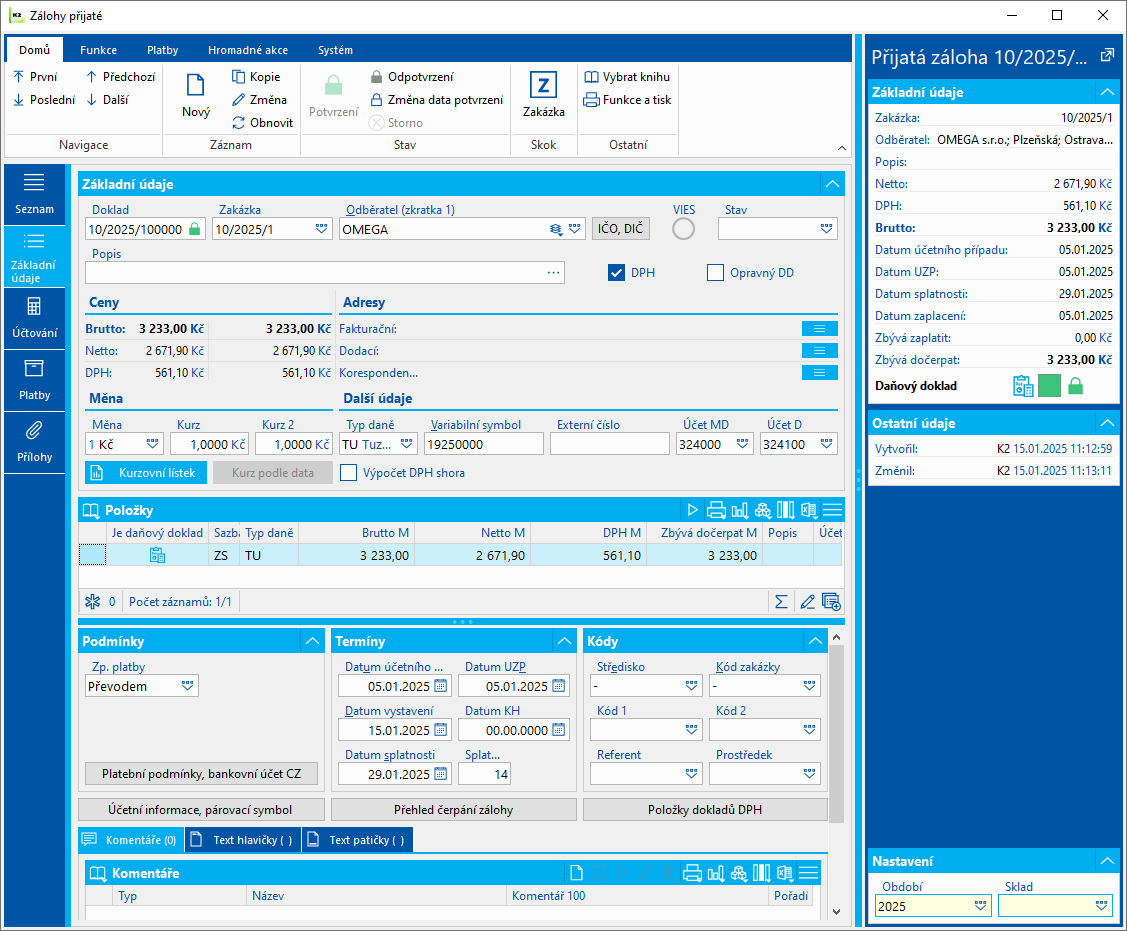
Obr.: Zaplacená záloha na odběratele Omega
Nad touto zálohou spustíme funkci z ribbonu ODD funkci Opravné daňové doklady.
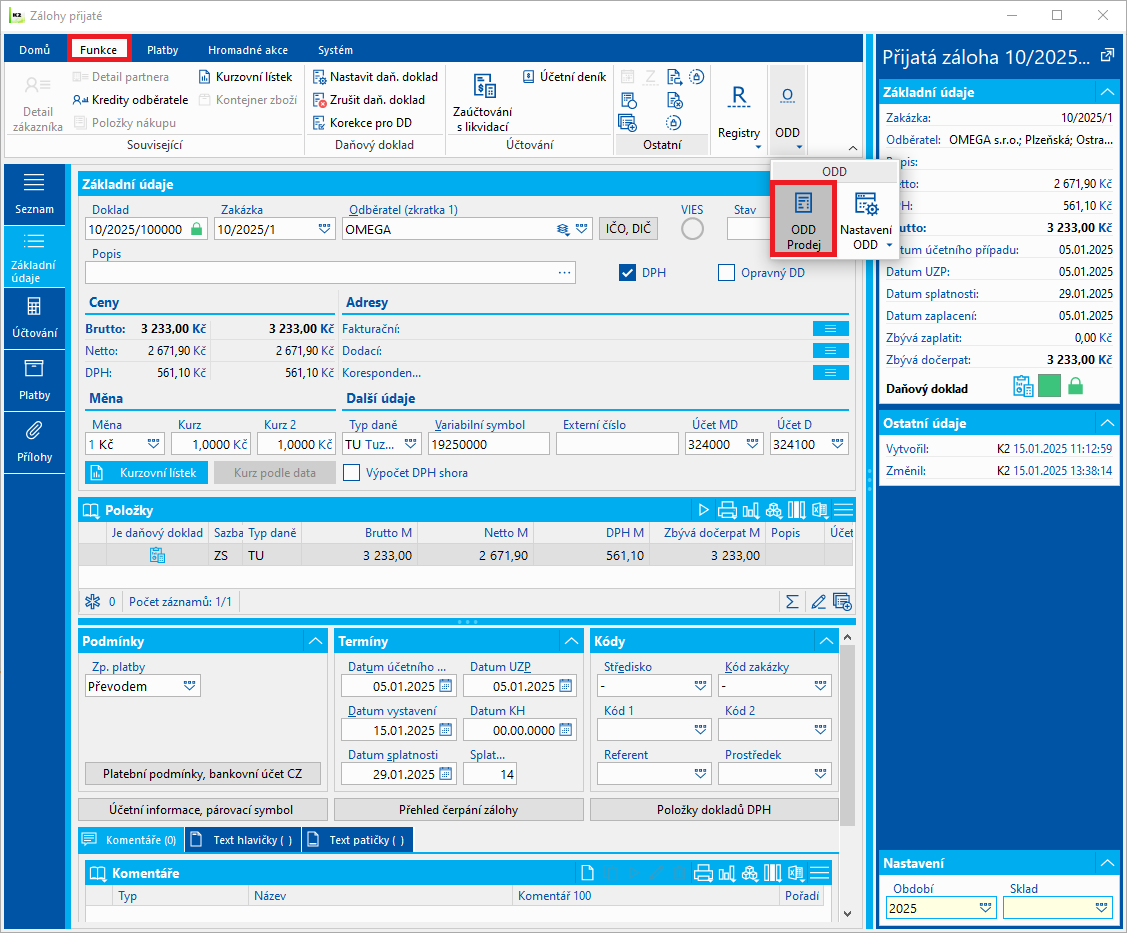
Obr.: Funkce na vytváření Opravných daňových dokladů
Ve formuláři funkce nastavíme pravítko na položku zálohy a pomocí šipky ji přesuneme do spodní části Položky opravných DD.
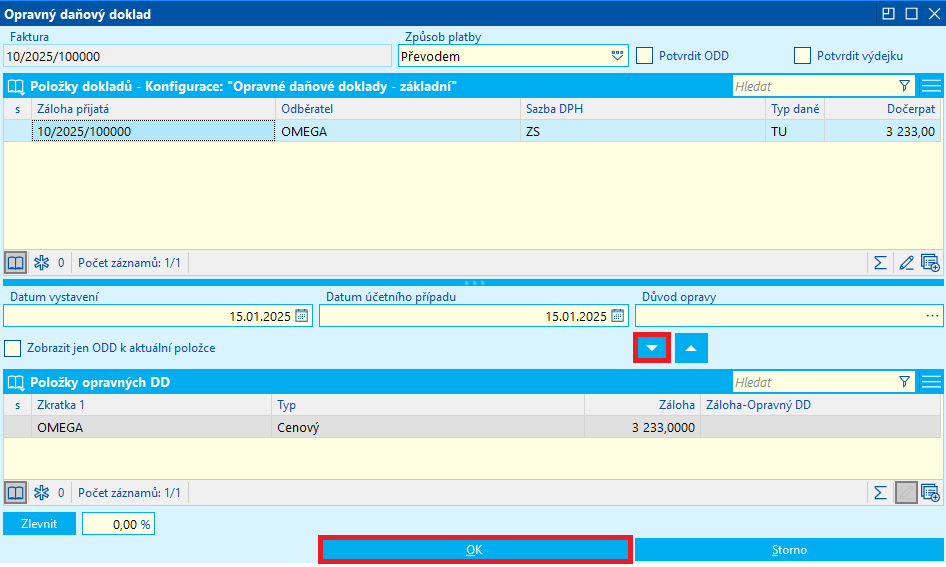
Obr.: Formulář funkce na vytváření opravných daňových dokladů
Tlačítkem OK dojde k vytvoření opravného daňového dokladu k záloze, doklad potvrdíme.
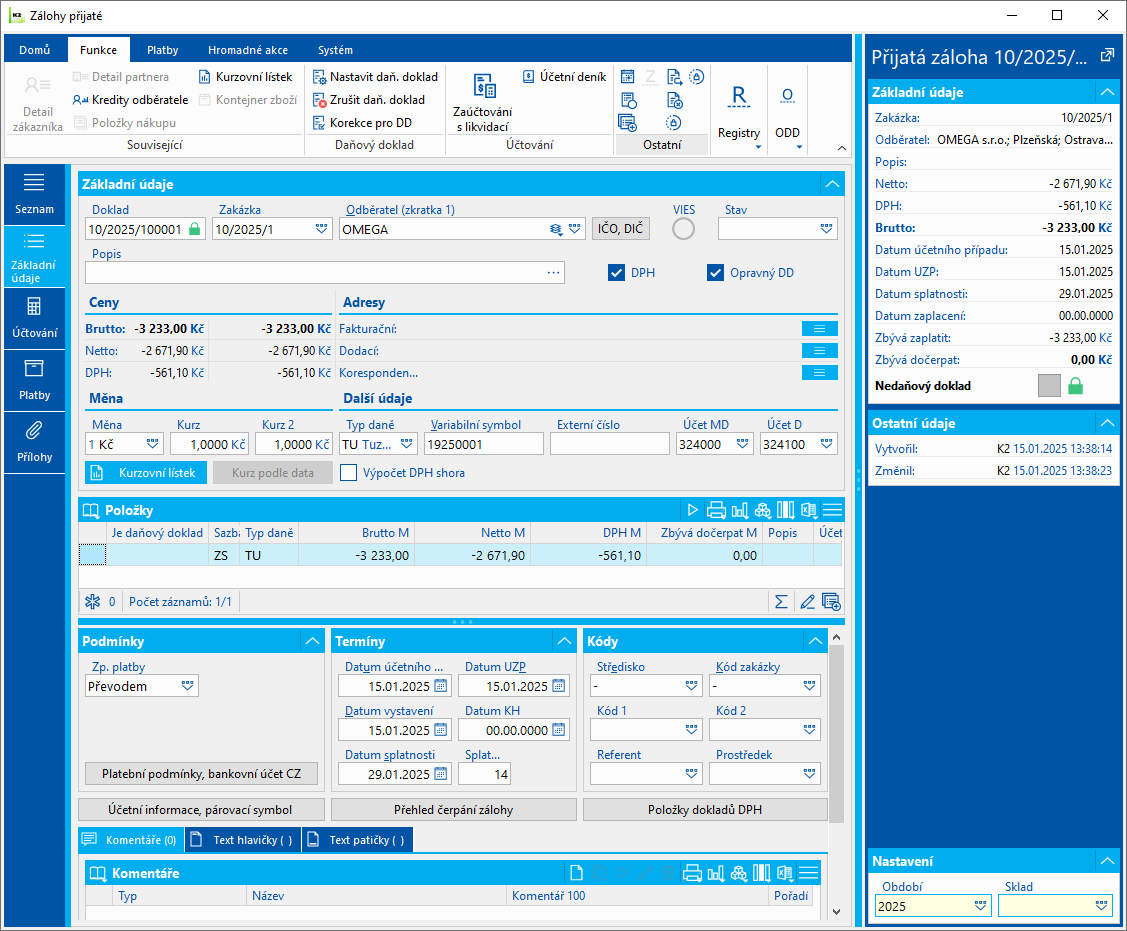
Obr.: Vytvořený Opravný daňový doklad
2. V dalším kroku vystavíme novou zálohu ve stejné výši na zákazníka, na kterého byla záloha převedena (firma Bravo).
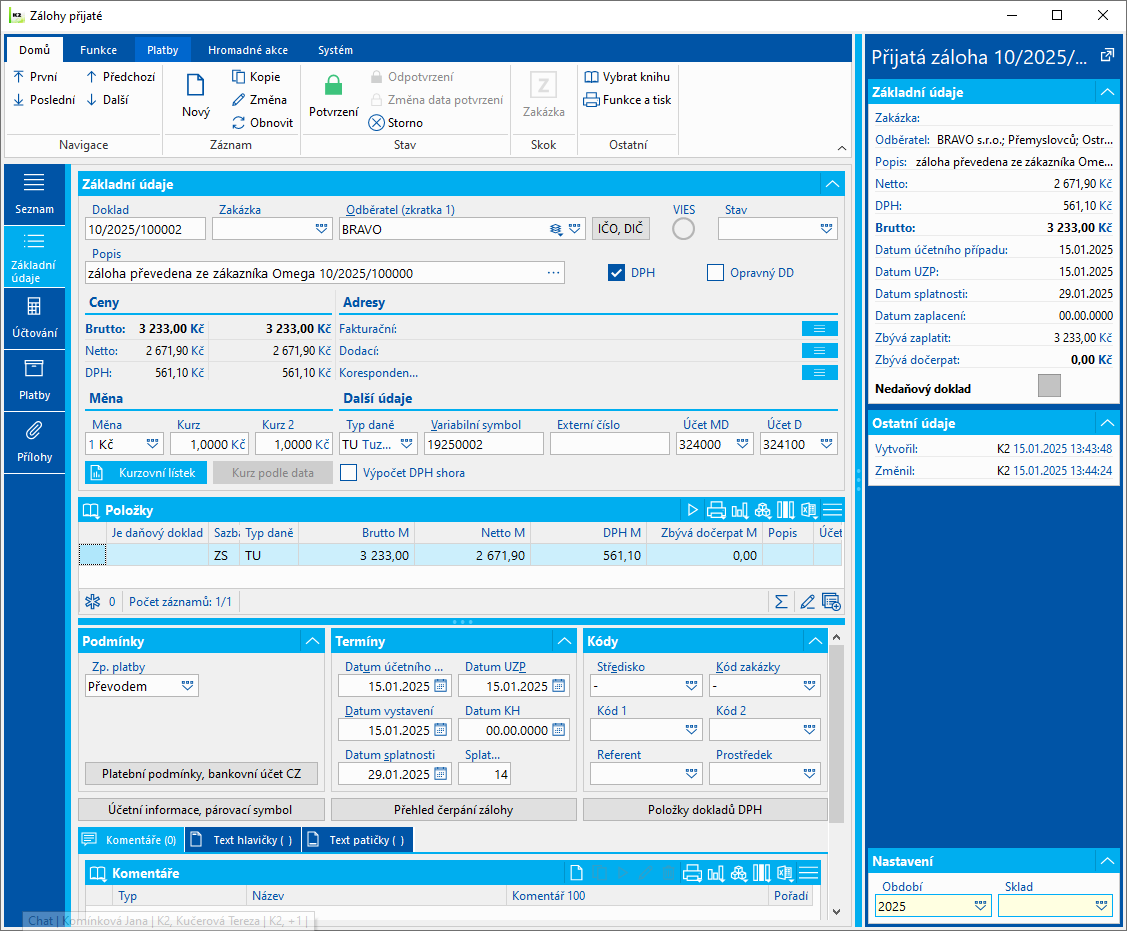
Obr.: Nová záloha na zákazníka Bravo ve stejné výši jako Opravný daňový doklad k původní záloze zákazníka Omega
3. Vytvoříme interní doklad, kterým provedeme započtení platby původní zálohy na zákazníka Omega na novou zálohu zákazníka Bravo. Pro vytvoření interního dokladu můžeme použít hromadnou akci Platba interním dokladem nad zálohami, označenými hvězdičkou.
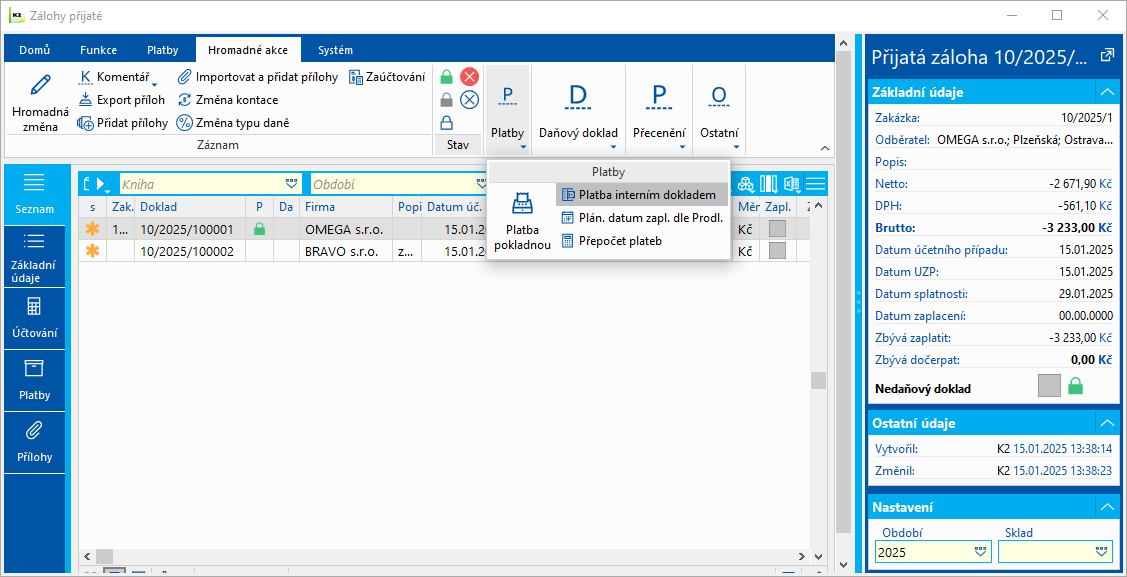
Obr.: Hromadná akce Platba interním dokladem
Ve formuláři platby zatrhneme volby:
- Částka - zbývá doplatit
- Platit i opravné daňové doklady
- Jedním dokladem
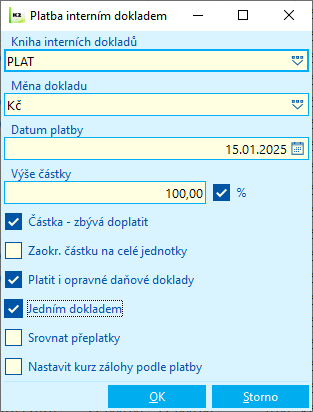
Obr: Formulář platby interním dokladem
Interní doklad bude mít 2 položky. Jedna položka bude platba Opravného daňového dokladu k původní záloze na zápornou částku -3233 Kč a druhá položka bude platba nové zálohy ve stejné výši zákazníka Bravo kladnou částkou. Interní doklad tak bude v celkovém součtu vystaven na 0 Kč.
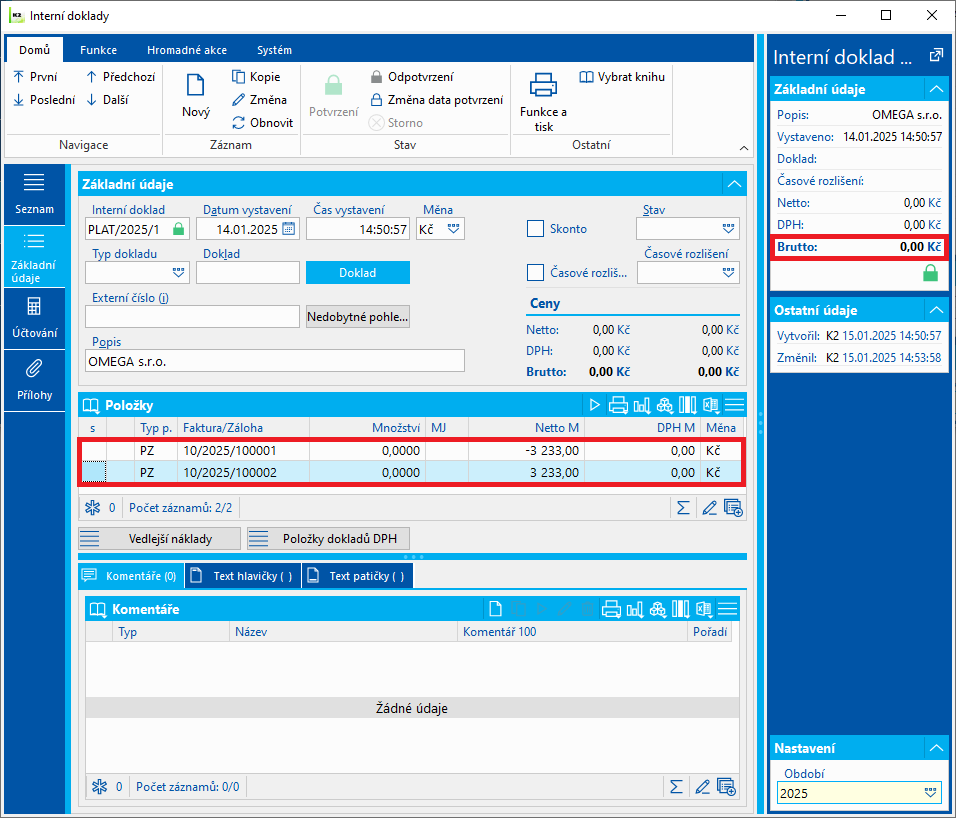
Obr.: Interní doklad - započtení platby zálohy na nového zákazníka Bravo
4. Nyní provedeme Vzájemné čerpání původní zálohy a Opravného daňového dokladu, abychom na obou zálohách provedli dočerpání částky Zbývá dočerpat. Na záloze Opravném daňové dokladu k původní záloze na zákazníka Omega spustíme funkci Vzájemné čerpání zálohy a opravného daňového dokladu. Tím dojde k vynulování částek Zbývá dočerpat na původní záloze i na Opravném daňovém dokladu.
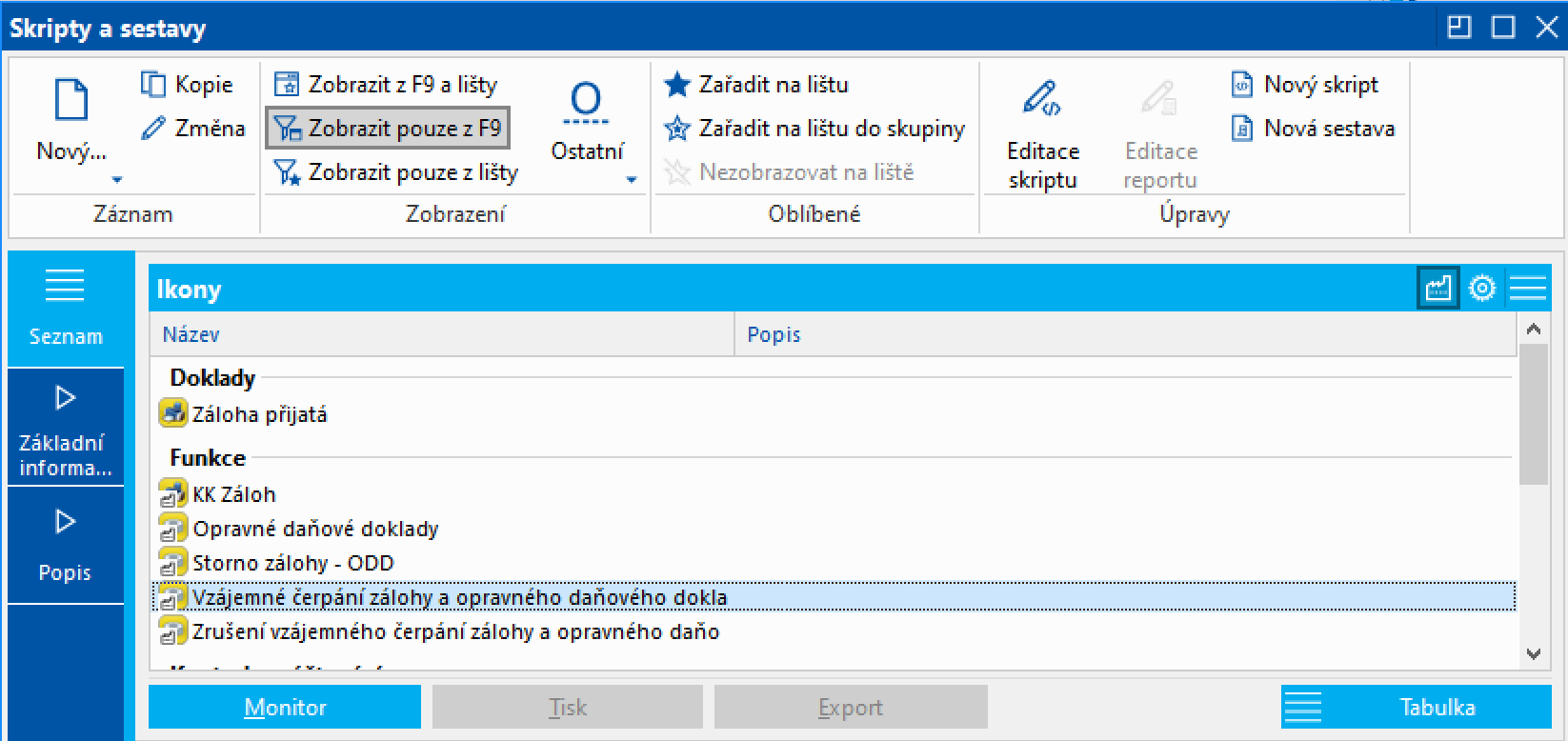
Obr.: Spuštění funkce Vzájemné čerpání zálohy a ODD
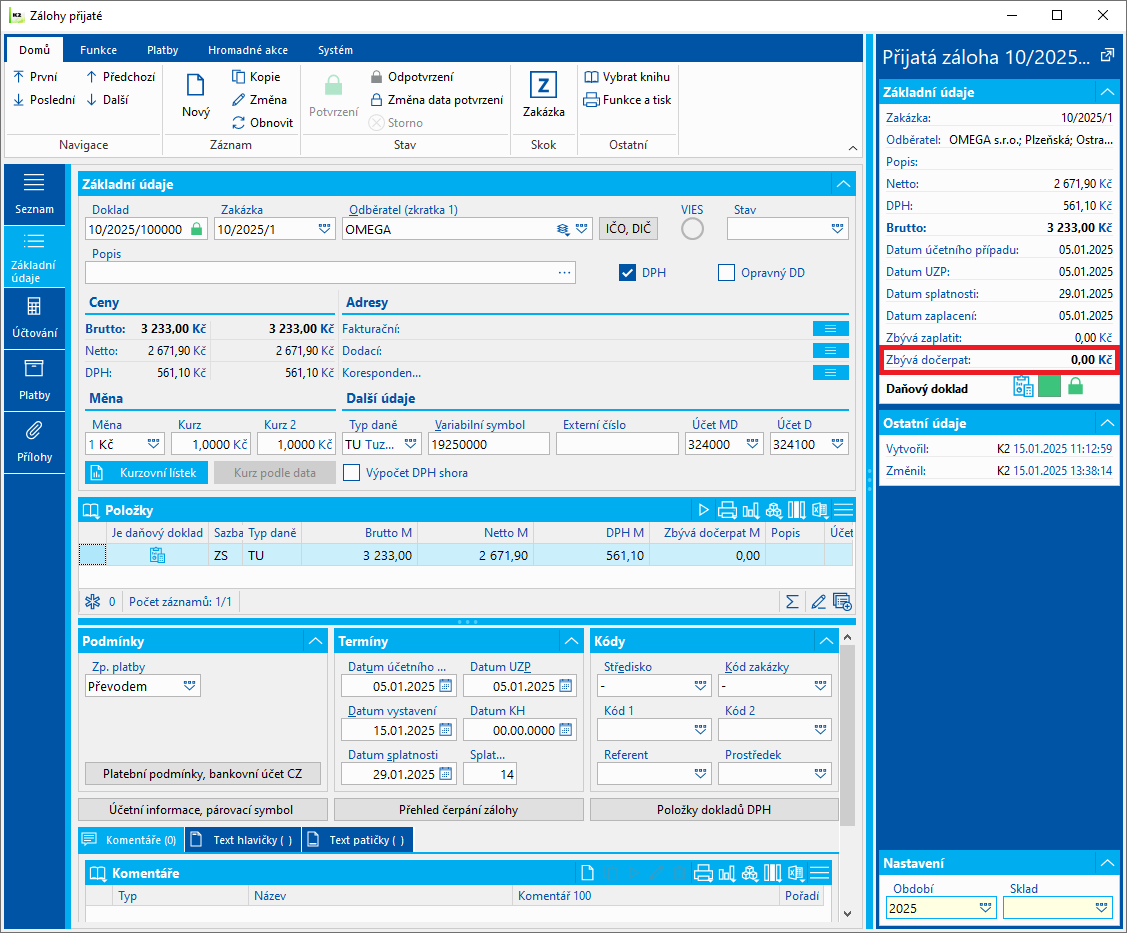
Obr.: Vynulovaná částka Zbývá dočerpat na původní záloze na zákazníka Omega
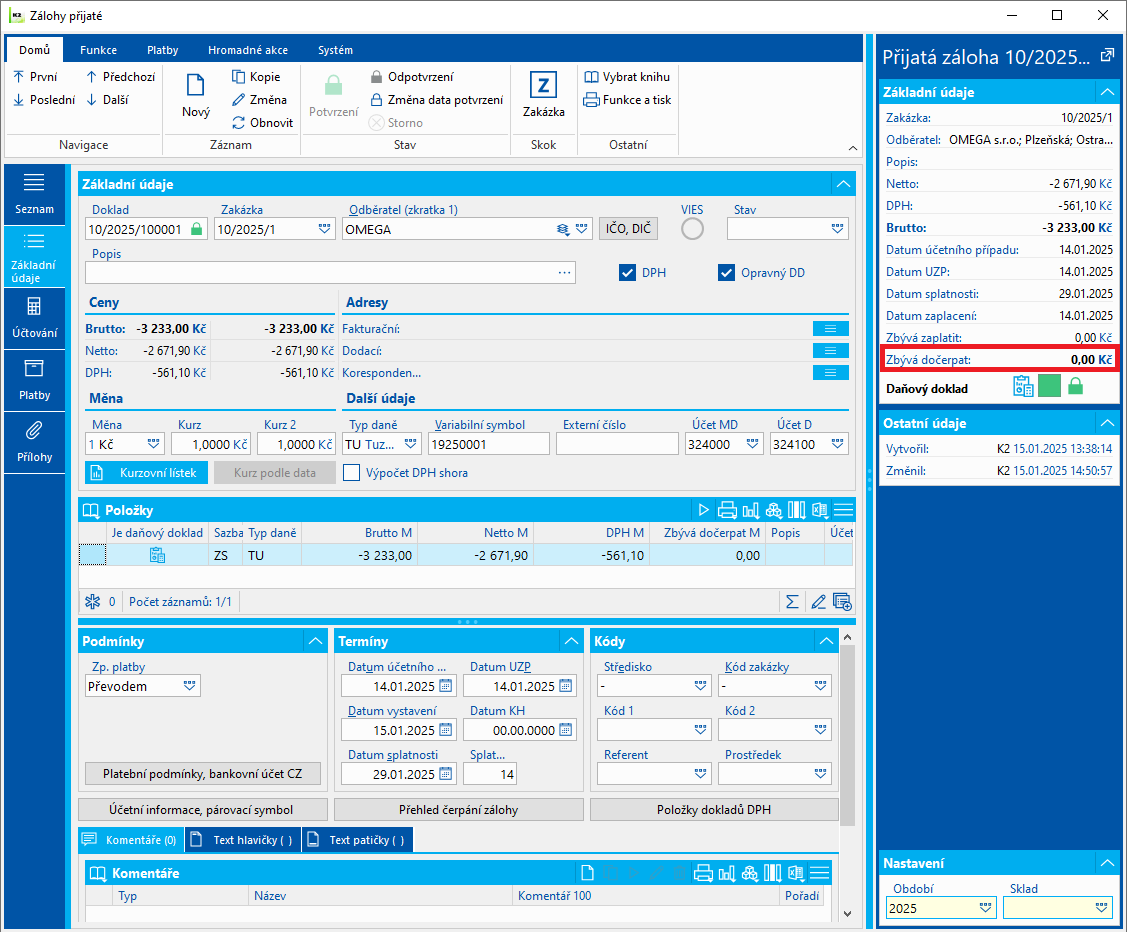
Obr.: Vynulovaná částka Zbývá dočerpat na Opravném daňovém dokladu k původní záloze na zákazníka Omega
Protože není žádoucí, aby záloha ODD vstoupila do přiznání k DPH, na vytvořené a zaplacené záloze ODD nastavíme nulové datum UZP funkcí z ribbonu v záložce Ostatní Změna DUZP.
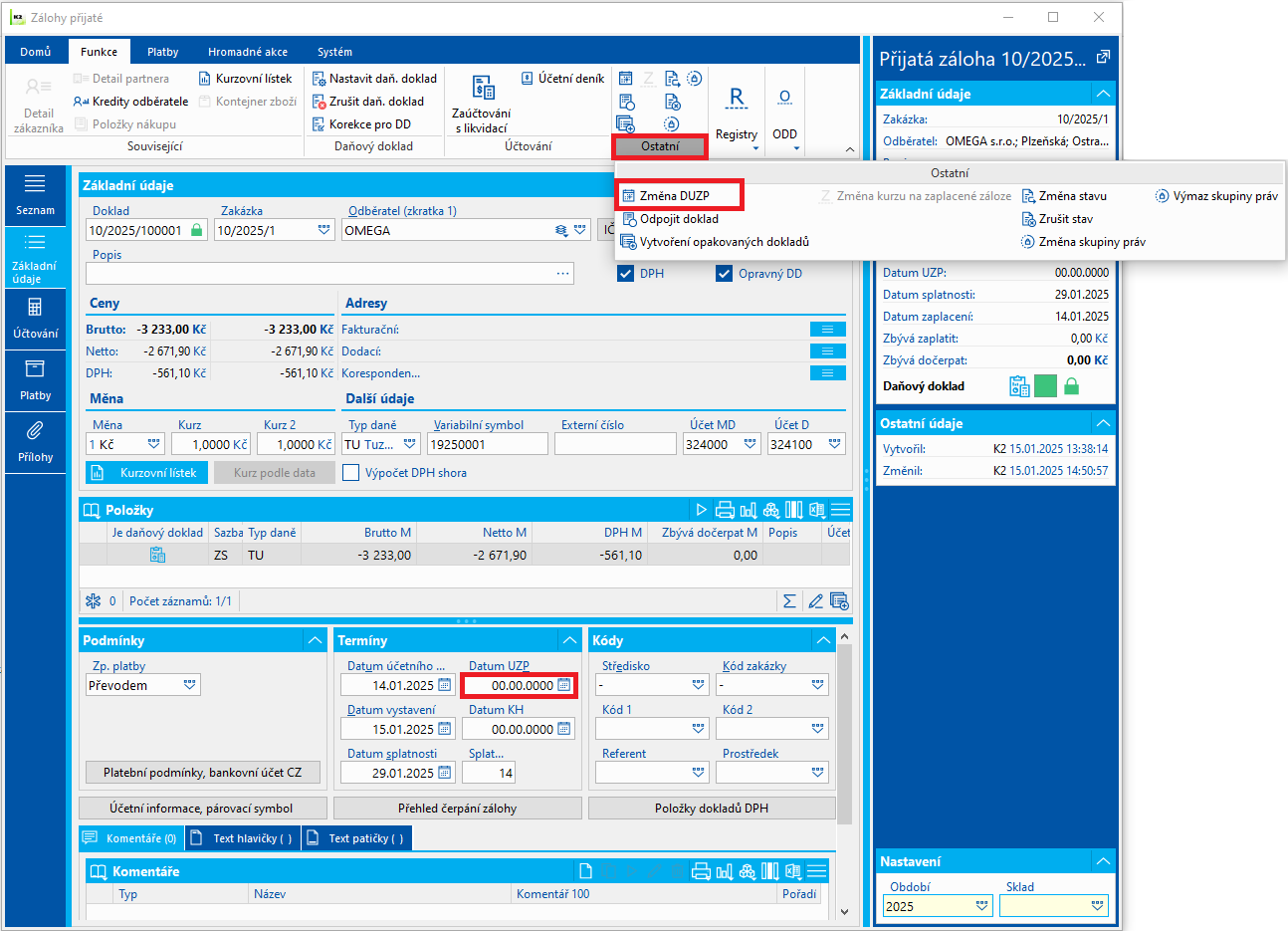
Obr.: Nastavení nulového data UZP na záloze ODD
Na nové záloze na zákazníka Bravo je třeba ručně nastavit nulové datum UZP, aby doklad nevstoupil do přiznání k DPH. Doklad potvrdíme a nyní je možné čerpat zálohu na faktuře pro nového zákazníka Bravo.
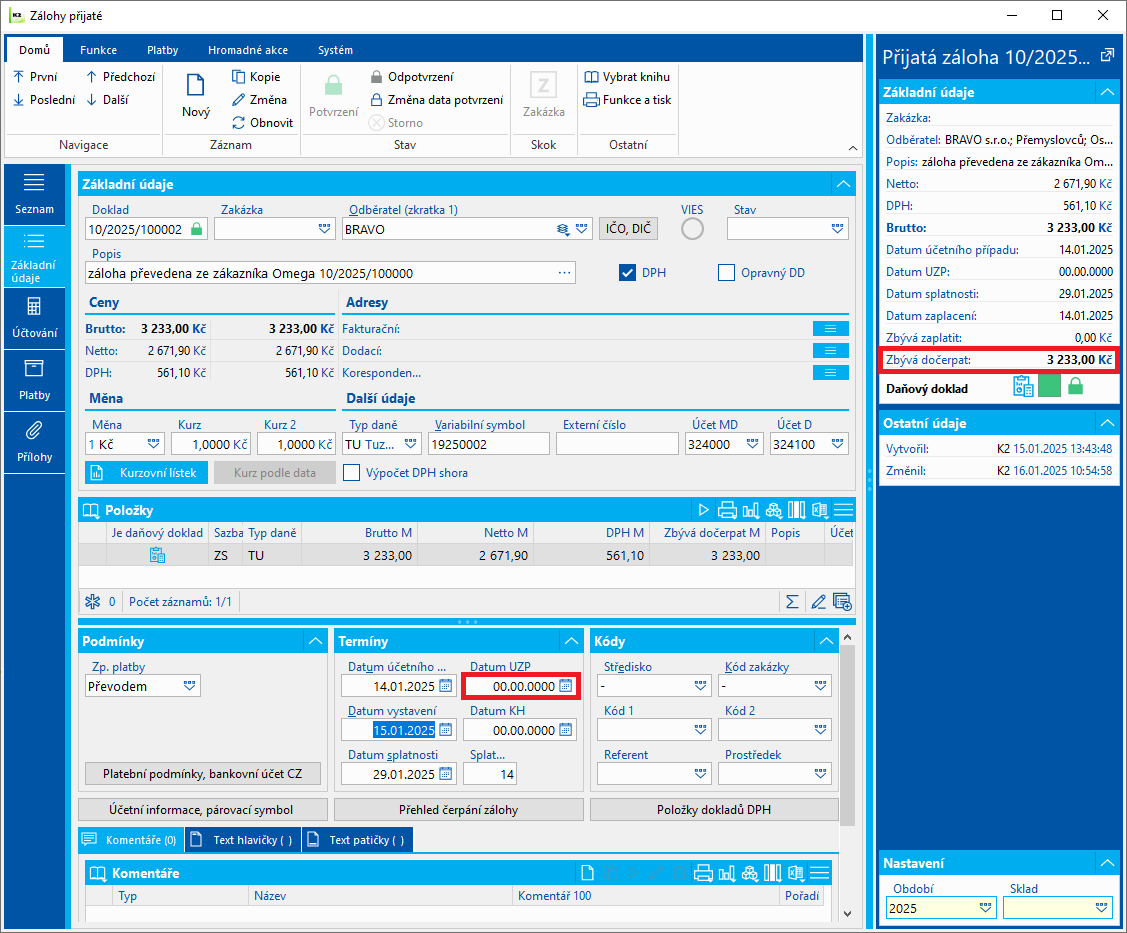
Obr.: Nová záloha na zákazníka Bravo s převedenou částkou k čerpání.